Pular para o conteúdo principal

Como colocar uma assinatura no Excel: Baseado em imagens, desenhado à mão e muito mais

Aprenda a colocar assinaturas no Excel usando imagens, desenhos, texto e certificados digitais. Este guia fala sobre linhas de assinatura, opções de fixação e proteção, e soluções para problemas comuns com assinaturas.
Atualizado 8 de fev. de 2026  · 13 min lido

O Excel tem várias maneiras de adicionar assinaturas, e escolher a certa é importante. As assinaturas digitais e desenhadas são rápidas e funcionam em qualquer lugar, mas são só visuais. As assinaturas digitadas são ainda mais rápidas para aprovações internas, enquanto as assinaturas digitais e as linhas de assinatura adicionam verificação criptográfica e rastreamento de alterações mais rigoroso nas versões de desktop compatíveis.

Vou te mostrar como adicionar imagens, assinaturas desenhadas, digitadas e digitais no Excel. Vamos falar sobre como usar linhas de assinatura no Windows, fixar e proteger objetos de assinatura e resolver problemas comuns, como assinaturas que mudam de lugar, desaparecem ou ficam inválidas.

Tipos de assinaturas que você pode colocar no Excel

Antes de começarmos, deixa eu explicar o que cada tipo de assinatura faz.

Como inserir assinatura no Excel

Assinaturas baseadas em imagens

Digitalize ou fotografe sua assinatura manuscrita, salve-a como um arquivo PNG e insira-a como uma imagem. Esse método funciona em todas as plataformas (Windows, Mac, Web e dispositivos móveis). Lembre-se de que qualquer pessoa com acesso de edição pode mover ou excluir a imagem, então recomendo isso quando você precisar de uma aparência profissional sem segurança.

Assinaturas desenhadas (tinta)

A guia Desenhar permite que você assine diretamente na tela usando um mouse, trackpad ou caneta stylus. Acho isso útil quando você quer um visual manuscrito, mas não tem um scanner, embora não ofereça segurança.

Assinaturas baseadas em texto

Digite seu nome em uma célula e formate-o com uma fonte manuscrita, como Segoe Script ou Lucida Handwriting. As assinaturas de texto são fáceis de criar, mas também fáceis de editar. Eu uso isso pra assinaturas informais.

Assinaturas digitais (baseadas em certificado)

As assinaturas digitais usam certificados para verificar quem assinou o documento e se ele não foi alterado. Esse é o único tipo de assinatura que dá segurança de verdade. Você vai precisar de um certificado digital, e algumas funções só funcionam no Windows.

Escolhendo o tipo certo de assinatura

É assim que eu decido que tipo de assinatura usar:

Objetivo

Tipo de assinatura recomendado

Aparência profissional em formulários para impressão

Assinatura da imagem

Um visual rápido e manuscrito, sem precisar digitalizar

Assinatura desenhada

Aprovação interna rápida

Assinatura de texto

Prova de violação e rastreamento de alterações

Assinatura digital

Fluxo de trabalho de aprovação formal com marcador visual

Linha de assinatura (só no Windows)

Como colocar uma assinatura de imagem no Excel

As assinaturas de imagem funcionam em todas as versões e plataformas do Excel. Deixa eu te mostrar como.

Observação: A opção ar lugar na célula” ( ) está disponível no Excel para Microsoft 365 e Excel 2024. As versões antigas só suportam o recurso " " (Colocar sobre a célula).

Preparando sua imagem de assinatura

Assine seu nome em um papel branco usando uma caneta escura e, em seguida, digitalize ou fotografe-o. Aqui vão algumas dicas que aprendi:

  • Sinal maior do que o normal. Reduzir uma assinatura grande fica melhor do que aumentar uma pequena.
  • Use o formato PNG com fundo transparente sempre que possível (os arquivos JPG têm fundo branco que pode não combinar com as cores das células).
  • Tente usar uma largura de 300-400 pixels a 150 DPI para exibição na tela.
  • Recorte bem perto da assinatura pra diminuir o tamanho do arquivo.

Se a sua assinatura tiver um fundo branco, você pode removê-lo usando a ferramenta Definir cor transparente do Excel.

Colocando a imagem da assinatura

Veja como colocar sua assinatura:

  • Clique na célula onde você quer colocar a assinatura.
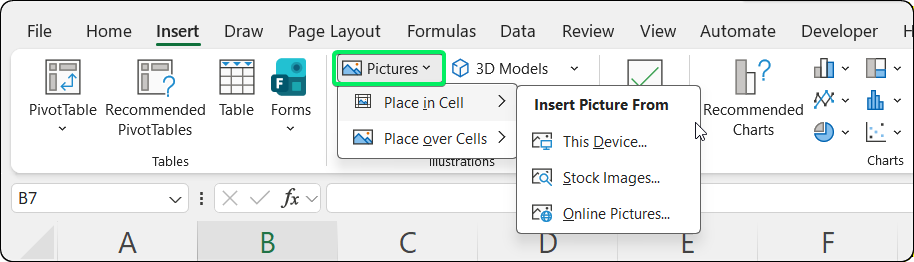
  • Vá para Inserir > Imagense escolha:
    • Colocar na célula: Incorpora a assinatura dentro da célula (move-se e redimensiona-se automaticamente com a célula)
    • Coloque sobre a célula: Fica flutuando a assinatura acima das células (precisa ser fixada manualmente)
  • Escolha sua fonte: Este dispositivo, Imagens de arquivoou imagens online
  • Escolha o arquivo da sua imagem de assinatura e clique em Inserir

Insira a guia que mostra as opções de Imagens no Excel

Insira a guia que mostra as opções de Imagens no Excel. Imagem do autor.

Qual opção você deve usar?

Use a opção“Colocar na célul ” se a sua assinatura precisar ficar com linhas de dados específicas (por exemplo, assinaturas de aprovação em tabelas dinâmicas que você classifica ou filtra). A assinatura vira parte do valor da célula e se ajusta automaticamente.

Use Place over Cell se precisar de um posicionamento preciso, sem depender das mudanças nas células (por exemplo, assinatura fixa na parte inferior do documento). A assinatura aparece acima da grade, e você pode arrastar os cantos para mudar o tamanho (segure a tecla Shift para manter as proporções) ou arrastar o centro para movê-la.

Fixando a assinatura nas células

Se você escolher “Place over Cell” (Colocar sobre a célula), vai precisar fixar a assinatura manualmente. (Pule esta seção se você usoua opção “ ar na célula”, pois essas assinaturas são fixadas automaticamente.)
  1. Clique com o botão direito do mouse na imagem da assinatura
  2. Selecione Formatar imagem
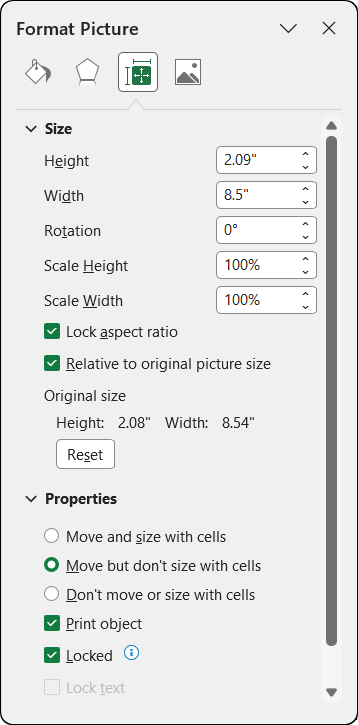
  3. Clique no Tamanho e Propriedades .
  4. Expanda as seção .

Seção de propriedades mostrando opções de ancoragem

Seção de propriedades mostrando opções de ancoragem. Imagem do autor.

Você vai ver três opções de posicionamento:

Configuração

Comportamento

Ideal para

Mover e dimensionar com células

Assinatura se move E redimensiona com as células

Assinaturas ligadas a linhas de dados específicas

Mova, mas não ajuste o tamanho com células

Assinatura muda, mas mantém o tamanho original

Os casos mais comuns de uso de assinaturas

Não mexa nem ajuste o tamanho das células

A assinatura continua a mesma, mesmo que as coisas mudem.

Assinaturas de cabeçalho ou locais fixos

Recomendo “Mover e dimensionar acom células” se a sua assinatura precisar acompanhar os dados ao classificar ou filtrar. Use “Não mover ou dimensionar com células” para assinaturas em áreas de cabeçalho fixas. (Lembre-se de que as assinaturas ” nas células usam automaticamente o comportamento “Mover e dimensionar com as células”.)

Tirando o fundo branco

Se a imagem da sua assinatura tiver um fundo branco que fica estranho contra células coloridas:

  • Escolha a imagem da assinatura
  • Ir para Formato da imagem > Cor > Definir cor transparente
  • Clique na área branca da sua assinatura.

O Excel deixa essa cor transparente.

Como adicionar uma assinatura desenhada no Excel

Se você não tiver um scanner, pode desenhar sua assinatura direto no Excel.

Ativando a guia Desenhar

A guia Sorteio pode não estar visível por padrão. Para ativar:
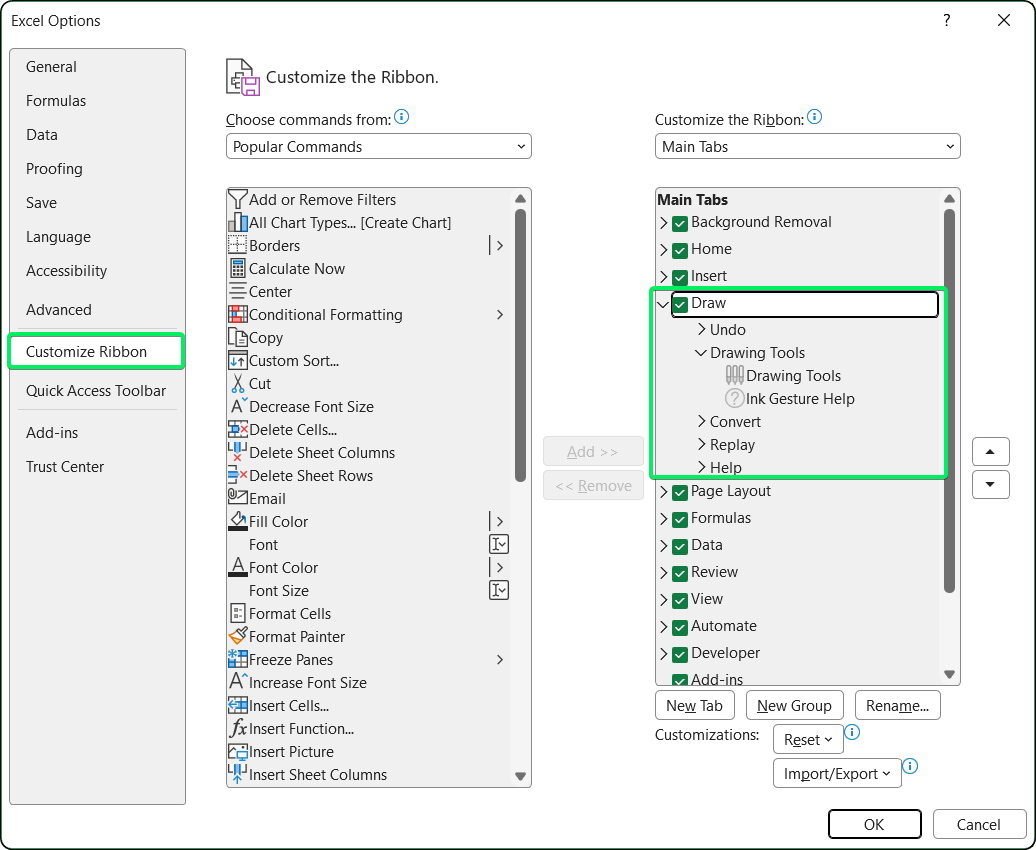
  • Vá para Arquivo > Opções
  • Clique em Personalizar Faixa de Opções
  • Na coluna da direita, marque a caixa ao lado de Desenhar
  • Cliqueem OK

Ativando a guia Desenhar nas Opções do Excel

Ativando a guia “D” nas opções do Excel. Imagem do autor.

Os dispositivos com tela sensível ao toque geralmente mostram a guia Desenhar automaticamente.

Criando uma assinatura desenhada

Quando a guia Desenhar aparecer, é assim que você faz uma assinatura:

  • Clique no Desenhar .
  • Escolha um caneta (uma caneta preta fina funciona bem)
  • Clique na caneta de novo pra ajustar a espessura e a cor: 0,5 mm a 1 mm em preto ou azul escuro funciona bem
  • Desenhe sua assinatura usando o mouse, trackpad ou caneta stylus.
  • Quando terminar, use Lasso Select para desenhar um círculo em torno de todos os traços.
  • Clique com o botão direito do mouse na seleção e escolha Agrupar > Agrupar para juntar os traços em um objeto que dá pra mover.

Em dispositivos sensíveis ao toque com caneta stylus, a pressão variável da caneta cria traços mais grossos e mais finos para um aspecto mais natural.

Posicionando e redimensionando assinaturas desenhadas

Depois de agrupar, sua assinatura desenhada funciona como qualquer outra forma. Arraste para posicionar, arraste os cantos para redimensionar e use as opções Formatar Forma para ajustar as propriedades.

Você pode fixar assinaturas desenhadas usando as mesmas opçõesde Tamanho e Propriedades > Propriedades s que você usou antes para assinaturas de imagem. Clique com o botão direito do mouse na assinatura, selecione ” (Formatar forma) e escolha o comportamento de ancoragem que você preferir.

Como adicionar uma assinatura digitada no Excel

Essa é a opção mais rápida. É só digitar seu nome e formatá-lo pra parecer uma assinatura.

Escolhendo uma fonte manuscrita

O Excel tem várias fontes que parecem escritas à mão. Aqui estão os meus favoritos:

Fonte

Estilo

Ideal para

Segoe Script

Cursivo moderno casual

Documentos pessoais

Lucida Handwriting

Letras cursivas elegantes e limpas

Documentos oficiais

Brush Script MT

Cursivo estilo pincel

Assinaturas casuais

Edwardian Script ITC

Letra formal ornamentada

Certificados

Bradley Hand ITC

Amigável e descontraído

Correspondência pessoal

Formatação da assinatura digitada

Depois de escolher uma fonte:

  • Aumentar o tamanho da fonte: 14pt a 24pt geralmente parece adequado

  • Pense em usar azul escuro (#1F3864) em vez de preto para uma aparência tradicional de tinta.

  • Alinhe a célula à direita se a assinatura tiver que aparecer no lado direito do documento.

  • Ajuste a altura da linha se o texto da assinatura for cortado.

Qualquer pessoa com acesso à pasta de trabalho pode editar assinaturas digitadas, então só uso isso quando confio em todo mundo e não preciso de proteção contra adulteração.

Como colocar uma assinatura digital no Excel

As assinaturas digitais garantem que você assinou o documento e que ele não foi alterado. Deixa eu te explicar.

Noções básicas sobre assinatura digital

Como funcionam as assinaturas digitais

Quando você coloca uma assinatura digital, o Excel faz um hash da pasta de trabalho e a criptografa com o seu certificado. Se alguém mexer numa célula, o Excel marca a assinatura como inválida. Depois de assinar, o Excel trata a pasta de trabalho como somente leitura para a maioria dos usuários. Se alguém editar o arquivo, o Excel avisa que a assinatura digital vai ser removida ou marcada como inválida.

Adicionando uma assinatura digital invisível

Veja como adicionar uma assinatura digital:
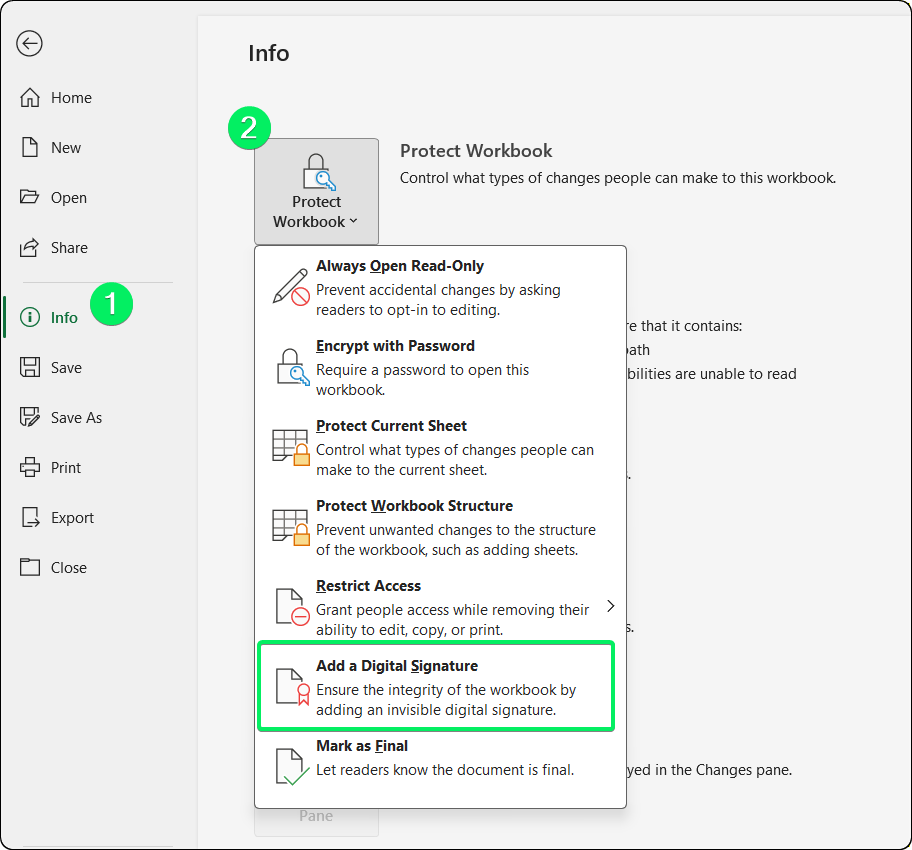
  • Clique no Arquivo .
  • Selecione Informações
  • Clique em Proteger pasta de trabalho
  • Selecione Adicionar uma assinatura digital

Adicionando uma assinatura digital a partir do painel Informações

Adicionando uma assinatura digital a partir do painel Informações. Imagem do autor.

  1. Dá uma olhada nas informações da Microsoft e clica em OK
  2. No menu suspenso Tipo de compromisso , escolha a opção certa (Criado, Aprovado ou Criado e aprovado)
  3. Digite o motivo do registro na caixa de texto (opcional, mas útil para registros)
  4. Clique Assinar

Se você não tiver um certificado digital, o Excel vai pedir pra você conseguir um. Para uso pessoal, crie um certificado autoassinado usando o SelfCert.exe (na pasta de instalação do Office). Para documentos externos, peça um a uma autoridade certificadora como a GlobalSign ou a DigiCert.

Comportamento pós-assinatura

Depois de assinado:

  • Os recursos de edição estão desativados
  • Um botão "Assinaturas" aparece na barra de status.

Para ver os detalhes da assinatura, vá para Arquivo > Informações e procure na seção Assinaturas ou clique no botão Assinaturas na barra de status.

Limitações da plataforma

As assinaturas digitais têm restrições de plataforma:

Plataforma

Suporte para assinatura digital

Área de Trabalho do Windows

Suporte completo

Computador Mac

Só assinaturas invisíveis (sem linhas de assinatura)

Excel para a Web

Não dá pra adicionar ou verificar assinaturas

Celular (iOS/Android)

Não suporta assinaturas digitais sem complementos

Se você precisa de compatibilidade entre plataformas , considere usar assinaturas em imagem ou desenhadas para indicação visual. Para acompanhar as aprovações formais, talvez você precise juntar o Excel com as ferramentas de fluxo de trabalho mais amplas da sua organização.

Como colocar uma linha de assinatura no Excel

As linhas de assinatura juntam um espaço reservado visual com a verificação da assinatura digital. Ótimo pra documentos formais.

Entendendo as linhas de assinatura

Uma linha de assinatura é um objeto visível que mostra:

  • Uma marca “X” indicando onde assinar
  • O nome sugerido para o signatário
  • Título opcional, e-mail e instruções

Quando assinado, ele junta representação visual e verificação criptográfica (parecido com a assinatura digital invisível que falamos antes).

As linhas de assinatura só estão disponíveis no Excel para Windows. Usuários de Mac, Web e dispositivos móveis não podem inserir ou assinar linhas de assinatura.

Inserindo uma linha de assinatura

Para adicionar uma linha de assinatura (só no Windows):
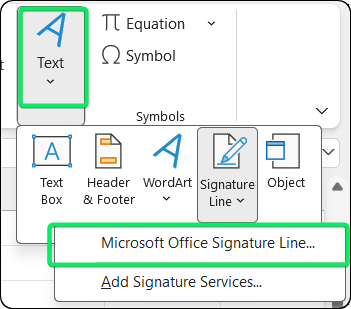
  • Clique onde você quer que a linha de assinatura apareça.
  • Vá para Inserir > Texto > Linha de assinatura > Linha de assinatura do Microsoft Office

Insira a guia que mostra a opção Linha de assinatura

Insira a guia que mostra a opção Linha de assinatura. Imagem do autor.

  • Na caixa de diálogo Configuração de assinatura, preencha:
    • Sugestão de signatário: A pessoa que deve assinar (por exemplo, “Ahmed Ali”)
    • Título sugerido para o signatário: A função deles (por exemplo, “Diretor Financeiro”)
    • Endereço de e-mail sugerido para o signatário: Informações de contato
    • Instruções para quem assina: Texto de orientação (por exemplo, “Verifique os totais antes de assinar”)
  • Marque as caixas opcionais:
    • A opção “Permitir que o signatário adicione comentários” permite que ele adicione notas ao assinar.
    • “Mostrar data da assinatura na linha de assinatura” aparece quando eles assinam.
  • Clique em OK.

Um espaço reservado para a linha de assinatura aparece na planilha.

Assinar uma linha de assinatura

Quando o signatário designado receber o documento:

  • Dá um clique duplo na linha de assinatura (ou clica com o botão direito e escolhe Assinar). Se estiver na Visualização Protegida, clique primeiro em “Editar mesmo assim”.
  • Escolha como criar a assinatura visual:
    • Digite seu nome na caixa (o Excel transforma em letra cursiva)
    • Selecione a imagem para usar uma foto da sua assinatura
    • Assinar usando tinta digital em dispositivos sensíveis ao toque
  • Clique em Assinar.

O Excel aplica tanto a assinatura visual quanto a verificação, tornando o documento somente leitura.

Bloqueando e protegendo assinaturas no Excel

Depois de adicionar assinaturas, você pode evitar movimentos ou exclusões acidentais.

Opções de proteção

Bloqueando imagens e formas de assinatura

Para impedir que uma imagem de assinatura seja movida ou editada:

  1. Clique com o botão direito do mouse no objeto assinatura
  2. Selecionar Formatar imagem (ou Formatar forma para assinaturas desenhadas)
  3. Ir para Tamanho e propriedades > Propriedades
  4. Dá uma olhada no caixa de seleção (normalmente marcada por padrão)

Essa configuração só vai funcionar quando você proteger a planilha.

Protegendo a planilha

Para ativar o bloqueio:

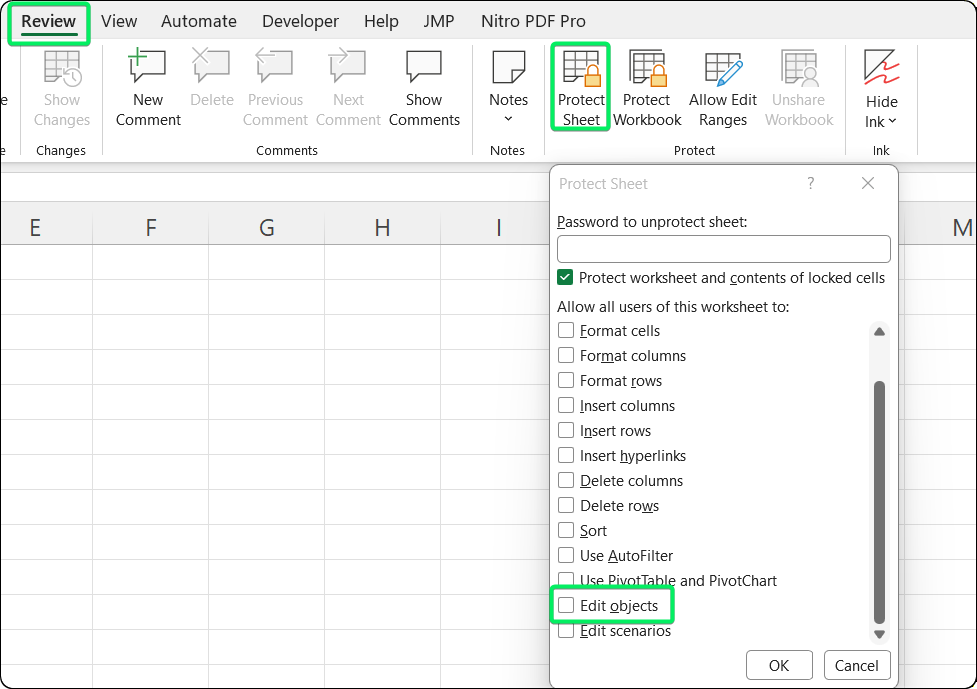
  • Vá para Revisão > Proteger planilha
  • Digite uma senha (não é obrigatório, mas é uma boa ideia)
  • Na lista de permissões, certifique-se de que "Editar objetos" esteja desmarcada, pois isso impede que os usuários modifiquem objetos bloqueados.
  • Clique OK

Caixa de diálogo Proteger Folha com edição de objetos desativada

Caixa de diálogo Proteger Folha com a edição de objetos desativada. Imagem do autor.

Os usuários ainda podem visualizar e imprimir a planilha, mas não podem mover ou excluir objetos de assinatura bloqueados sem a senha.

Entendendo as limitações da proteção

A proteção da planilha evita edições casuais, mas não impede usuários com conhecimento técnico.

Para evitar adulterações, use assinaturas digitais em vez daproteção da planilha.

Recurso

O que faz

Nível de segurança

Bloqueio de objetos + proteção de planilhas

Impede a movimentação/edição de imagens sem senha

Baixa (a senha pode ser removida)

Assinatura digital

Verifica se o documento não mudou

Alto (criptográfico)

Ambos combinados

Objetos visuais protegidos + integridade verificada

Recomendado para documentos formais

Problemas comuns ao inserir assinaturas no Excel

Já me deparei com esses problemas mais vezes do que gostaria de admitir. Veja como corrigi-los.

Movimentos característicos ao rolar, filtrar ou redimensionar

Se a sua assinatura continua se movendo, é porque a imagem não está bem fixada nas células.

  • Se você usou Local sobre Célula: Clique com o botão direito do mouse na imagem, vá para Formatar imagem > Tamanho e propriedades > Propriedades. Escolha Mover e dimensionar com células se a assinatura deve acompanhar os dados durante a classificação, ou Não mover nem dimensionar com célulasse ela deve permanecer em uma posição fixa.
  • Se você usou Colocar na célula: Isso não deveria acontecer, já que as fotos nas células se movem automaticamente com elas. Se a assinatura ainda se mover de forma inesperada, veja se ela está mesmo numa célula clicando com o botão direito e verificando a opção Imagem na Célula.

Lembre que nos aplicativos Excel para Android, a opção “Mover e dimensionar com células” pode não estar disponível.

A assinatura some ou fica cortada quando imprimo.

Se a sua assinatura não aparecer ou for cortada quando você imprimir, geralmente é porque a configuração “Imprimir objeto” está desativada ou a assinatura está fora da área de impressão.

Primeiro, habilite a configuração do objeto de impressão:

  • Clique com o botão direito do mouse na assinatura > Formatar imagem > Tamanho e propriedades > Propriedades > marque Imprimir objeto

Depois, ajuste a área de impressão:

  • Vá para Layout da página > Área de impressão > Definir área de impressão, certificando-se de incluir as linhas/colunas que contêm a assinatura.
  • Dá uma olhada em Layout da página > Configuração da página > guia Folha > certifica-te de que a impressão inclui objetos.

A assinatura digital perde a validade depois de abrir

Se a sua assinatura digital continua ficando inválida, é porque a pasta de trabalho tem funções voláteis como =TODAY(), =NOW() ou =RAND(), que são recalculadas automaticamente quando você abre o arquivo.

Para evitar isso, mude o Excel para o modo de cálculo manual antes de assinar. Vá para Fórmulas > Opções de cálculo > Manual e, em seguida, assine o documento. Quando outras pessoas abrirem o arquivo assinado, elas também devem configurar o Excel para cálculo manual em uma pasta de trabalho em branco primeiro e, em seguida, abrir o arquivo assinado.

A imagem da assinatura parece borrada

As assinaturas ficam borradas porque o Excel comprime automaticamente as imagens quando você salva o arquivo. Para resolver isso, desative a compactação de imagens antes de inserir sua assinatura:

  1. Vá para Arquivo > Opções > Avançado
  2. Desça até Tamanho e qualidade da imagem
  3. Marque Não comprimir imagens no arquivo
  4. Defina a resolução padrão como Alta fidelidade

A linha de assinatura está esmaecida ou indisponível

Se a opção da linha de assinatura estiver desativada ou faltando, geralmente é porque as linhas de assinatura só funcionam no Excel para Windows ou porque a planilha tem restrições ativadas. Toma só o que você pode tentar:

  • Se você estiver no Mac, na Web ou no celular: As linhas de assinatura não são suportadas nessas plataformas. Use assinaturas em imagem ou desenhadas.
  • Se a planilha estiver protegida: Vá para Revisão > Desproteger planilha.
  • Se o documento estiver marcado como final: Vá em Arquivo > Informações e tire a opção Marcado como final.
  • Se um complemento estiver atrapalhando: Vá em Arquivo > Opções > Complementos e desative os complementos COM um por um para descobrir qual é o problema.

Melhores práticas para usar assinaturas no Excel

Aqui estão algumas dicas que aprendi:

  • Escolha o tipo de assinatura e o jeito de colocar certo logo de cara. As assinaturas em imagem e desenhadas são para aparência; as assinaturas digitais são para verificação. Use ” (Colocar na célula ) para assinaturas em tabelas dinâmicas e “Place over Cell” (Colocar sobre a célula) para assinaturas em posições fixas. Não perca tempo configurando certificados se você só precisa de uma assinatura visual.
  • Finalize o conteúdo antes de assinar. As assinaturas digitais perdem a validade com qualquer alteração. Faça todas as edições, dê uma olhada no documento e, por fim, assine.
  • Proteja as folhas depois de adicionar assinaturas visuais e mantenha os modelos não assinados como originais. Isso evita que as assinaturas sejam movidas ou apagadas sem querer e permite que você crie novas cópias assinadas sem tirar as assinaturas antigas.
  • Identifique claramente as áreas de assinatura. Adicione um texto como “Aprovado por:” ou “Revisado por:” acima dos espaços para assinatura, para que os leitores entendam o objetivo de cada assinatura.
  • Teste nas plataformas dos destinatários. Se você estiver compartilhando arquivos assinados, verifique se eles aparecem direitinho nas plataformas dos seus destinatários.

Conclusão

Agora você já sabe várias maneiras de colocar assinaturas no Excel. O segredo é escolher o mais adequado para o seu caso específico.

Para documentos informais, eu uso imagens ou assinaturas desenhadas. Para documentos que precisam de prova de violação (aprovações financeiras, contratos, registros de auditoria), use assinaturas digitais.

Uma última dica: finalize seu conteúdo antes de assinar e defina o modo de cálculo como Manual se você tiver fórmulas como =TODAY().

Para mais fluxos de trabalho do Excel, dá uma olhada no nosso Tutorial de Macros do Excel e nosso Tutorial sobre tabelas do Excel.

Avance em sua carreira com o Excel

Adquira as habilidades para maximizar o Excel - não é necessário ter experiência.

Comece hoje gratuitamente

Khalid Abdelaty's photo
Author
Khalid Abdelaty
LinkedIn

Sou engenheiro de dados e criador de comunidades que trabalha com pipelines de dados, nuvem e ferramentas de IA, além de escrever tutoriais práticos e de alto impacto para o DataCamp e desenvolvedores iniciantes.

Perguntas frequentes

Posso adicionar uma linha de assinatura digital no Excel no Mac?

Não, as linhas de assinatura só estão disponíveis no Excel para Windows. Os usuários de Mac podem adicionar assinaturas digitais invisíveis em Arquivo > Informações > Proteger Pasta de Trabalho ou usar assinaturas baseadas em imagens e desenhadas.

Por que minha assinatura digital ficou inválida depois que abri o arquivo?

Isso geralmente acontece quando a pasta de trabalho tem funções voláteis, como =TODAY() ou =NOW(), que são recalculadas quando a pasta é aberta. Defina o modo de cálculo como Manual (Fórmulas > Opções de cálculo > Manual) antes de assinar para evitar isso.

Posso assinar digitalmente arquivos Excel na versão web?

Não, não dá para adicionar ou verificar assinaturas digitais no Excel para a Web. Você pode ver as pastas de trabalho assinadas no modo somente leitura, mas precisa do aplicativo para desktop para usar os recursos de assinatura.

Como faço para impedir que minha imagem de assinatura se mova quando eu rolo a tela ou filtro?

Clique com o botão direito do mouse na imagem, selecione Formatar imagem > Tamanho e propriedades > Propriedades e, em seguida, escolha Mover e dimensionar com células para fixá-la aos dados ou Não mover nem dimensionar com células para mantê-la fixa no lugar.

Qual é a diferença entre uma assinatura eletrônica e uma assinatura digital no Excel?

Uma assinatura eletrônica é um elemento visual (imagem, desenho ou nome digitado) que mostra aprovação, mas não oferece segurança. Uma assinatura digital usa certificados criptográficos para verificar a identidade e detectar quaisquer alterações no arquivo após a assinatura.

Tópicos

Aprenda Excel com o DataCamp

Curso

Análise de dados no Excel

3 h
122.5K
Aprenda a analisar dados com tabelas dinâmicas e funções lógicas intermediárias antes de passar para ferramentas como análise hipotética e previsão.
Ver detalhesRight Arrow
Iniciar curso
Ver maisRight Arrow
Relacionado

blog

As 30 principais perguntas da entrevista sobre o Excel para todos os níveis

Um guia para as perguntas mais comuns em entrevistas sobre o Excel para usuários iniciantes, intermediários e avançados, para que você seja aprovado na entrevista técnica.
Chloe Lubin's photo

Chloe Lubin

15 min

blog

Morte do Excel? Buscas por curso sobre ferramenta saltam 400%; Veja as principais dúvidas dos internautas

Mesmo na Era da IA, a clássica planilha de dados, amada por uns e odiada por outros, segue relevante e amplamente utilizada.
DataCamp Team's photo

DataCamp Team

8 min

Tutorial

Gráficos de colunas agrupadas no Excel: Como criá-los e personalizá-los

Este tutorial discute os gráficos de colunas agrupadas, por que o Excel é bom para criá-los e como criar e personalizar gráficos de colunas agrupadas no Excel.
Elena Kosourova's photo

Elena Kosourova

Tutorial

As 15 fórmulas básicas do Excel que todos precisam saber

Aprenda a adicionar fórmulas aritméticas, de cadeia de caracteres, de séries temporais e complexas no Microsoft Excel.
Abid Ali Awan's photo

Abid Ali Awan

Tutorial

Tutorial do Excel Regex: Dominando a correspondência de padrões com expressões regulares

Descubra o poder das Expressões Regulares (RegEx) para correspondência de padrões no Excel. Nosso guia abrangente revela como padronizar dados, extrair palavras-chave e realizar manipulações avançadas de texto.
Chloe Lubin's photo

Chloe Lubin

Tutorial

Tutorial do Python Excel: O guia definitivo

Saiba como ler e importar arquivos do Excel em Python, gravar dados nessas planilhas e encontrar os melhores pacotes para fazer isso.
Natassha Selvaraj's photo

Natassha Selvaraj

Ver maisVer mais