Curso
Análisis de datos en Excel
3 h
151K
Adquiere los conocimientos necesarios para sacar el máximo partido a Excel, sin necesidad de experiencia.
En esta sección, compararé los enfoques más comunes, comenzando por la opción más sencilla y directa.
La forma más rápida de añadir días a una fecha en Excel es utilizando aritmética básica. Dado que Excel almacena las fechas como números, puedes sumar o restar días tal y como lo harías con cualquier otro valor numérico. Puedes hacer lo siguiente con aritmética simple:
Si la celda A2 contiene una fecha, puedes añadir días simplemente añadiendo un número. Por ejemplo, la fórmula siguiente añade siete días naturales a la fecha de A2 y devuelve la nueva fecha.
=A2 + 7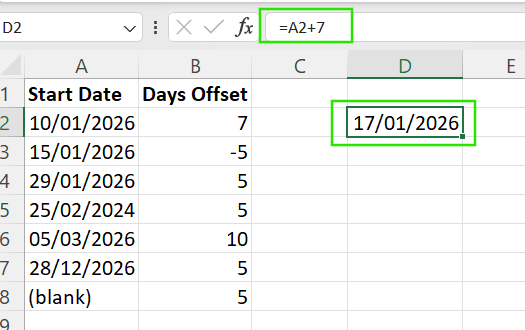
También puedes restar un número a una fecha para encontrar una fecha pasada. Por ejemplo, la fórmula siguiente adelanta la fecha cinco días.
=A2 - 5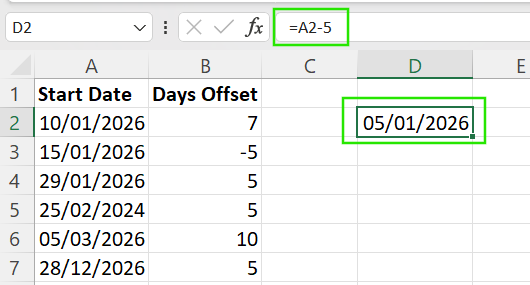
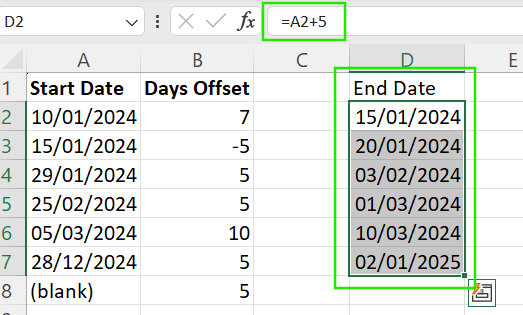
Para aplicar la misma lógica a una lista de fechas:
Excel ajusta automáticamente las referencias de celda, lo que hace que este método sea eficaz para conjuntos de datos grandes.
Si no deseas utilizar fórmulas, puedes utilizar Pegar especial siguiendo los pasos que se indican a continuación:
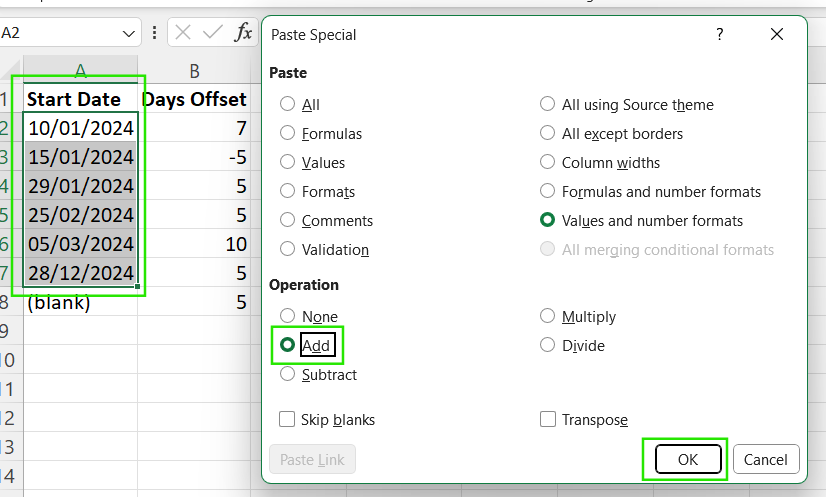
La limitación del método aritmético simple es que siempre cuenta todos los días naturales. Por lo tanto, se incluyen los fines de semana y los días festivos, lo que puede no ser adecuado para los plazos comerciales, los calendarios de proyectos o los cálculos de nóminas. En esos casos, necesitarás un enfoque más avanzado, que te mostraré más adelante en el tutorial.
La función DATE() es útil cuando necesitas tener más control sobre cómo se crean o ajustan las fechas. Esto lo hace ideal para cálculos estructurados, lógica condicional y situaciones en las que las fechas pueden cambiar dinámicamente.
A continuación se muestra la sintaxis básica de la función DATE().
=DATE(year, month, day)Dónde:
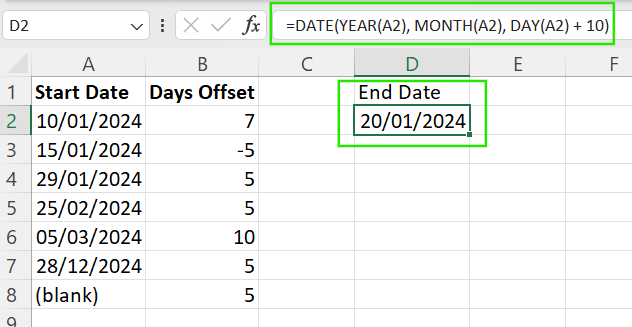
Por lo tanto, puedes reconstruir una fecha extrayendo sus partes. Por ejemplo, la fórmula siguiente añade diez días a la fecha A2 modificando solo la parte correspondiente al día, mientras que mantiene intactos el año y el mes originales.
=DATE(YEAR(A2), MONTH(A2), DAY(A2) + 10)
`
Una de las ventajas de la función ` DATE() ` es que gestiona automáticamente los desbordamientos. Por ejemplo, si añades 5 días al 29 de enero, Excel sabe que el resultado es el 3 de febrero.
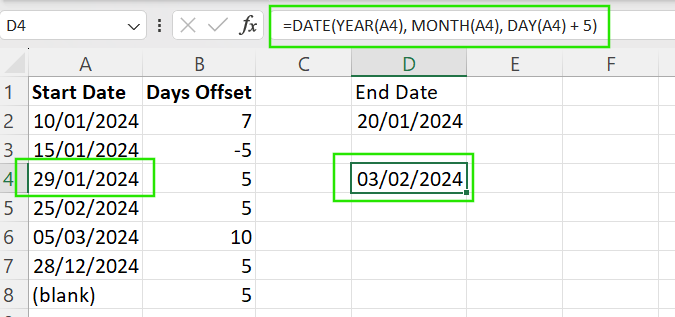
La función DATE() también gestiona automáticamente los años bisiestos. Por ejemplo, si añades días a las fechas de febrero, que es un año bisiesto, se tendrá en cuenta correctamente el 29 de febrero, sin necesidad de aplicar una lógica adicional.
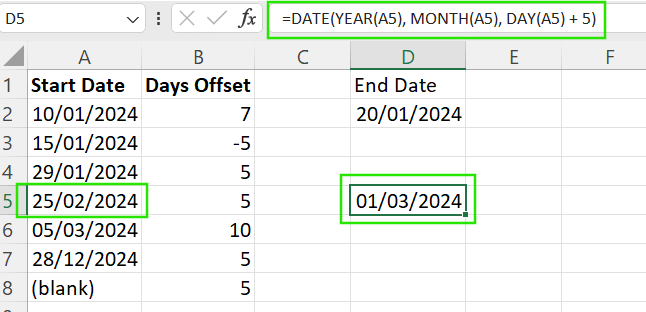
En lugar de codificar los valores, puedes hacer referencia a las celdas para que la fórmula sea dinámica y reutilizable en todas las filas.
=DATE(YEAR(A2), MONTH(A2), DAY(A2) + B2)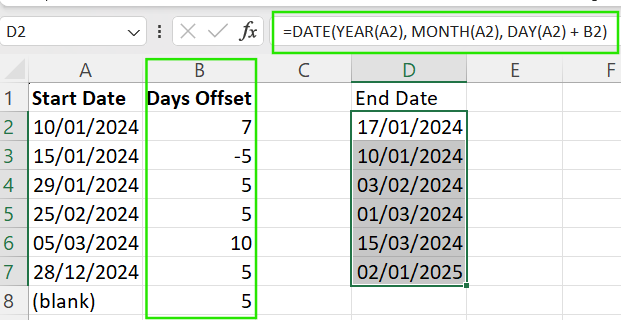
Para evitar errores cuando las celdas de origen están vacías o contienen datos no válidos, puedes envolver la fórmula en IF() o IFERROR(). Estos métodos mantienen tu hoja de cálculo limpia y evitan mensajes de error innecesarios.
La fórmula siguiente devuelve una celda en blanco si la celda de origen está vacía o tiene un valor que no está en formato de fecha.
=IFERROR(DATE(YEAR(A2), MONTH(A2), DAY(A2) + B2), "")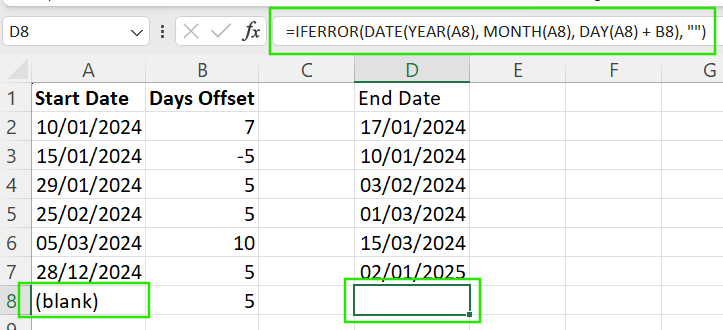
La función « EDATE() » (Añadir mes) de Excel es importante en los cálculos de fechas si deseas ajustar tus fechas en un mes o un año completo.
La función EDATE(), desplaza una fecha un número determinado de meses. A continuación se muestra su sintaxis:
=EDATE(start_date, months)Dónde:
start_date: La fecha original
months: El número de meses que se deben sumar o restar.
La siguiente fórmula añade 3 meses a la fecha actual:
=EDATE(A2, 3)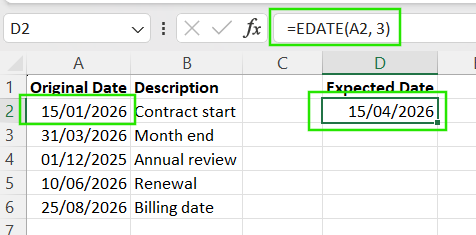
Del mismo modo, puedes restar 3 meses utilizando la misma lógica, pero con un valor negativo.
=EDATE(A2, -3)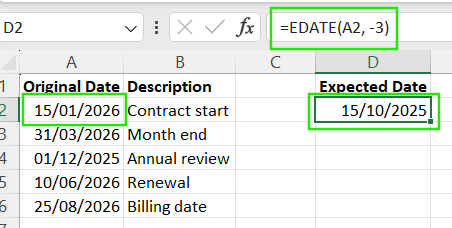
Puedes sumar o restar años utilizando la función « EDATE() » (Añadir o restar meses) e indicando el número de meses en el argumento « month » (Mes). Por ejemplo, la fórmula siguiente resta 2 años (24 meses) de la fecha de la celda A2.
=EDATE(A2, -24)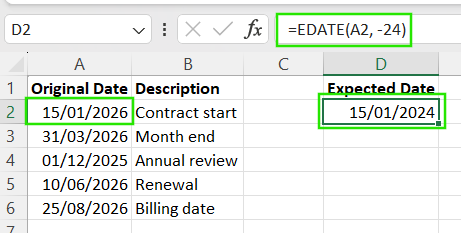
También puedes combinar la función EDATE() con el mes y el día para casos de uso específicos. Por ejemplo, la fórmula siguiente suma dos meses y siete días naturales a la fecha de la celda A2.
=EDATE(A2, 1) + 7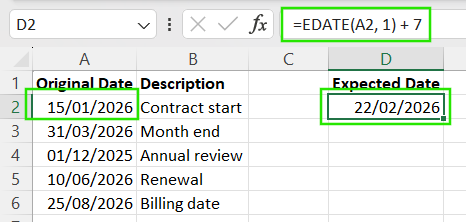
Las funciones WORKDAY() y WORKDAY.INTL() te permiten sumar o restar días, omitiendo automáticamente los días no laborables. Estas funciones son ideales para los plazos de los proyectos, las fechas de vencimiento y los calendarios operativos.
La función « WORKDAY() » (sábado y domingo) de Excel está diseñada para omitir automáticamente los sábados y domingos. Tiene la siguiente sintaxis:
=WORKDAY(start_date, days)Dónde:
start_date: La fecha original
days: El número de días que se deben sumar o restar.
Por ejemplo, la fórmula siguiente añade cinco días hábiles a la fecha de A2, omitiendo automáticamente los sábados y domingos.
=WORKDAY(A2, 5)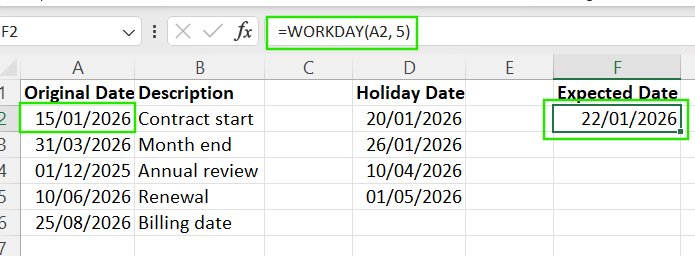
Supongamos que deseas añadir días en Excel, pero también quieres tener en cuenta los días festivos y los días libres de toda la empresa. Sigue los pasos que se indican a continuación para mantener la precisión de los cálculos:
Crea una lista con las fechas de vacaciones en un rango separado, como D2:D5.
Añade este rango como tercer argumento en la función WORKDAY().
=WORKDAY(A2, 5, D2:D5)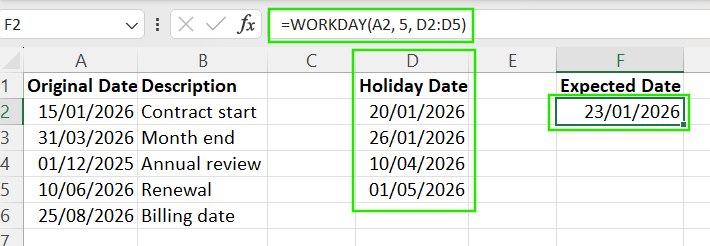
Con este método, todas las fechas incluidas en el intervalo D2:D5 se excluyen del cálculo, incluso si caen en días laborables.
En lugar de codificar las celdas de días festivos, es mejor mantenerlos en una columna o tabla específica. Como práctica recomendada, utiliza siempre un rango con nombre o una tabla de Excel. Este enfoque mantiene tus fórmulas limpias y garantiza que todos los cálculos de días laborables sean coherentes en todo el cuaderno de trabajo.
Te recomiendo que realices nuestro funciones avanzadas de Excel para aprender más sobre la compensación y los rangos dinámicos en Excel.
Dado que no todos los horarios de trabajo siguen un fin de semana de sábado a domingo, Excel ofrece la función « WORKDAY.INTL() » (Fin de semana personalizado), que te permite definir patrones de fin de semana personalizados. Tu sintaxis es la siguiente:
=WORKDAY.INTL(start_date, days, weekend, holidays)Dónde:
start_date: La fecha a partir de la cual comienza el cálculo y que no se cuenta como día laborable.
days: El número de días laborables que se deben sumar o restar.
weekend (opcional): Especifica qué días se consideran fines de semana. Puede ser un número (1-17) que representa patrones de fin de semana predefinidos [1 → sábado y domingo (predeterminado), 2 → domingo y lunes, 7 → viernes y sábado]. También puede contener una cadena de texto de 7 caracteres como "0000011", donde 1 marca los días del fin de semana y 0 marca los días laborables, comenzando por el lunes.
holidays (opcional): Un intervalo o conjunto de fechas que también deben excluirse de los días laborables.
Por ejemplo, la fórmula siguiente devuelve la fecha 10 días laborables después del 15 de enero de 2026, excluyendo los sábados, domingos y festivos que figuran en las celdas D2:D5.
=WORKDAY.INTL("2026-01-15", 10, 1, D2:D5)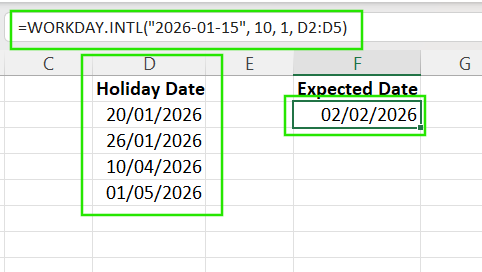
Mientras que WORKDAY() y WORKDAY.INTL() devuelven una fecha, las funciones NETWORKDAYS() y NETWORKDAYS.INTL() cuentan cuántos días hábiles hay entre dos fechas. Son útiles cuando necesitas medir la duración, no calcular una fecha límite.
La función NETWORKDAYS() cuenta los días hábiles días hábiles entre dos fechas, excluyendo sábados, domingos y festivos opcionales. En el ejemplo siguiente, la fórmula devuelve 7, que es el número de días laborables entre el 1 y el 10 de enero (excluyendo los fines de semana).
=NETWORKDAYS("2026-01-01", "2026-01-10")Del mismo modo, la función NETWORKDAYS.INTL() cuenta los días laborables con reglas personalizadas para los fines de semana, lo que resulta útil para regiones con fines de semana no estándar. Por ejemplo, la fórmula siguiente devuelve el número de días laborables suponiendo que el viernes y el sábado son fines de semana.
=NETWORKDAYS.INTL("2026-01-01", "2026-01-10", 7)Aunque las funciones WORKDAY() y WORKDAY.INTL() de Excel funcionan bien para calendarios empresariales estándar, tienen las siguientes limitaciones:
Al trabajar con fechas en Excel, es posible que te encuentres con algunos resultados inesperados, que normalmente no se deben a la fórmula utilizada. En esta sección, te ayudaré a comprender lo que ocurre entre bastidores y a evitar los errores más comunes.
Excel almacena las fechas como números de serie, donde cada número entero representa un día. Por ejemplo, el 1 de enero de 1900 se almacena como 1, el 2 de enero de 1900 como 2, y así sucesivamente. Dado que las fechas son valores numéricos, puedes sumar o restar días utilizando operaciones aritméticas sencillas, por lo que las fórmulas de fecha funcionan de forma muy natural en Excel.
No todo lo que parece una cita es realmente una cita. Una fecha real de Excel es un número al que se le ha aplicado un formato de fecha. Las fechas basadas en texto, que a menudo se importan desde sistemas externos, no funcionarán correctamente en los cálculos. Las fórmulas que hacen referencia a fechas de texto pueden devolver errores o resultados incorrectos.
Para comprobar esta inconsistencia, cambia el formato de la celda a General. Si ves un número, es una fecha real, pero si permanece igual, es texto.
Excel admite dos sistemas de fechas: el sistema de fechas de 1900, que es el predeterminado en Windows, y el sistema de fechas de 1904, utilizado históricamente en macOS.
La diferencia entre estos dos sistemas es de 1462 días. Por lo tanto, es importante confirmar que todos los usuarios utilicen el mismo sistema de fechas al compartir cuadernos de trabajo que contengan cálculos de fechas, a fin de garantizar la coherencia.
Excel tiene en cuenta automáticamente los años bisiestos al realizar cálculos de fechas. Sin embargo, por motivos de compatibilidad, Excel considera que 1900 fue un año bisiesto, aunque no lo fue. Este ajuste puede explicar por qué las fechas antiguas se comportan de forma inesperada, pero no afecta significativamente a los flujos de trabajo modernos.
Por mi experiencia trabajando con fechas en Excel, he observado que los problemas más comunes pueden deberse a lo siguiente:
Estos problemas pueden provocar que las fórmulas fallen silenciosamente o devuelvan resultados incorrectos. En la siguiente sección te mostraré cómo solucionar este tipo de errores.
Por lo que hemos visto, no todos los errores en los cálculos de fechas se deben a fórmulas incorrectas. A continuación, se indican algunos métodos para solucionar problemas comunes relacionados con las fechas en Excel.
Si una fecha se almacena como texto, funciones como WORKDAY() o EDATE() no funcionarán. A menudo puedes convertir fechas en formato de texto volviendo a introducir la fecha manualmente o utilizando DATEVALUE() cuando el formato de texto sea reconocible.
También puedes utilizar la función herramienta Texto a columnas para corregir las fechas importadas siguiendo los pasos que se indican a continuación:
Selecciona la columna afectada.
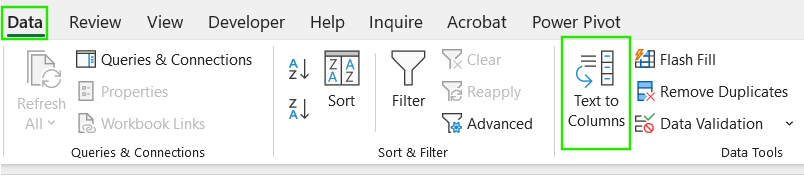
Ir a Datos → Texto a columnas
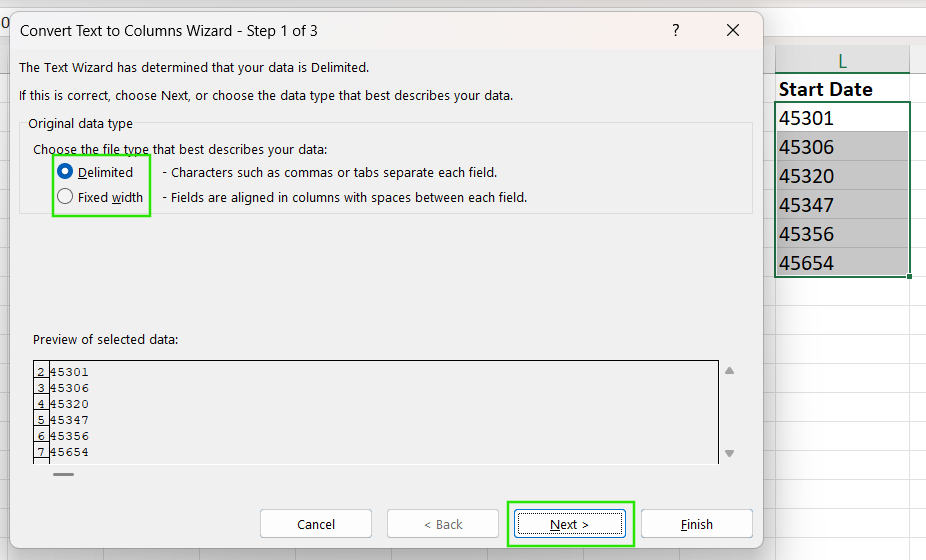
Elige Delimitado o Ancho fijo
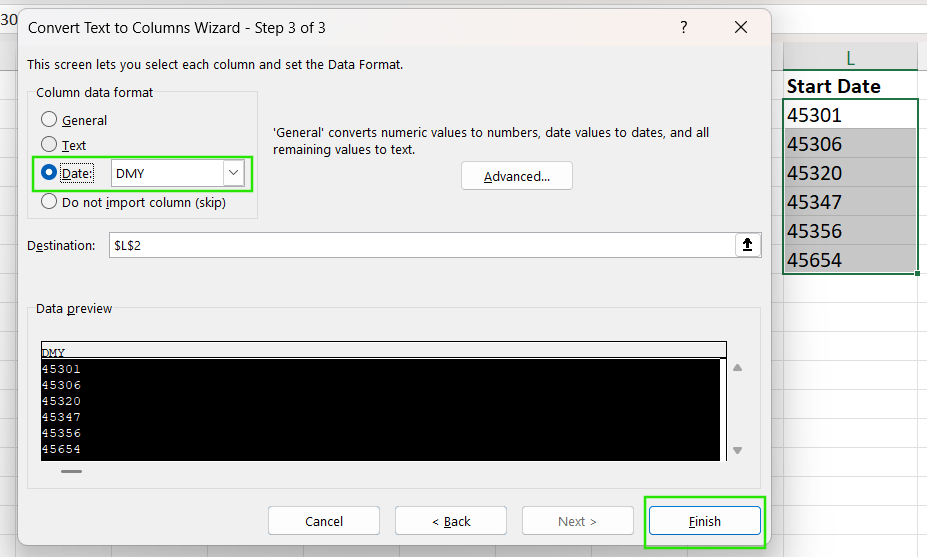
Establece el tipo de datos de la columna como Fecha de . Seleccionar Finalizar.
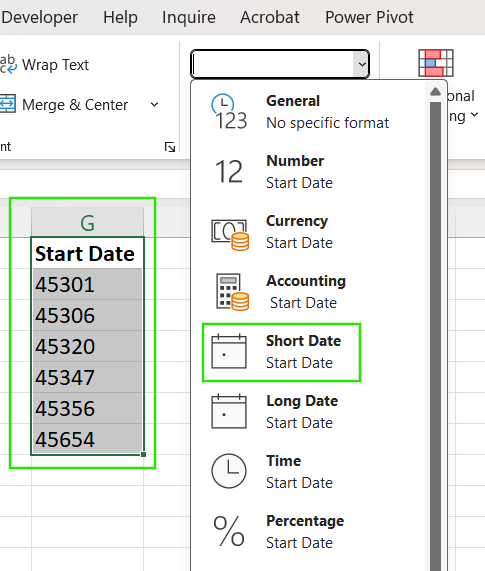
Si una celda muestra un número en lugar de una fecha, el valor suele ser correcto, pero el formato es incorrecto. Para solucionar este problema, ve a lapestañaInicio de , haz clic en el menú desplegable Formato numérico y selecciona Fecha corta.
Echa un vistazo a la hoja de referencia de atajos de Excel para aprender a mejorar la productividad mediante el aprendizaje de los atajos para diferentes funciones de Excel.
Los datos importados pueden contener espacios iniciales o separadores inusuales, como " 01/21/2026". Puedes utilizar funciones como TRIM() o SUBSTITUTE() para eliminar los espacios antes de realizar otras operaciones.
Los años de dos dígitos pueden interpretarse de forma diferente según la configuración del sistema. Excel suele considerar los números del 00 al 29 como los años 2000 y los números del 30 al 99 como los años 1900. Para evitar este problema, utiliza siempre años de cuatro dígitos, como 2029, al introducir o importar fechas.
Si tu columna contiene una mezcla de fechas y notas como «Por determinar», tus cálculos fallarán. Para evitar este problema, utiliza columnas auxiliares para limpiar o convertir valores, o aplica la función « IFERROR() » (Valores no válidos) para detectar entradas no válidas.
Una vez que te sientas cómodo con las funciones básicas de fecha, Excel te permite crear cálculos más dinámicos y flexibles. En esta sección, te mostraré cómo crear funciones avanzadas de fecha para automatizar tu trabajo.
Siempre puedes ajustar varias partes de una fecha dentro de una sola fórmula combinando funciones. Por ejemplo, la fórmula siguiente añade un año, dos meses y diez días a la fecha original en A2. Excel gestiona automáticamente cualquier desbordamiento entre meses o años.
=DATE(YEAR(A2) + 1, MONTH(A2) + 2, DAY(A2) + 10)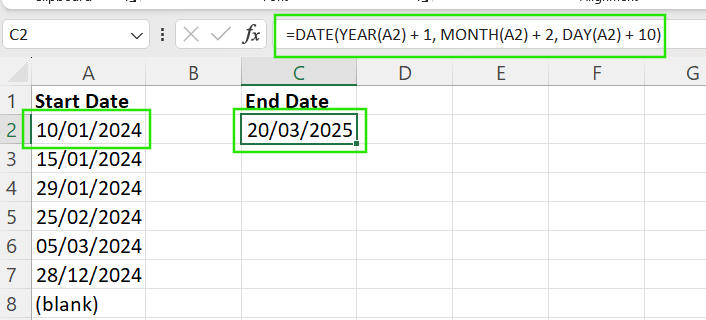
No todas las organizaciones siguen un calendario de enero a diciembre. Puedes calcular los años fiscales ajustando el mes antes de extraer el año. Por ejemplo, si tu año fiscal comienza en abril, puedes calcular el «Año fiscal» a partir de una fecha estándar utilizando la siguiente lógica para retrasar la fecha tres meses:
=YEAR(EDATE(A2, -3))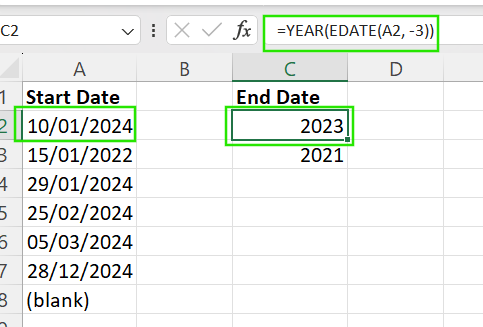
Si manejas cálculos que deben actualizarse automáticamente todos los días, puedes utilizar las siguientes funciones:
=TODAY(): Devuelve la fecha actual.
=NOW(): Devuelve la fecha actual y la hora exacta.
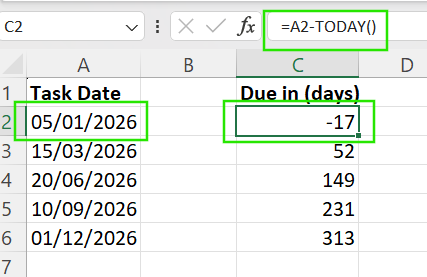
Puedes utilizar la función SEQUENCE() si necesitas crear rápidamente una lista de fechas consecutivas. Por ejemplo, =SEQUENCE(30, 1, TODAY(), 1) crea una lista de 30 fechas a partir de hoy.
Si deseas destacar fechas importantes en tu hoja de cálculo, puedes utilizar el formato condicional. Por ejemplo, puedes aplicar el formato para resaltar las fechas límite próximas, marcar las tareas vencidas o separar visualmente las fechas pasadas y futuras.
Te recomiendo que consultes nuestro curso Formato condicional en Google Sheets para aprender a aplicar el formato condicional con el fin de validar datos y obtener información rápida.
Excel ofrece múltiples formas de añadir y gestionar fechas, y la elección del método adecuado depende del caso de uso. Para mantener cuadernos de trabajo eficientes, utiliza aritmética simple para los días naturales, EDATE() para los ciclos mensuales y WORKDAY() para los calendarios empresariales, comprobando siempre que las fechas se almacenan como números de serie reales en lugar de texto.
Si deseas mejorar tus habilidades con Excel, te recomiendo que realices nuestro curso Análisis de datos en Excel. Este curso te ayudará a dominar el análisis avanzado e impulsar tu carrera profesional. También recomiendo realizar nuestro curso Intermedio de Power Query en Excel para aprender sobrela transformación de datos y el uso del lenguaje M para crear funciones dinámicas.
Aprende Excel con DataCamp
Curso
Curso
Curso
Tutorial
Abid Ali Awan
15 min
Tutorial
Travis Tang
3 min
Tutorial
Kafaru Simileoluwa
12 min
Tutorial
Elena Kosourova
12 min
Tutorial
Laiba Siddiqui
9 min
Tutorial
Joleen Bothma
7 min