Nota: Si quieres aprender sobre formato condicional en hojas de cálculo, tablas dinámicas o gráficos en hojas de cálculo, echa un vistazo a todos los tutoriales. Todos estos temas te ayudarán a visualizar, analizar y manipular tus datos en Google Spreadsheets.
Introducción
Has hecho matemáticas básicas en el colegio y las sigues usando en tu día a día: quizá con una calculadora o, si solo es sumar dos números pequeños, calculando el resultado de cabeza.
Pero ¿y si en lugar de sumar/dividir dos números tuvieras que aplicar estas operaciones a una serie de filas, celdas o columnas? La calculadora no es la mejor opción. Para eso necesitas Google Spreadsheets.
Google Spreadsheets incluye una función muy útil llamada Function que no solo ofrece operaciones matemáticas básicas, sino otras más avanzadas que te pueden venir muy bien. Entre ellas están sumar, restar, multiplicar, dividir, raíz cuadrada, exponentes, calcular medias, etc., y además puedes crear tus propias fórmulas.
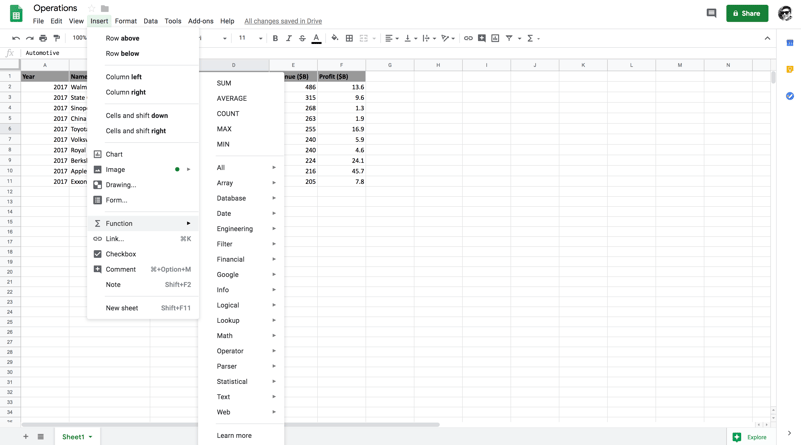
Como ves, en la pestaña Insert, la opción Function reúne numerosas operaciones que puedes usar en Google Spreadsheet. En el tutorial de hoy utilizarás algunas de ellas. Function viene integrada en las hojas de cálculo y te ofrece una gran variedad de fórmulas.
Google Spreadsheets sigue PEMDAS como orden de las operaciones. Es decir, define el orden en el que se ejecutan los procesos matemáticos. Para simplificarlo: si una fórmula combina suma, multiplicación y división, las tres operaciones se realizan en un orden concreto.
PEMDAS significa:
- Paréntesis
- Exponentes
- Multiplicación
- División
- Suma
- Resta
Ahora, veamos el conjunto de datos que utilizarás en este tutorial.
Sobre los datos
Empezarás con un conjunto de datos organizado en formato de filas y columnas. Este dataset muestra las 10 principales empresas del Fortune Global 500 en 2017, ordenadas por ingresos brutos más altos.
Aunque este dataset tiene muchos atributos, para este tutorial usarás principalmente los atributos numéricos Revenue y Profit.
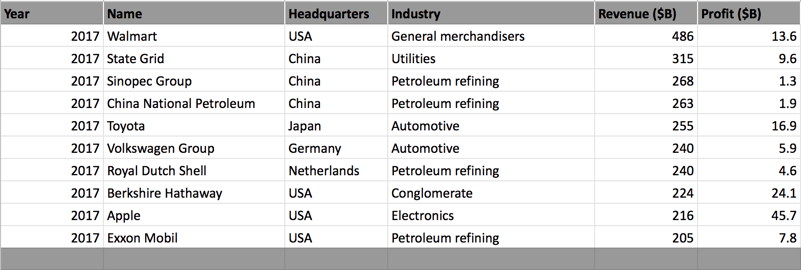
Aprenderás a aplicar varias operaciones sobre el dataset y también a tener en cuenta algunos casos atípicos al realizar operaciones matemáticas.
Nota: Asegúrate de tener una cuenta de Gmail válida. Una vez la tengas, solo tienes que hacer clic en este enlace y crear una hoja de cálculo en blanco.
Los datos están disponibles aquí.
Así que, sin más, ¡vamos a explorar las operaciones matemáticas en Google Spreadsheets!
Operaciones matemáticas
Empecemos con la función Add.
Add suma dos números y devuelve el valor final. ADD(value1, value2), donde value1 y value2 son los sumandos. Por ejemplo: =ADD(2,3) devuelve 5.
Nota: Todas las fórmulas deben empezar con el operador =. Solo así Google Spreadsheet las considerará válidas.
Selecciona un valor de Revenue y otro de Profit y aplica la función ADD. Elegirás los valores de las celdas E2 y F2 y los pasarás como parámetros a ADD.
Como ves en la figura siguiente, =ADD(E2, F2) selecciona las celdas E2 y F2 para sumarlas.

En la figura siguiente, puedes ver que la suma de E2 y F2 es 500. También puedes observar que la operación ADD se puede hacer manualmente pasando las dos celdas E2 y F2 separadas por el operador +, que devuelve el mismo resultado que la función ADD.

A continuación, realizarás la operación SUM y verás en qué se diferencia de ADD.
-
La función SUM devuelve la suma de una serie de números y/o celdas. Se puede escribir de varias formas: SUM(value1, [value2, ...]), SUM([value1, ...], value2) o SUM([value1, ...],[value2, ...]). Cada una suma distintos rangos o combinaciones de celdas.
La diferencia principal entre ADD y SUM es que SUM puede operar sobre múltiples celdas de una columna, mientras que ADD solo se aplica a valores escalares.
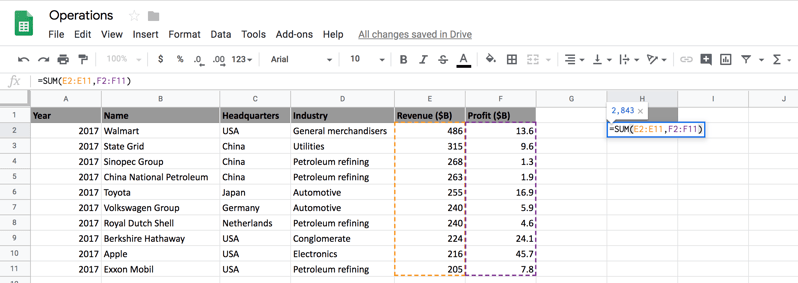
Como muestra la figura anterior, puedes seleccionar dos columnas completas y sumarlas con la función SUM.
De forma similar, puedes seleccionar solo un subconjunto de ambas columnas y sumarlo, como se muestra a continuación.
Ahora verás cómo usar la operación Subtract en Google Spreadsheets.
-
Subtract no tiene una función dedicada, pero puedes restar usando ADD o SUM colocando un signo - (menos) entre las celdas que quieras restar.
Veamos cómo hacerlo en las hojas de cálculo.
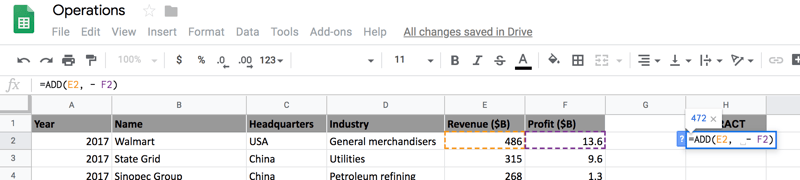
Como puedes ver arriba, con solo cambiar el + por un - ya estás realizando una resta.
Ahora aprenderás a multiplicar en las hojas de cálculo.
-
Multiplying es tan sencillo como addition y subtraction. Puedes hacerlo con el signo * (asterisco) o con la función PRODUCT.
Primero usaremos el asterisco y luego probaremos la función PRODUCT para multiplicar.
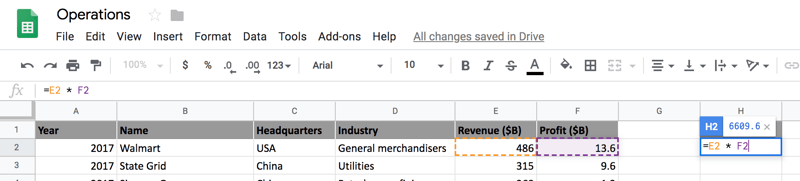
Ahora selecciona un rango de celdas de Profit y multiplícalas con la función PRODUCT. La fórmula calculará el producto de todos los valores del rango F2: F6.
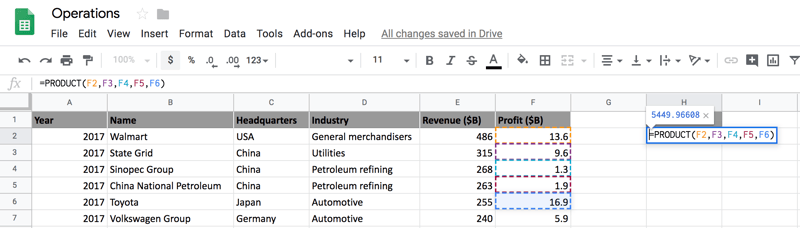
Después, aprenderás a dividir en Google Spreadsheets.
Division se realiza fácilmente con una barra /. A la izquierda queda el dividendo y a la derecha el divisor.
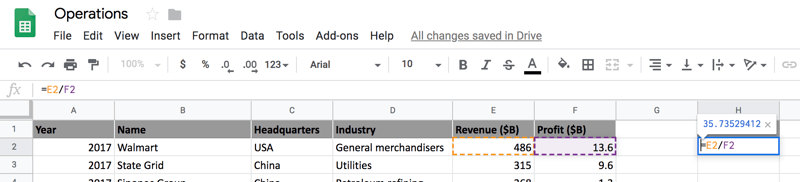
De forma similar, puedes usar la función DIVIDE para dividir en lugar de la barra, como se muestra a continuación.
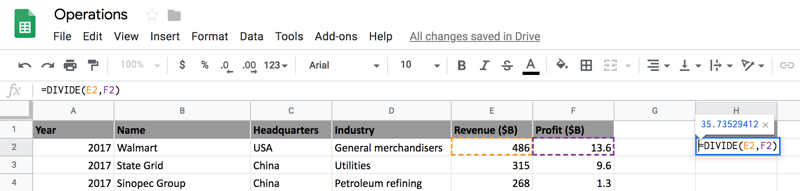
¿Qué pasa si el Divisor es cero?
Si divides un número entre cero, obtendrás un divide by zero error. Es decir, el divisor puede ser cualquier número excepto cero.
Cambia el valor de la celda F2 a cero y divide la celda E2 entre F2 para ver qué ocurre.
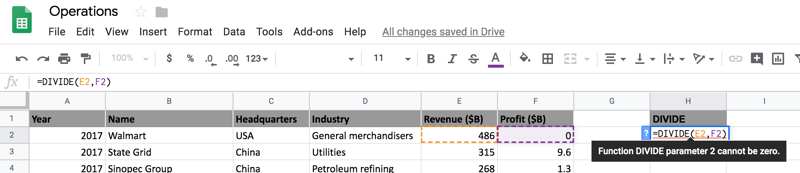
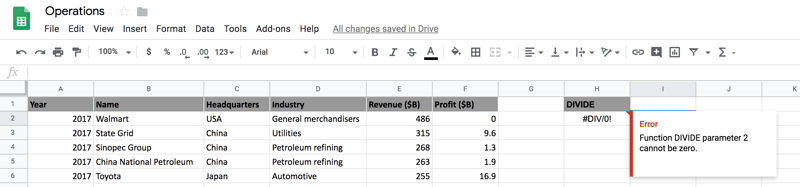
Como ves en las figuras, Google Spreadsheets muestra el error Function DIVIDE parameter 2 cannot be zero porque el divisor (celda F2) es cero.
A continuación, aprenderás a usar raíces cuadradas en las hojas de cálculo.
- Calcular
Square Roots en las hojas es muy sencillo. Solo tienes que usar la función SQRT, que toma como entrada un valor de celda positivo y devuelve una raíz cuadrada positiva.
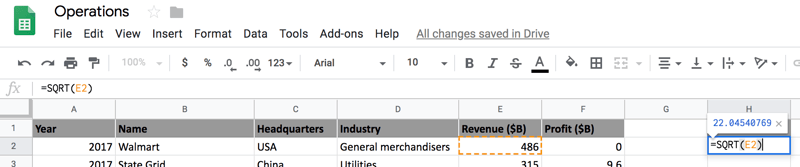
¿Y si el Revenue es negativo?
Aunque el revenue no debería ser negativo, para entender cómo funciona SQRT, supongamos que la celda E2 vale -486. Intentemos calcular su raíz cuadrada y veamos el resultado.
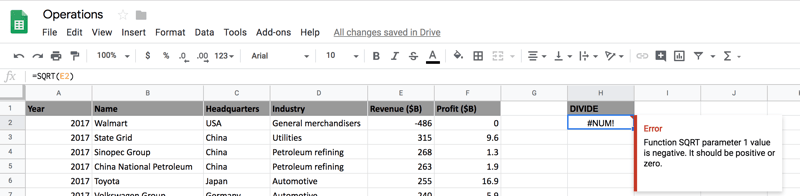
Como puedes ver, la raíz cuadrada de un número negativo no se puede calcular en las hojas: devuelve un error.
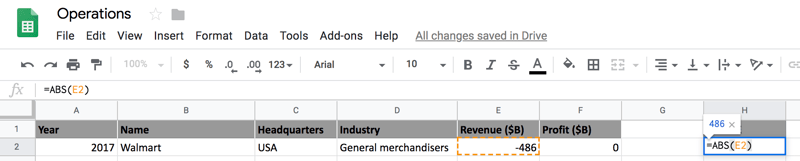
Sin embargo, hay un truco: usar la función ABS, que devuelve el valor absoluto (positivo) del número. Una vez tengas un número positivo, puedes aplicar SQRT.
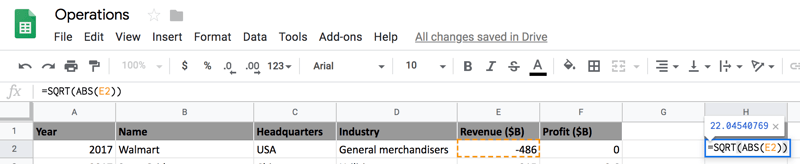
La fórmula es =SQRT(ABS(E2)). Es una fórmula anidada: primero se calcula el valor absoluto de E2 y sobre ese valor se aplica la raíz cuadrada.
En el último tramo del tutorial, verás los exponentes.
-
Los Exponents son muy fáciles de usar en Google Spreadsheets y se pueden aplicar de dos formas: con el signo ^ (acento circunflejo) o con la función integrada POWER.
La función POWER recibe dos parámetros: el primero es la base y el segundo el exponente. Devuelve un número elevado a una potencia. La base es el número que se eleva y el exponent es la potencia a la que se eleva la base.
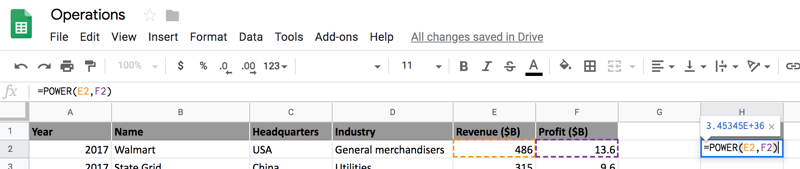
En la figura, puedes ver que elevar el Revenue con valor 486 a un Profit de 13.6 da como resultado un número enorme.
Sigue explorando
Enhorabuena por terminar el tutorial.
Ha sido una excelente introducción a las operaciones matemáticas en hojas de cálculo, cubriendo la mayor parte de sus componentes.
Un ejercicio rápido para afianzar lo aprendido: combina todas las operaciones vistas en una fórmula personalizada que respete la regla PEMDAS.
Si quieres aprender más sobre hojas de cálculo, haz el curso interactivo de Datacamp Spreadsheet Basics.
Referencias:
No dudes en dejar tus preguntas sobre este tutorial en los comentarios.
%22%3E%3Cpath%20d%3D%22m-369%200h408v79h-408z%22%20fill%3D%22%237933ff%22%2F%3E%3Cpath%20d%3D%22m-148%200h306v45h-306z%22%20fill%3D%22%23974dff%22%2F%3E%3C%2Fg%3E%3C%2Fsvg%3E)
%22%2F%3E%3C%2FclipPath%3E%3Cg%20clip-path%3D%22url(%23a)%22%3E%3Cpath%20d%3D%22m76%200h484v36h-484z%22%20fill%3D%22%23974dff%22%2F%3E%3Cpath%20d%3D%22m0%200h384v24h-384z%22%20fill%3D%22%2306bdfc%22%20transform%3D%22matrix(1%200%200%20-1%200%2060)%22%2F%3E%3C%2Fg%3E%3C%2Fsvg%3E)
%22%3E%0A%20%20%20%20%20%20%20%20%3Crect%20fill%3D%22%23EFEBE4%22%20height%3D%22180%22%20width%3D%22336%22%20%2F%3E%0A%20%20%20%20%20%20%20%20%3Crect%0A%20%20%20%20%20%20%20%20%20%20fill%3D%22%23DD3400%22%0A%20%20%20%20%20%20%20%20%20%20height%3D%22106.6%22%0A%20%20%20%20%20%20%20%20%20%20transform%3D%22rotate(-30%20-208.588%20220.18)%22%0A%20%20%20%20%20%20%20%20%20%20width%3D%22456.125%22%0A%20%20%20%20%20%20%20%20%20%20x%3D%22-208.588%22%0A%20%20%20%20%20%20%20%20%20%20y%3D%22220.18%22%0A%20%20%20%20%20%20%20%20%2F%3E%0A%20%20%20%20%20%20%20%20%3Crect%0A%20%20%20%20%20%20%20%20%20%20fill%3D%22%23FFEC3C%22%0A%20%20%20%20%20%20%20%20%20%20height%3D%2235.875%22%0A%20%20%20%20%20%20%20%20%20%20transform%3D%22rotate(-30%20-208.588%20220.18)%22%0A%20%20%20%20%20%20%20%20%20%20width%3D%22347.576%22%0A%20%20%20%20%20%20%20%20%20%20x%3D%22-208.588%22%0A%20%20%20%20%20%20%20%20%20%20y%3D%22220.18%22%0A%20%20%20%20%20%20%20%20%2F%3E%0A%20%20%20%20%20%20%20%20%3Crect%0A%20%20%20%20%20%20%20%20%20%20fill%3D%22%23FF931E%22%0A%20%20%20%20%20%20%20%20%20%20height%3D%2235.875%22%0A%20%20%20%20%20%20%20%20%20%20transform%3D%22rotate(-30%20-226.525%20189.111)%22%0A%20%20%20%20%20%20%20%20%20%20width%3D%22347.576%22%0A%20%20%20%20%20%20%20%20%20%20x%3D%22-226.525%22%0A%20%20%20%20%20%20%20%20%20%20y%3D%22189.111%22%0A%20%20%20%20%20%20%20%20%2F%3E%0A%20%20%20%20%20%20%20%20%3Crect%0A%20%20%20%20%20%20%20%20%20%20fill%3D%22%23DD3400%22%0A%20%20%20%20%20%20%20%20%20%20height%3D%22106.6%22%0A%20%20%20%20%20%20%20%20%20%20transform%3D%22rotate(-30%2085.5879%20256.055)%22%0A%20%20%20%20%20%20%20%20%20%20width%3D%22456.125%22%0A%20%20%20%20%20%20%20%20%20%20x%3D%2285.5879%22%0A%20%20%20%20%20%20%20%20%20%20y%3D%22256.055%22%0A%20%20%20%20%20%20%20%20%2F%3E%0A%20%20%20%20%20%20%20%20%3Crect%0A%20%20%20%20%20%20%20%20%20%20fill%3D%22%23FFEC3C%22%0A%20%20%20%20%20%20%20%20%20%20height%3D%2235.875%22%0A%20%20%20%20%20%20%20%20%20%20transform%3D%22rotate(-30%2085.5879%20256.055)%22%0A%20%20%20%20%20%20%20%20%20%20width%3D%22184.5%22%0A%20%20%20%20%20%20%20%20%20%20x%3D%2285.5879%22%0A%20%20%20%20%20%20%20%20%20%20y%3D%22256.055%22%0A%20%20%20%20%20%20%20%20%2F%3E%0A%20%20%20%20%20%20%20%20%3Crect%0A%20%20%20%20%20%20%20%20%20%20fill%3D%22%23FF931E%22%0A%20%20%20%20%20%20%20%20%20%20height%3D%2235.875%22%0A%20%20%20%20%20%20%20%20%20%20transform%3D%22rotate(-30%20227.432%20132.736)%22%0A%20%20%20%20%20%20%20%20%20%20width%3D%22271.625%22%0A%20%20%20%20%20%20%20%20%20%20x%3D%22227.432%22%0A%20%20%20%20%20%20%20%20%20%20y%3D%22132.736%22%0A%20%20%20%20%20%20%20%20%2F%3E%0A%20%20%20%20%20%20%3C%2Fg%3E%0A%20%20%20%20%20%20%3Cdefs%3E%0A%20%20%20%20%20%20%20%20%3CclipPath%20id%3D%22clip%22%3E%0A%20%20%20%20%20%20%20%20%20%20%3Crect%20fill%3D%22white%22%20height%3D%22180%22%20width%3D%22336%22%20%2F%3E%0A%20%20%20%20%20%20%20%20%3C%2FclipPath%3E%0A%20%20%20%20%20%20%3C%2Fdefs%3E%0A%20%20%20%20%3C%2Fsvg%3E)
 Avinash Navlani• 10 min
%22%3E%0A%20%20%20%20%20%20%20%20%3Crect%20fill%3D%22%23EFEBE4%22%20height%3D%22180%22%20width%3D%22336%22%20%2F%3E%0A%20%20%20%20%20%20%20%20%3Crect%0A%20%20%20%20%20%20%20%20%20%20fill%3D%22%23FF931E%22%0A%20%20%20%20%20%20%20%20%20%20height%3D%22106.6%22%0A%20%20%20%20%20%20%20%20%20%20transform%3D%22rotate(-30%20-208.588%20220.18)%22%0A%20%20%20%20%20%20%20%20%20%20width%3D%22456.125%22%0A%20%20%20%20%20%20%20%20%20%20x%3D%22-208.588%22%0A%20%20%20%20%20%20%20%20%20%20y%3D%22220.18%22%0A%20%20%20%20%20%20%20%20%2F%3E%0A%20%20%20%20%20%20%20%20%3Crect%0A%20%20%20%20%20%20%20%20%20%20fill%3D%22%23F7F3EB%22%0A%20%20%20%20%20%20%20%20%20%20height%3D%2235.875%22%0A%20%20%20%20%20%20%20%20%20%20transform%3D%22rotate(-30%20-208.588%20220.18)%22%0A%20%20%20%20%20%20%20%20%20%20width%3D%22347.576%22%0A%20%20%20%20%20%20%20%20%20%20x%3D%22-208.588%22%0A%20%20%20%20%20%20%20%20%20%20y%3D%22220.18%22%0A%20%20%20%20%20%20%20%20%2F%3E%0A%20%20%20%20%20%20%20%20%3Crect%0A%20%20%20%20%20%20%20%20%20%20fill%3D%22%23000820%22%0A%20%20%20%20%20%20%20%20%20%20height%3D%2235.875%22%0A%20%20%20%20%20%20%20%20%20%20transform%3D%22rotate(-30%20-226.525%20189.111)%22%0A%20%20%20%20%20%20%20%20%20%20width%3D%22347.576%22%0A%20%20%20%20%20%20%20%20%20%20x%3D%22-226.525%22%0A%20%20%20%20%20%20%20%20%20%20y%3D%22189.111%22%0A%20%20%20%20%20%20%20%20%2F%3E%0A%20%20%20%20%20%20%20%20%3Crect%0A%20%20%20%20%20%20%20%20%20%20fill%3D%22%23000820%22%0A%20%20%20%20%20%20%20%20%20%20height%3D%22106.6%22%0A%20%20%20%20%20%20%20%20%20%20transform%3D%22rotate(-30%2085.5879%20256.055)%22%0A%20%20%20%20%20%20%20%20%20%20width%3D%22456.125%22%0A%20%20%20%20%20%20%20%20%20%20x%3D%2285.5879%22%0A%20%20%20%20%20%20%20%20%20%20y%3D%22256.055%22%0A%20%20%20%20%20%20%20%20%2F%3E%0A%20%20%20%20%20%20%20%20%3Crect%0A%20%20%20%20%20%20%20%20%20%20fill%3D%22%23D87300%22%0A%20%20%20%20%20%20%20%20%20%20height%3D%2235.875%22%0A%20%20%20%20%20%20%20%20%20%20transform%3D%22rotate(-30%2085.5879%20256.055)%22%0A%20%20%20%20%20%20%20%20%20%20width%3D%22184.5%22%0A%20%20%20%20%20%20%20%20%20%20x%3D%2285.5879%22%0A%20%20%20%20%20%20%20%20%20%20y%3D%22256.055%22%0A%20%20%20%20%20%20%20%20%2F%3E%0A%20%20%20%20%20%20%20%20%3Crect%0A%20%20%20%20%20%20%20%20%20%20fill%3D%22%23FF931E%22%0A%20%20%20%20%20%20%20%20%20%20height%3D%2235.875%22%0A%20%20%20%20%20%20%20%20%20%20transform%3D%22rotate(-30%20227.432%20132.736)%22%0A%20%20%20%20%20%20%20%20%20%20width%3D%22271.625%22%0A%20%20%20%20%20%20%20%20%20%20x%3D%22227.432%22%0A%20%20%20%20%20%20%20%20%20%20y%3D%22132.736%22%0A%20%20%20%20%20%20%20%20%2F%3E%0A%20%20%20%20%20%20%3C%2Fg%3E%0A%20%20%20%20%20%20%3Cdefs%3E%0A%20%20%20%20%20%20%20%20%3CclipPath%20id%3D%22clip%22%3E%0A%20%20%20%20%20%20%20%20%20%20%3Crect%20fill%3D%22white%22%20height%3D%22180%22%20width%3D%22336%22%20%2F%3E%0A%20%20%20%20%20%20%20%20%3C%2FclipPath%3E%0A%20%20%20%20%20%20%3C%2Fdefs%3E%0A%20%20%20%20%3C%2Fsvg%3E)
 Joleen Bothma• 6 min
%22%3E%0A%20%20%20%20%20%20%20%20%3Crect%20fill%3D%22%2305192D%22%20height%3D%22180%22%20width%3D%22336%22%20%2F%3E%0A%20%20%20%20%20%20%20%20%3Crect%0A%20%20%20%20%20%20%20%20%20%20fill%3D%22%23B08EFF%22%0A%20%20%20%20%20%20%20%20%20%20height%3D%22106.6%22%0A%20%20%20%20%20%20%20%20%20%20transform%3D%22rotate(-30%20-208.588%20220.18)%22%0A%20%20%20%20%20%20%20%20%20%20width%3D%22456.125%22%0A%20%20%20%20%20%20%20%20%20%20x%3D%22-208.588%22%0A%20%20%20%20%20%20%20%20%20%20y%3D%22220.18%22%0A%20%20%20%20%20%20%20%20%2F%3E%0A%20%20%20%20%20%20%20%20%3Crect%0A%20%20%20%20%20%20%20%20%20%20fill%3D%22%237933FF%22%0A%20%20%20%20%20%20%20%20%20%20height%3D%2235.875%22%0A%20%20%20%20%20%20%20%20%20%20transform%3D%22rotate(-30%20-208.588%20220.18)%22%0A%20%20%20%20%20%20%20%20%20%20width%3D%22347.576%22%0A%20%20%20%20%20%20%20%20%20%20x%3D%22-208.588%22%0A%20%20%20%20%20%20%20%20%20%20y%3D%22220.18%22%0A%20%20%20%20%20%20%20%20%2F%3E%0A%20%20%20%20%20%20%20%20%3Crect%0A%20%20%20%20%20%20%20%20%20%20fill%3D%22%2372E5FE%22%0A%20%20%20%20%20%20%20%20%20%20height%3D%2235.875%22%0A%20%20%20%20%20%20%20%20%20%20transform%3D%22rotate(-30%20-226.525%20189.111)%22%0A%20%20%20%20%20%20%20%20%20%20width%3D%22347.576%22%0A%20%20%20%20%20%20%20%20%20%20x%3D%22-226.525%22%0A%20%20%20%20%20%20%20%20%20%20y%3D%22189.111%22%0A%20%20%20%20%20%20%20%20%2F%3E%0A%20%20%20%20%20%20%20%20%3Crect%0A%20%20%20%20%20%20%20%20%20%20fill%3D%22%235EB1FF%22%0A%20%20%20%20%20%20%20%20%20%20height%3D%22106.6%22%0A%20%20%20%20%20%20%20%20%20%20transform%3D%22rotate(-30%2085.5879%20256.055)%22%0A%20%20%20%20%20%20%20%20%20%20width%3D%22456.125%22%0A%20%20%20%20%20%20%20%20%20%20x%3D%2285.5879%22%0A%20%20%20%20%20%20%20%20%20%20y%3D%22256.055%22%0A%20%20%20%20%20%20%20%20%2F%3E%0A%20%20%20%20%20%20%20%20%3Crect%0A%20%20%20%20%20%20%20%20%20%20fill%3D%22%23B08EFF%22%0A%20%20%20%20%20%20%20%20%20%20height%3D%2235.875%22%0A%20%20%20%20%20%20%20%20%20%20transform%3D%22rotate(-30%2085.5879%20256.055)%22%0A%20%20%20%20%20%20%20%20%20%20width%3D%22184.5%22%0A%20%20%20%20%20%20%20%20%20%20x%3D%2285.5879%22%0A%20%20%20%20%20%20%20%20%20%20y%3D%22256.055%22%0A%20%20%20%20%20%20%20%20%2F%3E%0A%20%20%20%20%20%20%20%20%3Crect%0A%20%20%20%20%20%20%20%20%20%20fill%3D%22%2372E5FE%22%0A%20%20%20%20%20%20%20%20%20%20height%3D%2235.875%22%0A%20%20%20%20%20%20%20%20%20%20transform%3D%22rotate(-30%20227.432%20132.736)%22%0A%20%20%20%20%20%20%20%20%20%20width%3D%22271.625%22%0A%20%20%20%20%20%20%20%20%20%20x%3D%22227.432%22%0A%20%20%20%20%20%20%20%20%20%20y%3D%22132.736%22%0A%20%20%20%20%20%20%20%20%2F%3E%0A%20%20%20%20%20%20%3C%2Fg%3E%0A%20%20%20%20%20%20%3Cdefs%3E%0A%20%20%20%20%20%20%20%20%3CclipPath%20id%3D%22clip%22%3E%0A%20%20%20%20%20%20%20%20%20%20%3Crect%20fill%3D%22white%22%20height%3D%22180%22%20width%3D%22336%22%20%2F%3E%0A%20%20%20%20%20%20%20%20%3C%2FclipPath%3E%0A%20%20%20%20%20%20%3C%2Fdefs%3E%0A%20%20%20%20%3C%2Fsvg%3E)
 Josef Waples• 3 min
%22%3E%0A%20%20%20%20%20%20%20%20%3Crect%20fill%3D%22%23F7F3EB%22%20height%3D%22180%22%20width%3D%22336%22%20%2F%3E%0A%20%20%20%20%20%20%20%20%3Crect%0A%20%20%20%20%20%20%20%20%20%20fill%3D%22%23000820%22%0A%20%20%20%20%20%20%20%20%20%20height%3D%22106.6%22%0A%20%20%20%20%20%20%20%20%20%20transform%3D%22rotate(-30%20-208.588%20220.18)%22%0A%20%20%20%20%20%20%20%20%20%20width%3D%22456.125%22%0A%20%20%20%20%20%20%20%20%20%20x%3D%22-208.588%22%0A%20%20%20%20%20%20%20%20%20%20y%3D%22220.18%22%0A%20%20%20%20%20%20%20%20%2F%3E%0A%20%20%20%20%20%20%20%20%3Crect%0A%20%20%20%20%20%20%20%20%20%20fill%3D%22%2300C74E%22%0A%20%20%20%20%20%20%20%20%20%20height%3D%2235.875%22%0A%20%20%20%20%20%20%20%20%20%20transform%3D%22rotate(-30%20-208.588%20220.18)%22%0A%20%20%20%20%20%20%20%20%20%20width%3D%22347.576%22%0A%20%20%20%20%20%20%20%20%20%20x%3D%22-208.588%22%0A%20%20%20%20%20%20%20%20%20%20y%3D%22220.18%22%0A%20%20%20%20%20%20%20%20%2F%3E%0A%20%20%20%20%20%20%20%20%3Crect%0A%20%20%20%20%20%20%20%20%20%20fill%3D%22%23FF931E%22%0A%20%20%20%20%20%20%20%20%20%20height%3D%2235.875%22%0A%20%20%20%20%20%20%20%20%20%20transform%3D%22rotate(-30%20-226.525%20189.111)%22%0A%20%20%20%20%20%20%20%20%20%20width%3D%22347.576%22%0A%20%20%20%20%20%20%20%20%20%20x%3D%22-226.525%22%0A%20%20%20%20%20%20%20%20%20%20y%3D%22189.111%22%0A%20%20%20%20%20%20%20%20%2F%3E%0A%20%20%20%20%20%20%20%20%3Crect%0A%20%20%20%20%20%20%20%20%20%20fill%3D%22%23D87300%22%0A%20%20%20%20%20%20%20%20%20%20height%3D%22106.6%22%0A%20%20%20%20%20%20%20%20%20%20transform%3D%22rotate(-30%2085.5879%20256.055)%22%0A%20%20%20%20%20%20%20%20%20%20width%3D%22456.125%22%0A%20%20%20%20%20%20%20%20%20%20x%3D%2285.5879%22%0A%20%20%20%20%20%20%20%20%20%20y%3D%22256.055%22%0A%20%20%20%20%20%20%20%20%2F%3E%0A%20%20%20%20%20%20%20%20%3Crect%0A%20%20%20%20%20%20%20%20%20%20fill%3D%22%23000820%22%0A%20%20%20%20%20%20%20%20%20%20height%3D%2235.875%22%0A%20%20%20%20%20%20%20%20%20%20transform%3D%22rotate(-30%2085.5879%20256.055)%22%0A%20%20%20%20%20%20%20%20%20%20width%3D%22184.5%22%0A%20%20%20%20%20%20%20%20%20%20x%3D%2285.5879%22%0A%20%20%20%20%20%20%20%20%20%20y%3D%22256.055%22%0A%20%20%20%20%20%20%20%20%2F%3E%0A%20%20%20%20%20%20%20%20%3Crect%0A%20%20%20%20%20%20%20%20%20%20fill%3D%22%2300C74E%22%0A%20%20%20%20%20%20%20%20%20%20height%3D%2235.875%22%0A%20%20%20%20%20%20%20%20%20%20transform%3D%22rotate(-30%20227.432%20132.736)%22%0A%20%20%20%20%20%20%20%20%20%20width%3D%22271.625%22%0A%20%20%20%20%20%20%20%20%20%20x%3D%22227.432%22%0A%20%20%20%20%20%20%20%20%20%20y%3D%22132.736%22%0A%20%20%20%20%20%20%20%20%2F%3E%0A%20%20%20%20%20%20%3C%2Fg%3E%0A%20%20%20%20%20%20%3Cdefs%3E%0A%20%20%20%20%20%20%20%20%3CclipPath%20id%3D%22clip%22%3E%0A%20%20%20%20%20%20%20%20%20%20%3Crect%20fill%3D%22white%22%20height%3D%22180%22%20width%3D%22336%22%20%2F%3E%0A%20%20%20%20%20%20%20%20%3C%2FclipPath%3E%0A%20%20%20%20%20%20%3C%2Fdefs%3E%0A%20%20%20%20%3C%2Fsvg%3E)
%22%3E%0A%20%20%20%20%20%20%20%20%3Crect%20fill%3D%22%2372E5FE%22%20height%3D%22180%22%20width%3D%22336%22%20%2F%3E%0A%20%20%20%20%20%20%20%20%3Crect%0A%20%20%20%20%20%20%20%20%20%20fill%3D%22%237933FF%22%0A%20%20%20%20%20%20%20%20%20%20height%3D%22106.6%22%0A%20%20%20%20%20%20%20%20%20%20transform%3D%22rotate(-30%20-208.588%20220.18)%22%0A%20%20%20%20%20%20%20%20%20%20width%3D%22456.125%22%0A%20%20%20%20%20%20%20%20%20%20x%3D%22-208.588%22%0A%20%20%20%20%20%20%20%20%20%20y%3D%22220.18%22%0A%20%20%20%20%20%20%20%20%2F%3E%0A%20%20%20%20%20%20%20%20%3Crect%0A%20%20%20%20%20%20%20%20%20%20fill%3D%22%235EB1FF%22%0A%20%20%20%20%20%20%20%20%20%20height%3D%2235.875%22%0A%20%20%20%20%20%20%20%20%20%20transform%3D%22rotate(-30%20-208.588%20220.18)%22%0A%20%20%20%20%20%20%20%20%20%20width%3D%22347.576%22%0A%20%20%20%20%20%20%20%20%20%20x%3D%22-208.588%22%0A%20%20%20%20%20%20%20%20%20%20y%3D%22220.18%22%0A%20%20%20%20%20%20%20%20%2F%3E%0A%20%20%20%20%20%20%20%20%3Crect%0A%20%20%20%20%20%20%20%20%20%20fill%3D%22%23000820%22%0A%20%20%20%20%20%20%20%20%20%20height%3D%2235.875%22%0A%20%20%20%20%20%20%20%20%20%20transform%3D%22rotate(-30%20-226.525%20189.111)%22%0A%20%20%20%20%20%20%20%20%20%20width%3D%22347.576%22%0A%20%20%20%20%20%20%20%20%20%20x%3D%22-226.525%22%0A%20%20%20%20%20%20%20%20%20%20y%3D%22189.111%22%0A%20%20%20%20%20%20%20%20%2F%3E%0A%20%20%20%20%20%20%20%20%3Crect%0A%20%20%20%20%20%20%20%20%20%20fill%3D%22%237933FF%22%0A%20%20%20%20%20%20%20%20%20%20height%3D%22106.6%22%0A%20%20%20%20%20%20%20%20%20%20transform%3D%22rotate(-30%2085.5879%20256.055)%22%0A%20%20%20%20%20%20%20%20%20%20width%3D%22456.125%22%0A%20%20%20%20%20%20%20%20%20%20x%3D%2285.5879%22%0A%20%20%20%20%20%20%20%20%20%20y%3D%22256.055%22%0A%20%20%20%20%20%20%20%20%2F%3E%0A%20%20%20%20%20%20%20%20%3Crect%0A%20%20%20%20%20%20%20%20%20%20fill%3D%22%235EB1FF%22%0A%20%20%20%20%20%20%20%20%20%20height%3D%2235.875%22%0A%20%20%20%20%20%20%20%20%20%20transform%3D%22rotate(-30%2085.5879%20256.055)%22%0A%20%20%20%20%20%20%20%20%20%20width%3D%22184.5%22%0A%20%20%20%20%20%20%20%20%20%20x%3D%2285.5879%22%0A%20%20%20%20%20%20%20%20%20%20y%3D%22256.055%22%0A%20%20%20%20%20%20%20%20%2F%3E%0A%20%20%20%20%20%20%20%20%3Crect%0A%20%20%20%20%20%20%20%20%20%20fill%3D%22%23000820%22%0A%20%20%20%20%20%20%20%20%20%20height%3D%2235.875%22%0A%20%20%20%20%20%20%20%20%20%20transform%3D%22rotate(-30%20227.432%20132.736)%22%0A%20%20%20%20%20%20%20%20%20%20width%3D%22271.625%22%0A%20%20%20%20%20%20%20%20%20%20x%3D%22227.432%22%0A%20%20%20%20%20%20%20%20%20%20y%3D%22132.736%22%0A%20%20%20%20%20%20%20%20%2F%3E%0A%20%20%20%20%20%20%3C%2Fg%3E%0A%20%20%20%20%20%20%3Cdefs%3E%0A%20%20%20%20%20%20%20%20%3CclipPath%20id%3D%22clip%22%3E%0A%20%20%20%20%20%20%20%20%20%20%3Crect%20fill%3D%22white%22%20height%3D%22180%22%20width%3D%22336%22%20%2F%3E%0A%20%20%20%20%20%20%20%20%3C%2FclipPath%3E%0A%20%20%20%20%20%20%3C%2Fdefs%3E%0A%20%20%20%20%3C%2Fsvg%3E)

Nota: Si quieres aprender sobre formato condicional en hojas de cálculo, tablas dinámicas o gráficos en hojas de cálculo, echa un vistazo a todos los tutoriales. Todos estos temas te ayudarán a visualizar, analizar y manipular tus datos en Google Spreadsheets.
Introducción
Has hecho matemáticas básicas en el colegio y las sigues usando en tu día a día: quizá con una calculadora o, si solo es sumar dos números pequeños, calculando el resultado de cabeza.
Pero ¿y si en lugar de sumar/dividir dos números tuvieras que aplicar estas operaciones a una serie de filas, celdas o columnas? La calculadora no es la mejor opción. Para eso necesitas Google Spreadsheets.
Google Spreadsheets incluye una función muy útil llamada
Functionque no solo ofrece operaciones matemáticas básicas, sino otras más avanzadas que te pueden venir muy bien. Entre ellas están sumar, restar, multiplicar, dividir, raíz cuadrada, exponentes, calcular medias, etc., y además puedes crear tus propias fórmulas.Como ves, en la pestaña
Insert, la opciónFunctionreúne numerosas operaciones que puedes usar en Google Spreadsheet. En el tutorial de hoy utilizarás algunas de ellas.Functionviene integrada en las hojas de cálculo y te ofrece una gran variedad de fórmulas.Google Spreadsheets sigue
PEMDAScomo orden de las operaciones. Es decir, define el orden en el que se ejecutan los procesos matemáticos. Para simplificarlo: si una fórmula combina suma, multiplicación y división, las tres operaciones se realizan en un orden concreto.PEMDASsignifica:Ahora, veamos el conjunto de datos que utilizarás en este tutorial.
Sobre los datos
Empezarás con un conjunto de datos organizado en formato de filas y columnas. Este dataset muestra las 10 principales empresas del Fortune Global 500 en 2017, ordenadas por ingresos brutos más altos.
Aunque este dataset tiene muchos atributos, para este tutorial usarás principalmente los atributos numéricos
RevenueyProfit.Aprenderás a aplicar varias operaciones sobre el dataset y también a tener en cuenta algunos casos atípicos al realizar operaciones matemáticas.
Nota: Asegúrate de tener una cuenta de Gmail válida. Una vez la tengas, solo tienes que hacer clic en este enlace y crear una hoja de cálculo en blanco.
Los datos están disponibles aquí.
Así que, sin más, ¡vamos a explorar las operaciones matemáticas en Google Spreadsheets!
Operaciones matemáticas
Empecemos con la función
Add.Addsuma dos números y devuelve el valor final.ADD(value1, value2), donde value1 y value2 son los sumandos. Por ejemplo:=ADD(2,3)devuelve 5.Nota: Todas las fórmulas deben empezar con el operador
=. Solo así Google Spreadsheet las considerará válidas.Selecciona un valor de
Revenuey otro deProfity aplica la funciónADD. Elegirás los valores de las celdas E2 y F2 y los pasarás como parámetros aADD.Como ves en la figura siguiente,
=ADD(E2, F2)selecciona las celdas E2 y F2 para sumarlas.En la figura siguiente, puedes ver que la suma de
E2yF2es 500. También puedes observar que la operaciónADDse puede hacer manualmente pasando las dos celdasE2yF2separadas por el operador+, que devuelve el mismo resultado que la funciónADD.A continuación, realizarás la operación
SUMy verás en qué se diferencia deADD.La función
SUMdevuelve la suma de una serie de números y/o celdas. Se puede escribir de varias formas:SUM(value1, [value2, ...]),SUM([value1, ...], value2)oSUM([value1, ...],[value2, ...]). Cada una suma distintos rangos o combinaciones de celdas.La diferencia principal entre
ADDySUMes queSUMpuede operar sobre múltiples celdas de una columna, mientras queADDsolo se aplica a valores escalares.Como muestra la figura anterior, puedes seleccionar dos columnas completas y sumarlas con la función
SUM.De forma similar, puedes seleccionar solo un subconjunto de ambas columnas y sumarlo, como se muestra a continuación.
Ahora verás cómo usar la operación
Subtracten Google Spreadsheets.Subtractno tiene una función dedicada, pero puedes restar usandoADDoSUMcolocando un signo-(menos) entre las celdas que quieras restar.Veamos cómo hacerlo en las hojas de cálculo.
Como puedes ver arriba, con solo cambiar el
+por un-ya estás realizando una resta.Ahora aprenderás a
multiplicaren las hojas de cálculo.Multiplyinges tan sencillo comoadditionysubtraction. Puedes hacerlo con el signo*(asterisco) o con la funciónPRODUCT.Primero usaremos el asterisco y luego probaremos la función
PRODUCTpara multiplicar.Ahora selecciona un rango de celdas de
Profity multiplícalas con la funciónPRODUCT. La fórmula calculará el producto de todos los valores del rangoF2: F6.Después, aprenderás a dividir en Google Spreadsheets.
Divisionse realiza fácilmente con una barra/. A la izquierda queda el dividendo y a la derecha el divisor.De forma similar, puedes usar la función
DIVIDEpara dividir en lugar de la barra, como se muestra a continuación.¿Qué pasa si el
Divisores cero?Si divides un número entre cero, obtendrás un
divide by zero error. Es decir, eldivisorpuede ser cualquier número excepto cero.Cambia el valor de la celda
F2a cero y divide la celdaE2entreF2para ver qué ocurre.Como ves en las figuras, Google Spreadsheets muestra el error
Function DIVIDE parameter 2 cannot be zeroporque el divisor (celdaF2) es cero.A continuación, aprenderás a usar
raíces cuadradasen las hojas de cálculo.Square Rootsen las hojas es muy sencillo. Solo tienes que usar la funciónSQRT, que toma como entrada un valor de celdapositivoy devuelve una raíz cuadradapositiva.¿Y si el Revenue es negativo?
Aunque el revenue no debería ser negativo, para entender cómo funciona
SQRT, supongamos que la celdaE2vale-486. Intentemos calcular su raíz cuadrada y veamos el resultado.Como puedes ver, la raíz cuadrada de un número negativo no se puede calcular en las hojas: devuelve un error.
Sin embargo, hay un truco: usar la función
ABS, que devuelve el valor absoluto (positivo) del número. Una vez tengas un número positivo, puedes aplicarSQRT.La fórmula es
=SQRT(ABS(E2)). Es una fórmula anidada: primero se calcula el valor absoluto de E2 y sobre ese valor se aplica la raíz cuadrada.En el último tramo del tutorial, verás los exponentes.
Los
Exponentsson muy fáciles de usar en Google Spreadsheets y se pueden aplicar de dos formas: con el signo^(acento circunflejo) o con la función integradaPOWER.La función
POWERrecibe dos parámetros: el primero es la base y el segundo el exponente. Devuelve un número elevado a una potencia. Labasees el número que se eleva y elexponentes la potencia a la que se eleva la base.En la figura, puedes ver que elevar el
Revenuecon valor 486 a unProfitde 13.6 da como resultado un número enorme.Sigue explorando
Enhorabuena por terminar el tutorial.
Ha sido una excelente introducción a las operaciones matemáticas en hojas de cálculo, cubriendo la mayor parte de sus componentes.
Un ejercicio rápido para afianzar lo aprendido: combina todas las operaciones vistas en una fórmula personalizada que respete la regla PEMDAS.
Si quieres aprender más sobre hojas de cálculo, haz el curso interactivo de Datacamp Spreadsheet Basics.
Referencias:
No dudes en dejar tus preguntas sobre este tutorial en los comentarios.