
Cours
Analyse de données dans Excel
3 h
151.3K
Acquérir les compétences nécessaires pour optimiser Excel - aucune expérience n'est requise.
Dans cette section, je vais comparer les approches les plus courantes, en commençant par l'option la plus simple et la plus directe.
La méthode la plus rapide pour ajouter des jours à une date dans Excel consiste à utiliser des opérations arithmétiques de base. Étant donné qu'Excel stocke les dates sous forme de nombres, vous pouvez ajouter ou soustraire des jours comme vous le feriez avec n'importe quelle autre valeur numérique. Vous pouvez effectuer les opérations suivantes à l'aide d'un simple calcul arithmétique :
Si la cellule A2 contient une date, il est possible d'ajouter des jours en saisissant simplement un nombre. Par exemple, la formule ci-dessous ajoute sept jours calendaires à la date indiquée dans A2 et renvoie la nouvelle date.
=A2 + 7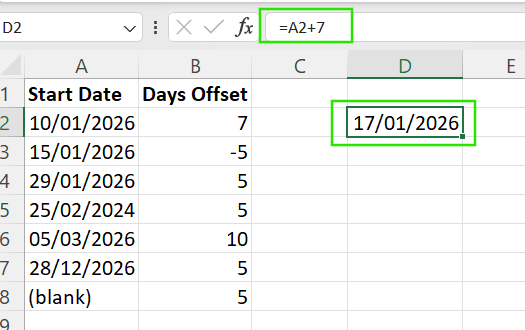
Vous pouvez également soustraire un nombre d'une date pour obtenir une date passée. Par exemple, la formule ci-dessous avance la date de cinq jours.
=A2 - 5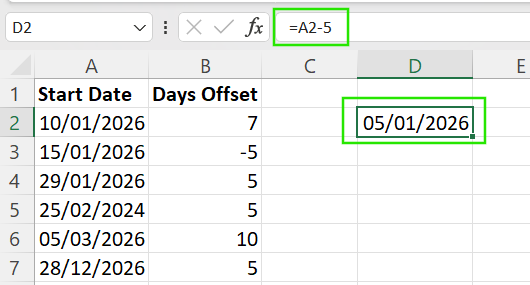
Pour appliquer la même logique à une liste de dates :
Excel ajuste automatiquement les références des cellules, ce qui rend cette méthode efficace pour les ensembles de données volumineux.
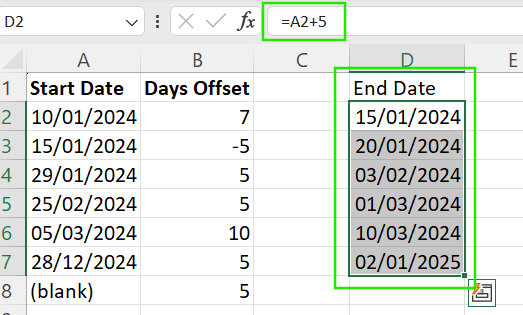
Si vous ne souhaitez pas utiliser de formules, vous pouvez utiliser Collage spécial en suivant les étapes ci-dessous :
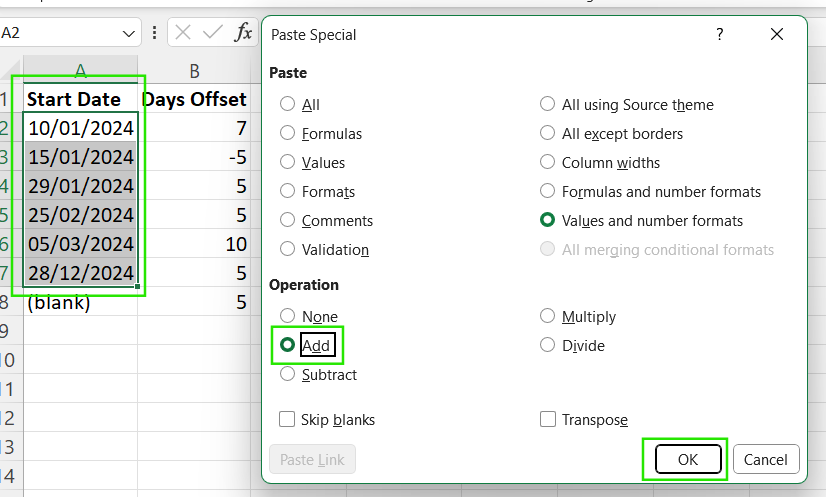
La méthode arithmétique simple présente l'inconvénient de toujours compter chaque jour civil. Par conséquent, les week-ends et les jours fériés sont inclus, ce qui peut ne pas convenir aux délais commerciaux, aux calendriers de projet ou aux calculs de paie. Dans ces cas-là, une approche plus avancée sera nécessaire, que je vous présenterai plus tard dans ce tutoriel.
La fonction DATE() est utile lorsque vous avez besoin d'un contrôle accru sur la manière dont les dates sont construites ou ajustées. Cela le rend idéal pour les calculs structurés, la logique conditionnelle et les scénarios où les dates peuvent changer de manière dynamique.
Vous trouverez ci-dessous la syntaxe de base de la fonction DATE().
=DATE(year, month, day)Où :
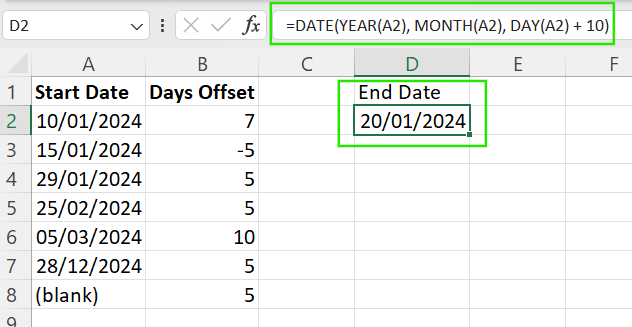
Par conséquent, il est possible de reconstituer une date en extrayant ses composants. Par exemple, la formule ci-dessous ajoute dix jours à la date dans A2 en modifiant uniquement la partie correspondant au jour, tout en conservant l'année et le mois d'origine.
=DATE(YEAR(A2), MONTH(A2), DAY(A2) + 10)
`
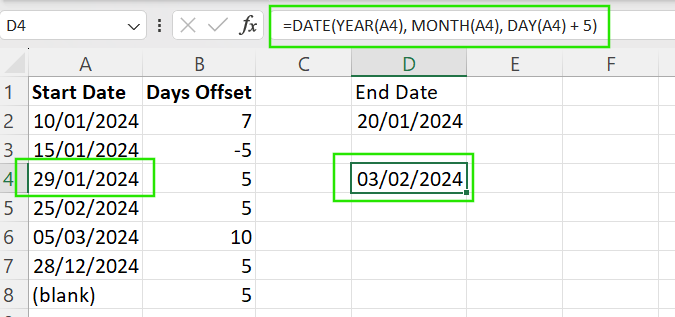
L'un des points forts de la fonction d'DATE() est qu'elle gère automatiquement les dépassements de capacité. Par exemple, si vous ajoutez 5 jours au 29 janvier, Excel détermine que le résultat est le 3 février.
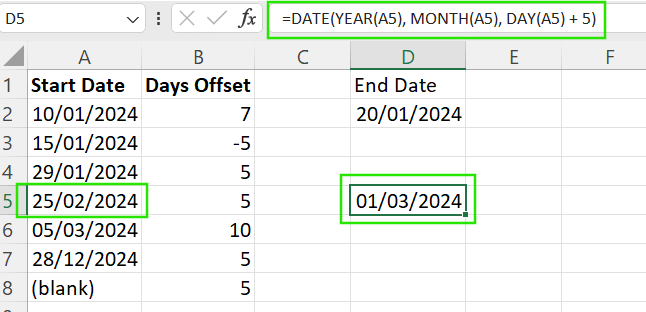
La fonction ` DATE() ` gère également automatiquement les années bissextiles. Par exemple, si vous ajoutez des jours aux dates du mois de février, qui est une année bissextile, le calcul tiendra correctement compte du 29 février, sans nécessiter de logique supplémentaire.
Au lieu de coder en dur les valeurs, vous pouvez référencer les cellules afin de rendre la formule dynamique et réutilisable sur toutes les lignes.
=DATE(YEAR(A2), MONTH(A2), DAY(A2) + B2)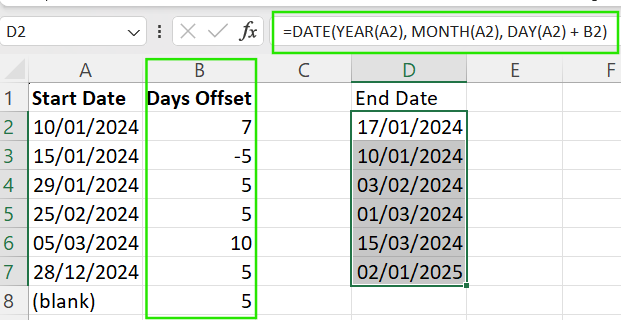
Afin d'éviter les erreurs lorsque les cellules sources sont vides ou contiennent des données non valides, il est possible d'encadrer la formule dans IF() ou IFERROR(). Ces méthodes permettent de maintenir votre feuille de calcul en ordre et d'éviter les messages d'erreur inutiles.
La formule ci-dessous renvoie une cellule vide si la cellule source est vide ou contient une valeur qui n'est pas au format date.
=IFERROR(DATE(YEAR(A2), MONTH(A2), DAY(A2) + B2), "")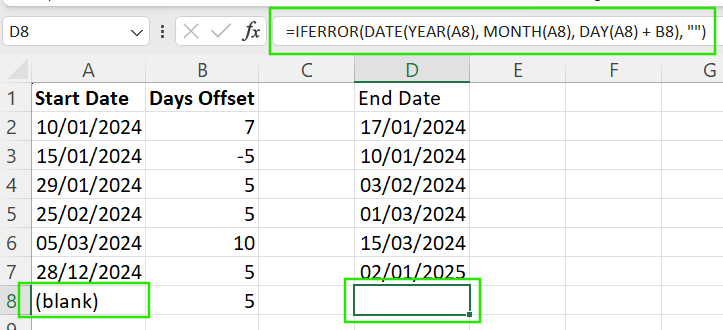
La fonction d'Excel « EDATE() » est importante pour les calculs de dates si vous souhaitez ajuster vos dates d'un mois ou d'une année entière.
La fonction EDATE() e décale une date d'un nombre spécifié de mois. Voici sa syntaxe :
=EDATE(start_date, months)Où :
start_date: La date initiale
months: Le nombre de mois à ajouter ou à soustraire
La formule ci-dessous ajoute trois mois à la date existante :
=EDATE(A2, 3)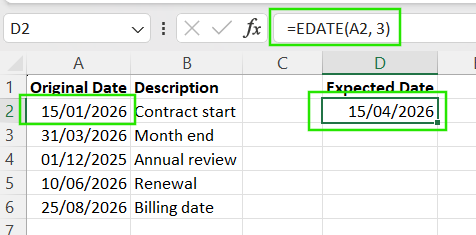
De la même manière, vous pouvez soustraire 3 mois en utilisant la même logique, mais avec une valeur négative.
=EDATE(A2, -3)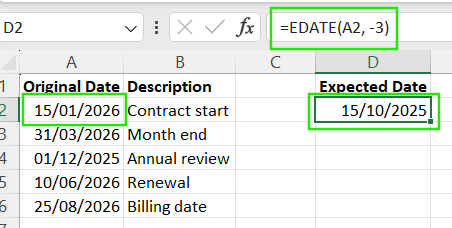
Vous pouvez ajouter ou soustraire des années à l'aide de la fonction EDATE() en utilisant le nombre de mois dans l'argument month. Par exemple, la formule ci-dessous soustrait 2 ans (24 mois) de la date indiquée dans la cellule A2.
=EDATE(A2, -24)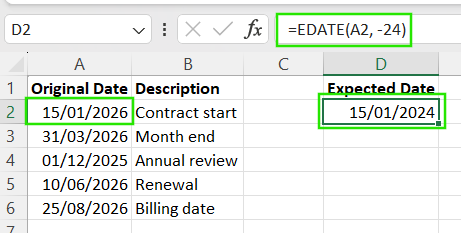
Vous pouvez également associer la fonction EDATE() avec le mois et le jour pour des cas d'utilisation spécifiques. Par exemple, la formule ci-dessous ajoute deux mois et sept jours calendaires à la date indiquée dans la cellule A2.
=EDATE(A2, 1) + 7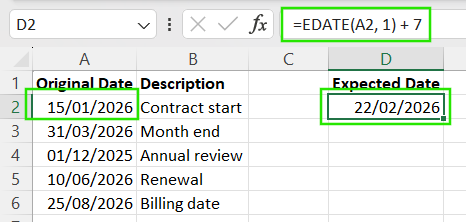
Les fonctions WORKDAY() et WORKDAY.INTL() vous permettent d'ajouter ou de soustraire des jours tout en ignorant automatiquement les jours non ouvrables. Ces fonctions sont particulièrement adaptées aux calendriers de projet, aux dates d'échéance et aux plannings opérationnels.
La fonction « WORKDAY() » dans Excel est conçue pour ignorer automatiquement les samedis et dimanches. Sa syntaxe est la suivante :
=WORKDAY(start_date, days)Où :
start_date: La date initiale
days: Le nombre de jours à ajouter ou à soustraire
Par exemple, la formule ci-dessous ajoute cinq jours ouvrables à la date indiquée dans A2, en ignorant automatiquement les samedis et dimanches.
=WORKDAY(A2, 5)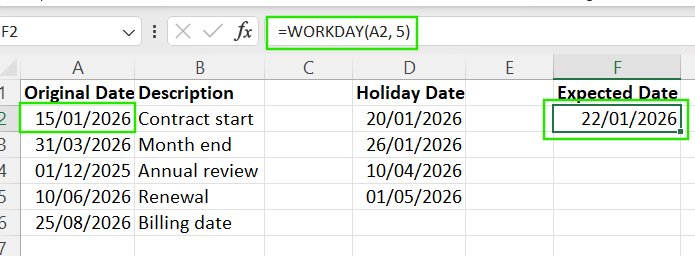
Supposons que vous souhaitiez ajouter des jours dans Excel, mais que vous souhaitiez également tenir compte des jours fériés et des jours de congé à l'échelle de l'entreprise. Veuillez suivre les étapes ci-dessous pour garantir l'exactitude des calculs :
Veuillez créer une liste des dates de vacances dans une plage distincte, par exemple D2:D5.
Veuillez ajouter cette plage comme troisième argument dans la fonction WORKDAY().
=WORKDAY(A2, 5, D2:D5)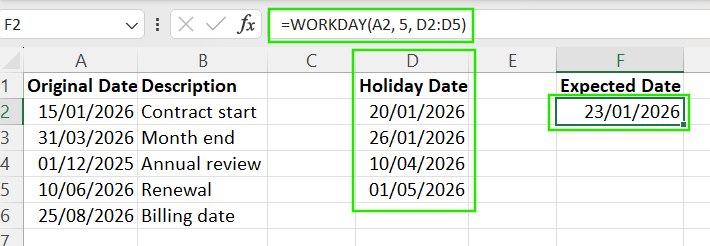
En utilisant cette méthode, toutes les dates comprises dans la plage D2:D5 sont exclues du calcul, même si elles tombent un jour de semaine.
Au lieu de coder en dur les cellules correspondant aux jours fériés, il est préférable de les conserver dans une colonne ou un tableau dédié. Il est recommandé de toujours utiliser une plage nommée ou un tableau Excel. Cette approche permet de conserver des formules claires et garantit la cohérence de tous les calculs des jours ouvrables dans l'ensemble du classeur.
Je vous recommande de suivre notre fonctions Excel avancées pour approfondir vos connaissances sur le décalage et les plages dynamiques dans Excel.
Étant donné que tous les horaires de travail ne suivent pas un week-end samedi-dimanche, Excel propose la fonction WORKDAY.INTL(), qui vous permet de définir des modèles de week-end personnalisés. Sa syntaxe est la suivante :
=WORKDAY.INTL(start_date, days, weekend, holidays)Où :
start_date: La date à partir de laquelle le calcul commence et qui n'est pas comptabilisée comme jour ouvrable.
days: Le nombre de jours ouvrables à ajouter ou à soustraire.
weekend (facultatif) : Indique quels jours sont considérés comme des week-ends. Il peut s'agir d'un nombre (1 à 17) représentant des modèles de week-end prédéfinis [1 → samedi et dimanche (par défaut), 2 → dimanche et lundi, 7 → vendredi et samedi]. Il peut également contenir une chaîne de texte de 7 caractères telle que "0000011", où 1 désigne les jours de week-end et 0 désigne les jours ouvrables, à partir du lundi.
holidays (facultatif) : Une plage ou une série de dates qui doivent également être exclues des jours ouvrables.
Par exemple, la formule ci-dessous renvoie la date correspondant à 10 jours ouvrables après le 15 janvier 2026, en excluant les samedis, dimanches et jours fériés répertoriés dans les cellules D2:D5.
=WORKDAY.INTL("2026-01-15", 10, 1, D2:D5)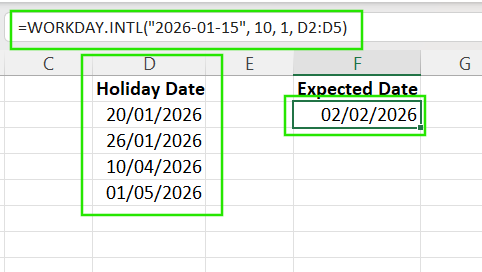
Alors que les fonctions WORKDAY() et WORKDAY.INTL() renvoient une date, les fonctions NETWORKDAYS() et NETWORKDAYS.INTL() calculent le nombre de jours ouvrables entre deux dates. Ils sont utiles lorsque vous avez besoin de mesurer une durée, et non de calculer une date limite.
La fonction NETWORKDAYS() compte les jours ouvrables entre deux dates, en excluant les samedis, dimanches et jours fériés facultatifs. Dans l'exemple ci-dessous, la formule renvoie 7, qui correspond au nombre de jours ouvrables entre le 1er janvier et le 10 janvier (hors week-ends).
=NETWORKDAYS("2026-01-01", "2026-01-10")De même, la fonction NETWORKDAYS.INTL() compte les jours ouvrables selon des règles personnalisées pour les week-ends, ce qui est utile pour les régions où les week-ends ne sont pas standard. Par exemple, la formule ci-dessous renvoie le nombre de jours ouvrables en considérant que le vendredi et le samedi sont des jours de week-end.
=NETWORKDAYS.INTL("2026-01-01", "2026-01-10", 7)Bien que les fonctions Excel « WORKDAY() » et « WORKDAY.INTL() » fonctionnent correctement pour les calendriers professionnels standard, elles présentent les limitations suivantes :
Lorsque vous travaillez avec des dates dans Excel, vous pouvez obtenir des résultats inattendus, qui ne proviennent généralement pas de la formule utilisée. Dans cette section, je vous aiderai à comprendre ce qui se passe en arrière-plan et à éviter les pièges courants.
Excel stocke les dates sous forme de numéros de série, chaque nombre entier représentant un jour. Par exemple, le 1er janvier 1900 est enregistré sous la forme 1, le 2 janvier 1900 sous la forme 2, et ainsi de suite. Les dates étant des valeurs numériques, il est possible d'ajouter ou de soustraire des jours à l'aide d'opérations arithmétiques simples, ce qui explique pourquoi les formules de date fonctionnent si naturellement dans Excel.
Tout ce qui ressemble à un rendez-vous n'est pas nécessairement un rendez-vous. Une date Excel authentique est un nombre auquel un format de date a été appliqué. Les dates sous forme de texte, souvent importées depuis des systèmes externes, ne fonctionneront pas correctement dans les calculs. Les formules qui font référence à des dates textuelles peuvent renvoyer des erreurs ou des résultats incorrects.
Pour vérifier cette incohérence, veuillez modifier le format de la cellule en Général. Si vous voyez un chiffre, il s'agit d'une date réelle, mais si le chiffre reste le même, il s'agit d'un texte.
Excel prend en charge deux systèmes de date : le système de date 1900, qui est le système par défaut sous Windows, et le système de date 1904, historiquement utilisé sous macOS.
La différence entre ces deux systèmes est de 1 462 jours. Il est donc essentiel de s'assurer que tous les utilisateurs utilisent le même système de dates lorsqu'ils partagent des classeurs contenant des calculs de dates, afin de garantir la cohérence.
Excel prend automatiquement en compte les années bissextiles lors des calculs de dates. Cependant, pour des raisons de compatibilité, Excel considère 1900 comme une année bissextile, bien qu'elle ne le soit pas. Cet ajustement peut expliquer pourquoi les anciennes dates se comportent de manière inattendue, mais il n'a pas d'incidence significative sur les flux de travail modernes.
D'après mon expérience dans le traitement des dates dans Excel, j'ai constaté que les problèmes courants peuvent provenir des éléments suivants :
Ces problèmes peuvent entraîner l'échec silencieux des formules ou le renvoi de résultats incorrects. Je vous expliquerai comment résoudre ces erreurs dans la section suivante.
D'après ce que nous avons observé, toutes les erreurs dans les calculs de date ne proviennent pas nécessairement de formules incorrectes. Voici quelques méthodes permettant de résoudre les problèmes courants liés aux dates dans Excel.
Si une date est enregistrée sous forme de texte, les fonctions telles que WORKDAY() ou EDATE() ne fonctionneront pas. Il est souvent possible de convertir des dates au format texte en saisissant manuellement la date ou en utilisant la fonction « DATEVALUE() » lorsque le format texte est reconnaissable.
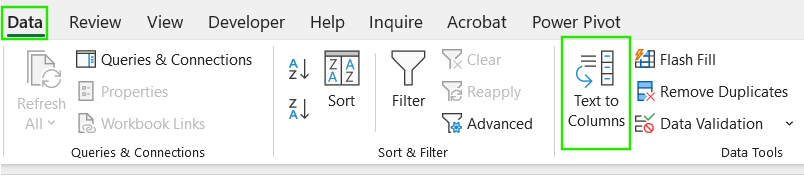
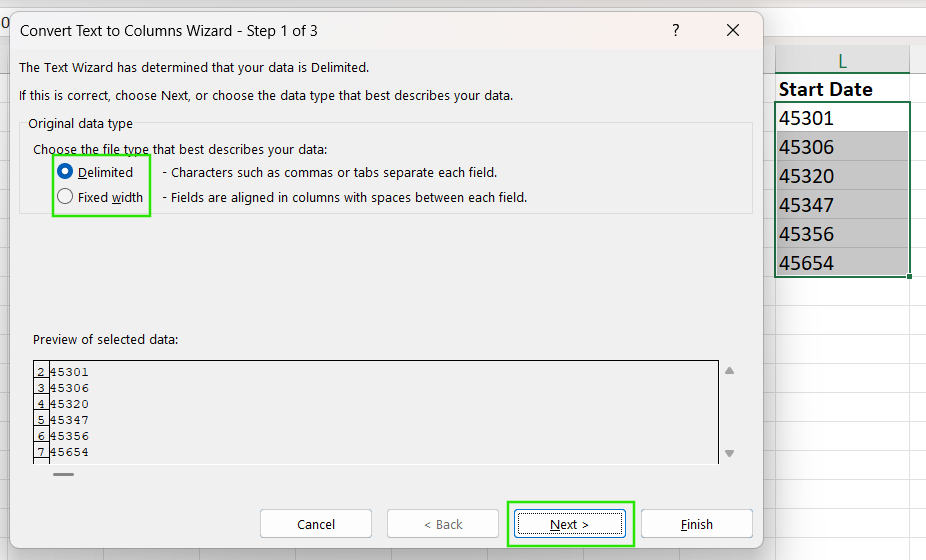
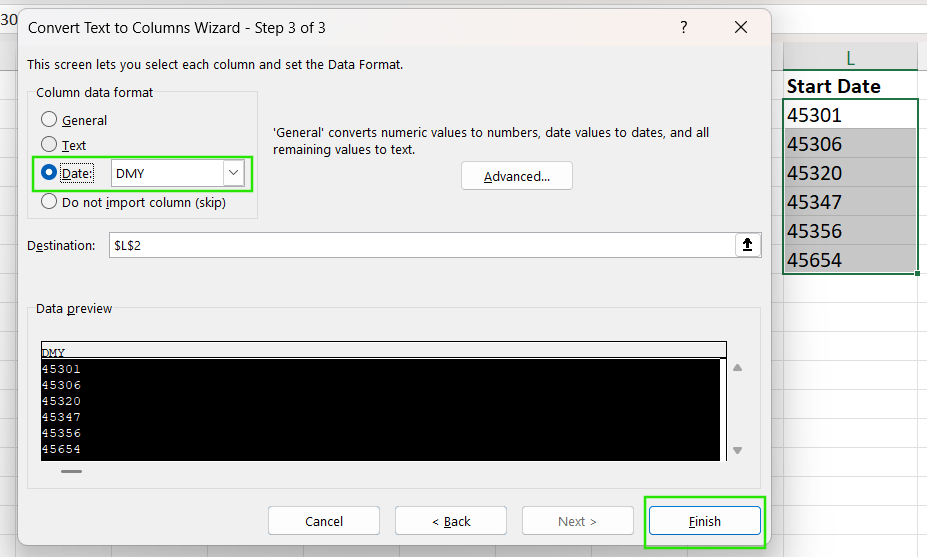
Vous pouvez également utiliser la fonction Texte en colonnes pour corriger les dates importées en suivant les étapes ci-dessous :
Veuillez sélectionner la colonne concernée.
Veuillez vous rendre sur Données → Texte en colonnes
Veuillez sélectionner séparé ou Largeur fixe
Veuillez définir le type de données de la colonne sur Date d'. Sélectionner Terminer.
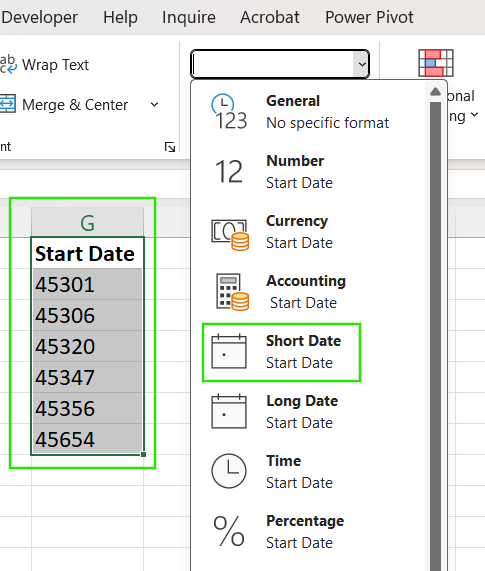
Si une cellule affiche un nombre au lieu d'une date, la valeur est généralement correcte, mais mal formatée. Pour résoudre ce problème, veuillez vous rendre dansl'ongletAccueil d' , cliquer sur le menu déroulant Format des nombres et sélectionner Date courte.
Veuillez consulter l' fiche récapitulative des raccourcis Excel pour découvrir comment améliorer votre productivité en apprenant les raccourcis des différentes fonctionnalités d'Excel.
Les données importées peuvent contenir des espaces en début de ligne ou des séparateurs inhabituels tels que " 01/21/2026". Vous pouvez utiliser des fonctions telles que TRIM() ou SUBSTITUTE() pour supprimer les espaces avant d'effectuer d'autres opérations.
Les années à deux chiffres peuvent être interprétées différemment selon les paramètres du système. Excel considère généralement les nombres compris entre 00 et 29 comme appartenant aux années 2000 et ceux compris entre 30 et 99 comme appartenant aux années 1900. Afin d'éviter ce problème, veuillez toujours utiliser des années à quatre chiffres, telles que 2029, lorsque vous saisissez ou importez des dates.
Si votre colonne contient à la fois des dates et des remarques telles que « À déterminer », vos calculs seront erronés. Pour éviter ce problème, veuillez utiliser des colonnes auxiliaires pour nettoyer ou convertir les valeurs, ou appliquer la fonction IFERROR() afin de détecter les entrées non valides.
Une fois que vous maîtrisez les fonctions de base relatives aux dates, Excel vous permet de créer des calculs plus dynamiques et plus flexibles. Dans cette section, je vais vous présenter comment créer des fonctions avancées liées aux dates afin d'automatiser votre travail.
Vous pouvez toujours ajuster plusieurs parties d'une date dans une seule formule en combinant des fonctions. Par exemple, la formule ci-dessous ajoute un an, deux mois et dix jours à la date d'origine dans A2. Excel gère automatiquement tout dépassement de capacité sur plusieurs mois ou années.
=DATE(YEAR(A2) + 1, MONTH(A2) + 2, DAY(A2) + 10)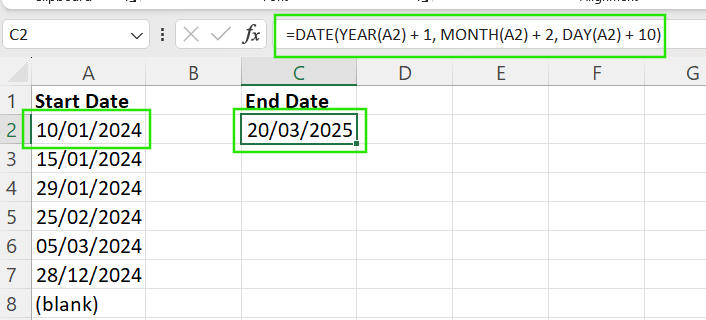
Toutes les organisations ne suivent pas un calendrier allant de janvier à décembre. Vous pouvez calculer les exercices financiers en ajustant le mois avant d'extraire l'année. Par exemple, si votre exercice fiscal commence en avril, vous pouvez calculer l'« exercice fiscal » à partir d'une date standard en utilisant la logique ci-dessous pour reculer la date de 3 mois :
=YEAR(EDATE(A2, -3))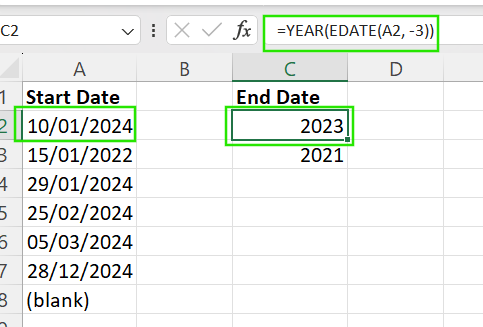
Si vous effectuez des calculs qui doivent être mis à jour automatiquement chaque jour, vous pouvez utiliser les fonctions suivantes :
=TODAY(): Renvoie la date du jour.
=NOW(): Renvoie la date et l'heure exactes actuelles.
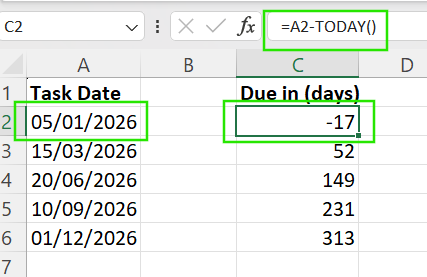
Vous pouvez utiliser la fonction SEQUENCE() si vous avez besoin de créer rapidement une liste de dates consécutives. Par exemple, =SEQUENCE(30, 1, TODAY(), 1) génère une liste de 30 dates à compter d'aujourd'hui.
Si vous souhaitez mettre en évidence des dates importantes dans votre feuille de calcul, vous pouvez utiliser la mise en forme conditionnelle. Par exemple, vous pouvez appliquer la mise en forme pour mettre en évidence les échéances à venir, signaler les tâches en retard ou séparer visuellement les dates passées et futures.
Je vous recommande de consulter notre cours sur la mise en forme conditionnelle dans Google Sheets afin d'apprendre à appliquer la mise en forme conditionnelle pour valider les données et obtenir rapidement des informations pertinentes.
Excel propose plusieurs méthodes pour ajouter et gérer des dates, et le choix de la méthode appropriée dépend du cas d'utilisation. Pour garantir l'efficacité de vos classeurs, veuillez utiliser des calculs arithmétiques simples pour les jours calendaires, EDATE() pour les cycles mensuels et WORKDAY() pour les calendriers professionnels, tout en vérifiant systématiquement que vos dates sont enregistrées sous forme de numéros de série réels plutôt que de texte.
Si vous souhaitez approfondir vos compétences en Excel, je vous recommande de suivre notre cours Analyse de données dans Excel. Ce cours vous permettra de maîtriser les analyses avancées et de faire progresser votre carrière. Je vous recommande également de suivre notre cours Power Query intermédiaire dans Excel afin d'apprendrela transformation des données et l'utilisation du langage M pour créer des fonctions dynamiques.
Apprenez Excel avec DataCamp
Cours
Cours
Cours
Tutoriel
DataCamp Team
2 min
Tutoriel
Sejal Jaiswal
6 min
Tutoriel
Aditya Sharma
7 min
Tutoriel
Abid Ali Awan
7 min
Tutoriel
DataCamp Team
3 min
Tutoriel
DataCamp Team
5 min


