
Kurs
Datenanalyse in Excel
3 Std.
151K
Erwerbe die Fähigkeiten, um Excel optimal zu nutzen - keine Erfahrung erforderlich.
In diesem Abschnitt werde ich die gängigsten Ansätze vergleichen, angefangen mit der einfachsten und direktesten Option.
Der schnellste Weg, um in Excel Tage zu einem Datum hinzuzufügen, ist mit einfacher Arithmetik. Da Excel Daten als Zahlen speichert, kannst du Tage addieren oder subtrahieren, genau wie bei jedem anderen Zahlenwert. Mit einfacher Arithmetik kannst du Folgendes machen:
Wenn die Zelle A2 ein Datum enthält, kannst du Tage hinzufügen, indem du einfach eine Zahl eingibst. Die Formel unten macht zum Beispiel sieben Kalendertage zum Datum in „ A2 “ und gibt das neue Datum zurück.
=A2 + 7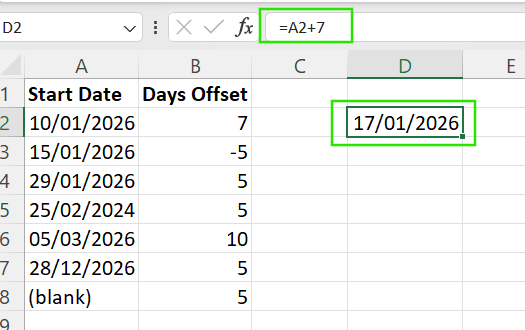
Du kannst auch eine Zahl von einem Datum abziehen , um ein Datum in der Vergangenheit zu finden. Die Formel unten verschiebt das Datum zum Beispiel um fünf Tage nach vorne.
=A2 - 5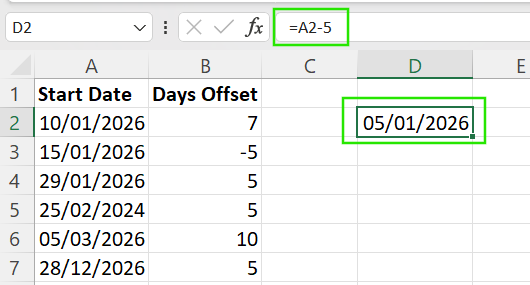
Um die gleiche Logik auf eine Liste von Daten anzuwenden:
Excel passt die Zellbezüge automatisch an, was diese Methode für große Datensätze super praktisch macht.
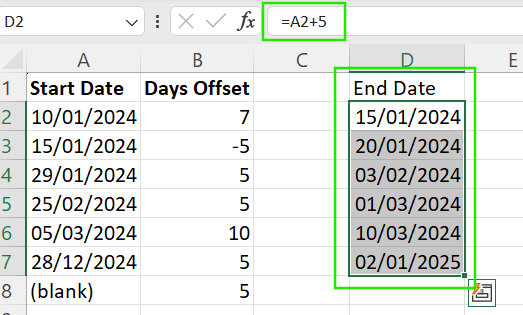
Wenn du überhaupt keine Formeln verwenden willst, kannst du Einfügen verwenden, indem du die folgenden Schritte machst:
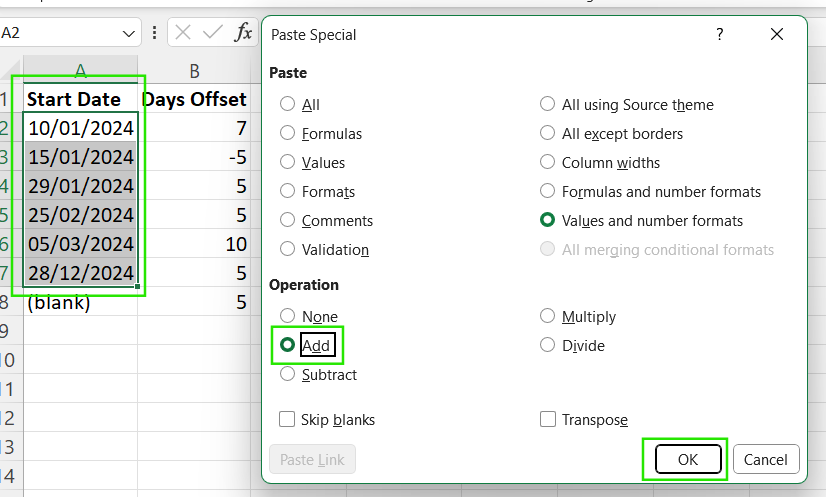
Die einfache Rechenmethode hat den Nachteil, dass sie immer jeden Kalendertag zählt. Deshalb sind Wochenenden und Feiertage dabei, was vielleicht nicht so gut zu Geschäftszeiten, Projektplänen oder Gehaltsabrechnungen passt. In diesen Fällen brauchst du einen fortgeschritteneren Ansatz, den ich dir später im Tutorial zeigen werde.
Die Funktion „ DATE() “ ist praktisch, wenn du mehr Kontrolle darüber haben willst, wie Daten erstellt oder angepasst werden. Das macht es super für strukturierte Berechnungen, bedingte Logik und Situationen, in denen sich Daten dynamisch ändern können.
Hier ist die grundlegende Syntax der Funktion „ DATE() “.
=DATE(year, month, day)Wo:
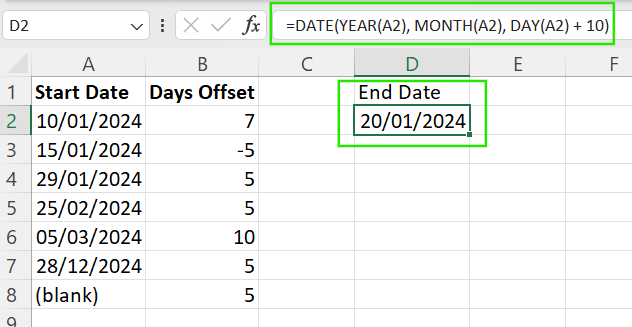
Du kannst also ein Datum rekonstruieren, indem du seine Teile herausnimmst. Die Formel unten fügt zum Beispiel zehn Tage zum Datum in „ A2 “ hinzu, indem sie nur den Tagsteil ändert, während das ursprüngliche Jahr und der ursprüngliche Monat gleich bleiben.
=DATE(YEAR(A2), MONTH(A2), DAY(A2) + 10)
`
Eine der Stärken der Funktion „ DATE() “ ist, dass sie Überläufe automatisch abfängt. Wenn du zum Beispiel 5 Tage zum 29. Januar hinzufügst, weiß Excel, dass das Ergebnis der 3. Februar ist.
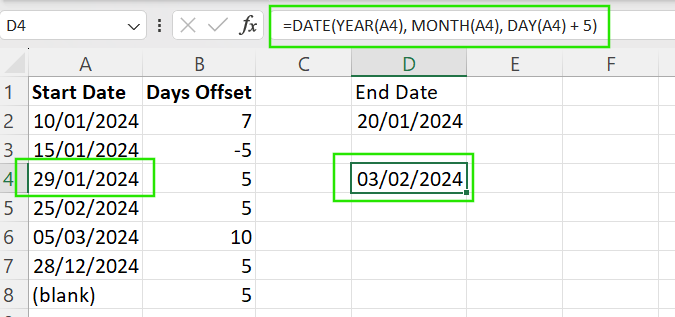
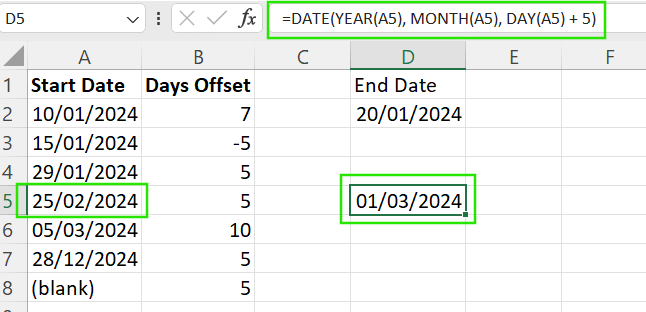
Die Funktion „ DATE() “ kümmert sich auch automatisch um Schaltjahre. Wenn du zum Beispiel Tage zu Daten im Februar hinzufügst, der ein Schaltjahr ist, wird der 29. Februar korrekt berücksichtigt, ohne dass du dafür extra Logik brauchst.
Anstatt die Werte fest einzutippen, kannst du die Zellen referenzieren, um die Formel dynamisch und in allen Zeilen wiederverwendbar zu machen.
=DATE(YEAR(A2), MONTH(A2), DAY(A2) + B2)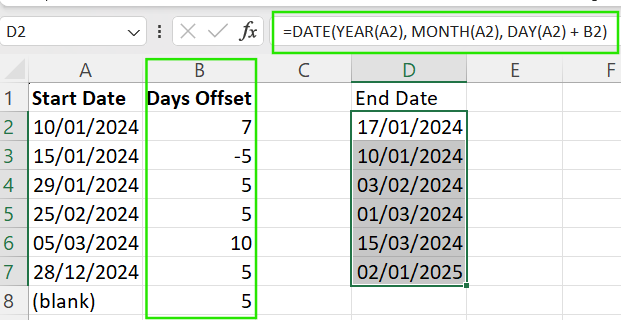
Um Fehler zu vermeiden, wenn die Quellzellen leer sind oder ungültige Daten haben, kannst du die Formel in ` IF() ` oder ` IFERROR()` einpacken. Diese Methoden sorgen für ein übersichtliches Arbeitsblatt und verhindern unnötige Fehlermeldungen.
Die Formel unten gibt 'ne leere Zelle zurück, wenn die Quellzelle leer ist oder 'nen Wert hat, der nicht im Datumsformat ist.
=IFERROR(DATE(YEAR(A2), MONTH(A2), DAY(A2) + B2), "")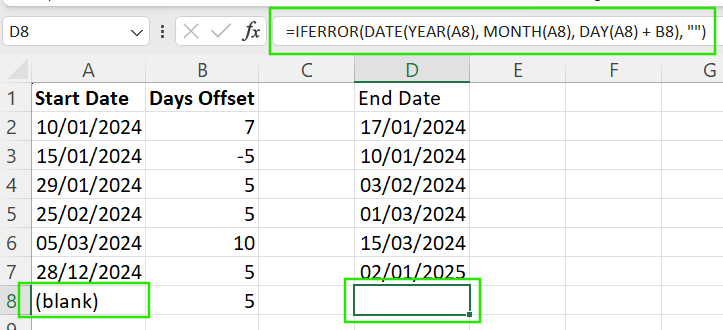
Die Funktion „ EDATE() “ in Excel ist wichtig für Datumsberechnungen, wenn du deine Daten um einen ganzen Monat oder ein ganzes Jahr anpassen willst.
Die Funktion „ EDATE() “ verschiebt ein Datum um eine bestimmte Anzahl von Monaten. Hier ist die Syntax:
=EDATE(start_date, months)Wo:
start_date: Das ursprüngliche Datum
months: Die Anzahl der Monate, die man hinzufügen oder wegnehmen muss
Die Formel unten macht 3 Monate zum aktuellen Datum dazu:
=EDATE(A2, 3)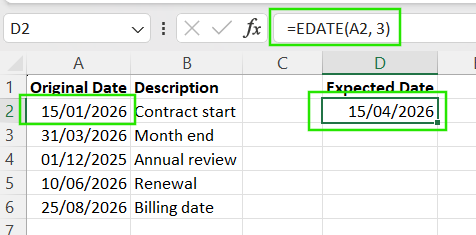
Genauso kannst du 3 Monate abziehen, indem du die gleiche Logik anwendest, aber mit einem negativen Wert.
=EDATE(A2, -3)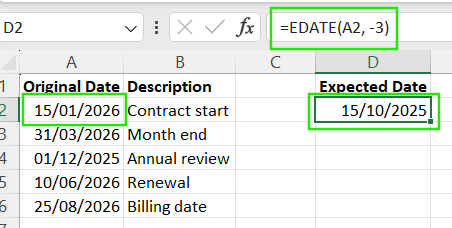
Du kannst mit der Funktion „ EDATE() “ Jahre hinzufügen oder abziehen, indem du die Anzahl der Monate im Argument „ month “ angibst. Die Formel unten zieht zum Beispiel 2 Jahre (24 Monate) vom Datum in der Zelle „ A2 “ ab.
=EDATE(A2, -24)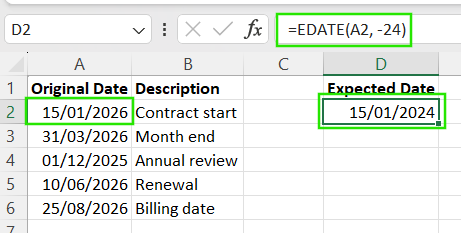
Du kannst die Funktion „ EDATE() “ auch mit Monat und Tag für bestimmte Anwendungsfälle kombinieren. Die Formel unten macht zum Beispiel das Datum in der Zelle „ A2 “ um zwei Monate und sieben Kalendertage später.
=EDATE(A2, 1) + 7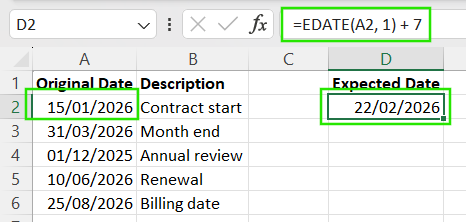
Mit den Funktionen „ WORKDAY() “ und „ WORKDAY.INTL() “ kannst du Tage addieren oder subtrahieren und dabei automatisch arbeitsfreie Tage überspringen. Diese Funktionen sind super für Projektzeitpläne, Termine und Betriebspläne.
Die Funktion „ WORKDAY() “ in Excel ist so gemacht, dass sie Samstage und Sonntage automatisch überspringt. Die Syntax sieht so aus:
=WORKDAY(start_date, days)Wo:
start_date: Das ursprüngliche Datum
days: Die Anzahl der Tage, die man hinzufügen oder abziehen muss
Die Formel unten fügt zum Datum in „ A2 “ fünf Werktage hinzu und lässt dabei Samstage und Sonntage automatisch weg.
=WORKDAY(A2, 5)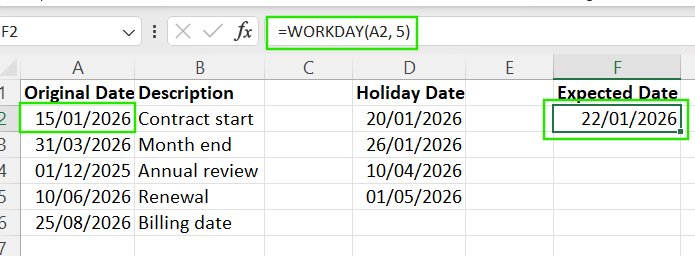
Nehmen wir mal an, du willst in Excel Tage hinzufügen, aber auch Feiertage und unternehmensweite freie Tage berücksichtigen. Mach einfach die folgenden Schritte, um genaue Berechnungen zu haben:
Mach dir eine Liste mit den Feiertagen in einem eigenen Bereich, zum Beispiel D2:D5.
Füge diesen Bereich als drittes Argument in die Funktion „ WORKDAY() “ ein.
=WORKDAY(A2, 5, D2:D5)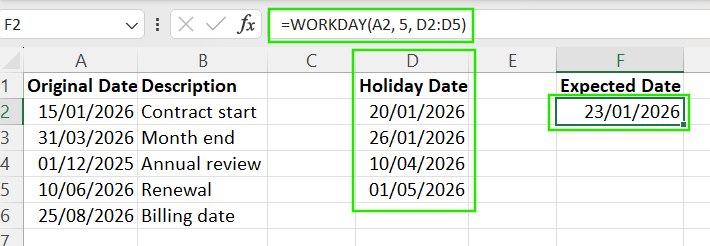
Mit dieser Methode werden alle Daten im Bereich „ D2:D5 “ aus der Berechnung rausgenommen, auch wenn sie auf Wochentage fallen.
Anstatt Feiertagszellen fest zu programmieren, ist es besser, Feiertage in einer eigenen Spalte oder Tabelle zu speichern. Als bewährte Methode solltest du immer einen benannten Bereich oder eine Excel-Tabelle verwenden. Excel-Tabelle. Dieser Ansatz sorgt dafür, dass deine Formeln übersichtlich bleiben und alle Berechnungen der Werktage in der gesamten Arbeitsmappe konsistent sind.
Ich empfehle dir, unseren Kurs Kurs „Erweiterte Excel-Funktionen” zu machen, um mehr über Versatz und dynamische Bereiche in Excel zu lernen.
Da nicht alle Arbeitspläne ein Wochenende von Samstag bis Sonntag haben, gibt es in Excel die Funktion „ WORKDAY.INTL() “, mit der du eigene Wochenendmuster festlegen kannst. Die Syntax sieht so aus:
=WORKDAY.INTL(start_date, days, weekend, holidays)Wo:
start_date: Das Datum, ab dem die Berechnung anfängt und das nicht als Arbeitstag gezählt wird.
days: Die Anzahl der Arbeitstage, die du hinzufügen oder abziehen willst.
weekend (optional): Legt fest, welche Tage als Wochenenden gelten. Es kann eine Zahl (1–17) sein, die bestimmte Wochenendmuster zeigt [1 → Samstag und Sonntag (Standard), 2 → Sonntag und Montag, 7 → Freitag und Samstag]. Es kann auch eine 7-stellige Textzeichenfolge wie „ "0000011" “ enthalten, wobei „ 1 “ die Wochenendtage und „ 0 “ die Werktage ab Montag kennzeichnet.
holidays (optional): Ein Bereich oder eine Reihe von Daten, die auch von den Arbeitstagen ausgeschlossen werden sollen
Die Formel unten gibt zum Beispiel das Datum 10 Werktage nach dem 15. Januar 2026 zurück, wobei Samstage, Sonntage und die in den Zellen D2:D5 aufgeführten Feiertage nicht mitgezählt werden.
=WORKDAY.INTL("2026-01-15", 10, 1, D2:D5)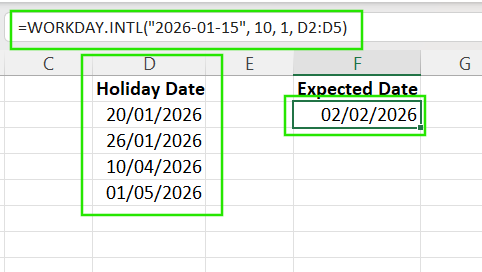
Während „ WORKDAY() “ und „ WORKDAY.INTL() “ ein Datum zurückgeben, zählen die Funktionen „ NETWORKDAYS() “ und „ NETWORKDAYS.INTL() “ die Anzahl der Werktage zwischen zwei Daten. Die sind praktisch, wenn du die Dauer messen musst, aber keine Frist berechnen willst.
Die Funktion „ NETWORKDAYS() ” zählt die Werktage Tage zwischen zwei Datenund lässt Samstage, Sonntage und optionale Feiertage weg. Im Beispiel unten gibt die Formel 7 zurück, also die Anzahl der Werktage zwischen dem 1. Januar und dem 10. Januar (ohne Wochenenden).
=NETWORKDAYS("2026-01-01", "2026-01-10")Genauso zählt die Funktion „ NETWORKDAYS.INTL() “ Werktage mit benutzerdefinierten Wochenendregeln, was für Regionen mit nicht standardmäßigen Wochenenden nützlich ist. Die Formel unten gibt zum Beispiel die Anzahl der Werktage zurück, wenn man Freitag und Samstag als Wochenende betrachtet.
=NETWORKDAYS.INTL("2026-01-01", "2026-01-10", 7)Die Funktionen „ WORKDAY() “ und „ WORKDAY.INTL() “ in Excel funktionieren zwar gut für normale Geschäftskalender, haben aber folgende Einschränkungen:
Wenn du in Excel mit Datumsangaben arbeitest, kann es zu unerwarteten Ergebnissen kommen, die meistens nicht von der verwendeten Formel kommen. In diesem Abschnitt helfe ich dir zu verstehen, was hinter den Kulissen passiert, und häufige Fallstricke zu vermeiden.
Excel speichert Datumsangaben als Seriennummern, wobei jede ganze Zahl einen Tag darstellt. Zum Beispiel wird der 1. Januar 1900 als „ 1 “ gespeichert, der 2. Januar 1900 als „ 2 “ und so weiter. Da Datumsangaben Zahlen sind, kannst du Tage mit einfacher Arithmetik addieren oder subtrahieren. Deshalb funktionieren Datumsformeln in Excel so einfach.
Nicht alles, was wie ein Date aussieht, ist auch wirklich ein Date. Ein echtes Excel-Datum ist eine Zahl, auf die ein Datumsformat angewendet wurde. Textbasierte Datumsangaben, die oft aus anderen Systemen kommen, funktionieren bei Berechnungen nicht richtig. Formeln, die auf Textdaten verweisen, können Fehler oder falsche Ergebnisse liefern.
Um diese Unstimmigkeit zu überprüfen, ändere das Zellenformat auf „Allgemein“. Wenn du eine Zahl siehst, ist es ein echtes Datum, aber wenn es gleich bleibt, ist es Text.
Excel hat zwei Datumsformate: das 1900-Datumsformat, das bei Windows standardmäßig eingestellt ist, und das 1904-Datumsformat, das früher bei macOS benutzt wurde.
Der Unterschied zwischen diesen beiden Systemen beträgt 1.462 Tage. Deshalb ist es wichtig, sicherzustellen, dass alle Leute dasselbe Datumsformat verwenden, wenn sie Arbeitsmappen mit Datumsberechnungen teilen, damit alles einheitlich bleibt.
Excel berücksichtigt bei Datumsberechnungen automatisch Schaltjahre. Aber wegen Kompatibilitätsgründen sieht Excel das Jahr 1900 als Schaltjahr, obwohl es eigentlich keins war. Diese Anpassung könnte erklären, warum die alten Daten sich manchmal komisch verhalten, aber sie hat keinen großen Einfluss auf die heutigen Arbeitsabläufe.
Aus meiner Erfahrung mit Datumsangaben in Excel habe ich festgestellt, dass häufig folgende Probleme auftreten können:
Diese Probleme können dazu führen, dass Formeln unbemerkt fehlschlagen oder falsche Ergebnisse liefern. Im nächsten Abschnitt zeige ich dir, wie du solche Fehler beheben kannst.
Nach dem, was wir gesehen haben, kommen nicht alle Fehler bei Datumsberechnungen von falschen Formeln. Hier sind ein paar Methoden, um häufige Probleme mit Datumsangaben in Excel zu lösen.
Wenn ein Datum als Text gespeichert ist, funktionieren Funktionen wie „ WORKDAY() “ oder „ EDATE() “ nicht. Du kannst Textdaten oft umwandeln, indem du das Datum manuell eingibst oder „ DATEVALUE() “ benutzt, wenn das Textformat erkennbar ist.
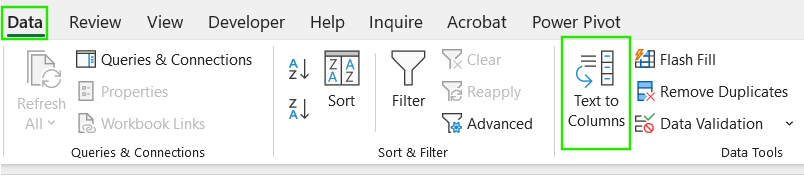
Du kannst auch die Funktion „Text in Spalten“ verwenden, um importierte Datumsangaben wie folgt zu korrigieren:
Wähle die betroffene Spalte aus
Geh zu Daten → Text in Spalten
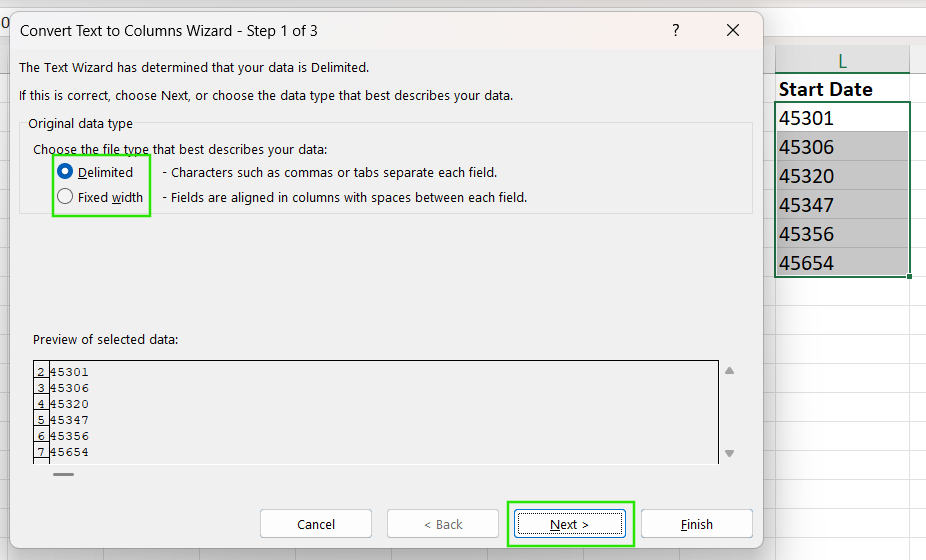
Wähle getrennt oder Feste Breite
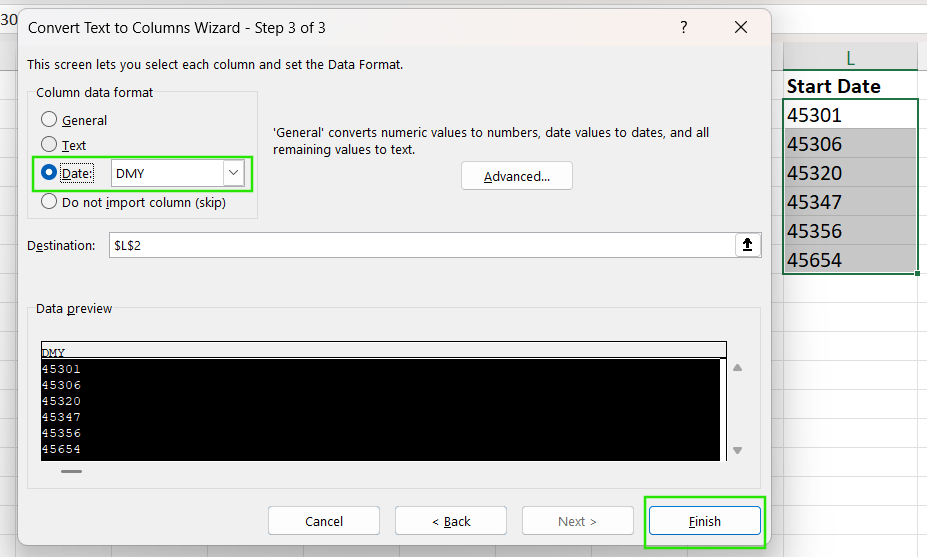
Mach den Datentyp der Spalte zu „ -Datum“. Auswählen Fertig.
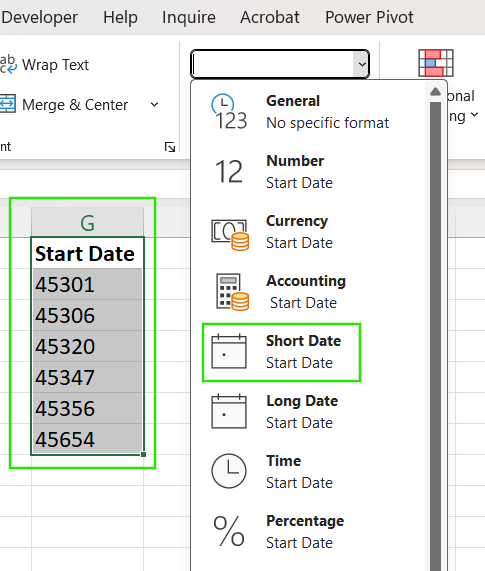
Wenn in einer Zelle statt einem Datum eine Zahl steht, ist der Wert meistens richtig, aber falsch formatiert. Um das Problem zu beheben, geh auf dieRegisterkarte„ -Startseite “, klick auf das Dropdown-Menü „Zahlenformat“ und wähl „Kurzes Datum“ aus .
Schau dir die Excel-Shortcuts-Spickzettel an, um zu erfahren, wie du deine Produktivität steigern kannst, indem du die Tastenkombinationen für verschiedene Excel-Funktionen lernst.
Importierte Daten können führende Leerzeichen oder ungewöhnliche Trennzeichen enthalten, wie z. B. " 01/21/2026". Du kannst Funktionen wie TRIM() oder SUBSTITUTE() nutzen, um die Leerzeichen zu entfernen, bevor du andere Operationen machst.
Zweistellige Jahreszahlen können je nach Systemeinstellungen unterschiedlich interpretiert werden. Excel sieht 00-29 meistens als die 2000er Jahre und 30-99 als die 1900er Jahre. Um so was zu vermeiden, solltest du bei der Eingabe oder dem Import von Daten immer vierstellige Jahreszahlen wie 2029 nehmen.
Wenn deine Spalte eine Mischung aus Datumsangaben und Notizen wie „TBD“ enthält, funktionieren deine Berechnungen nicht mehr. Um dieses Problem zu vermeiden, kannst du Hilfsspalten verwenden, um Werte zu bereinigen oder zu konvertieren, oder die Funktion „ IFERROR() “ anwenden, um ungültige Einträge zu erkennen.
Sobald du mit den grundlegenden Datumsfunktionen vertraut bist, kannst du in Excel dynamischere und flexiblere Berechnungen erstellen. In diesem Abschnitt zeige ich dir, wie du fortgeschrittene Datumsfunktionen erstellen kannst, um deine Arbeit zu automatisieren.
Du kannst immer mehrere Teile eines Datums in einer einzigen Formel anpassen, indem du Funktionen kombinierst. Die Formel unten fügt zum ursprünglichen Datum in „ A2 “ ein Jahr, zwei Monate und zehn Tage hinzu. Excel kümmert sich automatisch um Überläufe über Monate oder Jahre hinweg.
=DATE(YEAR(A2) + 1, MONTH(A2) + 2, DAY(A2) + 10)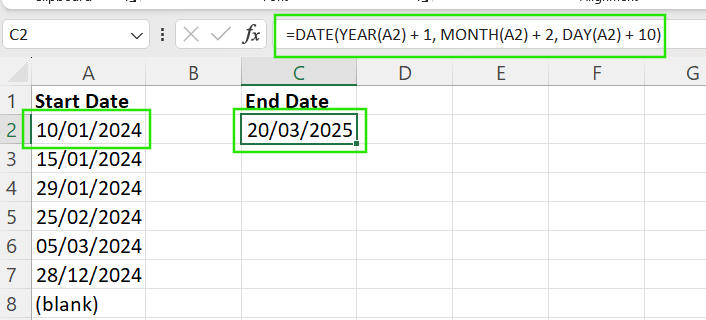
Nicht jede Organisation hält sich an einen Kalender von Januar bis Dezember. Du kannst Geschäftsjahre berechnen, indem du den Monat anpasst, bevor du das Jahr extrahierst. Wenn dein Geschäftsjahr zum Beispiel im April anfängt, kannst du das „Geschäftsjahr“ von einem Standarddatum aus berechnen, indem du die folgende Logik verwendest, um das Datum um 3 Monate zurückzuverschieben:
=YEAR(EDATE(A2, -3))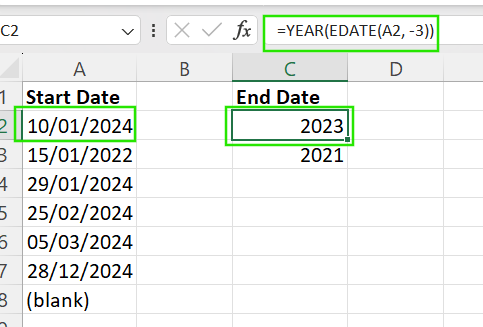
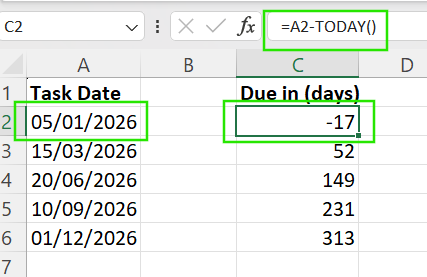
Wenn du Berechnungen machst, die jeden Tag automatisch aktualisiert werden müssen, kannst du die folgenden Funktionen nutzen:
=TODAY(): Gibt das aktuelle Datum zurück.
=NOW(): Gibt das aktuelle Datum und die genaue Uhrzeit zurück.
Du kannst die Funktion SEQUENCE() benutzen, wenn du schnell eine Liste aufeinanderfolgender Daten erstellen musst. Zum Beispiel macht „ =SEQUENCE(30, 1, TODAY(), 1) “ eine Liste mit 30 Daten, die heute anfangen.
Wenn du in deiner Tabelle auf wichtige Termine aufmerksam machen willst, kannst du die bedingte Formatierungnutzen. Du kannst die Formatierung zum Beispiel nutzen, um anstehende Termine hervorzuheben, überfällige Aufgaben zu markieren oder vergangene und zukünftige Daten optisch voneinander zu trennen.
Ich empfehle dir, unseren Kurs „Bedingte Formatierung in Google Tabellen“ zu checken, um zu lernen, wie du bedingte Formatierungen anwendest, um Daten zu überprüfen und schnell Einblicke zu gewinnen.
Excel hat mehrere Möglichkeiten, um Daten hinzuzufügen und zu verwalten. Welche Methode du wählst, hängt davon ab, wofür du sie brauchst. Um deine Arbeitsmappen effizient zu halten, solltest du einfache Arithmetik für Kalendertage, EDATE() für monatsbasierte Zyklen und WORKDAY() für Geschäftspläne verwenden. Dabei solltest du immer sicherstellen, dass deine Daten als echte Seriennummern und nicht als Text gespeichert sind.
Wenn du deine Excel-Kenntnisse verbessern willst, empfehle ich dir unseren Kurs „Datenanalyse in Excel ”. Dieser Kurs hilft dir dabei, fortgeschrittene Analysen zu meistern und deine Karriere voranzutreiben. Ich empfehle dir auch, unseren Kurs „Power Query in Excel für Fortgeschrittene“ zu machen, um mehr überDatenumwandlung und die Verwendung der Sprache M zum Erstellen dynamischer Funktionen zu lernen.
Lerne Excel mit DataCamp
Kurs
Kurs
Kurs
Tutorial
DataCamp Team
2 Min.
Tutorial
Laiba Siddiqui
6 Min.
Tutorial
Mark Pedigo
10 Min.
Tutorial
DataCamp Team
3 Min.
Tutorial
Allan Ouko
11 Min.





