
Cours
Analyse de données dans Excel
3 h
151.7K
Acquérir les compétences nécessaires pour optimiser Excel - aucune expérience n'est requise.
Excel affiche généralement les résultats, et non les formules qui les génèrent. Cela est efficace pour le travail quotidien, mais cela masque la logique nécessaire lorsqu'un élément doit être examiné.
Lorsqu'un chiffre semble incorrect, les formules affichées facilitent le diagnostic du problème. Au lieu de rechercher dans chaque cellule, vous pouvez analyser la feuille et repérer immédiatement les problèmes, tels que :
Références non fonctionnelles: Une formule faisant référence à une cellule supprimée renvoie des erreurs telles que #REF!.
Plages incorrectes: Les totaux peuvent omettre des lignes ou des colonnes, car la formule ne couvre qu'une partie des données.
Logique erronée: Les conditions, les opérateurs ou l'ordre de calcul peuvent ne pas correspondre à la logique prévue.
Formules incohérentes: Une cellule d'une colonne peut suivre un modèle différent de celui des autres.
Valeurs codées en dur: Un résultat peut sembler calculé, mais contient en réalité un nombre fixe.
Afficher les formules est également l'un des moyens les plus rapides de comprendre le fonctionnement d'une feuille de calcul si vous n'en êtes pas l'auteur.
Cela est particulièrement utile dans deux situations :
Cette approche est particulièrement efficace avec les feuilles de calcul qui s'appuient sur :
Références croisées telles que =Revenue!F2
Logique conditionnelle telle que =IF(C2="Paid","Yes","No")
Formules de recherche telles que =XLOOKUP(A2,Products[ID],Products[Price])
Excel intègre une fonctionnalité qui affiche toutes les formules simultanément. Voici trois méthodes simples et rapides pour afficher toutes les formules d'une feuille de calcul :
Le moyen le plus rapide d'afficher les formules consiste à utiliser un raccourci clavier.
Voici comment procéder :
` clé ; elle ressemble à une apostrophe à l'envers. Vous pouvez le trouver entre les touches Esc et Tab du clavier.Remarque: Veuillez appuyer à nouveau sur le même raccourci pour revenir à l'affichage normal.
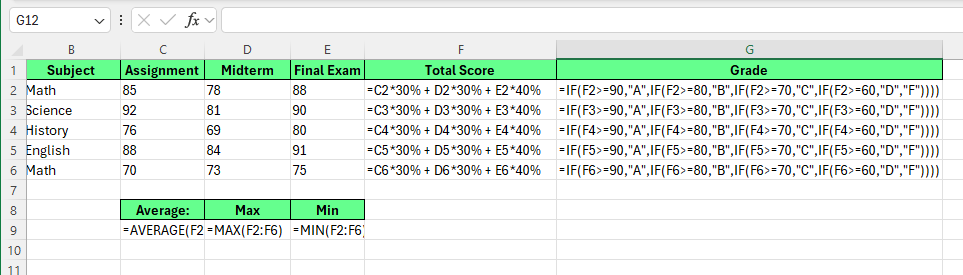
Afficher toutes les formules à l'aide du raccourci clavier. Image fournie par l'auteur.
Ici, Excel remplace tous les résultats par leurs formules dans l'ensemble de la feuille de calcul. La largeur des colonnes s'ajustera automatiquement pour s'adapter aux formules plus longues.
Remarque: Ce raccourci n'affecte que la feuille de calcul active. Les autres feuilles du même classeur restent inchangées.
Nous pouvons réaliser la même opération à l'aide d'une fonctionnalité disponible dans le ruban Excel :
Excel passe immédiatement à l'affichage des formules dans la feuille de calcul.
Pour désactiver cette fonction, veuillez cliquer à nouveau sur Afficher les formules.
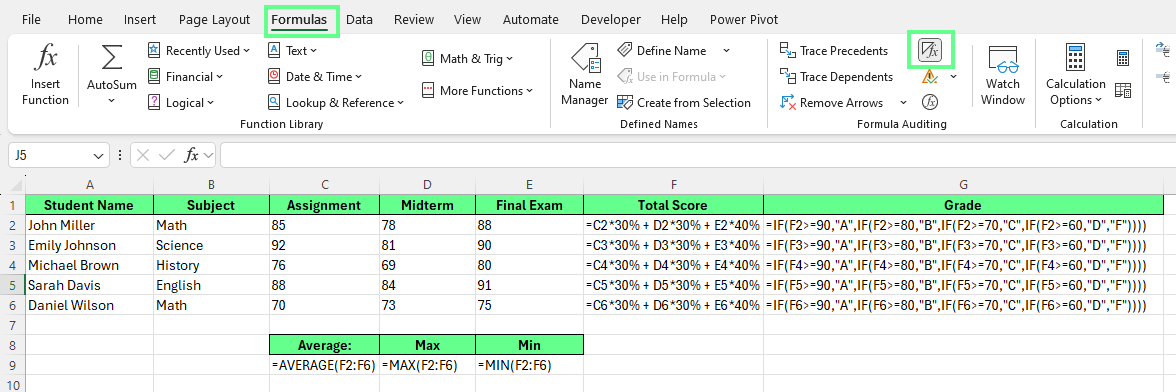
Veuillez afficher toutes les formules à l'aide du bouton du ruban. Image fournie par l'auteur.
Les options Excel constituent une autre méthode pour afficher les formules dans les cellules.
Pour ce faire :
Désormais, lorsque nous saisissons une formule dans une cellule, seule la formule s'affiche, et non le résultat.
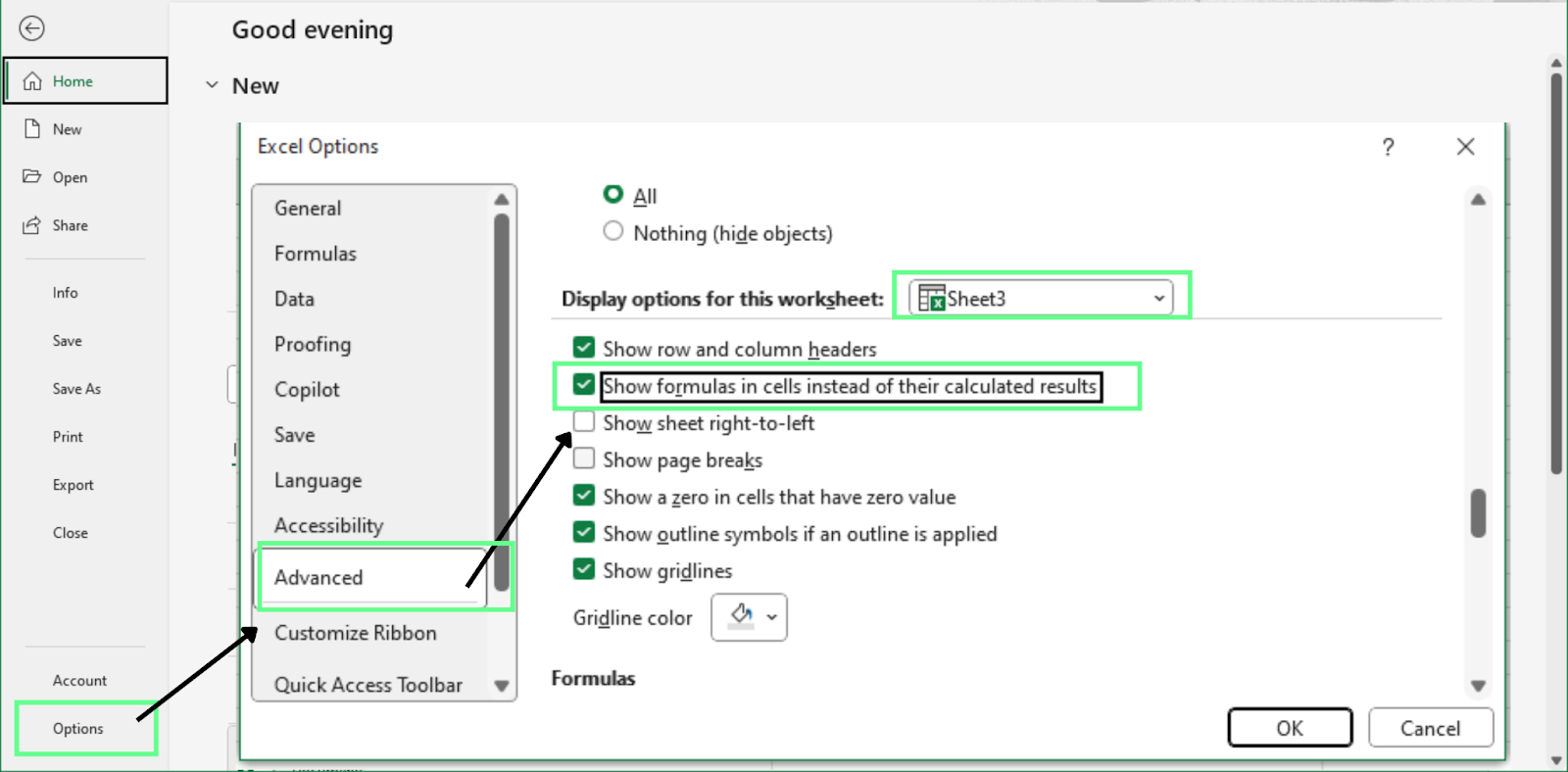
Veuillez afficher les formules à l'aide du menu Options Excel. Image fournie par l'auteur.
Il arrive parfois que nous ne souhaitions pas visualiser toutes les formules d'une feuille de calcul. Au lieu de cela, nous souhaitons voir une formule à cellule unique.
La méthode la plus simple pour vérifier une formule dans des cellules individuelles consiste à utiliser la barre de formule :
Excel affiche la formule complète dans la barre de formule tandis que la cellule affiche le résultat.
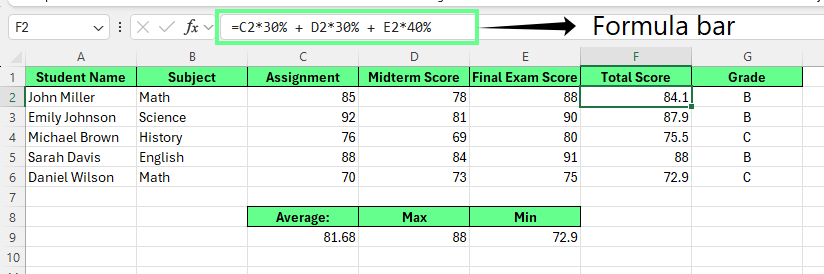
Veuillez afficher la formule d'une cellule unique dans la barre de formule. Image fournie par l'auteur.
Dans cette méthode, la feuille de calcul reste inchangée et Excel affiche la formule sans agrandir la mise en page ni affecter les autres cellules.
Remarque: Si la barre de formule est masquée, veuillez l'activer en sélectionnant Affichage > Barre de formule.
Il arrive parfois que vous souhaitiez que les formules apparaissent dans les cellules sous forme de texte plutôt que d'être calculées. Cela est courant lorsque vous créez des supports de formation, rédigez de la documentation ou partagez des exemples où la formule elle-même est plus importante que le résultat.
Excel vous propose deux méthodes fiables pour y parvenir :
Veuillez utiliser une apostrophe pour convertir une formule en texte.
Veuillez utiliser la fonction « FORMULATEXT() » pour afficher une formule existante.
Chaque méthode fonctionne de manière légèrement différente et s'avère utile dans des situations distinctes.
La méthode la plus rapide pour afficher une formule sous forme de texte consiste à ajouter une apostrophe avant celle-ci. Excel traite alors la formule comme du texte brut et ne la calcule pas. Voici comment procéder :
Veuillez double-cliquer sur la cellule ou la sélectionner et cliquer dans la barre de formule.
Veuillez saisir une apostrophe (') avant la formule.
Veuillez appuyer sur Entrée
Excel affichera la formule exactement telle qu'elle est écrite dans la cellule, sans la calculer.
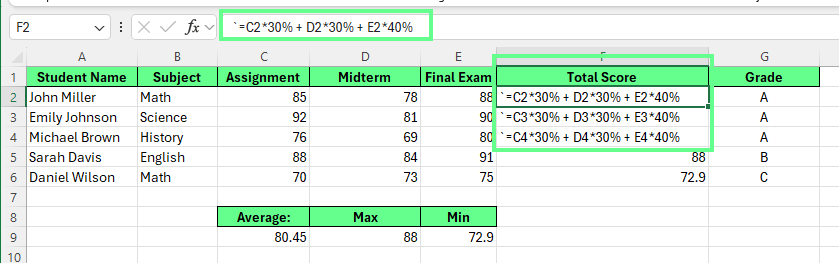
Afficher la formule dans les cellules en utilisant une apostrophe. Image fournie par l'auteur.
Vous pouvez également utiliser la fonction Rechercher et remplacer pour appliquer cette approche plus rapidement :
Veuillez vous rendre dans l'onglet Accueil > Rechercher et sélectionner > Remplacer. Ou appuyez sur Ctrl + H
Dans Rechercher, veuillez saisir =
Dans Remplacer par, veuillez saisir '= (apostrophe suivie du signe égal).
Veuillez cliquer sur Rechercher suivant > Remplacer pour mettre à jour une formule à la fois. Si vous n'appuyez pas sur « Rechercher suivant », une fenêtre contextuelle d'erreur s'affichera. Ou cliquez sur Remplacer tout pour mettre à jour toutes les formules de la feuille de calcul.
Excel cessera de calculer ces formules et les affichera sous forme de texte.

Affichez les formules d'une cellule à l'aide de l'option Rechercher et sélectionner. Image fournie par l'auteur.
Remarque : Cette méthode affecte les autres formules liées aux mêmes cellules.
La fonction FORMULATEXT() affiche une formule provenant d'une autre cellule sous forme de texte, tout en laissant la formule d'origine intacte. Cette fonctionnalité est utile lorsque les formules peuvent changer et que vous souhaitez que le texte affiché soit mis à jour automatiquement.
Voici comment utiliser cette fonction :
Veuillez cliquer sur une cellule vide.
Veuillez saisir la formule suivante : =FORMULATEXT(référence)
Veuillez remplacer la référence par la cellule contenant la formule que vous souhaitez afficher.
Par exemple, vous pouvez afficher les formules de G2:G6 in H2:H6 by referencing each corresponding cell.
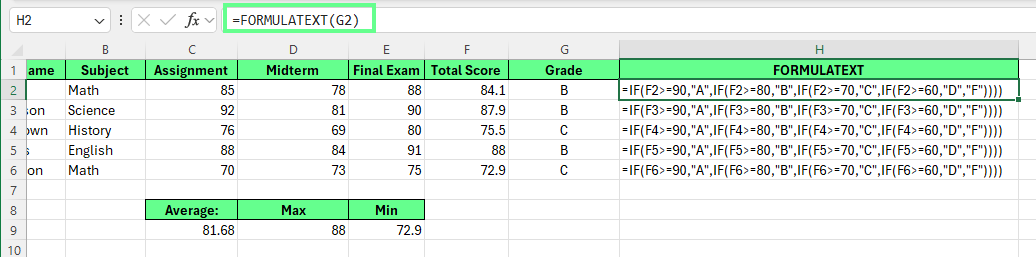
Affichez les formules sous forme de texte à l'aide de la fonction FORMULATEXT(). Image fournie par l'auteur.
Conseil:
Veuillez utiliser des apostrophes pour les exemples statiques et les fichiers pédagogiques.
Veuillez utiliser FORMULATEXT() lorsque les formules sont susceptibles de changer et doivent rester visibles.
Lorsque vous activez l'affichage des formules, Excel privilégie l'affichage de la formule complète, sans conserver votre mise en page. Les colonnes peuvent s'étendre, le texte peut s'enrouler et les cellules peuvent paraître encombrées. C'est normal, mais cela ne signifie pas que vous devez accepter une feuille de calcul désordonnée.
En effectuant quelques ajustements mineurs, vous pouvez conserver les formules visibles tout en maintenant une mise en page lisible.
Les formules sont généralement plus longues que les valeurs qu'elles calculent. Lorsqu'elles sont affichées, Excel élargit les colonnes afin que la formule entière tienne sur une seule ligne.
Il existe plusieurs méthodes simples pour gérer cela :
Option 1: Définissez la largeur des colonnes avant d'afficher les formules.
Si la mise en page est importante, veuillez d'abord redimensionner vos colonnes. Excel conserve ces largeurs lorsque vous activez l'affichage des formules, même si celles-ci dépassent la largeur de la cellule.
Cette méthode est particulièrement efficace pour les fichiers de formation ou les captures d'écran où la cohérence est essentielle.
Option 2: Ajuster automatiquement les colonnes de manière intentionnelle
Si vous souhaitez qu'Excel ajuste automatiquement les colonnes :
Excel élargit ensuite les colonnes en fonction de la formule la plus longue visible.
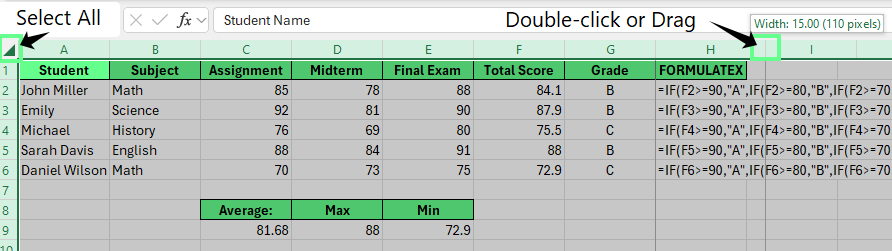
Veuillez ajuster la largeur de la colonne. Image fournie par l'auteur.
Une fois que vous avez terminé de vérifier les formules, vous pouvez désactiver l'affichage des formules et réajuster automatiquement les colonnes afin de rétablir la mise en page normale de la feuille.
Les formules longues peuvent devenir difficiles à lire si l'option Envelopper le texte est activée. Excel peut diviser une formule unique sur plusieurs lignes dans la même cellule, ce qui peut rapidement donner un aspect désordonné.
Pour conserver les formules sur une seule ligne :
Cela permet de conserver les formules sur une seule ligne, ce qui facilite leur lecture.
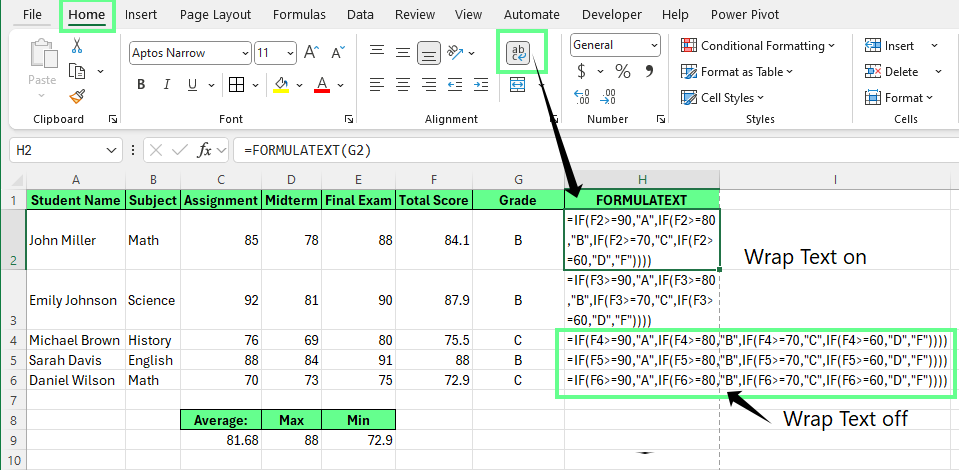
Veuillez désactiver l'option « Envelopper le texte ». Image fournie par l'auteur.
Remarque: Ces modifications affectent uniquement l'affichage des formules. Ils ne modifient pas la manière dont Excel calcule les résultats.
Par défaut, Excel imprime les résultats, et non les formules. Cependant, lors des audits, des évaluations par les pairs ou des sessions de formation, ce sont souvent les formules elles-mêmes que l'on souhaite examiner.
Avec quelques réglages, vous pouvez préparer une feuille de calcul afin que les formules soient faciles à lire sur papier ou dans un fichier partagé, sans perturber la mise en page ni semer la confusion chez les relecteurs.
Avant d'imprimer, veuillez vous assurer que les formules s'affichent clairement et s'adaptent à la page. Voici comment procéder :
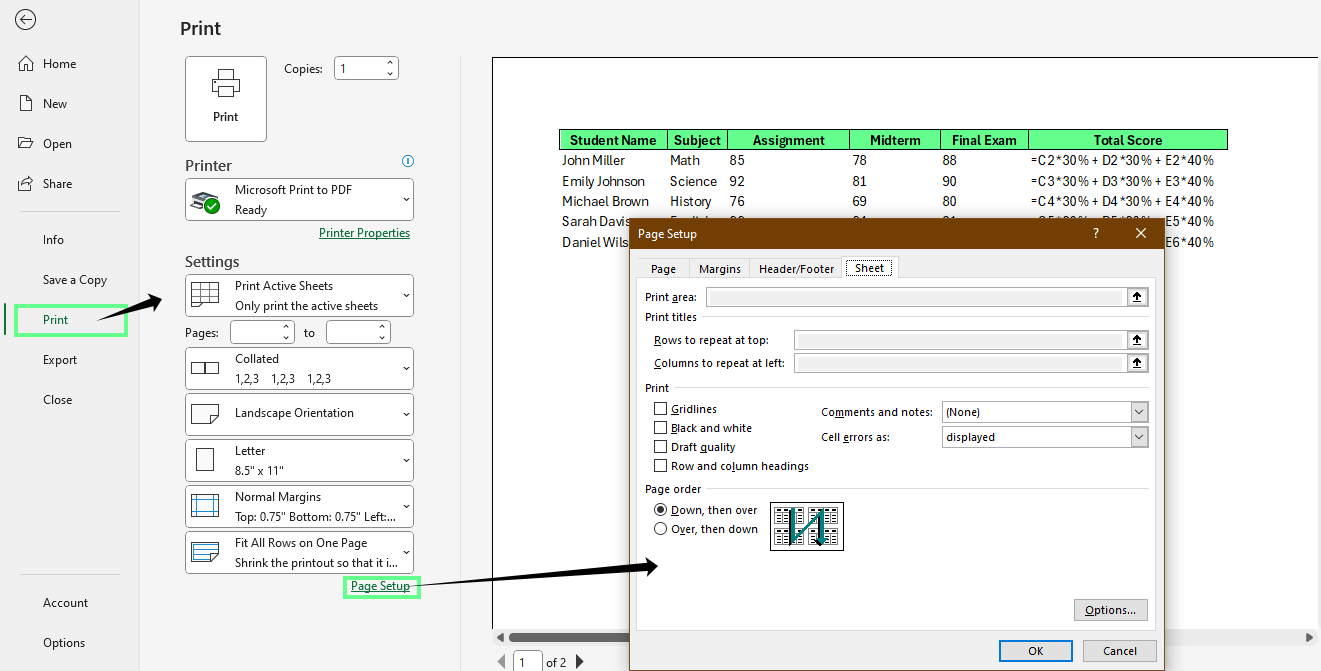
Veuillez imprimer les feuilles en laissant les formules visibles dans les cellules. Image fournie par l'auteur.
Lorsque vous partagez une feuille de calcul pour révision de formule, la clarté est plus importante que la présentation.
Voici quelques bonnes pratiques à suivre afin que vos réviseurs comprennent rapidement la logique :
Remarque: Veuillez désactiver l'affichage des formules avant l'envoi final, sauf si le destinataire demande expressément à voir les formules. La plupart des utilisateurs finaux ont uniquement besoin de résultats.
L'affichage des formules peut être source de confusion lors de la première utilisation d'Excel. Cependant, il est important de noter que dans la plupart des cas, Excel ne présente pas de dysfonctionnement, mais il est possible qu'un paramètre soit activé ou que la cellule soit traitée comme du texte.
Voici comment reconnaître chaque situation et la résoudre rapidement.
Il arrive parfois qu'Excel affiche des formules au lieu des résultats dans l'ensemble de la feuille de calcul. Cela se produit généralement lorsque l'option Afficher les formules est activée par inadvertance, souvent en appuyant sur un raccourci clavier.
Dans ce cas, toutes les valeurs calculées disparaissent et sont remplacées par des formules.
Comment y remédier :
La feuille de calcul affiche immédiatement les résultats.
Il arrive parfois qu'une formule apparaisse dans une cellule, mais Excel ne la calcule jamais, même si l'option Afficher les formules est désactivée. Cela signifie généralement que la cellule a été formatée en tant que texte avant que la formule ne soit saisie. Excel traite tout ce qui est saisi dans une cellule au format texte comme du texte brut.
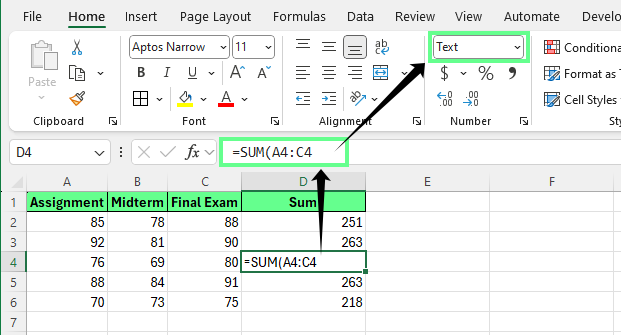
La formule est affichée sous forme de texte au lieu du résultat. Image fournie par l'auteur.
Comment y remédier :
Veuillez sélectionner la cellule concernée.
Veuillez vous rendre dans l'onglet Accueil > groupe Numéro
Veuillez modifier le format de Texte à Général.
Veuillez cliquer à l'intérieur de la cellule, appuyez sur F2, puis appuyez sur Entrée.
Cela oblige Excel à relire la formule et à la calculer correctement.
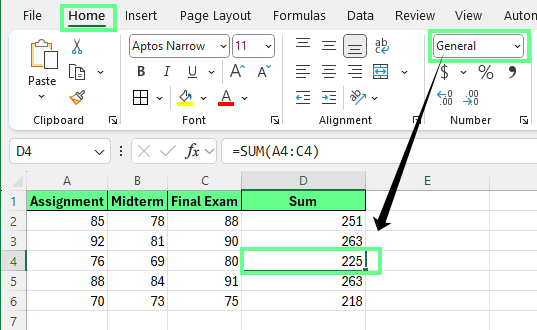
Veuillez modifier le format de la cellule en Général. Image fournie par l'auteur.
Il arrive parfois qu'une cellule semble contenir une formule, mais Excel ne la calcule toujours pas, même après avoir modifié le format en Général.
Cela se produit généralement parce que la formule commence par :
Apostrophe en début de phrase ('=SUM(A1:A5))
Ou un espace avant le signe égal
Les deux options indiquent à Excel de traiter le contenu comme du texte. Comment y remédier :
Une fois le caractère supplémentaire supprimé, Excel calcule la formule normalement.
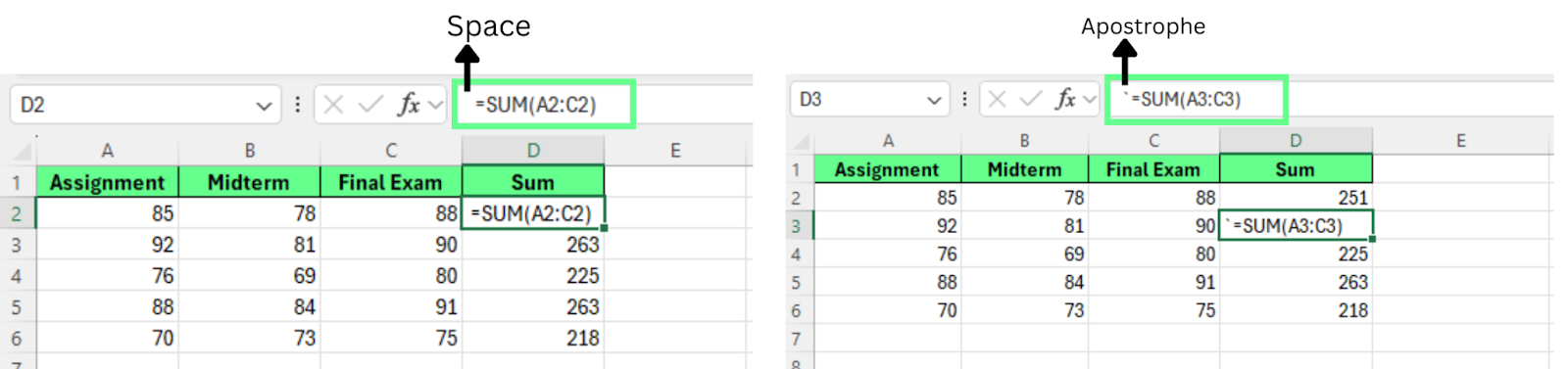
Veuillez supprimer les caractères de la formule. Image fournie par l'auteur.
Afficher les formules peut être utile, mais il n'est pas souhaitable que cette fonction soit activée en permanence. L'objectif est de passer facilement d'une vue à l'autre et de protéger les formules lorsque les fichiers sont partagés avec d'autres personnes.
Voici quelques bonnes pratiques pour vous aider à rester efficace et à éviter les erreurs.
Lorsque vous modifiez ou révisez une feuille de calcul, vous passez souvent des résultats aux formules et vice versa. La méthode la plus rapide pour y parvenir est d'utiliser le raccourci clavier.
Cela vous permet d'examiner rapidement la logique, puis de revenir aux valeurs normales sans modifier le formatage ou les calculs.
Processus de travail recommandé :
L'utilisation du raccourci vous permet de rester concentré et évite des modifications inutiles de la mise en page.
Dans les feuilles de calcul partagées, les formules peuvent facilement être modifiées par inadvertance. Un clic mal placé peut remplacer un calcul essentiel sans que personne ne s'en aperçoive.
Pour éviter cela, vous pouvez verrouiller les cellules contenant des formules tout en permettant aux autres utilisateurs de modifier les entrées. Voici comment protéger les formules :
Veuillez sélectionner l'ensemble de la feuille de calcul (Ctrl + A ou cliquez sur le boutonSélectionner tout ).
Cliquez avec le bouton droit de la souris et sélectionnez Format des cellules.
Dans le boîte de dialogue Format des cellules > ouvrez l'onglet onglet et décochez la case Verrouillé et Masqué
Veuillez sélectionner uniquement les cellules contenant des formules.
Cliquez avec le bouton droit de la souris > Formater les cellules > Protection, puis cochez la case Verrouillé
Veuillez cliquer OK
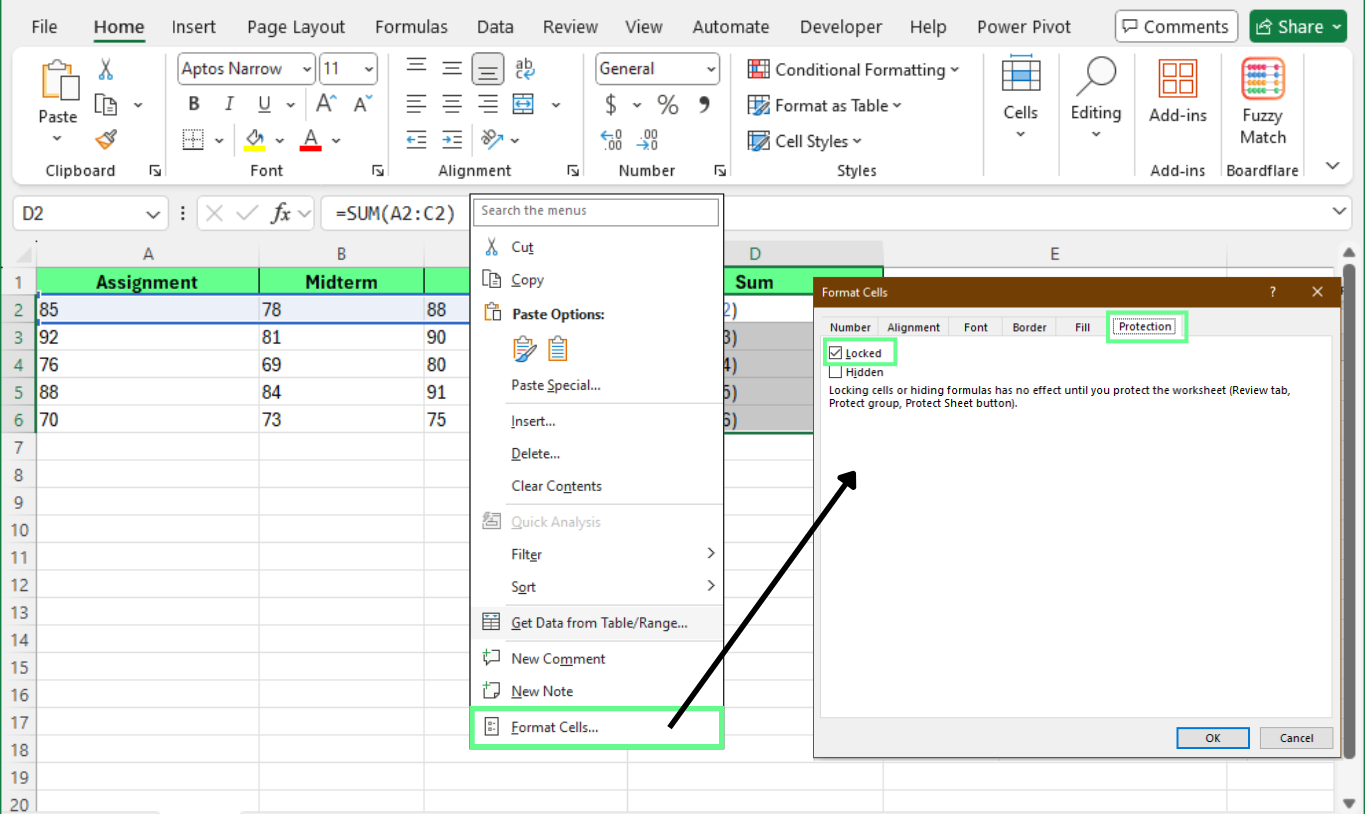
Verrouillez les cellules spécifiques à l'aide de l'option Formater les cellules. Image fournie par l'auteur.
Désormais, les utilisateurs peuvent modifier les cellules de saisie, mais ne peuvent pas modifier les formules protégées.
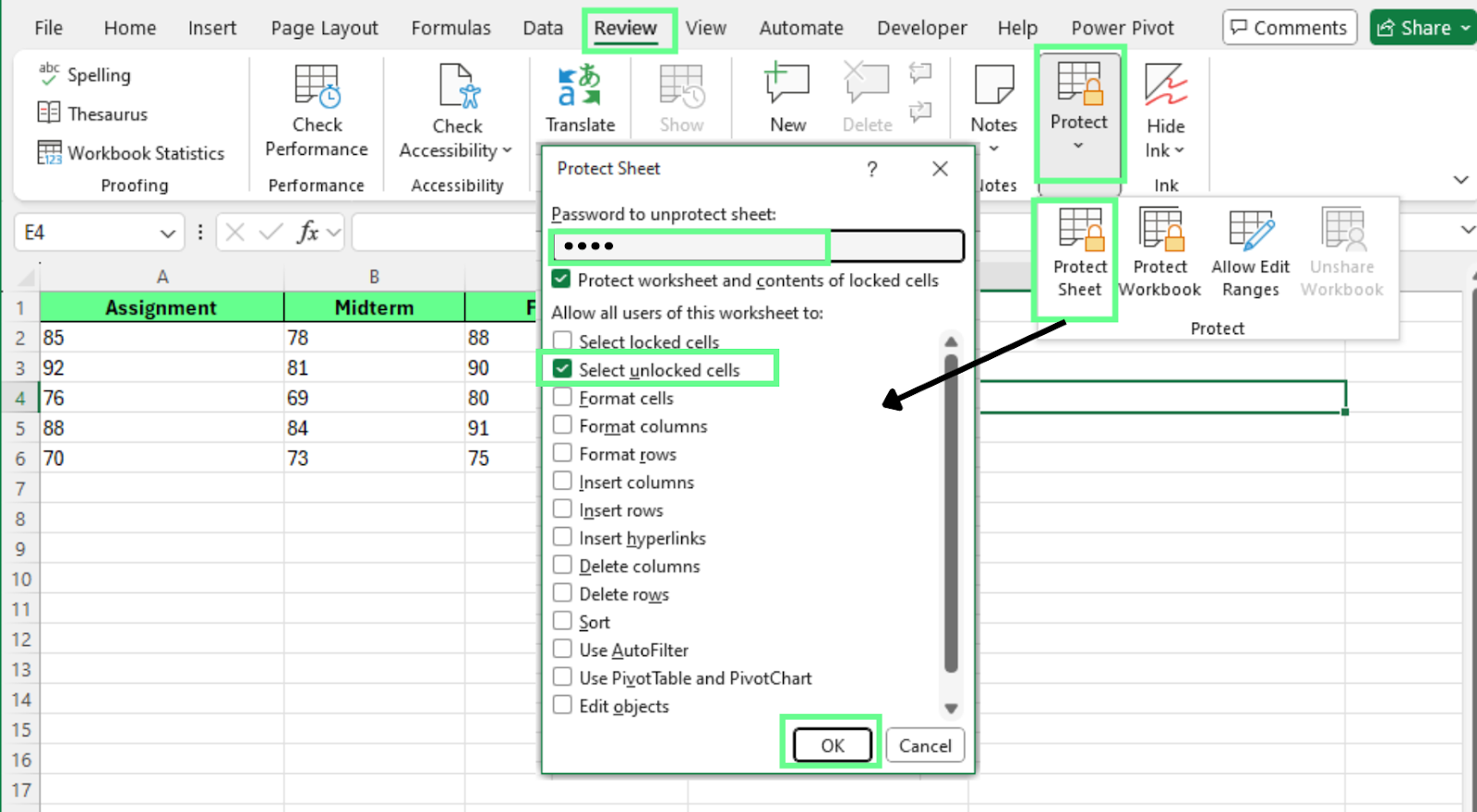 Veuillez protéger la feuille contre toute modification accidentelle. Image fournie par l'auteur.
Il n'est pas toujours nécessaire de voir des formules partout. Vous souhaitez simplement savoir quelles cellules contiennent des formules. Dans ce cas, il est plus sûr et plus facile de mettre en surbrillance les cellules contenant des formules plutôt que d'activer l'affichage complet des formules.
Le formatage conditionnel metautomatiquement en évidence les cellules contenant des formulessans modifier l'affichage de la feuille de calcul.
Voici comment l'utiliser :
Veuillez sélectionner la plage que vous souhaitez analyser.
Veuillez vous rendre sur Accueil > Mise en forme conditionnelle > Nouvelle règle
Sélectionnez Utiliser une formule pour déterminer les cellules à formater
Veuillez saisir : =ISFORMULA(A1)Veuillez remplacer A1 par la première cellule de la plage que vous avez sélectionnée.
Veuillez sélectionner une couleur de remplissage ou une bordure et appliquer la règle.
Veuillez cliquer OK
De cette manière, toutes les cellules de formule de la plage restent mises en évidence.
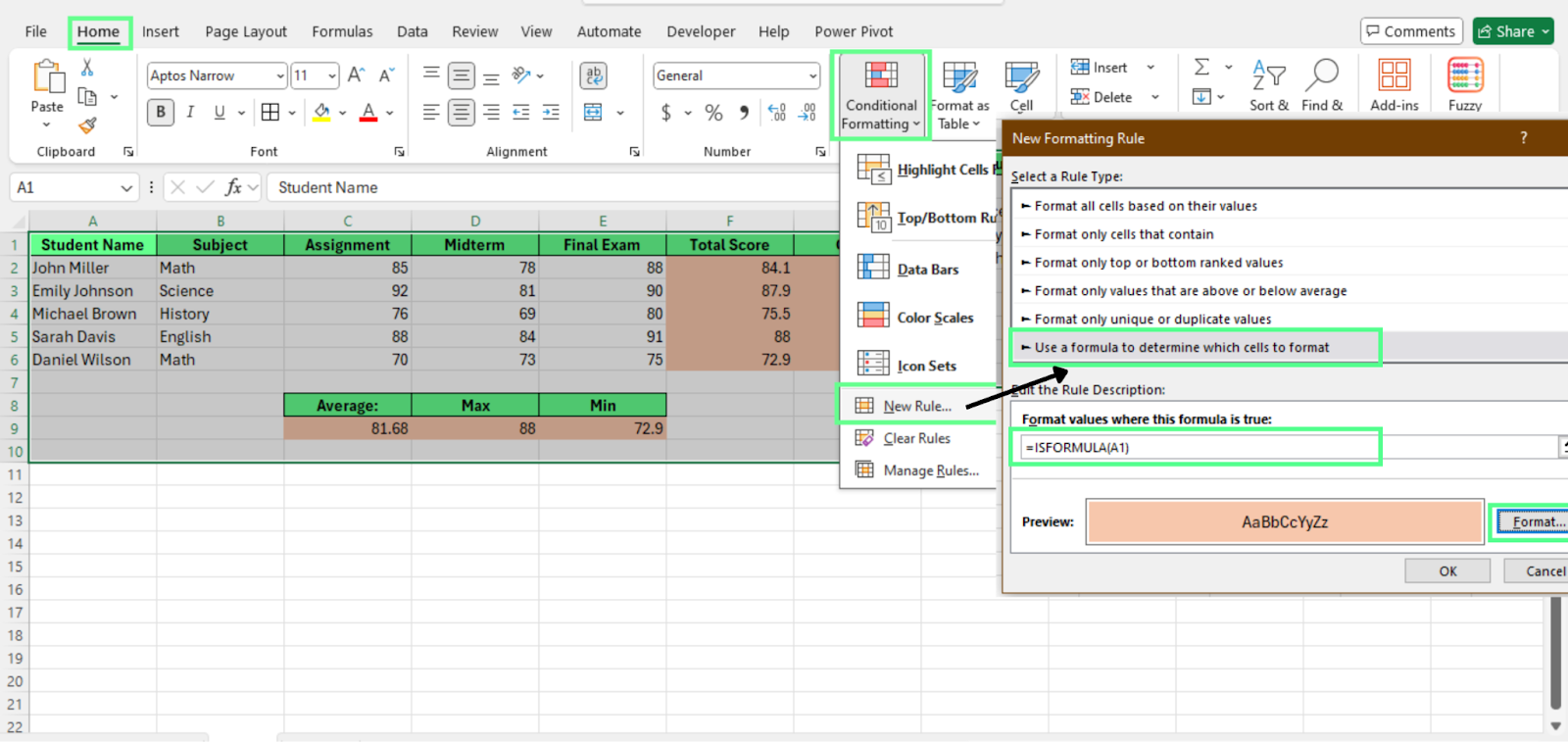
Mettez en évidence les cellules contenant des formules à l'aide du formatage conditionnel. Image fournie par l'auteur.
L'option Rechercher et sélectionner est utile pour effectuer des vérifications rapides. Voici comment l'utiliser :
La mise en surbrillance disparaît dès que vous cliquez sur une autre cellule.
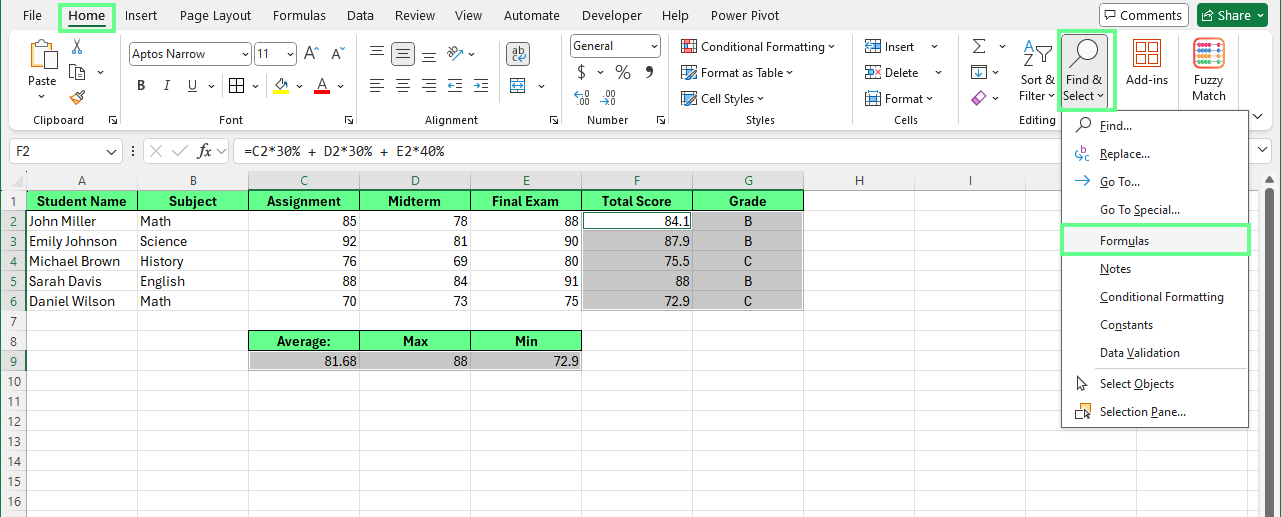
Mettez en évidence les cellules contenant des formules à l'aide de la fonction Rechercher et sélectionner. Image fournie par l'auteur.
Maintenant que vous connaissez les différentes façons d'afficher les formules dans Excel, vous pouvez choisir celle qui convient le mieux à votre feuille de calcul. Certaines options sont plus adaptées aux vérifications rapides, tandis que d'autres sont plus efficaces pour les révisions, le partage ou la protection des formules.
Si vous souhaitez en savoir plus, essayez de comprendre comment les formules facilitent l'analyse. Nous vous recommandons de commencer par notre cours Analyse de données dans Excel afin d'acquérir les bases, puis de passer à notre cursus d'analyse de données avec les outils avancés d'Excel pour travailler plus efficacement avecdes ensembles de données plus complexes.
Apprenez Excel avec DataCamp
Cours
Cours
Cours