
Kurs
Datenanalyse in Excel
3 Std.
151.7K
Erwerbe die Fähigkeiten, um Excel optimal zu nutzen - keine Erfahrung erforderlich.
Excel zeigt normalerweise die Ergebnisse an, nicht die Formeln, mit denen sie berechnet wurden. Das ist zwar praktisch für die tägliche Arbeit, aber es macht die Logik unklar, die man braucht, wenn man was überprüfen muss.
Wenn eine Zahl komisch aussieht, helfen dir die angezeigten Formeln dabei, das Problem zu finden. Anstatt jede einzelne Zelle zu durchsuchen, kannst du das Blatt scannen und Probleme sofort erkennen, wie zum Beispiel:
Defekte Links: Eine Formel, die auf eine gelöschte Zelle zeigt, gibt Fehler wie „ #REF! “ zurück.
Falsche Bereiche: Die Summen können Zeilen oder Spalten überspringen, weil die Formel nur einen Teil der Daten abdeckt.
Fehlerhafte Logik: Bedingungen, Operatoren oder die Reihenfolge der Berechnungen passen vielleicht nicht zu dem, was eigentlich beabsichtigt war.
Inkonsistente Formeln: Eine Zelle in einer Spalte kann ein anderes Muster haben als die anderen.
Fest codierte Werte: Ein Ergebnis kann berechnet aussehen, enthält aber tatsächlich eine feste Zahl.
Das Anzeigen von Formeln ist auch eine der schnellsten Methoden, um zu verstehen, wie eine Tabellenkalkulation funktioniert, wenn du sie nicht selbst erstellt hast.
Das ist vor allem in zwei Situationen echt praktisch:
Dieser Ansatz funktioniert gut bei Tabellenkalkulationen, die auf folgenden Elementen basieren:
Querverweise wie =Revenue!F2
Bedingte Logik wie =IF(C2="Paid","Yes","No")
Nachschlageformeln wie =XLOOKUP(A2,Products[ID],Products[Price])
Excel hat eine eingebaute Funktion, die alle Formeln auf einmal anzeigt. Hier sind drei schnelle und einfache Möglichkeiten, alle Formeln in einem Arbeitsblatt anzuzeigen:
Der schnellste Weg, Formeln anzuzeigen, ist die Verwendung einer Tastenkombination.
So geht's:
` Schlüssel; sieht aus wie ein rückwärts geschriebenes Apostroph. Du findest sie zwischen der Esc- und der Tab- Taste auf der Tastatur.Anmerkung: Drück nochmal auf dieselbe Tastenkombination, um wieder zur normalen Ansicht zu kommen.
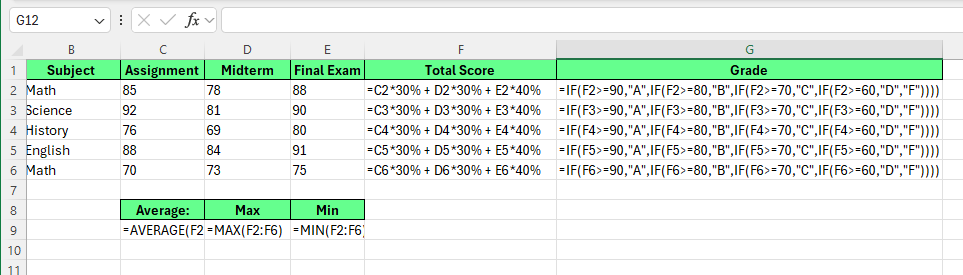
Zeig alle Formeln mit einem Tastaturkürzel an. Bild vom Autor.
Hier ersetzt Excel alle Ergebnisse durch ihre Formeln im gesamten Arbeitsblatt. Die Spaltenbreite wird automatisch angepasst, damit längere Formeln reinpassen.
Anmerkung: Diese Tastenkombination wirkt sich nur auf das aktive Arbeitsblatt aus. Die anderen Blätter in derselben Arbeitsmappe bleiben so, wie sie sind.
Das Gleiche kannst du auch mit einer Funktion machen, die du in der Excel-Multifunktionsleiste findest:
Excel schaltet das Arbeitsblatt sofort in die Formelansicht um.
Um es auszuschalten, klick einfach nochmal auf „Formeln anzeigen “.
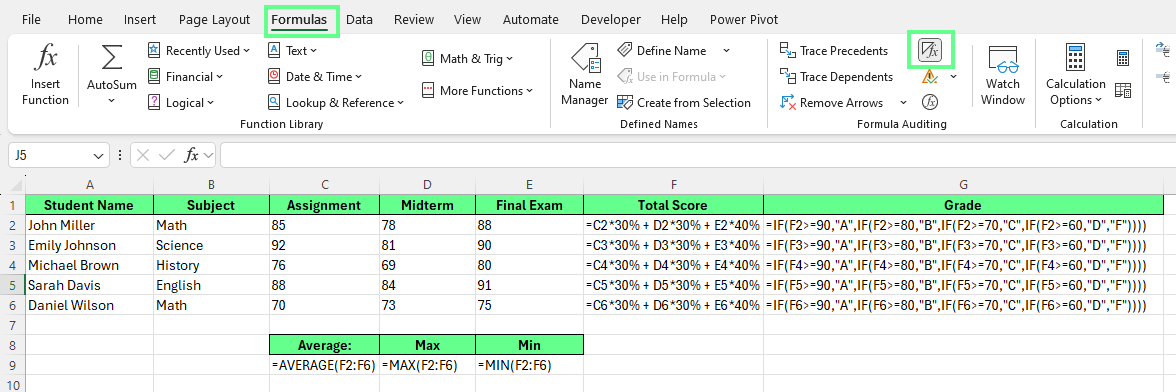
Zeig alle Formeln mit der Schaltfläche „Multifunktionsleiste“ an. Bild vom Autor.
Excel-Optionen ist eine andere Möglichkeit, Formeln in Zellen anzuzeigen.
So geht's:
Wenn wir jetzt eine Formel in eine Zelle eingeben, wird nur die Formel angezeigt, nicht das Ergebnis.
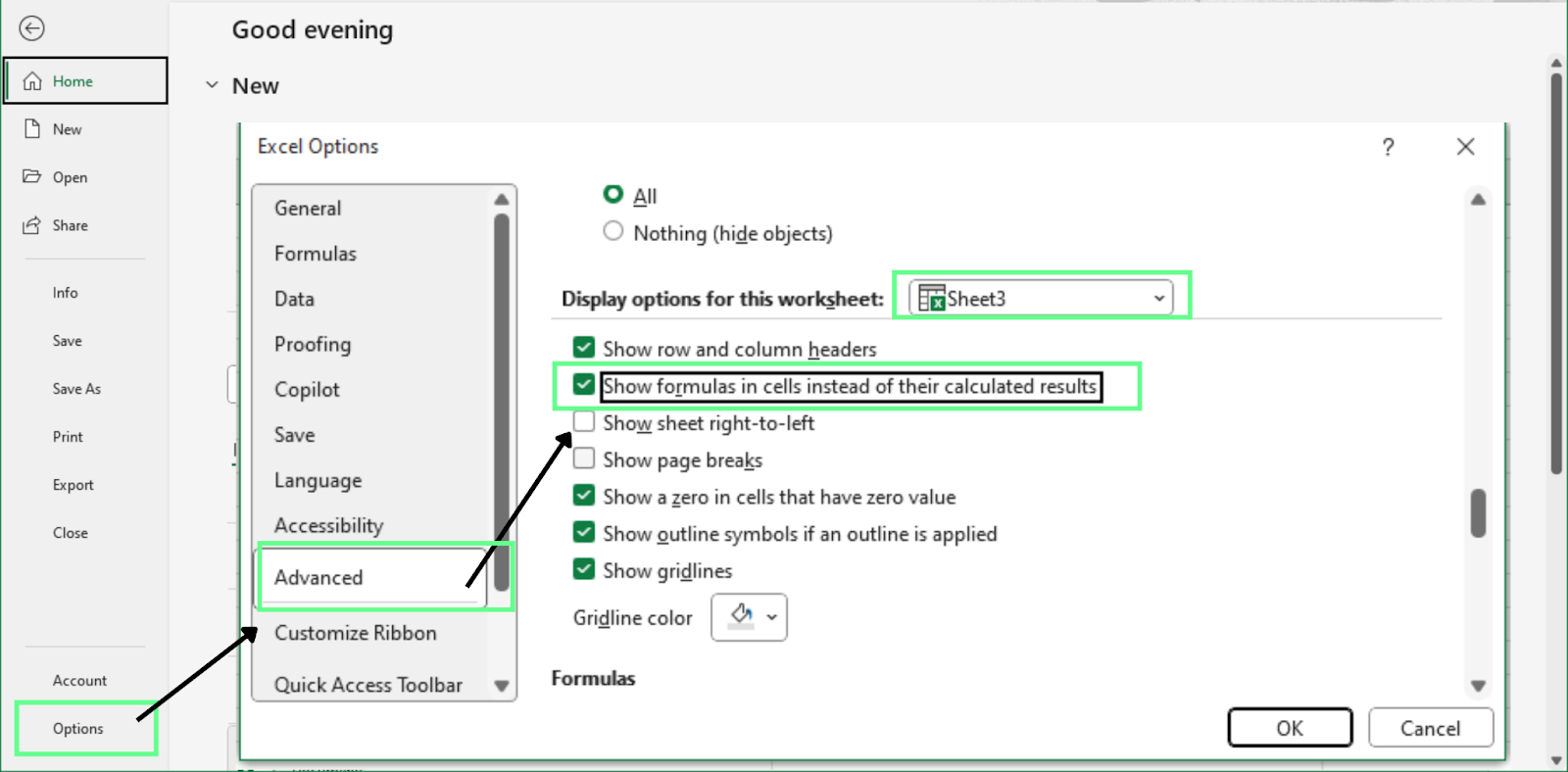
Zeig die Formeln über das Menü „Excel-Optionen“ an. Bild vom Autor.
Manchmal wollen wir nicht jede Formel in einem Arbeitsblatt sehen. Stattdessen wollen wir eine einzelne Zellenformel sehen.
Der einfachste Weg, eine Formel in einzelnen Zellen zu checken, ist die Formelleiste zu benutzen:
Excel zeigt die ganze Formel in der Formelleiste an, während die Zelle das Ergebnis anzeigt.
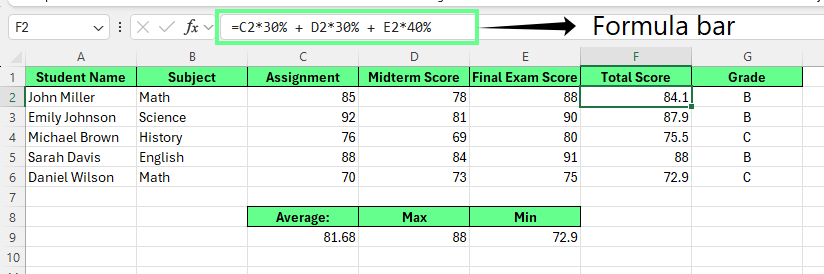
Zeig die Formel einer einzelnen Zelle in der Formelleiste an. Bild vom Autor.
Bei dieser Methode bleibt das Arbeitsblatt so, wie es ist, und Excel zeigt die Formel an, ohne das Layout zu verändern oder andere Zellen zu beeinflussen.
Anmerkung: Wenn die Formelleiste ausgeblendet ist, kannst du sie über „Ansicht“ > „Formelleiste“ aktivieren.
Manchmal willst du, dass Formeln in Zellen als Text angezeigt werden, anstatt berechnet zu werden. Das passiert oft, wenn du Schulungsmaterialien erstellst, Dokumentationen schreibst oder Beispiele teilst, bei denen die Formel selbst wichtiger ist als das Ergebnis.
Excel bietet dir zwei zuverlässige Möglichkeiten, dies zu tun:
Benutze ein Apostroph, um eine Formel in Text umzuwandeln.
Benutze die Funktion „ FORMULATEXT() “, um eine vorhandene Formel anzuzeigen.
Jede Methode funktioniert ein bisschen anders und ist in unterschiedlichen Situationen nützlich.
Der schnellste Weg, eine Formel als Text anzuzeigen, ist, ein Apostroph davor zu setzen. Excel behandelt die Formel dann wie normalen Text und berechnet sie nicht. So geht's:
Klick einfach doppelt auf die Zelle oder wähl sie aus und klick dann in die Formelleiste.
Schreib ein Apostroph (') vor die Formel.
Drück einfach die Eingabetaste.
Excel zeigt die Formel genau so an, wie sie in der Zelle steht, ohne sie zu berechnen.
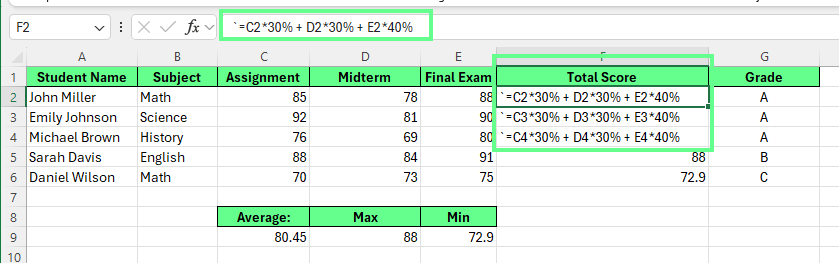
Zeig die Formel in den Zellen mit einem Apostroph an. Bild vom Autor.
Du kannst auch die Funktion „Suchen und Ersetzen“ nutzen, um das schneller zu machen:
Geh auf die Registerkarte „Start“ > „Suchen und Auswählen “ > „Ersetzen“. Oder drück einfach Strg + H
Gib in „Suchen nach“ Folgendes ein: =
Gib in „Ersetzen durch“ Folgendes ein: '= (Apostroph gefolgt von einem Gleichheitszeichen)
Klick auf „Weiter suchen“ > „Ersetzen“, um jeweils eine Formel zu aktualisieren. Wenn du nicht auf „Weiter suchen“ klickst, erscheint eine Fehlermeldung. Oder klick auf „Alle ersetzen“, um alle Formeln im Arbeitsblatt zu aktualisieren.
Excel hört auf, diese Formeln zu berechnen, und zeigt sie stattdessen als Text an.

Zeig die Formeln einer Zelle mit der Option „Suchen & Auswählen” an. Bild vom Autor.
Anmerkung: Diese Methode wirkt sich auf andere Formeln aus, die mit denselben Zellen verknüpft sind.
Die Funktion „ FORMULATEXT() “ zeigt eine Formel aus einer anderen Zelle als Text an, während die ursprüngliche Formel so bleibt, wie sie ist. Das ist praktisch, wenn sich Formeln ändern können und du möchtest, dass der angezeigte Text automatisch aktualisiert wird.
So benutzt du diese Funktion:
Klick auf eine leere Zelle
Gib die Formel ein: =FORMULATEXT(Referenz)
Ersetz die Referenz durch die Zelle, die die Formel enthält, die du anzeigen willst.
Du kannst zum Beispiel die Formeln aus G2:G6 anzeigen, indem du Folgendes eingibst: in H2:H6 by referencing each corresponding cell.
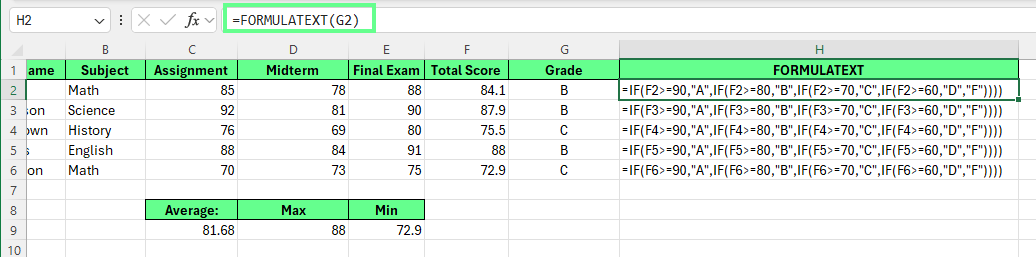
Zeig die Formeln als Text mit FORMULATEXT() an. Bild vom Autor.
Tipp:
Benutz Apostrophe für statische Beispiele und Lehrdateien.
Benutz „ FORMULATEXT() “, wenn sich Formeln ändern können und sichtbar bleiben müssen.
Wenn du die Formelansicht einschaltest, zeigt Excel zuerst die ganze Formel an und behält dein Layout nicht bei. Spalten können sich ausdehnen, Text kann umbrechen und Zellen können unübersichtlich aussehen. Das ist okay, aber das heißt nicht, dass du mit einem unordentlichen Arbeitsblatt leben musst.
Mit ein paar kleinen Änderungen kannst du Formeln sichtbar halten und ein übersichtliches Layout beibehalten.
Formeln sind meistens länger als die Werte, die sie berechnen. Wenn sie angezeigt werden, macht Excel die Spalten breiter, damit die ganze Formel in eine Zeile passt.
Du hast ein paar einfache Möglichkeiten, das zu regeln:
Option 1: Stell die Spaltenbreiten ein, bevor du Formeln anzeigst.
Wenn das Layout wichtig ist, änder zuerst die Größe deiner Spalten. Excel behält diese Breiten bei, wenn du die Formelansicht aktivierst, auch wenn die Formeln länger als die Zelle sind.
Das ist super für Trainingsdateien oder Screenshots, bei denen es auf Konsistenz ankommt.
Option 2: Spalten automatisch anpassen
Wenn du möchtest, dass Excel die Spalten automatisch anpasst:
Excel macht dann die Spalten breiter, je nachdem, welche Formel am längsten sichtbar ist.
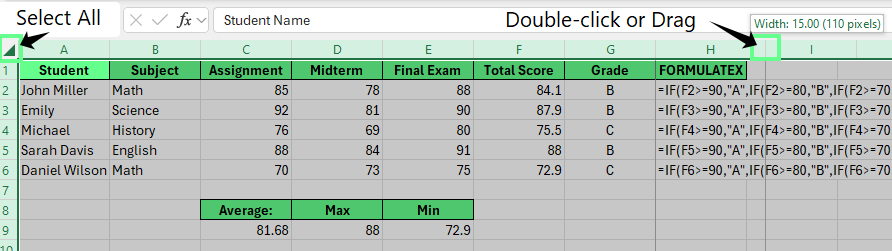
Mach die Spaltenbreite fest. Bild vom Autor.
Wenn du mit dem Überprüfen der Formeln fertig bist, kannst du die Formelansicht ausschalten und die Spalten wieder automatisch anpassen, um das Blatt wieder in sein normales Layout zu bringen.
Lange Formeln können schwer lesbar werden, wenn die Option „Text umbrechen“ aktiviert ist. Excel kann eine einzelne Formel über mehrere Zeilen innerhalb derselben Zelle aufteilen, was schnell unübersichtlich wirkt.
Um Formeln in einer Zeile zu halten:
Dadurch bleiben Formeln in einer einzigen Zeile und sind leichter zu überfliegen.
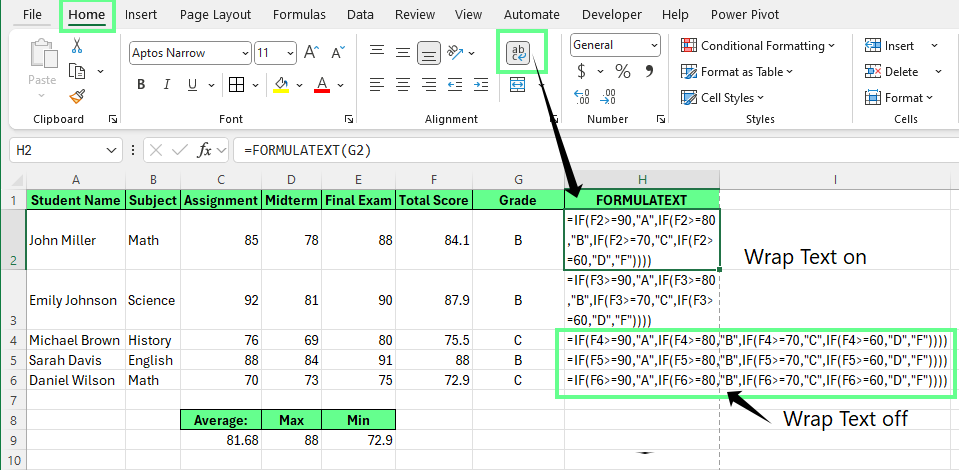
Schalte die Textumbrüche aus. Bild vom Autor.
Anmerkung: Diese Änderungen betreffen nur die Darstellung von Formeln. Sie ändern nichts daran, wie Excel die Ergebnisse berechnet.
Standardmäßig druckt Excel Ergebnisse, keine Formeln. Aber bei Audits, Peer Reviews oder Schulungen sind es oft die Formeln selbst, die du sehen willst.
Mit ein paar kleinen Einstellungen kannst du ein Arbeitsblatt so vorbereiten, dass Formeln auf Papier oder in einer freigegebenen Datei leicht zu lesen sind, ohne das Layout zu stören oder die Prüfer zu verwirren.
Bevor du druckst, check mal, ob die Formeln gut lesbar sind und auf die Seite passen. So geht's:
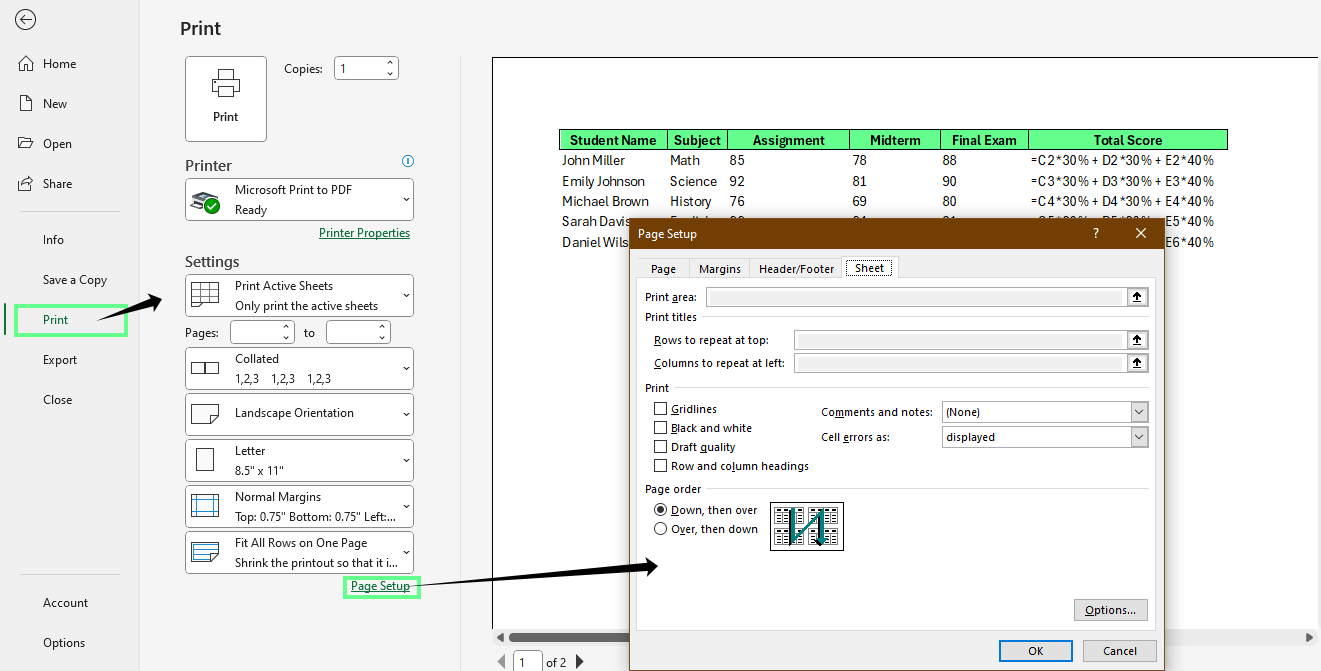
Druck die Blätter aus, wobei die Formeln in den Zellen sichtbar sein sollen. Bild vom Autor.
Wenn du eine Tabelle zur Überprüfung von Formeln teilst, ist Klarheit wichtiger als die Präsentation.
Hier sind ein paar Tipps, damit deine Prüfer die Logik schnell kapieren:
Anmerkung: Schalte die Formelansicht vor dem endgültigen Versand aus, es sei denn, der Empfänger will die Formeln unbedingt sehen. Die meisten Leute wollen einfach nur Ergebnisse.
Das Anzeigen von Formeln kann beim ersten Mal mit Excel verwirrend sein. Aber du solltest wissen, dass Excel in den meisten Fällen nicht kaputt ist, sondern dass vielleicht eine Einstellung umgeschaltet wurde oder die Zelle als Text behandelt wird.
Hier erfährst du, wie du die einzelnen Situationen erkennst und schnell beheben kannst.
Manchmal zeigt Excel Formeln statt der Ergebnisse im ganzen Arbeitsblatt an. Das passiert meistens, wenn die Option „Formeln anzeigen“ aus Versehen aktiviert wird, oft durch Drücken einer Tastenkombination.
In diesem Fall verschwinden alle berechneten Werte und werden durch Formeln ersetzt.
So behebst du das Problem:
Das Arbeitsblatt zeigt sofort wieder die Ergebnisse an.
Manchmal taucht eine Formel in einer Zelle auf, aber Excel berechnet sie nie, obwohl die Option „Formeln anzeigen“ deaktiviert ist. Das heißt meistens, dass die Zelle schon als Text formatiert war, bevor die Formel reingegeben wurde. Excel sieht alles, was du in eine Zelle mit Textformat eingibst, als reinen Text.
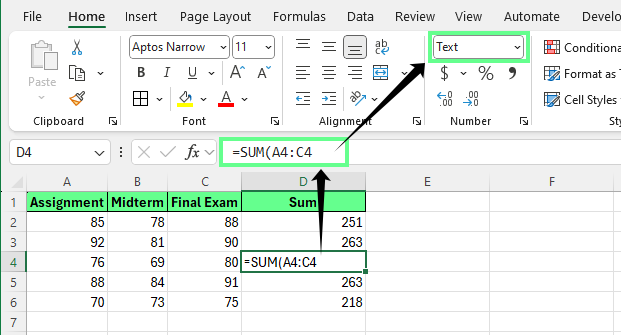
Die Formel wird als Text statt als Ergebnis angezeigt. Bild vom Autor.
So behebst du das Problem:
Wähle die betroffene Zelle aus.
Geh zur Registerkarte „Start“ > Gruppe „Zahl“
Ändere das Format von „Text “ zu „Allgemein“.
Klick in die Zelle, drück auf „ F2 “ und dann auf „Enter“.
Dadurch muss Excel die Formel nochmal lesen und richtig berechnen.
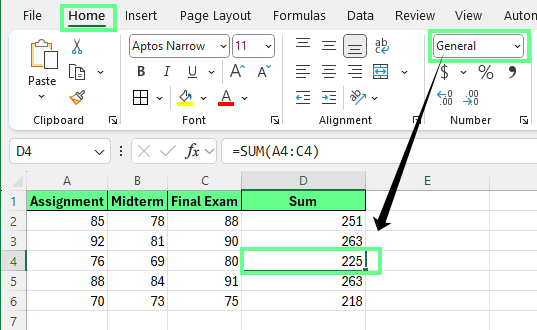
Ändere das Zellenformat auf „Allgemein“. Bild vom Autor.
Manchmal sieht es so aus, als hätte eine Zelle eine Formel, aber Excel rechnet sie trotzdem nicht aus, auch wenn du das Format auf „Allgemein“ geändert hast.
Das passiert meistens, weil die Formel so anfängt:
Ein führendes Apostroph ('=SUM(A1:A5))
Oder ein führendes Leerzeichen vor dem Gleichheitszeichen
Beide sagen Excel, dass es den Inhalt als Text behandeln soll. So behebst du das Problem:
Sobald das zusätzliche Zeichen weg ist, rechnet Excel die Formel ganz normal aus.
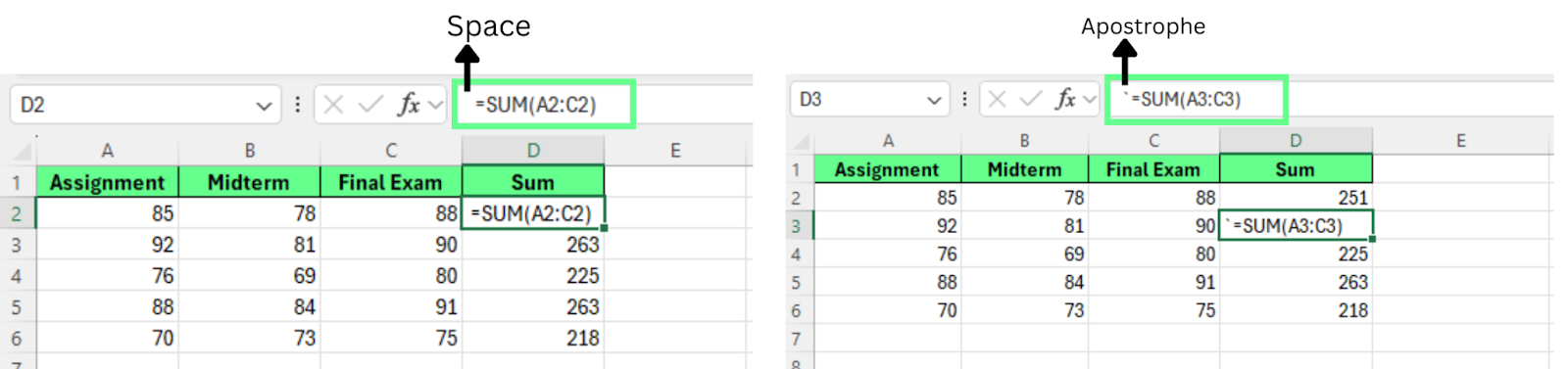
Entferne die Zeichen aus der Formel. Bild vom Autor.
Formeln anzuzeigen kann hilfreich sein, aber du willst nicht, dass diese Funktion immer aktiviert ist. Das Ziel ist, zwischen den Ansichten flüssig zu wechseln und Formeln zu schützen, wenn Dateien mit anderen geteilt werden.
Hier sind ein paar Tipps, die dir helfen, effizient zu bleiben und Fehler zu vermeiden.
Beim Bearbeiten oder Überprüfen eines Arbeitsblatts wechselst du oft zwischen Ergebnissen und Formeln hin und her. Am schnellsten geht das mit der Tastenkombination.
Damit kannst du die Logik schnell überprüfen und dann zu den normalen Werten zurückkehren, ohne die Formatierung oder Berechnungen zu ändern.
Empfohlener Arbeitsablauf:
Mit der Tastenkombi bleibst du konzentriert und vermeidest unnötige Layoutänderungen.
In geteilten Tabellenkalkulationen kann man Formeln leicht aus Versehen ändern. Ein falscher Klick kann eine wichtige Berechnung überschreiben, ohne dass es jemand merkt.
Um das zu verhindern, kannst du Formelzellen sperren, während andere die Eingaben trotzdem bearbeiten können. Also, so schützt man Formeln:
Markiere das ganze Arbeitsblatt (Ctrl + A oder klick auf die Schaltfläche„Alles auswählen“ ).
Klick mit der rechten Maustaste und wähle „Zellen formatieren“
In der Dialogfeld „Zellen formatieren“ > klick auf Registerkarte und deaktivieren Sie das Kontrollkästchen „Gesperrt“ und Versteckt
Wähle nur die Zellen aus, die Formeln haben.
Rechtsklick > Zellen formatieren > Schutz, dann klick auf Gesperrt
Klick OK
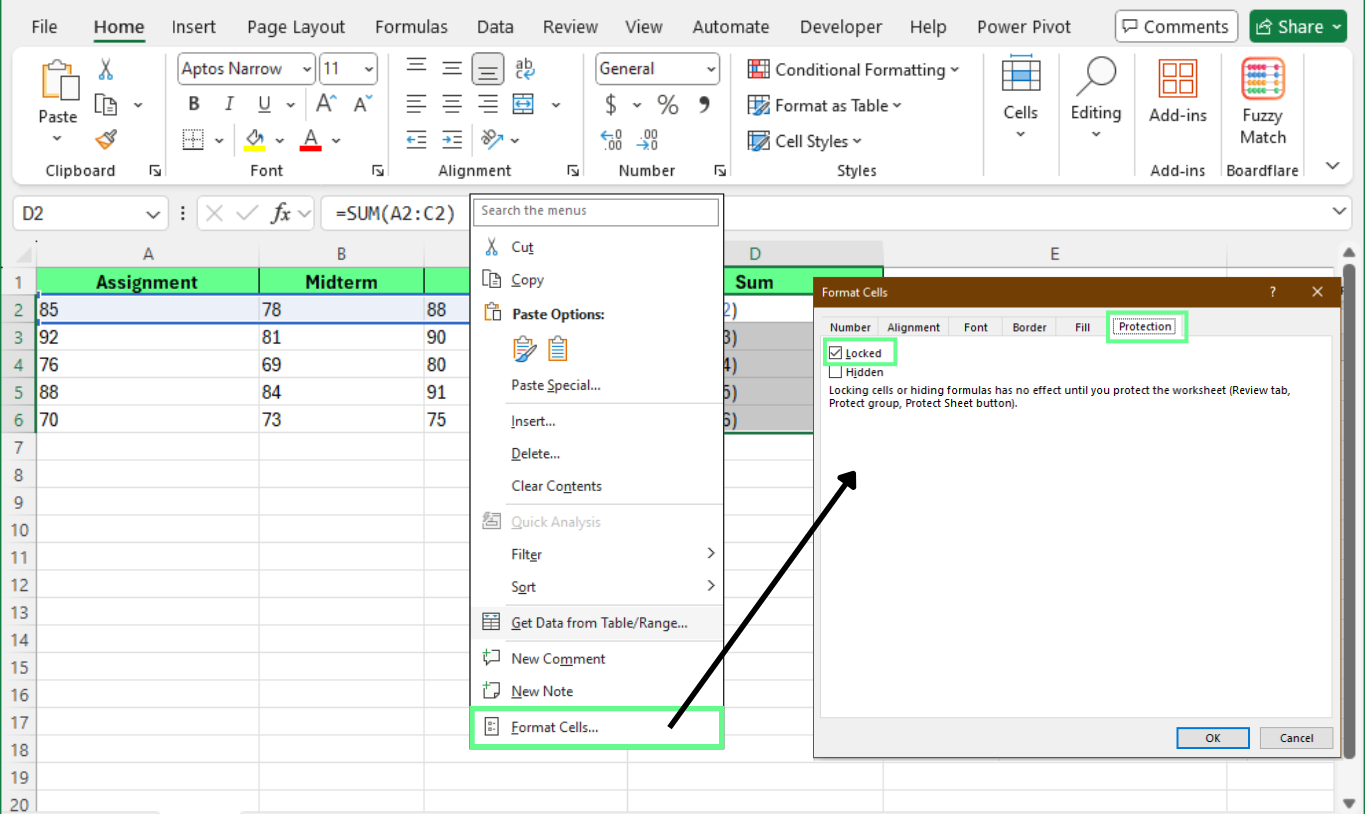
Sperr bestimmte Zellen mit der Option „Zellen formatieren“. Bild vom Autor.
Jetzt können Leute die Eingabezellen bearbeiten, aber geschützte Formeln nicht ändern.
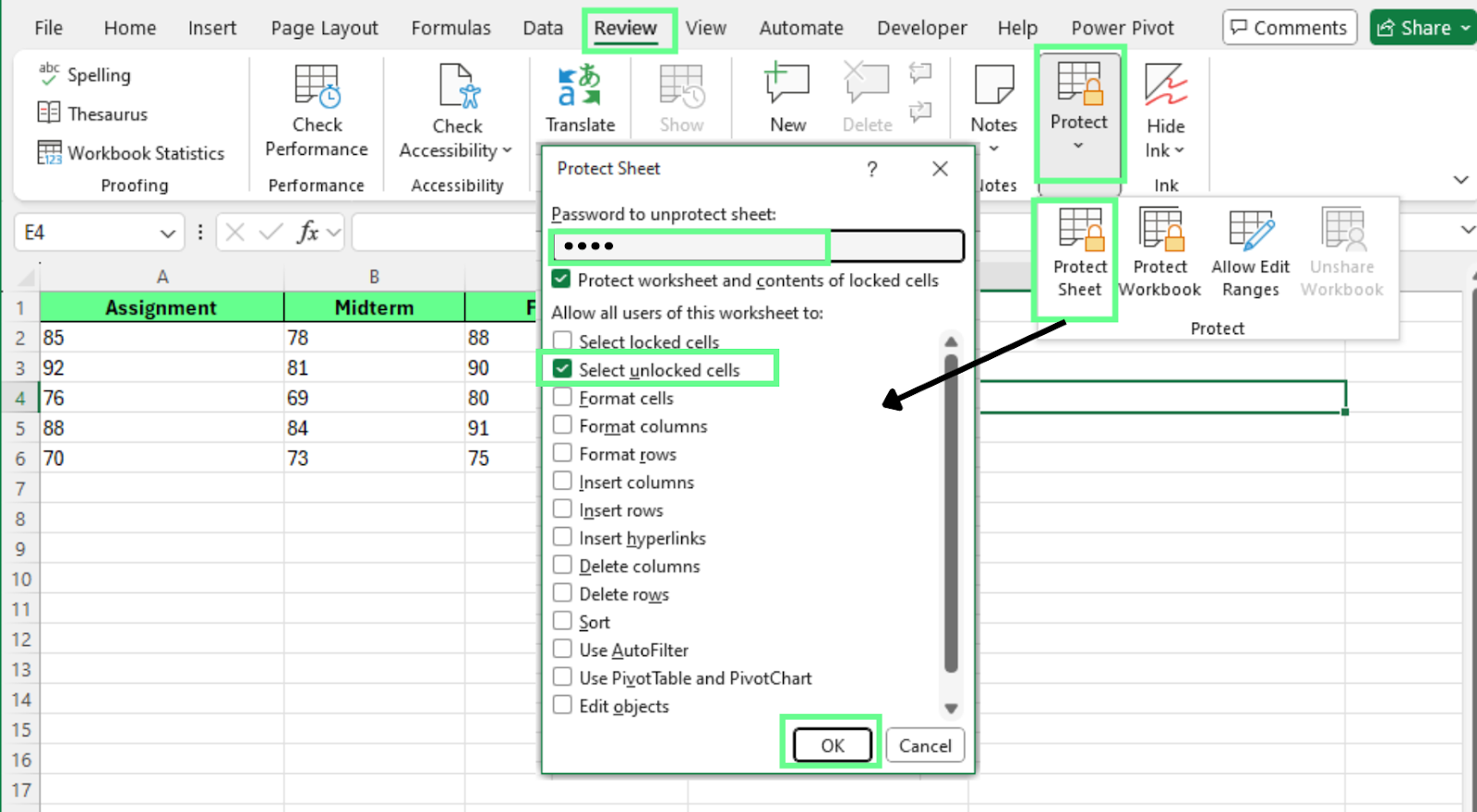 Schütze das Blatt vor versehentlichen Änderungen. Bild vom Autor.
Manchmal muss man nicht überall Formeln sehen. Du willst einfach nur wissen, welche Zellen Formeln haben. In diesem Fall ist das Hervorheben von Formelzellen sicherer und einfacher als das Aktivieren einer vollständigen Formelansicht.
Die bedingte Formatierung hebt Formelzellenautomatisch hervor,ohne die Anzeige des Arbeitsblatts zu verändern.
So benutzt du es:
Wähle den Bereich aus, den du scannen willst.
Geh zu Home > Bedingte Formatierung > Neue Regel
Wähle Verwende eine Formel, um zu bestimmen, welche Zellen formatiert werden sollen
Eingeben: =ISFORMULA(A1)(Ersetze A1 durch die erste Zelle in deinem ausgewählten Bereich.)
Such dir 'ne Füllfarbe oder 'nen Rahmen aus und mach die Regel fertig.
Klick OK
So bleiben alle Formelzellen im Bereich markiert.
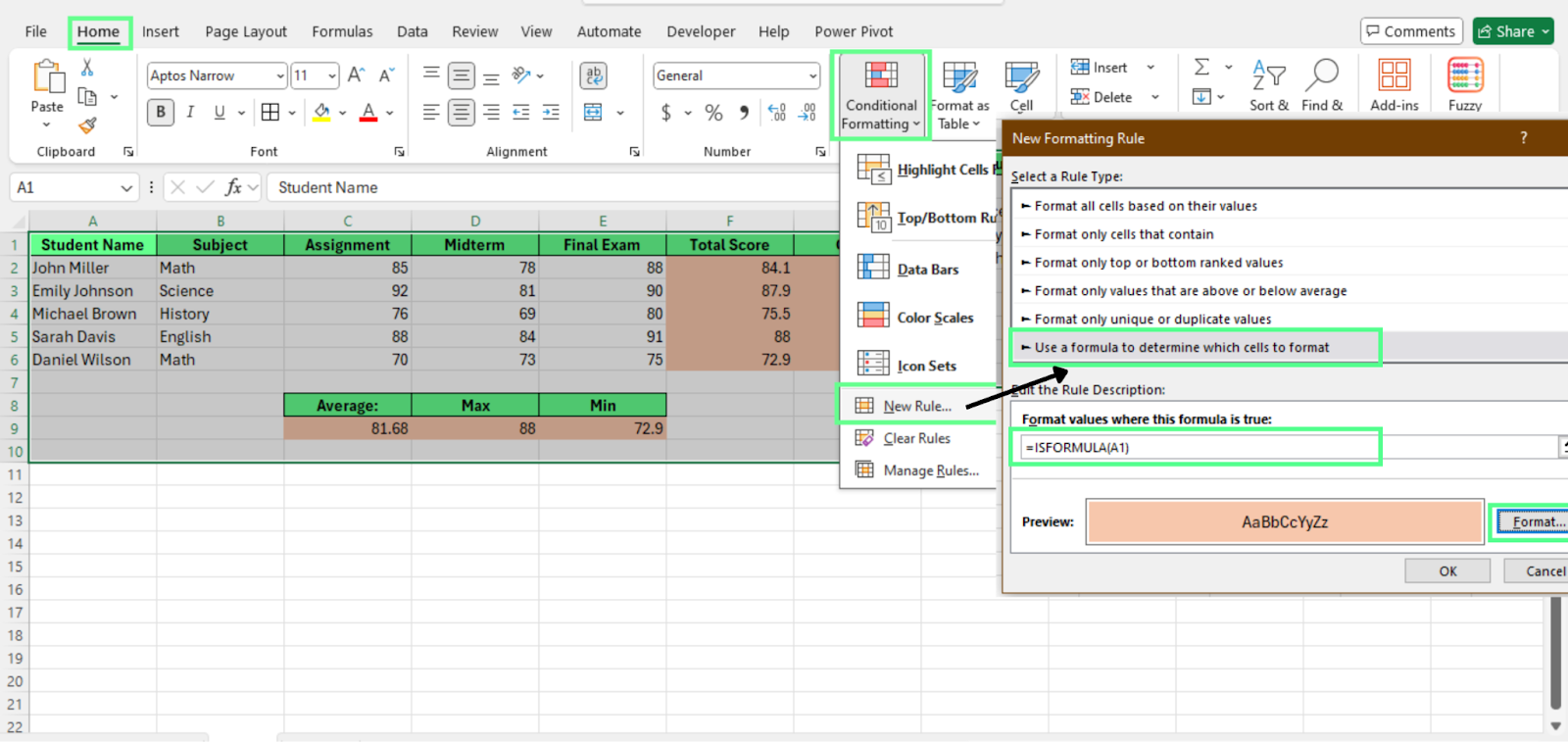
Markiere Zellen mit Formeln mithilfe der bedingten Formatierung. Bild vom Autor.
Die Option„ “ ( ) ist super praktisch für schnelle Überprüfungen. So benutzt du es:
Die Hervorhebung verschwindet, sobald du auf eine andere Zelle klickst.
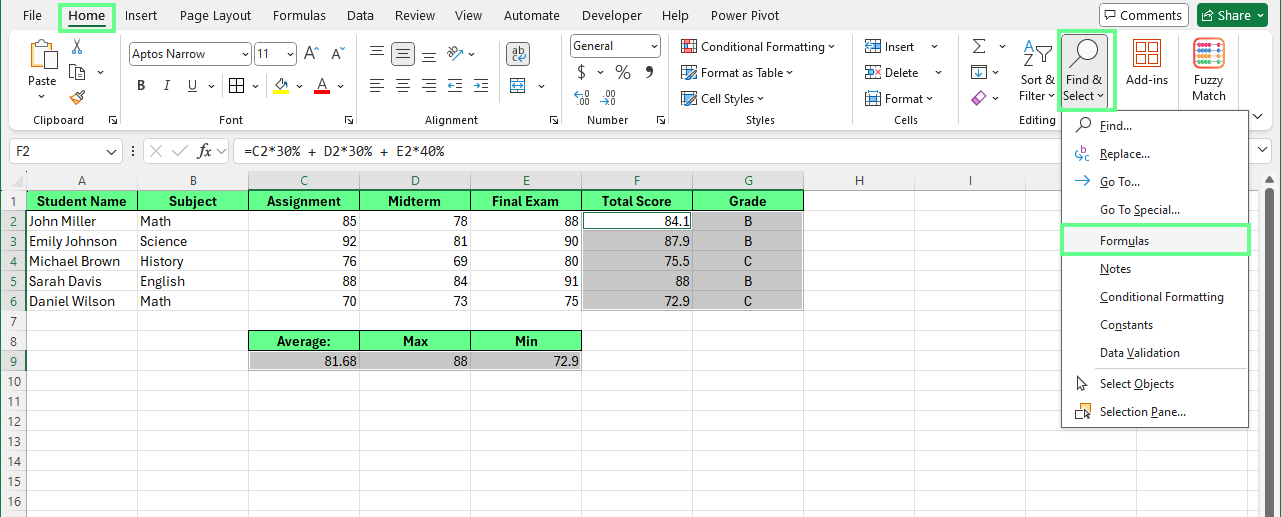
Markier Zellen mit Formeln mit der Funktion „Suchen und Auswählen”. Bild vom Autor.
Jetzt, wo du die verschiedenen Möglichkeiten kennst, Formeln in Excel anzuzeigen, kannst du diejenige auswählen, die für deine Tabelle am besten passt. Einige Optionen eignen sich besser für schnelle Überprüfungen, während andere besser für Überprüfungen, das Teilen oder die sichere Aufbewahrung von Formeln geeignet sind.
Wenn du mehr wissen willst, versuch mal zu verstehen, wie Formeln die Analyse unterstützen. Du kannst mit unserem Kurs „Datenanalyse in Excel” anfangen, um die Grundlagen zu lernen, und dann mit unserem Lernpfad „Datenanalyse mit Excel Power Tools” weitermachen, um effizienter mit komplexerenDatensätzen zu arbeiten.
Lerne Excel mit DataCamp
Kurs
Kurs
Kurs