Curso
Análisis de datos en Excel
3 h
151.7K
Adquiere los conocimientos necesarios para sacar el máximo partido a Excel, sin necesidad de experiencia.
Excel normalmente muestra los resultados, no las fórmulas que los producen. Eso es eficiente para el trabajo diario, pero oculta la lógica necesaria cuando algo requiere revisión.
Cuando un número parece incorrecto, las fórmulas mostradas facilitan el diagnóstico del problema. En lugar de buscar en celdas individuales, puedes escanear la hoja y detectar problemas inmediatamente, tales como:
Referencias rotas: Una fórmula que apunta a una celda eliminada devuelve errores como « #REF! ».
Rangos incorrectos: Los totales pueden omitir filas o columnas porque la fórmula solo cubre parte de los datos.
Lógica errónea: Es posible que las condiciones, los operadores o el orden de cálculo no coincidan con la lógica prevista.
Fórmulas inconsistentes: Una celda de una columna puede seguir un patrón diferente al del resto.
Valores codificados: Un resultado puede parecer calculado, pero en realidad contiene un número fijo.
Mostrar fórmulas es también una de las formas más rápidas de comprender cómo funciona una hoja de cálculo si no la has creado tú.
Esto resulta especialmente útil en dos situaciones:
Este enfoque funciona bien con hojas de cálculo que se basan en:
Referencias entre hojas como =Revenue!F2
Lógica condicional como =IF(C2="Paid","Yes","No")
Fórmulas de búsqueda como =XLOOKUP(A2,Products[ID],Products[Price])
Excel incluye una función integrada que muestra todas las fórmulas a la vez. Aquí tienes tres formas rápidas y sencillas de mostrar todas las fórmulas de una hoja de cálculo:
La forma más rápida de mostrar fórmulas es utilizar un atajo de teclado.
A continuación te explicamos cómo hacerlo:
` tecla; parece un apóstrofo al revés. Lo encontrarás entre las teclas Esc y Tab del teclado.Nota: Vuelve a pulsar el mismo atajo para volver a la vista normal.
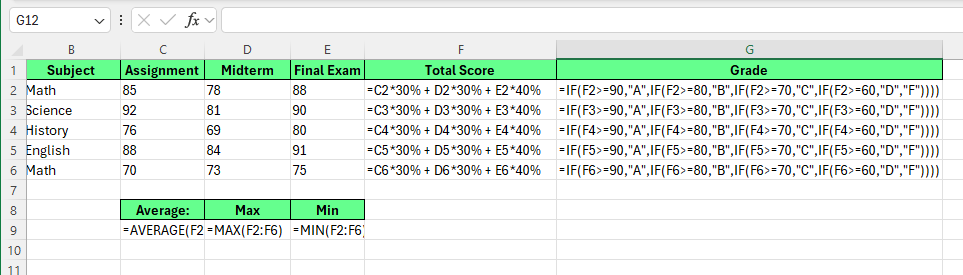
Mostrar todas las fórmulas utilizando el atajo de teclado. Imagen del autor.
Aquí, Excel reemplaza todos los resultados con sus fórmulas en toda la hoja de cálculo. Ampliará automáticamente el ancho de las columnas para adaptarse a fórmulas más largas.
Nota: Este atajo solo afecta a la hoja de cálculo activa. Las demás hojas del mismo cuaderno de trabajo permanecen sin cambios.
Podemos hacer lo mismo utilizando una función disponible en la cinta de Excel:
Excel cambia inmediatamente la hoja de cálculo a la vista de fórmulas.
Para desactivarlo, haz clic de nuevo en Mostrar fórmulas.
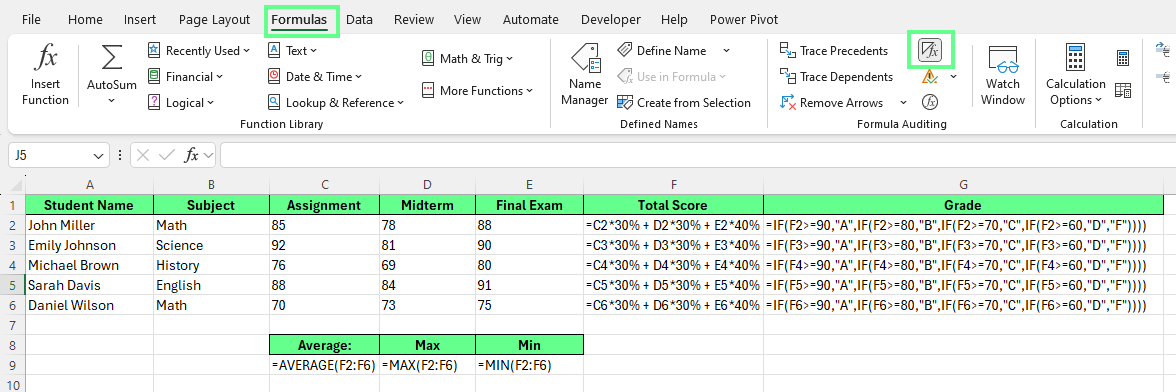
Mostrar todas las fórmulas utilizando el botón de la cinta. Imagen del autor.
Las opciones de Excel son otra forma de mostrar fórmulas en las celdas.
Para hacer esto:
Ahora, cuando introduzcamos una fórmula en una celda, solo se mostrará la fórmula, no el resultado.
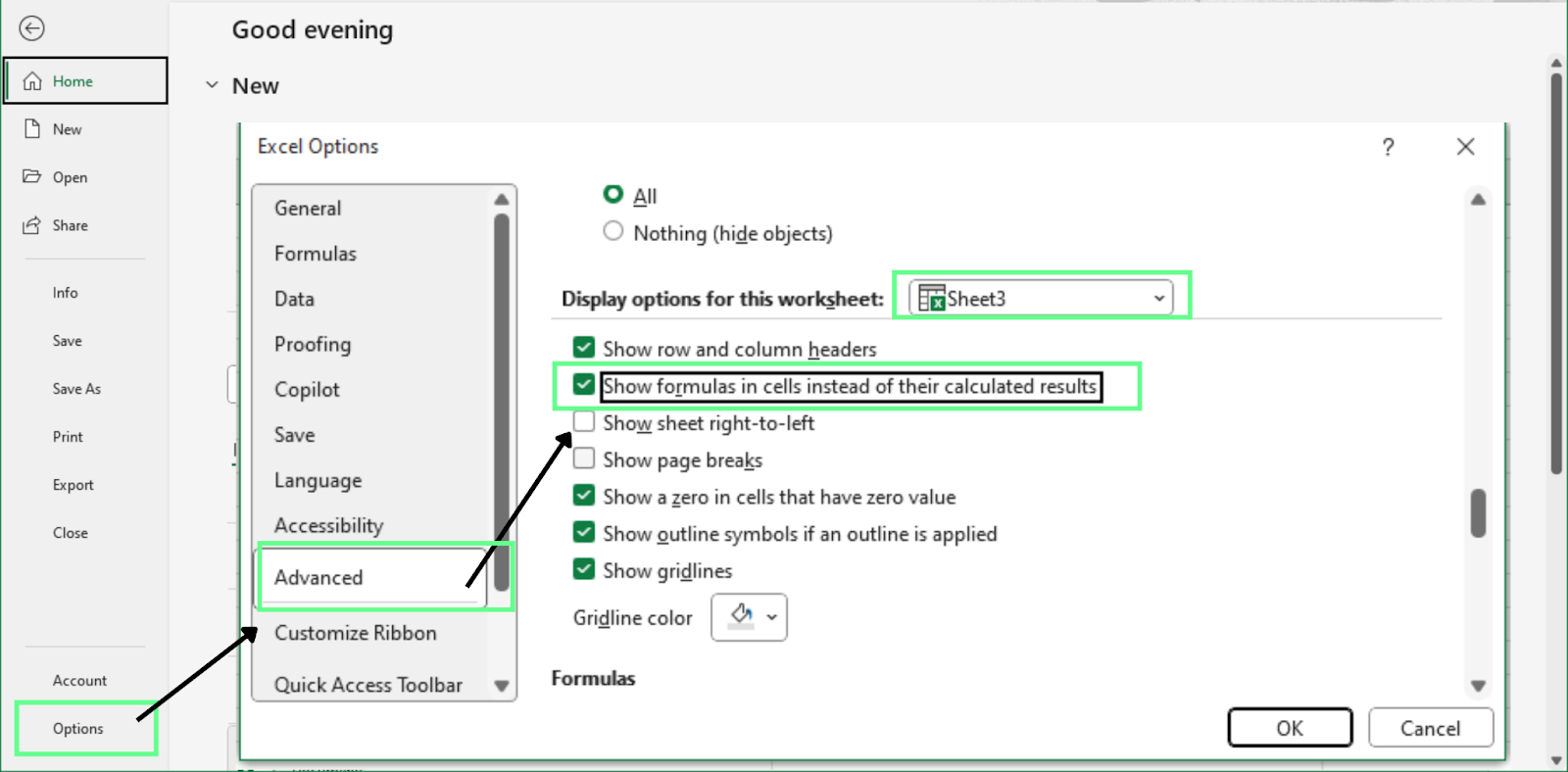
Muestra las fórmulas utilizando el menú Opciones de Excel. Imagen del autor.
A veces no queremos ver todas las fórmulas de una hoja de cálculo. En cambio, queremos ver una fórmula de celda única.
La forma más sencilla de comprobar una fórmula en celdas individuales es utilizar la barra de fórmulas:
Excel muestra la fórmula completa en la barra de fórmulas, mientras que la celda muestra el resultado.
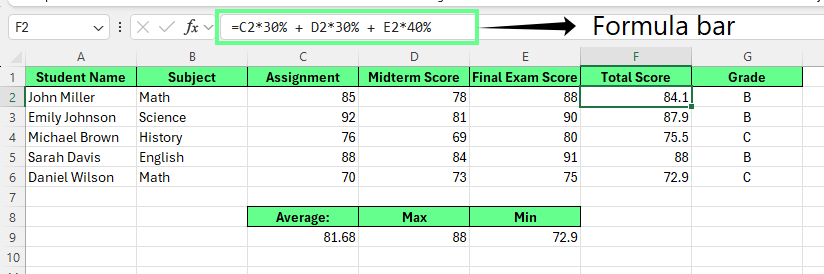
Muestra la fórmula de una sola celda en la barra de fórmulas. Imagen del autor.
En este método, la hoja de cálculo permanece sin cambios y Excel muestra la fórmula sin ampliar el diseño ni afectar a otras celdas.
Nota: Si la barra de fórmulas está oculta, actívala yendo a Ver > Barra de fórmulas.
A veces, es posible que desees que las fórmulas aparezcan dentro de las celdas como texto en lugar de calcularse. Esto es habitual cuando se crean materiales de formación, se redacta documentación o se comparten ejemplos en los que la fórmula en sí misma es más importante que el resultado.
Excel te ofrece dos formas fiables de hacerlo:
Usa un apóstrofo para convertir una fórmula en texto.
Utiliza la función « FORMULATEXT() » (Mostrar fórmula) para mostrar una fórmula existente.
Cada método funciona de forma ligeramente diferente y resulta útil en situaciones distintas.
La forma más rápida de mostrar una fórmula como texto es añadir un apóstrofo delante de ella. Excel trata entonces la fórmula como texto sin formato y no la calcula. A continuación te explicamos cómo hacerlo:
Haz doble clic en la celda o selecciónala y haz clic en la barra de fórmulas.
Escribe un apóstrofo (') antes de la fórmula.
Pulsa Intro.
Excel mostrará la fórmula tal y como está escrita en la celda, sin calcularla.
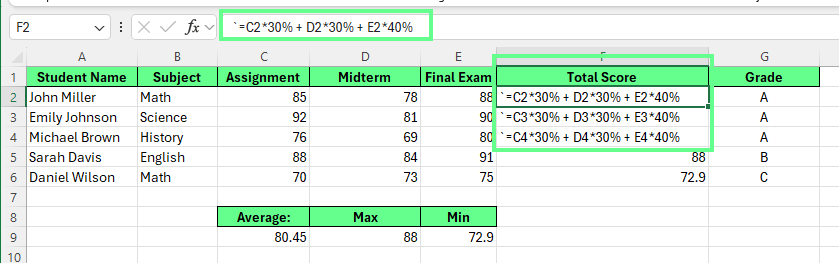
Mostrar la fórmula en las celdas utilizando un apóstrofo. Imagen del autor.
También puedes utilizar la función Buscar y reemplazar para aplicar este método más rápidamente:
Ve a la pestaña Inicio > Buscar y seleccionar > Reemplazar. O presiona Ctrl + H
En Buscar, escribe =
En Reemplazar por, escribe '= (apóstrofo seguido del signo igual).
Haz clic en Buscar siguiente > Reemplazar para actualizar una fórmula cada vez. Si no presionas Buscar siguiente, aparecerá una ventana emergente con un error. O haz clic en Reemplazar todo para actualizar todas las fórmulas de la hoja de cálculo.
Excel dejará de calcular esas fórmulas y las mostrará como texto.

Mostrar fórmulas de una celda utilizando la opción Buscar y seleccionar. Imagen del autor.
Nota: Este método afecta a otras fórmulas vinculadas a las mismas celdas.
La función FORMULATEXT() muestra una fórmula de otra celda como texto, dejando intacta la fórmula original. Esto resulta útil cuando las fórmulas pueden cambiar y deseas que el texto mostrado se actualice automáticamente.
A continuación te explicamos cómo utilizar esta función:
Haz clic en una celda vacía.
Introduce la fórmula: =FORMULATEXT(referencia)
Reemplaza la referencia con la celda que contiene la fórmula que deseas mostrar.
Por ejemplo, puedes mostrar las fórmulas de G2:G6 in H2:H6 by referencing each corresponding cell.
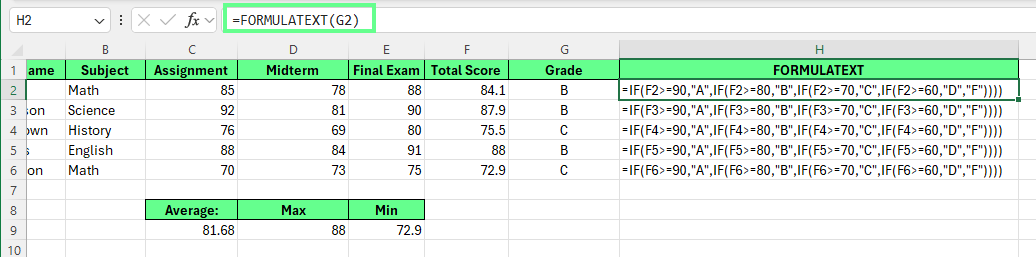
Muestra las fórmulas como texto utilizando FORMULATEXT(). Imagen del autor.
Consejo:
Utiliza apóstrofos para ejemplos estáticos y archivos didácticos.
Utiliza FORMULATEXT() cuando las fórmulas puedan cambiar y deban permanecer visibles.
Cuando activas la vista de fórmulas, Excel da prioridad a mostrar la fórmula completa, sin conservar tu diseño. Las columnas pueden expandirse, el texto puede ajustarse y las celdas pueden parecer desordenadas. Es normal, pero eso no significa que tengas que conformarte con una hoja de cálculo desordenada.
Con unos pequeños ajustes, puedes mantener las fórmulas visibles y conservar un diseño legible.
Las fórmulas suelen ser más largas que los valores que calculan. Cuando se muestran, Excel amplía las columnas para que toda la fórmula quepa en una línea.
Hay varias formas sencillas de gestionar esto:
Opción 1: Establece el ancho de las columnas antes de mostrar las fórmulas.
Si el diseño es importante, cambia primero el tamaño de las columnas. Excel mantiene esos anchos cuando activas la vista de fórmulas, incluso si las fórmulas son más largas que la celda.
Esto funciona bien para archivos de entrenamiento o capturas de pantalla en los que la coherencia es importante.
Opción 2: Ajustar columnas automáticamente de forma intencionada
Si deseas que Excel ajuste las columnas automáticamente:
Excel amplía las columnas en función de la fórmula visible más larga.
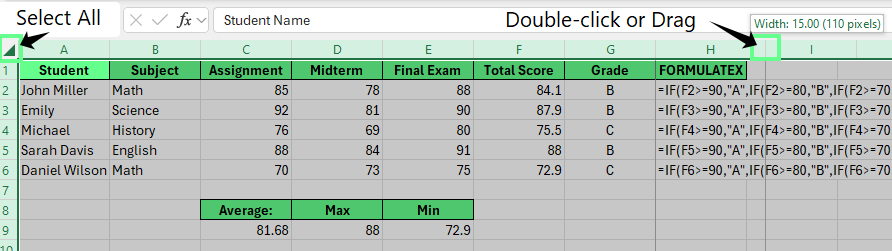
Fija el ancho de la columna. Imagen del autor.
Una vez que hayas terminado de revisar las fórmulas, puedes desactivar la vista de fórmulas y volver a ajustar automáticamente las columnas para que la hoja vuelva a tener un diseño normal.
Las fórmulas largas pueden resultar difíciles de leer si se activa la opción Ajustar texto. Excel puede dividir una sola fórmula en varias líneas dentro de la misma celda, lo que rápidamente da una apariencia desordenada.
Para mantener las fórmulas en una sola línea:
Esto mantiene las fórmulas en una sola línea, lo que facilita su lectura.
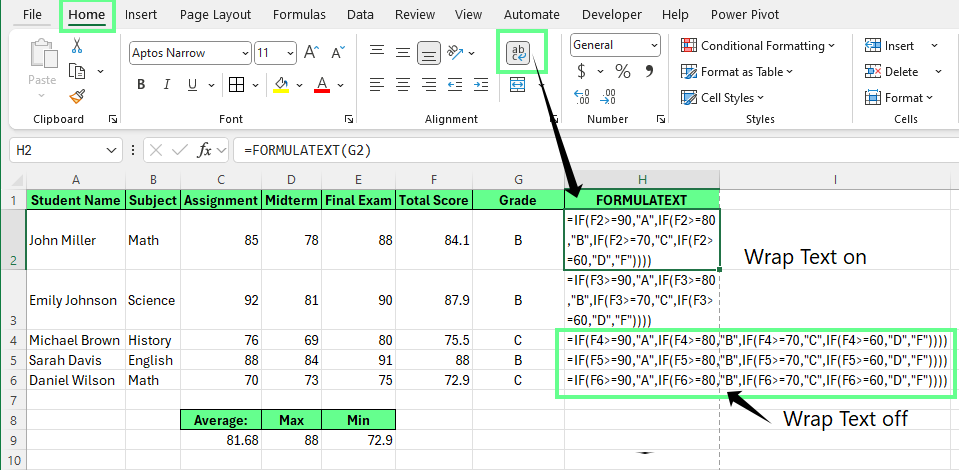
Desactiva la opción Ajustar texto. Imagen del autor.
Nota: Estos cambios solo afectan a la forma en que se muestran las fórmulas. No cambian la forma en que Excel calcula los resultados.
De forma predeterminada, Excel imprime los resultados, no las fórmulas. Sin embargo, durante las auditorías, las revisiones por pares o las sesiones de formación, lo que a menudo se quiere ver son las fórmulas en sí mismas.
Con una pequeña configuración, puedes preparar una hoja de cálculo para que las fórmulas sean fáciles de leer en papel o en un archivo compartido, sin alterar el diseño ni confundir a los revisores.
Antes de imprimir, asegúrate de que las fórmulas se muestran claramente y caben en la página. A continuación te explicamos cómo hacerlo:
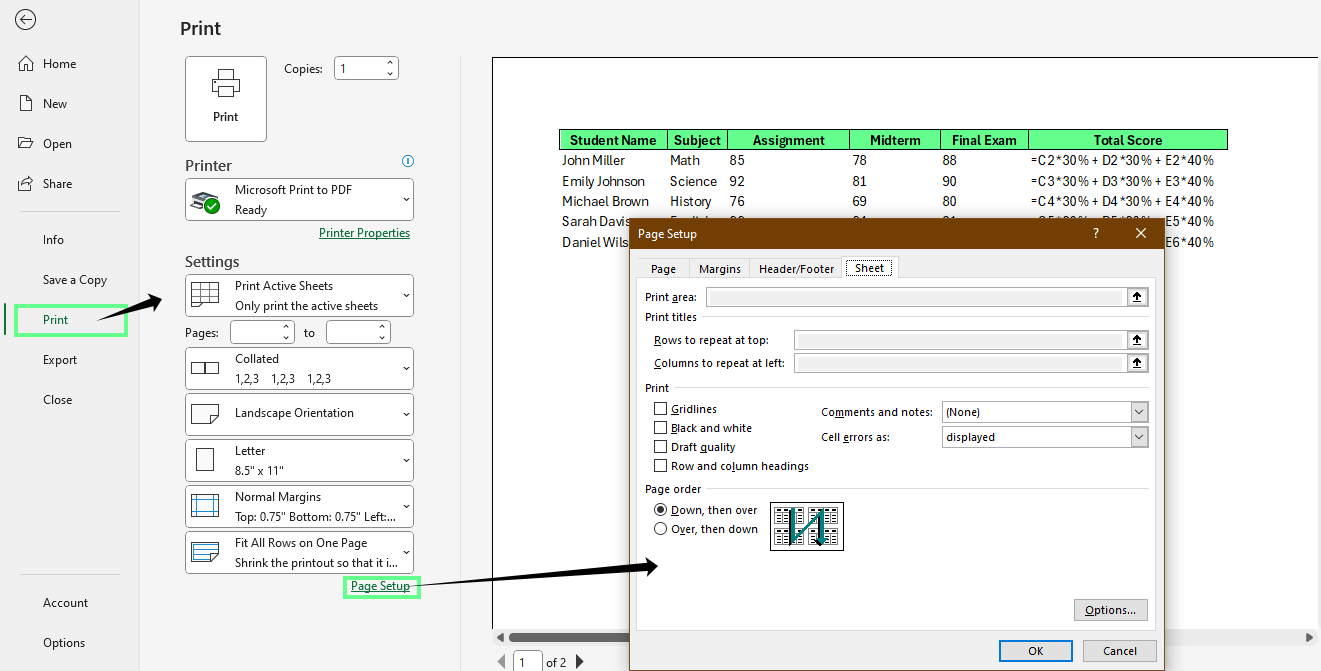
Imprime las hojas con las fórmulas visibles en las celdas. Imagen del autor.
Cuando compartes una hoja de cálculo para revisar fórmulas, la claridad es más importante que la presentación.
A continuación, se indican algunas prácticas recomendadas que debes seguir para que tus revisores comprendan rápidamente la lógica:
Nota: Desactiva la vista de fórmulas antes de la entrega final, a menos que el destinatario solicite específicamente ver las fórmulas. La mayoría de los usuarios finales solo necesitan resultados.
Mostrar fórmulas puede resultar confuso la primera vez que usas Excel. Pero debes saber que, en la mayoría de los casos, Excel no está dañado, sino que quizá se ha cambiado alguna configuración o la celda se está tratando como texto.
A continuación te explicamos cómo reconocer cada situación y solucionarla rápidamente.
A veces, Excel muestra fórmulas en lugar de resultados en toda la hoja de cálculo. Esto suele ocurrir cuando la opción Mostrar fórmulas se activa accidentalmente, a menudo al pulsar una combinación de teclas.
Cuando esto ocurre, todos los valores calculados desaparecen y se sustituyen por fórmulas.
Cómo solucionarlo:
La hoja de cálculo vuelve inmediatamente a mostrar los resultados.
A veces aparece una fórmula en una celda, pero Excel nunca la calcula aunque la opción Mostrar fórmulas esté desactivada. Esto suele significar que la celda se formateó como texto antes de introducir la fórmula. Excel trata todo lo que se escribe en una celda con formato de texto como texto sin formato.
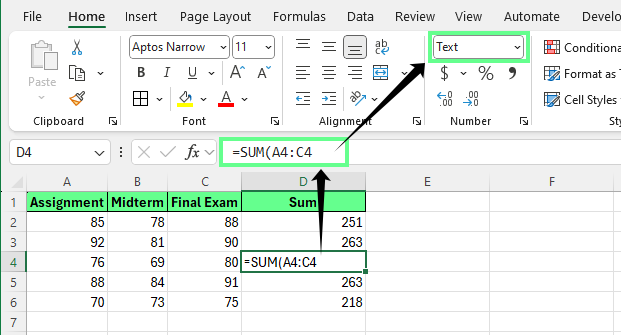
Fórmula mostrada como texto en lugar del resultado. Imagen del autor.
Cómo solucionarlo:
Selecciona la celda afectada.
Ve a la pestaña Inicio > Grupo Número.
Cambia el formato de Texto a General.
Haz clic dentro de la celda, pulsa « F2 » (Añadir una fila) y, a continuación, pulsa «Enter» (Int ro).
Esto obliga a Excel a volver a leer la fórmula y calcularla correctamente.
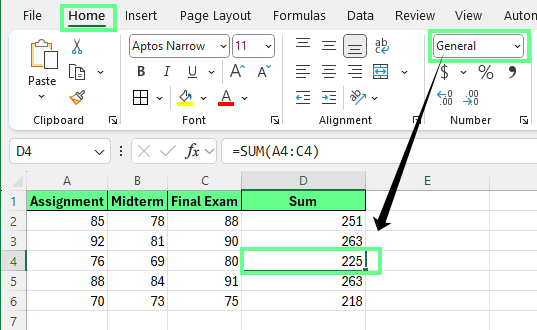
Cambia el formato de la celda a General. Imagen del autor.
A veces, una celda parece contener una fórmula, pero Excel no la calcula incluso después de cambiar el formato a General.
Esto suele ocurrir porque la fórmula comienza con:
Apostrofo inicial ('=SUM(A1:A5))
O un espacio delante del signo igual.
Ambos indican a Excel que trate el contenido como texto. Cómo solucionarlo:
Una vez eliminado el carácter adicional, Excel calcula la fórmula normalmente.
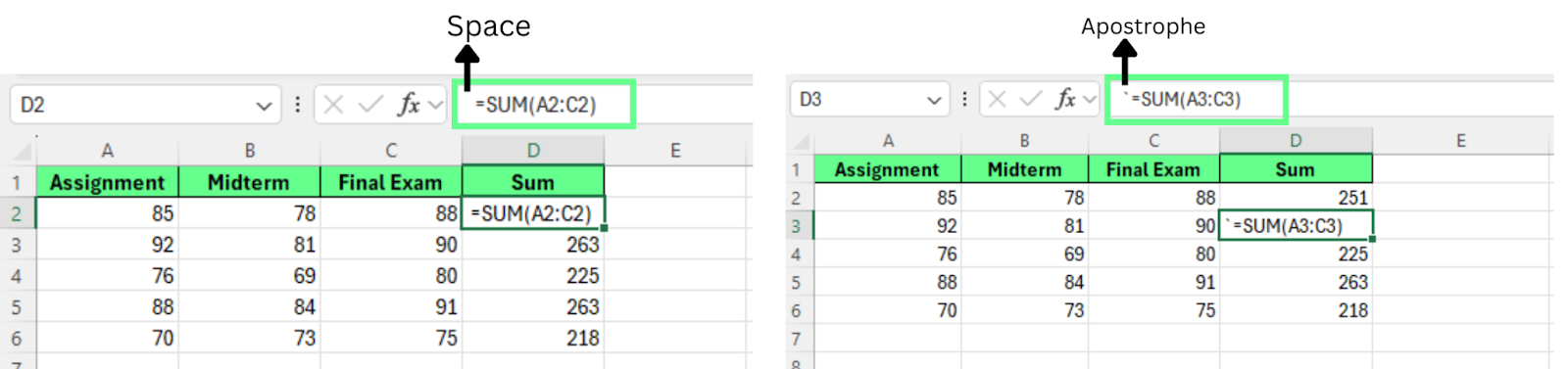
Elimina los caracteres de la fórmula. Imagen del autor.
Mostrar fórmulas puede ser útil, pero no es conveniente que esté activado todo el tiempo. El objetivo es pasar fácilmente de una vista a otra y proteger las fórmulas cuando se comparten archivos con otras personas.
A continuación, te ofrecemos algunas prácticas recomendadas que te ayudarán a mantener la eficiencia y evitar errores.
Al editar o revisar una hoja de cálculo, a menudo cambiarás entre los resultados y las fórmulas. La forma más rápida de hacerlo es con el atajo de teclado.
Esto te permite inspeccionar rápidamente la lógica y luego volver a los valores normales sin cambiar ningún formato ni cálculo.
Flujo de trabajo recomendado:
El uso del atajo te permite mantener la concentración y evita cambios innecesarios en el diseño.
En las hojas de cálculo compartidas, las fórmulas se pueden modificar fácilmente por accidente. Un clic erróneo puede sobrescribir un cálculo clave sin que nadie se dé cuenta.
Para evitarlo, puedes bloquear las celdas de fórmula sin impedir que los demás editen las entradas. A continuación, te explicamos cómo proteger fórmulas:
Selecciona toda la hoja de cálculo (Ctrl + A o haz clic en el botónSeleccionar todo ).
Haz clic con el botón derecho y selecciona Formato de celdas
En el cuadro de diálogo Formato de celdas > abre la pestaña Protección y desmarca Bloqueado y Oculto
Selecciona solo las celdas que contengan fórmulas.
Haz clic con el botón derecho > Formato de celdas > Proteccióny, a continuación, marca Bloqueado
Haz clic en Aceptar
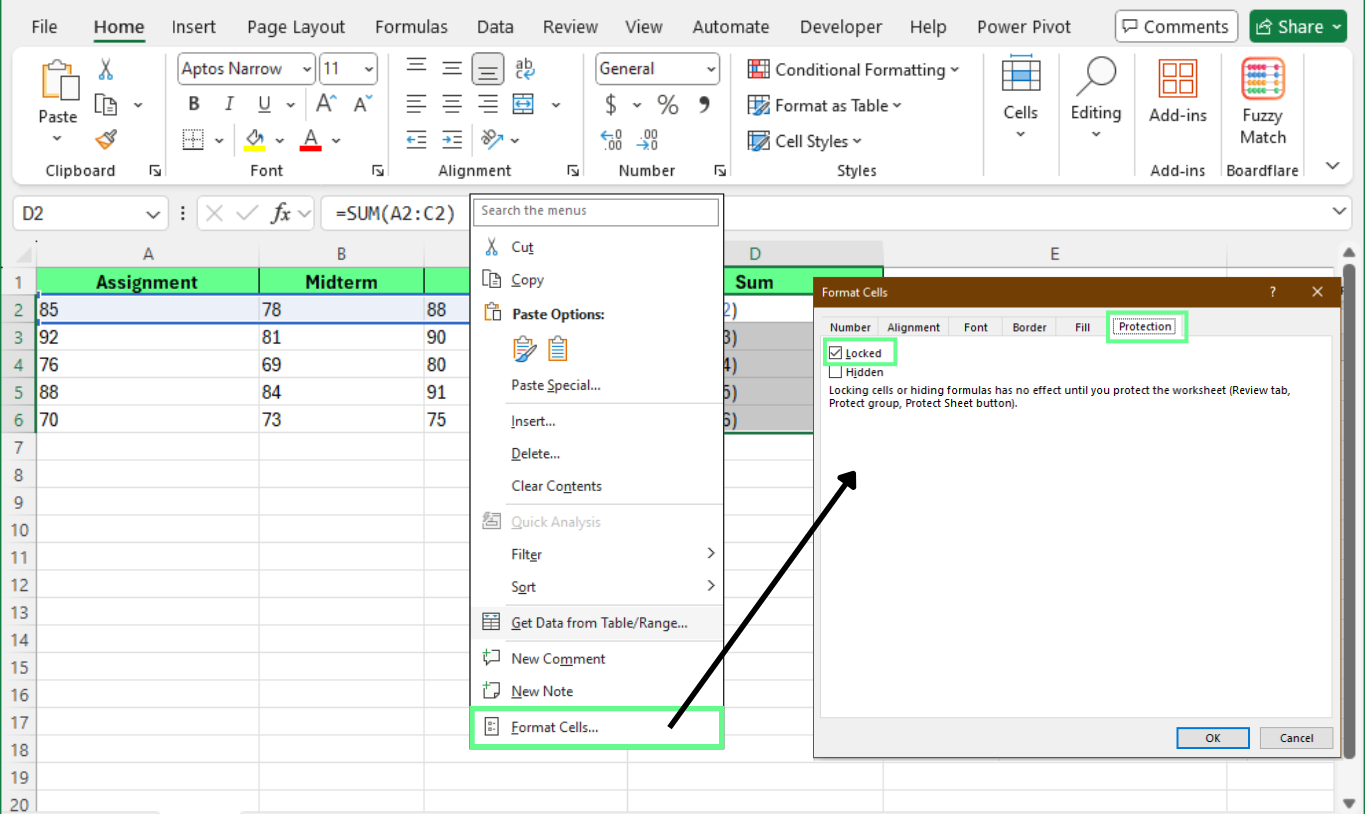
Bloquea celdas específicas utilizando la opción Formato de celdas. Imagen del autor.
Ahora, ustedes pueden editar las celdas de entrada, pero no pueden cambiar las fórmulas protegidas.
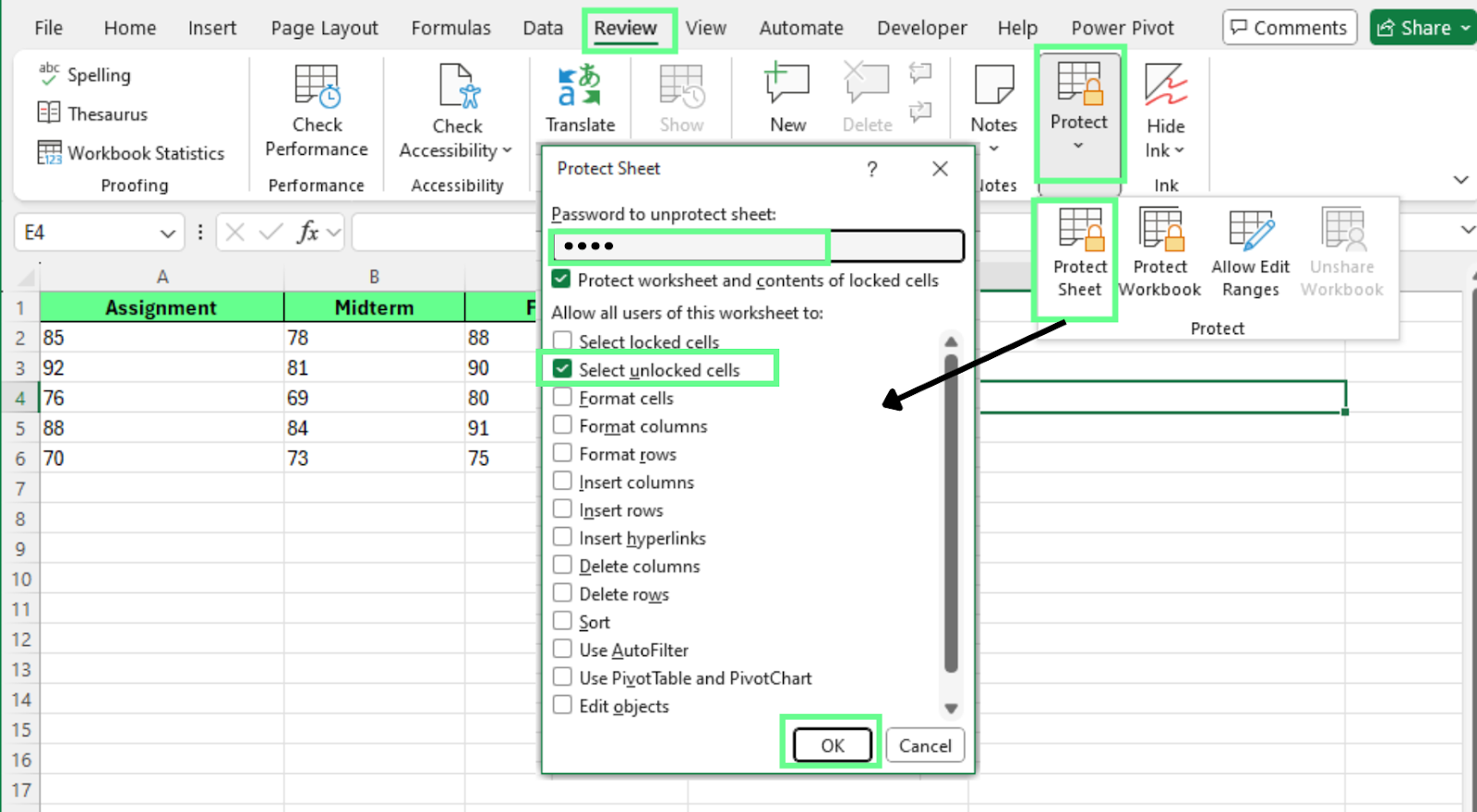 Protege la hoja contra modificaciones accidentales. Imagen del autor.
A veces no es necesario ver fórmulas por todas partes. Solo quieres saber qué celdas contienen fórmulas. En este caso, resaltar las celdas de fórmula es más seguro y fácil que activar la vista completa de fórmulas.
El formato condicional resaltaautomáticamente las celdas con fórmulassin cambiar lo que se muestra en la hoja de cálculo.
A continuación te explicamos cómo utilizarlo:
Selecciona el rango que deseas escanear.
Ir a Inicio > Formato condicional > Nueva regla
Elige Utiliza una fórmula para determinar qué celdas formatear.
Enter: =ISFORMULA(A1)(Reemplaza A1 por la primera celda del rango seleccionado).
Elige un color de relleno o un borde y aplica la regla.
Haz clic en Aceptar
De esta forma, todas las celdas de fórmula del rango permanecen resaltadas.
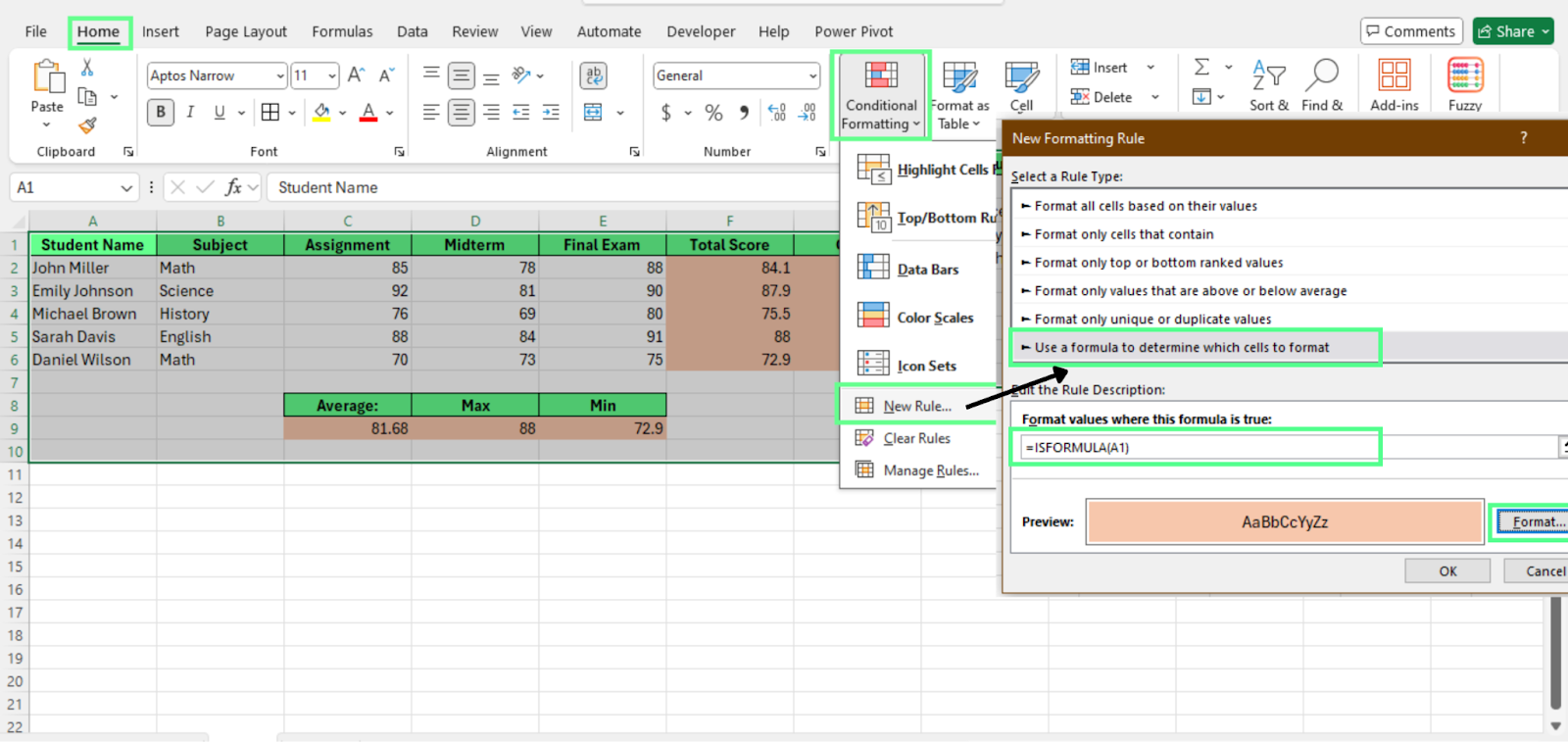
Resalta las celdas con fórmulas utilizando el formato condicional. Imagen del autor.
La opción«Buscar y seleccionar » es útil para realizar comprobaciones rápidas. A continuación te explicamos cómo utilizarlo:
El resaltado desaparece tan pronto como haces clic en otra celda.
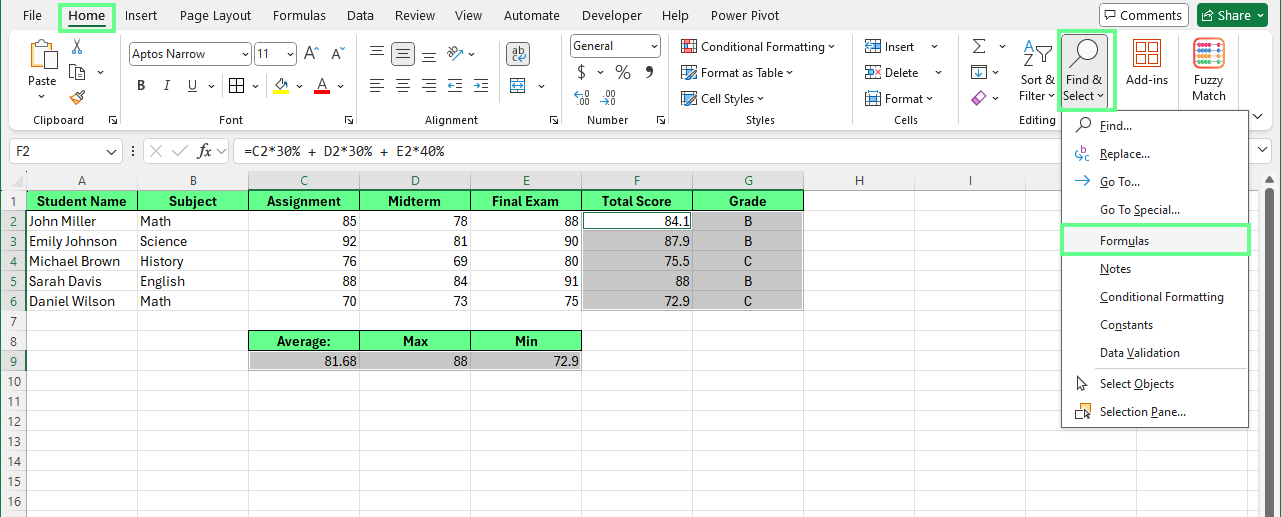
Resalta las celdas con fórmulas utilizando Buscar y seleccionar. Imagen del autor.
Ahora que conoces las diferentes formas de mostrar fórmulas en Excel, puedes elegir la que mejor se adapte a tu hoja de cálculo. Algunas opciones son mejores para comprobaciones rápidas, mientras que otras son mejores para revisiones, compartir o mantener las fórmulas seguras.
Si deseas obtener más información, intenta comprender cómo las fórmulas respaldan el análisis. Puedes empezar con nuestro curso Análisis de datos en Excel para comprender los conceptos básicos y, a continuación, pasar a nuestro programa de formación Análisis de datos con herramientas avanzadas de Excel para trabajar de forma más eficiente conconjuntos de datos más complejos.
Aprende Excel con DataCamp
Curso
Curso
Curso
Tutorial
Abid Ali Awan
15 min
Tutorial
Joleen Bothma
7 min
Tutorial
Laiba Siddiqui
9 min
Tutorial
Arunn Thevapalan
9 min
Tutorial
Joleen Bothma
12 min