Curso
Análise de Dados no Excel
3 h
151.7K
Adquira as habilidades para maximizar o Excel - não é necessário ter experiência.
O Excel normalmente mostra os resultados, não as fórmulas que os produzem. Isso é eficiente para o trabalho do dia a dia, mas esconde a lógica necessária quando algo precisa ser revisado.
Quando um número parece errado, as fórmulas mostradas facilitam o diagnóstico do problema. Em vez de procurar em células individuais, você pode examinar a planilha e identificar problemas imediatamente, tais como:
Referências quebradas: Uma fórmula que aponta para uma célula excluída retorna erros como “ #REF! ”.
Intervalos incorretos: Os totais podem pular linhas ou colunas porque a fórmula só cobre parte dos dados.
Lógica falha: As condições, os operadores ou a ordem de cálculo podem não corresponder à lógica pretendida.
Fórmulas inconsistentes: Uma célula em uma coluna pode seguir um padrão diferente do resto.
Valores codificados: Um resultado pode parecer calculado, mas na verdade contém um número fixo.
Mostrar fórmulas também é uma das maneiras mais rápidas de entender como uma planilha funciona, caso ela não tenha sido criada por você.
Isso é bem útil em duas situações:
Essa abordagem funciona bem com planilhas que dependem de:
Referências entre planilhas, como =Revenue!F2
Lógica condicional como =IF(C2="Paid","Yes","No")
Fórmulas de pesquisa como =XLOOKUP(A2,Products[ID],Products[Price])
O Excel tem um recurso que mostra todas as fórmulas de uma vez só. Aqui estão três maneiras rápidas e fáceis de mostrar todas as fórmulas em uma planilha:
A maneira mais rápida de mostrar fórmulas é usar um atalho do teclado.
Veja como:
` chave; parece um apóstrofo invertido. Você pode encontrá-la entre as teclas Esc e Tab no teclado.Observação: Aperte o mesmo atalho de novo pra voltar pra visualização normal.
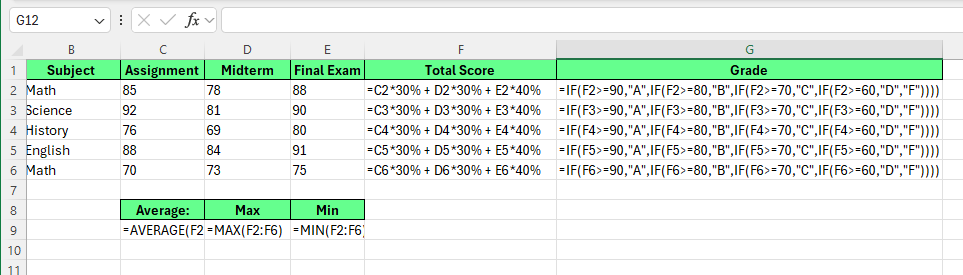
Mostra todas as fórmulas usando o atalho do teclado. Imagem do autor.
Aqui, o Excel substitui todos os resultados pelas suas fórmulas em toda a planilha. Ele vai automaticamente aumentar a largura das colunas para caber fórmulas mais longas.
Observação: Esse atalho só afeta a planilha que está aberta. As outras planilhas da mesma pasta de trabalho continuam como estão.
A gente pode fazer a mesma coisa usando um recurso disponível na faixa de opções do Excel:
O Excel muda a planilha para a visualização de fórmulas na hora.
Para desativar, clique em Mostrar Fórmulas de novo.
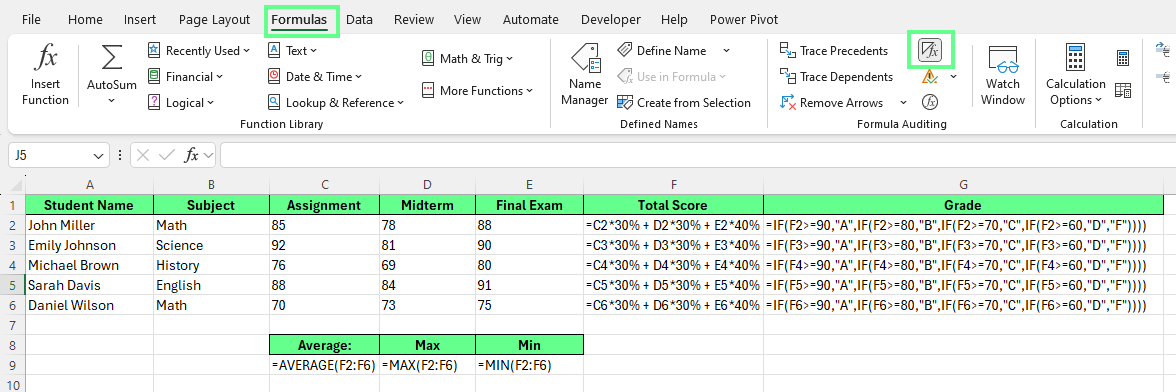
Mostrar todas as fórmulas usando o botão da faixa de opções. Imagem do autor.
As Opções do Excel são outra maneira de mostrar fórmulas nas células.
Para fazer isso:
Agora, quando colocarmos uma fórmula numa célula, ela só vai mostrar a fórmula, não o resultado.
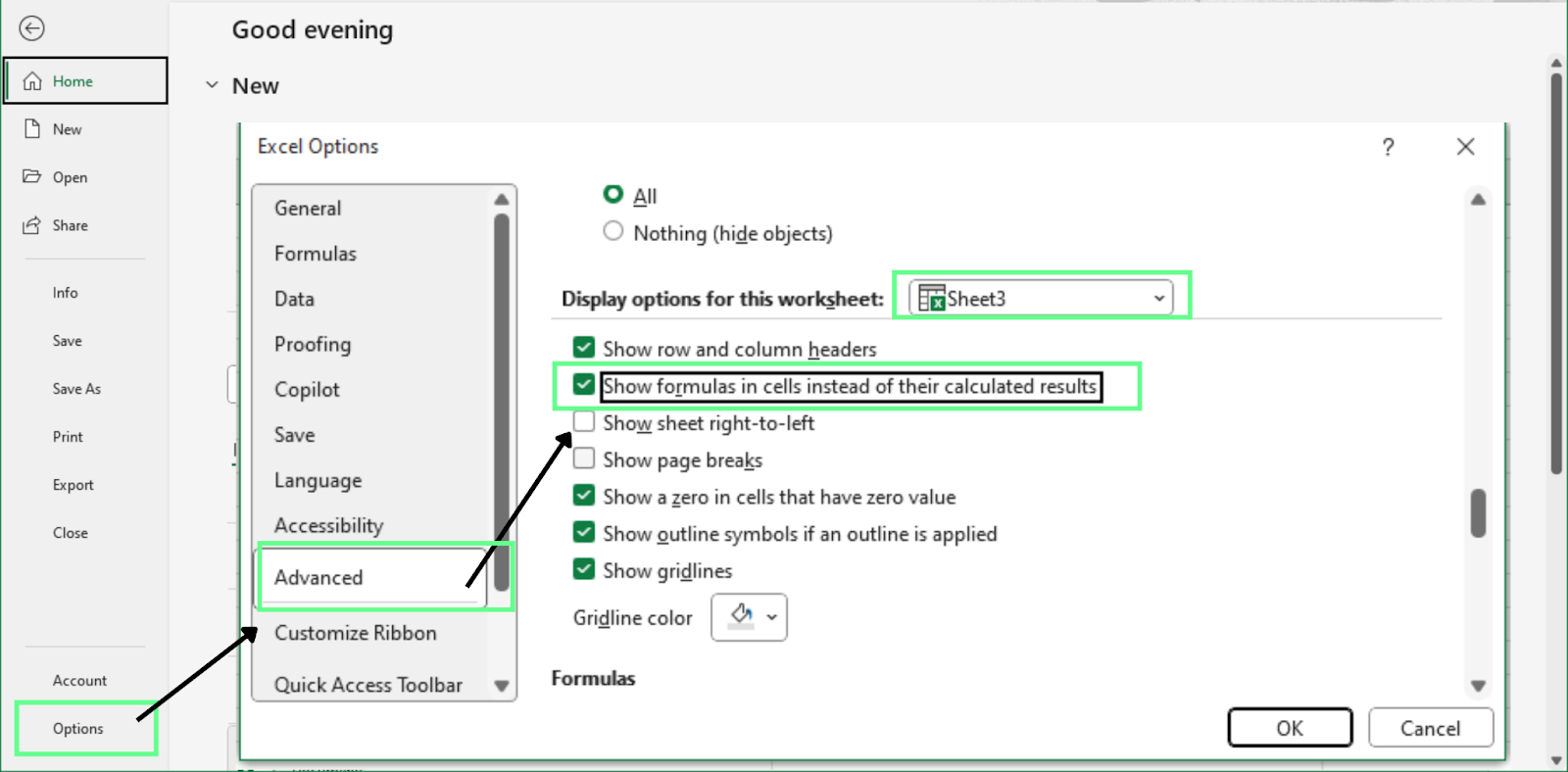
Mostre as fórmulas usando o menu Opções do Excel. Imagem do autor.
Às vezes, a gente não quer ver todas as fórmulas em uma planilha. Em vez disso, queremos ver uma fórmula de célula única.
A maneira mais fácil de conferir uma fórmula em células individuais é usar a barra de fórmulas:
O Excel mostra a fórmula completa na barra de fórmulas, enquanto a célula mostra o resultado.
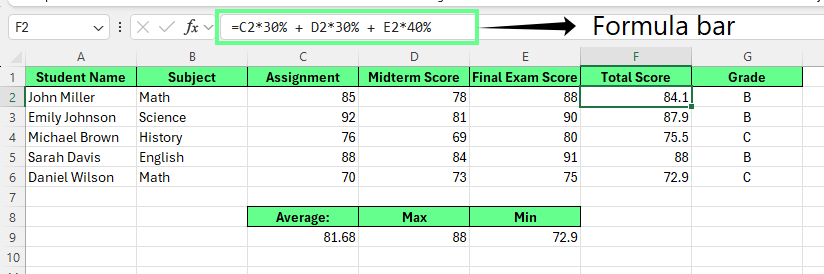
Mostra a fórmula de uma única célula na barra de fórmulas. Imagem do autor.
Nesse método, a planilha não muda e o Excel mostra a fórmula sem expandir o layout ou mexer nas outras células.
Observação: Se a barra de fórmulas estiver escondida, habilite-a indo em Exibir > Barra de Fórmulas.
Às vezes, você quer que as fórmulas apareçam dentro das células como texto, em vez de serem calculadas. Isso é comum quando você está criando materiais de treinamento, escrevendo documentação ou compartilhando exemplos em que a fórmula em si é mais importante do que o resultado.
O Excel oferece duas maneiras confiáveis de fazer isso:
Use um apóstrofo para transformar uma fórmula em texto
Use a função ` FORMULATEXT() ` para mostrar uma fórmula que já existe.
Cada método funciona de maneira um pouco diferente e é útil em situações diferentes.
A maneira mais rápida de mostrar uma fórmula como texto é colocar um apóstrofo antes dela. O Excel trata a fórmula como texto simples e não a calcula. Veja como fazer isso:
Dá um clique duplo na célula ou seleciona-a e clica na barra de fórmulas.
Digite um apóstrofo (') antes da fórmula.
Pressione Enter
O Excel vai mostrar a fórmula exatamente como está escrita na célula, sem fazer o cálculo.
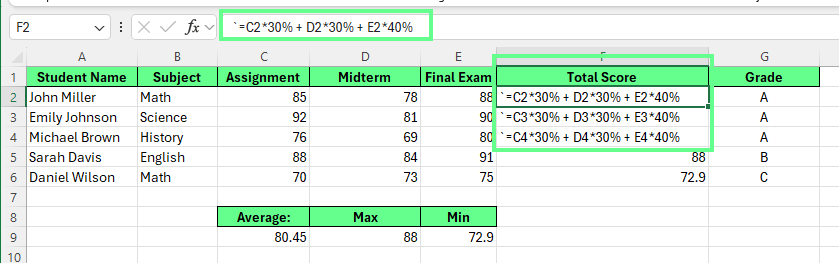
Mostra a fórmula nas células usando um apóstrofo. Imagem do autor.
Você também pode usar Localizar e Substituir para aplicar essa abordagem mais rapidamente:
Vá para a guia Página inicial > Localizar e selecionar > Substituir. Ou aperte Ctrl + H
Em Localizar, digite =
Em Substituir por, digite '= (apóstrofo seguido do sinal de igual)
Clique em Localizar Próximo > Substituir para atualizar uma fórmula de cada vez. Se você não clicar em Localizar Próximo, vai aparecer uma janela de erro. Ou clique em Substituir tudo para atualizar todas as fórmulas na planilha.
O Excel vai parar de calcular essas fórmulas e vai mostrá-las como texto.

Mostra as fórmulas de uma célula usando a opção Localizar e Selecionar. Imagem do autor.
Observação: Esse método afeta outras fórmulas ligadas às mesmas células.
A função FORMULATEXT() mostra uma fórmula de outra célula como texto, mas deixa a fórmula original intacta. Isso é útil quando as fórmulas podem mudar e você quer que o texto exibido seja atualizado automaticamente.
Veja como usar essa função:
Clique em uma célula vazia
Digite a fórmula: =FORMULATEXT(referência)
Troque a referência pela célula que tem a fórmula que você quer mostrar.
Por exemplo, você pode mostrar as fórmulas de G2:G6 e H2:H6. in by referencing each corresponding cell.
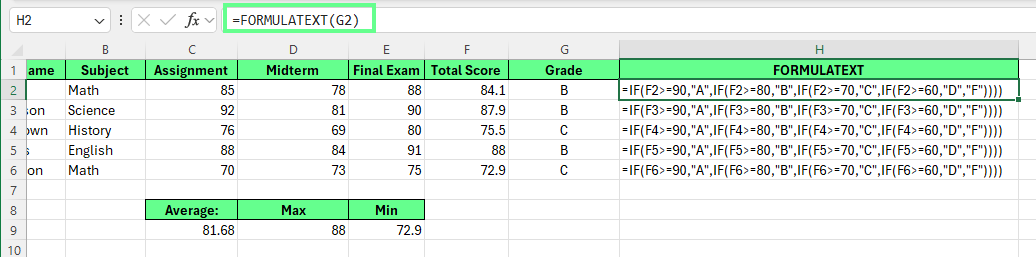
Mostre as fórmulas como texto usando FORMULATEXT(). Imagem do autor.
Dica:
Use apóstrofos para exemplos estáticos e arquivos didáticos.
Use FORMULATEXT() quando as fórmulas puderem mudar e precisarem ficar visíveis.
Quando você ativa a exibição de fórmulas, o Excel prioriza mostrar a fórmula completa, sem preservar o seu layout. As colunas podem expandir, o texto pode quebrar e as células podem parecer desorganizadas. Isso é normal, mas não quer dizer que você tenha que conviver com uma planilha bagunçada.
Com alguns pequenos ajustes, você pode manter as fórmulas visíveis e manter um layout legível.
As fórmulas geralmente são mais longas do que os valores que calculam. Quando são exibidas, o Excel amplia as colunas para que toda a fórmula caiba em uma linha.
Você tem algumas maneiras fáceis de lidar com isso:
Opção 1: Defina as larguras das colunas antes de mostrar as fórmulas
Se o layout for importante, primeiro mude o tamanho das colunas. O Excel mantém essas larguras quando você ativa a exibição de fórmulas, mesmo que as fórmulas sejam mais longas do que a célula.
Isso funciona bem para arquivos de treinamento ou capturas de tela, onde a consistência é importante.
Opção 2: Ajustar colunas automaticamente de propósito
Se você quiser que o Excel ajuste as colunas automaticamente:
O Excel então amplia as colunas com base na fórmula mais longa visível.
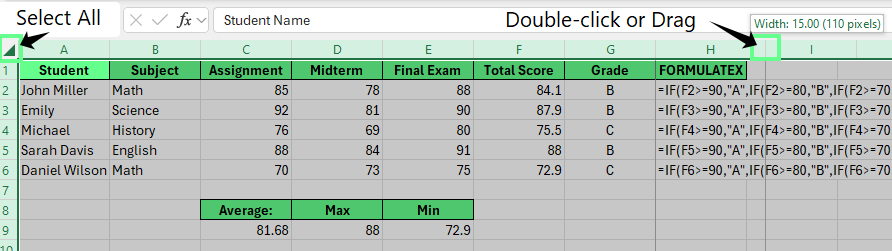
Ajustar a largura da coluna. Imagem do autor.
Depois de terminar de revisar as fórmulas, você pode desativar a exibição de fórmulas e ajustar automaticamente as colunas de novo para voltar a folha ao layout normal.
Fórmulas longas podem ficar difíceis de ler se a opção Quebrar Texto estiver ativada. O Excel pode dividir uma única fórmula em várias linhas dentro da mesma célula, o que rapidamente fica confuso.
Para manter as fórmulas em uma linha:
Isso mantém as fórmulas em uma única linha, facilitando a leitura.
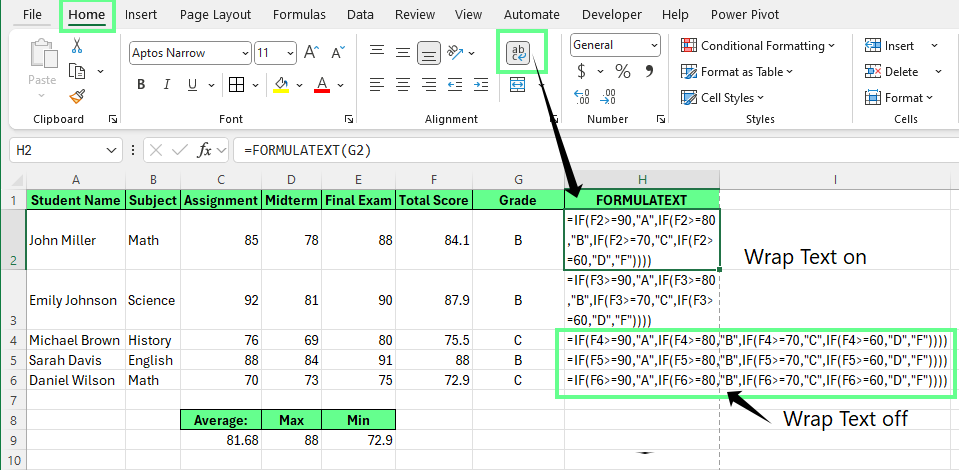
Desative a opção “Quebrar Texto”. Imagem do autor.
Observação: Essas mudanças só afetam como as fórmulas são mostradas. Elas não mudam como o Excel calcula os resultados.
Por padrão, o Excel mostra os resultados, não as fórmulas. Mas, durante auditorias, revisões por pares ou sessões de treinamento, muitas vezes são as fórmulas em si que você quer ver.
Com umas configurações simples, você pode preparar uma planilha para que as fórmulas fiquem fáceis de ler no papel ou em um arquivo compartilhado, sem mexer no layout ou confundir quem está revisando.
Antes de imprimir, certifique-se de que as fórmulas estejam bem visíveis e caibam na página. Veja como fazer:
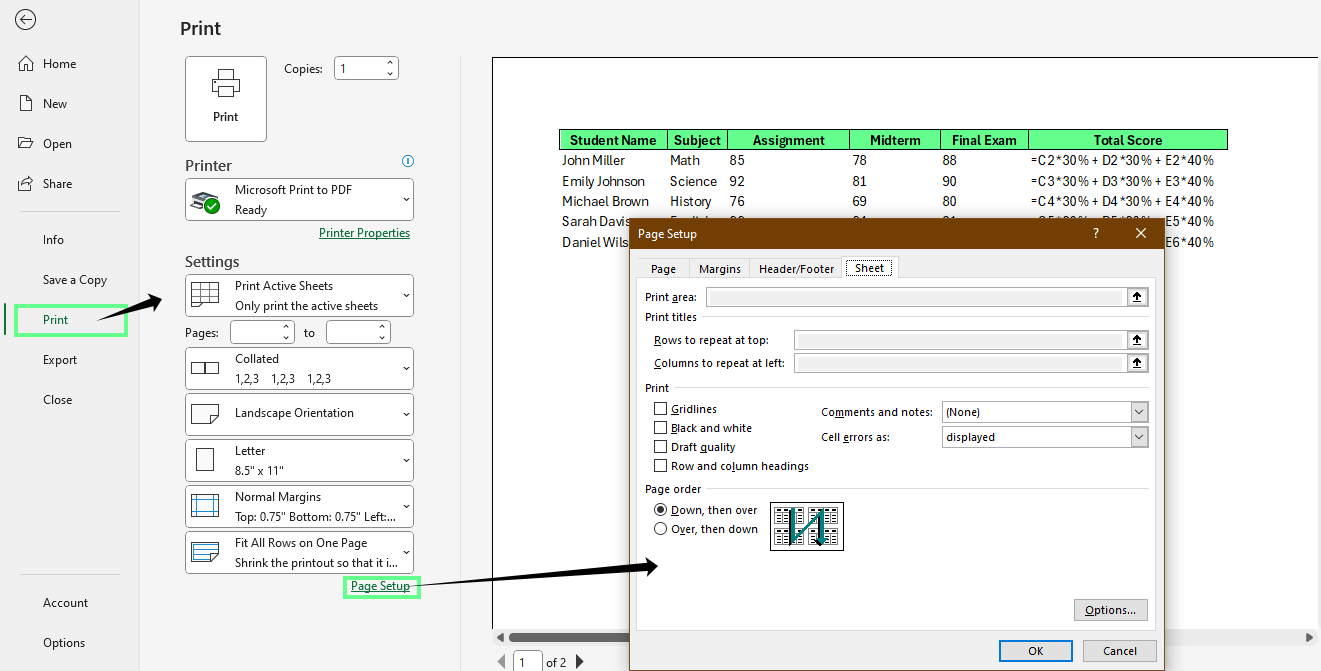
Imprima as planilhas com as fórmulas visíveis nas células. Imagem do autor.
Quando você está compartilhando uma planilha para revisão de fórmulas, a clareza é mais importante do que a apresentação.
Aqui estão algumas dicas para seguir para que seus revisores entendam a lógica rapidamente:
Observação: Desative a visualização de fórmulas antes da entrega final, a menos que o destinatário peça especificamente para ver as fórmulas. A maioria dos usuários finais só quer resultados.
Mostrar fórmulas pode ser meio confuso na primeira vez que você usa o Excel. Mas você deve saber que, na maioria dos casos, o Excel não está com defeito, mas talvez uma configuração esteja alterada ou a célula esteja sendo tratada como texto.
Veja como reconhecer cada situação e resolver rapidinho.
Às vezes, o Excel mostra fórmulas em vez de resultados em toda a planilha. Isso geralmente acontece quando a opção Mostrar Fórmulas é ativada sem querer, muitas vezes ao apertar um atalho do teclado.
Quando isso rola, todos os valores calculados somem e são substituídos por fórmulas.
Como resolver isso:
A planilha volta a mostrar os resultados na hora.
Às vezes, uma fórmula aparece em uma célula, mas o Excel nunca a calcula, mesmo que a opção Mostrar Fórmulas esteja desativada. Isso geralmente quer dizer que a célula foi formatada como texto antes de colocar a fórmula. O Excel trata tudo o que for digitado em uma célula formatada como texto simples como texto simples.
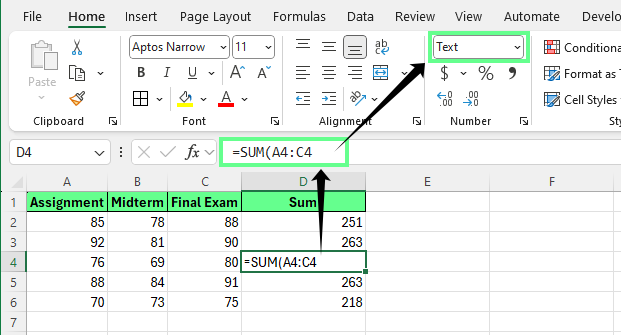
Fórmula mostrada como texto em vez do resultado. Imagem do autor.
Como resolver isso:
Selecione a célula afetada
Vá para a guia Página inicial > Grupo Número
Mude o formato de Texto para Geral.
Clique dentro da célula, pressione “ F2 ” e, em seguida, pressione Enter.
Isso faz com que o Excel releia a fórmula e a calcule corretamente.
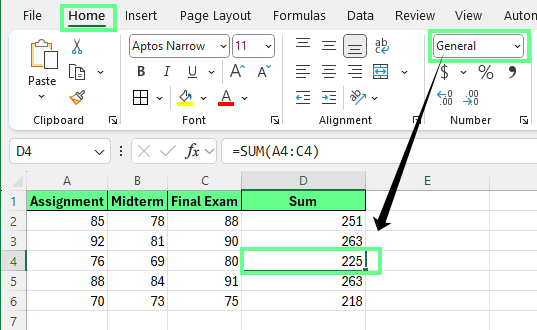
Mude o formato da célula para Geral. Imagem do autor.
Às vezes, uma célula parece ter uma fórmula, mas o Excel não faz o cálculo mesmo depois de mudar o formato para Geral.
Isso geralmente acontece porque a fórmula começa com:
Um apóstrofo inicial ('=SUM(A1:A5))
Ou um espaço antes do sinal de igual
Ambos dizem ao Excel para tratar o conteúdo como texto. Como resolver isso:
Depois que o caractere extra for removido, o Excel vai calcular a fórmula normalmente.
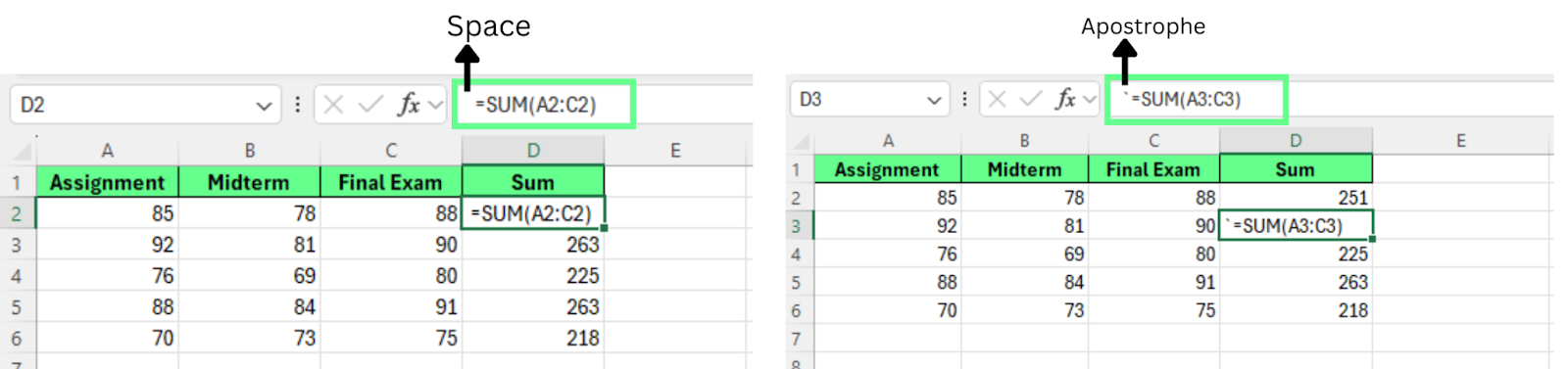
Tira os caracteres da fórmula. Imagem do autor.
Mostrar fórmulas pode ser útil, mas você não quer que isso fique ativado o tempo todo. O objetivo é alternar facilmente entre as visualizações e proteger as fórmulas quando os arquivos são compartilhados com outras pessoas.
Aqui estão algumas dicas para te ajudar a manter a eficiência e evitar erros.
Ao editar ou revisar uma planilha, você frequentemente alternará entre resultados e fórmulas. A maneira mais rápida de fazer isso é com o atalho do teclado.
Isso permite que você verifique rapidamente a lógica e, em seguida, volte aos valores normais sem alterar nenhuma formatação ou cálculo.
Fluxo de trabalho recomendado:
Usar o atalho ajuda a manter o foco e evita mudanças desnecessárias no layout.
Em planilhas compartilhadas, é fácil alterar fórmulas sem querer. Um clique errado pode substituir um cálculo importante sem que ninguém perceba.
Para evitar isso, você pode bloquear as células da fórmula, mas deixar que outras pessoas editem as entradas. Então, veja como proteger fórmulas:
Selecione toda a planilha (Ctrl + A e ou clique no botãoSelecionar tudo )
Clique com o botão direito e escolha Formatar células
No Formatar células > abra a Proteção e desmarque Bloqueado e Oculto
Selecione só as células que têm fórmulas
Clique com o botão direito do mouse > Formatar células > Proteçãoe marque Bloqueado
Clique OK
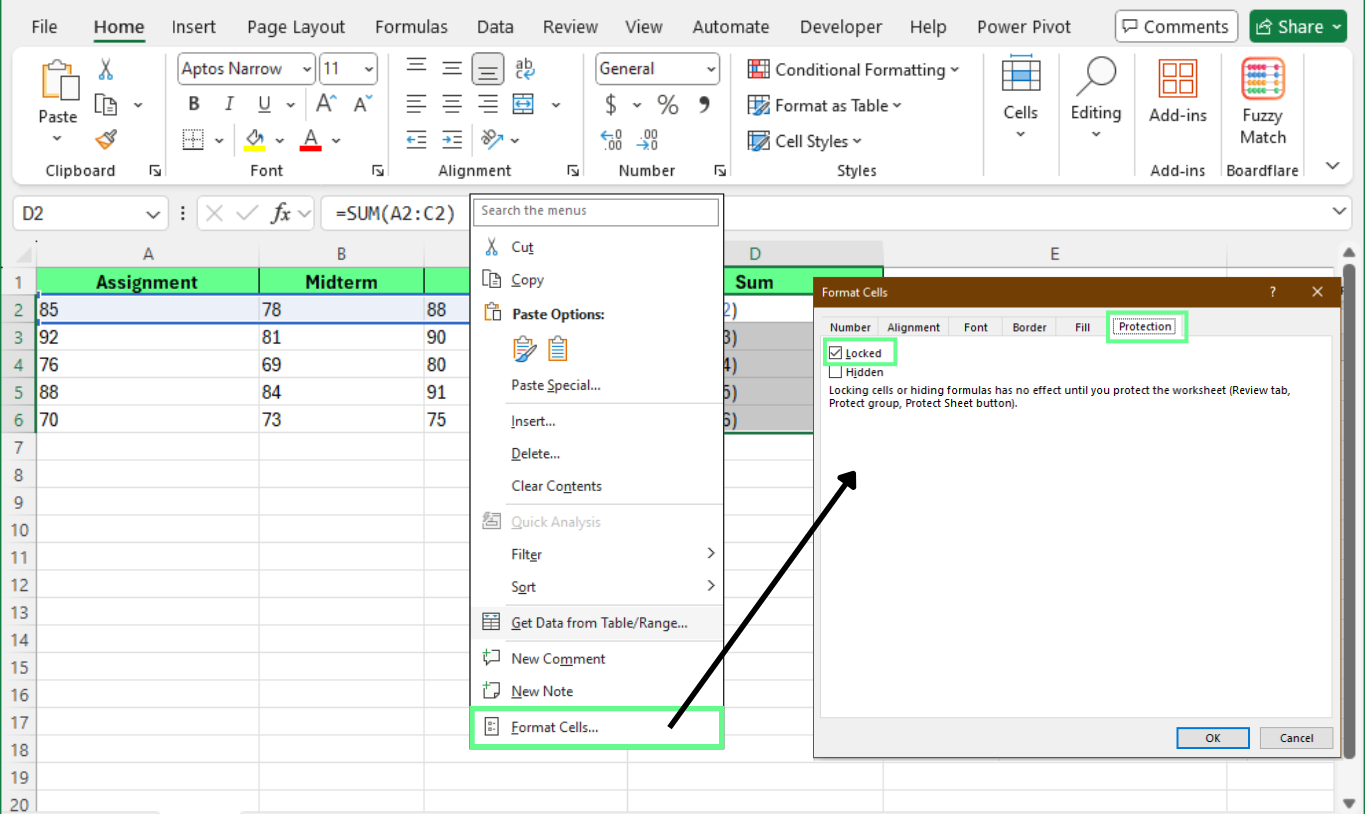
Bloqueie células específicas usando a opção Formatar Células. Imagem do autor.
Agora, os usuários podem editar as células de entrada, mas não podem alterar as fórmulas protegidas.
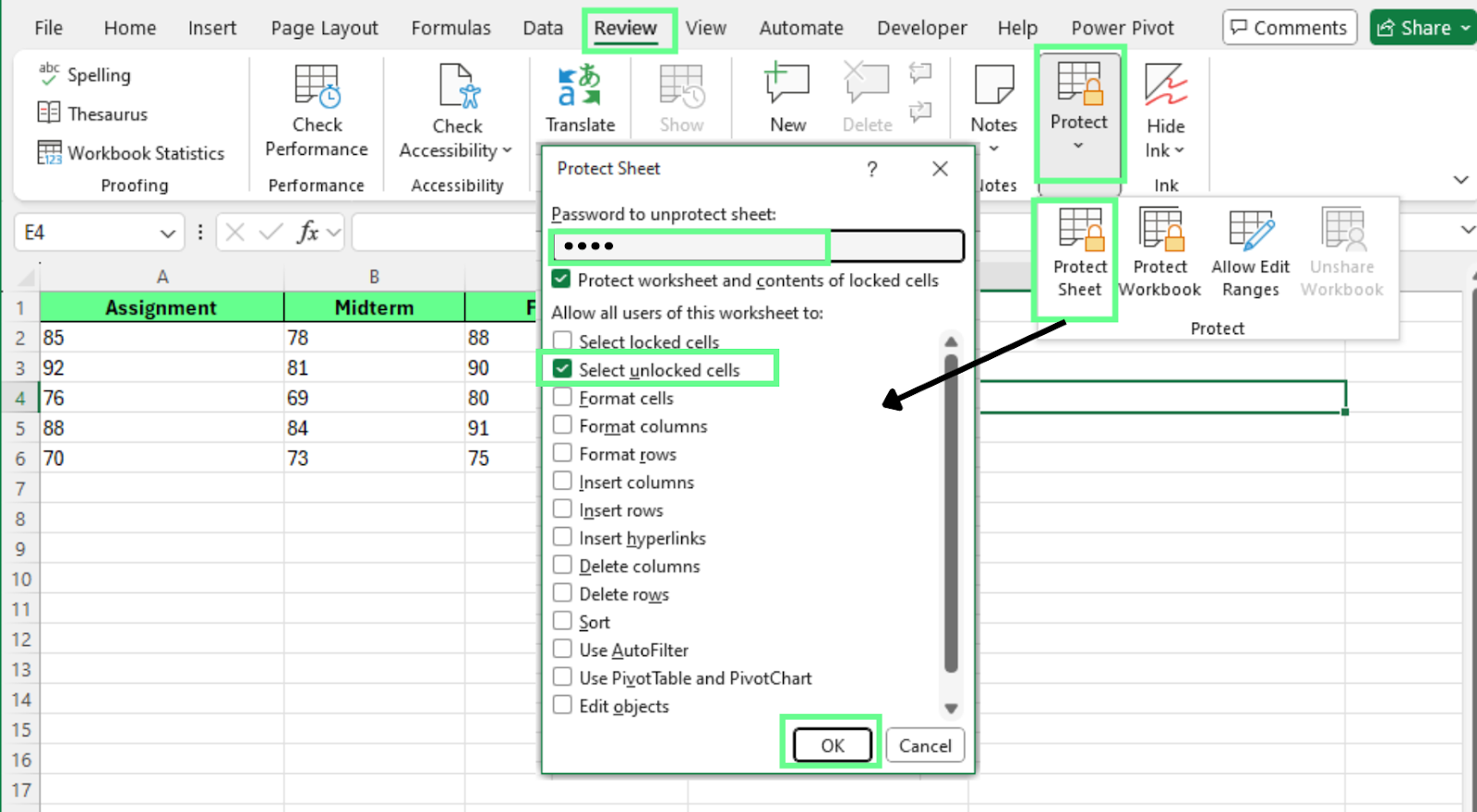 Proteja a planilha contra edições acidentais. Imagem do autor.
Às vezes, você não precisa ver fórmulas em todos os lugares. Você só quer saber quais células têm fórmulas. Nesse caso, destacar as células da fórmula é mais seguro e fácil do que ativar a visualização completa da fórmula.
A formatação condicional destacaautomaticamente as células com fórmulassem alterar o que a planilha exibe.
Veja como usar:
Escolha o intervalo que você quer digitalizar.
Vá para Página inicial > Formatação condicional > Nova regra
Escolha Use uma fórmula para decidir quais células formatar
Digite: =ISFORMULA(A1)(Troque A1 pela primeira célula do intervalo que você escolheu.)
Escolha uma cor de preenchimento ou borda e aplique a regra.
Clique OK
Assim, todas as células com fórmulas no intervalo ficam destacadas.
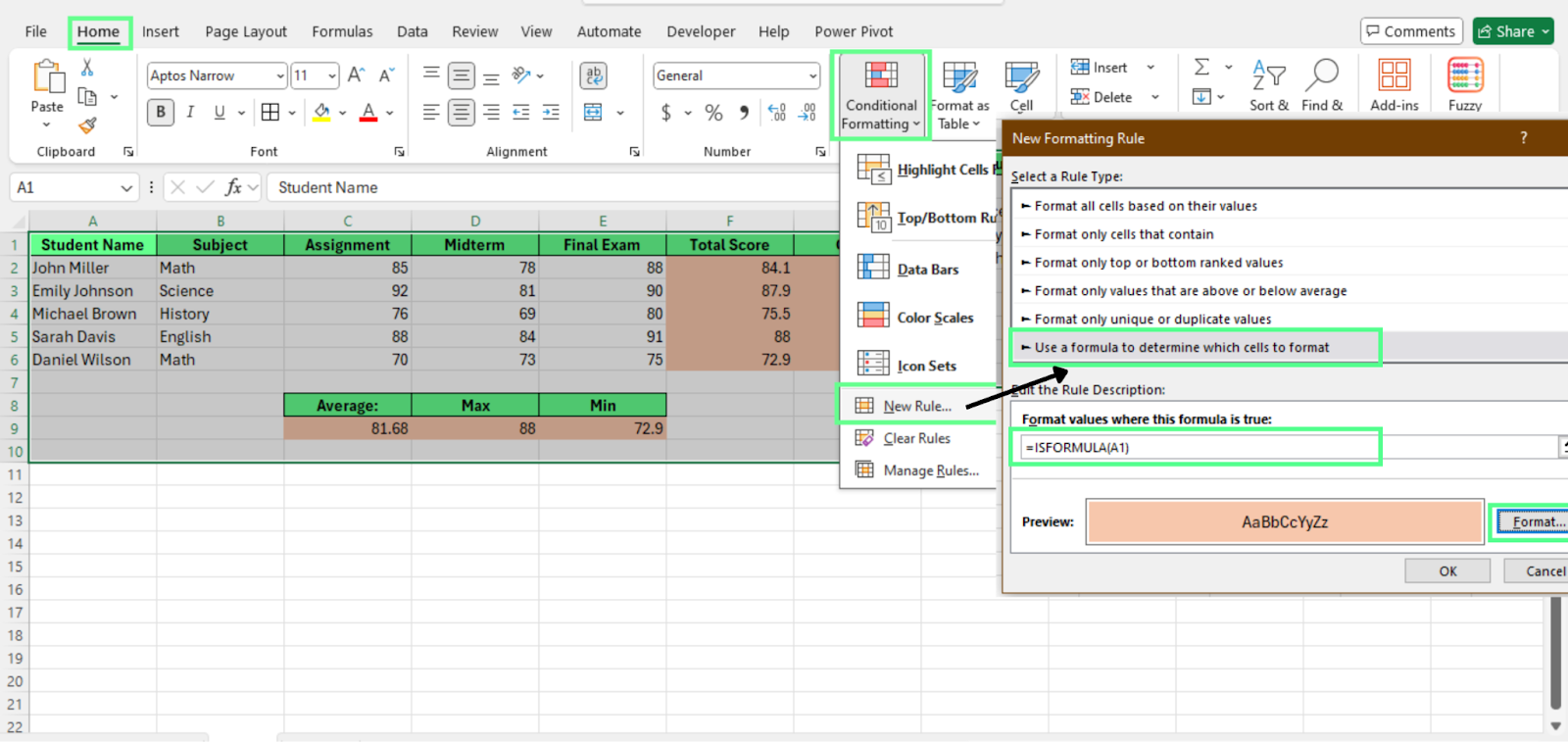
Destaque as células com fórmulas usando a Formatação Condicional. Imagem do autor.
A opçãoLocalizar e selecionar é útil para verificações rápidas. Veja como usar:
O destaque some assim que você clica em outra célula.
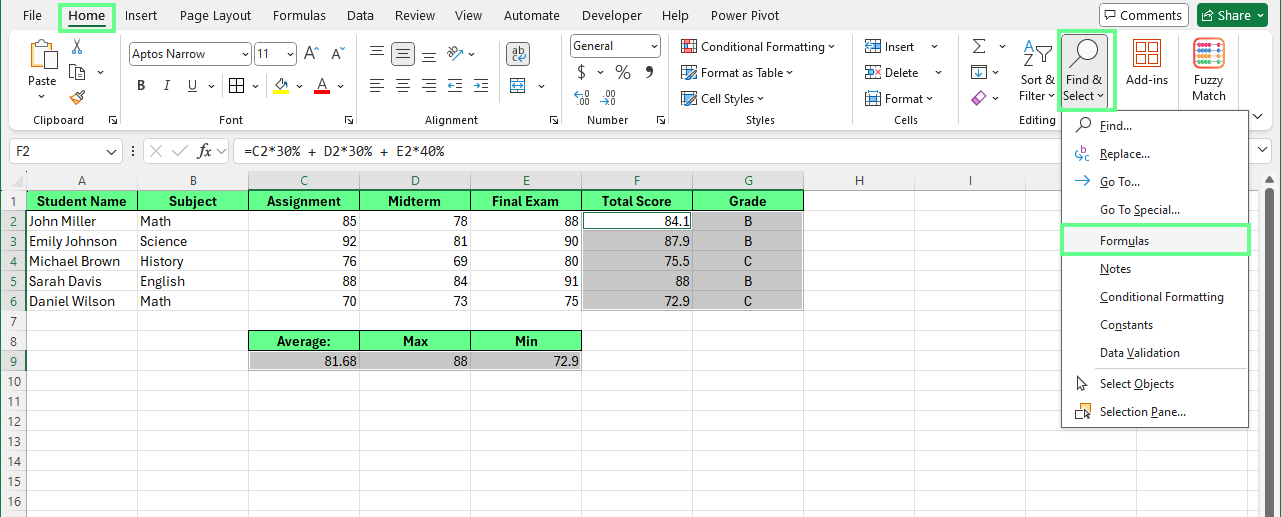
Destaque as células com fórmulas usando Localizar e Selecionar. Imagem do autor.
Agora que você já sabe as diferentes maneiras de mostrar fórmulas no Excel, pode escolher a que funciona melhor para a sua planilha. Algumas opções são melhores para verificações rápidas, enquanto outras são melhores para revisões, compartilhamento ou proteção de fórmulas.
Se você quiser saber mais, tente entender como as fórmulas ajudam na análise. Você pode começar com nosso curso Análise de dados no Excel para entender o básico e, em seguida, passar para nosso programa de habilidades Análise de dados com ferramentas avançadas do Excel para trabalhar de forma mais eficiente comconjuntos de dados mais complexos.
Aprenda Excel com o DataCamp
Curso
Curso
Curso
Tutorial
Abid Ali Awan
15 min
Tutorial
Natassha Selvaraj
15 min
Tutorial
Elena Kosourova
11 min
Tutorial
Laiba Siddiqui
10 min
Tutorial
Avinash Navlani
10 min
Tutorial
Chloe Lubin
12 min