
Notre promo record : -60 % sur les compétences en IA et data
Acheter

Il est impossible de comprendre le développement de logiciels sans les langages de programmation. Il est vrai qu'un développeur de logiciels sans langage de programmation est comme un chauffeur de taxi sans voiture. Cependant, les choses sont plus complexes. Tout comme le GPS facilite la vie des chauffeurs de taxi, les environnements de développement intégré (IDE) facilitent la tâche des programmeurs.
Les IDE sont conçus pour permettre aux programmeurs d'écrire du code et de développer des applications logicielles plus efficacement. Les IDE augmentent la productivité des programmeurs en regroupant plusieurs utilitaires dans une interface unique. L'écriture, le test et le débogage du code, ainsi que les fonctionnalités d'édition, telles que la coloration syntaxique, la correspondance entre crochets et l'autocomplétion du code, font partie des caractéristiques les plus courantes des IDE modernes.
Il existe de nombreux IDE particulièrement bien adaptés à la science des données, notamment DataLab de DataCamp. Dans cet article, nous allons vous présenter JupyterLab, la nouvelle génération de Jupyter Notebook, probablement l'IDE le plus populaire pour la science des données. Sorti en 2018, JupyterLab offre une interface utilisateur flexible et plus de fonctionnalités que le carnet Jupyter classique, et c'est certainement le présent et l'avenir du projet Jupyter. Vous souhaitez commencer à utiliser JupyterLab ? Poursuivez votre lecture !
Lorsque Jupyter Notebook a été lancé pour la première fois en 2014, il a rapidement révolutionné le paysage des IDE. Récemment considéré comme l'un des projets informatiques les plus importants, qui a changé à jamais le processus de publication scientifique, Jupyter est devenu la norme de facto dans le domaine de la science des données.
Jupyter Notebook fonctionne comme une application serveur-client, permettant aux codeurs d'éditer et d'exécuter des carnets de notes via un navigateur web. L'application peut être exécutée sur un ordinateur sans accès à l'internet ou être installée sur un serveur distant, auquel vous pouvez accéder via l'internet.
Initialement conçu pour prendre en charge Julia, Python et R - trois des langages de programmationles plus populaires pour la science des données - aujourd'hui, Jupyter prend en charge plus de 40 langages de programmation.
Jupyter est composé de deux éléments principaux.
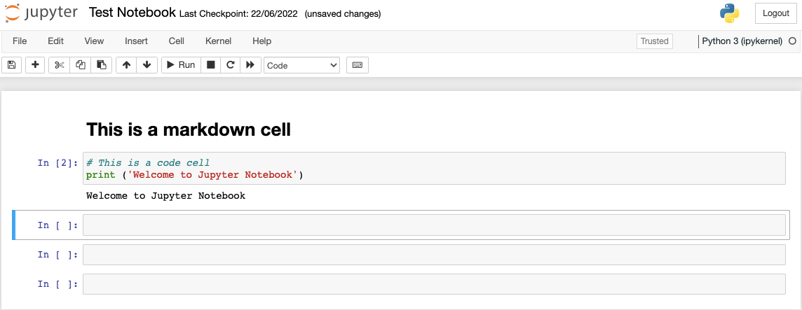
En tant que version améliorée de Jupyter Notebook, JupyterLab ajoute de nouvelles fonctionnalités et capacités, bien que les composants de base restent intacts.
Pour utiliser JupyterLab, vous devez d'abord l'installer sur votre ordinateur, comme n'importe quel autre programme. Cela peut se faire de différentes manières, selon vos préférences : en utilisant pip, Anaconda, ou Docker.
Pip est le gestionnaire de paquets standard de Python. Pour installer JupyterLab avec pip, il suffit de le lancer en ligne de commande :
>>pip install jupyterlabAprès avoir exécuté cette instruction, pip installera les paquets JupyterLab ainsi que toutes les dépendances nécessaires au fonctionnement de JupyterLab. Si vous souhaitez en savoir plus sur la gestion des paquets en Python, consultez notre Tutoriel Pip Python pour la gestion des paquets.
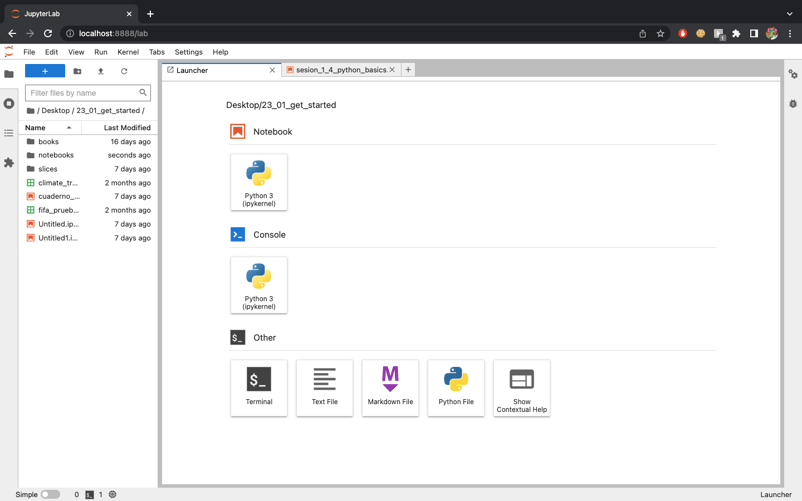
Une fois que vous avez installé JupyterLab sur votre ordinateur, il vous suffit d'exécuter l'instruction suivante pour ouvrir JupyterLab :
>>jupyter labVous verrez alors l'application s'ouvrir dans votre navigateur web préféré à l'adresse suivante : http://localhost:8888/lab
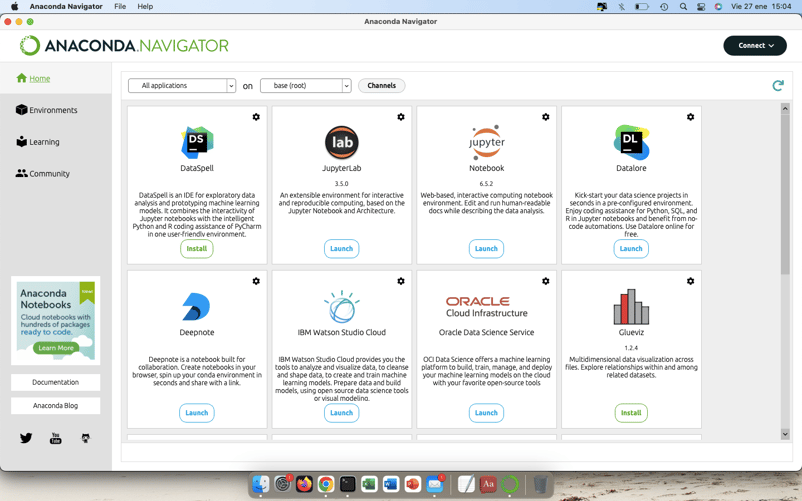
Anaconda est un gestionnaire de paquets, un gestionnaire d'environnement et une distribution Python qui contient une collection de nombreux paquets open-source. Anaconda est un excellent choix si vous souhaitez vous lancer dans la science des données. Vous n'avez plus à vous soucier de savoir comment installer Python ou JupyterLab, car ils s'installent automatiquement dans les distributions modernes d'Anaconda.
La manière la plus simple de lancer JupyterLab est de passer par le Navigateur Anaconda, une application qui vous permet d'utiliser les fonctionnalités d'Anaconda de manière conviviale et sans code. Comme vous pouvez le voir dans l'image ci-dessous, Jupyter Notebook et JupyterLab sont déjà installés. Il vous suffit de cliquer sur le bouton Lancer pour ouvrir JupyterLab sur votre navigateur web.
Cependant, dans certains cas - par exemple, lorsque vous créez un nouvel environnement environnement conda-, vous devrez peut-être installer JupyterLab dans cet environnement. Pour ce faire, le moyen le plus rapide est d'exécuter la commande suivante sur la ligne de commande conda (Anaconda Prompt sous Windows et terminal sous macOS et Linux) :
>>conda install -c conda-forge jupyterlabDocker est une plateforme ouverte permettant d'exécuter des logiciels dans des conteneurs. Ces conteneurs sont des processus autonomes et isolés qui vous permettent de séparer vos applications de votre infrastructure afin de fournir rapidement des logiciels.
Si vous avez installé Docker, vous pouvez installer et utiliser JupyterLab en sélectionnant l'une des nombreuses images Docker prises en charge par les piles Jupyter Docker. Vous pouvez considérer ces images comme des paquets de logiciels préemballés qui peuvent être automatiquement téléchargés à partir de Docker lorsque vous les exécutez.
Par exemple, si vous souhaitez installer l'image de Doker jupyter/datascience-notebook, qui comprend des bibliothèques d'analyse de données de Julia, Python et R, il vous suffit d'exécuter ce qui suit sur la commande Docker :
>>docker run -it -p 10000:8888 -e JUPYTER_ENABLE_LAB=yes jupyter/scipy-notebookPour plus de détails et d'exemples sur l'utilisation de JupyterLab sur Docker, consultez la documentation. Par ailleurs, pour une introduction détaillée à Docker, nous vous recommandons vivement ce tutoriel de DataCamp.
L'interface JupyterLab est une version remastérisée de l'interface Jupyter Notebook, qui fournit un nouvel ensemble de blocs de construction modulaires pour un calcul interactif et efficace. JupyterLab intègre plusieurs outils de codage dans une interface unique, offrant ainsi une expérience de codage qui ressemble davantage aux IDE traditionnels.
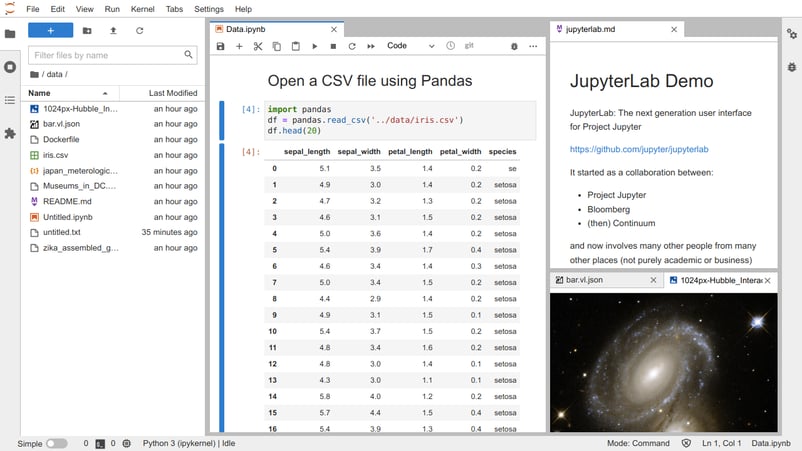
L'interface de JupyterLab comprend les principaux éléments suivants :
L'objectif du débogage est de mettre en évidence les causes des bogues trouvés dans votre programme au cours du processus de test, et donc d'ajuster votre code pour produire le résultat exact et souhaité.
Les progressions de données, et plus généralement les développeurs de logiciels, surveillent les interactions entre les variables du programme et les changements qu'elles subissent dans le cadre d'un processus de débogage. Vous pouvez rechercher les causes potentielles des erreurs dans votre programme en observant comment chaque fonction, méthode ou même ligne de code modifie la valeur et la fonctionnalité des variables.
Jupyter Notebook et les premières versions de JupyterLab ont intégré la commande magique %debug pour effectuer des tâches de débogage. Toutefois, l'outil est assez rudimentaire par rapport aux débogueurs d'autres IDE.
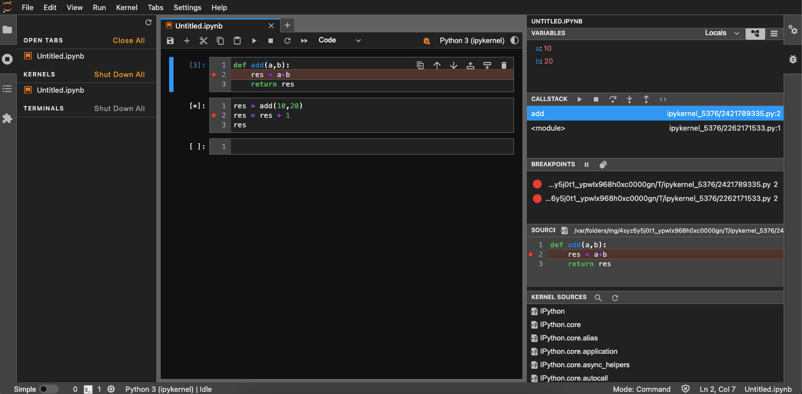
Heureusement, les dernières versions de JupyerLab incluent par défaut une interface de débogage, qui comprend les capacités de débogage traditionnelles, notamment la définition de points d'arrêt, l'accès aux fonctions et l'inspection des variables. Vous pouvez l'activer à partir de la barre latérale droite, comme le montre l'image ci-dessous :
JupyterLab est déjà un outil puissant et bien équipé, avec de nouvelles fonctionnalités qui rendront votre expérience de codage plus proche d'un IDE. Cependant, si vous pensez que certaines fonctionnalités sont manquantes ou si vous souhaitez améliorer les capacités de JupyterLab, vous devriez consulter les extensions de Jupyter.
Écrites en JavaScript, les extensions JUpyterLab sont des logiciels contenant un ou plusieurs plugins permettant d'ajouter de nouvelles fonctionnalités à JupyterLab, telles que de nouveaux thèmes, un éditeur de fichiers et de nouveaux raccourcis de commande.
Il existe deux types d'extensions JupyterLab :
Si vous utilisez conda avec les paquets conda-forge, vous pouvez obtenir Node.js avec :
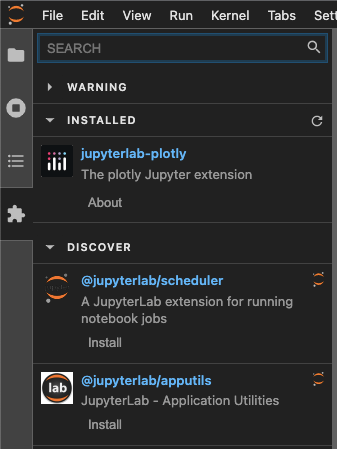
>>conda install -c conda-forge nodejsIl existe plusieurs façons de gérer les extensions JupyterLab, mais nous vous recommandons vivement d'utiliser le gestionnaire d'extensions intégré. Accessible via l'icône du puzzle dans la barre latérale de la vie, le gestionnaire d'extensions vous permet d'installer et de désactiver des extensions sans avoir besoin de coder.
Pour plus d'informations sur les extensions JupyterLab et leur gestion, consultez la documentation JupyterLab.
Vous trouverez ci-dessous un tableau des différences entre Jupyter Notebook et JupyterLab :
|
Bloc-notes Jupyter |
JupyterLab | |
|
Date de sortie |
2014 |
2018 |
|
Open source ? |
Oui |
Oui |
|
Système d'onglets |
Onglet unique |
Onglets multiples et modulaires, tout sous un même regard |
|
Capacités de débogage |
%debug magic command |
Débogueur |
|
Visualisation de fichiers de données |
Les fichiers de données sont affichés sous forme de fichiers texte |
Les données peuvent être visualisées sous forme de tableau. |
|
Expérience en matière de codage |
Un outil autonome |
Il ressemble à un IDE |
|
Thèmes par défaut |
Blanc |
La lumière et l'obscurité |
|
Avantages |
|
|
|
Inconvénients |
|
|
|
Développements futurs |
Reste une ancienne version héritée |
L'avenir du projet Jupyter |
Si vous recherchez un IDE en ligne, basé sur le cloud, qui vous permet d'écrire du code et d'analyser des données de manière collaborative et de partager vos connaissances sur les données, DataLab est un excellent choix.
Construit par DataCamp, DataLab est une plateforme d'analyse de données basée sur le cloud qui est conçue pour vous aider à démarrer rapidement et facilement. Avec DataLab, vous pouvez éviter le processus d'installation fastidieux et commencer à travailler avec les données immédiatement. Il n'est pas nécessaire d'installer quoi que ce soit, car tout est accessible via le navigateur.
Lorsque vous utilisez DataLab, vous trouverez des ensembles de données intégrés que vous pouvez utiliser instantanément, ainsi que des modèles préconstruits avec du code pré-écrit. DataLab est accessible à tous les niveaux de compétence, avec des outils à code faible ou nul permettant de créer des rapports et des visualisations étonnants.
Il prend également en charge Python et R, tous deux avec des intégrations SQL natives, et est livré préconfiguré et préinstallé avec les packages de science des données les plus populaires au monde.
Exécutez et modifiez le code de ce tutoriel en ligne
Exécuter le codeVous êtes arrivé au bout. Félicitations ! Nous espérons que vous avez apprécié ce tutoriel sur JupyterLab. En raison de sa structure cellulaire, qui met l'accent sur l'informatique interactive et exploratoire, Jupyter est rapidement devenu un outil révolutionnaire, l'IDE préféré des professionnels des données. Comparé à Jupyter Notebook, JupyterLab est un outil plus raffiné, réunissant le meilleur des notebooks et des IDE traditionnels, tels que RStudio et PyCharm.
Ainsi, si vous débutez dans la science des données et que vous vous demandez si vous devez choisir Jupyter Notebook ou JUpyterLab, nous vous recommandons vivement d'opter pour ce dernier. Vous souhaitez en savoir plus sur Jupyter ? Consultez les documents DataCamp suivants :

Tutoriel
 Sejal Jaiswal• 9 min

Tutoriel
 DataCamp Team• 3 min

Tutoriel
Sejal Jaiswal• 24 minCours connexes
Cours
Apprenez les bases de l’analyse de données avec Python en quatre heures et explorez ses principaux packages.
Cours
Mettez à niveau vos compétences en science des données en créant des visualisations à l'aide de Matplotlib et en manipulant des DataFrame avec pandas.


