

Program
Dasar-Dasar Kecerdasan Buatan
10 jam
Berlatih dan lacak kemajuan Anda.
Lanjutkan Dengan GoogleIni hari keempat acara “12 Days of OpenAI”, dan OpenAI baru saja mengumumkan sejumlah pembaruan besar pada fitur yang mereka perkenalkan awal tahun ini: ChatGPT Canvas.
Di blog ini, saya akan menjelaskan apa itu ChatGPT Canvas, memandu Anda langkah demi langkah cara menggunakannya, dan menunjukkan melalui contoh cara memaksimalkannya.
Bayangkan berkolaborasi dengan ChatGPT untuk menulis posting blog atau skrip Python dengan cara yang lebih dinamis. Alih-alih menggunakan antarmuka chat tradisional dan menyusun hasil akhir dari banyak respons, Anda bekerja langsung di sebuah editor. Inilah ChatGPT Canvas.
Meskipun antarmuka standar ChatGPT efektif untuk menghasilkan ide, ia bisa membatasi untuk tugas yang membutuhkan pengeditan iteratif dan kolaborasi. Mengubah ide-ide tersebut menjadi konten yang rapi sering kali mengharuskan berpindah antar alat, yang dapat mengganggu alur kreatif.
Canvas menyediakan antarmuka di dalam ChatGPT yang dirancang untuk alur kerja penulisan dan pengkodean yang lebih baik. Ini menjembatani kesenjangan antara chat dan pembuatan konten, sehingga lebih mudah mengatur dan mengiterasi ide tanpa meninggalkan percakapan.
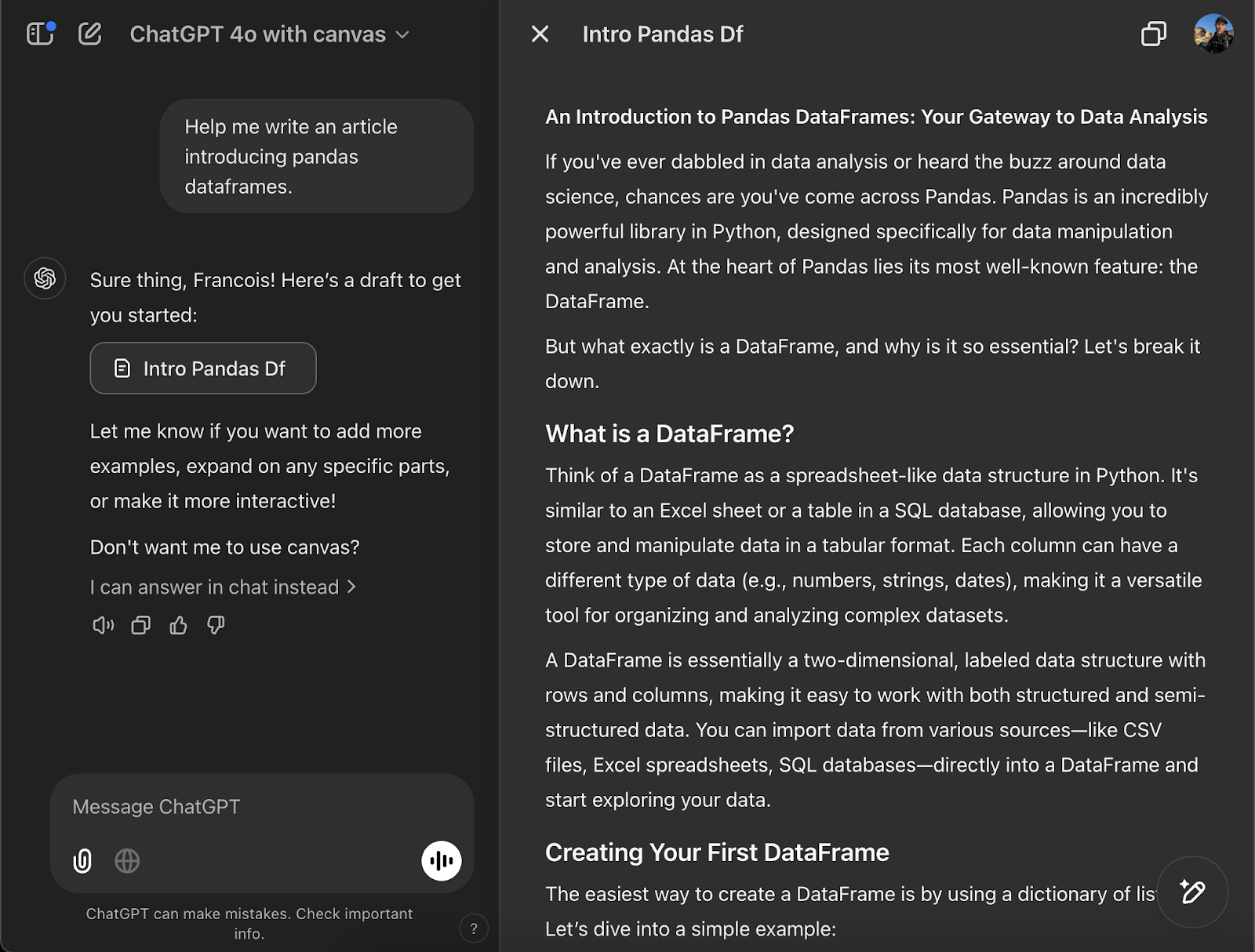
Bagian kanan adalah editor teks dan bagian kiri adalah antarmuka chat yang memungkinkan kita meminta ChatGPT membuat perubahan di dokumen, secara efektif berfungsi sebagai kolaborator AI untuk membantu menyaring dan memoles ide kita.
Saat ini, ChatGPT Canvas hanya tersedia di Web dan Windows (pengguna Mac dapat mengakses Canvas melalui browser tetapi tidak lewat aplikasi desktop). Dukungan untuk aplikasi desktop Mac dan platform seluler (iOS, Android, dan web seluler) akan segera hadir.
Untuk menggunakan ChatGPT Canvas:
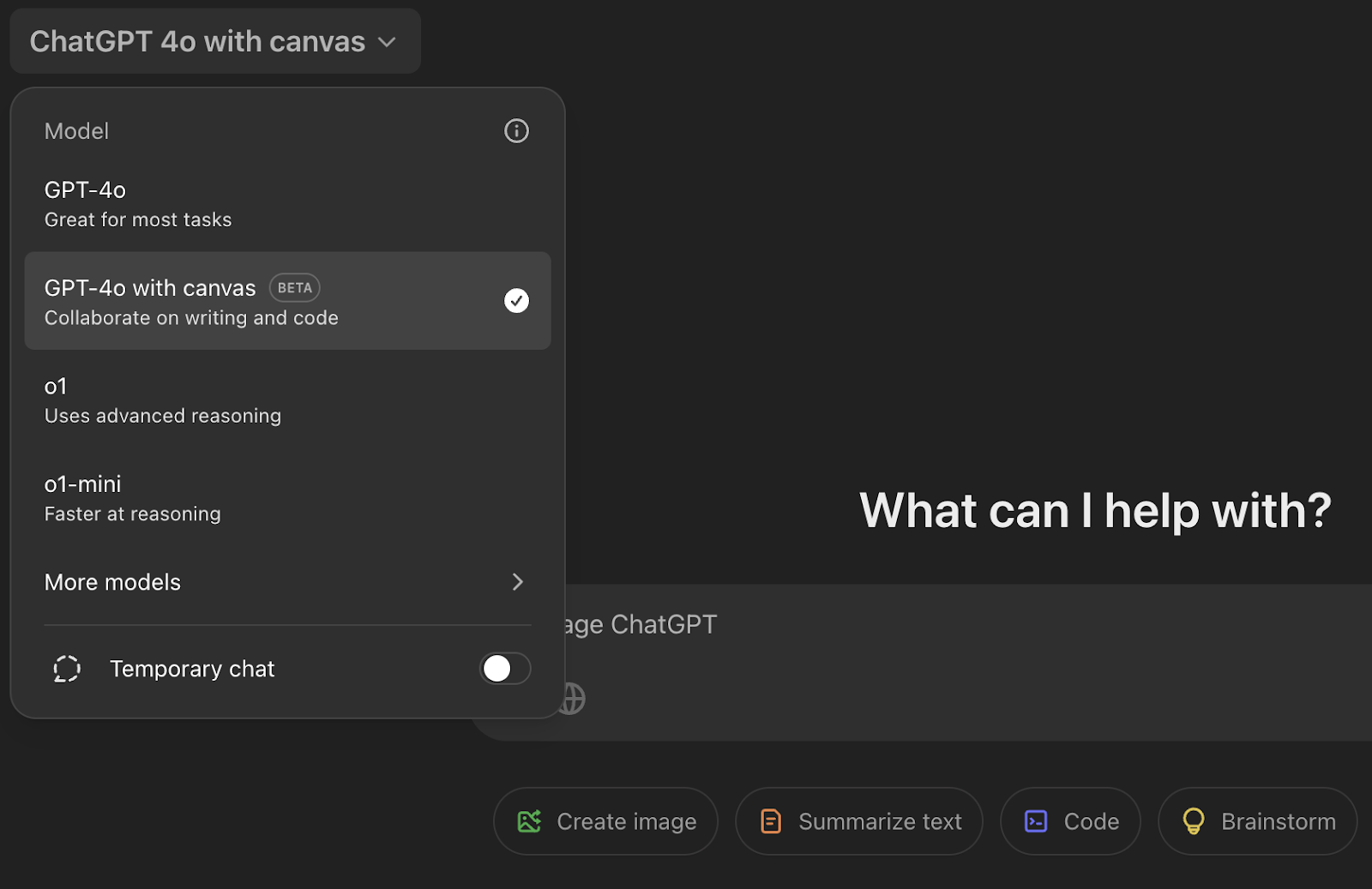
Antarmukanya awalnya sama dengan antarmuka chat tradisional. Setelah memberikan prompt, editor akan terbuka dan akan diisi dengan konten yang dihasilkan dari prompt pertama.
Dalam beberapa situasi, antarmuka Canvas tidak akan aktif otomatis. Dalam kasus ini, kita bisa mengaktifkannya secara manual menggunakan prompt "use canvas".
Prompt awal akan menentukan apakah kita bekerja pada konten teks, seperti blog, atau bekerja pada kode. Antarmuka dan perintah yang tersedia akan berbeda pada masing-masing kasus.
Mari mulai dengan menjelajahi dua cara utama kita dapat berinteraksi dengan ChatGPT Canvas (ini tersedia baik di mode teks maupun kode).
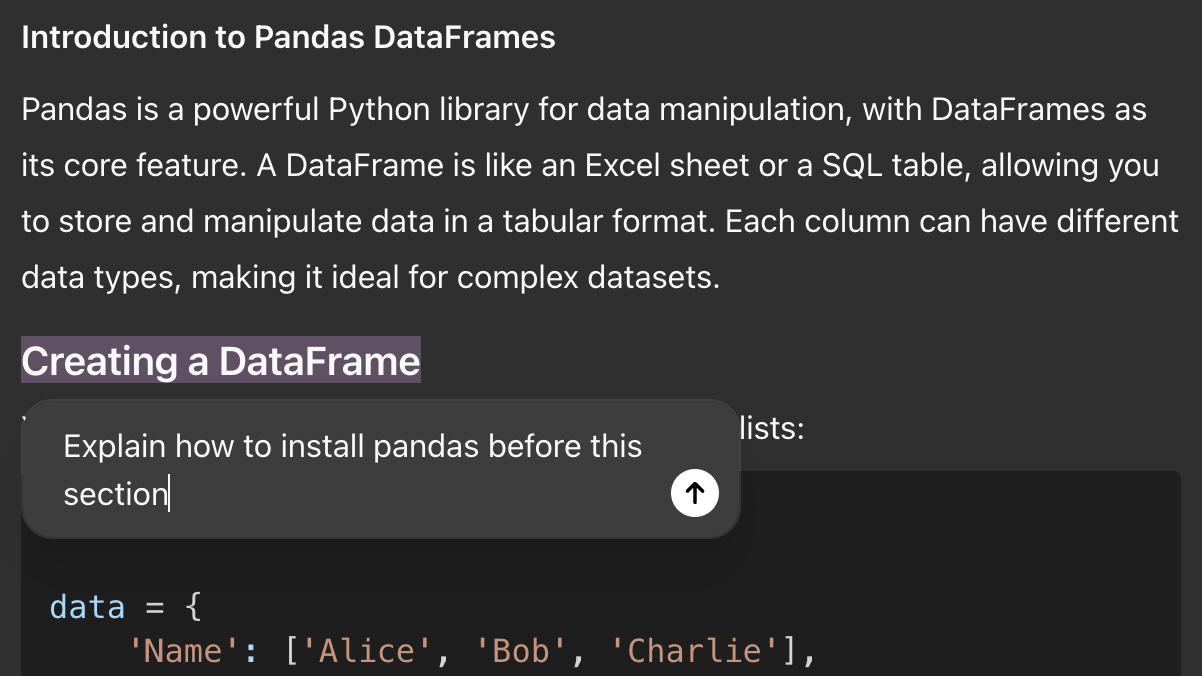
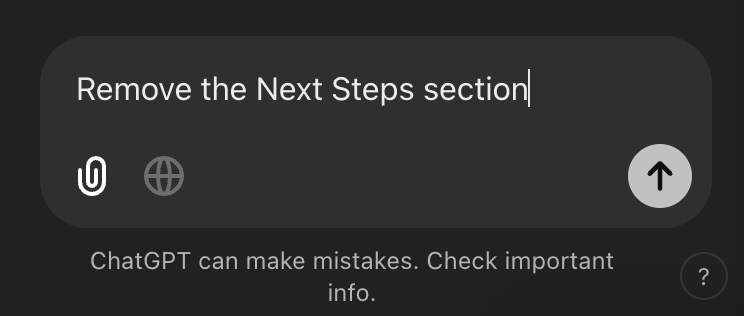
ChatGPT Canvas melacak perubahan yang kita buat. Kita dapat dengan mudah berpindah antar versi menggunakan panah di pojok kanan atas (tombol-tombol ini hanya akan muncul setelah ChatGPT menghasilkan versi kedua).

Tombol pertama dapat digunakan untuk menampilkan perbedaan antara versi saat ini dan versi terakhir.
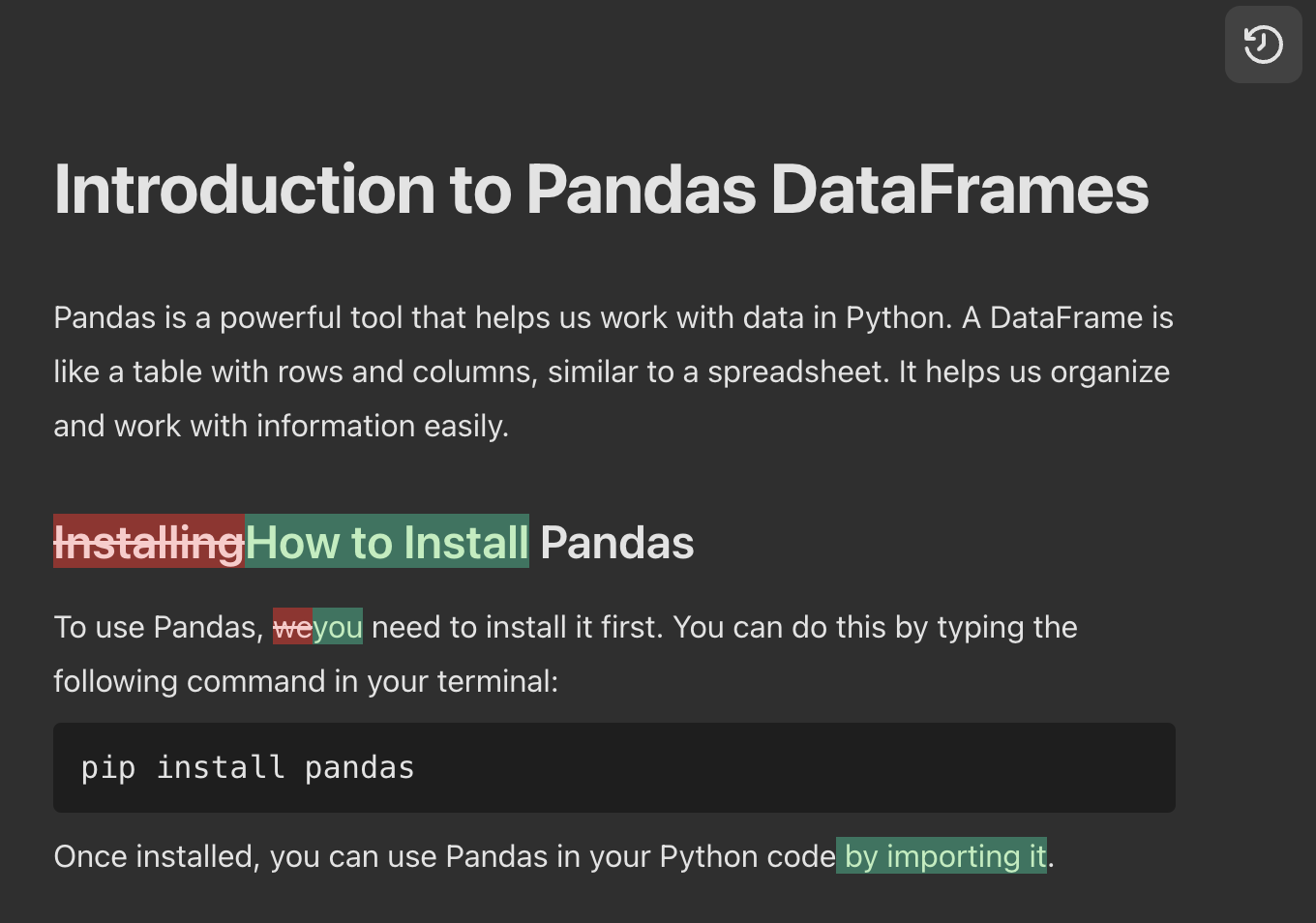
Saya merasa ini sangat berguna untuk memahami apa yang dilakukan perintah dan belajar bagaimana meningkatkan tulisan saya dengan melihat perbaikan yang ditambahkan oleh ChatGPT.
Tombol terakhir mengekspor konten. Fitur ini masih sederhana dan hanya memungkinkan kita menyalinnya, yang kemudian harus kita tempel secara manual ke tempat yang dibutuhkan.
Ketika ChatGPT menentukan bahwa prompt awal meminta penulisan dokumen teks, ia akan membuka editor Canvas dalam mode teks. Konten dengan bagian teks dan kode campuran juga akan memiliki antarmuka ini.
Sebagai contoh, contoh teks yang ditampilkan dalam artikel ini menggunakan prompt awal berikut:
“Bantu saya menulis artikel pengantar pandas DataFrame.”
Alat pengeditan khusus terletak di pojok kanan bawah. Saat bekerja pada dokumen teks, kita mendapatkan alat berikut:
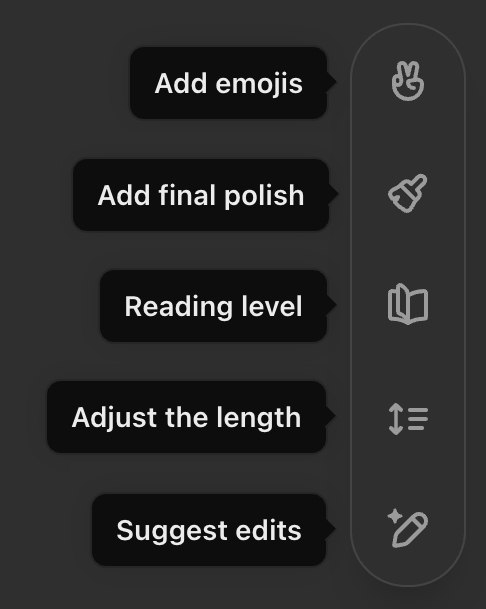
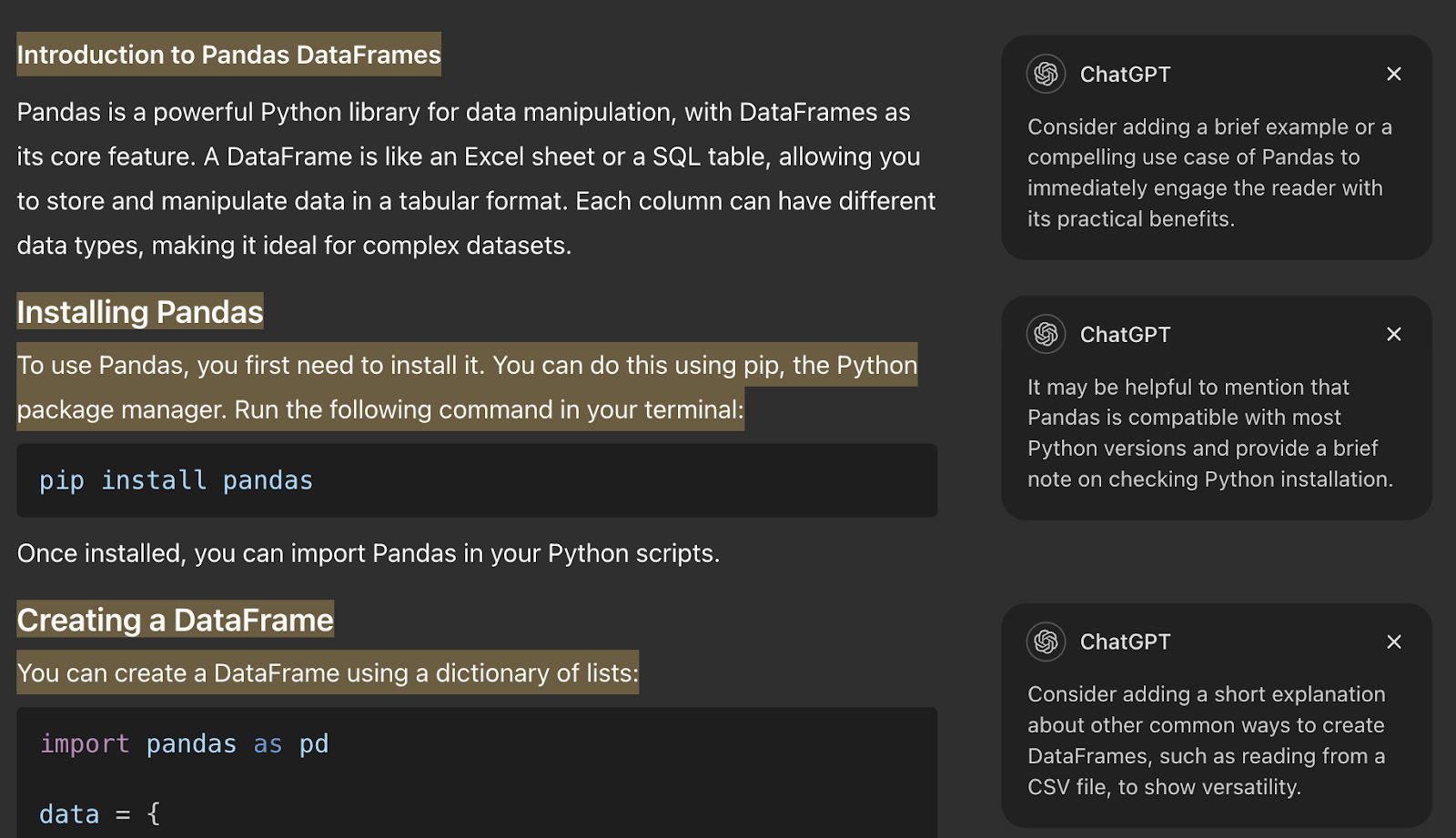

Saat kita mengeklik salah satu perintah, perintah tersebut tidak dijalankan segera. Ikon akan berubah menjadi panah, dan kita perlu mengekliknya lagi untuk mengeksekusinya.

Saat kita menggunakan alat-alat ini, penting untuk memperhatikan jendela chat karena ChatGPT akan menjelaskan perubahan yang dibuat di sana. Ini memudahkan untuk memahami secara cepat apa yang diubah. Cara lain untuk melihat perubahan adalah menggunakan tombol diff di pojok kanan atas yang telah kita sebutkan di atas.
Ketika prompt awal tentang menulis skrip, ChatGPT Canvas akan membuka editor kode alih-alih editor teks. Untuk mengujinya, kita dapat menggunakan prompt berikut:
“Tulis skrip Python yang membaca dan menganalisis CSV menggunakan pandas.”
Kita dapat mengidentifikasi bahwa kita berada di mode editor kode dari nomor baris pada editor. Dalam kasus ini, kita mendapatkan alat berikut:
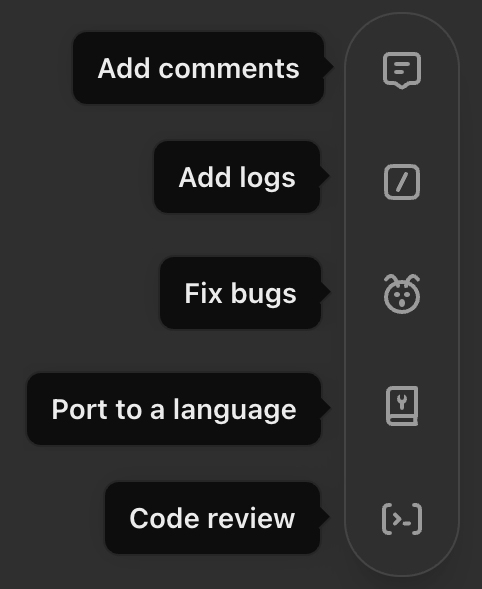
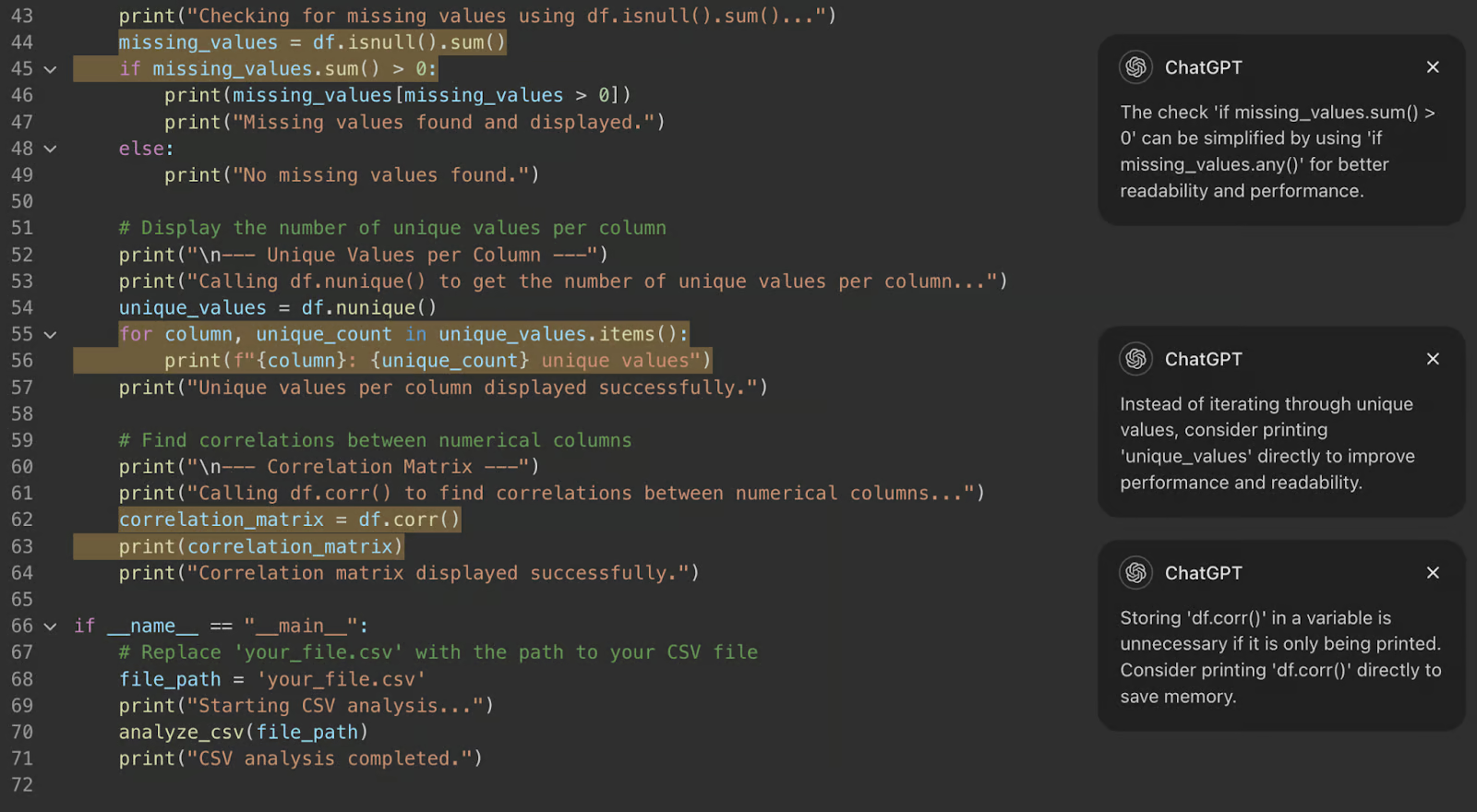
Pada versi terbaru ChatGPT Canvas, kita dapat menjalankan kode Python langsung di dalam Canvas.
Untuk melatih GPT-4o agar berfungsi efektif sebagai mitra kolaboratif di dalam antarmuka Canvas, tim riset OpenAI berfokus pada pengembangan beberapa perilaku inti:
Pelatihan ini melibatkan penggunaan teknik pembuatan data sintetis yang baru, termasuk distilasi keluaran dari model OpenAI lain, seperti model o1. Pendekatan ini memungkinkan peningkatan cepat dalam kualitas penulisan dan interaksi pengguna tanpa bergantung pada data yang dihasilkan manusia.
OpenAI menggunakan lebih dari dua puluh evaluasi internal otomatis untuk mengukur kemajuan. Namun, aspek tertentu, seperti kualitas komentar, memerlukan evaluasi manusia karena sulitnya penilaian otomatis.
Pelatihan menghadirkan beberapa tantangan:
Sebelum ChatGPT Canvas, menggunakan ChatGPT untuk mengerjakan dokumen atau potongan kode mengharuskan terus-menerus berpindah antara editor dan ChatGPT, menyalin perubahan yang diusulkan pada setiap pesan chat. Kita tidak bisa mengerjakan seluruh dokumen sekaligus, dan ChatGPT tidak mudah memiliki konteks penuh tentang apa yang sedang kita kerjakan atau kemampuan untuk melakukan perubahan secara langsung.
ChatGPT Canvas membuat kolaborasi dengan ChatGPT saat menulis konten atau kode menjadi jauh lebih mudah. Untuk penulisan konten, seperti posting blog, alat ini cukup kuat.
Namun, sebagai seorang insinyur perangkat lunak, saya masih merasa ini terlalu terbatas untuk menulis kode yang melibatkan proyek lebih besar. Solusi seperti Cursor AI, yang terintegrasi langsung dengan editor kode, jauh lebih efektif karena memiliki konteks tentang seluruh basis kode. Saya hanya akan menggunakan ChatGPT Canvas untuk menulis skrip atau fungsi terisolasi yang tidak bergantung pada kode lain.
Belajar AI dengan kursus-kursus ini!
Program
Kursus
Berlatih dan lacak kemajuan Anda.
Lanjutkan Dengan Googleblogs
Javier Canales Luna
14 mnt
blogs
David Woods
13 mnt
blogs
Hugo Bowne-Anderson
13 mnt
blogs
Dario Radečić
15 mnt



