

Lộ trình
Cơ bản về Trí tuệ Nhân tạo
10 giờ
Luyện tập và Lộ trình tiến trình của bạn.
Tiếp Tục Với GoogleHôm nay là ngày thứ tư của sự kiện “12 Days of OpenAI”, và OpenAI vừa công bố một số cập nhật lớn cho tính năng họ giới thiệu đầu năm nay: ChatGPT Canvas.
Trong bài viết này, tôi sẽ giới thiệu ChatGPT Canvas là gì, hướng dẫn bạn từng bước cách sử dụng và minh hoạ qua các ví dụ để bạn tận dụng tối đa.
Hãy tưởng tượng bạn cộng tác với ChatGPT để viết một bài blog hoặc một đoạn mã Python theo cách linh hoạt hơn. Thay vì dùng giao diện chat truyền thống và chắp nối kết quả từ nhiều phản hồi, bạn làm việc trực tiếp trong một trình soạn thảo. Đó chính là ChatGPT Canvas.
Mặc dù giao diện ChatGPT tiêu chuẩn rất hiệu quả để tạo ý tưởng, nó có thể hạn chế với các nhiệm vụ cần chỉnh sửa lặp lại và cộng tác. Việc biến ý tưởng thành nội dung hoàn thiện thường đòi hỏi phải chuyển đổi giữa nhiều công cụ, làm gián đoạn mạch sáng tạo.
Canvas cung cấp một giao diện ngay trong ChatGPT được thiết kế cho quy trình viết và lập trình nâng cao. Nó thu hẹp khoảng cách giữa chat và tạo nội dung, giúp bạn dễ dàng tổ chức và lặp lại ý tưởng mà không cần rời cuộc trò chuyện.
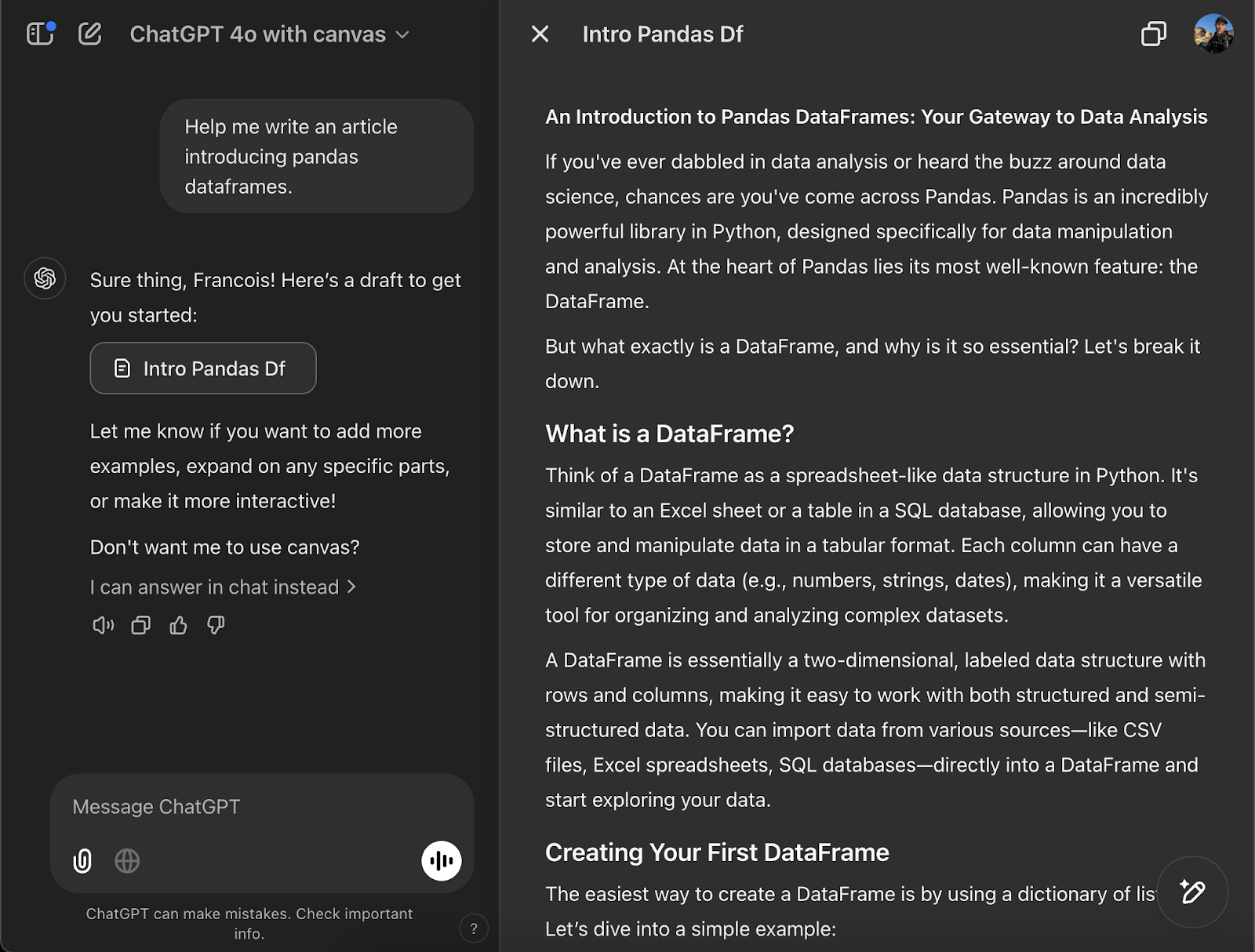
Bên phải là trình soạn thảo văn bản và bên trái là giao diện chat cho phép chúng ta yêu cầu ChatGPT thực hiện thay đổi trong tài liệu, hoạt động như một cộng tác viên AI giúp mài giũa và hoàn thiện ý tưởng.
Hiện tại, ChatGPT Canvas chỉ khả dụng trên Web và Windows (người dùng Mac có thể truy cập Canvas qua trình duyệt nhưng không qua ứng dụng desktop). Sắp có hỗ trợ cho ứng dụng desktop Mac và nền tảng di động (iOS, Android và web di động).
Để sử dụng ChatGPT Canvas:
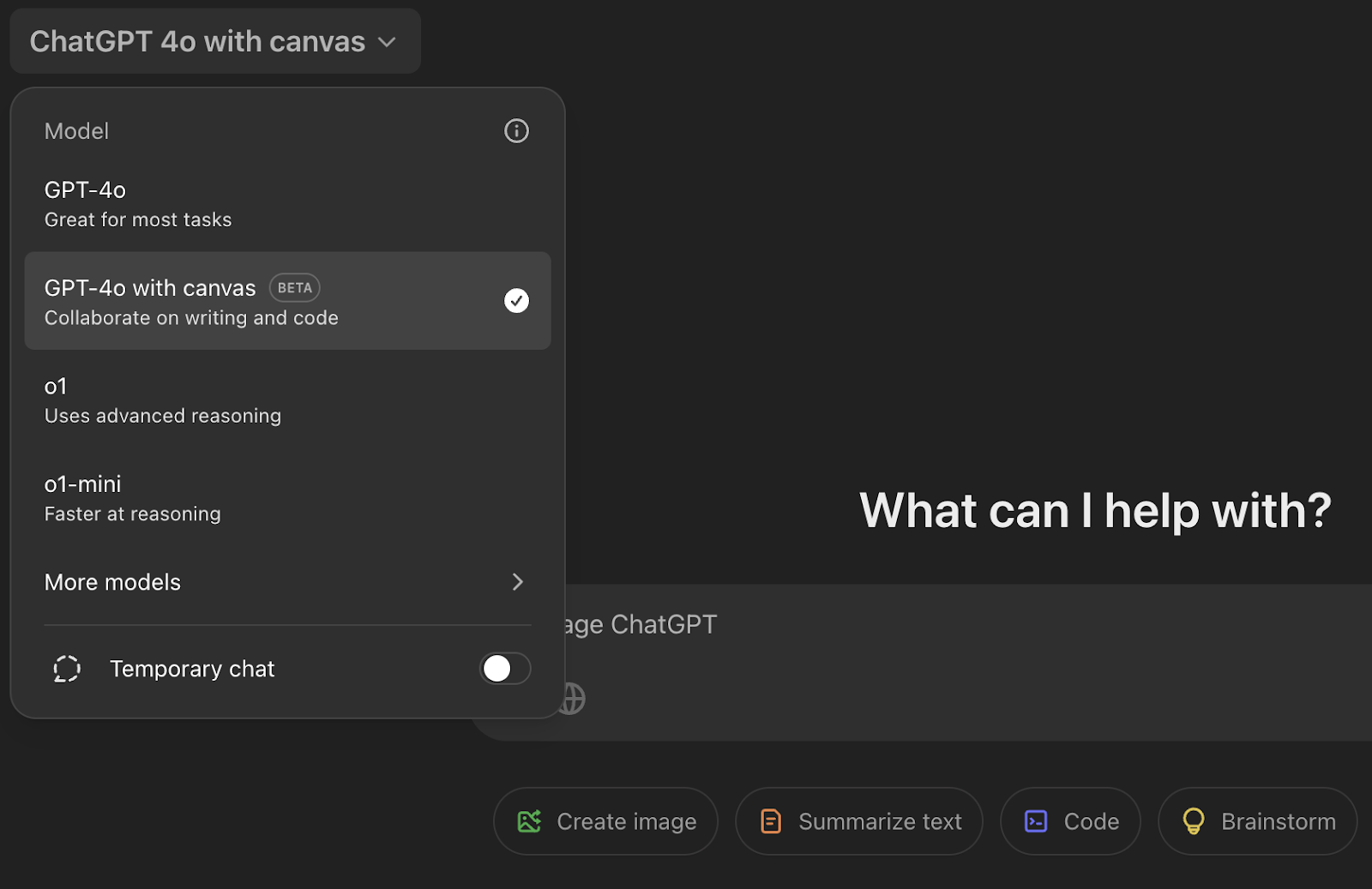
Ban đầu, giao diện giống giao diện chat truyền thống. Sau khi bạn nhập prompt, trình soạn thảo sẽ mở và được điền nội dung sinh ra từ prompt đầu tiên.
Trong một số trường hợp, giao diện Canvas sẽ không tự kích hoạt. Khi đó, chúng ta có thể bật thủ công bằng prompt "use canvas".
Prompt ban đầu sẽ quyết định chúng ta đang làm việc với nội dung văn bản, như blog, hay với mã. Giao diện và các lệnh khả dụng sẽ khác nhau trong mỗi trường hợp.
Hãy bắt đầu bằng việc khám phá hai cách chính để tương tác với ChatGPT Canvas (áp dụng cho cả chế độ văn bản và mã).
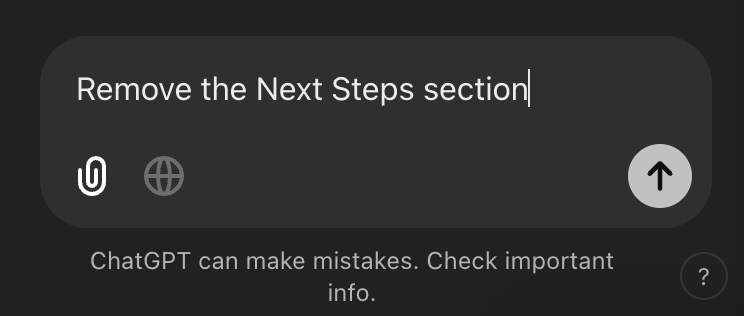
ChatGPT Canvas theo dõi các thay đổi chúng ta thực hiện. Chúng ta có thể dễ dàng chuyển giữa các phiên bản bằng các mũi tên ở góc trên bên phải (các nút này chỉ xuất hiện sau khi ChatGPT tạo phiên bản thứ hai).

Nút đầu tiên dùng để hiển thị khác biệt giữa phiên bản hiện tại và phiên bản trước đó.
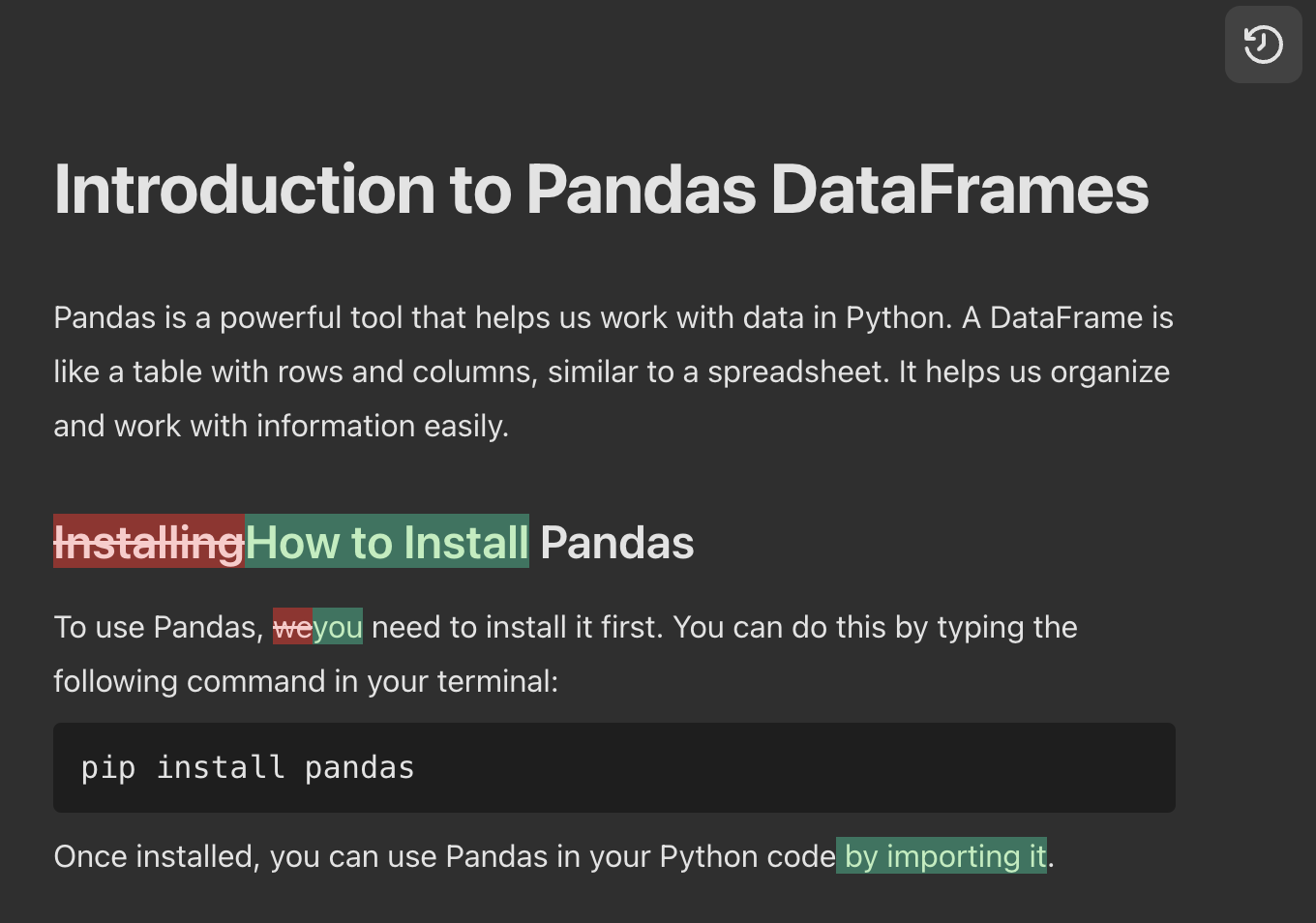
Tôi thấy tính năng này rất hữu ích để hiểu các lệnh đã làm gì và học cách cải thiện lối viết bằng cách quan sát các chỉnh sửa ChatGPT đề xuất.
Nút cuối cùng dùng để xuất nội dung. Hiện vẫn khá sơ khai và chỉ cho phép sao chép, sau đó chúng ta phải dán thủ công vào nơi cần dùng.
Khi ChatGPT xác định prompt ban đầu yêu cầu soạn một tài liệu văn bản, nó sẽ mở trình soạn thảo Canvas ở chế độ văn bản. Nội dung có cả phần văn bản và mã cũng sẽ dùng giao diện này.
Chẳng hạn, các ví dụ văn bản trong bài này dùng prompt ban đầu sau:
“Hãy giúp tôi viết bài giới thiệu về pandas DataFrame.”
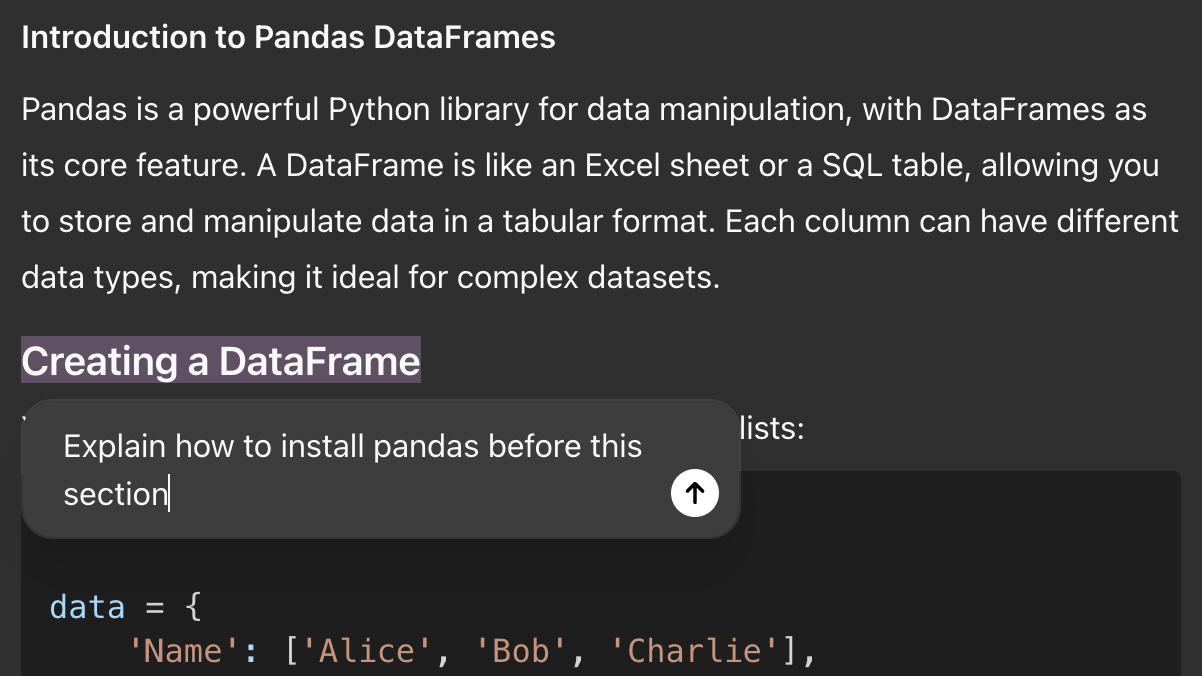
Các công cụ chỉnh sửa cụ thể nằm ở góc dưới bên phải. Khi làm việc với tài liệu văn bản, chúng ta có các công cụ sau:
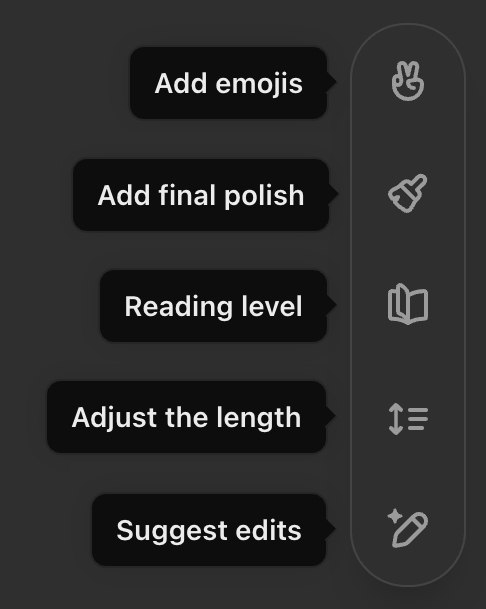
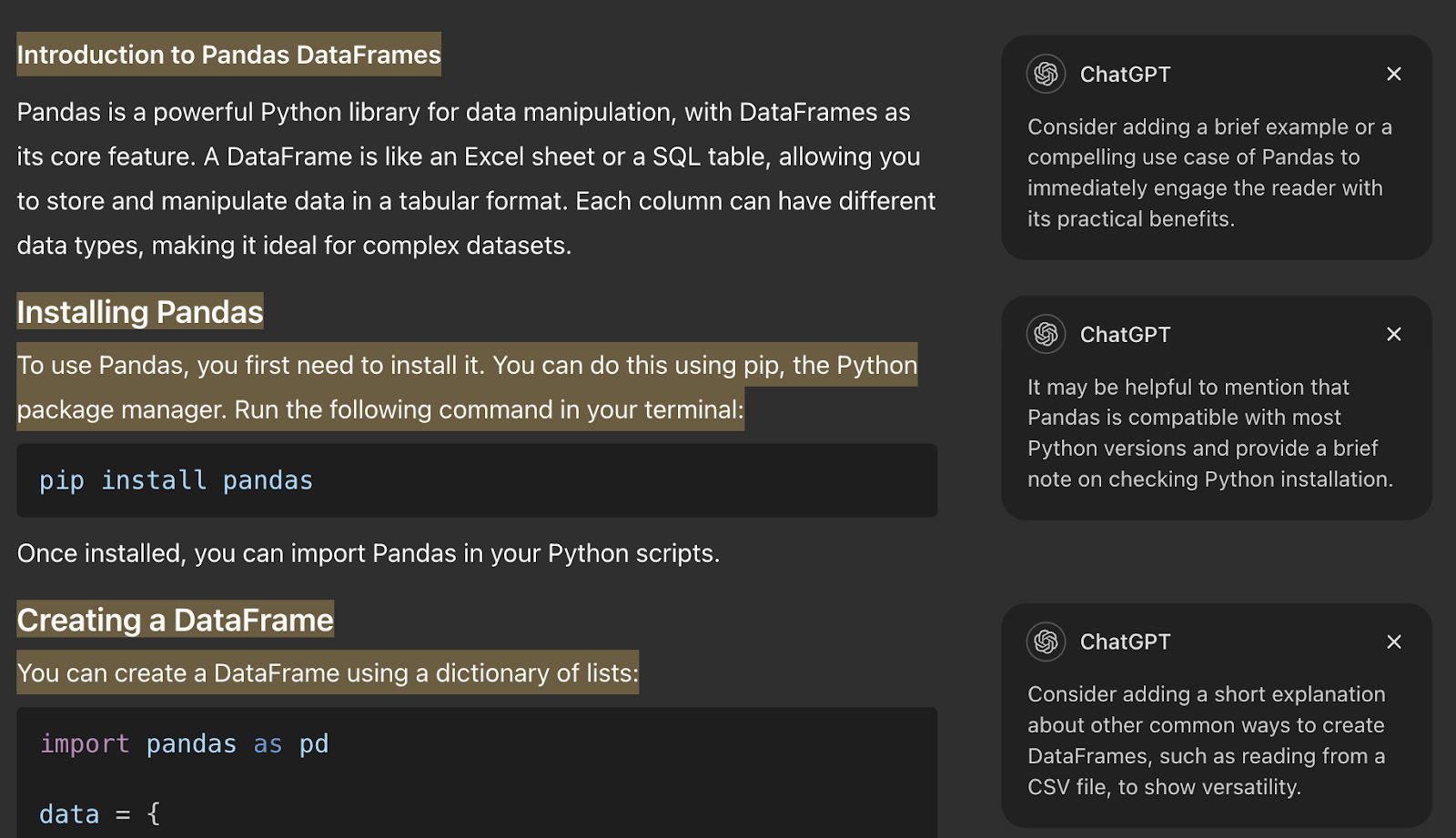

Khi chúng ta nhấp vào một lệnh, lệnh sẽ không được thực thi ngay. Biểu tượng sẽ chuyển thành mũi tên, và chúng ta cần nhấp lần nữa để thực thi.

Khi dùng các công cụ này, cần chú ý cửa sổ chat vì ChatGPT sẽ giải thích các thay đổi tại đó. Điều này giúp nhanh chóng nắm được những gì đã chỉnh. Một cách khác để xem thay đổi là dùng nút diff ở góc trên bên phải như đã đề cập.
Khi prompt ban đầu nói về viết một script, ChatGPT Canvas sẽ mở trình soạn thảo mã thay vì trình soạn thảo văn bản. Để thử, chúng ta có thể dùng prompt sau:
“Viết một script Python đọc và phân tích CSV bằng pandas.”
Chúng ta có thể nhận biết đang ở chế độ trình soạn thảo mã qua số dòng trong trình soạn thảo. Trong trường hợp này, chúng ta có các công cụ sau:
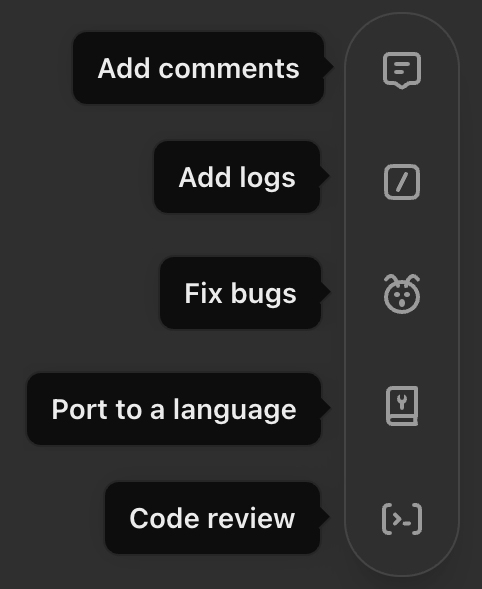
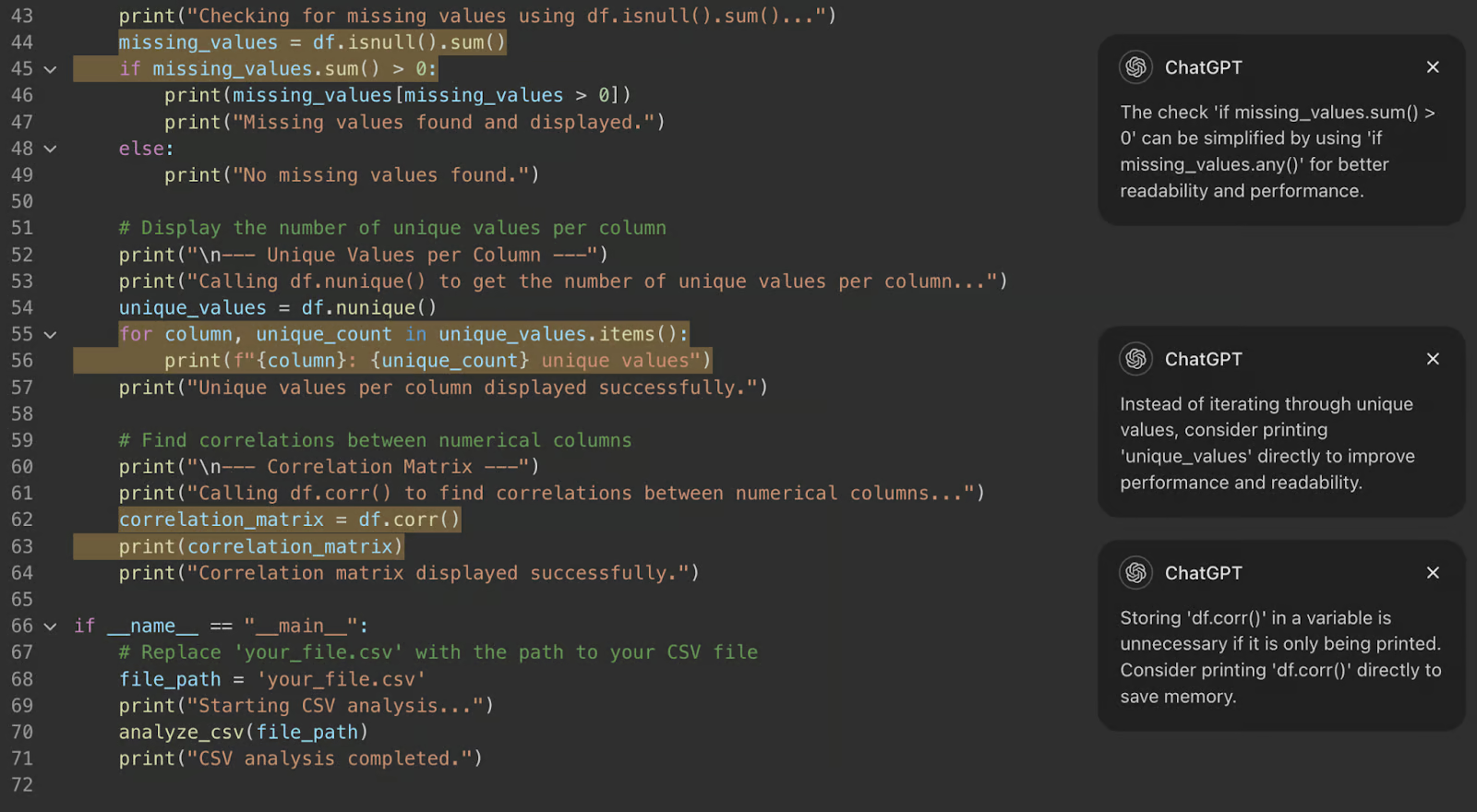
Trên phiên bản mới nhất của ChatGPT Canvas, chúng ta có thể chạy mã Python trực tiếp trong Canvas.
Để huấn luyện GPT-4o hoạt động hiệu quả như một đối tác cộng tác trong giao diện Canvas, nhóm nghiên cứu của OpenAI tập trung phát triển một số hành vi cốt lõi:
Việc huấn luyện này sử dụng các kỹ thuật tạo dữ liệu tổng hợp mới, bao gồm chưng cất đầu ra từ các mô hình OpenAI khác, như mô hình o1. Cách tiếp cận này cho phép cải thiện nhanh chất lượng viết và tương tác người dùng mà không phụ thuộc vào dữ liệu do con người tạo.
OpenAI đã sử dụng hơn hai mươi bài đánh giá nội bộ tự động để đo lường tiến độ. Tuy nhiên, một số khía cạnh như chất lượng bình luận cần đánh giá thủ công do khó tự động hoá.
Quá trình huấn luyện gặp một số thách thức:
Trước ChatGPT Canvas, sử dụng ChatGPT để làm việc trên một tài liệu hoặc đoạn mã đòi hỏi phải liên tục chuyển qua lại giữa trình soạn thảo và ChatGPT, sao chép các thay đổi được đề xuất theo từng tin nhắn. Chúng ta không thể làm việc trên toàn bộ tài liệu cùng lúc, và ChatGPT cũng khó có đầy đủ ngữ cảnh hoặc khả năng chỉnh sửa trực tiếp.
ChatGPT Canvas giúp việc cộng tác với ChatGPT trong khi viết nội dung hoặc mã trở nên dễ dàng hơn nhiều. Với nội dung dạng bài viết, như blog, nó khá mạnh mẽ.
Tuy nhiên, với tư cách là một kỹ sư phần mềm, tôi vẫn thấy nó còn hạn chế khi viết mã cho các dự án lớn. Những giải pháp như Cursor AI, tích hợp trực tiếp với trình soạn thảo mã, hiệu quả hơn nhiều vì chúng có ngữ cảnh về toàn bộ codebase. Tôi chỉ dùng ChatGPT Canvas để viết các script hoặc hàm độc lập không phụ thuộc vào mã khác.
Học AI với các khoá học này!
Lộ trình
Khóa học
Luyện tập và Lộ trình tiến trình của bạn.
Tiếp Tục Với Googleblog
Matt Crabtree
10 phút
