
ChatGPT Canvas का उपयोग कैसे करें
वर्तमान में, ChatGPT Canvas केवल वेब और Windows पर उपलब्ध है (Mac उपयोगकर्ता ब्राउज़र के माध्यम से Canvas का उपयोग कर सकते हैं, लेकिन डेस्कटॉप ऐप से नहीं)। Mac डेस्कटॉप ऐप और मोबाइल प्लेटफ़ॉर्म (iOS, Android, और मोबाइल वेब) के लिए समर्थन जल्द ही आ रहा है।
ChatGPT Canvas का उपयोग करने के लिए:
- यहां जाएं chatgpt.com।
- शीर्ष-बाएँ कोने में मॉडल ड्रॉपडाउन में "GPT-4o with canvas" विकल्प चुनें (ध्यान दें कि Canvas उपयोग करने के लिए आपको सब्सक्रिप्शन की आवश्यकता होगी)।
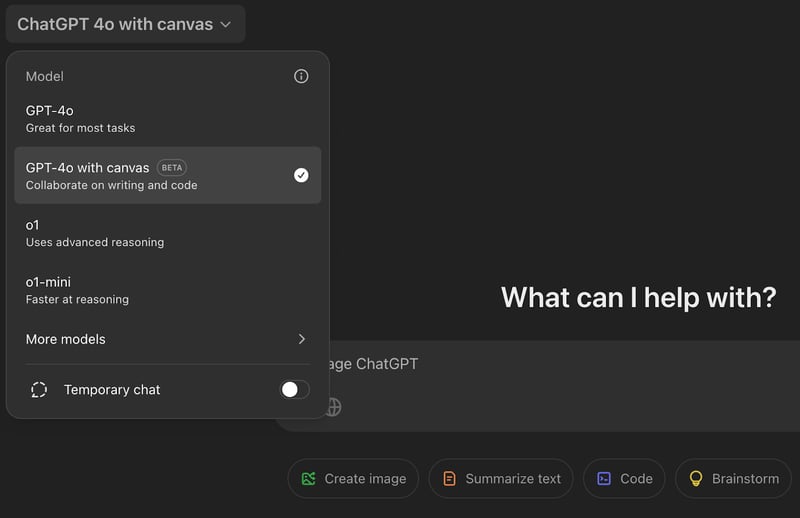
शुरू में इंटरफ़ेस पारंपरिक चैट इंटरफ़ेस जैसा ही होता है। एक प्रॉम्प्ट देने के बाद संपादक खुल जाएगा, और पहले प्रॉम्प्ट से जनरेट की गई सामग्री उसमें भर दी जाएगी।
कुछ स्थितियों में Canvas इंटरफ़ेस स्वतः ट्रिगर नहीं होगा। ऐसे मामलों में, हम "use canvas" प्रॉम्प्ट का उपयोग करके इसे मैन्युअली सक्रिय कर सकते हैं।
प्रारंभिक प्रॉम्प्ट यह निर्धारित करेगा कि हम टेक्स्ट सामग्री, जैसे ब्लॉग, पर काम कर रहे हैं या कोड पर। दोनों ही मामलों में इंटरफ़ेस और उपलब्ध कमांड अलग होंगे।
आइए उन दो मुख्य तरीकों का अन्वेषण करें जिनसे हम ChatGPT Canvas के साथ इंटरैक्ट कर सकते हैं (ये टेक्स्ट और कोड मोड दोनों में उपलब्ध हैं)।
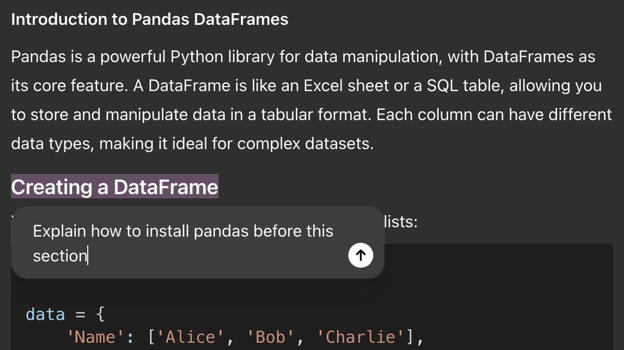
- एडिटर साइड (दाईं ओर) पर टेक्स्ट चुनें। इससे एक प्रॉम्प्ट पॉप-अप दिखाई देगा जहां हम चयनित हिस्से में बदलाव का अनुरोध कर सकते हैं।
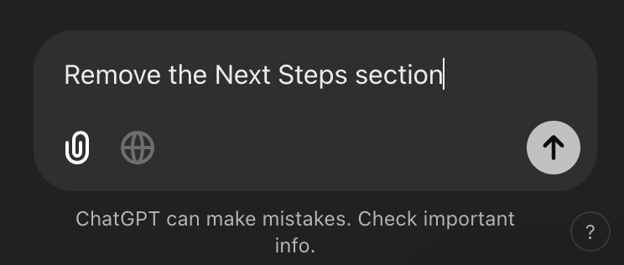
- बाईं ओर चैट इंटरफ़ेस का उपयोग करें। हम इसका उपयोग करके विशिष्ट बदलावों का अनुरोध करने वाला प्रॉम्प्ट भेज सकते हैं।
वर्शनिंग और एक्सपोर्टिंग
ChatGPT Canvas हमारे किए गए बदलावों का रिकॉर्ड रखता है। हम दाएँ शीर्ष कोने में तीरों का उपयोग करके अलग-अलग संस्करणों के बीच आसानी से जा सकते हैं (ये बटन तभी दिखाई देंगे जब ChatGPT दूसरा संस्करण जेनरेट कर लेगा)।

पहला बटन वर्तमान संस्करण और पिछले संस्करण के बीच अंतर दिखाने के लिए उपयोग किया जा सकता है।
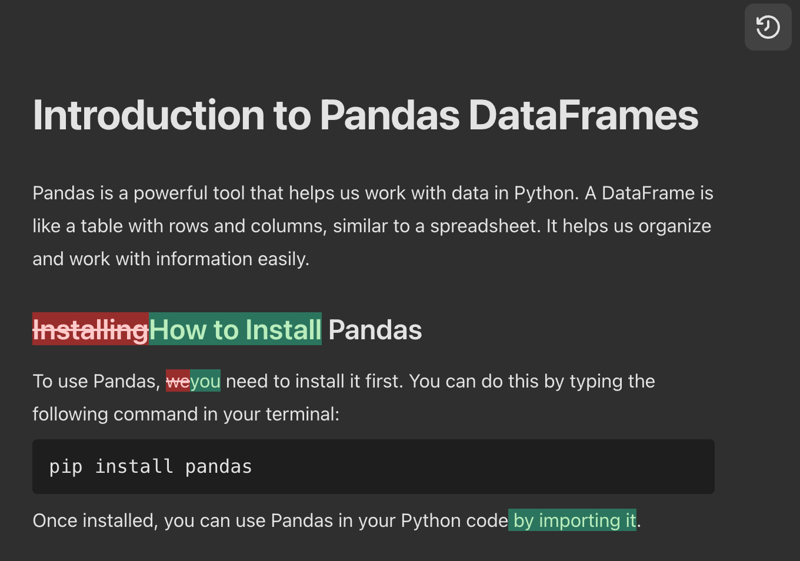
मुझे यह समझने के लिए बहुत उपयोगी लगता है कि कमांड क्या करते हैं और ChatGPT द्वारा किए गए सुधारों को देखकर अपनी लेखन शैली को कैसे बेहतर करूं।
अंतिम बटन सामग्री को एक्सपोर्ट करता है। यह अभी प्रारंभिक स्तर पर है और बस हमें सामग्री कॉपी करने देता है, जिसे फिर जहां ज़रूरत हो वहां मैन्युअली पेस्ट करना पड़ता है।
टेक्स्ट-विशिष्ट टूल्स
जब ChatGPT यह निर्धारित करता है कि मूल प्रॉम्प्ट किसी टेक्स्ट दस्तावेज़ को लिखने का अनुरोध करता है, तो यह Canvas एडिटर को टेक्स्ट मोड में खोलता है। टेक्स्ट और कोड के मिश्रित अनुभागों वाली सामग्री के लिए भी यही इंटरफ़ेस रहेगा।
उदाहरण के लिए, इस लेख में दिए गए टेक्स्ट उदाहरणों के लिए निम्न प्रारंभिक प्रॉम्प्ट का उपयोग किया गया है:
“Help me write an article introducing pandas Dataframes.”
विशिष्ट संपादन टूल्स दाएँ निचले कोने में स्थित हैं। टेक्स्ट दस्तावेज़ पर काम करते समय हमें निम्न टूल्स मिलते हैं:
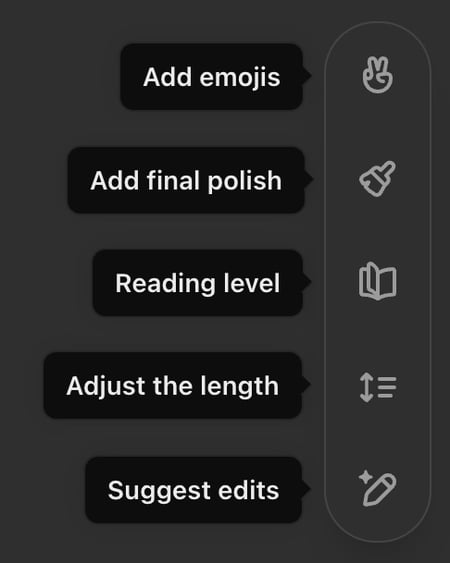
- इमोजी जोड़ें: जहां उपयुक्त हो वहां टेक्स्ट में इमोजी जोड़ता है। मेरी राय में, यह वास्तविक उपयोग से ज्यादा एक दिखावा-सा फीचर है।
- अंतिम पॉलिश जोड़ें: पूरा दस्तावेज़ समीक्षा करता है और उसे डिलीवरी के लिए अंतिम रूप देता है। टाइपो, फ़ॉर्मैटिंग और संरचना को ठीक करता है।
- रीडिंग स्तर: दस्तावेज़ के रीडिंग स्तर को किंडरगार्टन से ग्रेजुएट स्तर तक समायोजित करता है। यह सुनिश्चित करने के लिए काफी उपयोगी है कि हमारी सामग्री लक्षित पाठकों के अनुरूप भाषा में लिखी गई है।
- लंबाई समायोजित करें: टेक्स्ट की लंबाई को या तो कुछ हिस्सों का सारांश देकर छोटा करता है या अधिक विवरण में जाकर बढ़ाता है।
- संपादन सुझाएं: सुझाव देता है लेकिन उन्हें स्वतः लागू नहीं करता। प्रत्येक सुझाव टेक्स्ट को हाइलाइट करेगा और उसके बगल में सुझाव दिखाएगा, ठीक अन्य सहयोगी टेक्स्ट एडिटर्स की तरह। हम दस्तावेज़ में प्रत्येक सुझाव को शामिल या अनदेखा कर सकते हैं।
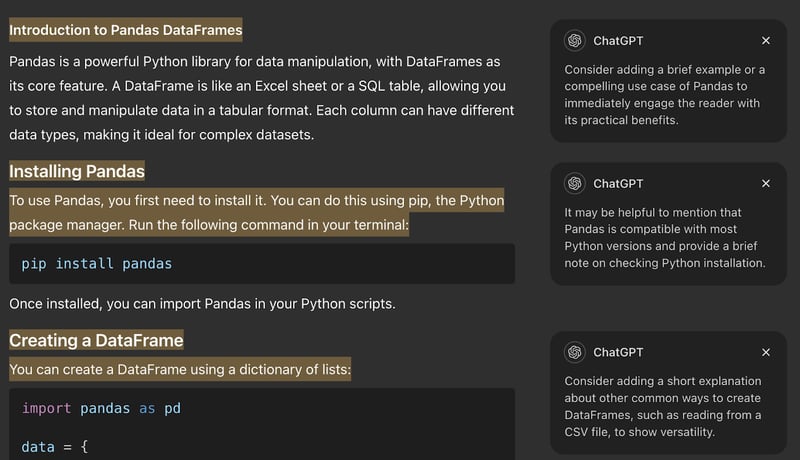
- पैराग्राफ संपादन: “सुझाव दें” मोड में आने पर, ChatGPT टेक्स्ट में पैराग्राफ की पहचान करेगा। किसी पैराग्राफ पर कर्सर ले जाने से एक बटन दिखेगा, जिसका उपयोग हम विशेष रूप से उसी पैराग्राफ के संपादन के लिए प्रॉम्प्ट देने में कर सकते हैं।

जब हम किसी कमांड पर क्लिक करते हैं, तो वह तुरंत निष्पादित नहीं होता। आइकन एक तीर में बदल जाएगा, और उसे चलाने के लिए हमें दोबारा क्लिक करना होगा।

इन टूल्स का उपयोग करते समय चैट विंडो पर नज़र रखना महत्वपूर्ण है क्योंकि ChatGPT वहां किए गए बदलावों की व्याख्या करेगा। इससे जल्दी समझ आ जाता है कि क्या संशोधित हुआ। बदलाव देखने का एक और तरीका ऊपर दाएँ कोने में दिए डिफ़ बटन का उपयोग करना है जिसका हमने ऊपर उल्लेख किया।
कोड-विशिष्ट टूल्स
जब प्रारंभिक प्रॉम्प्ट किसी स्क्रिप्ट को लिखने के बारे में होता है, तो ChatGPT Canvas टेक्स्ट एडिटर के बजाय कोड एडिटर खोलता है। इसे परखने के लिए, हम निम्न प्रॉम्प्ट का उपयोग कर सकते हैं:
“Write a Python script that reads and analyzes a CSV using pandas.”
हम एडिटर पर लाइन नंबर देखकर पहचान सकते हैं कि हम कोड एडिटर मोड में हैं। इस स्थिति में हमें निम्न टूल्स मिलते हैं:
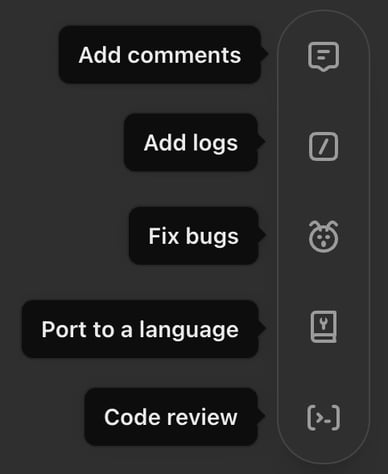
- टिप्पणियां जोड़ें: बेहतर समझ के लिए कोड में प्रासंगिक टिप्पणियां जोड़ता है।
- लॉग जोड़ें: ऐसे प्रिंट स्टेटमेंट जोड़ता है जो उन वेरिएबल्स के मान दिखाते हैं जिन्हें ChatGPT प्रासंगिक मानता है।
- बग ठीक करें: बग की पहचान करने और उन्हें ठीक करने का प्रयास करता है।
- किसी भाषा में पोर्ट करें: कोड को किसी अन्य भाषा में रूपांतरित करता है।
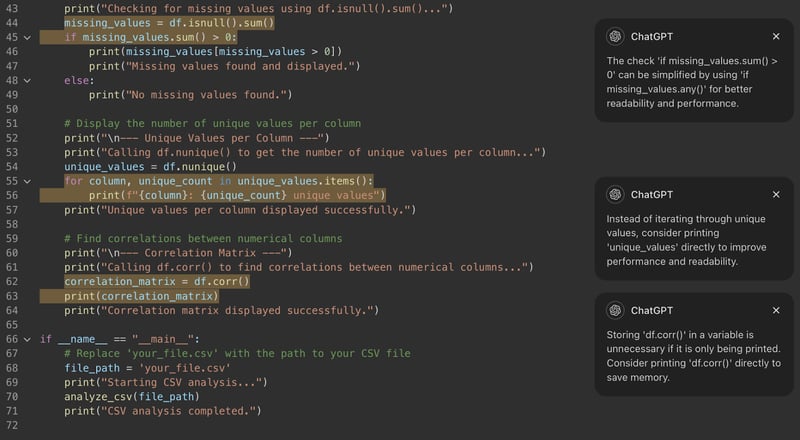
- कोड समीक्षा: कोड की समीक्षा करता है और साइड में सुझाव जोड़ता है।
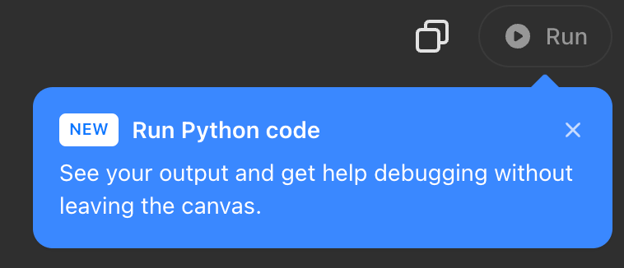
ChatGPT Canvas के नवीनतम संस्करण पर, हम Python कोड सीधे Canvas के भीतर चला सकते हैं।
सहयोग के लिए GPT-4o का प्रशिक्षण: पर्दे के पीछे
Canvas इंटरफ़ेस के भीतर एक सहयोगी भागीदार के रूप में प्रभावी ढंग से काम करने के लिए GPT-4o को प्रशिक्षित करने हेतु, OpenAI की शोध टीम ने कई मुख्य व्यवहार विकसित करने पर ध्यान केंद्रित किया:
- Canvas ट्रिगर करना—लेखन और कोडिंग दोनों कार्यों के लिए।
- विविध प्रकार की सामग्री बनाना ताकि उपयोगकर्ता की आवश्यकताओं को पूरा किया जा सके।
- लक्षित संपादन करना—टेक्स्ट या कोड के विशिष्ट अनुभागों पर।
- पूरे दस्तावेज़ को फिर से लिखना—जब आवश्यकता हो।
- इनलाइन समालोचना प्रदान करना—विशिष्ट फीडबैक और सुझाव देने के लिए।
इस प्रशिक्षण में नवोन्मेषी synthetic data generation तकनीकों का उपयोग शामिल था, जिनमें distilling outputs अन्य OpenAI मॉडलों से शामिल है, जैसे o1 मॉडल। इस दृष्टिकोण ने मानवीय-जनित डेटा पर निर्भर हुए बिना लेखन गुणवत्ता और उपयोगकर्ता इंटरैक्शन में तेज़ी से सुधार संभव किया।
मूल्यांकन और चुनौतियां
प्रगति को मापने के लिए OpenAI ने बीस से अधिक स्वचालित आंतरिक मूल्यांकन का उपयोग किया। हालांकि, कुछ पहलुओं—जैसे टिप्पणी की गुणवत्ता—के लिए स्वचालित आकलन की कठिनाई के कारण मानवीय मूल्यांकन आवश्यक था।
प्रशिक्षण ने कई चुनौतियां पेश कीं:
- यह परिभाषित करना कि Canvas कब ट्रिगर होना चाहिए—यह सुनिश्चित करना कि यह उपयुक्त कार्यों के लिए खुले और अनावश्यक रूप से बार-बार न खुले।
- मॉडल के संपादन व्यवहार को ट्यून करना—विशेष रूप से यह निर्धारित करना कि कब लक्षित संपादन करने हैं और कब पूरे कंटेंट को फिर से लिखना है।
- उच्च-गुणवत्ता वाली टिप्पणियां उत्पन्न करना—जिसके लिए सावधान पुनरावृत्ति और मानवीय मूल्यांकन आवश्यक था।
निष्कर्ष
ChatGPT Canvas से पहले, किसी दस्तावेज़ या कोड के टुकड़े पर ChatGPT के साथ काम करने के लिए लगातार एडिटर और ChatGPT के बीच स्विच करना पड़ता था, और हर चैट संदेश के साथ सुझाए गए बदलावों को कॉपी करना पड़ता था। हम एक बार में पूरे दस्तावेज़ पर काम नहीं कर सकते थे, और ChatGPT के पास हमारे कार्य का पूरा संदर्भ या सीधे बदलाव करने की क्षमता नहीं होती थी।
ChatGPT Canvas कंटेंट या कोड लिखते समय ChatGPT के साथ सहयोग करना कहीं अधिक आसान बना देता है। ब्लॉग पोस्ट जैसी सामग्री लिखने के लिए यह काफी शक्तिशाली है।
हालांकि, एक सॉफ़्टवेयर इंजीनियर के रूप में, मुझे अभी भी लगता है कि बड़े प्रोजेक्ट से जुड़े कोड लिखने के लिए यह बहुत सीमित है। Cursor AI जैसी समाधान, जो सीधे कोड एडिटर के साथ एकीकृत होते हैं, कहीं अधिक प्रभावी हैं क्योंकि उनके पास पूरे कोडबेस का संदर्भ होता है। मैं ChatGPT Canvas का उपयोग केवल ऐसे अलग-थलग स्क्रिप्ट्स या फ़ंक्शंस लिखने के लिए करूंगा जो अन्य कोड पर निर्भर न हों।

“12 Days of OpenAI” कार्यक्रम का चौथा दिन है, और OpenAI ने इस वर्ष की शुरुआत में पेश की गई एक सुविधा के बड़े अपडेट की घोषणा की है: ChatGPT Canvas।
इस ब्लॉग में, मैं आपको बताऊंगा कि ChatGPT Canvas क्या है, इसे चरण-दर-चरण कैसे उपयोग करें, और उदाहरणों के माध्यम से इसका अधिकतम लाभ कैसे उठाएं।
ChatGPT Canvas क्या है?
कल्पना कीजिए कि आप ChatGPT के साथ किसी ब्लॉग पोस्ट या Python स्क्रिप्ट पर अधिक गतिशील तरीके से सहयोग कर रहे हैं। पारंपरिक चैट इंटरफ़ेस का उपयोग करने और कई प्रतिक्रियाओं से अंतिम आउटपुट जोड़ने के बजाय, आप सीधे एक संपादक में काम करते हैं। यही है ChatGPT Canvas।
जहां मानक ChatGPT इंटरफ़ेस विचार उत्पन्न करने के लिए प्रभावी है, वहीं यह उन कार्यों के लिए सीमित हो सकता है जिनमें क्रमिक संपादन और सहयोग की आवश्यकता होती है। उन विचारों को परिष्कृत सामग्री में बदलने के लिए अक्सर अलग-अलग टूल के बीच स्विच करना पड़ता है, जो रचनात्मक प्रवाह में बाधा डाल सकता है।
Canvas, ChatGPT के भीतर लेखन और कोडिंग वर्कफ़्लो को बेहतर बनाने के लिए डिज़ाइन किया गया इंटरफ़ेस प्रदान करता है। यह चैट और कंटेंट निर्माण के बीच पुल का काम करता है, जिससे बातचीत छोड़े बिना विचारों को व्यवस्थित करना और उन पर बार-बार काम करना आसान हो जाता है।
दाईं ओर एक टेक्स्ट एडिटर है और बाईं ओर चैट इंटरफ़ेस है जो हमें दस्तावेज़ में बदलाव करने के लिए ChatGPT से कहने देता है—यह प्रभावी रूप से हमारे विचारों को परिष्कृत और निखारने में मदद करने वाले AI सहयोगी की तरह काम करता है।
ChatGPT Canvas की प्रमुख विशेषताएं