

Kursus
Menganalisis Data di Tableau
8 jam
80.7K
Berlatih dan lacak kemajuan Anda.
Lanjutkan Dengan GoogleSelama sepuluh tahun berturut-turut, Tableau diakui sebagai alat business intelligence terdepan dalam Magic Quadrant Gartner, menjadikannya alat pilihan untuk visualisasi data. Gartner menilai Tableau sebagai produk yang mampu mengeksekusi dengan baik sesuai visinya saat ini dan diposisikan untuk mempertahankan keunggulan kompetitifnya dengan mengikuti tren pasar yang berubah.

Popularitasnya berarti perusahaan akan terus mencari talenta terbaik dengan penguasaan kuat atas Tableau. Memahami jenis pertanyaan wawancara Tableau yang mungkin diajukan adalah cara yang baik untuk menyiapkan diri agar sukses melewati penyaringan teknis dengan manajer perekrutan.
Dalam artikel ini, kami akan membahas pertanyaan wawancara Tableau yang umum dengan melihat pertanyaan tingkat pemula, menengah, dan lanjutan. Terakhir, kita akan melihat pertanyaan wawancara berbasis skenario, yang merupakan cara bagus untuk menilai tingkat pengalaman kandidat.
Untuk posisi level awal yang mengharuskan penggunaan Tableau, Anda mungkin akan ditanya pertanyaan sederhana tentang alat ini. Tujuannya untuk memahami apakah Anda memiliki pengetahuan yang memadai mengenai konsep inti. Pertanyaan dapat bervariasi, mulai dari membandingkan produk dengan alat BI lainnya hingga menjelaskan jenis-jenis JOIN. Jika Anda membutuhkan pengingat tentang Tableau, pastikan untuk melihat kursus Introduction to Tableau kami.
Mari kita lihat beberapa pertanyaan untuk tingkat pemula.
Pertanyaan ini mungkin tampak sangat subjektif; namun, ini menyentuh inti gagasan bahwa Tableau lebih dari sekadar alat untuk "membuat grafik yang indah", melainkan alat yang berfungsi untuk memperoleh insight dari data mentah. Tujuan dari alat business intelligence pada akhirnya adalah untuk menyediakan business intelligence!
Seperti dicatat oleh Howard Dresner, Chief Research Officer di Dresner Advisory Services, dalam podcast DataFramed terbaru tentang State of BI:
Business intelligence, istilah yang saya ciptakan pada tahun 1989, sejak awal dimaksudkan sebagai istilah payung, tidak terikat pada teknologi tertentu. Ini sebenarnya tentang analisis berbasis fakta, yang didorong oleh data. Kita telah melihatnya berevolusi, dan sekarang, Anda melihat hal-hal seperti agentic analytics dan conversational analytics, semuanya merupakan bagian dari business intelligence karena tujuannya adalah menyampaikan kapabilitas yang sama. Bagaimana kita menyajikan analisis berbasis fakta yang didorong data?
Howard Dresner, Chief Research Officer at Dresner Advisory Services
Meski Anda tidak memiliki pengetahuan luas tentang alat BI lain, Anda mungkin tetap bisa membahas perbedaan antara Tableau dan grafik Excel. Jika Anda berpengalaman dengan PowerBI, Anda dapat mempelajari lebih lanjut keunggulan dan kekurangannya dengan membaca artikel kami PowerBI vs. Tableau: Mana yang Harus Anda Pilih pada 2024?.
Beberapa keunggulan Tableau dibandingkan alat BI lainnya meliputi:
Salah satu kelemahan Tableau adalah model harganya. Dengan $70/pengguna/bulan, itu berarti lisensi $840 per pengguna per tahun (sebelum diskon penjualan apa pun diterapkan). Tidak murah!
Tableau dapat terhubung ke berbagai sumber data, termasuk:
Selain sumber data ini, Tableau juga memiliki SDK konektor data yang memungkinkan pengembang pihak ketiga membuat konektor kustom untuk sumber data lainnya.
Daftar konektor data akan muncul di panel Connect pada halaman Start. Jika Anda sebelumnya telah membuka lembar kerja dan perlu menghubungkan sumber data baru, Anda dapat kembali ke panel Connect dengan mengklik Data Source di kanan bawah halaman dan memilih Add di samping Connections, atau dengan mengklik logo Tableau di kiri atas.
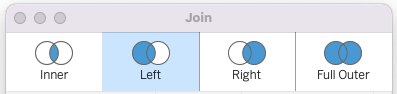
Secara umum, Tableau mendukung jenis join berikut:
Di Tableau, Anda dapat melakukan join dengan menyeret dan melepaskan tabel dari berbagai sumber data di tab Data Source > area "Drag tables here". Setelah Anda menjatuhkan tabel pertama, klik kanan pada tabel > Open. Kotak dialog join akan muncul. Seret sumber data kedua Anda ke area tersebut dan pilih jenis join yang Anda butuhkan. Keluar dari kotak dialog dengan mengeklik x di kiri atas.
Joining dan blending adalah dua cara untuk menggabungkan data dari beberapa sumber di Tableau, tetapi berbeda dalam cara mengintegrasikan data.
Joining menggabungkan data dari tabel berbeda dalam sumber data yang sama dengan menautkannya berdasarkan field yang sama. Joining membuat tabel baru yang diratakan dengan menggabungkan data dari tabel yang ditautkan.
Blending, di sisi lain, menggabungkan data dari sumber data berbeda dengan menautkannya pada field yang sama, tetapi tidak menggabungkannya ke dalam satu tabel yang diratakan. Sebaliknya, blending mempertahankan sumber data terpisah dan melakukan query secara independen. Blending berguna saat bekerja dengan set data besar atau ketika perlu mempertahankan granularitas sumber data individual.
Di Tableau, ada dua cara untuk terhubung ke data: live connection dan extract connection. Perbedaan utama antara kedua jenis koneksi ini adalah bagaimana Tableau berinteraksi dengan sumber data.
Live connection berarti Tableau terhubung langsung ke sumber data dan melakukan query ke sumber data secara real-time saat Anda berinteraksi dengan visualisasi. Namun, live connection bisa lebih lambat dan kurang efisien dibanding extract connection saat bekerja dengan set data besar atau query yang kompleks.
Sebaliknya, extract connection berarti Tableau membuat salinan statis dari sumber data dan menyimpannya dalam format khusus Tableau yang disebut "data extract." Extract ini hanya berisi data yang Anda butuhkan untuk analisis, yang dapat meningkatkan kinerja dan mengurangi beban pada sumber data. Extract dapat disegarkan atau diperbarui sesuai jadwal, atau secara manual sesuai kebutuhan.
Di Tableau, dimension adalah variabel kategorikal yang menggambarkan data, sedangkan measure adalah nilai numerik yang dapat diagregasi atau dihitung dengan cara tertentu. Dimension biasanya digunakan untuk mengelompokkan dan membagi data, sementara measure digunakan untuk menghitung dan menganalisis data.
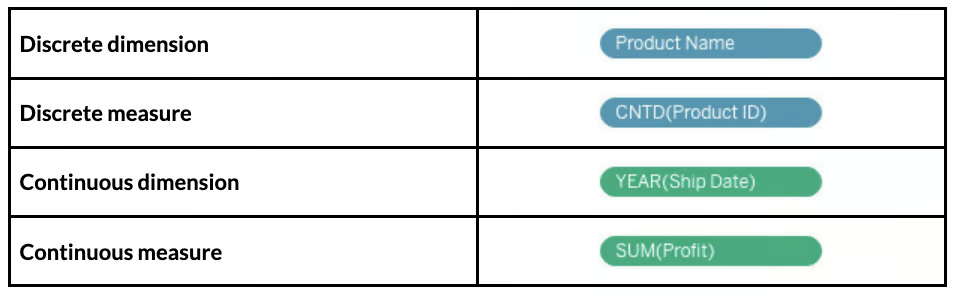
Di Tableau, nilai diskret adalah nilai yang terpisah dan dapat dihitung jumlahnya (jumlah anjing di taman, jumlah warna pelangi, dll.), sedangkan nilai kontinu adalah nilai numerik yang dapat mengambil nilai apa pun dalam suatu rentang (150,38 lbs, 6 ½ jam, dll.). Nilai diskret (berwarna biru) biasanya digunakan untuk data kategorial, sementara nilai kontinu (berwarna hijau) digunakan untuk data numerik.
Untuk posisi tingkat menengah hingga senior, Anda dapat mengharapkan pertanyaan tentang topik yang lebih lanjutan di Tableau. Jika peran tersebut memerlukan pengetahuan kuat tentang alat ini, Anda diharapkan langsung siap dengan memberikan panduan praktik terbaik desain dashboard dan menerapkan konsep yang relatif maju. Mari lihat beberapa contoh pertanyaan yang mungkin diajukan.
Pertanyaan yang cukup umum dalam wawancara Tableau adalah tentang desain dashboard. Pastikan untuk membahas poin kunci, seperti merancang dengan mempertimbangkan audiens, menghilangkan kekacauan, menggunakan warna dan bentuk secara strategis, serta menggunakan jenis grafik yang tepat untuk informasi yang ingin Anda sampaikan.
Aspek penting lainnya adalah kemampuan mengendalikan alur pengguna dalam sebuah dashboard. Pengguna tidak boleh merasa "terjebak" pada titik mana pun saat menggunakan dashboard. Sebaliknya, dashboard harus dirancang sedemikian rupa sehingga pengguna dapat dengan mulus mengeklik sebuah tile, melakukan drill-down, memperluas data ke tampilan baru, dan kembali ke halaman utama.
Untuk tips desain lainnya, lihat posting blog kami tentang Praktik Terbaik untuk Merancang Dashboard.
Urutan operasi, juga disebut query pipeline, adalah urutan tindakan atau operasi dieksekusi di Tableau. Saat Anda menambahkan filter ke dashboard, filter tersebut akan dieksekusi sesuai urutan yang ditentukan oleh urutan operasi. Anda akan melihat bahwa beberapa operasi dapat berbenturan satu sama lain, yang mengarah ke hasil yang tidak terduga.
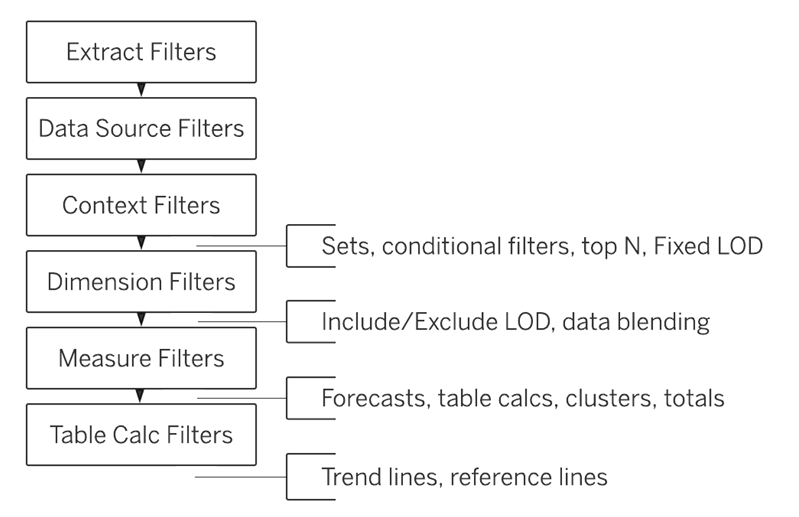
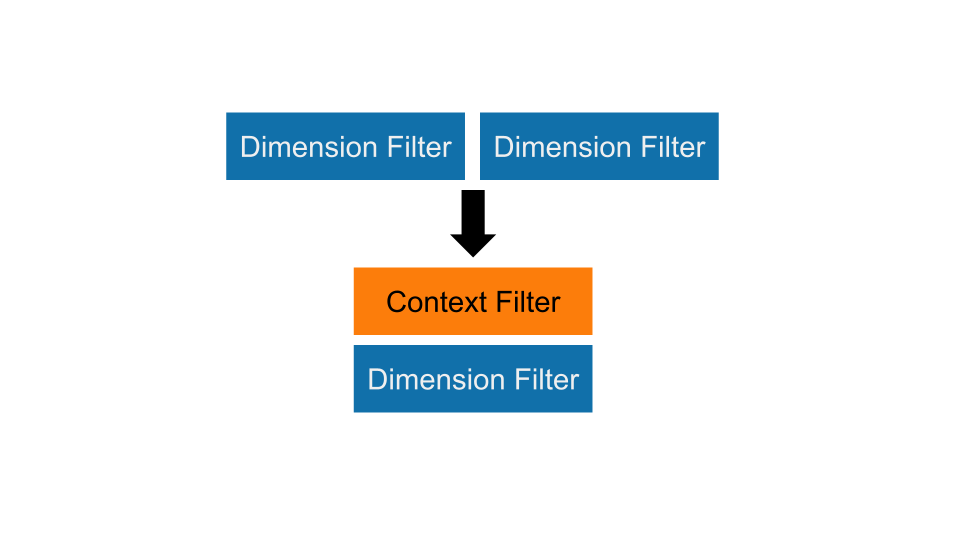
Dalam dataset Superstore, misalkan kita tertarik pada 10 pelanggan teratas berdasarkan volume penjualan di New York City saja. Setelah menerapkan filter kota dan pelanggan, kita akan mendapatkan daftar pelanggan teratas yang berbeda dari hasil awal. Itu karena kedua filter adalah filter dimension sehingga dieksekusi "pada saat yang sama." Idenya adalah menetapkan tingkat filter lain, dalam hal ini context filter, agar filter diterapkan dalam urutan yang benar. Untuk melakukannya, klik kanan pada filter City:New York City dan pilih Add to Context. Masalah Anda kini teratasi.
Parameter, set, dan group adalah fitur yang memungkinkan pengguna melakukan "slice and dice" data dengan berbagai cara.
Meski ketiga fitur memungkinkan kustomisasi visualisasi, fungsi dan penerapannya berbeda. Parameter memberikan fleksibilitas dan interaktivitas, set memungkinkan pengelompokan titik data serupa, dan group menyediakan cara mengelompokkan titik data berdasarkan field tertentu.
Calculated field di Tableau adalah field yang dibuat dengan melakukan perhitungan pada field yang sudah ada dalam sumber data. Calculated field dapat digunakan sama seperti field lainnya dalam visualisasi Tableau, termasuk digunakan sebagai dimension atau measure, atau untuk menyaring atau mengelompokkan data.
Misalkan kita ingin mengembalikan daftar email untuk tenaga penjualan Superstore. Kita dapat dengan mudah membuat dimension baru berdasarkan format email korporat standar. Kita bisa menggunakan calculated field berikut untuk mengembalikan informasi tersebut:
LOWER(LEFT([Person],1)) + '.' + LOWER(RIGHT([Person], LEN([Person]) - (find([Person], ' ', 1)))) + '@superstore.com'Dual axis di Tableau adalah teknik untuk menggabungkan dua visualisasi terpisah pada satu sumbu. Ini memungkinkan pengguna membandingkan dua measure atau set data dengan skala atau satuan ukur yang berbeda.
Mulailah dengan menambahkan 2 measure berbeda di baris yang sama, baik pada bagian Rows maupun Columns. Klik kanan pada measure kedua dan pilih Dual Axis. Kini Anda akan melihat kedua measure diplot pada grafik yang sama tetapi dengan dua sumbu berbeda.
Untuk pekerjaan yang memerlukan pengetahuan tingkat lanjut tentang Tableau, seperti peran Tableau Developer, Anda perlu menunjukkan kemahiran menggunakan fitur lanjutan, seperti Level of Detail (LOD) expressions, meningkatkan kinerja workbook, dan memenuhi kebutuhan keamanan perusahaan. Mari lihat beberapa contoh pertanyaan yang mungkin diajukan selama wawancara.
LOD expressions digunakan untuk melakukan agregasi yang lebih granular daripada tingkat agregasi asli pada view. Ada tiga jenis LOD expressions: FIXED, INCLUDE, dan EXCLUDE:
FIXED LOD menghitung nilai untuk tingkat dimension yang tetap, terlepas dari dimension lain pada view.
INCLUDE LOD menghitung nilai untuk tingkat dimension tertentu sambil tetap menyertakan dimension lain pada view.
Terakhir, EXCLUDE LOD menghitung nilai untuk tingkat dimension tertentu sambil mengecualikan dimension lain dari view.
Misalnya, katakanlah kita memiliki visualisasi yang menampilkan total volume penjualan per wilayah per bulan, tetapi kita juga ingin mengembalikan total volume penjualan per wilayah saja tanpa agregasi di tingkat bulan. Kita dapat menggunakan LOD untuk melakukan perhitungan. Buat calculated field dan tambahkan rumus berikut:
{FIXED [Region] : SUM([Sales])}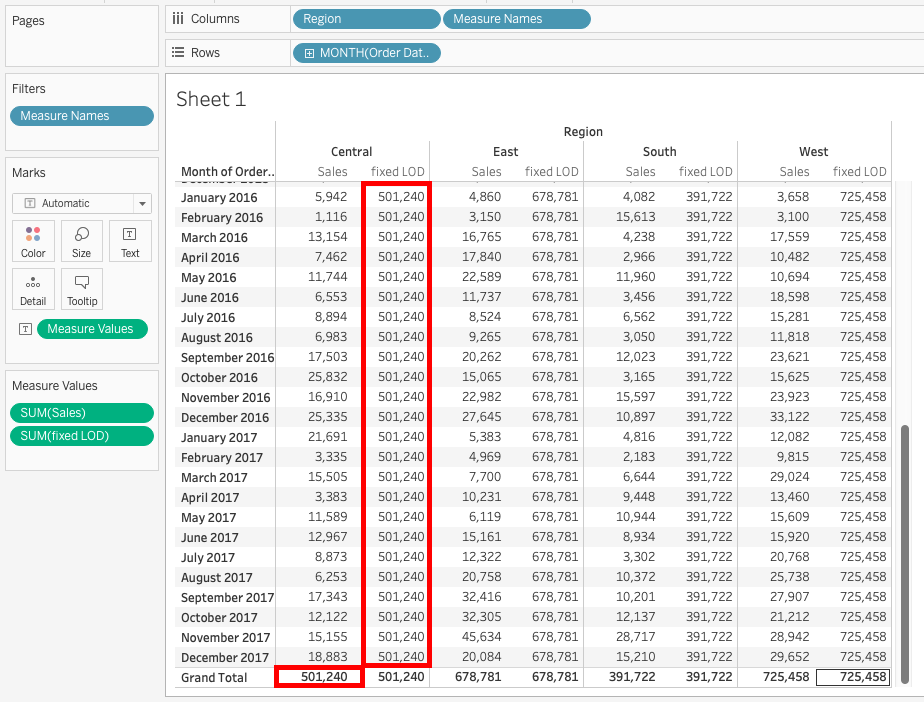
Di Tableau, actions mengacu pada serangkaian perilaku interaktif yang memungkinkan pengguna menavigasi dan berinteraksi dengan visualisasi data. Ada beberapa jenis actions di Tableau, termasuk:
Tableau menyediakan beberapa cara untuk membatasi akses data bagi pengguna, termasuk keamanan tingkat pengguna, keamanan tingkat baris, dan keamanan tingkat kolom. Berikut ringkasan setiap pendekatan:
Dengan menggunakan keamanan tingkat pengguna, baris, dan kolom, Anda dapat memastikan hanya pengguna yang berwenang yang memiliki akses ke data tertentu dalam lingkungan Tableau Anda. Ini dapat membantu Anda menjaga privasi, kerahasiaan, dan keamanan data.
Jika Anda mengalami kinerja workbook yang lambat di Tableau, ada beberapa strategi yang dapat digunakan untuk meningkatkan performa.
Dalam beberapa kasus, Anda mungkin diberi penilaian visualisasi, baik sebagai tugas rumah maupun tugas berbatas waktu. Mari kita lihat beberapa contoh pertanyaan wawancara berbasis skenario.
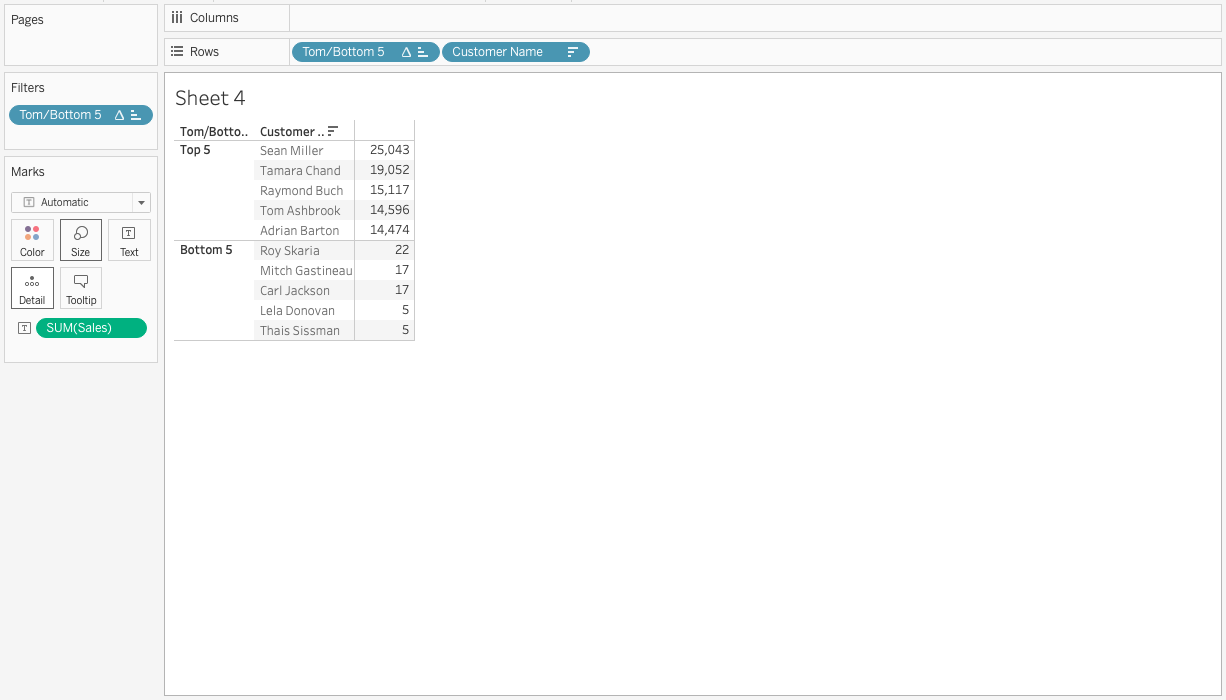
Pertama, mari buat calculated field dengan memasukkan ekspresi berikut:
IF RANK(SUM([Sales]), 'desc') <= 5
    THEN 'Top 5'
    ELSEIF RANK(SUM([Sales]), 'asc') <= 5
    THEN 'Bottom 5'
    ELSE NULL
END
Berikutnya, seret field baru ke rak Filters dan pilih hanya 'Top 5' dan 'Bottom 5'. Seret field tersebut ke rak Rows juga. Sekarang, tambahkan Customer Name ke rak Rows dan field Sales ke label Text. Selesai!
Pertama, kita akan membuat calculated field dan memasukkan formula berikut:
SUM([Sales]) / SUM([Profit])Selanjutnya, seret field state ke rak Rows dan kalkulasi baru ke rak Columns dan ke ikon Text. Terakhir, urutkan grafik dalam urutan menaik. Jawaban Anda adalah negara bagian pertama dalam daftar.
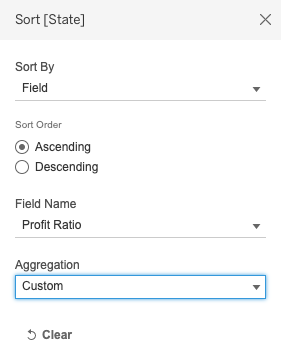
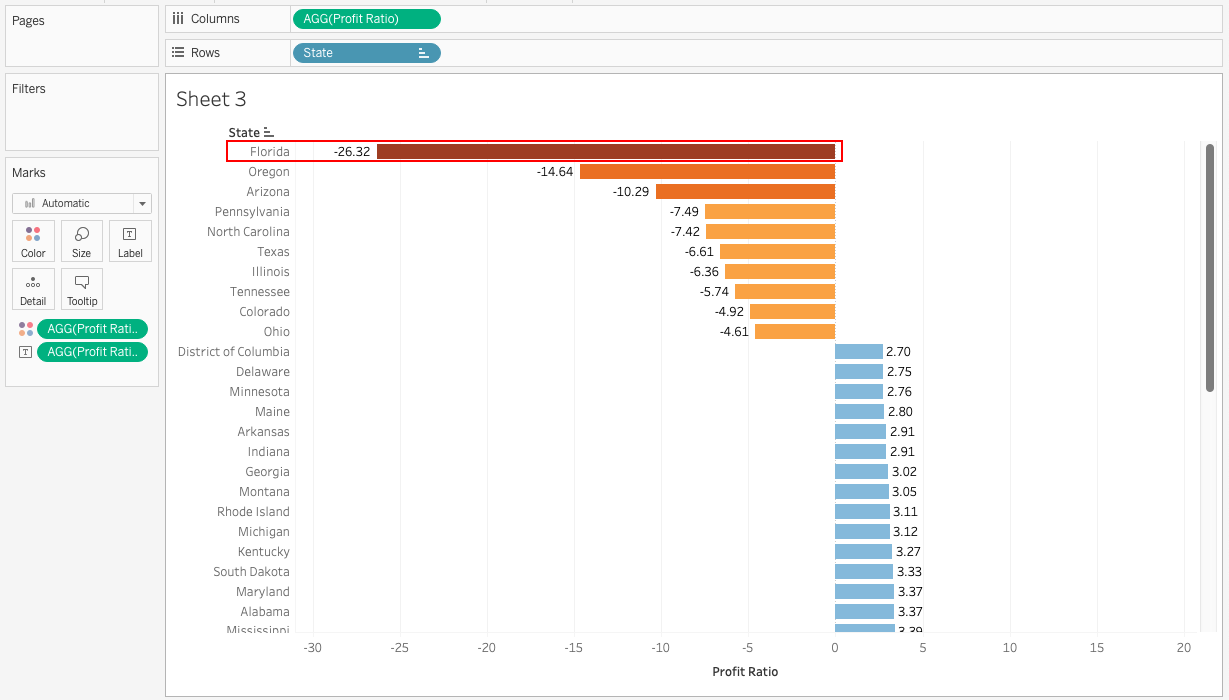
Tableau Desktop adalah produk berbayar yang menawarkan fitur luas untuk analisis dan visualisasi data, termasuk konektivitas ke berbagai sumber data dan kemampuan menyimpan pekerjaan secara lokal. Tableau Public adalah versi gratis dengan konektivitas sumber data terbatas dan mengharuskan pengguna menyimpan pekerjaan ke server publik Tableau, sehingga dapat diakses siapa saja di internet.
Tableau Prep adalah alat yang dirancang untuk membantu pengguna membersihkan, menggabungkan, dan mentransformasi data sebelum dianalisis di Tableau Desktop. Alat ini menyediakan antarmuka visual untuk tugas persiapan data dan terintegrasi mulus dengan Tableau Desktop untuk memastikan data yang dipersiapkan siap untuk divisualisasikan.
Terakhir, sebagai bagian penutup, saya ingin menyertakan beberapa pertanyaan jika Anda melamar peran yang bertanggung jawab mengelola dan memelihara lingkungan Tableau Server.
Sekarang setelah Anda siap diuji pengetahuan Tableau Anda, saatnya berlatih! Bergabunglah dengan jalur karier Data Analyst in Tableau, atau lihat lembar contekan Tableau untuk mengasah keterampilan visualisasi data Anda. Latihan langsung akan memberi Anda cukup pengalaman dan kepercayaan diri untuk sukses dalam wawancara teknis berikutnya.
Belajar Tableau bersama DataCamp
Kursus
Kursus
Berlatih dan lacak kemajuan Anda.
Lanjutkan Dengan Googleblogs
Dario Radečić
15 mnt
blogs
Javier Canales Luna
14 mnt
blogs
Hugo Bowne-Anderson
13 mnt
blogs
David Woods
13 mnt




