
Kurs
Tableau'da Veri Analizi
8 sa
79.8K
Üst üste on yıl boyunca Tableau, Gartner Magic Quadrant’ta lider bir iş zekâsı aracı olarak tanımlandı ve veri görselleştirme için tercih edilen araç haline geldi. Gartner, Tableau’yu mevcut vizyonunu iyi uygulayan ve değişen pazar trendlerini yakından takip ederek rekabet avantajını koruyacak şekilde konumlanmış bir ürün olarak görüyor.

Popülerliği, şirketlerin Tableau’ya hâkim üst düzey yetenekleri aramaya devam edeceği anlamına geliyor. Sorulabilecek Tableau mülakat sorularının türlerini anlamak, işe alım yöneticisiyle yapılacak teknik elemeden başarılı şekilde geçmek için kendinizi doğru şekilde hazırlamanın iyi bir yoludur.
Bu yazıda, başlangıç, orta ve ileri düzey başlıklara bakarak yaygın Tableau mülakat sorularını ele alacağız. Son olarak, bir adayın deneyim seviyesini değerlendirmek için harika bir yöntem olan senaryoya dayalı mülakat sorularına göz atacağız.
Tableau kullanımını gerektiren giriş seviyesi pozisyonlarda, araçla ilgili basit sorularla karşılaşabilirsiniz. Amaç, temel kavramlar hakkında makul bilgiye sahip olup olmadığınızı anlamaktır. Sorular, ürünü diğer BI araçlarıyla karşılaştırmaktan farklı BİRLEŞTİRME (JOIN) türlerini açıklamaya kadar uzanabilir. Tableau’yu tazelemeniz gerekiyorsa, mutlaka Introduction to Tableau kursumuza göz atın.
Hadi, bazı başlangıç düzeyi mülakat sorularına bakalım.
Bu soru oldukça öznel görünebilir; ancak Tableau’nun sadece “göze hoş gelen grafikler” yapan bir araçtan ibaret değil, ham veriden içgörü elde etmeye hizmet eden bir araç olduğu fikrinin özüne iner. Sonuçta bir iş zekâsı aracının amacı, iş zekâsı sağlamaktır!
Howard Dresner’ın, Dresner Advisory Services’te Baş Araştırma Sorumlusu, olarak yakın tarihli State of BI konulu DataFramed podcast’inde belirttiği gibi:
1989’da ortaya attığım iş zekâsı terimi, hiçbir zaman belirli bir teknolojiye bağlı olmayan, şemsiye bir terim olarak tasarlandı. Esasen veri tarafından yönlendirilen olgusal (fact-based) analize dayanır. Bunun evrildiğini gördük; bugün ajan-odaklı analitik ve konuşmaya dayalı analitik gibi kavramlara bakıyorsunuz—bunların hepsi iş zekâsının bir parçasıdır çünkü amaç aynı yetenekleri sunmaktır. Veri odaklı, olgusal analizi nasıl sunarız?
Howard Dresner, Chief Research Officer at Dresner Advisory Services
Diğer BI araçları hakkında kapsamlı bilginiz olmasa bile, Tableau ile Excel grafikleri arasındaki farklar üzerine konuşabilirsiniz. PowerBI deneyiminiz varsa, karşılaştırmalı üstünlükler ve dezavantajlar hakkında daha fazla bilgi edinmek için PowerBI v. Tableau: 2024’te Hangisini Seçmelisiniz? yazımızı okuyabilirsiniz.
Tableau’nun diğer BI araçlarına göre bazı avantajları şunlardır:
Tableau’nun dezavantajlarından biri fiyatlandırma modelidir. Aylık 70 $/kullanıcı, yıllık bazda kullanıcı başına 840 $ lisans anlamına gelir (herhangi bir satış indirimi uygulanmadan önce). Ucuz sayılmaz!
Tableau, aşağıdakiler de dahil olmak üzere geniş bir veri kaynağı yelpazesine bağlanabilir:
Bu veri kaynaklarına ek olarak Tableau, üçüncü taraf geliştiricilerin diğer veri kaynakları için özel bağlayıcılar oluşturmasına olanak tanıyan bir veri bağlayıcı SDK’sına da sahiptir.
Veri bağlayıcılarının listesi, Start sayfasındaki Connect bölmesinde görünür. Daha önce bir çalışma sayfası açtıysanız ve yeni bir veri kaynağına bağlanmanız gerekiyorsa, sayfanın sağ altındaki Data Source’a tıklayıp Connections yanındaki Add’i seçerek veya sol üst köşedeki Tableau logosuna tıklayarak Connect bölmesine geri dönebilirsiniz.
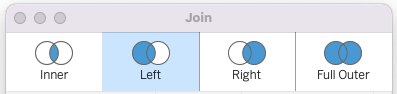
Genel olarak Tableau aşağıdaki birleştirme türlerini destekler:
Tableau’da, Data Source sekmesi > "Drag tables here" alanında farklı veri kaynaklarındaki tabloları sürükleyip bırakarak birleştirme yapabilirsiniz. İlk tabloyu bıraktıktan sonra tabloya sağ tıklayın > Open. Birleştirme iletişim kutusu açılacaktır. İkinci veri kaynağınızı alana sürükleyin ve ihtiyacınız olan birleştirme türünü seçin. Sol üstteki x’e tıklayarak iletişim kutusundan çıkın.
Join ve blend, Tableau’da birden fazla kaynaktaki verileri bir araya getirmenin iki yoludur; ancak verileri bütünleştirme biçimleri farklıdır.
Join, aynı veri kaynağı içindeki farklı tabloları ortak bir alan üzerinden birbirine bağlayarak verileri birleştirir. Bağlanan tablolardaki verileri birleştirerek yeni, düzleştirilmiş (flattened) bir tablo oluşturur.
Blend ise farklı veri kaynaklarındaki verileri ortak bir alan üzerinden ilişkilendirir ancak verileri tek bir düzleştirilmiş tabloda birleştirmez. Bunun yerine, ayrı veri kaynaklarını korur ve bunları bağımsız olarak sorgular. Blend, büyük veri kümeleriyle çalışırken veya bireysel veri kaynaklarının ayrıntı düzeyini korumak gerektiğinde kullanışlıdır.
Tableau’da veriye bağlanmanın iki yolu vardır: canlı bağlantı ve extract bağlantısı. Temel fark, Tableau’nun veri kaynağıyla etkileşim biçimidir.
Canlı bağlantı, Tableau’nun veri kaynağına doğrudan bağlı olduğu ve siz görselleştirmeyle etkileşim kurdukça veri kaynağını gerçek zamanlı sorguladığı anlamına gelir. Ancak büyük veri kümeleri veya karmaşık sorgularla çalışırken canlı bağlantılar, extract bağlantılarına göre daha yavaş ve daha az verimli olabilir.
Öte yandan bir extract bağlantısı, Tableau’nun veri kaynağının statik bir kopyasını oluşturup "data extract" adlı Tableau’ya özgü bir formatta sakladığı anlamına gelir. Bu extract, analiz için ihtiyaç duyduğunuz verileri içerir; bu da performansı artırabilir ve veri kaynağı üzerindeki yükü azaltabilir. Extract’lar zamanlanmış olarak veya gerektiğinde elle yenilenebilir/güncellenebilir.
Tableau’da boyut, veriyi tanımlayan kategorik bir değişkendir; ölçü ise bir şekilde toplanabilen veya hesaplanabilen sayısal bir değerdir. Boyutlar genellikle veriyi gruplamak ve dilimlemek için, ölçüler ise veriyi hesaplamak ve analiz etmek için kullanılır.
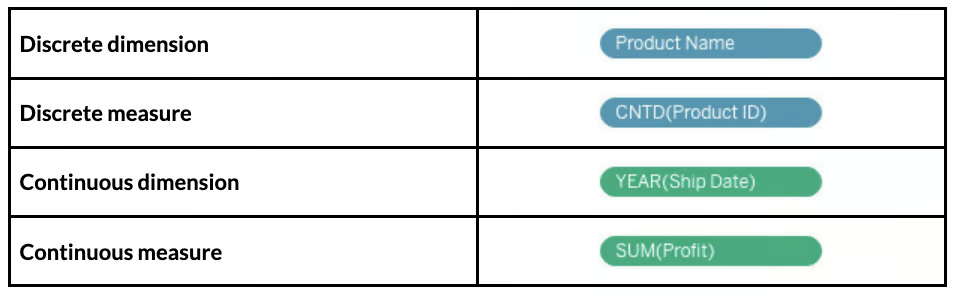
Tableau’da ayrık değer, sayılabilir belirli değerlerdir (parkta kaç köpek olduğu, gökkuşağının kaç rengi olduğu vb.); sürekli değer ise bir aralık içinde herhangi bir değeri alabilen sayısal değerlerdir (68,17 kg, 6 ½ saat vb.). Ayrık değerler (mavide) genellikle kategorik veriler için, sürekli değerler (yeşilde) ise sayısal veriler için kullanılır.
Orta ve kıdemli pozisyonlar için Tableau’da daha ileri konularla ilgili sorular bekleyebilirsiniz. Rol, araç hakkında güçlü bilgi gerektiriyorsa, gösterge paneli tasarımındaki en iyi uygulamalar hakkında rehberlik sağlamanız ve nispeten ileri kavramları uygulamanız beklenecektir. Sorulabilecek bazı örnek sorulara bakalım.
Tableau mülakatlarında sıkça karşılaşılan bir soru gösterge paneli tasarımıdır. Hedef kitleyi dikkate alarak tasarlamak, gereksiz ögeleri temizlemek, renkleri ve şekilleri stratejik olarak kullanmak ve aktarmak istediğiniz bilgi için doğru grafik türünü seçmek gibi kilit noktalara değindiğinizden emin olun.
Bir diğer önemli unsur, gösterge panelinde kullanıcı akışını kontrol edebilmektir. Kullanıcı, paneli kullanırken hiçbir noktada "sıkışmış" hissetmemelidir. Bunun yerine gösterge paneli, kullanıcının bir kutucuğa tıklamasına, derinlemesine incelemesine (drill-down), veriyi yeni bir görünüme genişletmesine ve ana sayfaya geri dönmesine sorunsuzca olanak tanıyacak şekilde tasarlanmalıdır.
Daha fazla tasarım ipucu için, Gösterge Panelleri Tasarlamada En İyi Uygulamalar başlıklı blog yazımıza göz atın.
İşlem sırası, diğer adıyla sorgu hattı (query pipeline), Tableau’da eylemlerin veya işlemlerin yürütülme sırasıdır. Gösterge panelinize filtreler ekledikçe, bunlar işlem sırasının belirlediği düzende çalışır. Bazı işlemlerin birbiriyle çakışabildiğini ve beklenmedik sonuçlara yol açabildiğini fark edeceksiniz.
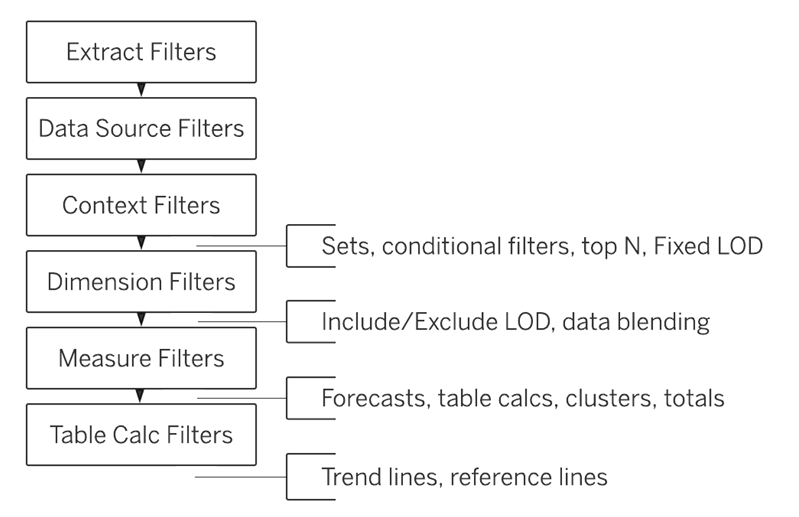
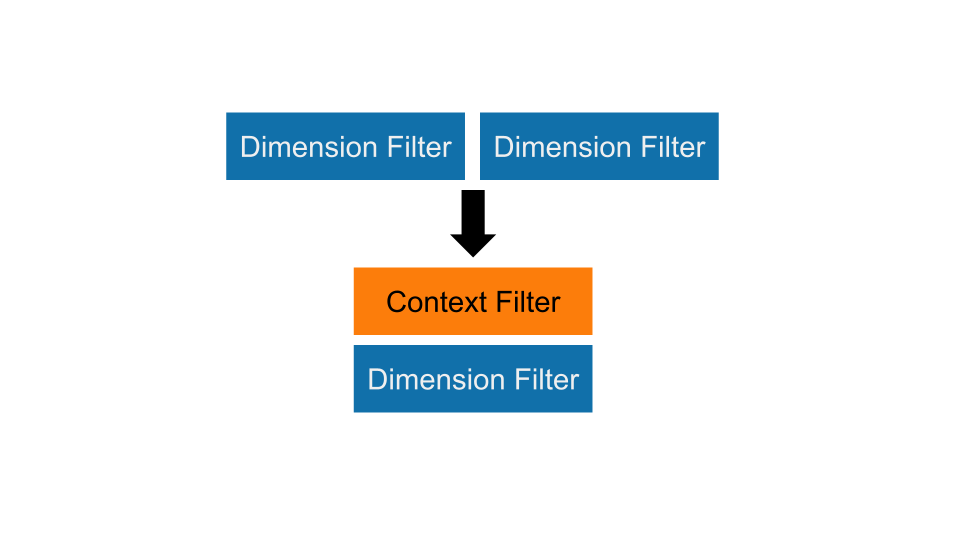
Superstore veri setinde, diyelim ki yalnızca New York City’de satış hacmine göre en iyi 10 müşteriyi istiyoruz. Şehir ve müşteri filtrelerini uyguladıktan sonra, ilk dönen listeden farklı bir en iyi müşteri listesi elde ederiz. Bunun nedeni, her iki filtrenin de boyut filtresi olması ve “aynı anda” yürütülmesidir. Buradaki fikir, filtrelerin doğru sırada uygulanması için başka bir filtre seviyesi (bu durumda bağlam filtresi) belirlemektir. Bunu yapmak için City:New York City filtresine sağ tıklayın ve Add to Context’i seçin. Sorununuz çözüldü.
Parametreler, set’ler ve gruplar, kullanıcıların veriyi farklı şekillerde “dilimleyip parçalayabilmesini” sağlayan özelliklerdir.
Her üç özellik de kullanıcıların görselleştirmelerini özelleştirmesine olanak tanısa da işlevleri ve uygulamaları farklıdır. Parametreler esneklik ve etkileşim sağlar, set’ler benzer veri noktalarını gruplayabilir, gruplar ise belirli bir alana göre veri noktalarını bir araya getirmenin bir yolunu sunar.
Tableau’da hesaplanmış alan, bir veri kaynağındaki mevcut alanlar üzerinde hesaplama yapılarak oluşturulan alandır. Hesaplanmış alanlar, Tableau görselleştirmelerinde diğer alanlar gibi kullanılabilir; boyut veya ölçü olarak, ya da veriyi filtrelemek veya gruplamak için kullanılabilirler.
Superstore satış ekiplerinin e-posta listesini döndürmek istediğimizi varsayalım. Standart kurumsal e-posta formatına dayalı yeni bir boyutu kolayca oluşturabiliriz. Aşağıdaki hesaplanmış alanı kullanarak bu bilgiyi elde edebiliriz:
LOWER(LEFT([Person],1)) + '.' + LOWER(RIGHT([Person], LEN([Person]) - (find([Person], ' ', 1)))) + '@superstore.com'Tableau’da çift eksen, iki ayrı görselleştirmeyi tek bir eksende birleştirmek için kullanılan bir tekniktir. Farklı ölçeklere veya birimlere sahip iki ölçüyü ya da veri setini karşılaştırmaya olanak tanır.
Aynı satıra, Rows ya da Columns bölümüne 2 farklı ölçü ekleyerek başlayın. İkinci ölçüye sağ tıklayın ve Dual Axis’i seçin. Artık ölçülerin aynı grafikte, iki farklı eksenle çizildiğini göreceksiniz.
Tableau Developer gibi ileri düzey bilgi gerektiren işler için, Level of Detail (LOD) ifadeleri, bir çalışma kitabının performansını artırma ve şirketin güvenlik ihtiyaçlarını karşılama gibi gelişmiş özelliklerde yetkinliğinizi gösterebilmelisiniz. Mülakatta sorulabilecek bazı örnek sorulara göz atalım.
LOD ifadeleri, görünümün orijinal toplulaştırma düzeyinden daha ayrıntılı (granüler) toplulaştırmalar yapmak için kullanılır. Üç tür LOD ifadesi vardır: FIXED, INCLUDE ve EXCLUDE:
FIXED LOD, görünümdeki diğer boyutlardan bağımsız olarak sabit bir boyut düzeyi için değer hesaplar.
INCLUDE LOD, belirli bir boyut düzeyi için değer hesaplar ve aynı zamanda görünümdeki diğer boyutları da dahil eder.
Son olarak EXCLUDE LOD, belirli bir boyut düzeyi için değer hesaplarken görünümden diğer boyutları hariç tutar.
Örneğin, bölgeye ve aya göre toplam satış hacmini gösteren bir görselleştirmemiz var; ancak ay düzeyinde toplulaştırma yapmadan yalnızca bölge bazında toplam satış hacmini de döndürmek istiyoruz. Hesaplamayı yapmak için bir LOD kullanabiliriz. Bir hesaplanmış alan oluşturun ve aşağıdaki formülü ekleyin:
{FIXED [Region] : SUM([Sales])}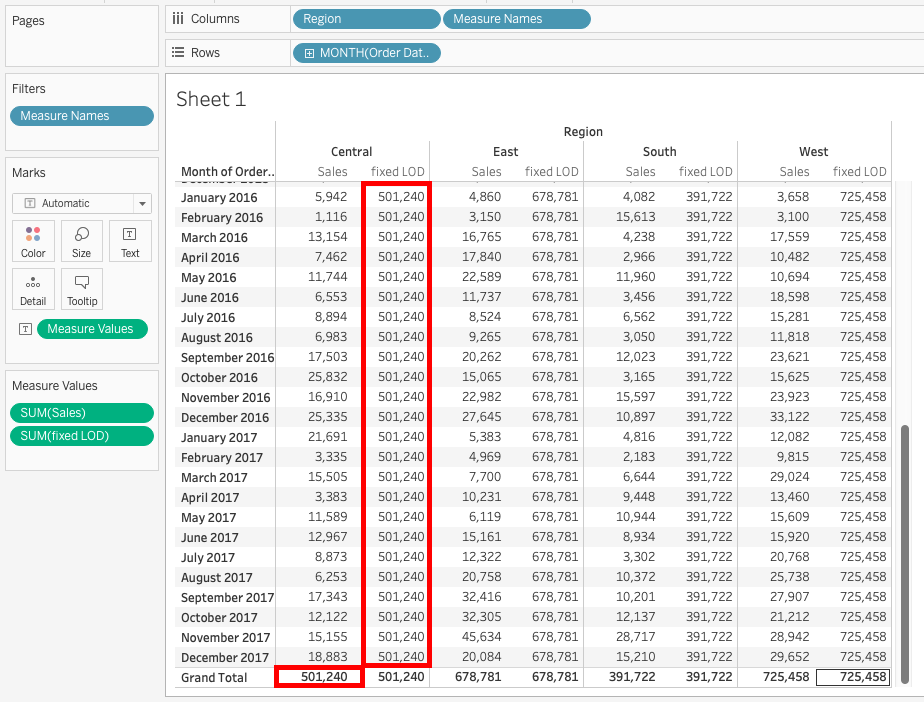
Tableau’da eylemler, kullanıcıların veri görselleştirmelerinde gezinmesini ve onlarla etkileşim kurmasını sağlayan bir dizi etkileşimli davranışı ifade eder. Tableau’da birkaç eylem türü vardır, bunlar şunlardır:
Tableau, kullanıcı seviyesinde güvenlik, satır seviyesinde güvenlik ve sütun seviyesinde güvenlik dâhil olmak üzere veriye erişimi kısıtlamanın birkaç yolunu sunar. Her yaklaşımın kısa bir özeti şöyledir:
Kullanıcı, satır ve sütun seviyesinde güvenlik kullanarak, Tableau ortamınızdaki belirli verilere yalnızca yetkili kullanıcıların erişmesini sağlayabilirsiniz. Bu da veri gizliliğini, mahremiyetini ve güvenliğini korumanıza yardımcı olur.
Tableau’da çalışma kitabı performansında yavaşlık yaşıyorsanız, performansı artırmak için kullanabileceğiniz çeşitli stratejiler vardır.
Bazı durumlarda, size evde yapılacak ya da zamana bağlı bir görselleştirme değerlendirmesi verilebilir. Senaryoya dayalı mülakat sorularına bazı örnekler görelim.
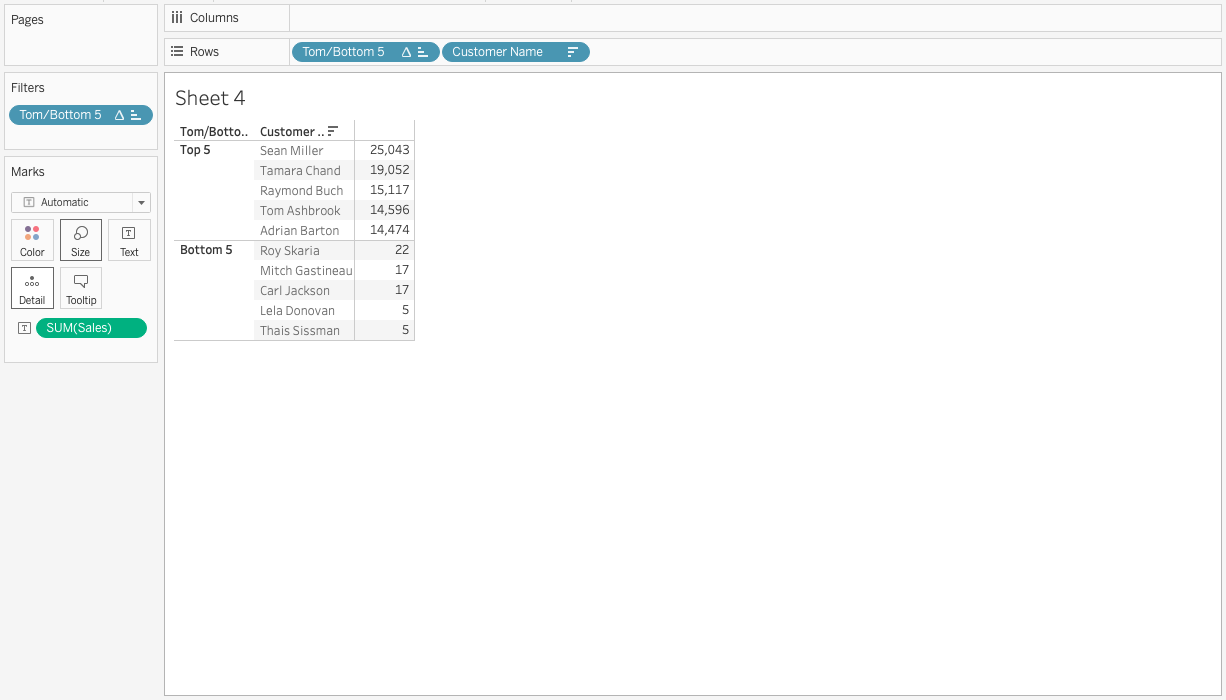
Önce aşağıdaki ifadeyi girerek bir hesaplanmış alan oluşturalım:
IF RANK(SUM([Sales]), 'desc') <= 5
    THEN 'Top 5'
    ELSEIF RANK(SUM([Sales]), 'asc') <= 5
    THEN 'Bottom 5'
    ELSE NULL
END
Ardından yeni alanı Filters rafına sürükleyip yalnızca 'Top 5' ve 'Bottom 5' seçeneklerini işaretleyelim. Alanı Rows rafına da sürükleyin. Şimdi Customer Name’i Rows rafına ve Sales alanını Text etiketinin üzerine ekleyin. İşlem tamam!
Önce bir hesaplanmış alan oluşturup aşağıdaki formülü girelim:
SUM([Sales]) / SUM([Profit])Sonra state alanını Rows rafına ve yeni hesaplamayı Columns rafına ve Text etiketinin üzerine sürükleyin. Son olarak grafiği artan düzende sıralayın. Yanıt, listedeki ilk eyalettir.
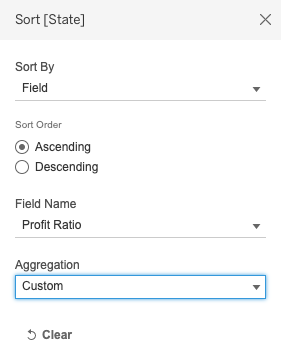
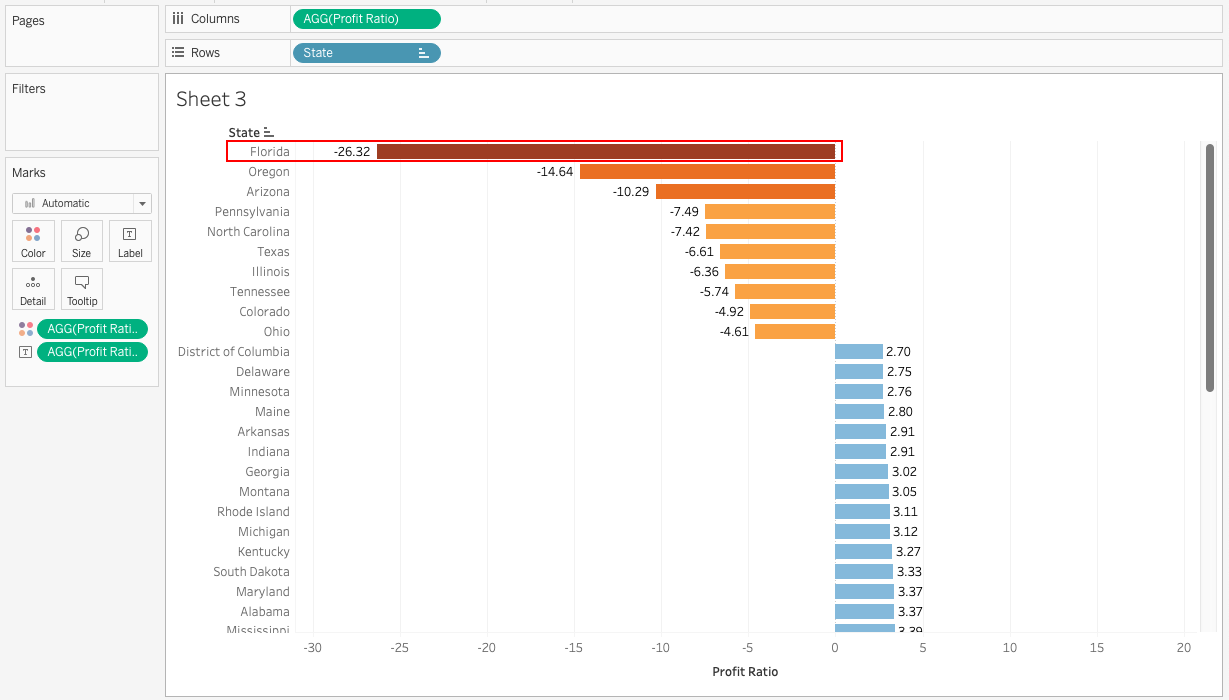
Tableau Desktop, geniş veri analizi ve görselleştirme özellikleri sunan, çok çeşitli veri kaynaklarına bağlanabilen ve çalışmaları yerel olarak kaydetme imkânı sağlayan ücretli bir üründür. Tableau Public ise sınırlı veri kaynağı bağlantısı sunan ücretsiz bir sürümdür ve kullanıcıların çalışmalarını Tableau’nun herkese açık sunucularına kaydetmelerini gerektirir; bu da internet üzerindeki herkesin erişimine açık olduğu anlamına gelir.
Tableau Prep, kullanıcıların Tableau Desktop’ta analizden önce verilerini temizlemelerine, birleştirmelerine ve dönüştürmelerine yardımcı olmak üzere tasarlanmış bir araçtır. Veri hazırlama görevleri için görsel bir arayüz sunar ve hazırlanan verilerin görselleştirmeye hazır olmasını sağlamak üzere Tableau Desktop ile sorunsuz şekilde bütünleşir.
Son olarak, Tableau Server ortamlarını yönetmek ve sürdürmekten sorumlu olacağınız bir role başvurmanız durumuna karşı bazı soruları da eklemek istiyorum.
Artık Tableau bilginizle sınanmaya hazırsınız; sıra pratikte! Data Analyst in Tableau kariyer yoluna katılın veya veri görselleştirme becerilerinizi geliştirmek için Tableau cheat sheet’e göz atın. Uygulamalı pratik, size kayda değer deneyim kazandıracak ve bir sonraki teknik mülakatınızda üstün performans göstermeniz için özgüven sağlayacaktır.
DataCamp ile Tableau Öğrenin
Kurs
Kurs
Kurs
blog
Dario Radečić
15 dk.
blog
Abid Ali Awan
14 dk.
Eğitim
Adel Nehme
Eğitim
Kurtis Pykes
8 dk.




