
बिज़नेस इंटेलिजेंस, यह शब्द जिसे मैंने 1989 में गढ़ा था, हमेशा से एक छत्र-शब्द के रूप में अभिप्रेत था, किसी खास तकनीक से बंधा नहीं। यह वास्तव में तथ्य-आधारित विश्लेषण के बारे में है, जो डेटा द्वारा संचालित होता है। हमने इसे विकसित होते देखा है, और अब आप एजेंटिक एनालिटिक्स और कंवर्सेशनल एनालिटिक्स जैसी चीज़ों को देखते हैं, ये सब बिज़नेस इंटेलिजेंस का हिस्सा हैं क्योंकि उद्देश्य वही क्षमताएं प्रदान करना है। हम डेटा-चालित तथ्य-आधारित विश्लेषण कैसे प्रदान करें?
2. Tableau अन्य BI टूल्स की तुलना में कैसा है?
भले ही आपको अन्य BI टूल्स का व्यापक ज्ञान न हो, फिर भी आप Tableau और Excel चार्ट्स के बीच के अंतर पर बात कर सकते हैं। यदि आपके पास PowerBI का अनुभव है, तो हमारे PowerBI बनाम Tableau: 2024 में किसे चुनें? लेख से तुलनात्मक फायदे और नुकसान के बारे में और जान सकते हैं।
अन्य BI टूल्स की तुलना में Tableau के कुछ फायदे शामिल हैं:
- एक उपयोगकर्ता-अनुकूल इंटरफ़ेस: ड्रैग-एंड-ड्रॉप फीचर एक अनभिज्ञ उपयोगकर्ता को भी जल्दी गति पकड़ने और कुछ ही मिनटों में चार्ट बनाने में सक्षम बनाता है;
- डेटा स्रोतों की विस्तृत श्रृंखला जिनका एप्लिकेशन समर्थन करता है: रिलेशनल डेटाबेस से लेकर फ्लैट फ़ाइलों और वेब स्रोतों तक, Tableau का उपयोग करके अपने डेटा को जोड़ने के कई तरीके हैं;
- डिज़ाइन में लचीलापन: Tableau का लचीलापन उपयोगकर्ताओं को कस्टम विज़ुअलाइज़ेशन डिज़ाइन करने देता है; और
- एक सहायक उपयोगकर्ता समुदाय: बड़ा और सक्रिय समुदाय आपके Tableau संबंधी प्रश्नों के उत्तर तलाशना आसान बनाता है।
Tableau की एक कमी इसकी प्राइसिंग मॉडल है। $70/उपयोगकर्ता/माह पर, वार्षिक आधार पर यह प्रति उपयोगकर्ता $840 का लाइसेंस होता है (किसी भी सेल्स डिस्काउंट से पहले)। यह सस्ता नहीं है!
3. Tableau किन डेटा स्रोतों से कनेक्ट हो सकता है?
Tableau कई तरह के डेटा स्रोतों से कनेक्ट हो सकता है, जिनमें शामिल हैं:
- रिलेशनल डेटाबेस: Microsoft SQL Server, Oracle, MySQL, PostgreSQL, आदि
- NoSQL डेटाबेस: MongoDB, Cassandra, और Cloudera Impala
- क्लाउड-आधारित वेयरहाउस: BigQuery, Azure, Snowflake, आदि
- फ्लैट फ़ाइलें: Excel स्प्रेडशीट्स, CSV फाइलें, और टेक्स्ट फाइलें
- वेब डेटा: Google Analytics, वेब APIs, और HTML टेबल्स
- Hadoop: Tableau में Hadoop के लिए नेटिव सपोर्ट है और यह Hadoop Distributed File System (HDFS), Apache Hive, और Apache Spark से कनेक्ट हो सकता है
- अन्य डेटा स्रोत: SAP, Teradata, IBM DB2, और Informatica, आदि
इन डेटा स्रोतों के अलावा, Tableau के पास एक डेटा कनेक्टर SDK भी है जो थर्ड-पार्टी डेवलपर्स को अन्य डेटा स्रोतों के लिए कस्टम कनेक्टर्स बनाने की अनुमति देता है।
4. Tableau में डेटा स्रोतों से कैसे कनेक्ट करते हैं?
डेटा कनेक्टर्स की सूची Start पेज के Connect पैन में दिखाई देगी। यदि आपने पहले कोई वर्कशीट खोली है और एक नया डेटा स्रोत कनेक्ट करना है, तो आप पेज के नीचे दाईं ओर Data Source पर क्लिक करके और Connections के पास Add का चयन करके Connect पैन पर वापस जा सकते हैं, या ऊपर बाईं ओर Tableau लोगो पर क्लिक करके।
5. Tableau में कौन-कौन से जॉइन प्रकार होते हैं?
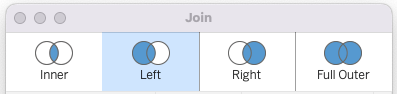
सामान्यतः, Tableau निम्नलिखित जॉइन प्रकारों का समर्थन करता है:
- इनर जॉइन: इनर जॉइन केवल वही पंक्तियां लौटाता है जिनके मान दोनों तालिकाओं में मेल खाते हैं।
- लेफ़्ट जॉइन: लेफ़्ट जॉइन बाईं तालिका की सभी पंक्तियां और दाईं तालिका की मिलती-जुलती पंक्तियां लौटाता है। यदि दाईं तालिका में कोई मेल नहीं है, तो यह NULL मान लौटाता है।
- राइट जॉइन: राइट जॉइन दाईं तालिका की सभी पंक्तियां और बाईं तालिका की मिलती-जुलती पंक्तियां लौटाता है। यदि बाईं तालिका में कोई मेल नहीं है, तो यह NULL मान लौटाता है।
- फुल आउटर जॉइन: फुल आउटर जॉइन दोनों तालिकाओं की सभी पंक्तियां लौटाता है। यह दोनों तालिकाओं की मिलती-जुलती पंक्तियां शामिल करता है और गैर-मिलती पंक्तियों के लिए गुम कॉलमों में NULL मान देता है।
6. Tableau में डेटा को कैसे जोड़ा जाता है?
Tableau में, आप Data Source टैब > "Drag tables here" क्षेत्र में विभिन्न डेटा स्रोतों से तालिकाओं को ड्रैग-एंड-ड्रॉप करके जॉइन कर सकते हैं। पहली तालिका छोड़ने के बाद, तालिका पर राइट-क्लिक करें > Open। जॉइन डायलॉग बॉक्स खुल जाएगा। अपने दूसरे डेटा स्रोत को उस क्षेत्र में ड्रैग करें और आवश्यक जॉइन प्रकार चुनें। ऊपर बाईं ओर x पर क्लिक करके डायलॉग बॉक्स से बाहर निकलें।
7. Tableau में joining और blending में क्या अंतर है?
Joining और blending, Tableau में कई स्रोतों से डेटा को मिलाने के दो तरीके हैं, लेकिन वे डेटा को एकीकृत करने के तरीके में अलग हैं।
Joining, एक ही डेटा स्रोत के भीतर अलग-अलग तालिकाओं से एक सामान्य फ़ील्ड के आधार पर उन्हें जोड़कर डेटा को संयोजित करता है। Joining जुड़े हुए तालिकाओं के डेटा को मिलाकर एक नई, समतल (flattened) तालिका बनाता है।
दूसरी ओर, blending अलग-अलग डेटा स्रोतों से डेटा को एक सामान्य फ़ील्ड पर लिंक करके मिलाता है, लेकिन इसे एक ही, समतल तालिका में संयोजित नहीं करता। इसके बजाय, blending अलग-अलग डेटा स्रोतों को पृथक रखता है और उन्हें स्वतंत्र रूप से क्वेरी करता है। बड़े डेटा सेट्स पर काम करते समय या जब व्यक्तिगत डेटा स्रोतों की ग्रैन्युलैरिटी बनाए रखना आवश्यक हो, तो blending उपयोगी होती है।
8. Tableau में live connection और extract में क्या अंतर है?
Tableau में डेटा से कनेक्ट होने के दो तरीके हैं: live connection और extract connection। इन दोनों के बीच मुख्य अंतर यह है कि Tableau डेटा स्रोत के साथ कैसे इंटरैक्ट करता है।
Live connection का अर्थ है कि Tableau सीधे डेटा स्रोत से जुड़ा है और आप विज़ुअलाइज़ेशन के साथ इंटरैक्ट करते समय रियल-टाइम में डेटा स्रोत को क्वेरी करता है। हालांकि, बड़े डेटा सेट्स या जटिल क्वेरीज़ के साथ काम करते समय live connections, extract connections की तुलना में धीमे और कम कुशल हो सकते हैं।
दूसरी ओर, extract connection का अर्थ है कि Tableau डेटा स्रोत की एक स्थिर कॉपी बनाता है और उसे "data extract" नामक Tableau-विशिष्ट फ़ॉर्मेट में संग्रहीत करता है। इस extract में केवल वही डेटा होता है जिसकी आपके विश्लेषण के लिए ज़रूरत है, जो प्रदर्शन में सुधार कर सकता है और डेटा स्रोत पर लोड कम कर सकता है। Extracts को शेड्यूल पर या आवश्यकता अनुसार मैन्युअल रूप से रिफ्रेश या अपडेट किया जा सकता है।
9. Tableau में dimension बनाम measure क्या है?
Tableau में, dimension एक श्रेणीगत (categorical) वेरिएबल है जो डेटा का वर्णन करता है, जबकि measure एक संख्यात्मक मान है जिसे किसी न किसी प्रकार से एकत्रित (aggregate) या गणना किया जा सकता है। Dimensions आमतौर पर डेटा को समूहित और स्लाइस करने के लिए उपयोग होते हैं, जबकि measures का उपयोग डेटा की गणना और विश्लेषण के लिए किया जाता है।
10. Discrete बनाम continuous मान क्या होता है?
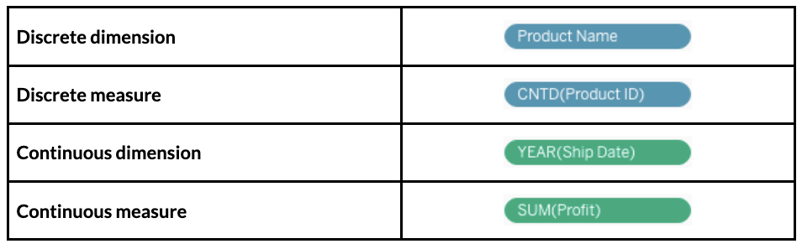
Tableau में, discrete मान एक विशिष्ट मान होता है जिसे गिना जा सकता है (पार्क में कुत्तों की संख्या, इंद्रधनुष के रंगों की संख्या, आदि), जबकि continuous मान एक संख्यात्मक मान होता है जो किसी दायरे के भीतर कोई भी मान ले सकता है (150.38 lbs, 6 ½ घंटे, आदि)। Discrete मान (नीले रंग में) आमतौर पर श्रेणीगत डेटा के लिए उपयोग होते हैं, जबकि continuous मान (हरे रंग में) संख्यात्मक डेटा के लिए उपयोग होते हैं।
इंटरमीडिएट Tableau इंटरव्यू प्रश्न
मिड-लेवल से सीनियर पदों के लिए, आप Tableau में अधिक उन्नत विषयों पर प्रश्नों की अपेक्षा कर सकते हैं। यदि भूमिका में टूल का गहरा ज्ञान आवश्यक है, तो आपसे डैशबोर्ड डिज़ाइन की सर्वोत्तम प्रथाओं पर मार्गदर्शन देने और अपेक्षाकृत उन्नत अवधारणाओं को लागू करने की उम्मीद की जाएगी। आइए कुछ उदाहरण प्रश्नों पर नज़र डालें जो आपसे पूछे जा सकते हैं।
11. Tableau डैशबोर्ड डिज़ाइन करने की कुछ सर्वोत्तम प्रथाएं क्या हैं?
Tableau इंटरव्यू के दौरान डैशबोर्ड डिज़ाइन से जुड़ा प्रश्न काफ़ी आम है। सुनिश्चित करें कि आप प्रमुख बिंदुओं पर चर्चा करें, जैसे कि ऑडियंस को ध्यान में रखकर डिज़ाइन करना, अव्यवस्था हटाना, रंगों और आकृतियों का रणनीतिक उपयोग, साथ ही उस जानकारी के लिए सही प्रकार के चार्ट का उपयोग करना जिसे आप प्रस्तुत करना चाहते हैं।
एक और महत्वपूर्ण पहलू डैशबोर्ड में यूज़र फ्लो को नियंत्रित करने की क्षमता है। उपयोगकर्ता को डैशबोर्ड उपयोग करते समय किसी भी बिंदु पर "फँसा" हुआ महसूस नहीं होना चाहिए। इसके बजाय, डैशबोर्ड ऐसा डिज़ाइन किया जाना चाहिए कि उपयोगकर्ता किसी टाइल पर सहजता से क्लिक कर सके, उसमें ड्रिल-डाउन कर सके, डेटा को नई व्यू में विस्तार कर सके और होम पेज पर वापस आ सके।
और डिज़ाइन टिप्स के लिए, हमारा ब्लॉग पोस्ट Best Practices for Designing Dashboards देखें।
12. Tableau में चीज़ें किस क्रम में निष्पादित होती हैं (order of operations)?
ऑर्डर ऑफ ऑपरेशंस, जिसे query pipeline भी कहते हैं, वह क्रम है जिसमें Tableau में क्रियाएं या ऑपरेशंस निष्पादित होते हैं। जैसे-जैसे आप अपने डैशबोर्ड में फ़िल्टर जोड़ते हैं, वे ऑर्डर ऑफ ऑपरेशंस द्वारा निर्धारित क्रम में निष्पादित होंगे। आप देखेंगे कि कुछ ऑपरेशंस एक-दूसरे के साथ टकरा सकते हैं, जिससे अप्रत्याशित परिणाम मिलते हैं।
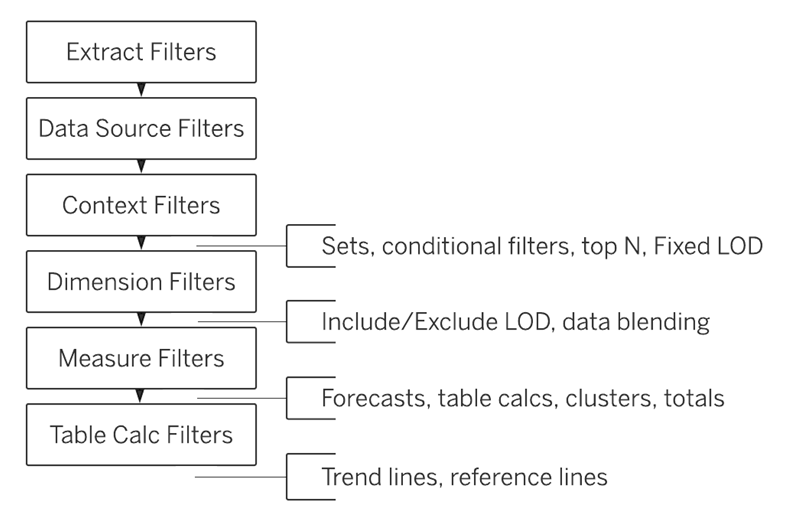
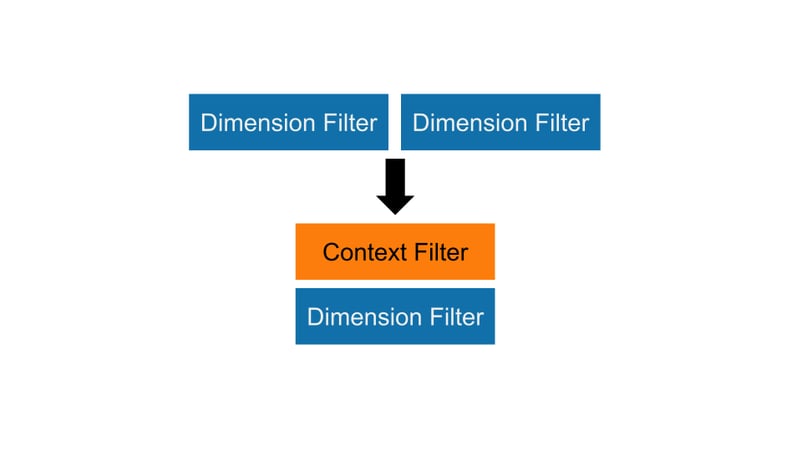
Superstore डेटासेट में, मान लें कि हमें केवल New York City में बिक्री मात्रा के आधार पर शीर्ष 10 ग्राहकों में रुचि है। शहर और ग्राहक फ़िल्टर लगाने के बाद, हमें मूल रूप से लौटे परिणामों से अलग शीर्ष ग्राहकों की सूची मिलेगी। ऐसा इसलिए है क्योंकि दोनों फ़िल्टर dimension फ़िल्टर हैं, इसलिए वे "एक ही समय" पर निष्पादित होते हैं। विचार यह है कि एक और फ़िल्टर स्तर, इस मामले में context फ़िल्टर, सेट किया जाए ताकि फ़िल्टर सही क्रम में लागू हों। ऐसा करने के लिए, City:New York City फ़िल्टर पर राइट-क्लिक करें और Add to Context चुनें। अब आपकी समस्या हल हो गई है।
13. Tableau में parameters, sets, और groups क्या हैं?
Parameters, sets, और groups ऐसी विशेषताएं हैं जो उपयोगकर्ताओं को डेटा को अलग-अलग तरीकों से "स्लाइस और डाइस" करने देती हैं।
- Parameters: Parameters उपयोगकर्ता-परिभाषित मान होते हैं जो उपयोगकर्ताओं को फ़िल्टर, कैलकुलेशन और रेफरेंस लाइनों जैसे मान बदलकर अपने विज़ुअलाइज़ेशन को कस्टमाइज़ करने देते हैं। Parameters, प्रदर्शित डेटा को डायनेमिक रूप से समायोजित करने की अनुमति देकर विज़ुअलाइज़ेशन में लचीलापन और इंटरेक्टिविटी प्रदान करते हैं। उपयोगकर्ता parameter actions भी बना सकते हैं जिससे इंटरेक्टिविटी और बढ़ती है।
- Sets: Sets कस्टम फ़ील्ड होते हैं जो किसी सामान्य शर्त के आधार पर समान डेटा पॉइंट्स को समूहित करते हैं। Sets का उपयोग फ़िल्टरिंग के लिए और सेट के सदस्यों के आधार पर कस्टम कैलकुलेशंस बनाने के लिए किया जा सकता है। Sets एक लॉजिकल अभिव्यक्ति का उपयोग करके बनाए जाते हैं जो सेट में शामिल होने के मानदंड को परिभाषित करती है। एक बार बनाए जाने के बाद, Sets का उपयोग कैलकुलेशंस, फ़िल्टर्स और विज़ुअलाइज़ेशन में किया जा सकता है।
- Groups: Groups उपयोगकर्ताओं को किसी विशेष फ़ील्ड के आधार पर डेटा पॉइंट्स को एक साथ समूहित करने देते हैं। Groups किसी फ़ील्ड से व्यक्तिगत मानों का चयन करके और उन्हें एक ही लेबल के तहत समूहित करके बनाए जाते हैं। Groups डेटा के पदानुक्रमित दृश्य बनाने और जटिल विज़ुअलाइज़ेशन को सरल बनाने में उपयोगी होते हैं। Groups का उपयोग फ़िल्टरिंग और कस्टम कैलकुलेशंस बनाने के लिए भी किया जा सकता है।
हालांकि ये तीनों विशेषताएं उपयोगकर्ताओं को अपने विज़ुअलाइज़ेशन को कस्टमाइज़ करने देती हैं, लेकिन उनके कार्य और अनुप्रयोग अलग हैं। Parameters लचीलापन और इंटरेक्टिविटी प्रदान करते हैं, sets समान डेटा पॉइंट्स के समूह बनाने देते हैं, और groups किसी विशेष फ़ील्ड के आधार पर डेटा पॉइंट्स को समूहित करने का तरीका प्रदान करते हैं।
14. Tableau में calculated field क्या है?
Tableau में calculated field वह फ़ील्ड है जिसे किसी डेटा स्रोत के मौजूदा फ़ील्ड्स पर गणनाएं करके बनाया जाता है। Calculated fields का उपयोग Tableau विज़ुअलाइज़ेशन में अन्य किसी भी फ़ील्ड की तरह किया जा सकता है, जिनमें उन्हें dimensions या measures के रूप में उपयोग करना, या डेटा को फ़िल्टर या समूहित करना शामिल है।
मान लें हम Superstore सेल्स लोगों के ईमेल की सूची पाना चाहते हैं। हम मानक कॉर्पोरेट ईमेल फ़ॉर्मेट के आधार पर आसानी से एक नया dimension बना सकते हैं। हम निम्न calculated field का उपयोग करके यह जानकारी लौटा सकते हैं:
LOWER(LEFT([Person],1)) + '.' + LOWER(RIGHT([Person], LEN([Person]) - (find([Person], ' ', 1)))) + '@superstore.com'15. डुअल ऐक्सिस क्या है?
Tableau में डुअल ऐक्सिस एक तकनीक है जिसका उपयोग दो अलग-अलग विज़ुअलाइज़ेशंस को एक ही अक्ष पर संयोजित करने के लिए किया जाता है। यह उपयोगकर्ताओं को अलग-अलग स्केल या माप की इकाइयों वाले दो measures या डेटा सेट्स की तुलना करने देता है।
शुरू में एक ही पंक्ति में 2 अलग measures जोड़ें, चाहे Rows में या Columns में। दूसरे measure पर राइट-क्लिक करें और Dual Axis चुनें। अब आप दोनों measures को एक ही चार्ट पर प्लॉटेड देखेंगे, लेकिन दो अलग-अलग अक्षों के साथ।
एडवांस्ड Tableau इंटरव्यू प्रश्न
ऐसी नौकरियों के लिए जिनमें Tableau का उन्नत ज्ञान आवश्यक है, जैसे Tableau Developer भूमिकाएं, आपको उन्नत विशेषताओं के उपयोग में प्रवीणता दिखानी होगी, जैसे Level of Detail (LOD) expressions, वर्कबुक के प्रदर्शन को बढ़ाना, और कंपनी की सुरक्षा आवश्यकताओं को पूरा करना। आइए कुछ उदाहरण प्रश्नों पर नज़र डालें जो इंटरव्यू के दौरान आपसे पूछे जा सकते हैं।
16. LOD expressions क्या हैं?
LOD expressions का उपयोग ऐसे एग्रीगेशन करने के लिए किया जाता है जो व्यू के मूल एग्रीगेशन स्तर से अधिक सूक्ष्म (granular) हों। LOD expressions के तीन प्रकार होते हैं: FIXED, INCLUDE, और EXCLUDE:
-
FIXED LODअन्य dimensions की परवाह किए बिना, निश्चित dimensions के स्तर के लिए मान की गणना करता है। -
INCLUDE LODनिर्दिष्ट dimensions के स्तर के लिए मान की गणना करता है, साथ ही व्यू में अन्य dimensions को भी शामिल करता है। -
अंत में,
EXCLUDE LODनिर्दिष्ट dimensions के स्तर के लिए मान की गणना करता है, जबकि व्यू से अन्य dimensions को बाहर रखता है।
उदाहरण के लिए, मान लें हमारे पास एक विज़ुअलाइज़ेशन है जो क्षेत्र के अनुसार माहवार कुल बिक्री मात्रा दिखाता है, लेकिन हम केवल क्षेत्र के अनुसार कुल बिक्री मात्रा भी लौटाना चाहते हैं, बिना माह-स्तर पर एग्रीगेट किए। हम गणना करने के लिए एक LOD का उपयोग कर सकते हैं। एक calculated field बनाएं और नीचे दिया गया फ़ॉर्मूला जोड़ें:
{FIXED [Region] : SUM([Sales])}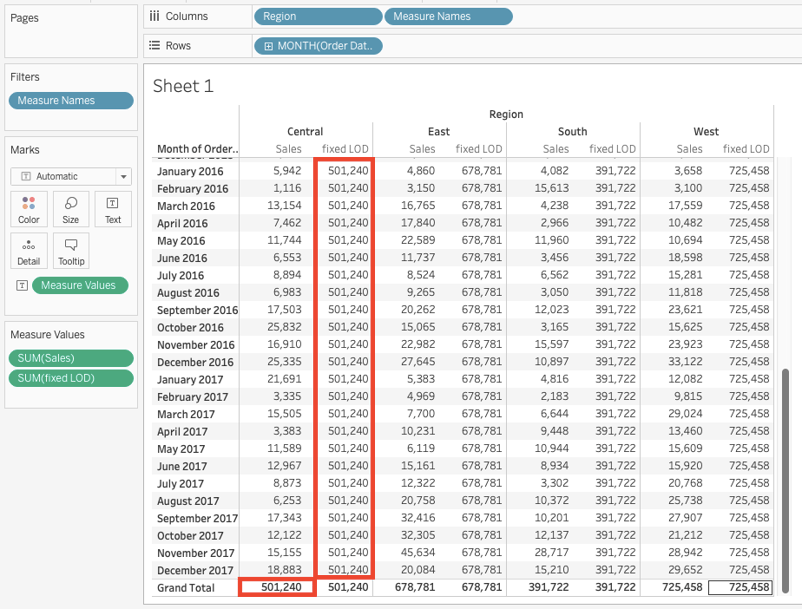
17. Actions क्या हैं?
Tableau में, actions इंटरैक्टिव बिहेवियर्स का एक सेट हैं जो उपयोगकर्ताओं को डेटा विज़ुअलाइज़ेशंस के साथ नेविगेट और इंटरैक्ट करने देते हैं। Tableau में कई प्रकार के actions होते हैं, जिनमें शामिल हैं:
- Filter: एक व्यू से दूसरे व्यू पर वही फ़िल्टर लागू करता है;
- Highlight: महत्वपूर्ण जानकारी को हाईलाइट करता है जबकि अन्य को म्यूट करता है;
- Go to URL: उपयोगकर्ता को किसी बाहरी संसाधन पर रीडायरेक्ट करता है, जिसमें कोई अन्य Tableau वर्कबुक, फ़ाइल, या वेब पेज शामिल हो सकता है;
- Go to Sheet: Tableau वर्कबुक के भीतर शीट्स, डैशबोर्ड्स और स्टोरीज़ के बीच नेविगेट करने में मदद करता है;
- Change Parameter: पैरामीटर मान बदलकर उपयोगकर्ताओं को विज़ुअलाइज़ेशन को डायनेमिक रूप से अपडेट करने देता है; और
- Change Set Values: विश्लेषण में शामिल करने के लिए तत्वों के किसी उपसमूह का चयन कर उपयोगकर्ताओं को विज़ुअलाइज़ेशन को डायनेमिक रूप से अपडेट करने देता है।
18. आप डेटा तक पहुंच को कैसे प्रतिबंधित करते हैं?
Tableau उपयोगकर्ता-स्तरीय सुरक्षा, रो-स्तरीय सुरक्षा और कॉलम-स्तरीय सुरक्षा सहित उपयोगकर्ताओं के लिए डेटा एक्सेस को प्रतिबंधित करने के कई तरीके प्रदान करता है। प्रत्येक दृष्टिकोण का संक्षिप्त विवरण यहां दिया गया है:
- यूज़र-लेवल सिक्योरिटी: यूज़र-लेवल सिक्योरिटी का उपयोग उपयोगकर्ता लॉगिन क्रेडेंशियल्स के आधार पर Tableau सामग्री तक पहुंच को प्रतिबंधित करने के लिए किया जाता है। इसके साथ, आप निर्धारित कर सकते हैं कि कौन से उपयोगकर्ता Tableau के भीतर विशिष्ट वर्कबुक्स, व्यूज़ और डेटा स्रोतों तक पहुंच सकते हैं।
- रो-लेवल सिक्योरिटी: रो-लेवल सिक्योरिटी का उपयोग उपयोगकर्ता के लॉगिन क्रेडेंशियल्स के आधार पर किसी डेटासेट के भीतर विशिष्ट पंक्तियों तक पहुंच को प्रतिबंधित करने के लिए किया जाता है।
- कॉलम-लेवल सिक्योरिटी: कॉलम-लेवल सिक्योरिटी का उपयोग उपयोगकर्ता के लॉगिन क्रेडेंशियल्स के आधार पर किसी डेटासेट के भीतर विशिष्ट कॉलमों तक पहुंच को प्रतिबंधित करने के लिए किया जाता है।
यूज़र-लेवल, रो-लेवल और कॉलम-लेवल सिक्योरिटी का उपयोग करके, आप सुनिश्चित कर सकते हैं कि आपके Tableau एन्वायरनमेंट में केवल अधिकृत उपयोगकर्ताओं को ही विशिष्ट डेटा तक पहुंच हो। इससे डेटा की गोपनीयता, निजता और सुरक्षा बनाए रखने में मदद मिलती है।
19. धीमी वर्कबुक का प्रदर्शन आप कैसे बढ़ाते हैं?
यदि आप Tableau में धीमी वर्कबुक के प्रदर्शन का अनुभव कर रहे हैं, तो प्रदर्शन में सुधार करने के लिए कई रणनीतियां उपयोग कर सकते हैं।
- डेटा स्रोतों का अनुकूलन: Tableau में धीमे प्रदर्शन का एक मुख्य कारण खराब अनुकूलित डेटा स्रोत होता है। प्रदर्शन सुधारने के लिए, सुनिश्चित करें कि आपका डेटा स्रोत अनावश्यक जोइन्स हटाकर, अनुपयोगी फ़ील्ड्स को फ़िल्टर करके और उचित स्तर पर डेटा को एग्रीगेट करके ठीक से अनुकूलित हो।
- अपनी वर्कबुक का अनुकूलन: लेआउट को सरल बनाकर, अनुपयोगी फ़ील्ड्स और शीट्स को हटाकर, और जटिल कैलकुलेशंस और विज़ुअलाइज़ेशंस के उपयोग को न्यूनतम करके प्रदर्शन में सुधार करें। प्रदर्शन बढ़ाने के लिए डैशबोर्ड एलिमेंट्स और फ़िल्टर्स की संख्या घटाने पर भी विचार करें।
- डेटा extracts का उपयोग: डेटा extracts पूर्व-एग्रीगेटेड डेटा के सबसेट होते हैं जो वर्कबुक के प्रदर्शन को तेज़ कर सकते हैं। Extracts का उपयोग करके, आप उस डेटा की मात्रा घटा सकते हैं जिसे Tableau को प्रोसेस करना होता है, जिससे प्रदर्शन बेहतर होता है।
- फ़िल्टर्स का उपयोग: फ़िल्टर्स, Tableau को प्रोसेस करने वाले डेटा की मात्रा घटाते हैं, जिससे प्रदर्शन में सुधार होता है। आप विज़ुअलाइज़ेशन में प्रदर्शित डेटा को सीमित करने या व्यू से अनावश्यक डेटा हटाने के लिए फ़िल्टर्स का उपयोग कर सकते हैं।
परिदृश्य-आधारित Tableau इंटरव्यू प्रश्न
कुछ मामलों में, आपको विज़ुअलाइज़ेशन असेसमेंट दिया जा सकता है, या तो टेक-होम असाइनमेंट के रूप में या समय-आधारित रूप में। आइए कुछ परिदृश्य-आधारित इंटरव्यू प्रश्नों के उदाहरण देखें।
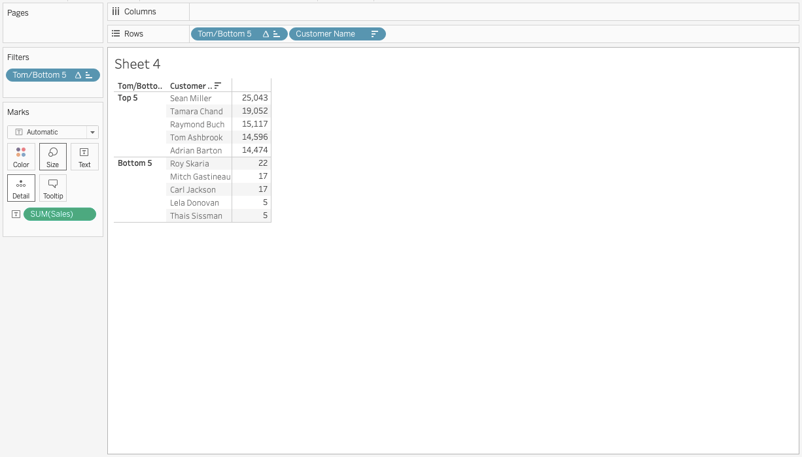
20. ग्राहकों के अनुसार शीर्ष पाँच और निचले पाँच बिक्री दिखाने वाला चार्ट बनाएं
पहले, निम्न अभिव्यक्ति दर्ज करके एक calculated field बनाते हैं:
IF RANK(SUM([Sales]), 'desc') <= 5
THEN 'Top 5'
ELSEIF RANK(SUM([Sales]), 'asc') <= 5
THEN 'Bottom 5'
ELSE NULL
ENDअगला, नए फ़ील्ड को Filters शेल्फ पर ड्रैग करें और केवल 'Top 5' और 'Bottom 5' चुनें। फ़ील्ड को Rows शेल्फ पर भी खींचें। अब, Customer Name को Rows शेल्फ पर जोड़ें और Sales फ़ील्ड को Text लेबल पर रखें। हो गया!
21. सबसे कम प्रॉफ़िट रेशियो वाला राज्य खोजें
पहले, एक calculated field बनाएंगे और निम्न सूत्र दर्ज करेंगे:
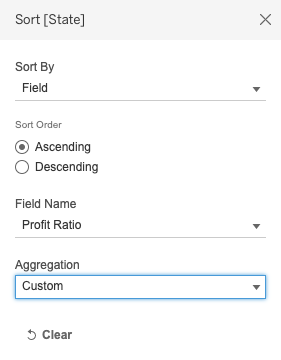
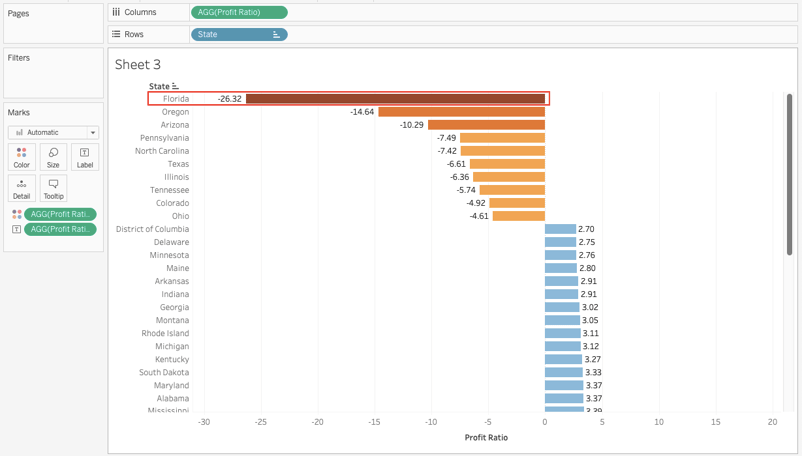
SUM([Sales]) / SUM([Profit])अगला, state फ़ील्ड को Rows शेल्फ पर और नई गणना को Columns शेल्फ पर तथा Text लेबल आइकन पर ड्रैग करें। अंत में, चार्ट को आरोही क्रम में सॉर्ट करें। आपका उत्तर सूची का पहला राज्य होगा।
22. Tableau Desktop और Tableau Public के बीच कुछ प्रमुख अंतर क्या हैं?
Tableau Desktop एक पेड उत्पाद है जो डेटा विश्लेषण और विज़ुअलाइज़ेशन के लिए व्यापक फीचर्स प्रदान करता है, जिनमें विभिन्न डेटा स्रोतों से कनेक्टिविटी और काम को लोकली सेव करने की क्षमता शामिल है। Tableau Public एक मुफ़्त संस्करण है, जिसमें डेटा स्रोत कनेक्टिविटी सीमित होती है और उपयोगकर्ताओं को अपना काम Tableau के सार्वजनिक सर्वरों पर सेव करना होता है, जिससे यह इंटरनेट पर किसी के लिए भी सुलभ हो जाता है।
23. Tableau Prep क्या है, और यह Tableau इकोसिस्टम में कैसे फिट होता है?
Tableau Prep एक टूल है जिसे उपयोगकर्ताओं की डेटा को साफ़ करने, संयोजित करने और ट्रांसफ़ॉर्म करने में मदद के लिए डिज़ाइन किया गया है, ताकि Tableau Desktop में विश्लेषण से पहले डेटा तैयार हो। यह डेटा प्रिपरेशन कार्यों के लिए एक विज़ुअल इंटरफ़ेस प्रदान करता है और Tableau Desktop के साथ सहजता से इंटीग्रेट होता है ताकि यह सुनिश्चित हो सके कि तैयार डेटा विज़ुअलाइज़ेशन के लिए तैयार है।
Tableau एडमिन इंटरव्यू प्रश्न
अंत में, एक अंतिम खंड के रूप में, मैं कुछ प्रश्न शामिल करना चाहता/चाहती हूं, यदि आप ऐसी भूमिका के लिए आवेदन कर रहे हैं जिसमें आप Tableau Server एन्वायरनमेंट्स का प्रबंधन और रखरखाव करने के ज़िम्मेदार होंगे।
24. आप Tableau Server के प्रदर्शन का प्रबंधन और मॉनिटरिंग कैसे करते हैं?
25. Tableau में row-level security कैसे लागू करते हैं?
निष्कर्ष
अब जब आप Tableau के अपने ज्ञान पर क्विज़ के लिए तैयार हैं, तो अभ्यास करने का समय है! Data Analyst in Tableau करियर ट्रैक से जुड़ें, या अपनी डेटा विज़ुअलाइज़ेशन कौशल निखारने के लिए Tableau cheat sheet देखें। हैंड्स-ऑन अभ्यास आपको अच्छा-खासा अनुभव देगा और अगली तकनीकी इंटरव्यू में बाज़ी मारने का आत्मविश्वास भी।

लेखक
Chloe Lubin
दिन में डेटा विश्लेषक, रात में कथाकार। मुझे अपने ज्ञान का उपयोग करके डेटा साक्षरता की खाई को पाटना और नए लोगों को इस क्षेत्र में आने में मदद करना पसंद है। मेरा सिद्धांत है कि हर दिन सीखें, भले ही केवल 5 मिनट के लिए क्यों न हो!
लगातार दस वर्षों से, Tableau को Gartner's Magic Quadrant में अग्रणी बिज़नेस इंटेलिजेंस टूल के रूप में मान्यता मिली है, जो इसे डेटा विज़ुअलाइज़ेशन के लिए पसंदीदा उपकरण बनाती है। Gartner Tableau को ऐसा उत्पाद मानता है जो अपनी वर्तमान दृष्टि के अनुरूप उत्कृष्ट ढंग से निष्पादन करता है और बदलते बाज़ार रुझानों के साथ तालमेल रखते हुए अपनी प्रतिस्पर्धी बढ़त बनाए रखने की स्थिति में है।
इसकी लोकप्रियता का मतलब है कि कंपनियां Tableau में मज़बूत महारत रखने वाली शीर्ष प्रतिभा की तलाश जारी रखेंगी। यह समझना कि किस प्रकार के Tableau इंटरव्यू प्रश्न पूछे जा सकते हैं, हायरिंग मैनेजर के साथ तकनीकी स्क्रीनिंग पास करने में सफलता के लिए खुद को तैयार करने का एक अच्छा तरीका है।
इस लेख में, हम बिगिनर, इंटरमीडिएट और एडवांस्ड स्तर के सामान्य Tableau इंटरव्यू प्रश्नों पर नज़र डालेंगे। अंत में, हम परिदृश्य-आधारित इंटरव्यू प्रश्नों पर भी नज़र डालेंगे, जो उम्मीदवार के अनुभव स्तर का आकलन करने का बेहतरीन तरीका हैं।
बिगिनर Tableau इंटरव्यू प्रश्न
एंट्री-लेवल भूमिकाओं के लिए जिनमें Tableau का उपयोग आवश्यक है, आपसे इस टूल के बारे में सरल प्रश्न पूछे जा सकते हैं। लक्ष्य यह समझना है कि क्या आपको मूलभूत अवधारणाओं का पर्याप्त ज्ञान है। प्रश्न उत्पाद की तुलना अन्य BI टूल्स से करने से लेकर विभिन्न JOIN प्रकारों को समझाने तक हो सकते हैं। यदि आपको Tableau का रिफ्रेशर चाहिए, तो हमारा Introduction to Tableau कोर्स ज़रूर देखें।
आइए कुछ बिगिनर इंटरव्यू प्रश्नों पर नज़र डालें।
1. व्यवसाय Tableau क्यों चुनते हैं?
यह प्रश्न बहुत व्यक्तिनिष्ठ लग सकता है; हालांकि, यह इस मूल विचार पर प्रहार करता है कि Tableau केवल "सुंदर चार्ट" बनाने का टूल नहीं है, बल्कि ऐसा उपकरण है जो कच्चे डेटा से इनसाइट्स निकालने के उद्देश्य की पूर्ति करता है। आखिरकार, किसी भी बिज़नेस इंटेलिजेंस टूल का मकसद बिज़नेस इंटेलिजेंस प्रदान करना ही है!
जैसा कि Howard Dresner, Dresner Advisory Services के चीफ रिसर्च ऑफिसर, ने हाल ही में State of BI पर DataFramed पॉडकास्ट में कहा: