

Khóa học
Phân tích dữ liệu trong Tableau
8 giờ
80.7K
Luyện tập và Lộ trình tiến trình của bạn.
Tiếp Tục Với GoogleTrong mười năm liên tiếp, Tableau được xác định là công cụ trí tuệ doanh nghiệp hàng đầu trong Magic Quadrant của Gartner, khiến nó trở thành lựa chọn ưu tiên cho trực quan hóa dữ liệu. Gartner ghi nhận Tableau là sản phẩm thực thi tốt theo tầm nhìn hiện tại và được định vị để duy trì lợi thế cạnh tranh bằng cách bắt kịp các xu hướng thị trường thay đổi.

Độ phổ biến của Tableau đồng nghĩa các công ty sẽ tiếp tục tìm kiếm nhân tài sở hữu kỹ năng vững vàng về Tableau. Hiểu rõ các dạng câu hỏi phỏng vấn Tableau có thể được đưa ra là cách tốt để bạn sẵn sàng vượt qua vòng kiểm tra kỹ thuật với người quản lý tuyển dụng.
Trong bài viết này, chúng tôi sẽ điểm qua các câu hỏi phỏng vấn Tableau thường gặp ở cấp độ cơ bản, trung cấp và nâng cao. Cuối cùng, chúng ta sẽ xem xét các câu hỏi phỏng vấn theo tình huống, một cách tuyệt vời để đánh giá mức độ kinh nghiệm của ứng viên.
Với các vị trí cấp đầu vào cần sử dụng Tableau, bạn có thể được hỏi những câu đơn giản về công cụ này. Mục tiêu là hiểu liệu bạn có nắm vững các khái niệm cốt lõi ở mức hợp lý hay không. Câu hỏi có thể dao động từ so sánh sản phẩm với các công cụ BI khác đến giải thích các kiểu JOIN. Nếu bạn cần ôn lại Tableau, hãy xem khóa học Giới thiệu về Tableau của chúng tôi.
Hãy xem một số câu hỏi cho người mới bắt đầu.
Câu hỏi này có vẻ mang tính chủ quan; tuy nhiên, nó chạm đến ý tưởng cốt lõi rằng Tableau không chỉ là công cụ để "vẽ biểu đồ đẹp" mà là công cụ phục vụ mục đích rút ra insight từ dữ liệu thô. Suy cho cùng, mục tiêu của công cụ trí tuệ doanh nghiệp là cung cấp trí tuệ cho doanh nghiệp!
Như Howard Dresner, Giám đốc Nghiên cứu tại Dresner Advisory Services, đã nêu trong một podcast DataFramed gần đây về tình hình BI:
Trí tuệ doanh nghiệp, thuật ngữ tôi đặt ra vào năm 1989, luôn được định nghĩa là một khái niệm ô, không gắn với một công nghệ cụ thể. Cốt lõi là phân tích dựa trên sự kiện, được dẫn dắt bởi dữ liệu. Chúng ta đã chứng kiến sự phát triển của nó, và giờ đây, bạn thấy những thứ như phân tích tác tử và phân tích hội thoại, tất cả đều là một phần của trí tuệ doanh nghiệp vì mục đích là cung cấp cùng những năng lực đó. Làm thế nào để chúng ta cung cấp phân tích dựa trên dữ liệu và sự kiện?
Howard Dresner, Chief Research Officer at Dresner Advisory Services
Ngay cả khi bạn không có hiểu biết sâu rộng về các công cụ BI khác, bạn vẫn có thể trao đổi về sự khác biệt giữa Tableau và biểu đồ trong Excel. Nếu bạn có kinh nghiệm với PowerBI, bạn có thể tìm hiểu thêm về ưu nhược điểm so sánh bằng cách đọc bài viết PowerBI so với Tableau: Nên chọn cái nào vào năm 2024?.
Một vài ưu điểm của Tableau so với các công cụ BI khác bao gồm:
Một nhược điểm của Tableau là mô hình giá. Ở mức 70 đô/người/tháng, tức 840 đô giấy phép mỗi người mỗi năm (trước khi áp dụng bất kỳ chiết khấu bán hàng nào). Không hề rẻ!
Tableau có thể kết nối với nhiều nguồn dữ liệu, bao gồm:
Bên cạnh các nguồn dữ liệu này, Tableau còn có bộ SDK trình kết nối dữ liệu cho phép nhà phát triển bên thứ ba tạo trình kết nối tùy chỉnh cho các nguồn khác.
Danh sách các trình kết nối dữ liệu sẽ xuất hiện trong bảng Connect trên trang Start. Nếu trước đó bạn đã mở một worksheet và cần kết nối nguồn dữ liệu mới, bạn có thể quay lại bảng Connect bằng cách nhấp vào Data Source ở góc dưới bên phải trang và chọn Add cạnh Connections, hoặc nhấp vào logo Tableau ở góc trên bên trái.
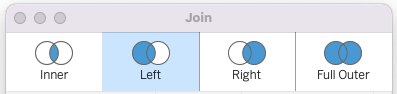
Nói chung, Tableau hỗ trợ các kiểu join sau:
Trong Tableau, bạn có thể thực hiện join bằng cách kéo thả các bảng từ những nguồn dữ liệu khác nhau trong thẻ Data Source > khu vực "Drag tables here". Sau khi thả bảng đầu tiên, nhấp chuột phải vào bảng > Open. Hộp thoại join sẽ bật lên. Kéo nguồn dữ liệu thứ hai vào khu vực và chọn kiểu join bạn cần. Thoát hộp thoại bằng cách nhấp vào dấu x ở góc trên bên trái.
Joining và blending đều là cách kết hợp dữ liệu từ nhiều nguồn trong Tableau, nhưng khác nhau ở cách tích hợp dữ liệu.
Joining kết hợp dữ liệu từ các bảng khác nhau trong cùng một nguồn dữ liệu bằng cách liên kết dựa trên trường chung. Joining tạo một bảng phẳng mới bằng cách hợp nhất dữ liệu từ các bảng đã liên kết.
Ngược lại, blending kết hợp dữ liệu từ các nguồn khác nhau bằng cách liên kết trên trường chung, nhưng không gộp dữ liệu thành một bảng phẳng duy nhất. Thay vào đó, blending giữ các nguồn dữ liệu tách biệt và truy vấn độc lập. Blending hữu ích khi làm việc với tập dữ liệu lớn hoặc khi cần duy trì mức độ chi tiết riêng của từng nguồn dữ liệu.
Trong Tableau, có hai cách kết nối dữ liệu: live connection và extract. Khác biệt chính nằm ở cách Tableau tương tác với nguồn dữ liệu.
Live connection nghĩa là Tableau kết nối trực tiếp tới nguồn dữ liệu và truy vấn theo thời gian thực khi bạn tương tác với trực quan hóa. Tuy nhiên, với tập dữ liệu lớn hoặc truy vấn phức tạp, live connection có thể chậm và kém hiệu quả hơn extract.
Extract connection nghĩa là Tableau tạo một bản sao tĩnh của nguồn dữ liệu và lưu theo định dạng riêng của Tableau gọi là "data extract." Extract chỉ chứa dữ liệu bạn cần cho phân tích, có thể cải thiện hiệu năng và giảm tải cho nguồn dữ liệu. Extract có thể được làm mới theo lịch hoặc thủ công khi cần.
Trong Tableau, dimension là biến phân loại mô tả dữ liệu, còn measure là giá trị số có thể được tổng hợp hoặc tính toán. Dimension thường dùng để nhóm và cắt lát dữ liệu, trong khi measure dùng để tính toán và phân tích.
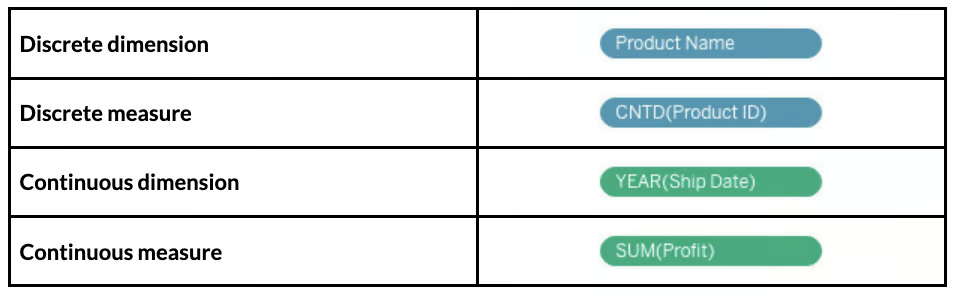
Trong Tableau, giá trị rời rạc là giá trị riêng biệt có thể đếm được (số con chó trong công viên, số màu trong cầu vồng, v.v.), còn giá trị liên tục là giá trị số có thể nhận bất kỳ giá trị nào trong một khoảng (150,38 lbs, 6 ½ giờ, v.v.). Giá trị rời rạc (màu xanh) thường dùng cho dữ liệu phân loại, còn giá trị liên tục (màu xanh lục) dùng cho dữ liệu số.
Với các vị trí cấp trung đến cấp cao, bạn có thể kỳ vọng bị hỏi về những chủ đề nâng cao hơn trong Tableau. Nếu vai trò yêu cầu kiến thức vững về công cụ, bạn sẽ được kỳ vọng bắt tay vào việc ngay, đưa ra hướng dẫn về thực hành tốt khi thiết kế dashboard và triển khai các khái niệm tương đối nâng cao. Hãy xem một vài ví dụ về câu hỏi bạn có thể gặp.
Một câu hỏi khá phổ biến trong phỏng vấn Tableau là về thiết kế dashboard. Hãy nói đến các điểm chính như thiết kế theo đối tượng người dùng, loại bỏ sự rối mắt, sử dụng màu sắc và hình dạng một cách chiến lược, cũng như dùng đúng loại biểu đồ cho thông tin bạn muốn truyền tải.
Một khía cạnh quan trọng khác là khả năng kiểm soát luồng thao tác của người dùng trong dashboard. Người dùng không nên cảm thấy "mắc kẹt" ở bất kỳ điểm nào khi sử dụng dashboard. Thay vào đó, dashboard nên được thiết kế để người dùng có thể nhấp vào một ô, drill-down, mở rộng dữ liệu sang một chế độ xem mới và quay lại trang chính một cách liền mạch.
Để biết thêm mẹo thiết kế, hãy đọc bài viết của chúng tôi về Thực hành tốt nhất khi thiết kế dashboard.
Order of operations, còn gọi là query pipeline, là trình tự các hành động hay thao tác được thực thi trong Tableau. Khi bạn thêm bộ lọc vào dashboard, chúng sẽ thực thi theo thứ tự do order of operations xác định. Bạn sẽ thấy một số thao tác có thể xung đột với nhau, dẫn đến kết quả không như mong đợi.
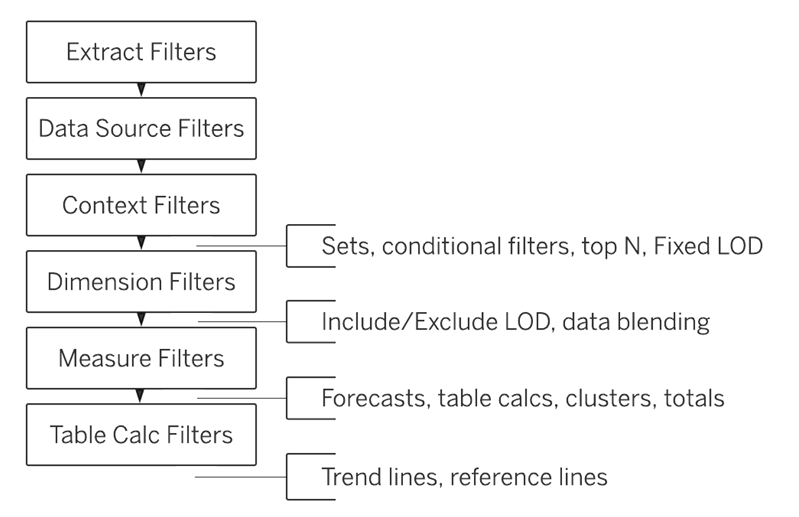
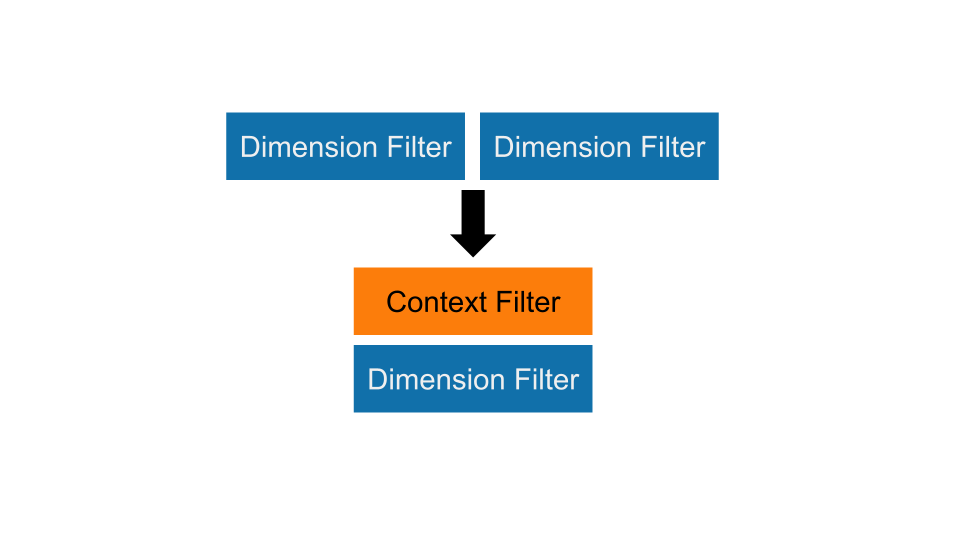
Trong tập dữ liệu Superstore, giả sử chúng ta quan tâm đến top 10 khách hàng theo doanh số chỉ riêng tại New York City. Sau khi áp dụng bộ lọc city và customer, chúng ta sẽ nhận được danh sách top khách hàng khác so với ban đầu. Đó là vì cả hai đều là bộ lọc dimension nên chúng được thực thi "cùng lúc." Ý tưởng là đặt một cấp lọc khác, ở đây là context filter, để các bộ lọc được áp dụng theo đúng thứ tự. Để làm vậy, nhấp chuột phải vào bộ lọc City:New York City và chọn Add to Context. Vấn đề đã được giải quyết.
Parameters, sets và groups là các tính năng cho phép người dùng "cắt lát" dữ liệu theo nhiều cách khác nhau.
Dù cả ba đều cho phép tùy biến trực quan hóa, chức năng và cách áp dụng khác nhau. Parameters mang lại linh hoạt và tương tác, sets cho phép nhóm các điểm dữ liệu tương tự, còn groups cung cấp cách nhóm các điểm dữ liệu theo một trường cụ thể.
Calculated field trong Tableau là trường được tạo bằng cách thực hiện phép tính trên các trường hiện có trong nguồn dữ liệu. Calculated field có thể được dùng như bất kỳ trường nào khác trong trực quan hóa Tableau, bao gồm dùng như dimension hoặc measure, hoặc để lọc hay nhóm dữ liệu.
Giả sử chúng ta muốn trả về danh sách email cho đội ngũ bán hàng của Superstore. Ta có thể dễ dàng tạo một dimension mới dựa trên định dạng email công ty tiêu chuẩn. Ta có thể dùng calculated field sau để trả về thông tin:
LOWER(LEFT([Person],1)) + '.' + LOWER(RIGHT([Person], LEN([Person]) - (find([Person], ' ', 1)))) + '@superstore.com'Dual axis trong Tableau là kỹ thuật dùng để kết hợp hai trực quan hóa riêng biệt trên cùng một trục. Nó cho phép so sánh hai measure hoặc hai bộ dữ liệu có thang đo hay đơn vị đo lường khác nhau.
Bắt đầu bằng cách thêm 2 measure khác nhau trên cùng một hàng, ở phần Rows hoặc Columns. Nhấp chuột phải vào measure thứ hai và chọn Dual Axis. Lúc này bạn sẽ thấy các measure được vẽ trên cùng một biểu đồ nhưng với hai trục khác nhau.
Với các công việc đòi hỏi kiến thức nâng cao về Tableau, như vai trò Tableau Developer, bạn cần chứng minh khả năng sử dụng các tính năng nâng cao như biểu thức Level of Detail (LOD), tăng hiệu năng workbook và đáp ứng nhu cầu bảo mật của công ty. Hãy xem một vài ví dụ về câu hỏi bạn có thể gặp trong buổi phỏng vấn.
Biểu thức LOD được dùng để thực hiện các phép tổng hợp ở mức chi tiết nhỏ hơn mức tổng hợp ban đầu của view. Có ba loại LOD: FIXED, INCLUDE và EXCLUDE:
FIXED LOD tính một giá trị cho một mức dimension cố định, bất kể các dimension khác trong view.
INCLUDE LOD tính một giá trị cho mức dimension chỉ định đồng thời vẫn bao gồm các dimension khác trong view.
Cuối cùng, EXCLUDE LOD tính một giá trị cho mức dimension chỉ định trong khi loại trừ các dimension khác khỏi view.
Ví dụ, giả sử chúng ta có trực quan hóa hiển thị tổng doanh số theo vùng theo tháng, nhưng cũng muốn trả về tổng doanh số chỉ theo vùng mà không gộp theo tháng. Ta có thể dùng LOD để tính. Tạo một calculated field và thêm công thức dưới đây:
{FIXED [Region] : SUM([Sales])}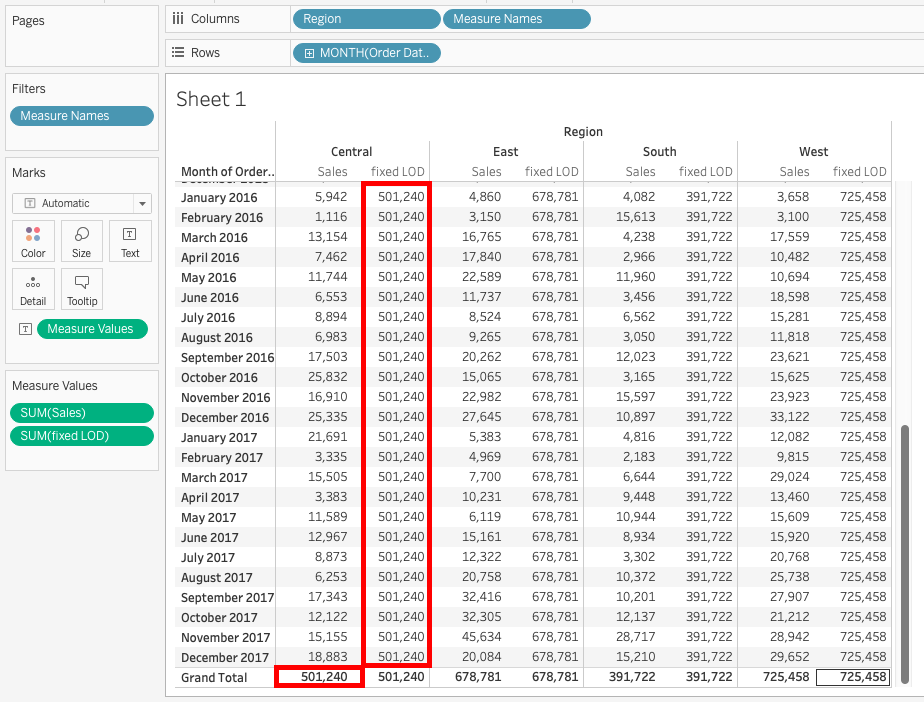
Trong Tableau, actions là tập các hành vi tương tác cho phép người dùng điều hướng và tương tác với trực quan hóa dữ liệu. Có một số loại action trong Tableau, bao gồm:
Tableau cung cấp một số cách để hạn chế truy cập dữ liệu cho người dùng, bao gồm bảo mật cấp người dùng, cấp hàng và cấp cột. Dưới đây là tổng quan ngắn gọn về từng cách tiếp cận:
Bằng cách dùng bảo mật cấp người dùng, cấp hàng và cấp cột, bạn có thể đảm bảo chỉ người dùng được ủy quyền mới có quyền truy cập dữ liệu cụ thể trong môi trường Tableau của mình. Điều này giúp duy trì quyền riêng tư, tính bảo mật và an toàn dữ liệu.
Nếu bạn gặp tình trạng workbook chạy chậm trong Tableau, có một số chiến lược có thể áp dụng để cải thiện hiệu năng.
Trong một số trường hợp, bạn có thể được giao một bài đánh giá trực quan hóa, dưới dạng bài tập về nhà hoặc bài trong thời gian giới hạn. Hãy xem một số ví dụ về câu hỏi theo tình huống.
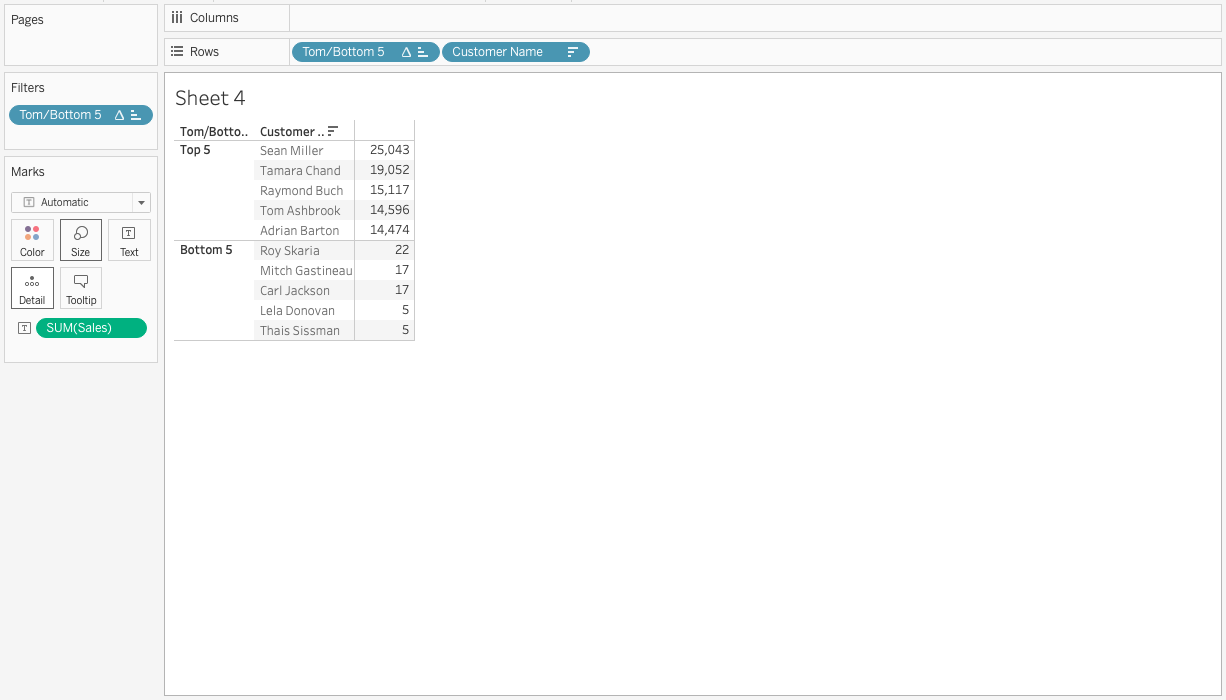
Đầu tiên, hãy tạo một calculated field với biểu thức sau:
IF RANK(SUM([Sales]), 'desc') <= 5
    THEN 'Top 5'
    ELSEIF RANK(SUM([Sales]), 'asc') <= 5
    THEN 'Bottom 5'
    ELSE NULL
END
Tiếp theo, kéo trường mới vào kệ Filters và chỉ chọn 'Top 5' và 'Bottom 5'. Kéo trường đó lên kệ Rows nữa. Giờ, thêm Customer Name vào kệ Rows và trường Sales vào nhãn Text. Xong!
Đầu tiên, tạo một calculated field và nhập công thức sau:
SUM([Sales]) / SUM([Profit])Tiếp theo, kéo trường state vào kệ Rows và phép tính mới vào kệ Columns và lên biểu tượng Text. Cuối cùng, sắp xếp biểu đồ theo thứ tự tăng dần. Câu trả lời là bang đầu tiên trong danh sách.
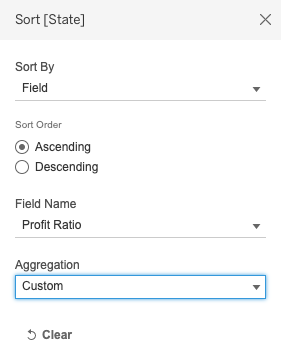
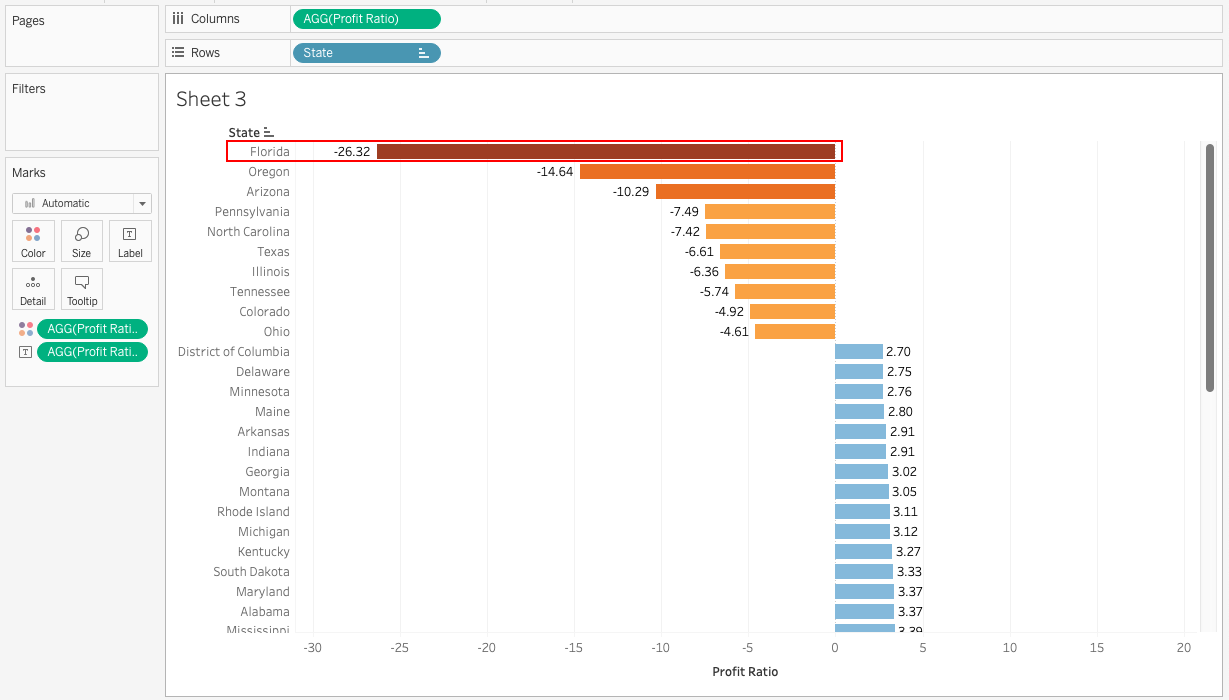
Tableau Desktop là sản phẩm trả phí với đầy đủ tính năng phân tích và trực quan hóa dữ liệu, bao gồm kết nối với nhiều nguồn dữ liệu và khả năng lưu công việc cục bộ. Tableau Public là phiên bản miễn phí với kết nối nguồn dữ liệu hạn chế và yêu cầu người dùng lưu công việc lên máy chủ công khai của Tableau, khiến bất kỳ ai trên internet đều có thể truy cập.
Tableau Prep là công cụ giúp người dùng làm sạch, kết hợp và chuyển đổi dữ liệu trước khi phân tích trong Tableau Desktop. Nó cung cấp giao diện trực quan cho các tác vụ chuẩn bị dữ liệu và tích hợp liền mạch với Tableau Desktop để đảm bảo dữ liệu đã chuẩn bị sẵn sàng cho trực quan hóa.
Cuối cùng, như một phần kết, tôi muốn đưa vào một số câu hỏi trong trường hợp bạn ứng tuyển vai trò chịu trách nhiệm quản trị và duy trì môi trường Tableau Server.
Giờ thì bạn đã sẵn sàng cho các câu hỏi về Tableau, đã đến lúc luyện tập! Tham gia lộ trình nghề nghiệp Data Analyst in Tableau, hoặc xem bảng cheat sheet Tableau để rèn giũa kỹ năng trực quan hóa dữ liệu. Thực hành thực tế sẽ giúp bạn tích lũy kinh nghiệm và sự tự tin để chinh phục buổi phỏng vấn kỹ thuật tiếp theo.
Học Tableau cùng DataCamp
Khóa học
Khóa học
Luyện tập và Lộ trình tiến trình của bạn.
Tiếp Tục Với Googleblog
Matt Crabtree
10 phút
