

Corso
Analizzare i dati in Tableau
8 ore
80.7K
Pratica and corso your progress.
Continua Con GooglePer dieci anni consecutivi, Tableau è stato riconosciuto come uno dei principali strumenti di business intelligence nel Magic Quadrant di Gartner, diventando lo strumento di riferimento per la visualizzazione dei dati. Gartner riconosce Tableau come un prodotto che esegue bene rispetto alla sua visione attuale e posizionato per mantenere un vantaggio competitivo al passo con l'evoluzione del mercato.

La sua popolarità significa che le aziende continueranno a cercare talenti con una solida padronanza di Tableau. Capire quali tipi di domande di colloquio su Tableau potrebbero esserti poste è un ottimo modo per prepararti a superare con successo uno screening tecnico con il responsabile delle assunzioni.
In questo articolo analizzeremo le domande di colloquio più comuni su Tableau, partendo da quelle per principianti, passando per quelle intermedie fino a quelle avanzate. Infine, vedremo alcune domande basate su scenari, un ottimo modo per valutare il livello di esperienza di un candidato.
Per posizioni entry-level che richiedono l'uso di Tableau, potresti ricevere domande semplici sullo strumento. L'obiettivo è verificare se possiedi una conoscenza ragionevole dei concetti base. Le domande possono variare dal confronto con altri strumenti di BI alla spiegazione dei diversi tipi di JOIN. Se ti serve un ripasso su Tableau, dai un'occhiata al nostro corso Introduzione a Tableau.
Vediamo alcune domande per principianti.
Questa domanda può sembrare molto soggettiva; tuttavia, va al cuore dell'idea che Tableau è più di uno strumento per "fare grafici carini", ma serve a ricavare insight dai dati grezzi. In fondo, lo scopo di uno strumento di business intelligence è proprio quello di fornire business intelligence!
Come ha sottolineato Howard Dresner, Chief Research Officer presso Dresner Advisory Services, in un recente podcast DataFramed sullo stato della BI:
La business intelligence, un termine che ho coniato nel 1989, è sempre stata pensata come un termine ombrello, non legato a una tecnologia specifica. Riguarda davvero l'analisi basata sui fatti, guidata dai dati. Ne abbiamo visto l'evoluzione e oggi, se guardi ad analytics agentica e analytics conversazionale, fanno tutte parte della business intelligence perché l'intento è fornire le stesse capacità. Come offriamo un'analisi basata sui fatti e guidata dai dati?
Howard Dresner, Chief Research Officer at Dresner Advisory Services
Anche se non conosci a fondo altri strumenti di BI, potresti comunque parlare delle differenze tra Tableau e i grafici di Excel. Se hai esperienza con PowerBI, puoi approfondire vantaggi e svantaggi leggendo il nostro articolo PowerBI vs Tableau: quale scegliere nel 2024?.
Alcuni dei vantaggi di Tableau rispetto ad altri strumenti di BI includono:
Uno degli svantaggi di Tableau è il modello di prezzo. A 70 $/utente/mese, significa 840 $ di licenza per utente all'anno (prima di eventuali sconti). Non è economico!
Tableau può connettersi a un'ampia gamma di sorgenti dati, tra cui:
Oltre a queste sorgenti, Tableau offre anche un SDK per i connettori dati che consente agli sviluppatori terzi di creare connettori personalizzati per altre fonti.
L'elenco dei connettori dati appare nel riquadro Connect nella pagina Start. Se hai già aperto un foglio di lavoro e devi connettere una nuova sorgente, puoi tornare al riquadro Connect cliccando su Data Source in basso a destra e selezionando Add accanto a Connections, oppure cliccando sul logo di Tableau in alto a sinistra.
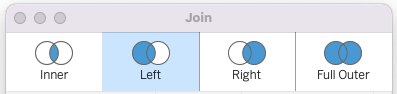
In generale, Tableau supporta i seguenti tipi di join:
In Tableau puoi eseguire join trascinando le tabelle da diverse sorgenti dati nell'area Data Source > "Drag tables here". Dopo aver rilasciato la prima tabella, fai clic con il tasto destro sulla tabella > Open. Si aprirà la finestra di dialogo del join. Trascina la seconda sorgente nell'area e seleziona il tipo di join di cui hai bisogno. Esci dalla finestra cliccando sulla x in alto a sinistra.
Join e blend sono due modi per combinare dati da più sorgenti in Tableau, ma differiscono per come integrano i dati.
Il join combina dati da tabelle diverse all'interno della stessa sorgente collegandole in base a un campo comune. Il join crea una nuova tabella appiattita combinando i dati delle tabelle collegate.
Il blending, invece, combina dati da sorgenti diverse collegandoli su un campo comune, ma non li unisce in un'unica tabella appiattita. Mantiene le sorgenti separate e le interroga in modo indipendente. Il blending è utile con dataset di grandi dimensioni o quando è necessario mantenere la granularità delle singole sorgenti.
In Tableau ci sono due modi per connettersi ai dati: connessione live e connessione tramite extract. La principale differenza riguarda come Tableau interagisce con la sorgente dati.
Una connessione live significa che Tableau è collegato direttamente alla sorgente e la interroga in tempo reale mentre interagisci con la visualizzazione. Tuttavia, con dataset grandi o query complesse, le connessioni live possono essere più lente e meno efficienti rispetto agli extract.
Un'extract, invece, significa che Tableau crea una copia statica della sorgente e la archivia in un formato specifico chiamato "data extract". Questo extract contiene solo i dati necessari alla tua analisi, migliorando le prestazioni e riducendo il carico sulla sorgente. Gli extract possono essere aggiornati in base a una pianificazione o manualmente all'occorrenza.
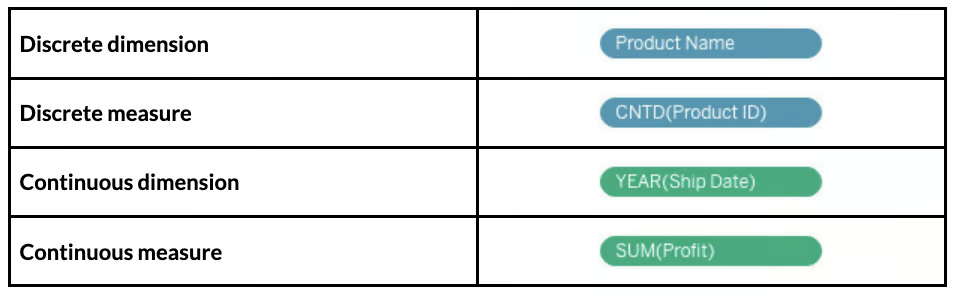
In Tableau, una dimensione è una variabile categoriale che descrive i dati, mentre una misura è un valore numerico che può essere aggregato o calcolato. Le dimensioni si usano di solito per raggruppare e segmentare i dati, le misure per calcolarli e analizzarli.
In Tableau, un valore discreto è un valore distinto che può essere contato (numero di cani nel parco, numero di colori dell'arcobaleno, ecc.), mentre un valore continuo è un valore numerico che può assumere qualsiasi valore entro un intervallo (68,17 kg, 6 ½ ore, ecc.). I valori discreti (in blu) si usano tipicamente per dati categoriali, mentre i valori continui (in verde) per dati numerici.
Per posizioni di livello medio o senior, aspettati domande su argomenti più avanzati in Tableau. Se il ruolo richiede una forte conoscenza dello strumento, ci si aspetta che tu parta subito forte, fornendo indicazioni sulle best practice di design dei dashboard e implementando concetti relativamente avanzati. Vediamo alcuni esempi di domande possibili.
Una domanda abbastanza comune riguarda il design dei dashboard. Assicurati di toccare punti chiave come progettare pensando al pubblico, eliminare il superfluo, usare colori e forme in modo strategico, e scegliere il tipo di grafico più adatto al messaggio da comunicare.
Un altro aspetto importante è saper controllare il flusso utente in un dashboard. L'utente non dovrebbe sentirsi "bloccato" in nessun punto. Il dashboard va progettato in modo da consentire di cliccare su una tile, fare drill-down, espandere i dati in una nuova vista e tornare alla home senza attriti.
Per altri consigli di design, leggi il nostro post sul blog Best practice per progettare dashboard.
L'ordine delle operazioni, detto anche query pipeline, è la sequenza con cui le azioni o operazioni vengono eseguite in Tableau. Man mano che aggiungi filtri al dashboard, questi si eseguiranno nell'ordine determinato dalla pipeline. Noterai che alcune operazioni possono entrare in conflitto tra loro, generando risultati inattesi.
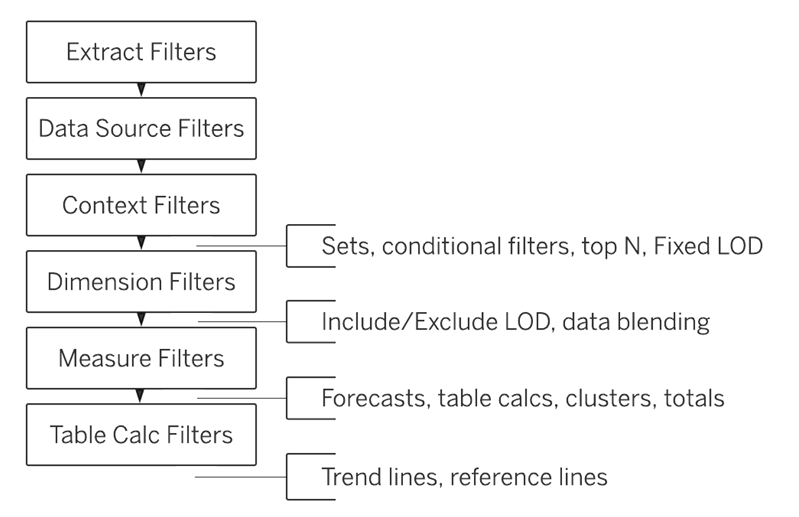
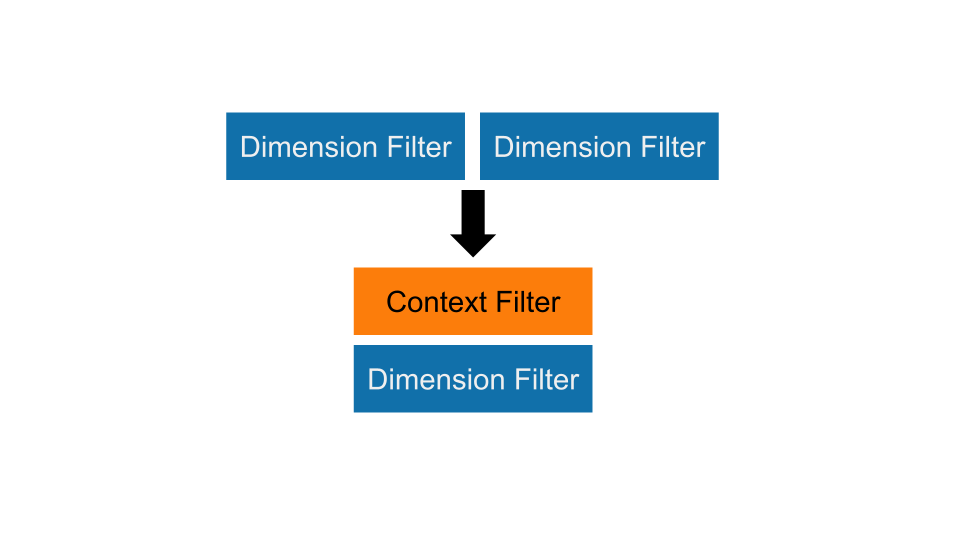
Nel dataset Superstore, poniamo di voler vedere i 10 clienti top per volume di vendite solo a New York City. Dopo aver applicato i filtri su città e cliente, otterremo un elenco di top clienti diverso da quello iniziale. Questo perché entrambi sono filtri di dimensione e quindi vengono eseguiti "allo stesso tempo". L'idea è impostare un altro livello di filtro, in questo caso il filtro di contesto, per applicarli nell'ordine corretto. Per farlo, clicca con il tasto destro sul filtro City:New York City e seleziona Add to Context. Problema risolto.
Parametri, set e gruppi sono funzionalità che consentono di "tagliare e sminuzzare" i dati in modi diversi.
Pur consentendo tutti e tre di personalizzare le visualizzazioni, funzioni e applicazioni differiscono: i parametri offrono flessibilità e interattività; i set permettono di raggruppare punti dati simili; i gruppi consentono di raggruppare punti dati in base a un campo specifico.
Un campo calcolato in Tableau è un campo creato eseguendo calcoli su campi esistenti in una sorgente dati. Può essere usato come qualsiasi altro campo in una visualizzazione Tableau, incluso come dimensione o misura, oppure per filtrare o raggruppare i dati.
Poniamo di voler generare l'elenco email dei venditori di Superstore. Possiamo creare facilmente una nuova dimensione basata sul formato standard delle email aziendali. Possiamo usare il seguente campo calcolato per restituire l'informazione:
LOWER(LEFT([Person],1)) + '.' + LOWER(RIGHT([Person], LEN([Person]) - (find([Person], ' ', 1)))) + '@superstore.com'Un asse duale in Tableau è una tecnica per combinare due visualizzazioni separate su un unico grafico. Consente di confrontare due misure o insiemi di dati con scale o unità diverse.
Inizia aggiungendo 2 misure diverse nella stessa riga, in Rows o Columns. Clicca con il tasto destro sulla seconda misura e seleziona Dual Axis. Vedrai ora le misure tracciate sullo stesso grafico ma con due assi differenti.
Per ruoli che richiedono una conoscenza avanzata di Tableau, come i Tableau Developer, devi dimostrare padronanza di funzionalità avanzate come le espressioni Level of Detail (LOD), il miglioramento delle prestazioni di una cartella di lavoro e il rispetto dei requisiti di sicurezza dell'azienda. Vediamo alcuni esempi di domande che potresti ricevere durante il colloquio.
Le espressioni LOD vengono utilizzate per eseguire aggregazioni più granulari rispetto al livello di aggregazione originale della vista. Esistono tre tipi di espressioni LOD: FIXED, INCLUDE ed EXCLUDE:
Un FIXED LOD calcola un valore per un livello fisso di dimensioni, indipendentemente dalle altre dimensioni della vista.
Un INCLUDE LOD calcola un valore per un livello specificato di dimensioni includendo anche altre dimensioni presenti nella vista.
Infine, un EXCLUDE LOD calcola un valore per un livello specificato di dimensioni escludendo altre dimensioni dalla vista.
Ad esempio, supponiamo di avere una visualizzazione che mostra il volume totale delle vendite per regione per mese, ma vogliamo anche ottenere il totale delle vendite solo per regione senza aggregare a livello mensile. Possiamo usare una LOD per eseguire il calcolo. Crea un campo calcolato e aggiungi la formula seguente:
{FIXED [Region] : SUM([Sales])}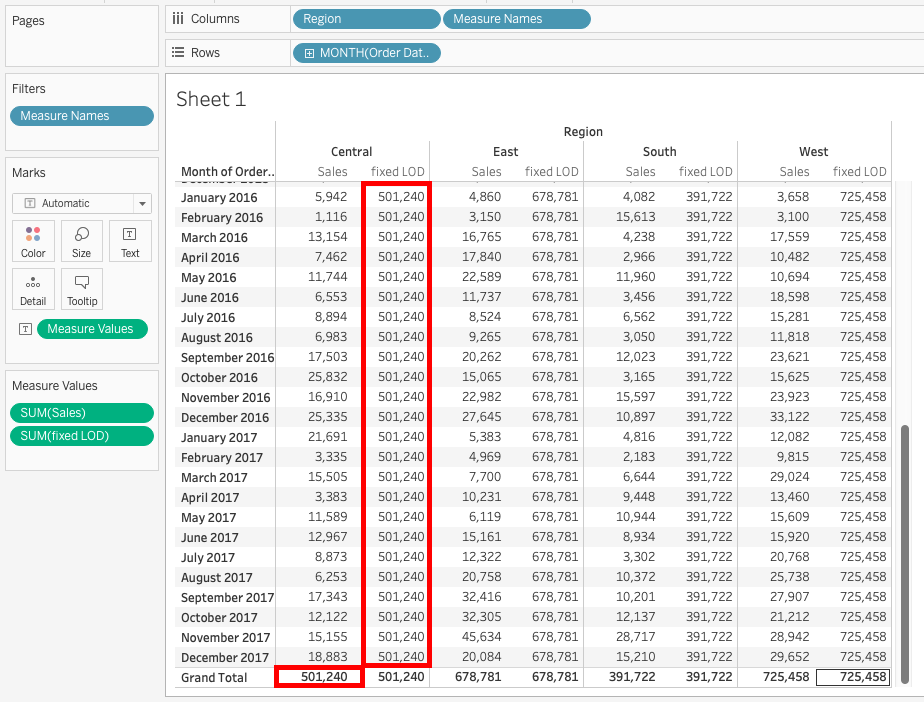
In Tableau, le azioni sono un insieme di comportamenti interattivi che consentono agli utenti di navigare e interagire con le visualizzazioni dei dati. In Tableau esistono diversi tipi di azioni, tra cui:
Tableau offre diversi modi per limitare l'accesso ai dati agli utenti, tra cui sicurezza a livello utente, a livello di riga e a livello di colonna. Ecco una breve panoramica di ciascun approccio:
Usando sicurezza a livello utente, di riga e di colonna, puoi assicurarti che solo gli utenti autorizzati accedano a specifici dati nel tuo ambiente Tableau. Questo aiuta a mantenere privacy, riservatezza e sicurezza dei dati.
Se riscontri prestazioni lente in Tableau, ci sono diverse strategie per migliorarle.
In alcuni casi, potresti ricevere una prova di visualizzazione, come esercizio da fare a casa o a tempo. Vediamo alcuni esempi di domande basate su scenari.
Per prima cosa creiamo un campo calcolato inserendo la seguente espressione:
IF RANK(SUM([Sales]), 'desc') <= 5
    THEN 'Top 5'
    ELSEIF RANK(SUM([Sales]), 'asc') <= 5
    THEN 'Bottom 5'
    ELSE NULL
END
Poi trasciniamo il nuovo campo nello shelf Filters e selezioniamo solo 'Top 5' e 'Bottom 5'. Trascina il campo anche nello shelf Rows. Ora aggiungi Customer Name allo shelf Rows e il campo Sales sull'etichetta Text. Fatto!
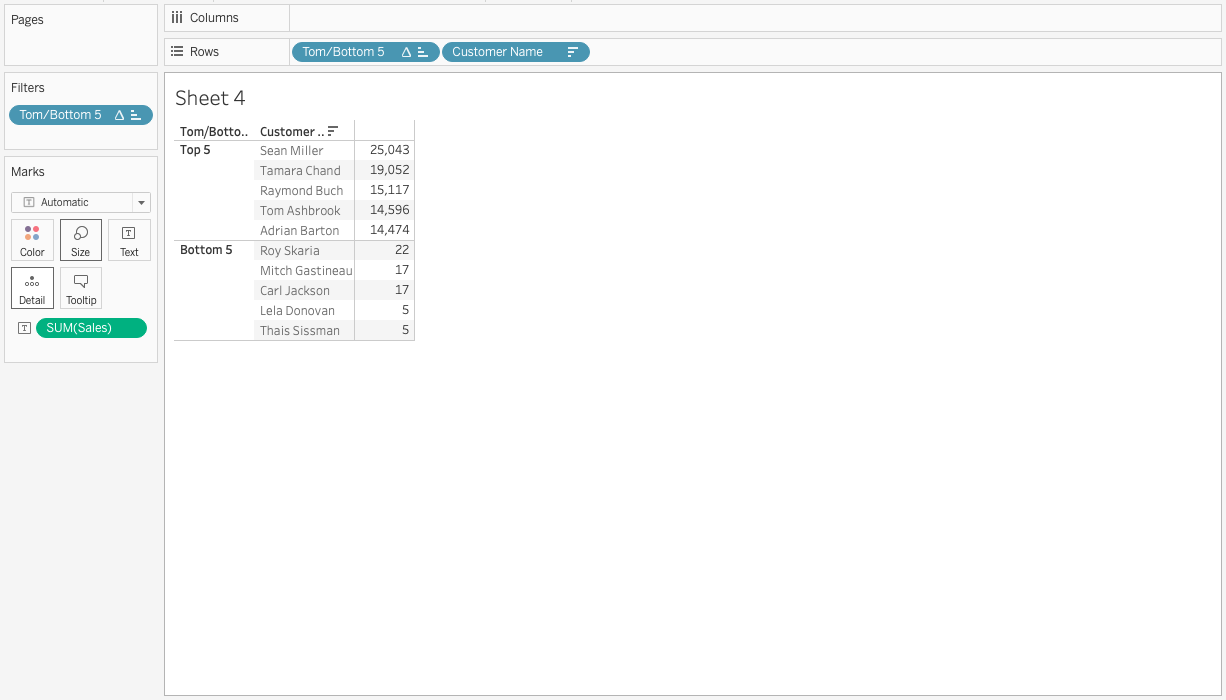
Per prima cosa creiamo un campo calcolato e inseriamo la formula seguente:
SUM([Sales]) / SUM([Profit])Poi trascina il campo State nello shelf Rows e il nuovo calcolo nello shelf Columns e sull'icona Text. Infine, ordina il grafico in ordine crescente. La risposta è il primo stato nell'elenco.
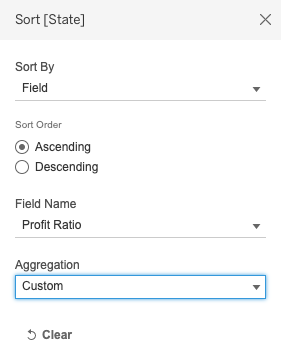
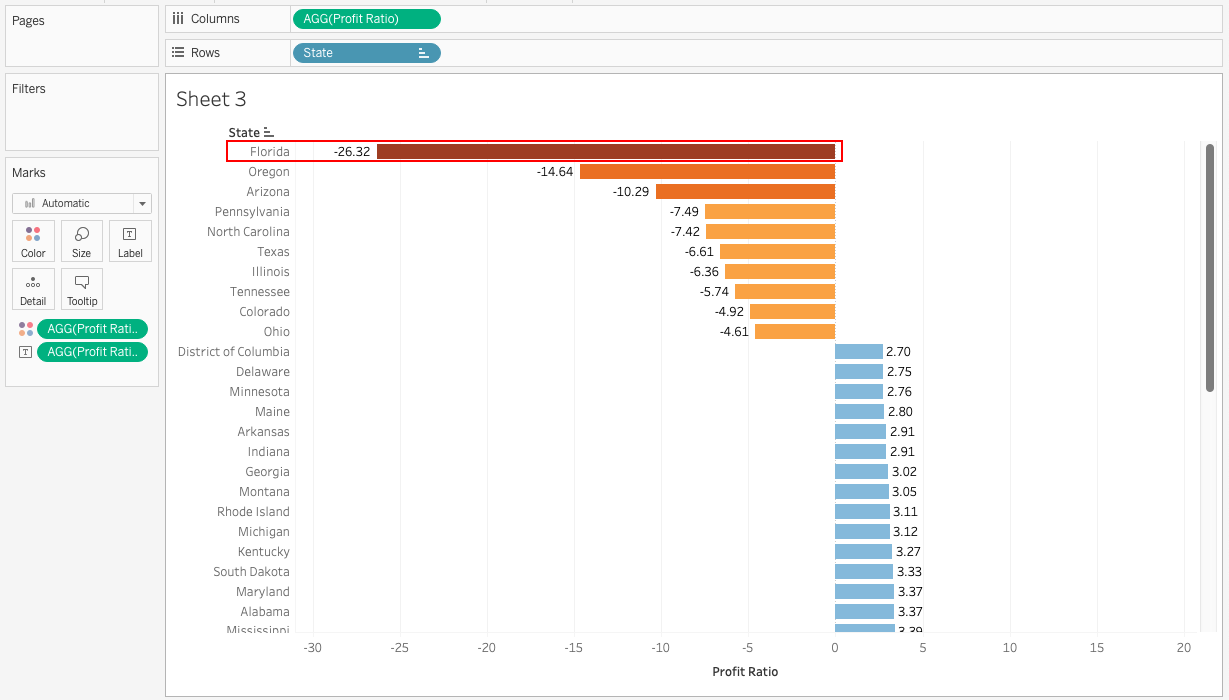
Tableau Desktop è un prodotto a pagamento che offre funzionalità estese per analisi e visualizzazione dei dati, inclusa la connettività a un'ampia gamma di sorgenti e la possibilità di salvare il lavoro in locale. Tableau Public è una versione gratuita con connettività limitata alle sorgenti dati e richiede di salvare il lavoro sui server pubblici di Tableau, rendendolo accessibile a chiunque su internet.
Tableau Prep è uno strumento progettato per aiutare gli utenti a pulire, combinare e trasformare i dati prima dell'analisi in Tableau Desktop. Offre un'interfaccia visiva per i compiti di preparazione dei dati e si integra perfettamente con Tableau Desktop per garantire che i dati preparati siano pronti per la visualizzazione.
Infine, come sezione conclusiva, voglio includere alcune domande nel caso in cui tu stia candidandoti per un ruolo responsabile della gestione e manutenzione degli ambienti Tableau Server.
Ora che sei pronto a mettere alla prova le tue conoscenze su Tableau, è il momento di esercitarti! Iscriviti al percorso di carriera Data Analyst in Tableau o consulta il cheat sheet di Tableau per affinare le tue abilità di visualizzazione. La pratica sul campo ti darà esperienza e fiducia per superare il prossimo colloquio tecnico.
Impara Tableau con DataCamp
Corso
Corso
Pratica and corso your progress.
Continua Con Googleblog
Abid Ali Awan
15 min
blog
Tim Lu
12 min
blog
Abid Ali Awan
10 min



