

Cursus
Gegevens analyseren in Tableau
8 uur
80.7K
Oefen en volg je voortgang.
Ga Verder Met GoogleAl tien jaar op rij wordt Tableau genoemd als een toonaangevende business intelligence-tool in Gartner's Magic Quadrant, waardoor het de voorkeursoplossing is voor datavisualisatie. Gartner erkent Tableau als een product dat zijn huidige visie goed uitvoert en dat door zijn positie zijn concurrentievoordeel kan behouden door in te spelen op veranderende markttrends.

Door de populariteit zullen bedrijven blijven zoeken naar toptalent met een sterke beheersing van Tableau. Begrijpen welke soorten Tableau-sollicitatievragen je kunt verwachten, is een goede manier om je voor te bereiden op een technische screening met de hiring manager.
In dit artikel behandelen we veelvoorkomende Tableau-sollicitatievragen voor beginners, halfgevorderden en gevorderden. Tot slot bekijken we scenario-gebaseerde vragen, een uitstekende manier om het ervaringsniveau van een kandidaat te beoordelen.
Voor juniorfuncties waarbij Tableau nodig is, krijg je mogelijk eenvoudige vragen over de tool. Het doel is na te gaan of je de kernconcepten redelijk beheerst. Vragen kunnen variëren van het vergelijken van het product met andere BI-tools tot het uitleggen van de verschillende JOIN-typen. Heb je een opfrissing nodig, bekijk dan zeker onze cursus Introduction to Tableau.
Hier zijn enkele voorbeeldvragen voor beginners.
Deze vraag lijkt misschien subjectief; toch raakt ze de kern: Tableau is meer dan een tool om "mooie grafieken te maken"—het is bedoeld om inzichten uit ruwe data te halen. Het doel van een business intelligence-tool is immers om business intelligence te leveren!
Zoals opgemerkt door Howard Dresner, Chief Research Officer bij Dresner Advisory Services, in een recente DataFramed-podcast over de stand van BI:
Business intelligence, een term die ik in 1989 heb geïntroduceerd, was altijd bedoeld als een overkoepelende term, niet gebonden aan een specifieke technologie. Het draait in wezen om feitengebaseerde analyse, gedreven door data. We hebben die evolutie gezien, en nu, met dingen als agentic analytics en conversational analytics, valt dat allemaal onder business intelligence omdat de bedoeling is om dezelfde capaciteiten te leveren. Hoe leveren we datagedreven, feitengebaseerde analyse?
Howard Dresner, Chief Research Officer at Dresner Advisory Services
Zelfs als je geen uitgebreide kennis hebt van andere BI-tools, kun je vaak wel praten over de verschillen tussen Tableau en Excel-grafieken. Heb je ervaring met PowerBI, lees dan ons artikel PowerBI v. Tableau: Which Should You Choose in 2024? voor meer over de voor- en nadelen.
Enkele voordelen van Tableau ten opzichte van andere BI-tools zijn:
Een nadeel van Tableau is het prijsmodel. Met $70/gebruiker/maand komt dat neer op $840 per gebruiker per jaar (voor eventuele kortingen). Niet goedkoop!
Tableau kan met een breed scala aan databronnen verbinden, waaronder:
Naast deze databronnen heeft Tableau ook een data connector SDK waarmee externe ontwikkelaars aangepaste connectors kunnen maken voor andere databronnen.
De lijst met dataconnectoren verschijnt in het Connect-paneel op de Start-pagina. Als je eerder een werkblad hebt geopend en een nieuwe databron wilt koppelen, ga je terug naar het Connect-paneel door rechtsonder op de pagina op Data Source te klikken en Add naast Connections te selecteren, of door op het Tableau-logo linksboven te klikken.
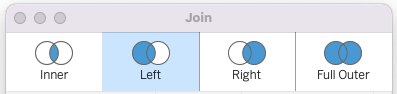
In het algemeen ondersteunt Tableau de volgende join-typen:
In Tableau kun je joins uitvoeren door tabellen uit verschillende databronnen te slepen in het gebied Data Source > "Drag tables here". Nadat je de eerste tabel hebt neergezet, klik je met de rechtermuisknop op de tabel > Open. Het join-dialoogvenster verschijnt. Sleep je tweede databron in het gebied en kies het join-type dat je nodig hebt. Sluit het dialoogvenster via het kruisje linksboven.
Joining en blending zijn twee manieren om data uit meerdere bronnen te combineren in Tableau, maar ze verschillen in hoe de data wordt geïntegreerd.
Joining combineert data uit verschillende tabellen binnen dezelfde databron door ze te koppelen op basis van een gemeenschappelijk veld. Joining creëert een nieuwe, "platte" tabel door de data uit de gekoppelde tabellen samen te voegen.
Blending daarentegen combineert data uit verschillende databronnen door ze te koppelen op een gemeenschappelijk veld, maar voegt de data niet samen tot één platte tabel. In plaats daarvan blijven de databronnen gescheiden en worden ze onafhankelijk bevraagd. Blending is handig bij grote datasets of wanneer de granulariteit van afzonderlijke databronnen behouden moet blijven.
In Tableau zijn er twee manieren om met data te verbinden: live-verbinding en extract. Het belangrijkste verschil is hoe Tableau met de databron omgaat.
Een live-verbinding betekent dat Tableau direct met de databron is verbonden en deze in real time bevraagt terwijl je met de visualisatie werkt. Live-verbindingen kunnen echter trager en minder efficiënt zijn bij grote datasets of complexe queries.
Een extract betekent dat Tableau een statische kopie van de databron maakt en deze opslaat in een Tableau-specifiek formaat, een "data extract". Dit extract bevat alleen de data die je voor je analyse nodig hebt, wat de performance kan verbeteren en de belasting van de databron kan verminderen. Extracts kunnen volgens schema of handmatig worden ververst.
In Tableau is een dimensie een categorische variabele die data beschrijft, terwijl een maat een numerieke waarde is die kan worden geaggregeerd of berekend. Dimensies worden doorgaans gebruikt om data te groeperen en te segmenteren, terwijl maten worden gebruikt om te rekenen en te analyseren.
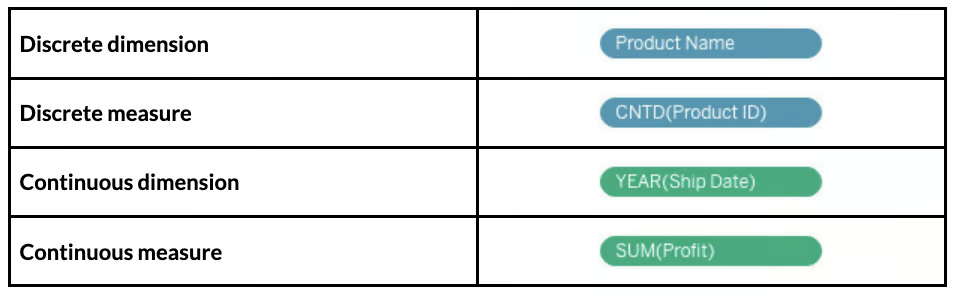
In Tableau is een discrete waarde een afzonderlijke waarde die je kunt tellen (aantal honden in het park, aantal kleuren van de regenboog, enz.), terwijl een continue waarde een numerieke waarde is die elke waarde binnen een bereik kan aannemen (150,38 lbs, 6 ½ uur, enz.). Discrete waarden (in blauw) worden meestal gebruikt voor categorische data, terwijl continue waarden (in groen) voor numerieke data worden gebruikt.
Voor medior- tot seniorfuncties kun je vragen verwachten over meer geavanceerde Tableau-onderwerpen. Als de rol een sterke kennis van de tool vereist, wordt verwacht dat je direct waarde toevoegt met advies over best practices voor dashboardontwerp en de implementatie van redelijk geavanceerde concepten. Hier zijn enkele voorbeeldvragen.
Een vrij gebruikelijke vraag in Tableau-sollicitaties gaat over dashboardontwerp. Bespreek kernpunten zoals ontwerpen met de doelgroep in gedachten, rommel vermijden, kleuren en vormen strategisch inzetten, en het juiste type grafiek kiezen voor de boodschap die je wilt overbrengen.
Een ander belangrijk aspect is de controle over de gebruikersflow in een dashboard. De gebruiker mag zich nergens "vast" voelen. Ontwerp het dashboard zo dat de gebruiker soepel op een tegel kan klikken, kan doorklikken, de data in een nieuwe weergave kan uitbreiden en terug kan naar de homepage.
Voor meer designtips, bekijk onze blogpost Best Practices for Designing Dashboards.
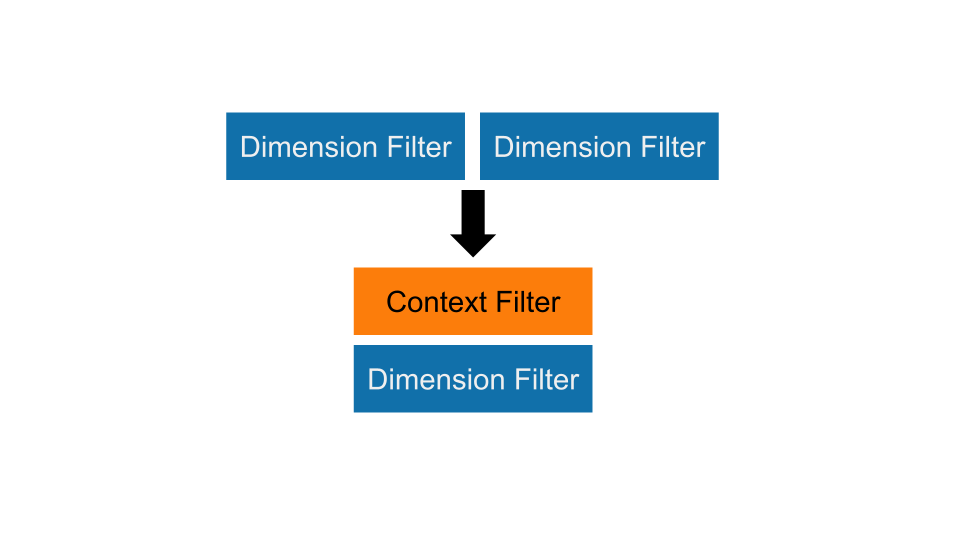
De volgorde van uitvoering, ook wel de query pipeline genoemd, is de volgorde waarin acties of operaties in Tableau worden uitgevoerd. Als je filters toevoegt aan je dashboard, worden ze uitgevoerd volgens deze volgorde. Je zult merken dat sommige operaties elkaar kunnen beïnvloeden, wat tot onverwachte resultaten kan leiden.
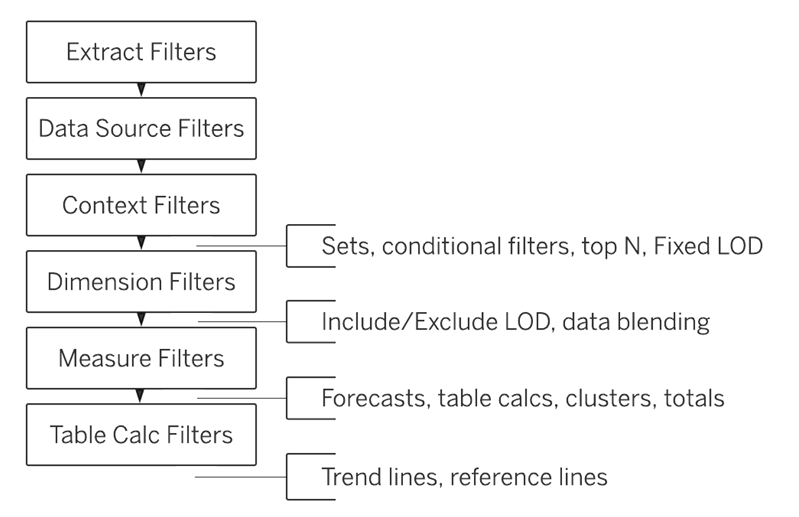
In de Superstore-dataset zijn we bijvoorbeeld geïnteresseerd in de top 10 klanten op basis van omzet in alleen New York City. Na toepassing van de city- en customer-filters krijgen we een andere toplijst dan oorspronkelijk. Dat komt omdat beide filters dimensiefilters zijn en dus "tegelijk" worden uitgevoerd. Het idee is om een extra filterniveau in te stellen, in dit geval de contextfilter, zodat de filters in de juiste volgorde worden toegepast. Klik daarvoor met rechts op de filter City:New York City en kies Add to Context. Je probleem is nu opgelost.
Parameters, sets en groepen zijn functies waarmee gebruikers data op verschillende manieren kunnen "slice and dice"-en.
Hoewel alle drie functies visualisaties helpen aanpassen, verschillen hun functie en toepassing. Parameters bieden flexibiliteit en interactiviteit, sets groeperen vergelijkbare datapunten, en groepen groeperen waarden op basis van een specifiek veld.
Een calculated field in Tableau is een veld dat wordt gecreëerd door berekeningen uit te voeren op bestaande velden in een databron. Calculated fields kun je net als andere velden gebruiken in een visualisatie, als dimensie of maat, of voor filtering en groepering.
Stel dat we een lijst met e-mails voor de Superstore-verkopers willen genereren. We kunnen eenvoudig een nieuwe dimensie maken op basis van het standaard bedrijfs-e-mailformaat. Met het volgende calculated field kunnen we die informatie teruggeven:
LOWER(LEFT([Person],1)) + '.' + LOWER(RIGHT([Person], LEN([Person]) - (find([Person], ' ', 1)))) + '@superstore.com'Een dual axis in Tableau is een techniek om twee afzonderlijke visualisaties op één as te combineren. Zo kun je twee maten of datasets met verschillende schalen of eenheden vergelijken.
Begin met het toevoegen van 2 verschillende maten in dezelfde rij, in Rows of Columns. Klik met rechts op de tweede maat en selecteer Dual Axis. Je ziet nu beide maten in dezelfde grafiek met twee verschillende assen.
Voor functies die geavanceerde Tableau-kennis vereisen, zoals Tableau Developer-rollen, moet je vaardigheid tonen met geavanceerde functies zoals Level of Detail (LOD)-expressies, het verbeteren van de performance van een workbook en het waarborgen van de beveiligingseisen van het bedrijf. Hier zijn enkele voorbeeldvragen die je kunt krijgen tijdens het interview.
LOD-expressies worden gebruikt om aggregaties uit te voeren die fijner zijn dan het oorspronkelijke aggregatieniveau van de weergave. Er zijn drie typen LOD-expressies: FIXED, INCLUDE en EXCLUDE:
Een FIXED LOD berekent een waarde voor een vast niveau van dimensies, ongeacht de andere dimensies in de weergave.
Een INCLUDE LOD berekent een waarde voor een opgegeven niveau van dimensies en neemt daarbij ook andere dimensies in de weergave mee.
Een EXCLUDE LOD berekent een waarde voor een opgegeven niveau van dimensies terwijl andere dimensies uit de weergave worden uitgesloten.
Stel, we hebben een visualisatie die de totale omzet per regio per maand toont, maar we willen óók de totale omzet per regio (zonder aggregatie op maandniveau) teruggeven. We kunnen een LOD gebruiken voor die berekening. Maak een calculated field en voeg onderstaande formule toe:
{FIXED [Region] : SUM([Sales])}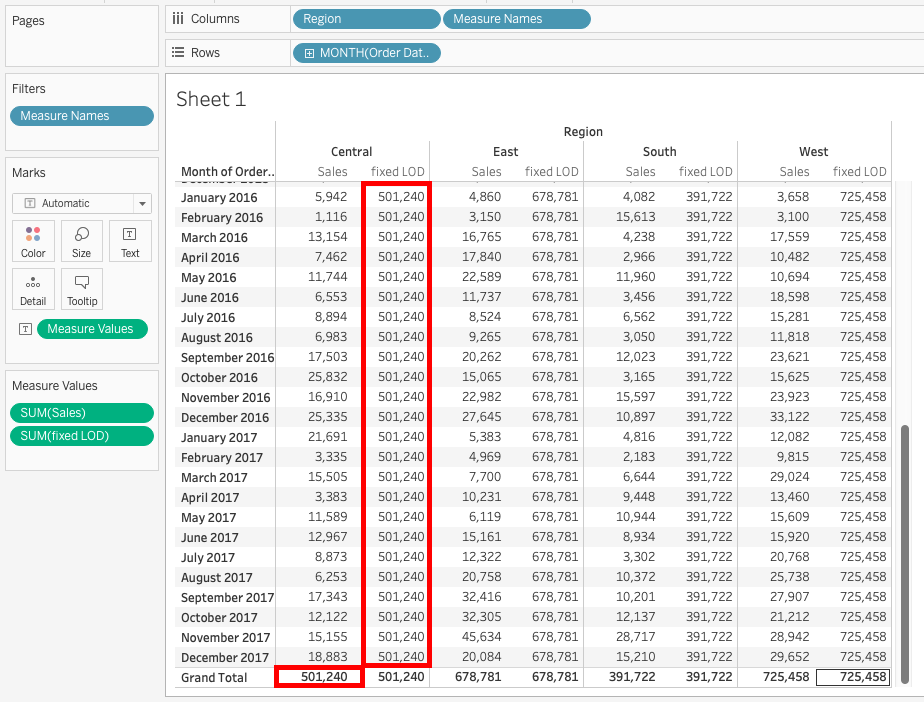
In Tableau verwijzen actions naar interactieve handelingen waarmee gebruikers kunnen navigeren en met visualisaties kunnen werken. Enkele typen actions in Tableau zijn:
Tableau biedt verschillende manieren om data-toegang te beperken, waaronder user-level security, row-level security en column-level security. Een kort overzicht:
Door user-, row- en column-level security te gebruiken, zorg je ervoor dat alleen bevoegde gebruikers toegang hebben tot specifieke data binnen je Tableau-omgeving. Dit helpt bij het waarborgen van privacy, vertrouwelijkheid en veiligheid.
Als je last hebt van trage workbooks in Tableau, zijn er verschillende strategieën om de performance te verbeteren.
Soms krijg je een visualisatie-opdracht, als take-home of met tijdslimiet. Hier zijn enkele voorbeelden van scenario-gebaseerde interviewvragen.
Maak eerst een calculated field met de volgende expressie:
IF RANK(SUM([Sales]), 'desc') <= 5
    THEN 'Top 5'
    ELSEIF RANK(SUM([Sales]), 'asc') <= 5
    THEN 'Bottom 5'
    ELSE NULL
END
Sleep vervolgens het nieuwe veld naar de Filters-plank en selecteer alleen 'Top 5' en 'Bottom 5'. Sleep het veld ook naar de Rows-plank. Voeg nu Customer Name toe aan Rows en Sales aan het Text-label. Klaar!
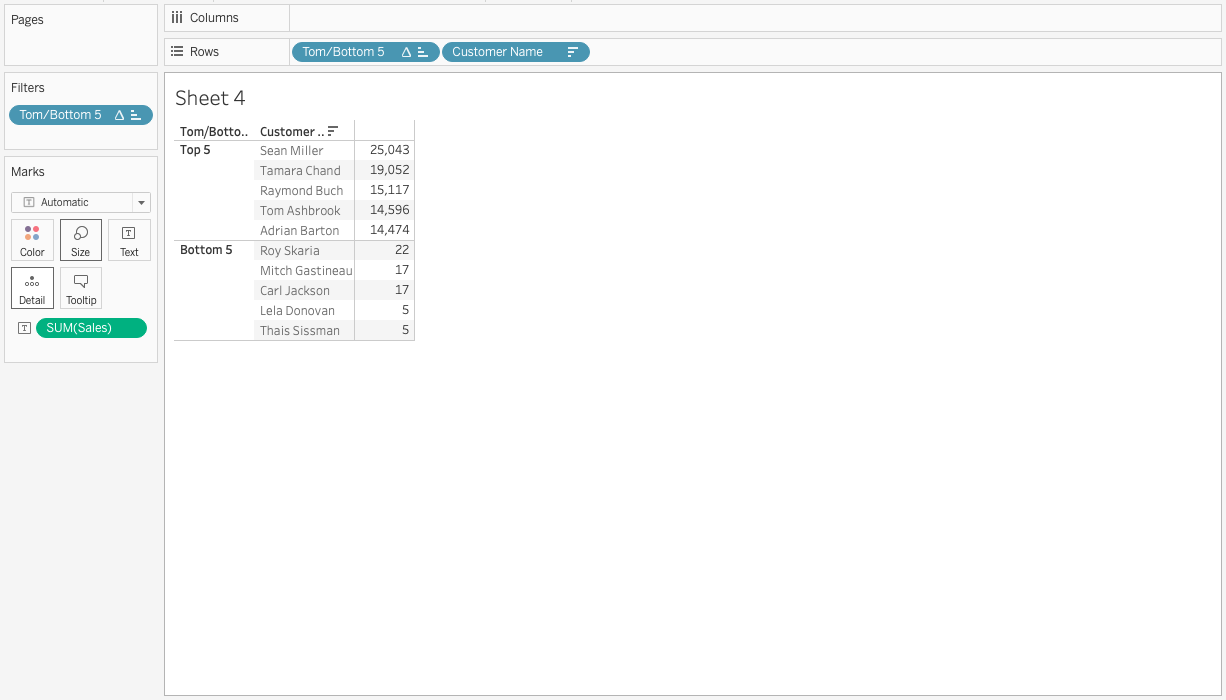
Maak eerst een calculated field en voer de volgende formule in:
SUM([Sales]) / SUM([Profit])Sleep daarna het veld State naar de Rows-plank en de nieuwe berekening naar de Columns-plank en naar het Text-pictogram. Sorteer ten slotte de grafiek oplopend. Het antwoord is de eerste staat in de lijst.
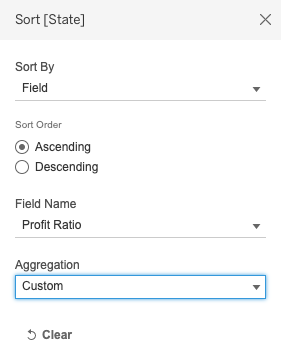
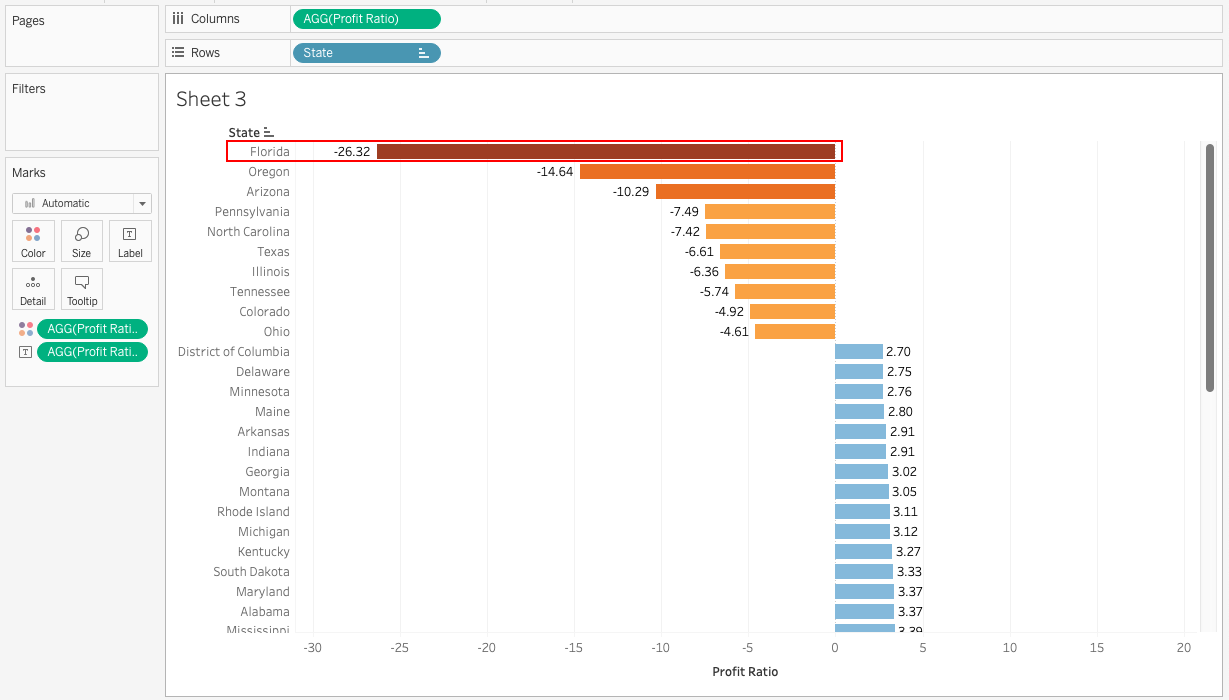
Tableau Desktop is een betaald product met uitgebreide functies voor data-analyse en -visualisatie, waaronder connectiviteit met een breed scala aan databronnen en de mogelijkheid om lokaal op te slaan. Tableau Public is een gratis versie met beperkte databronconnectiviteit en vereist dat gebruikers hun werk opslaan op de openbare servers van Tableau, waardoor het toegankelijk is voor iedereen op internet.
Tableau Prep is een tool waarmee gebruikers hun data kunnen opschonen, combineren en transformeren vóór de analyse in Tableau Desktop. Het biedt een visuele interface voor data-preparatie en integreert naadloos met Tableau Desktop, zodat de voorbereide data klaar is voor visualisatie.
Tot slot, voor het geval je solliciteert naar een rol waarin je verantwoordelijk bent voor het beheer en onderhoud van Tableau Server-omgevingen, volgen hier nog enkele vragen.
Nu je klaar bent om over je Tableau-kennis bevraagd te worden, is het tijd om te oefenen! Volg de Data Analyst in Tableau-carrièretrack of bekijk de Tableau-cheat sheet om je datavisualisatievaardigheden aan te scherpen. Met hands-on oefenen doe je waardevolle ervaring op en krijg je het vertrouwen om je volgende technische interview te rocken.
Leer Tableau met DataCamp
Cursus
Cursus
Oefen en volg je voortgang.
Ga Verder Met Googleblog
Adel Nehme
15 min

