
Apa Tujuan Power BI?
Power BI adalah alat business intelligence (BI) terkemuka yang membantu organisasi memitigasi risiko dengan mengubah data mentah menjadi wawasan yang tepat dan dapat ditindaklanjuti. Ini merupakan kombinasi layanan perangkat lunak, aplikasi, dan konektor yang bekerja bersama untuk mengubah data dari berbagai sumber menjadi wawasan yang logis, interaktif, dan menarik secara visual.
Dengan demikian, BI dan visualisasi data interaktif adalah fokus utamanya, dan terkait dengan itu adalah cara Power BI memungkinkan Anda terhubung ke berbagai sumber data di awal proses lalu memublikasikan atau menyematkan wawasan tersebut ke dalam aplikasi dan situs web Anda.
Power BI dapat dipahami sebagai kumpulan tiga komponen yang saling terhubung. Komponen tersebut adalah:
Power BI Desktop
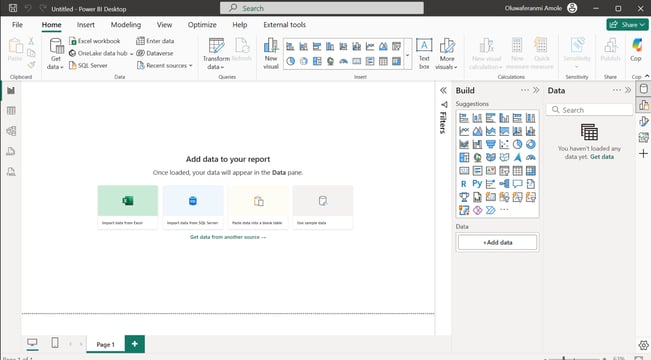
Ini adalah aplikasi Windows gratis untuk membuat laporan. Anda dapat terhubung ke dataset, mentransformasikannya, membuat model dengan DAX, dan merancang visual interaktif. Area antarmuka kunci mencakup pita alat (ribbon) untuk tool, panel untuk visual, field, filter, dan kanvas untuk membangun laporan.
Power BI Service
Power BI Service adalah platform cloud tempat Anda memublikasikan laporan dari Power BI Desktop, membangun dasbor, berbagi wawasan, dan berkolaborasi. Anda juga dapat membuat laporan langsung di service, terutama saat terhubung ke alat seperti Salesforce. Fitur bergantung pada jenis lisensi Anda. Lihat artikel kami tentang lisensi Power BI untuk detailnya.
Power BI Mobile
Power BI Mobile memungkinkan Anda mengakses dan berinteraksi dengan laporan serta dasbor di perangkat iOS, Android, dan Windows. Dasbor favorit dan terbaru akan menyegarkan di latar belakang saat online—setiap 2 jam di Wi-Fi, atau setiap 24 jam di jaringan seluler.
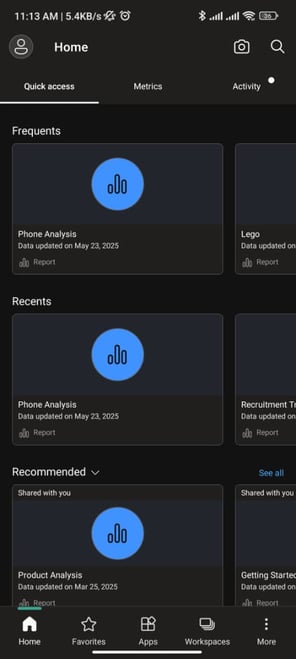
Di sini saya hanya memberikan gambaran tingkat tinggi. Untuk memanfaatkan Power BI sepenuhnya, Anda harus memahami bagian-bagian ini. Saya merekomendasikan mengikuti kursus Power BI Fundamentals kami agar benar-benar familier.
Bagaimana Cara Kerja Power BI?
Power BI beroperasi berdasarkan alur kerja yang jelas. Dimulai dengan menghubungkan ke sumber data, diikuti dengan mentransformasi dan memodelkan dataset menggunakan alat bawaan bernama Power Query Editor.
Setelah data disiapkan, Anda kemudian membuat laporan yang berisi visual. Langkah terakhir melibatkan publikasi laporan tersebut ke Power BI service. Di sana, Anda dapat berbagi laporan dengan pemangku kepentingan, menyiapkan penyegaran terjadwal, dan memanfaatkannya untuk pengambilan keputusan kolaboratif. Proses ini bersifat iteratif, memungkinkan Anda dengan mudah berpindah antara transformasi data, pemodelan, dan visualisasi untuk menyempurnakan wawasan.
Menghubungkan sumber data
Langkah pertama dalam alur kerja Power BI adalah Anda membuat koneksi dengan dataset. Anda dapat terhubung ke berbagai jenis file seperti Excel, CSV, JSON, PDF, dan Parquet, baik yang disimpan secara lokal maupun di SharePoint.
Power BI juga terintegrasi dengan basis data relasional dan non-relasional, termasuk SQL Server, Oracle, MySQL, Google BigQuery, dan Snowflake. Power BI juga menawarkan konektivitas kuat ke produk ekosistem Microsoft lainnya, seperti layanan Azure (Blob Storage, Data Lake), sumber Power Platform (Dataflows, Dataverse), serta Microsoft Fabric Warehouses dan Lakehouses yang baru.
Lihat kursus Data Connections in Power BI kami untuk meninjau secara mendalam cara mengintegrasikan Power BI dengan puluhan sumber data berbeda.
Transformasi dan pemodelan data
Setelah Power BI terhubung ke sumber data yang diperlukan, langkah berikutnya adalah proses transformasi dan pemodelan data.
Power Query Editor memudahkan pelaksanaan tugas persiapan data umum melalui antarmuka yang ramah pengguna. Di balik layar, alat ini menggunakan bahasa M untuk menerapkan perubahan secara efisien.
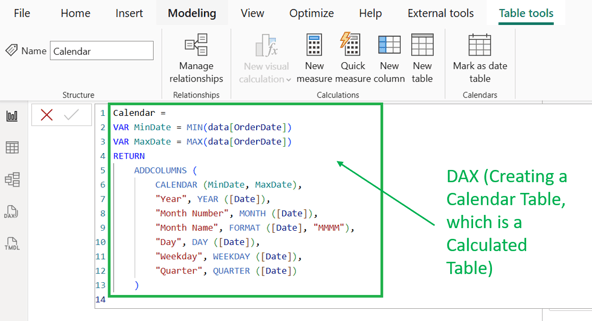
Setelah data disiapkan, pengguna dapat menentukan bagaimana tabel yang berbeda saling berhubungan melalui pemodelan data, sehingga lebih mudah menganalisis informasi lintas sumber. Power BI juga includes DAX, a bahasa rumus yang digunakan untuk membuat perhitungan dan metrik kustom guna mendapatkan wawasan lebih mendalam.
Membuat visualisasi dan dasbor
Setelah Anda membuat koneksi dengan dataset, mentransformasikannya, dan membuat model, langkah berikutnya adalah menyampaikan cerita dengan dataset Anda agar pemangku kepentingan memahami informasi kompleks secara sekilas, yang pada gilirannya mendorong pengambilan keputusan yang tepat untuk pertumbuhan bisnis—salah satu caranya adalah melalui kumpulan visualisasi yang menarik untuk membuat dasbor.
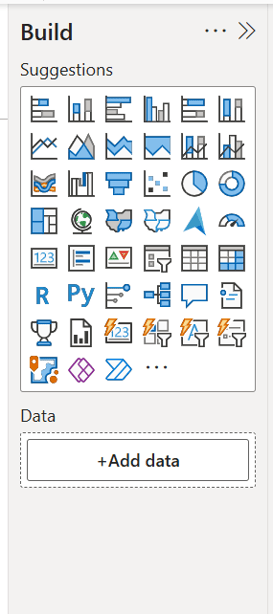
Power BI mendukung beragam visualisasi, dari bagan standar seperti batang dan pai hingga yang lebih canggih seperti pohon dekomposisi, KPI, peta, dan visual kustom dari AppSource. Anda dapat membangun laporan interaktif menggunakan kanvas seret-dan-lepas di Power BI Desktop, dengan fitur seperti slicer untuk memfilter data lintas banyak halaman. Untuk merancang yang berdampak dan berfokus pada pengalaman pengguna, penting untuk memilih visual yang tepat, menatanya dengan jelas, serta menggunakan pemformatan dan warna secara terarah untuk menuntun pengguna ke wawasan kunci.
Untuk mempelajari lebih lanjut tentang membuat visual dan laporan yang kuat, pertimbangkan kursus Data Visualization in Power BI, kursus Reports in Power BI kami untuk fitur lanjutan, dan Dashboard Design in Power BI untuk prinsip desain praktis.
Kolaborasi dan berbagi
Setelah Anda menyelesaikan pembuatan dasbor, langkah terakhir adalah membagikan dasbor atau laporan kepada pemangku kepentingan. Berikut beberapa opsi:
- Publikasikan ke Power BI Service: Membuat laporan dapat diakses melalui browser web dan aplikasi Power BI Mobile.
- Berkolaborasi melalui workspace: Kelola dan bagikan konten dengan tim Anda menggunakan akses berbasis peran (Admin, Member, Contributor, Viewer).
- Buat aplikasi Power BI: Gabungkan dasbor dan laporan ke dalam satu aplikasi yang mudah didistribusikan kepada pemangku kepentingan internal atau eksternal.
- Bagikan dengan tautan: Kirim tautan langsung ke pengguna tertentu, dengan izin untuk mengontrol penayangan, pembagian ulang, atau pengeditan.
- Publikasikan ke web: Hasilkan kode sematan publik untuk situs web, blog, atau media sosial—perhatikan data sensitif.
- Sematkan di platform aman: Integrasikan laporan ke Microsoft Teams, SharePoint, atau PowerPoint agar wawasan tetap ada di alat harian pengguna.
Jika Anda mempertanyakan keamanan, Power BI mengamankan dataset menggunakan fitur seperti peran workspace dan Row-Level Security (RLS), yang membatasi akses ke dataset berdasarkan peran pengguna. Kemampuan Anda untuk berbagi dan mengonsumsi konten sangat bergantung pada jenis lisensi Power BI Anda.
Jika Anda mencari informasi lebih lanjut tentang cara pengguna akhir berinteraksi dengan konten bersama, coba kursus Power BI for End Users kami, yang memuat detail tentang kapabilitas lisensi.
Bagaimana Power BI Digunakan di Berbagai Industri
Mari bahas beberapa penggunaan spesifik industri.
Penjualan dan pemasaran
Bagi manajer penjualan, Power BI menyediakan akses ke pipeline penjualan melalui dasbor. Tim dapat melacak jumlah prospek di setiap tahap penjualan, mengidentifikasi potensi masalah, dan mengarahkan upaya ke area yang paling membutuhkan. Dalam pemasaran, Power BI digunakan untuk mengukur efektivitas kampanye dengan melacak KPI, yang memungkinkan alokasi anggaran pada inisiatif yang sukses.
Keuangan
Di bidang keuangan, Power BI penting karena memungkinkan organisasi terhubung ke basis data keuangan mereka. Analis keuangan dapat mengubah proses pelaporan keuangan manual menjadi proses yang dinamis dan otomatis. Analis juga dapat memantau performa saat ini terhadap anggaran dan membuat proyeksi pendapatan. Track Financial Reporting in Power BI kami menawarkan pelatihan khusus di area ini.
Manufaktur
Dalam manufaktur, KPI seperti output produksi, waktu siklus, tingkat cacat, tingkat scrap, dan metrik lain dipantau sebagai cara memberikan tanda peringatan kegagalan peralatan. Untuk rantai pasokan dan logistik, metrik seperti tingkat pemenuhan pesanan, perputaran persediaan, ketepatan waktu pengiriman, dan biaya pengiriman dipantau.
Otomotif
Power BI memungkinkan produsen membuat dasbor real-time yang memungkinkan mereka mengoptimalkan efisiensi manufaktur dengan melacak KPI kunci, seperti Overall Equipment Effectiveness (OEE) yang memungkinkan perusahaan meminimalkan downtime, mengurangi cacat, dan mengoptimalkan lini produksi.
Kesehatan
Di bidang kesehatan, Power BI digunakan untuk menganalisis dataset klinis dan operasional dengan memantau metrik kunci, seperti tingkat masuk, tingkat masuk ulang, tingkat infeksi, dan tingkat kepuasan pasien, memastikan wawasan berbasis data yang membantu meningkatkan proses dan mengelola sumber daya dengan lebih baik.
Pendidikan
Institusi pendidikan memanfaatkan Power BI untuk melacak metrik kunci, seperti tren pendaftaran, tingkat retensi mahasiswa, tingkat kelulusan ujian eksternal, dan statistik kelulusan. Hal ini memungkinkan administrator memantau efektivitas sistem dan membantu pendidik mengidentifikasi mahasiswa berisiko, sehingga dapat memberikan intervensi yang dipersonalisasi.
Telekomunikasi
Perusahaan telekomunikasi memanfaatkan Power BI untuk memantau kualitas jaringan dan mengurangi tingkat churn pelanggan. Melacak KPI kunci, seperti tingkat panggilan terputus dan gangguan layanan, memungkinkan insinyur menyelesaikan masalah jaringan secepat mungkin.
Perhotelan
Hotel memanfaatkan Power BI untuk menganalisis pola pemesanan dan umpan balik tamu, memungkinkan mereka mengoptimalkan strategi penetapan harga. Ini memungkinkan mereka memantau metrik yang penting bagi mereka, seperti pendapatan per kamar yang tersedia (RevPAR).
Menggunakan Fitur Power BI
Power BI menawarkan beragam fitur lanjutan, termasuk integrasi dataset, perhitungan analitik tingkat lanjut, wawasan berbasis AI, dan opsi penyebaran yang fleksibel. Meski terdengar dan memang canggih, fitur-fitur ini tetap dapat diakses oleh pemula.
Integrasi dan transformasi data
Power BI dapat menangani proses extract, transform, and load (ETL) melalui Power Query Editor. Power Query Editor menyediakan antarmuka yang ramah pengguna untuk membersihkan dan mentransformasi dataset Anda melalui berbagai aksi, yang direkam untuk memastikan keterulangan dalam proses persiapan data. Intinya, dengan ini, Anda dapat terhubung ke banyak sumber data berbeda. Kursus Data Preparation in Power BI kami adalah sumber yang baik untuk mempelajari bagian proses ini.
Analitik lanjutan dan fitur AI
Fitur penting lainnya adalah DAX, alias Data Analysis Expressions, yang telah saya sebutkan sebelumnya. DAX adalah bahasa rumus yang digunakan untuk membuat perhitungan kustom dan metrik kompleks. DAX Functions in Power BI kami akan membantu Anda menguasai bahasa transformasi data di Power BI.
Embedded analytics dan optimasi mobile
Melalui Power BI Embedded, organisasi dapat mengintegrasikan laporan dan dasbor interaktif ke dalam aplikasi atau situs web kustom mereka. Power BI juga memiliki aplikasi seluler sehingga Anda dapat mengakses dan berinteraksi dengan dataset saat bepergian. Laporan yang sebelumnya dilihat di aplikasi tersedia bahkan tanpa koneksi internet.
Keterbatasan dan Pertimbangan
Power BI memiliki beberapa keterbatasan, mulai dari masalah performa saat bekerja dengan dataset besar yang memperlambat waktu penyegaran. Namun, ada mode koneksi data alternatif untuk mengurangi masalah ini. Efektivitas analisis juga bergantung pada kualitas dataset yang mendasarinya. Dataset yang tidak akurat atau tidak konsisten akan menghasilkan wawasan yang tidak andal. Selain itu, Power BI tidak sepenuhnya tersedia di Mac; sebagian besar hanya kompatibel dengan sistem operasi Windows.
Cara Baru Power BI Digunakan
Power BI mengikuti perkembangan revolusi AI. Power BI kini meningkatkan pengalaman pengembang dengan membantu proses analisis data. Secara khusus, semakin banyak, Power BI mengotomatiskan penemuan wawasan, mengidentifikasi tren dan anomali, dan menghasilkan ringkasan naratif untuk membuat dataset yang lebih kompleks sekalipun menjadi mudah dipahami. Salah satu tambahan terbaru yang menarik adalah Copilot, yang memungkinkan pengguna mengajukan pertanyaan dan menerima jawaban dalam bentuk visual dinamis. AI juga membantu dalam menghasilkan dan menjelaskan ekspresi DAX, yang mengurangi kurva pembelajaran dan meningkatkan pengembangan laporan.
Kesimpulan
Saya harap Anda menikmati artikel pengantar ini dan kini merasa lebih familier dengan untuk apa Power BI digunakan. Seperti yang Anda lihat, alat ini cocok untuk semua jenis pengguna, baik yang baru mengenal analitik data maupun yang ingin mengasah keterampilannya.
Langkah terbaik berikutnya adalah mengikuti kursus Introduction to Power BI kami. Selain itu, silakan jelajahi kursus Power BI kami secara umum, jika Anda mencari sesuatu yang spesifik, seperti Data Visualization in Power BI atau Introduction to DAX in Power BI.

Seorang Analis Data berorientasi hasil dengan pengalaman mengubah himpunan data yang kompleks menjadi wawasan yang jelas. Saya mengkhususkan diri dalam visualisasi data, business intelligence, dan alur kerja analitik end-to-end menggunakan alat seperti Power BI, Python, MySQL, dan Excel.
FAQs
Apakah saya perlu bisa menulis kode untuk menggunakan Power BI?
Tidak. Power BI adalah alat yang ramah bagi pemula, dan memerlukan sedikit atau tanpa kode. DAX membantu untuk analisis lanjutan, tetapi bukan prasyarat untuk memulai.
Apa perbedaan antara laporan Power BI dan dasbor?
Laporan memiliki beberapa halaman analisis. Isinya mendetail, sedangkan dasbor memberikan tampilan satu halaman yang menyajikan ringkasan tingkat tinggi dari sebuah laporan.
Apakah Power BI gratis?
Power BI adalah alat yang dapat digunakan secara gratis, dengan versi desktop tersedia dan sebagian fungsi servicenya. Namun, beberapa fungsionalitas di Power BI Service hanya dapat diakses dengan pembelian lisensi.
Jenis dataset apa yang dapat dihubungkan oleh Power BI?
Power BI terhubung ke berbagai sumber, termasuk Excel, basis data SQL, platform cloud (seperti Azure, Salesforce, dan Google Analytics), web API, dan lainnya.
Untuk apa saya bisa menggunakan Power BI?
Power BI dapat digunakan di berbagai industri, termasuk keuangan, kesehatan, ritel, pendidikan, manufaktur, dan telekomunikasi, untuk memvisualisasikan KPI spesifik industri dan mendukung pertumbuhan bisnis.
%22%3E%0A%20%20%20%20%20%20%20%20%3Crect%20fill%3D%22%23EFEBE4%22%20height%3D%22180%22%20width%3D%22336%22%20%2F%3E%0A%20%20%20%20%20%20%20%20%3Crect%0A%20%20%20%20%20%20%20%20%20%20fill%3D%22%23DD3400%22%0A%20%20%20%20%20%20%20%20%20%20height%3D%22106.6%22%0A%20%20%20%20%20%20%20%20%20%20transform%3D%22rotate(-30%20-208.588%20220.18)%22%0A%20%20%20%20%20%20%20%20%20%20width%3D%22456.125%22%0A%20%20%20%20%20%20%20%20%20%20x%3D%22-208.588%22%0A%20%20%20%20%20%20%20%20%20%20y%3D%22220.18%22%0A%20%20%20%20%20%20%20%20%2F%3E%0A%20%20%20%20%20%20%20%20%3Crect%0A%20%20%20%20%20%20%20%20%20%20fill%3D%22%23FFEC3C%22%0A%20%20%20%20%20%20%20%20%20%20height%3D%2235.875%22%0A%20%20%20%20%20%20%20%20%20%20transform%3D%22rotate(-30%20-208.588%20220.18)%22%0A%20%20%20%20%20%20%20%20%20%20width%3D%22347.576%22%0A%20%20%20%20%20%20%20%20%20%20x%3D%22-208.588%22%0A%20%20%20%20%20%20%20%20%20%20y%3D%22220.18%22%0A%20%20%20%20%20%20%20%20%2F%3E%0A%20%20%20%20%20%20%20%20%3Crect%0A%20%20%20%20%20%20%20%20%20%20fill%3D%22%23FF931E%22%0A%20%20%20%20%20%20%20%20%20%20height%3D%2235.875%22%0A%20%20%20%20%20%20%20%20%20%20transform%3D%22rotate(-30%20-226.525%20189.111)%22%0A%20%20%20%20%20%20%20%20%20%20width%3D%22347.576%22%0A%20%20%20%20%20%20%20%20%20%20x%3D%22-226.525%22%0A%20%20%20%20%20%20%20%20%20%20y%3D%22189.111%22%0A%20%20%20%20%20%20%20%20%2F%3E%0A%20%20%20%20%20%20%20%20%3Crect%0A%20%20%20%20%20%20%20%20%20%20fill%3D%22%23DD3400%22%0A%20%20%20%20%20%20%20%20%20%20height%3D%22106.6%22%0A%20%20%20%20%20%20%20%20%20%20transform%3D%22rotate(-30%2085.5879%20256.055)%22%0A%20%20%20%20%20%20%20%20%20%20width%3D%22456.125%22%0A%20%20%20%20%20%20%20%20%20%20x%3D%2285.5879%22%0A%20%20%20%20%20%20%20%20%20%20y%3D%22256.055%22%0A%20%20%20%20%20%20%20%20%2F%3E%0A%20%20%20%20%20%20%20%20%3Crect%0A%20%20%20%20%20%20%20%20%20%20fill%3D%22%23FFEC3C%22%0A%20%20%20%20%20%20%20%20%20%20height%3D%2235.875%22%0A%20%20%20%20%20%20%20%20%20%20transform%3D%22rotate(-30%2085.5879%20256.055)%22%0A%20%20%20%20%20%20%20%20%20%20width%3D%22184.5%22%0A%20%20%20%20%20%20%20%20%20%20x%3D%2285.5879%22%0A%20%20%20%20%20%20%20%20%20%20y%3D%22256.055%22%0A%20%20%20%20%20%20%20%20%2F%3E%0A%20%20%20%20%20%20%20%20%3Crect%0A%20%20%20%20%20%20%20%20%20%20fill%3D%22%23FF931E%22%0A%20%20%20%20%20%20%20%20%20%20height%3D%2235.875%22%0A%20%20%20%20%20%20%20%20%20%20transform%3D%22rotate(-30%20227.432%20132.736)%22%0A%20%20%20%20%20%20%20%20%20%20width%3D%22271.625%22%0A%20%20%20%20%20%20%20%20%20%20x%3D%22227.432%22%0A%20%20%20%20%20%20%20%20%20%20y%3D%22132.736%22%0A%20%20%20%20%20%20%20%20%2F%3E%0A%20%20%20%20%20%20%3C%2Fg%3E%0A%20%20%20%20%20%20%3Cdefs%3E%0A%20%20%20%20%20%20%20%20%3CclipPath%20id%3D%22clip%22%3E%0A%20%20%20%20%20%20%20%20%20%20%3Crect%20fill%3D%22white%22%20height%3D%22180%22%20width%3D%22336%22%20%2F%3E%0A%20%20%20%20%20%20%20%20%3C%2FclipPath%3E%0A%20%20%20%20%20%20%3C%2Fdefs%3E%0A%20%20%20%20%3C%2Fsvg%3E)

%22%3E%0A%20%20%20%20%20%20%20%20%3Crect%20fill%3D%22%23EFEBE4%22%20height%3D%22180%22%20width%3D%22336%22%20%2F%3E%0A%20%20%20%20%20%20%20%20%3Crect%0A%20%20%20%20%20%20%20%20%20%20fill%3D%22%23FF931E%22%0A%20%20%20%20%20%20%20%20%20%20height%3D%22106.6%22%0A%20%20%20%20%20%20%20%20%20%20transform%3D%22rotate(-30%20-208.588%20220.18)%22%0A%20%20%20%20%20%20%20%20%20%20width%3D%22456.125%22%0A%20%20%20%20%20%20%20%20%20%20x%3D%22-208.588%22%0A%20%20%20%20%20%20%20%20%20%20y%3D%22220.18%22%0A%20%20%20%20%20%20%20%20%2F%3E%0A%20%20%20%20%20%20%20%20%3Crect%0A%20%20%20%20%20%20%20%20%20%20fill%3D%22%23F7F3EB%22%0A%20%20%20%20%20%20%20%20%20%20height%3D%2235.875%22%0A%20%20%20%20%20%20%20%20%20%20transform%3D%22rotate(-30%20-208.588%20220.18)%22%0A%20%20%20%20%20%20%20%20%20%20width%3D%22347.576%22%0A%20%20%20%20%20%20%20%20%20%20x%3D%22-208.588%22%0A%20%20%20%20%20%20%20%20%20%20y%3D%22220.18%22%0A%20%20%20%20%20%20%20%20%2F%3E%0A%20%20%20%20%20%20%20%20%3Crect%0A%20%20%20%20%20%20%20%20%20%20fill%3D%22%23000820%22%0A%20%20%20%20%20%20%20%20%20%20height%3D%2235.875%22%0A%20%20%20%20%20%20%20%20%20%20transform%3D%22rotate(-30%20-226.525%20189.111)%22%0A%20%20%20%20%20%20%20%20%20%20width%3D%22347.576%22%0A%20%20%20%20%20%20%20%20%20%20x%3D%22-226.525%22%0A%20%20%20%20%20%20%20%20%20%20y%3D%22189.111%22%0A%20%20%20%20%20%20%20%20%2F%3E%0A%20%20%20%20%20%20%20%20%3Crect%0A%20%20%20%20%20%20%20%20%20%20fill%3D%22%23000820%22%0A%20%20%20%20%20%20%20%20%20%20height%3D%22106.6%22%0A%20%20%20%20%20%20%20%20%20%20transform%3D%22rotate(-30%2085.5879%20256.055)%22%0A%20%20%20%20%20%20%20%20%20%20width%3D%22456.125%22%0A%20%20%20%20%20%20%20%20%20%20x%3D%2285.5879%22%0A%20%20%20%20%20%20%20%20%20%20y%3D%22256.055%22%0A%20%20%20%20%20%20%20%20%2F%3E%0A%20%20%20%20%20%20%20%20%3Crect%0A%20%20%20%20%20%20%20%20%20%20fill%3D%22%23D87300%22%0A%20%20%20%20%20%20%20%20%20%20height%3D%2235.875%22%0A%20%20%20%20%20%20%20%20%20%20transform%3D%22rotate(-30%2085.5879%20256.055)%22%0A%20%20%20%20%20%20%20%20%20%20width%3D%22184.5%22%0A%20%20%20%20%20%20%20%20%20%20x%3D%2285.5879%22%0A%20%20%20%20%20%20%20%20%20%20y%3D%22256.055%22%0A%20%20%20%20%20%20%20%20%2F%3E%0A%20%20%20%20%20%20%20%20%3Crect%0A%20%20%20%20%20%20%20%20%20%20fill%3D%22%23FF931E%22%0A%20%20%20%20%20%20%20%20%20%20height%3D%2235.875%22%0A%20%20%20%20%20%20%20%20%20%20transform%3D%22rotate(-30%20227.432%20132.736)%22%0A%20%20%20%20%20%20%20%20%20%20width%3D%22271.625%22%0A%20%20%20%20%20%20%20%20%20%20x%3D%22227.432%22%0A%20%20%20%20%20%20%20%20%20%20y%3D%22132.736%22%0A%20%20%20%20%20%20%20%20%2F%3E%0A%20%20%20%20%20%20%3C%2Fg%3E%0A%20%20%20%20%20%20%3Cdefs%3E%0A%20%20%20%20%20%20%20%20%3CclipPath%20id%3D%22clip%22%3E%0A%20%20%20%20%20%20%20%20%20%20%3Crect%20fill%3D%22white%22%20height%3D%22180%22%20width%3D%22336%22%20%2F%3E%0A%20%20%20%20%20%20%20%20%3C%2FclipPath%3E%0A%20%20%20%20%20%20%3C%2Fdefs%3E%0A%20%20%20%20%3C%2Fsvg%3E)

%22%3E%0A%20%20%20%20%20%20%20%20%3Crect%20fill%3D%22%2305192D%22%20height%3D%22180%22%20width%3D%22336%22%20%2F%3E%0A%20%20%20%20%20%20%20%20%3Crect%0A%20%20%20%20%20%20%20%20%20%20fill%3D%22%23B08EFF%22%0A%20%20%20%20%20%20%20%20%20%20height%3D%22106.6%22%0A%20%20%20%20%20%20%20%20%20%20transform%3D%22rotate(-30%20-208.588%20220.18)%22%0A%20%20%20%20%20%20%20%20%20%20width%3D%22456.125%22%0A%20%20%20%20%20%20%20%20%20%20x%3D%22-208.588%22%0A%20%20%20%20%20%20%20%20%20%20y%3D%22220.18%22%0A%20%20%20%20%20%20%20%20%2F%3E%0A%20%20%20%20%20%20%20%20%3Crect%0A%20%20%20%20%20%20%20%20%20%20fill%3D%22%237933FF%22%0A%20%20%20%20%20%20%20%20%20%20height%3D%2235.875%22%0A%20%20%20%20%20%20%20%20%20%20transform%3D%22rotate(-30%20-208.588%20220.18)%22%0A%20%20%20%20%20%20%20%20%20%20width%3D%22347.576%22%0A%20%20%20%20%20%20%20%20%20%20x%3D%22-208.588%22%0A%20%20%20%20%20%20%20%20%20%20y%3D%22220.18%22%0A%20%20%20%20%20%20%20%20%2F%3E%0A%20%20%20%20%20%20%20%20%3Crect%0A%20%20%20%20%20%20%20%20%20%20fill%3D%22%2372E5FE%22%0A%20%20%20%20%20%20%20%20%20%20height%3D%2235.875%22%0A%20%20%20%20%20%20%20%20%20%20transform%3D%22rotate(-30%20-226.525%20189.111)%22%0A%20%20%20%20%20%20%20%20%20%20width%3D%22347.576%22%0A%20%20%20%20%20%20%20%20%20%20x%3D%22-226.525%22%0A%20%20%20%20%20%20%20%20%20%20y%3D%22189.111%22%0A%20%20%20%20%20%20%20%20%2F%3E%0A%20%20%20%20%20%20%20%20%3Crect%0A%20%20%20%20%20%20%20%20%20%20fill%3D%22%235EB1FF%22%0A%20%20%20%20%20%20%20%20%20%20height%3D%22106.6%22%0A%20%20%20%20%20%20%20%20%20%20transform%3D%22rotate(-30%2085.5879%20256.055)%22%0A%20%20%20%20%20%20%20%20%20%20width%3D%22456.125%22%0A%20%20%20%20%20%20%20%20%20%20x%3D%2285.5879%22%0A%20%20%20%20%20%20%20%20%20%20y%3D%22256.055%22%0A%20%20%20%20%20%20%20%20%2F%3E%0A%20%20%20%20%20%20%20%20%3Crect%0A%20%20%20%20%20%20%20%20%20%20fill%3D%22%23B08EFF%22%0A%20%20%20%20%20%20%20%20%20%20height%3D%2235.875%22%0A%20%20%20%20%20%20%20%20%20%20transform%3D%22rotate(-30%2085.5879%20256.055)%22%0A%20%20%20%20%20%20%20%20%20%20width%3D%22184.5%22%0A%20%20%20%20%20%20%20%20%20%20x%3D%2285.5879%22%0A%20%20%20%20%20%20%20%20%20%20y%3D%22256.055%22%0A%20%20%20%20%20%20%20%20%2F%3E%0A%20%20%20%20%20%20%20%20%3Crect%0A%20%20%20%20%20%20%20%20%20%20fill%3D%22%2372E5FE%22%0A%20%20%20%20%20%20%20%20%20%20height%3D%2235.875%22%0A%20%20%20%20%20%20%20%20%20%20transform%3D%22rotate(-30%20227.432%20132.736)%22%0A%20%20%20%20%20%20%20%20%20%20width%3D%22271.625%22%0A%20%20%20%20%20%20%20%20%20%20x%3D%22227.432%22%0A%20%20%20%20%20%20%20%20%20%20y%3D%22132.736%22%0A%20%20%20%20%20%20%20%20%2F%3E%0A%20%20%20%20%20%20%3C%2Fg%3E%0A%20%20%20%20%20%20%3Cdefs%3E%0A%20%20%20%20%20%20%20%20%3CclipPath%20id%3D%22clip%22%3E%0A%20%20%20%20%20%20%20%20%20%20%3Crect%20fill%3D%22white%22%20height%3D%22180%22%20width%3D%22336%22%20%2F%3E%0A%20%20%20%20%20%20%20%20%3C%2FclipPath%3E%0A%20%20%20%20%20%20%3C%2Fdefs%3E%0A%20%20%20%20%3C%2Fsvg%3E)



Anda mungkin pernah mendengar tentang Power BI atau melihat laporan yang bagus, atau mentor Anda menyebutkan bagaimana alat ini membantu membuat keputusan yang tepat. Saya berkesempatan menggunakan alat ini sejak mulai berkarier sebagai analis data, dan melalui proyek nyata, saya melihat betapa pentingnya alat ini dalam mengubah data mentah menjadi informasi yang jelas dan penuh wawasan.
Terlepas dari tingkat keahlian Anda, artikel ini akan membantu Anda memahami untuk apa Power BI digunakan, bagaimana ia terhubung ke sumber data, dan membuat visual yang menarik. Setelah membaca, ikuti kursus Introduction to Power BI kami untuk mulai belajar.