
Power BI’nin Amacı Nedir?
Power BI, ham verileri doğru ve eyleme dönüştürülebilir içgörülere çevirerek kuruluşların riskleri azaltmasına yardımcı olan, lider bir iş zekâsı (BI) aracıdır. Farklı kaynaklardan gelen verileri mantıklı, etkileşimli ve görsel olarak çekici içgörülere dönüştürmek için birlikte çalışan yazılım hizmetleri, uygulamalar ve bağlayıcıların bir birleşimidir.
Tüm bunlarla birlikte, BI ve etkileşimli veri görselleştirme başlıca odak alanlarıdır. Bununla bağlantılı olarak Power BI, sürecin başında farklı veri kaynaklarına bağlanmanızı ve ardından bu içgörüleri uygulamalarınıza ve web sitelerinize yayımlamanızı veya yerleştirmenizi sağlar.
Power BI, birbiriyle bağlantılı üç bileşenin bir koleksiyonu olarak anlaşılabilir. Bu bileşenler şunlardır:
Power BI Desktop
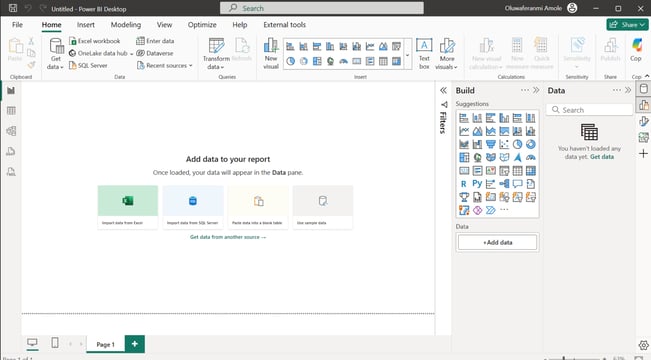
Bu, rapor oluşturmak için ücretsiz bir Windows uygulamasıdır. Veri kümelerine bağlanabilir, dönüştürebilir, DAX ile modeller oluşturabilir ve etkileşimli görseller tasarlayabilirsiniz. Önemli arayüz alanları, araçlar için şerit, görseller, alanlar ve filtreler için paneller ve raporları oluşturmaya yönelik bir tuval içerir.
Power BI Service
Power BI Service, Power BI Desktop’tan rapor yayımladığınız, panolar oluşturduğunuz, içgörüleri paylaştığınız ve iş birliği yaptığınız bulut platformudur. Salesforce gibi araçlara bağlanırken özellikle doğrudan hizmette rapor da oluşturabilirsiniz. Özellikler, lisans türünüze bağlıdır. Ayrıntılar için Power BI lisansları hakkındaki makalemize göz atın.
Power BI Mobile
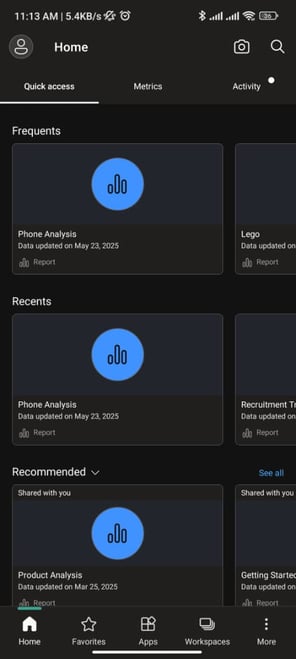
Power BI Mobile, iOS, Android ve Windows cihazlarda rapor ve panolara erişmenizi ve etkileşim kurmanızı sağlar. Favori ve son panolar çevrimiçi olduğunuzda arka planda yenilenir—Wi-Fi’da her 2 saatte bir, mobilde her 24 saatte bir.
Burada yalnızca üst düzey bir genel bakış sundum. Power BI’yi tam olarak kullanmak için bu bölümleri anlamanız gerekir. Gerçekten aşina olmak için Power BI Temelleri kursumuzu almanızı öneririm.
Power BI Nasıl Çalışır?
Power BI iyi tanımlanmış bir iş akışına dayanır. Veri kaynaklarına bağlanmakla başlar; ardından yerleşik bir araç olan Power Query Editor kullanılarak veri kümesinin dönüştürülmesi ve modellenmesi izler.
Veri hazırlandıktan sonra görsellerle dolu raporlar oluşturursunuz. Son adım, bu raporları Power BI hizmetine yayımlamaktır. Burada raporları paydaşlarla paylaşabilir, zamanlanmış yenilemeler ayarlayabilir ve iş birliğine dayalı karar alma için kullanabilirsiniz. Bu süreç yinelenebilir yapıdadır; içgörüleri iyileştirmek için veri dönüşümü, modelleme ve görselleştirme arasında kolayca geçiş yapabilirsiniz.
Veri kaynaklarına bağlanma
Power BI iş akışındaki ilk adım, veri kümenizle bağlantı kurmaktır. Yerel olarak veya SharePoint’te saklanan Excel, CSV, JSON, PDF ve Parquet gibi çeşitli dosya türlerine bağlanabilirsiniz.
Power BI aynı zamanda ilişkisel ve ilişkisel olmayan veritabanlarıyla da bütünleşir; SQL Server, Oracle, MySQL, Google BigQuery ve Snowflake buna dahildir. Power BI, Microsoft ekosistemindeki diğer ürünlerle de güçlü bağlantılar sunar; Azure hizmetleri (Blob Storage, Data Lake), Power Platform kaynakları (Dataflows, Dataverse) ve yeni Microsoft Fabric Warehouses ile Lakehouse’lar gibi.
Power BI’yi onlarca farklı veri kaynağıyla nasıl entegre edeceğinizi yakından görmek için Power BI’de Veri Bağlantıları kursumuza göz atın.
Veri dönüştürme ve modelleme
Power BI gerekli veri kaynaklarına bağlandıktan sonra bir sonraki adım, veri dönüştürme ve modelleme sürecidir.
Power Query Editor, kullanıcı dostu bir arayüzle yaygın veri hazırlama görevlerini kolaylaştırır. Arka planda bu değişiklikleri verimli şekilde uygulamak için M dili kullanır.
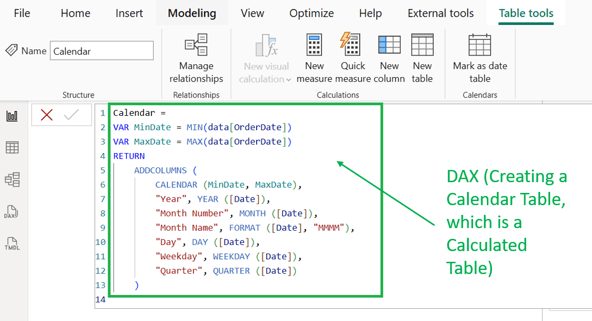
Veri hazırlandıktan sonra kullanıcılar, farklı tabloların birbirleriyle nasıl ilişkili olduğunu veri modelleme yoluyla tanımlayabilir; bu, kaynaklar arasında bilgiyi analiz etmeyi kolaylaştırır. Power BI ayrıca DAX içerir; bu, daha derin içgörüler için özel hesaplamalar ve metrikler oluşturmaya yarayan bir formül dilidir.
Görselleştirmeler ve panolar oluşturma
Veri kümenizle bağlantı kurup dönüştürdükten ve bir model oluşturduktan sonra sıradaki iş, paydaşların karmaşık bilgileri bir bakışta anlamasını sağlamak için verinizle bir hikâye anlatmaktır; bu da iş büyümesi için bilinçli kararları tetikler. Bunu yapmanın bir yolu, etkileyici görselleştirmelerden oluşan bir koleksiyonla pano oluşturmaktır.
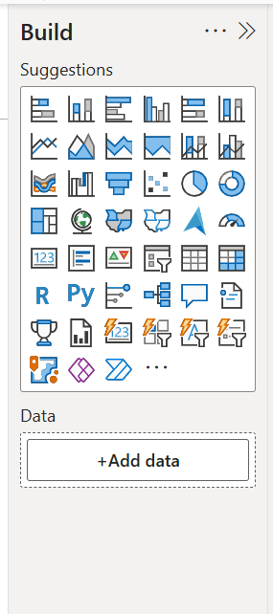
Power BI, çubuk ve pasta gibi standart grafiklerden, ayrıştırma ağaçları, KPI’lar, haritalar ve AppSource’tan özel görseller gibi gelişmiş olanlara kadar geniş bir görselleştirme yelpazesini destekler. Power BI Desktop’ta sürükle-bırak tuvalini kullanarak, birden çok sayfada veriyi filtrelemek için dilimleyiciler gibi özelliklerle etkileşimli raporlar oluşturabilirsiniz. Etkisi ve kullanıcı deneyimini artıracak şekilde tasarlamak için uygun görseller seçmek, bunları net şekilde düzenlemek ve biçimlendirme ile rengi amaca yönelik kullanarak kullanıcıları kilit içgörülere yönlendirmek önemlidir.
Etkileyici görseller ve raporlar oluşturma hakkında daha fazla bilgi için Power BI’de Veri Görselleştirme, ileri özellikler için Power BI’de Raporlar ve pratik tasarım ilkeleri için Power BI’de Pano Tasarımı kaynaklarımızı değerlendirin.
İş birliği ve paylaşım
Panonuzu oluşturmayı tamamladıktan sonra son adım, panoyu veya raporu paydaşlarla paylaşmaktır. İşte bazı seçenekler:
- Power BI Service’e yayımlayın: Raporları web tarayıcıları ve Power BI Mobile uygulaması üzerinden erişilebilir kılın.
- Çalışma alanları üzerinden iş birliği yapın: Rol tabanlı erişimle (Yönetici, Üye, Katkıda Bulunan, Görüntüleyici) ekibinizle içeriği yönetin ve paylaşın.
- Power BI uygulamaları oluşturun: Panoları ve raporları tek bir uygulamada paketleyin; dahili veya harici paydaşlara kolayca dağıtın.
- Bağlantılarla paylaşın: Belirli kullanıcılara doğrudan bağlantılar gönderin; görüntüleme, yeniden paylaşma veya düzenleme izinlerini kontrol edin.
- Web’e yayımlayın: Web siteleri, bloglar veya sosyal medya için herkese açık yerleştirme kodları oluşturun—hassas verilere dikkat edin.
- Güvenli platformlara yerleştirin: Raporları Microsoft Teams, SharePoint veya PowerPoint ile entegre ederek içgörüleri kullanıcıların günlük araçlarına taşıyın.
Güvenlik konusunu merak ediyorsanız, Power BI veri kümelerini çalışma alanı rolleri ve Satır Düzeyi Güvenlik (RLS) gibi özelliklerle güvence altına alır; bu da kullanıcının rolüne göre veri kümelerine erişimi kısıtlar. İçerik paylaşma ve tüketme yetkiniz, Power BI lisans türünüze büyük ölçüde bağlıdır.
Paylaşılan içerikle son kullanıcıların nasıl etkileşim kurduğuna dair daha fazla bilgi arıyorsanız, lisans yeteneklerinin ayrıntılarını içeren Son Kullanıcılar için Power BI kursumuzu deneyin.
Sektörler Arasında Power BI’nin Kullanımı
Sektöre özgü bazı kullanım alanlarından bahsedelim.
Satış ve pazarlama
Satış yöneticileri için Power BI, panolar aracılığıyla satış hunisine erişim sağlar. Ekipler, her satış aşamasındaki potansiyel müşteri sayısını takip edebilir, olası sorunları belirleyebilir ve çabaları en çok ihtiyaç duyulan yere yönlendirebilir. Pazarlama tarafında Power BI, kampanya etkinliğini KPI’ları izleyerek ölçmek için kullanılır; bu da harcamaların başarılı girişimlere yönlendirilmesini sağlar.
Finans
Finans alanında Power BI, kuruluşların finansal veritabanlarına bağlanmasına imkân tanıdığı için önemlidir. Finans analistleri, manuel finansal raporlama süreçlerini dinamik ve otomatik hale dönüştürebilir. Analistler ayrıca bütçeye karşı mevcut performansı izleyebilir ve gelir tahminleri oluşturabilir. Power BI’de Finansal Raporlama öğrenim yolu bu alanda özel eğitim sunar.
Üretim
Üretimde, üretim çıktısı, çevrim süresi, kusur oranları, fire oranları ve diğer metrikler ekipman arızasına ilişkin erken uyarı işaretleri sağlamak için izlenir. Tedarik zinciri ve lojistikte ise sipariş karşılama oranları, stok devir hızı, zamanında teslimat ve nakliye giderleri gibi metrikler izlenir.
Otomotiv
Power BI, üreticilerin Gerçek Ekipman Etkinliği (OEE) gibi kilit KPI’ları takip ederek üretim verimliliğini optimize etmelerini sağlayan gerçek zamanlı panolar oluşturmalarına imkân tanır; bu sayede şirketler duruş sürelerini en aza indirir, kusurları azaltır ve üretim hatlarını optimize eder.
Sağlık
Sağlık sektöründe Power BI, kabul oranı, yeniden kabul oranı, enfeksiyon oranları ve hasta memnuniyeti oranları gibi kilit metrikleri izleyerek klinik ve operasyonel veri kümelerini analiz etmek için kullanılır; bu da süreçleri iyileştirmeye ve kaynakları daha iyi yönetmeye yardımcı olan veriye dayalı içgörüler sağlar.
Eğitim
Eğitim kurumları, kayıt eğilimleri, öğrenci elde tutma oranları, dış sınavlardaki başarı oranları ve mezuniyet istatistikleri gibi kilit metrikleri izlemek için Power BI’den yararlanır. Bu, yöneticilerin sistemin etkinliğini izlemesini sağlar ve eğitimcilerin risk altındaki öğrencileri belirleyerek kişiselleştirilmiş müdahalelerde bulunmasına olanak tanır.
Telekomünikasyon
Telekom şirketleri, ağ kalitesini izlemek ve müşteri kaybı oranlarını azaltmak için Power BI kullanır. Çağrı kesilme oranları ve hizmet kesintileri gibi kilit KPI’ların izlenmesi, mühendislerin ağ sorunlarını mümkün olan en hızlı şekilde çözmesine imkân tanır.
Konaklama
Oteller, rezervasyon kalıplarını ve misafir geri bildirimlerini analiz ederek fiyatlandırma stratejilerini optimize etmek için Power BI kullanır. Bu sayede, müsait oda başına gelir (RevPAR) gibi önemsedikleri metrikleri izleyebilirler.
Power BI Özelliklerini Kullanma
Power BI, veri kümesi entegrasyonu, gelişmiş analitik hesaplamalar, yapay zekâ destekli içgörüler ve esnek dağıtım seçenekleri dahil geniş bir ileri düzey özellik yelpazesi sunar. Bu özellikler kulağa gelişmiş gelse de başlangıç seviyesindekiler için de erişilebilir durumdadır.
Veri entegrasyonu ve dönüştürme
Power BI, çıkarma, dönüştürme ve yükleme (ETL) sürecini Power Query Editor aracılığıyla yönetebilir. Power Query Editor, çeşitli işlemlerle veri kümenizi temizlemek ve dönüştürmek için kullanıcı dostu bir arayüz sağlar; bu işlemler veri hazırlama sürecinde tekrarlanabilirliği sağlamak üzere kaydedilir. Özetle, bununla çok farklı veri kaynaklarına bağlanabilirsiniz. Sürecin bu kısmını öğrenmek için Power BI’de Veri Hazırlama kursumuz iyi bir kaynaktır.
İleri analitik ve yapay zekâ özellikleri
Bir diğer önemli özellik de daha önce bahsettiğim DAX, yani Data Analysis Expressions. DAX, özel hesaplamalar ve karmaşık metrikler oluşturmak için kullanılan bir formül dilidir. Power BI’de DAX Fonksiyonları kursumuz, Power BI’nin veri dönüşüm diline hâkim olmanıza yardımcı olacaktır.
Gömülü analitik ve mobil optimizasyon
Power BI Embedded aracılığıyla kuruluşlar, etkileşimli rapor ve panoları özel uygulamalarına veya web sitelerine entegre edebilir. Power BI’nin ayrıca bir mobil uygulaması vardır; böylece hareket halindeyken veri kümelerine erişebilir ve onlarla etkileşime girebilirsiniz. Uygulamada daha önce görüntülenen raporlar internet bağlantısı olmadan da kullanılabilir.
Sınırlamalar ve Dikkate Alınacaklar
Power BI’nin bazı sınırlamaları vardır; büyük veri kümeleriyle çalışırken performans sorunları ortaya çıkabilir ve yenileme süreleri uzayabilir. Ancak bu sorunları azaltmak için alternatif veri bağlantı kipleri mevcuttur. Analizin etkinliği, temel veri kümesinin kalitesine de bağlıdır. Hatalı veya tutarsız veri kümeleri güvenilmez içgörülere yol açar. Ayrıca Power BI Mac’te tam olarak kullanılamaz; çoğunlukla Windows işletim sistemiyle uyumludur.
Power BI’nin Yeni Kullanım Biçimleri
Power BI, yapay zekâ devrimine ayak uyduruyor. Power BI artık geliştirici deneyimini, veri analizi sürecine yardımcı olarak güçlendiriyor. Özellikle, giderek daha fazla Power BI içgörü keşfini otomatikleştiriyor, eğilimleri ve anormallikleri belirliyor ve anlatı özetleri üretiyor; böylece daha karmaşık veri kümeleri bile anlaşılır hale geliyor. En heyecan verici yeni eklemelerden biri, kullanıcıların sorular sorup yanıtları dinamik görseller olarak almalarını sağlayan Copilot. Yapay zekâ ayrıca DAX ifadelerini üretme ve açıklama konusunda yardımcı olarak öğrenme eğrisini azaltır ve rapor geliştirmeyi iyileştirir.
Sonuç
Umarım bu giriş niteliğindeki makaleden keyif almış ve artık Power BI’nin ne için kullanıldığına daha aşina olmuşsunuzdur. Gördüğünüz gibi, hem veri analitiğine yeni başlayanlar hem de becerilerini keskinleştirmek isteyenler için harika bir araçtır.
En iyi sonraki adım Power BI’ye Giriş kursumuz olacaktır. Ayrıca, Power BI kurslarımızı genel olarak incelemekten çekinmeyin; örneğin Power BI’de Veri Görselleştirme veya Power BI’de DAX’a Giriş gibi belirli bir şey arıyorsanız.

Karmaşık veri kümelerini net içgörülere dönüştürmede deneyimli, sonuç odaklı bir Veri Analistiyim. Power BI, Python, MySQL ve Excel gibi araçları kullanarak veri görselleştirme, iş zekâsı ve uçtan uca analitik iş akışlarında uzmanım.
FAQs
Power BI kullanmak için kod yazmayı bilmem gerekir mi?
Hayır. Power BI başlangıç dostu bir araçtır ve çok az ya da hiç kod gerektirmez. DAX, ileri analizlerde yardımcı olur ancak başlamak için ön koşul değildir.
Power BI raporu ile pano arasındaki fark nedir?
Rapor, birden fazla analiz sayfasına sahiptir. Ayrıntılıdır; pano ise bir raporun yüksek düzeyde özetini sunan tek sayfalık bir görünüm sağlar.
Power BI ücretsiz mi?
Power BI ücretsiz kullanılabilir; masaüstü sürümü ve hizmet işlevlerinin bir kısmı dahildir. Ancak Power BI Service içerisindeki bazı işlevlere yalnızca lisans satın alarak erişilebilir.
Power BI hangi tür veri kümelerine bağlanabilir?
Power BI; Excel, SQL veritabanları, bulut platformları (Azure, Salesforce ve Google Analytics gibi), web API’leri ve daha birçok kaynağa bağlanır.
Power BI’yi ne için kullanabilirim?
Power BI; finans, sağlık, perakende, eğitim, üretim ve telekom gibi çeşitli sektörlerde, sektöre özgü KPI’ları görselleştirmek ve iş büyümesini desteklemek için kullanılabilir.






Power BI’yi duymuş, harika raporlar görmüş ya da mentorunuzdan bilinçli kararlar almayı nasıl kolaylaştırdığını işitmiş olabilirsiniz. Veri analisti olarak çalışmaya başladığımdan beri bu aracı kullanma fırsatım oldu ve gerçek hayattaki projelerle, ham veriyi net ve içgörülü bilgilere dönüştürmede ne kadar önemli olduğunu gördüm.
Uzmanlık seviyeniz ne olursa olsun, bu makale Power BI’nin ne için kullanıldığını, veri kaynaklarına nasıl bağlandığını ve nasıl etkileyici görseller oluşturduğunu anlamanıza yardımcı olacak. Okuduktan sonra, başlamak için Power BI’ye Giriş kursumuzu alın.