
Qual è lo scopo di Power BI?
Power BI è uno dei principali strumenti di business intelligence (BI) che aiuta le organizzazioni a mitigare i rischi trasformando i dati grezzi in insight precisi e azionabili. È una combinazione di servizi software, applicazioni e connettori che lavorano insieme per trasformare i dati da varie fonti in insight coerenti, interattivi e visivamente efficaci.
Detto questo, BI e visualizzazione interattiva dei dati sono le sue aree principali, e a queste si collega il modo in cui Power BI ti permette di connetterti a diverse fonti dati all’inizio del processo e poi pubblicare o incorporare quegli insight nelle tue app e nei tuoi siti web.
Power BI può essere inteso come un insieme di tre componenti connessi. Questi componenti sono:
Power BI Desktop
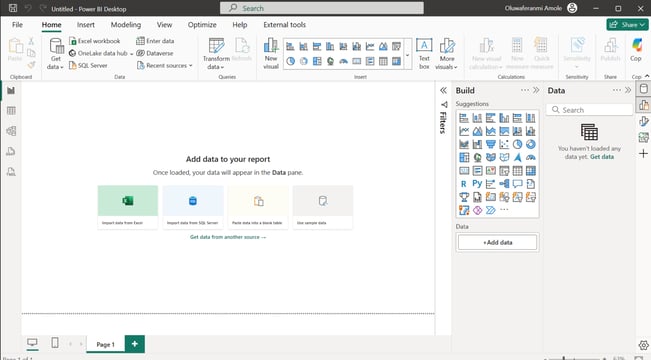
È un’app gratuita per Windows per creare report. Puoi connetterti ai dataset, trasformarli, creare modelli con DAX e progettare visual interattivi. Le aree chiave dell’interfaccia includono la barra multifunzione per gli strumenti, i riquadri per visual, campi e filtri e un canvas per costruire i report.
Power BI Service
Power BI Service è una piattaforma cloud dove pubblichi i report da Power BI Desktop, crei dashboard, condividi insight e collabori. Puoi anche creare report direttamente nel servizio, soprattutto quando ti connetti a strumenti come Salesforce. Le funzionalità dipendono dal tipo di licenza. Dai un’occhiata al nostro articolo sulle licenze di Power BI per i dettagli.
Power BI Mobile
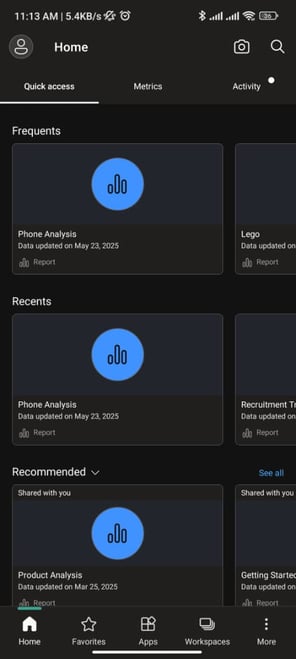
Power BI Mobile ti permette di accedere e interagire con report e dashboard su dispositivi iOS, Android e Windows. I dashboard preferiti e recenti si aggiornano in background quando sei online: ogni 2 ore su Wi‑Fi o ogni 24 ore su rete mobile.
Qui ho dato solo una panoramica generale. Per usare davvero Power BI, devi capire queste parti. Ti consiglio il nostro corso Power BI Fundamentals per prenderci confidenza.
Come funziona Power BI?
Power BI segue un flusso di lavoro ben definito. Si inizia collegandosi alle fonti dati, per poi trasformare e modellare il dataset usando uno strumento integrato chiamato Power Query Editor.
Una volta preparati i dati, crei report ricchi di visual. Il passaggio finale consiste nel pubblicare questi report sul servizio Power BI. Lì puoi condividere i report con gli stakeholder, impostare aggiornamenti pianificati e usarli per decisioni collaborative. Il processo è iterativo, permettendoti di passare facilmente tra trasformazione dei dati, modellazione e visualizzazione per affinare gli insight.
Connessione alle fonti dati
Il primo passo nel flusso di lavoro di Power BI è stabilire una connessione con il tuo dataset. Puoi connetterti a vari tipi di file come Excel, CSV, JSON, PDF e Parquet, siano essi archiviati localmente o in SharePoint.
Power BI si integra anche con database relazionali e non, tra cui SQL Server, Oracle, MySQL, Google BigQuery e Snowflake. Offre inoltre una forte connettività con altri prodotti dell’ecosistema Microsoft, come i servizi Azure (Blob Storage, Data Lake), le fonti Power Platform (Dataflows, Dataverse) e i nuovi Microsoft Fabric Warehouses e Lakehouses.
Dai un’occhiata al nostro corso Data Connections in Power BI per vedere da vicino come integrare Power BI con decine di fonti dati diverse.
Trasformazione e modellazione dei dati
Dopo aver collegato Power BI alle fonti dati necessarie, il passo successivo è la trasformazione e modellazione dei dati.
Il Power Query Editor semplifica le classiche attività di preparazione dei dati con un’interfaccia intuitiva. Dietro le quinte usa il linguaggio M per applicare in modo efficiente queste modifiche.
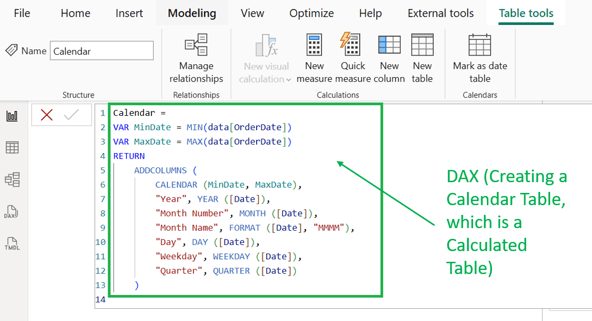
Una volta preparati i dati, puoi definire come le diverse tabelle si relazionano tra loro tramite la modellazione dei dati, rendendo più semplice analizzare le informazioni tra più fonti. Power BI include DAX, un linguaggio di formule usato per creare calcoli personalizzati e metriche per insight più approfonditi.
Creazione di visualizzazioni e dashboard
Una volta che ti sei connesso al dataset, lo hai trasformato e hai creato un modello, il passo successivo è raccontare una storia con i dati, così che gli stakeholder capiscano informazioni complesse a colpo d’occhio. Questo guiderà decisioni informate per la crescita del business, e un modo per farlo è creare un dashboard con una raccolta di visual coinvolgenti.
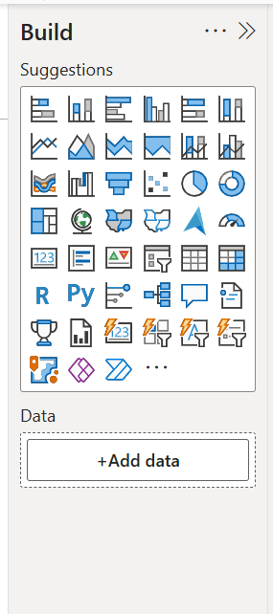
Power BI supporta un ampio ventaglio di visualizzazioni, dai grafici standard come barre e torte a quelli avanzati come alberi di scomposizione, KPI, mappe e visual personalizzati da AppSource. Puoi creare report interattivi usando il canvas drag-and-drop in Power BI Desktop, con funzionalità come gli slicer per filtrare i dati su più pagine. Per progettare con impatto e attenzione all’esperienza utente, è importante scegliere i visual adatti, organizzarli in modo chiaro e usare formattazione e colori con criterio per guidare l’utente verso gli insight chiave.
Per approfondire la creazione di visual e report efficaci, considera i nostri corsi Data Visualization in Power BI, Reports in Power BI per le funzionalità avanzate e Dashboard Design in Power BI per principi di design pratici.
Collaborazione e condivisione
Una volta completata la creazione del dashboard, il passaggio finale è condividerlo, insieme ai report, con gli stakeholder. Ecco alcune opzioni:
- Pubblica su Power BI Service: Rendi i report accessibili tramite browser web e app Power BI Mobile.
- Collabora tramite workspace: Gestisci e condividi i contenuti con il tuo team usando accessi basati sui ruoli (Admin, Member, Contributor, Viewer).
- Crea app Power BI: Raggruppa dashboard e report in un’unica app facile da distribuire a stakeholder interni o esterni.
- Condividi con link: Invia link diretti a utenti specifici, con permessi per controllare visualizzazione, ricondivisione o modifica.
- Pubblica sul web: Genera codici di incorporamento pubblici per siti, blog o social—fai attenzione ai dati sensibili.
- Incorpora su piattaforme sicure: Integra i report in Microsoft Teams, SharePoint o PowerPoint per mantenere gli insight negli strumenti quotidiani degli utenti.
Se ti chiedi della sicurezza, Power BI protegge i dataset con funzionalità come i ruoli dei workspace e la Row-Level Security (RLS), che limita l’accesso ai dataset in base ai ruoli utente. La tua possibilità di condividere e fruire dei contenuti dipende molto dal tipo di licenza Power BI.
Se vuoi maggiori informazioni su come gli end-user interagiscono con i contenuti condivisi, prova il nostro corso Power BI for End Users, che illustra le capacità di licenza.
Come viene usato Power BI nei vari settori
Vediamo alcuni utilizzi specifici per settore.
Vendite e marketing
Per i sales manager, Power BI offre accesso alla pipeline di vendita tramite dashboard. I team possono monitorare il numero di prospect in ciascuna fase, individuare potenziali problemi e indirizzare gli sforzi dove servono di più. Nel marketing, Power BI viene usato per misurare l’efficacia delle campagne monitorando i KPI, così da allocare il budget alle iniziative di successo.
Finanza
In finanza, Power BI è importante perché permette alle organizzazioni di connettersi ai propri database finanziari. Gli analisti finanziari possono trasformare processi di reporting manuali in flussi dinamici e automatizzati. Possono anche monitorare le performance rispetto al budget e creare previsioni di ricavo. Il nostro percorso Financial Reporting in Power BI offre una formazione dedicata in quest’area.
Manifattura
Nella manifattura, KPI come output produttivo, tempo di ciclo, tassi di difetto, tassi di scarto e altre metriche vengono monitorati per offrire segnali di allarme su possibili guasti delle attrezzature. Per supply chain e logistica, si monitorano metriche come tassi di evasione ordini, rotazione delle scorte, puntualità delle consegne e spese di spedizione.
Automotive
Power BI consente ai produttori di creare dashboard in tempo reale per ottimizzare l’efficienza produttiva monitorando KPI chiave, come l’Overall Equipment Effectiveness (OEE), che permette alle aziende di ridurre i fermi, diminuire i difetti e ottimizzare le linee di produzione.
Sanità
Nel settore sanitario, Power BI è usato per analizzare dataset clinici e operativi monitorando metriche chiave come tasso di ricovero, riammissione, infezioni e soddisfazione dei pazienti, garantendo insight data‑driven che aiutano a migliorare i processi e gestire meglio le risorse.
Istruzione
Le istituzioni scolastiche utilizzano Power BI per monitorare metriche chiave come trend di iscrizione, tassi di retention degli studenti, risultati negli esami esterni e statistiche di laurea. Questo consente agli amministratori di monitorare l’efficacia del sistema e ai docenti di identificare gli studenti a rischio, offrendo interventi personalizzati.
Telecomunicazioni
Le aziende telecom utilizzano Power BI per monitorare la qualità della rete e ridurre il churn dei clienti. Tracciare KPI chiave, come tassi di caduta chiamate e interruzioni del servizio, consente agli ingegneri di risolvere i problemi di rete il più rapidamente possibile.
Ospitalità
Gli hotel utilizzano Power BI per analizzare i pattern di prenotazione e il feedback degli ospiti, ottimizzando le strategie di prezzo. Questo permette di monitorare metriche importanti come il ricavo per camera disponibile (RevPAR).
Uso delle funzionalità di Power BI
Power BI offre un’ampia gamma di funzionalità avanzate, tra cui integrazione dei dataset, calcoli analitici avanzati, insight guidati dall’AI e opzioni di distribuzione flessibili. Anche se queste funzionalità sono avanzate, restano accessibili ai principianti.
Integrazione e trasformazione dei dati
Power BI può gestire il processo di extract, transform, and load (ETL) tramite il Power Query Editor. Power Query Editor offre un’interfaccia intuitiva per pulire e trasformare il tuo dataset attraverso varie azioni, registrate per garantire la ripetibilità nel processo di preparazione dei dati. In sostanza, ti permette di collegarti a moltissime fonti diverse. Il nostro corso Data Preparation in Power BI è una buona risorsa per imparare questa parte del processo.
Analisi avanzata e funzionalità di AI
Un’altra funzionalità importante è DAX, alias Data Analysis Expressions, che ho menzionato prima. DAX è un linguaggio di formule usato per creare calcoli personalizzati e metriche complesse. Il nostro DAX Functions in Power BI ti aiuterà a padroneggiare il linguaggio di trasformazione dei dati di Power BI.
Analisi embedded e ottimizzazione per mobile
Con Power BI Embedded, le organizzazioni possono integrare report e dashboard interattivi nelle proprie applicazioni o siti web. Power BI ha anche un’app mobile così puoi accedere e interagire con i dataset in mobilità. I report già visualizzati nell’app sono disponibili anche senza connessione internet.
Limitazioni e considerazioni
Power BI presenta alcune limitazioni, ad esempio problemi di performance con dataset molto grandi, che rallentano i tempi di aggiornamento. Esistono però modalità alternative di connessione ai dati per mitigare questi problemi. L’efficacia dell’analisi dipende anche dalla qualità del dataset sottostante: dati inaccurati o incoerenti porteranno a insight inaffidabili. Inoltre, Power BI non è pienamente disponibile su Mac; è prevalentemente compatibile con il sistema operativo Windows.
Nuovi modi in cui viene usato Power BI
Power BI tiene il passo con la rivoluzione dell’AI. Oggi migliora l’esperienza degli sviluppatori supportando il processo di analisi dei dati. In particolare, sempre di più Power BI sta automatizzando la scoperta di insight, identificando trend e anomalie e generando riepiloghi narrativi per rendere comprensibili anche i dataset più complessi. Una delle novità più interessanti è Copilot, che consente agli utenti di fare domande e ricevere risposte sotto forma di visual dinamici. L’AI aiuta anche a generare e spiegare espressioni DAX, riducendo la curva di apprendimento e migliorando lo sviluppo dei report.
Conclusione
Spero che questo articolo introduttivo ti sia piaciuto e che ora ti senta più a tuo agio con l’uso di Power BI. Come hai visto, è ottimo per tutti i tipi di utenti, sia chi è alle prime armi con la data analytics sia chi vuole affinare le proprie competenze.
Il passo successivo migliore è il nostro corso Introduction to Power BI. Inoltre, dai pure un’occhiata in generale ai nostri corsi su Power BI, se cerchi qualcosa di specifico, come Data Visualization in Power BI o Introduction to DAX in Power BI.

Data Analyst orientato ai risultati, con esperienza nel trasformare dataset complessi in insight chiari. Mi specializzo in data visualization, business intelligence e flussi di analytics end-to-end utilizzando strumenti come Power BI, Python, MySQL ed Excel.
FAQ
Devo saper programmare per usare Power BI?
No. Power BI è uno strumento adatto ai principianti e richiede poco o nessun codice. DAX aiuta con l’analisi avanzata, ma non è un prerequisito per iniziare.
Qual è la differenza tra un report di Power BI e una dashboard?
Un report ha più pagine di analisi. È dettagliato, mentre una dashboard offre una vista su una singola pagina che presenta un riepilogo ad alto livello di un report.
Power BI è gratuito?
Power BI è gratuito, con la versione desktop disponibile e parte delle funzionalità del servizio. Tuttavia, alcune funzionalità di Power BI Service sono accessibili solo con l’acquisto di una licenza.
A che tipo di dataset può connettersi Power BI?
Power BI si connette a un’ampia gamma di fonti, tra cui Excel, database SQL, piattaforme cloud (come Azure, Salesforce e Google Analytics), API web e altro ancora.
Per cosa posso usare Power BI?
Power BI può essere utilizzato in vari settori, tra cui finanza, sanità, retail, istruzione, manifattura e telecomunicazioni, per visualizzare KPI specifici del settore e supportare la crescita del business.





Magari hai sentito parlare di Power BI, hai visto report eccezionali o il tuo mentor ti ha spiegato come aiuta a prendere decisioni informate. Ho avuto l’opportunità di usare questo strumento fin da quando ho iniziato come data analyst e, lavorando su progetti reali, ho visto quanto sia importante per trasformare dati grezzi in informazioni chiare e significative.
Qualunque sia il tuo livello di esperienza, questo articolo ti aiuterà a capire a cosa serve Power BI, come si connette alle fonti dati e come crea visual accattivanti. Dopo la lettura, segui il nostro corso Introduction to Power BI per iniziare.