
Wat is het doel van Power BI?
Power BI is een toonaangevende business intelligence (BI)-tool die organisaties helpt risico's te beperken door ruwe data om te zetten in nauwkeurige, bruikbare inzichten. Het is een combinatie van softwareservices, applicaties en connectors die samenwerken om data uit verschillende bronnen te transformeren naar begrijpelijke, interactieve en visueel aantrekkelijke inzichten.
Dat gezegd hebbende: BI en interactieve datavisualisatie zijn de belangrijkste focusgebieden, en daaraan gekoppeld is de manier waarop Power BI je aan het begin van het proces laat verbinden met verschillende databronnen en vervolgens die inzichten publiceert of in je apps en websites insluit.
Je kunt Power BI zien als een verzameling van drie verbonden componenten. Deze componenten zijn:
Power BI Desktop
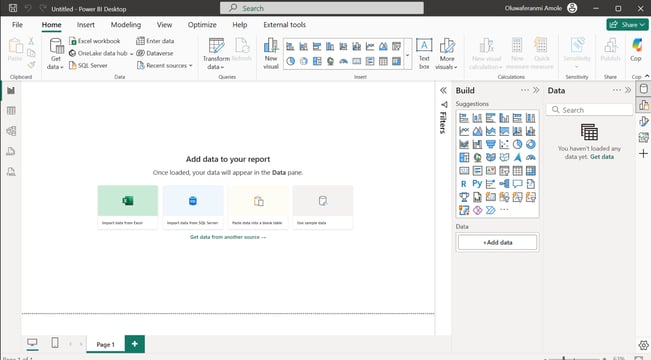
Dit is een gratis Windows-app voor het bouwen van rapporten. Je kunt verbinding maken met datasets, ze transformeren, modellen maken met DAX en interactieve visuals ontwerpen. Belangrijke interface-onderdelen zijn het lint voor tools, vensters voor visuals, velden en filters, en een canvas om rapporten te bouwen.
Power BI Service
Power BI Service is een cloudplatform waar je rapporten vanuit Power BI Desktop publiceert, dashboards bouwt, inzichten deelt en samenwerkt. Je kunt ook direct in de service rapporten maken, vooral bij verbinding met tools zoals Salesforce. Functionaliteiten hangen af van je licentietype. Bekijk ons artikel over Power BI-licenties voor details.
Power BI Mobile
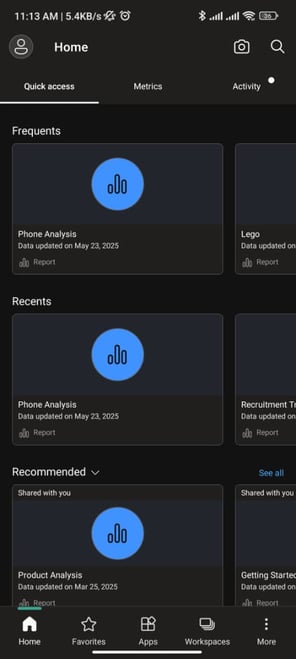
Met Power BI Mobile krijg je toegang tot en kun je interactie hebben met rapporten en dashboards op iOS-, Android- en Windows-apparaten. Favoriete en recente dashboards verversen op de achtergrond wanneer je online bent—elke 2 uur via wifi of elke 24 uur via mobiel.
Hier gaf ik alleen een overzicht op hoofdlijnen. Om Power BI volledig te benutten, moet je deze onderdelen begrijpen. Ik raad aan om onze cursus Power BI Fundamentals te volgen om het echt in de vingers te krijgen.
Hoe werkt Power BI?
Power BI werkt volgens een duidelijk gedefinieerde workflow. Het begint met het verbinden met databronnen, gevolgd door het transformeren en modelleren van de dataset met een ingebouwde tool genaamd Power Query Editor.
Zodra de data is voorbereid, maak je rapporten gevuld met visuals. De laatste stap is het publiceren van deze rapporten naar de Power BI-service. Daar kun je rapporten delen met stakeholders, geplande verversingen instellen en ze gebruiken voor gezamenlijke besluitvorming. Dit proces is iteratief, waardoor je gemakkelijk kunt schakelen tussen datatransformatie, modellering en visualisatie om inzichten te verfijnen.
Verbinding maken met databronnen
De eerste stap in de Power BI-workflow is het tot stand brengen van een verbinding met je dataset. Je kunt verbinding maken met verschillende bestandstypen zoals Excel, CSV, JSON, PDF en Parquet, lokaal opgeslagen of in SharePoint.
Power BI integreert ook met relationele en niet-relationele databases, waaronder SQL Server, Oracle, MySQL, Google BigQuery en Snowflake. Power BI biedt bovendien sterke connectiviteit met andere producten uit het Microsoft-ecosysteem, zoals Azure-services (Blob Storage, Data Lake), Power Platform-bronnen (Dataflows, Dataverse) en de nieuwe Microsoft Fabric Warehouses en Lakehouses.
Bekijk onze cursus Data Connections in Power BI voor een grondige blik op hoe je Power BI integreert met tientallen verschillende databronnen.
Datatransformatie en modellering
Nadat Power BI verbonden is met de benodigde databronnen, volgt de stap van datatransformatie en modellering.
De Power Query Editor maakt het eenvoudig om gangbare voorbereidingsstappen uit te voeren via een gebruiksvriendelijke interface. Onder de motorkap gebruikt het de M-taal om deze wijzigingen efficiënt toe te passen.
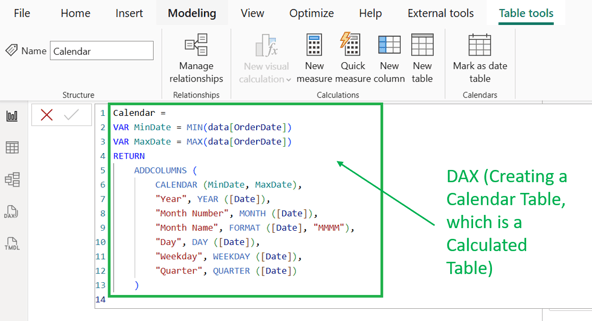
Zodra de data is voorbereid, kunnen gebruikers via datamodellering vastleggen hoe verschillende tabellen zich tot elkaar verhouden, waardoor het eenvoudiger wordt om informatie over bronnen heen te analyseren. Power BI bevat ook DAX, een formuletaal die wordt gebruikt om aangepaste berekeningen en metrics te maken voor diepere inzichten.
Visualisaties en dashboards maken
Als je verbinding met je dataset hebt gemaakt, deze hebt getransformeerd en een model hebt gebouwd, is de volgende stap het vertellen van een verhaal met je data. Zo begrijpen stakeholders in één oogopslag complexe informatie, wat weer leidt tot onderbouwde beslissingen voor groei. Een manier om dat te doen is met een verzameling overtuigende visualisaties om een dashboard te creëren.
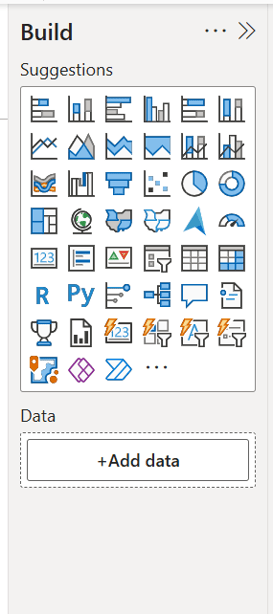
Power BI ondersteunt een breed scala aan visualisaties, van standaard grafieken zoals staaf en taart tot geavanceerde zoals decompositiebomen, KPI's, kaarten en aangepaste visuals uit AppSource. Je kunt interactieve rapporten bouwen met een drag-and-drop-canvas in Power BI Desktop, met functies zoals slicers om data over meerdere pagina's te filteren. Voor impact en gebruikservaring ontwerpen is het belangrijk om passende visuals te kiezen, ze duidelijk te organiseren en opmaak en kleur doelgericht in te zetten om gebruikers naar de kerninzichten te leiden.
Wil je meer leren over het maken van overtuigende visuals en rapporten? Bekijk dan onze cursus Data Visualization in Power BI, onze cursus Reports in Power BI voor geavanceerde functies, en onze Dashboard Design in Power BI voor praktische ontwerpprincipes.
Samenwerken en delen
Als je dashboard klaar is, is de laatste stap het delen van het dashboard of rapport met stakeholders. Enkele opties:
- Publiceren naar Power BI Service: Maak rapporten toegankelijk via webbrowsers en de Power BI Mobile-app.
- Samenwerken via werkruimtes: Beheer en deel content met je team met rolgebaseerde toegang (Admin, Member, Contributor, Viewer).
- Power BI-apps maken: Bundel dashboards en rapporten in één app die je eenvoudig kunt distribueren naar interne of externe stakeholders.
- Delen met links: Stuur directe links naar specifieke gebruikers, met rechten om bekijken, opnieuw delen of bewerken te beheren.
- Publiceren op het web: Genereer openbare embedcodes voor websites, blogs of social media—let op gevoelige data.
- Inbedden in veilige platforms: Integreer rapporten in Microsoft Teams, SharePoint of PowerPoint zodat inzichten beschikbaar zijn in de dagelijkse tools van gebruikers.
Vraag je je af hoe het zit met beveiliging? Power BI beveiligt datasets met functies zoals werkruimterollen en Row-Level Security (RLS), die toegang tot datasets beperken op basis van gebruikersrollen. Je mogelijkheden om content te delen en te consumeren hangen sterk af van je Power BI-licentietype.
Zoek je meer informatie over hoe eindgebruikers met gedeelde content werken? Probeer dan onze cursus Power BI for End Users, met details over licentiecapaciteiten.
Hoe Power BI in verschillende sectoren wordt gebruikt
Laten we het hebben over enkele sectorspecifieke toepassingen.
Sales en marketing
Voor salesmanagers biedt Power BI via dashboards inzicht in de sales-pijplijn. Teams kunnen het aantal prospects per salesfase bijhouden, potentiële knelpunten signaleren en hun inspanningen richten waar ze het hardst nodig zijn. In de marketing wordt Power BI gebruikt om de effectiviteit van campagnes te meten door KPI's te volgen, wat helpt om budgetten te richten op succesvolle initiatieven.
Finance
In de financiële sector is Power BI belangrijk omdat organisaties zo verbinding kunnen maken met hun financiële databases. Financial analysts kunnen handmatige rapportageprocessen omzetten in dynamische, geautomatiseerde workflows. Ze kunnen ook de huidige prestaties ten opzichte van het budget monitoren en omzetprognoses maken. Onze Financial Reporting in Power BI-track biedt gerichte training op dit gebied.
Productie
In de maakindustrie worden KPI's zoals productie-output, cyclustijd, defectpercentages, schrootpercentages en andere metrics gemonitord als vroegtijdige signalen voor machine-uitval. Voor de supplychain en logistiek worden metrics zoals orderafhandelingspercentages, voorraadrotatie, tijdige levering en verzendkosten gevolgd.
Automotive
Power BI stelt fabrikanten in staat om realtime dashboards te maken waarmee ze de productie-efficiëntie optimaliseren door belangrijke KPI's te volgen, zoals Overall Equipment Effectiveness (OEE). Daarmee kunnen bedrijven stilstand minimaliseren, defecten verminderen en productielijnen optimaliseren.
Zorg
In de zorg wordt Power BI gebruikt om klinische en operationele datasets te analyseren en sleutelmetrics te monitoren, zoals opnameratio, heropnameratio, infectiepercentages en patiënttevredenheid. Dit zorgt voor datagedreven inzichten die processen verbeteren en middelen beter laten beheren.
Onderwijs
Onderwijsinstellingen gebruiken Power BI om belangrijke metrics te volgen, zoals trends in inschrijvingen, retentiepercentages, slagingspercentages bij externe examens en afstudeerstatistieken. Zo kunnen beheerders de effectiviteit van het systeem monitoren en kunnen docenten risicoleerlingen identificeren en gerichte ondersteuning bieden.
Telecommunicatie
Telecombedrijven gebruiken Power BI om de netwerkkwaliteit te monitoren en klantverloop te verminderen. Door KPI's zoals dropped calls en serviceonderbrekingen te volgen, kunnen engineers netwerkproblemen zo snel mogelijk oplossen.
Hospitality
Hotels gebruiken Power BI om boekingspatronen en gastfeedback te analyseren, waardoor ze prijsstrategieën kunnen optimaliseren. Zo kunnen ze de metrics die voor hen belangrijk zijn monitoren, zoals de opbrengst per beschikbare kamer (RevPAR).
Power BI-functies gebruiken
Power BI biedt een breed scala aan geavanceerde functies, waaronder datasetintegratie, geavanceerde analytische berekeningen, AI-gestuurde inzichten en flexibele implementatieopties. Ook al klinken deze functies geavanceerd, ze zijn nog steeds toegankelijk voor beginners.
Dataintegratie en transformatie
Power BI kan het extract-, transform- en load-proces (ETL) afhandelen via de Power Query Editor. De Power Query Editor biedt een gebruiksvriendelijke interface om je dataset te schonen en te transformeren via diverse acties, die worden vastgelegd om herhaalbaarheid in het datavoorbereidingsproces te waarborgen. In feite kun je er verbinding mee maken met heel veel verschillende databronnen. Onze cursus Data Preparation in Power BI is een goede bron om dit deel van het proces te leren.
Geavanceerde analytics en AI-functies
Een andere belangrijke functie is DAX, oftewel Data Analysis Expressions, waar ik eerder aan refereerde. DAX is een formuletaal waarmee je aangepaste berekeningen en complexe metrics maakt. Onze DAX Functions in Power BI cursus helpt je de taal van datatransformatie in Power BI te beheersen.
Embedded analytics en mobile optimalisatie
Via Power BI Embedded kunnen organisaties interactieve rapporten en dashboards integreren in hun eigen applicaties of websites. Power BI heeft ook een mobiele app zodat je datasets onderweg kunt benaderen en ermee kunt werken. Eerder in de app bekeken rapporten zijn zelfs zonder internetverbinding beschikbaar.
Beperkingen en aandachtspunten
Power BI kent enkele beperkingen, zoals prestatieproblemen bij zeer grote datasets, wat verversingstijden kan vertragen. Er bestaan echter alternatieve dataverbindingsmodi om dit te mitigeren. De effectiviteit van analyses hangt ook af van de kwaliteit van de onderliggende dataset. Onnauwkeurige of inconsistente data leidt tot onbetrouwbare inzichten. Daarnaast is Power BI niet volledig beschikbaar op Mac; het is voornamelijk compatibel met Windows.
Nieuwe manieren waarop Power BI wordt gebruikt
Power BI gaat mee met de AI-revolutie. Power BI verbetert nu de developer-ervaring door te assisteren bij het data-analyseproces. Concreet automatiseert Power BI steeds vaker de ontdekking van inzichten, het identificeren van trends en anomalieën en het genereren van verhalende samenvattingen om zelfs de complexere datasets begrijpelijk te maken. Een van de spannendste recente toevoegingen is Copilot, die gebruikers in staat stelt vragen te stellen en antwoorden te krijgen als dynamische visuals. AI helpt ook bij het genereren en uitleggen van DAX-expressies, wat de leercurve verlaagt en de ontwikkeling van rapporten verbetert.
Conclusie
Ik hoop dat je dit introductieartikel leuk vond en je nu vertrouwder voelt met waar Power BI voor wordt gebruikt. Zoals je hebt gezien, is het geweldig voor allerlei soorten gebruikers: zowel voor wie nieuw is met data-analyse als voor wie zijn of haar vaardigheden wil aanscherpen.
De beste volgende stap is onze cursus Introduction to Power BI. Bekijk ook gerust breder onze Power BI-cursussen als je iets specifieks zoekt, zoals Data Visualization in Power BI of Introduction to DAX in Power BI.

Een resultaatgerichte data-analist met ervaring in het omzetten van complexe datasets naar heldere inzichten. Ik ben gespecialiseerd in datavisualisatie, business intelligence en end-to-end analytics-workflows met tools zoals Power BI, Python, MySQL en Excel.
FAQs
Moet ik kunnen coderen om Power BI te gebruiken?
Nee. Power BI is een gebruiksvriendelijke tool voor beginners en vereist weinig tot geen code. DAX helpt bij geavanceerde analyses, maar is geen vereiste om te starten.
Wat is het verschil tussen een Power BI-rapport en een dashboard?
Een rapport bevat meerdere pagina's met analyses. Het is gedetailleerd, terwijl een dashboard een éénpaginaview biedt met een samenvatting op hoog niveau van een rapport.
Is Power BI gratis?
Power BI is een gratis te gebruiken tool, met de desktopversie beschikbaar en een deel van de servicefunctionaliteit. Sommige functies in Power BI Service zijn echter alleen toegankelijk met een betaalde licentie.
Met welk type dataset kan Power BI verbinding maken?
Power BI maakt verbinding met een breed scala aan bronnen, waaronder Excel, SQL-databases, cloudplatforms (zoals Azure, Salesforce en Google Analytics), web-API's en meer.
Waar kan ik Power BI voor gebruiken?
Power BI kan in diverse sectoren worden gebruikt, waaronder finance, gezondheidszorg, retail, onderwijs, maakindustrie en telecom, om sectorspecifieke KPI's te visualiseren en bedrijfsgroei te ondersteunen.
Je hebt misschien van Power BI gehoord, indrukwekkende rapporten gezien of je mentor horen zeggen hoe het helpt om weloverwogen beslissingen te nemen. Ik werk al met deze tool sinds ik als data-analist begon, en in echte projecten heb ik gezien hoe belangrijk het is om ruwe data om te zetten in heldere, inzichtelijke informatie.
Ongeacht je ervaringsniveau helpt dit artikel je te begrijpen waar Power BI voor wordt gebruikt, hoe het verbinding maakt met databronnen en hoe je mooie visuals maakt. Lees je klaar? Volg dan onze cursus Introduction to Power BI om te beginnen.