
Kursus
Pengantar Model Claude
3 Hr
14.5K
Semakin banyak pengembang menggunakan teknologi AI untuk membantu pekerjaan pengodean, termasuk debugging, menulis dokumentasi, refactoring, dan membuat kode baru. Banyak alat AI dibangun sebagai antarmuka online atau plugin IDE, tetapi sebagian pengembang lebih menyukai alur kerja berbasis terminal karena lebih mudah untuk otomasi, penulisan skrip, dan integrasi alat.
Claude Code CLI memungkinkan pengembang bekerja dengan model Claude dari Anthropic langsung dari command line. Ini memungkinkan mereka melakukan hal-hal seperti analisis kode otomatis, penalaran lintas banyak file, dan aktivitas pengembangan berbantuan AI tanpa meninggalkan terminal.
Dalam tutorial ini, Anda akan mempelajari apa itu Claude Code CLI, cara memasang dan mengonfigurasinya, serta bagaimana pengembang menggunakannya dalam alur kerja nyata seperti audit kode, refactoring, dan pembuatan pengujian otomatis.
Claude Code CLI adalah antarmuka baris perintah untuk berinteraksi dengan kemampuan pengodean AI Claude langsung dari lingkungan pengembangan lokal Anda. Dibuat oleh Anthropic, Claude unggul dalam tugas-tugas yang melibatkan bahasa, penalaran, analisis, pengodean, dan banyak lagi.
Alih-alih membuka browser atau plugin IDE, pengembang dapat menjalankan perintah seperti:
claude code analyze ./projectCLI mengirimkan konteks proyek ke Claude, yang kemudian dapat melakukan tugas-tugas seperti:
Keunggulan utama Claude adalah kemampuannya menalar lintas banyak file sekaligus. Ini berguna untuk proyek perangkat lunak dunia nyata karena logika biasanya tersebar di berbagai modul dan direktori.
Claude Code CLI pada dasarnya adalah asisten pengodean bertenaga AI yang hidup di terminal Anda.
Alur kerja berbasis terminal disukai oleh pengembang karena bekerja dengan baik bersama alat seperti Git, manajer paket, dan pipeline CI/CD.
Ekosistem ini sangat cocok untuk Claude Code CLI.
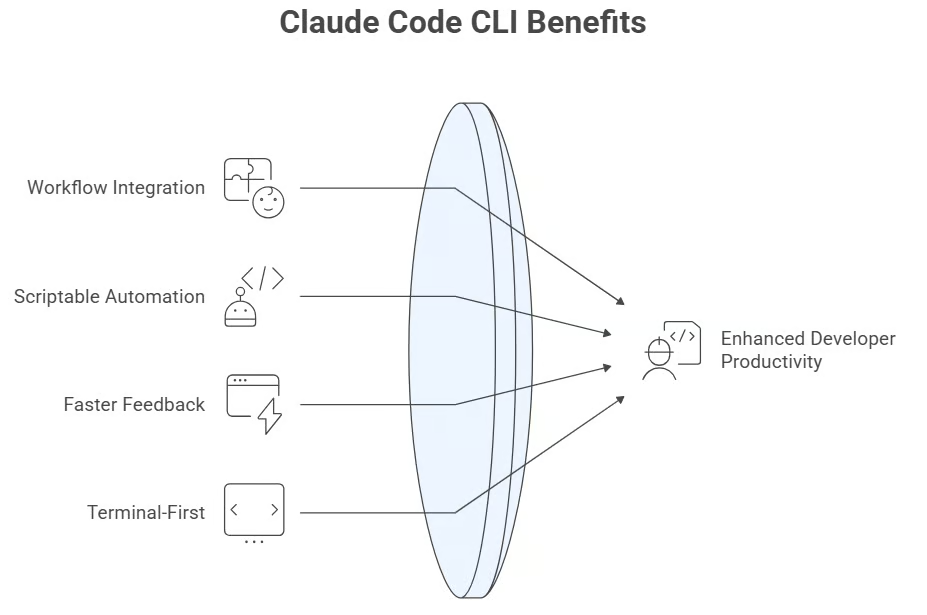
Keunggulan Claude Code CLI. Sumber Gambar: Napkin AI
Karena berjalan dari command line, Claude Code CLI mudah diintegrasikan dengan:
Pengembang dapat menyertakan perintah Claude di dalam skrip otomasi:
./audit_codebase.shatau pipeline CI.
Pekerjaan pengembang menjadi kurang optimal ketika harus berpindah antara IDE, browser, dan dokumentasi. Alat CLI memungkinkan Anda mendapatkan bantuan AI dengan cepat tanpa meninggalkan konsol.
Banyak engineer sudah menggunakan:
Claude Code CLI menyatu secara alami ke dalam alur kerja ini.
Pengembang sering menggunakan Claude Code CLI untuk:
Menjalankan analisis otomatis pada seluruh repositori.
Contoh tugas:
Membuat file README atau dokumentasi inline secara otomatis.
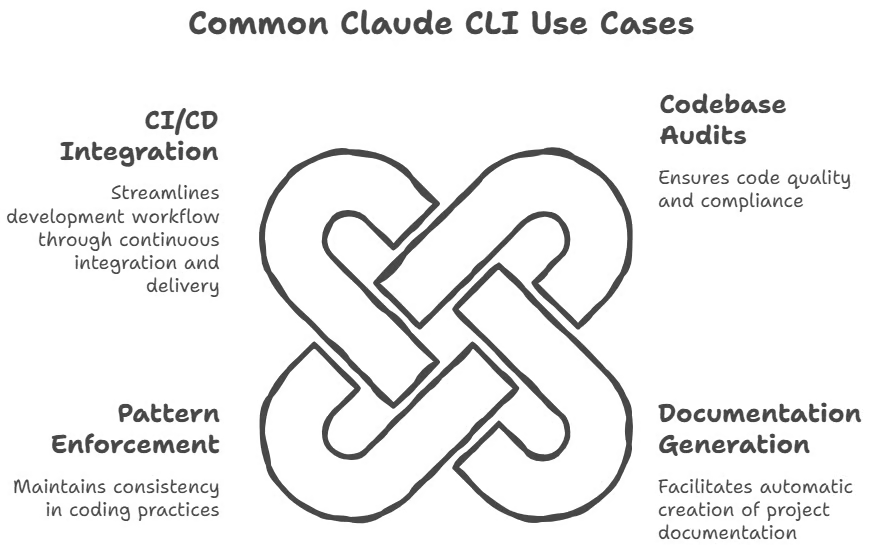
Kasus Penggunaan Umum Claude CLI. Sumber: Napkin AI
Memastikan standar pengodean seperti:
Menjalankan audit AI otomatis selama pipeline build.
Sebelum memasang Claude Code CLI, Anda memerlukan beberapa alat dasar di sistem Anda.
Persyaratan umum mencakup:
CLI biasanya dipasang menggunakan npm.
npm install -g @anthropic-ai/claude-codeIni memasang alat tersebut secara global sehingga dapat digunakan dari direktori mana pun.
Buat sebuah folder, beri nama (misalnya) project, lalu tambahkan sebuah file python sederhana bernama hello.py, yang berisi dua baris kode berikut. Perlu diingat bahwa Anda bebas memberi nama apa pun pada folder dan file Python tersebut.
name = "Alice"
print("Hello, "+name)
Anda juga dapat memasang dengan Homebrew
brew install --cask claude-codeKeluaran yang diharapkan: Keluaran Homebrew persisnya bervariasi menurut mesin dan versi Homebrew Anda.
Metode yang direkomendasikan adalah metode pemasangan native yang dapat dengan mudah dilakukan dengan perintah berikut.
Untuk macOS, Linux, WSL:
curl -fsSL https://claude.ai/install.sh | bashWindows PowerShell:
irm https://claude.ai/install.ps1 | iexWindows CMD:
curl -fsSL https://claude.ai/install.cmd -o install.cmd && install.cmd && del install.cmdMari buat dulu sebuah folder bernama project; dan tambahkan file python sederhana bernama hello.py, yang berisi dua baris kode berikut. Perlu dicatat Anda bebas memberi nama apa pun pada folder dan file python tersebut.
name = “Alice”
print(“Hello, “+name)
Sekarang, Anda dapat masuk ke folder project yang Anda buat di atas, buka terminal dan mulai Claude Code:
claude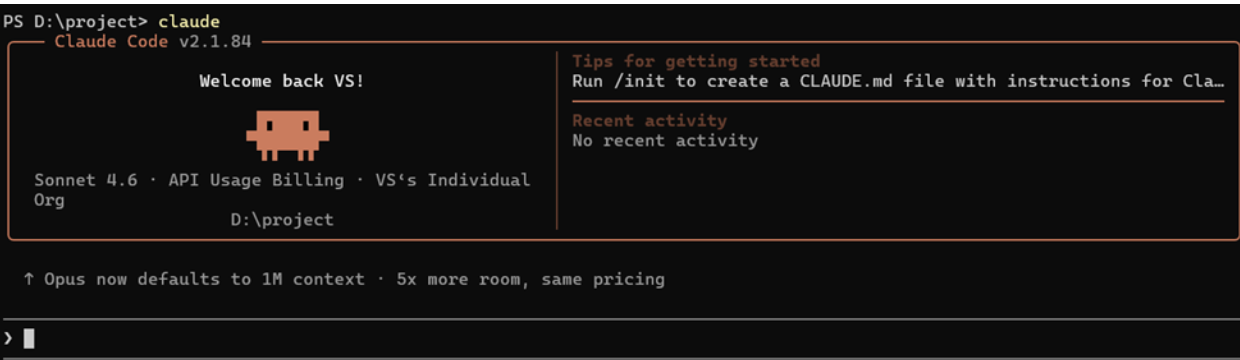
Keluaran dari perintah claude. Sumber: Gambar oleh Penulis
Ini memverifikasi pemasangan dan Anda siap bereksperimen dengan perintah CLI Claude.
Saat Anda memasang Claude Code dan mengetik claude di terminal, serangkaian perintah slash bawaan langsung tersedia. Ini disebut perintah inti. Anda tidak perlu membuat file apa pun atau melakukan penyiapan — semuanya langsung berfungsi.
Berikut beberapa yang paling umum.
Memulai sesi interaktif dengan prompt awal dan mengirim pesan pertama Anda.
claude "explain this project"
Keluaran dari kode di atas. Sumber: Gambar oleh Penulis
Perintah ini membaca konten file dan menjawab pertanyaan Anda. Ini berguna saat Anda ingin Claude menganalisis file tertentu tanpa menargetkan seluruh proyek Anda. Contoh di bawah melakukan refactoring kode python, hello.py.
claude -p "refactor hello.py" 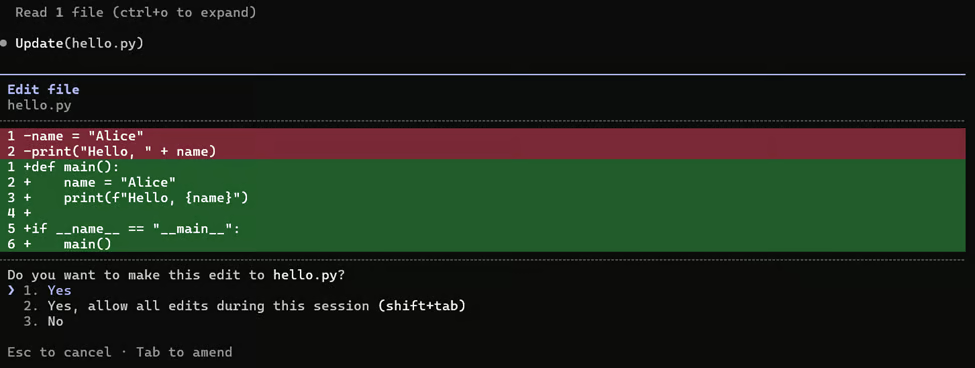
Antarmuka terminal meminta konfirmasi untuk menerapkan perubahan. Sumber: Gambar oleh Penulis
Jika Anda memilih 1. Yes, keluaran berikut akan dihasilkan:
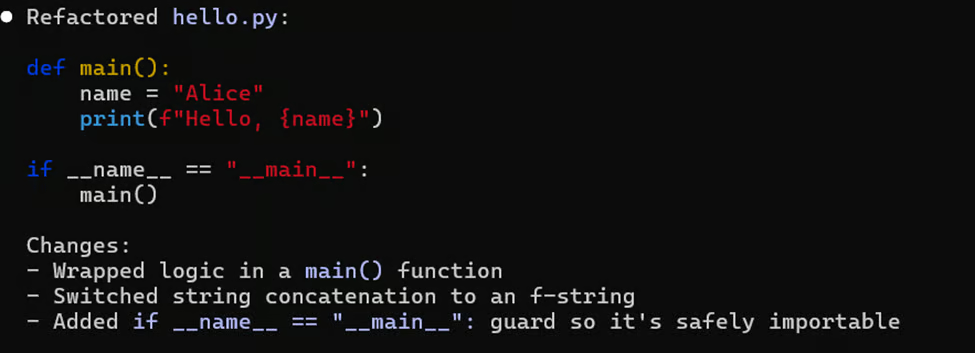
Layar terminal menampilkan kode Python yang telah direfaktor. Sumber: Gambar oleh Penulis
Perintah ini menggabungkan -c dan -p, yang pada dasarnya melanjutkan sesi paling baru dan segera mengirim prompt baru, lalu keluar.
claude -c -p "now check for type errors"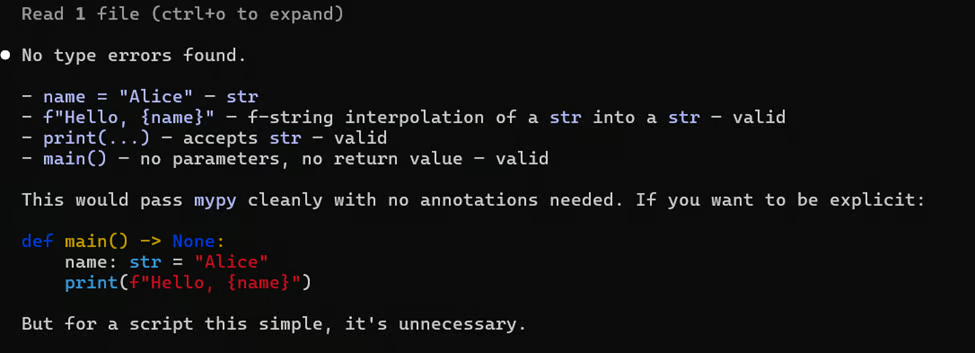
Layar terminal menampilkan validasi kode Python tanpa kesalahan tipe. Sumber: Penulis
Perintah inti ini akan memperbarui claude ke versi terbaru yang tersedia. Disarankan menjalankannya secara berkala untuk memastikan Anda memiliki fitur dan perbaikan bug terbaru.
claude update 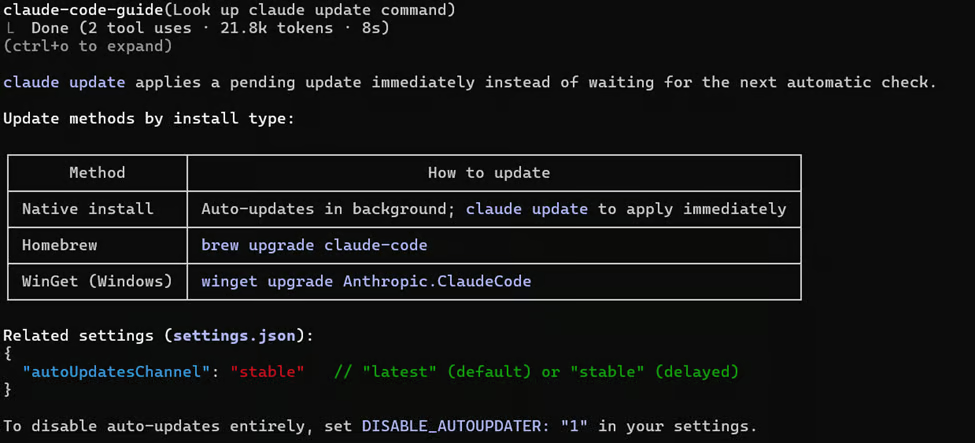
Keluaran terminal yang menjelaskan perintah claude update. Sumber: Penulis
Perintah ini akan menampilkan semua subagent yang dikonfigurasi, dikelompokkan menurut sumber. Subagent adalah asisten AI spesialis yang menangani jenis tugas tertentu.
claude agents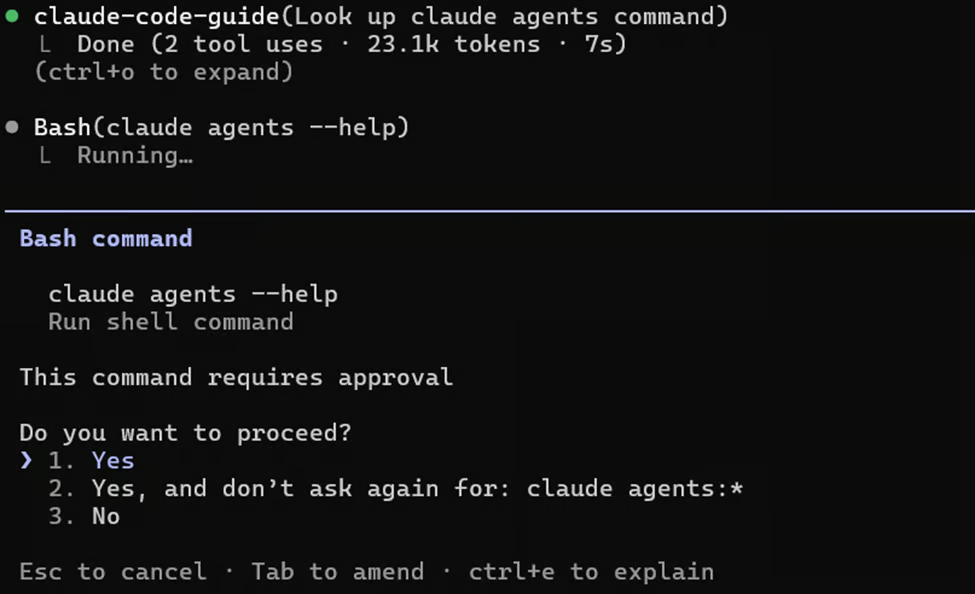
Antarmuka terminal menampilkan perintah yang menunggu persetujuan pengguna. Sumber: Penulis
Klik 1. Yes.
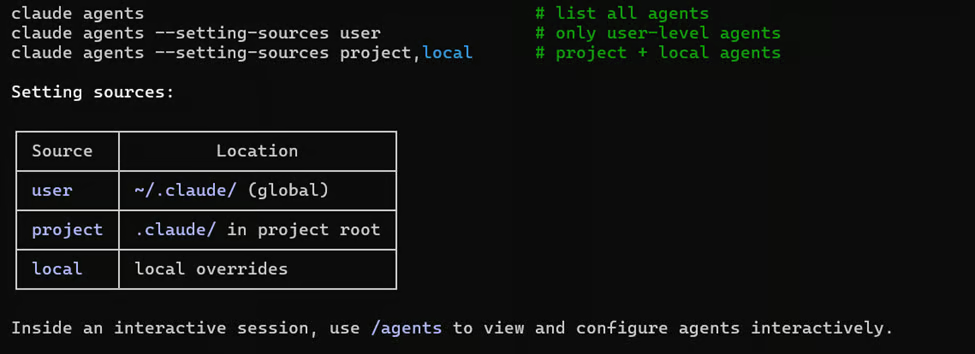
Keluaran terminal menampilkan perintah claude agents. Sumber: Penulis
Anda dapat melihat daftarnya dengan /agents
/agents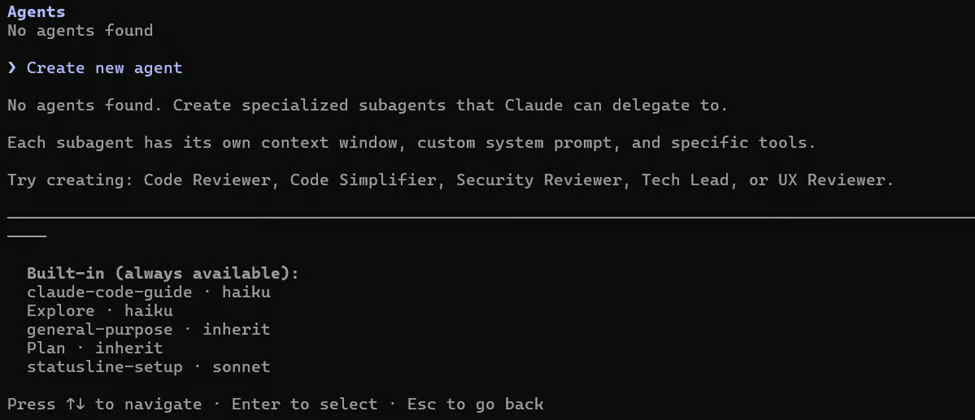
Antarmuka terminal menampilkan keluaran dari kode di atas. Sumber: Penulis
Flag CLI ditambahkan ke perintah claude untuk mengubah perilakunya. Flag ditempatkan di antara claude dan prompt Anda. Anda dapat menggabungkan beberapa flag dalam satu perintah. Mari kita telusuri penggunaan beberapa flag CLI ini.
Perintah ini mengatur model Claude yang akan digunakan untuk sesi. Anda dapat menggunakan alias pendek (sonnet atau opus) atau nama model lengkap. Model yang berbeda memiliki kecepatan dan biaya yang berbeda.
claude --model sonnet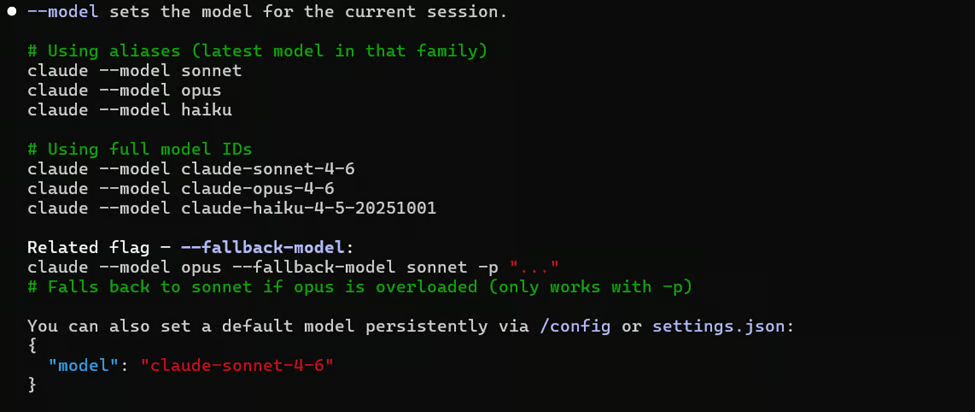
Keluaran terminal yang menunjukkan cara mengatur model Claude. Sumber: Penulis
Perintah ini mengirim prompt, mencetak respons, lalu keluar.
claude --print "explain hello.py"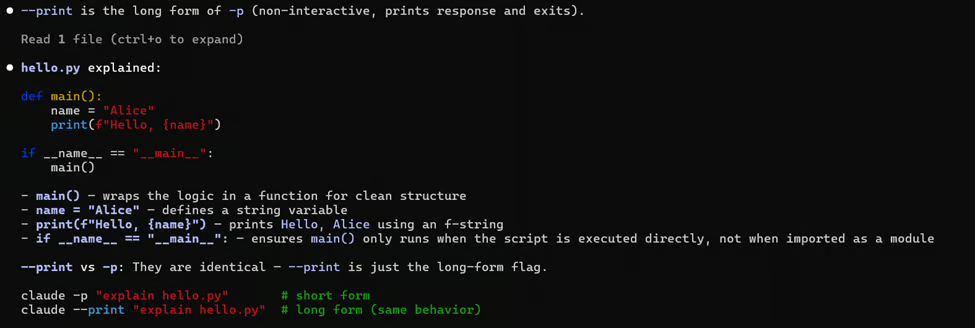
Keluaran terminal yang menjelaskan sebuah skrip Python. Sumber: Penulis
Perintah ini mengontrol format keluaran. Format keluaran default adalah teks biasa.
claude -p "review hello.py" --output-format text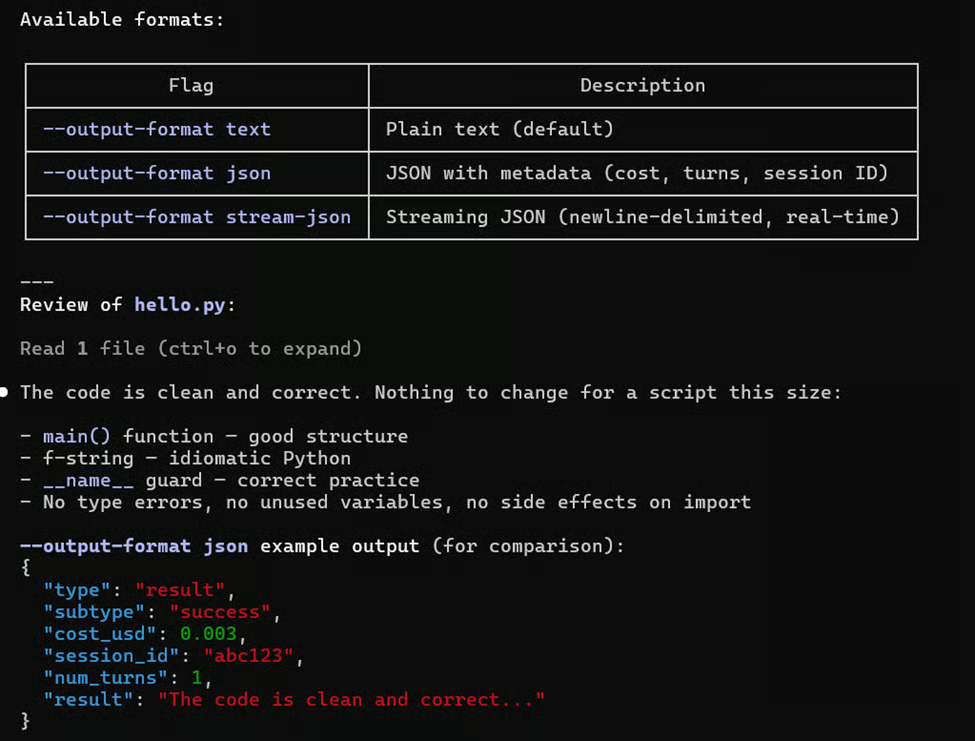
Keluaran yang menampilkan ulasan kode oleh claude dalam format teks. Sumber: Penulis
Ini bukan flag CLI, melainkan perintah inti. Perintah ini akan mengeluarkan Anda dari akun Anthropic Anda.
claude auth logout 
Keluaran terminal yang menunjukkan logout dari akun Anthropic. Sumber: Penulis
Pengembang sering ingin tahu apakah alat CLI dapat menggantikan antarmuka web atau IDE. Kenyataannya, setiap pendekatan memiliki keunggulannya masing-masing.
Alat CLI paling cocok untuk otomasi, penulisan skrip, pipeline CI/CD, proses batch, dan alur kerja berbasis terminal. Alat ini memungkinkan pengembang menambahkan tugas langsung ke pipeline yang ada, menjalankan perintah yang dapat diulang dengan cepat, dan tidak perlu terus berpindah antar alat.
Di sisi lain, alat online atau berbasis IDE sangat baik untuk debugging interaktif, percakapan eksploratif, pengeditan kode visual, dan pengujian yang lebih cepat. Alat tersebut memudahkan pemahaman kode, bereksperimen dengan cepat, dan menyelesaikan tantangan secara berurutan.
Aturan praktis yang diikuti banyak pengembang adalah menggunakan CLI untuk otomasi dan alat UI untuk eksplorasi. Banyak pengembang menggabungkan kedua pendekatan.
Karena alat AI berinteraksi dengan API eksternal, penting bagi pengembang untuk mempertimbangkan implikasi keamanan.
Sebelum menganalisis proyek:
hapus kunci API
sensor kredensial
kecualikan file .env
Jangan pernah langsung melakukan commit kode yang dihasilkan AI tanpa peninjauan.
Selalu periksa perubahan dengan cermat.
Setiap perintah CLI mengirim data ke API.
Pengembang harus meninjau:
Lihat dokumentasi keamanan Anthropic untuk detail lebih lanjut di sini.
Claude Code CLI sangat membantu bagi pengembang yang lebih suka bekerja mengutamakan terminal. Alat ini sangat cocok untuk analisis kode otomatis, integrasi CI/CD, refactoring lintas seluruh proyek, dan pembuatan unit test.
Jika Anda tertarik pada pemrograman berbantuan AI, cobalah Claude Code CLI pada proyek kecil terlebih dahulu. Setelah Anda memahami cara kerjanya, ini dapat menjadi tambahan yang kuat untuk toolkit pengembang Anda.
Untuk detail lebih mendalam tentang fitur Claude Code CLI, langkah pemasangan, dan konfigurasi lanjutan, lihat sumber daya berikut:
Belajar AI dengan DataCamp
Kursus
Kursus
Kursus