Curso
Introducción a los modelos Claude
3 h
14.5K
Cada vez más desarrolladores utilizan tecnologías de IA para ayudarles a programar: depurar, escribir documentación, refactorizar y crear nuevo código. Muchas herramientas de IA se ofrecen como interfaces web o plugins de IDE, pero algunos prefieren flujos centrados en la terminal porque facilitan la automatización, los scripts y la integración entre herramientas.
Claude Code CLI permite trabajar con los modelos Claude de Anthropic directamente desde la línea de comandos. Así puedes hacer análisis automático de código, razonar sobre múltiples archivos y realizar tareas de desarrollo asistidas por IA sin salir del terminal.
En este tutorial aprenderás qué es Claude Code CLI, cómo instalarlo y configurarlo, y cómo lo usan los desarrolladores en flujos reales como auditorías de código, refactorización y generación automática de tests.
Claude Code CLI es una interfaz de línea de comandos para interactuar con las capacidades de programación de Claude directamente desde tu entorno local de desarrollo. Creado por Anthropic, Claude destaca en tareas de lenguaje, razonamiento, análisis, programación y más.
En lugar de abrir el navegador o un plugin del IDE, los desarrolladores pueden ejecutar comandos como:
claude code analyze ./projectLa CLI envía el contexto del proyecto a Claude, que puede realizar tareas como:
Lo mejor de Claude es que puede razonar a la vez sobre numerosos archivos. Esto es muy útil en proyectos reales, donde la lógica suele repartirse entre módulos y directorios.
En esencia, Claude Code CLI es un asistente de programación con IA que vive en tu terminal.
Los flujos basados en terminal son preferidos por muchos desarrolladores porque encajan bien con herramientas como Git, gestores de paquetes y pipelines de CI/CD.
Este ecosistema es un gran complemento para Claude Code CLI.
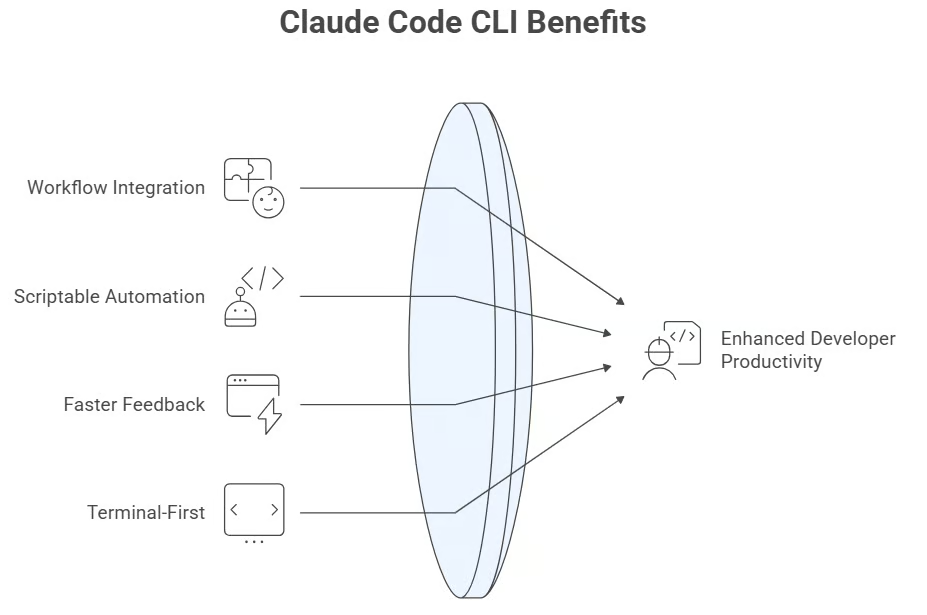
Ventajas de Claude Code CLI. Fuente de la imagen: Napkin AI
Al ejecutarse desde la línea de comandos, Claude Code CLI se integra fácilmente con:
Puedes incluir comandos de Claude dentro de scripts de automatización:
./audit_codebase.sho en pipelines de CI.
La productividad se resiente cuando tienes que saltar entre el IDE, el navegador y la documentación. Las herramientas de CLI te permiten pedir ayuda a la IA al instante sin salir de la consola.
Muchos ingenieros ya utilizan:
Claude Code CLI se integra de forma natural en estos flujos.
Claude Code CLI se usa a menudo para:
Ejecutar análisis automatizados sobre todo un repositorio.
Tareas típicas:
Crear automáticamente archivos README o documentación inline.
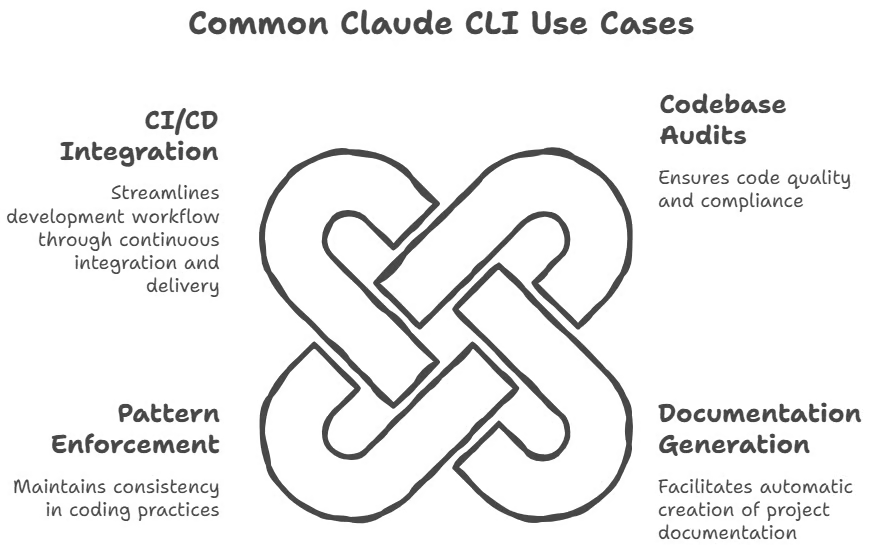
Casos de uso comunes de Claude CLI. Fuente: Napkin AI
Garantizar estándares de codificación como:
Ejecutar auditorías con IA de forma automática durante los pipelines de build.
Antes de instalar Claude Code CLI, necesitas algunas herramientas básicas en tu sistema.
Los requisitos típicos incluyen:
Normalmente se instala con npm.
npm install -g @anthropic-ai/claude-codeEsto instala la herramienta globalmente para poder usarla desde cualquier directorio.
Crea una carpeta, por ejemplo llamada project, y añade un archivo de Python sencillo llamado hello.py con las dos líneas siguientes. Ten en cuenta que puedes poner el nombre que quieras tanto a la carpeta como al archivo de Python.
name = "Alice"
print("Hello, "+name)
También puedes instalar con Homebrew
brew install --cask claude-codeSalida esperada: la salida exacta de Homebrew varía según tu máquina y la versión de Homebrew.
El método recomendado es la instalación nativa, que puedes hacer fácilmente con los siguientes comandos.
Para macOS, Linux, WSL:
curl -fsSL https://claude.ai/install.sh | bashWindows PowerShell:
irm https://claude.ai/install.ps1 | iexWindows CMD:
curl -fsSL https://claude.ai/install.cmd -o install.cmd && install.cmd && del install.cmdPrimero, crea una carpeta llamada project y añade un archivo de Python sencillo llamado hello.py con las dos líneas siguientes. Ten en cuenta que puedes poner el nombre que quieras tanto a la carpeta como al archivo de Python.
name = “Alice”
print(“Hello, “+name)
Ahora, navega a la carpeta del proyecto que creaste, abre una terminal e inicia Claude Code:
claude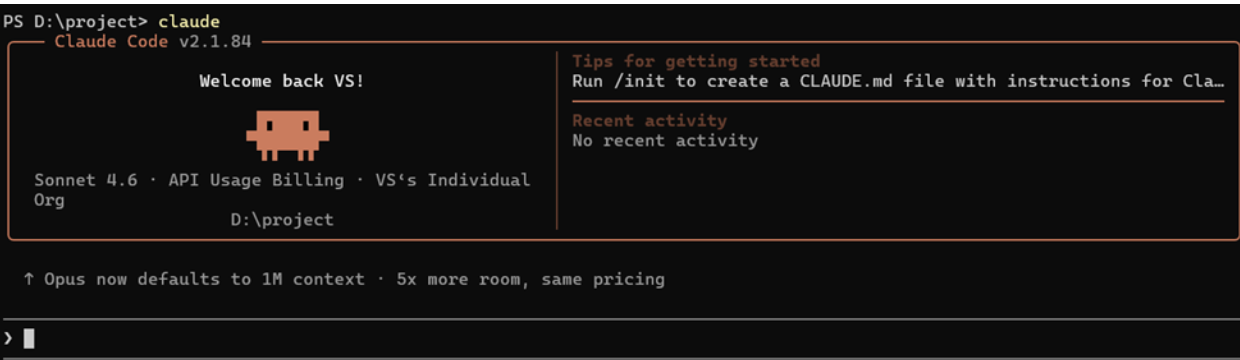
Salida del comando claude. Fuente: imagen del autor
Esto verifica la instalación y ya puedes empezar a probar los comandos de la CLI de Claude.
Al instalar Claude Code y escribir claude en tu terminal, dispones al instante de una serie de comandos con barra integrados. Son los comandos básicos. No necesitas crear archivos ni configurar nada: simplemente funcionan.
A continuación verás algunos de los más comunes.
Inicia una sesión interactiva con el prompt inicial y envía tu primer mensaje.
claude "explain this project"
Salida del código anterior. Fuente: imagen del autor
Este comando lee el contenido del archivo y responde a tu consulta. Es útil cuando quieres que Claude analice un archivo concreto sin apuntar a todo el proyecto. En el ejemplo siguiente se refactoriza el código de Python hello.py.
claude -p "refactor hello.py" 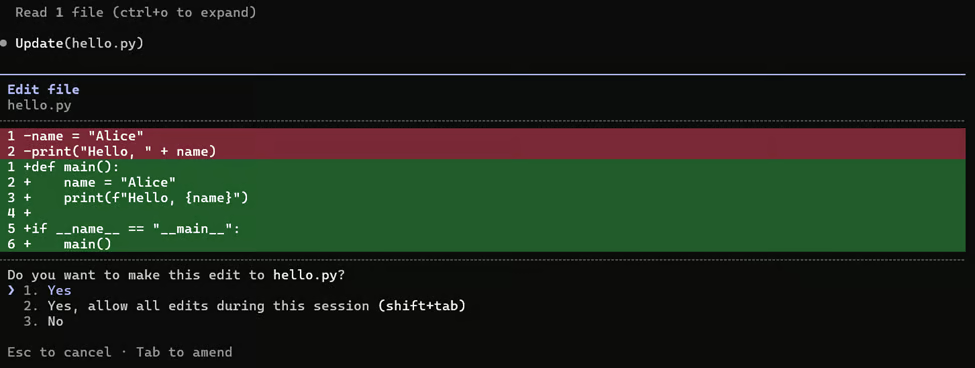
Interfaz de terminal pidiendo confirmación para aplicar cambios. Fuente: imagen del autor
Si eliges 1. Yes, se genera la siguiente salida:
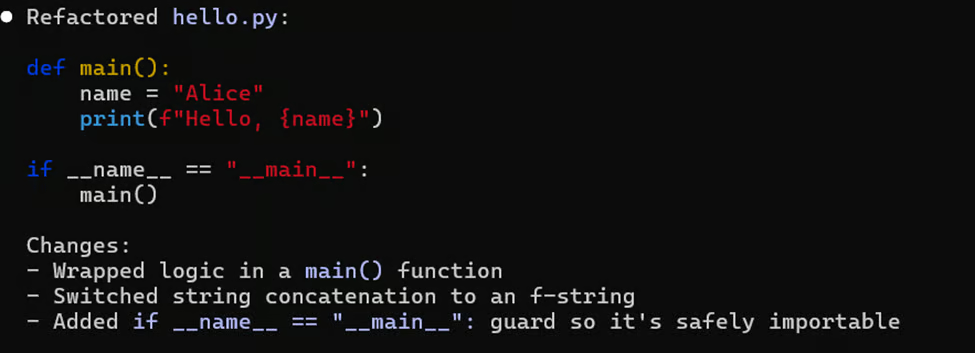
Pantalla de terminal mostrando el código de Python refactorizado. Fuente: imagen del autor
Este comando combina -c y -p: reanuda la sesión más reciente, envía inmediatamente un nuevo prompt y después sale.
claude -c -p "now check for type errors"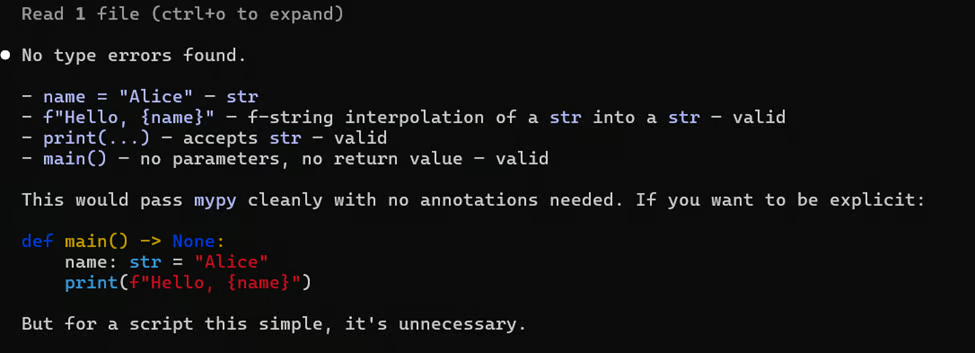
Pantalla de terminal mostrando validación del código Python sin errores de tipos. Fuente: autor
Este comando básico actualiza claude a la última versión disponible. Es recomendable ejecutarlo periódicamente para asegurarte de tener las novedades y correcciones de errores.
claude update 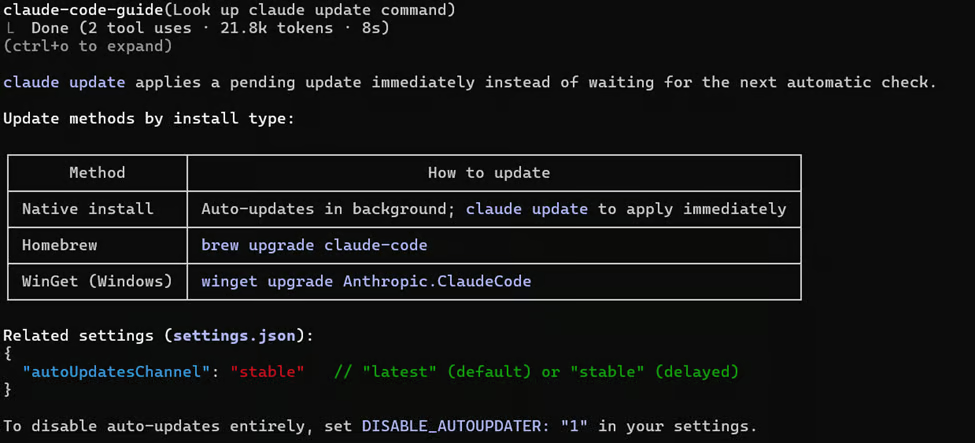
Salida de terminal explicando el comando claude update. Fuente: autor
Este comando lista todos los subagents configurados, agrupados por origen. Los subagents son asistentes de IA especializados que se ocupan de tipos específicos de tareas.
claude agents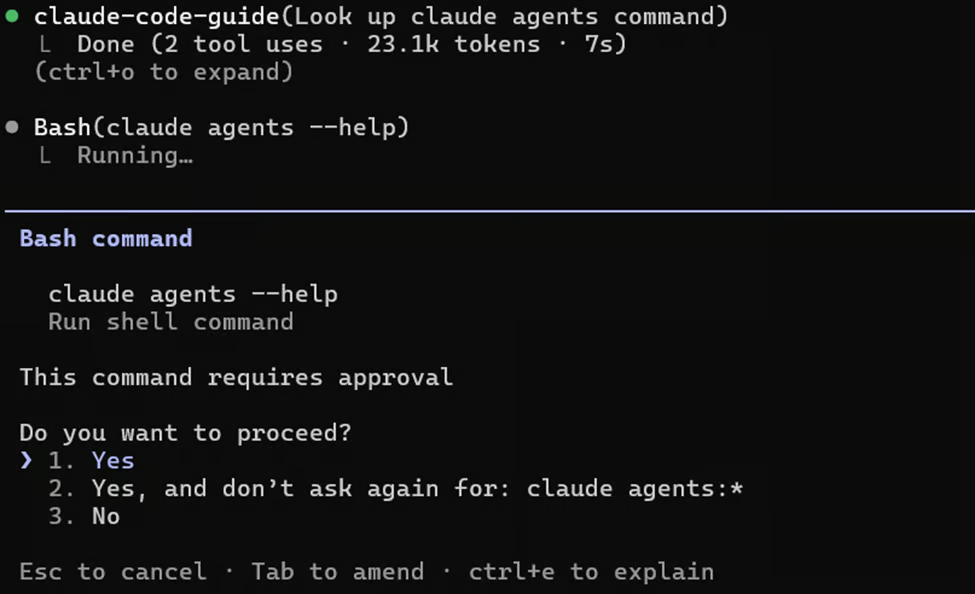
Interfaz de terminal mostrando un comando pendiente de aprobación del usuario. Fuente: autor
Haz clic en 1. Yes.
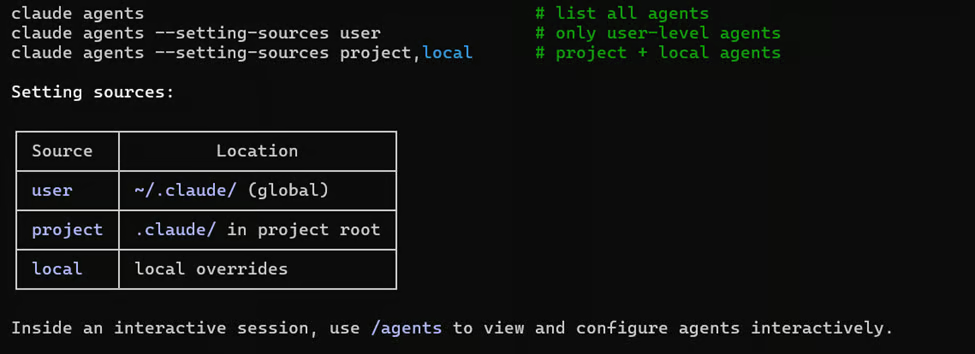
Salida de terminal mostrando comandos de claude agents. Fuente: autor
Puedes ver la lista con /agents
/agents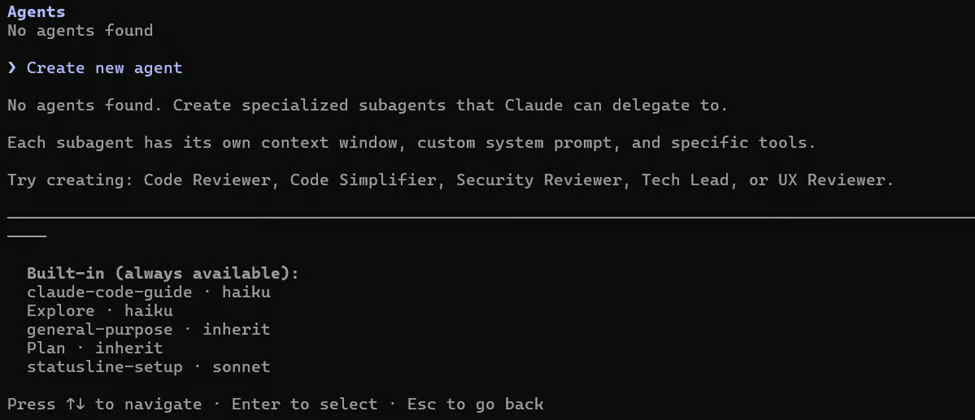
Interfaz de terminal mostrando la salida del código anterior. Fuente: autor
Los flags se añaden al comando claude para cambiar su comportamiento. Van entre claude y tu prompt. Puedes combinar varios en un mismo comando. Veamos cómo usar algunos de ellos.
Define el modelo de Claude que se usará en la sesión. Puedes usar un alias corto (sonnet u opus) o el nombre completo. Cada modelo tiene velocidades y costes diferentes.
claude --model sonnet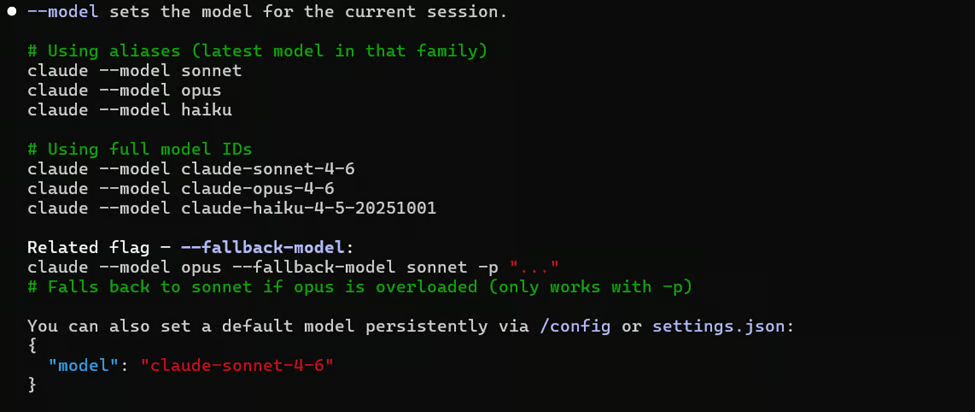
Salida de terminal mostrando cómo configurar los modelos de Claude. Fuente: autor
Envía el prompt, imprime la respuesta y sale.
claude --print "explain hello.py"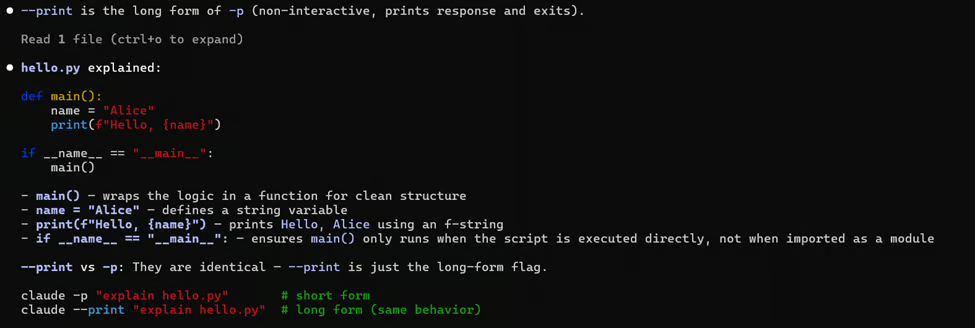
Salida de terminal explicando un script de Python. Fuente: autor
Controla el formato de salida. El formato por defecto es texto plano.
claude -p "review hello.py" --output-format text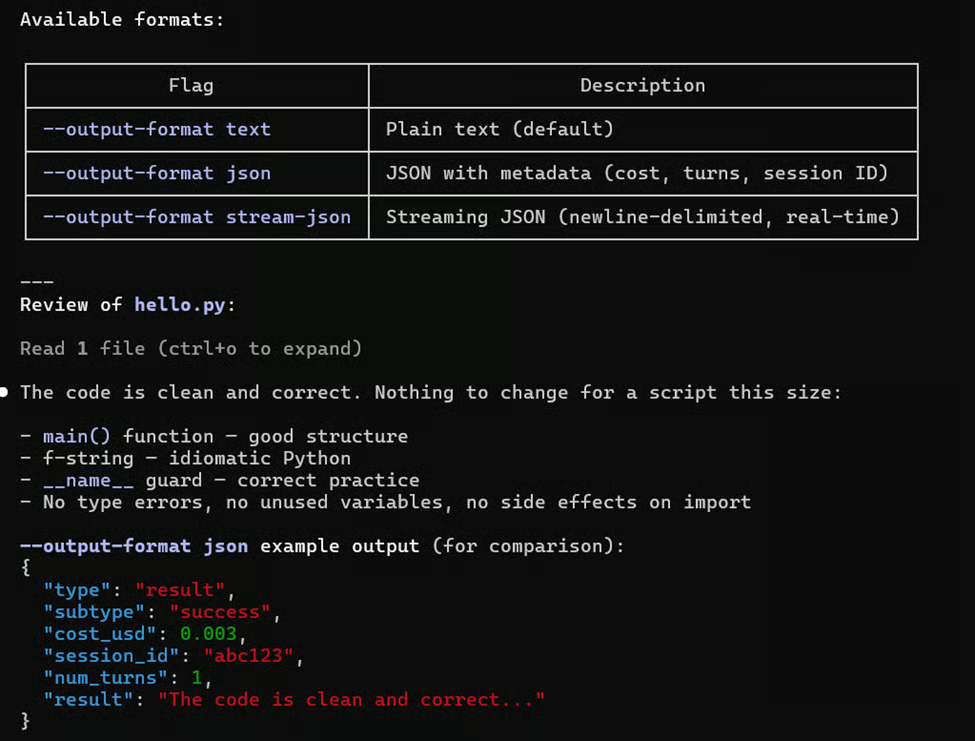
Salida mostrando la revisión de código de claude en formato texto. Fuente: autor
No es un flag, sino un comando básico. Cierra tu sesión de Anthropic.
claude auth logout 
Salida de terminal mostrando el cierre de sesión de una cuenta de Anthropic. Fuente: autor
A menudo surge la duda de si las herramientas de CLI pueden sustituir a las interfaces web o del IDE. En realidad, cada enfoque tiene sus puntos fuertes.
La CLI es ideal para automatizar, crear scripts, pipelines de CI/CD, procesos por lotes y flujos basados en terminal. Permite añadir tareas a pipelines existentes, ejecutar comandos repetibles rápidamente y evitar cambiar de herramienta constantemente.
Por su parte, las herramientas online o integradas en el IDE son excelentes para depuración interactiva, conversaciones exploratorias, edición visual de código y pruebas más ágiles. Facilitan entender el código, experimentar más rápido y resolver retos de forma secuencial.
La regla práctica de muchos desarrolladores es usar la CLI para automatizar y las herramientas con UI para explorar. Muchos combinan ambos enfoques.
Como las herramientas de IA interactúan con APIs externas, es importante tener en cuenta las implicaciones de seguridad.
Antes de analizar un proyecto:
elimina claves de API
oculta credenciales
excluye archivos .env
No hagas commits automáticos de código generado por IA sin revisarlo.
Inspecciona siempre los cambios con cuidado.
Cada comando de la CLI envía datos a la API.
Deberías revisar:
Consulta la documentación de seguridad de Anthropic para más detalles aquí.
Claude Code CLI es especialmente útil para quienes prefieren trabajar desde la terminal. Funciona de maravilla para análisis automático de código, integración con CI/CD, refactorización a escala de proyecto y generación de tests unitarios.
Si te interesa la programación asistida por IA, prueba Claude Code CLI primero en un proyecto pequeño. Cuando le cojas el truco, puede convertirse en una incorporación potente a tu kit de herramientas.
Para más detalles sobre las funciones de Claude Code CLI, pasos de instalación y configuración avanzada, consulta estos recursos:
Aprende IA con DataCamp
Curso
Curso
Curso
blog
Abid Ali Awan
8 min
blog
Abid Ali Awan
10 min
Tutorial
Abid Ali Awan
Tutorial
Tutorial
Zoumana Keita
14 min
Tutorial
Dimitri Didmanidze
8 min