Kurs
Einführung in die Claude-Modelle
3 Std.
14.5K
Immer mehr Entwicklerinnen und Entwickler setzen KI-Technologien ein, um beim Coden zu unterstützen – etwa beim Debuggen, bei der Dokumentation, beim Refactoring oder beim Schreiben von neuem Code. Viele KI-Tools kommen als Weboberflächen oder IDE-Plugins, aber einige bevorzugen Terminal-First-Workflows, weil sich damit Automatisierung, Scripting und Tool-Integration besonders leicht umsetzen lassen.
Mit der Claude Code CLI können Developer direkt von der Kommandozeile aus mit den Claude-Modellen von Anthropic arbeiten. So sind Aufgaben wie automatische Codeanalyse, Schlussfolgern über mehrere Dateien hinweg und KI-unterstützte Entwicklungsarbeiten möglich – ohne das Terminal zu verlassen.
In diesem Tutorial lernst du, was die Claude Code CLI ist, wie du sie installierst und konfigurierst und wie Developer sie in realen Workflows nutzen – etwa für Code-Audits, Refactoring und automatisierte Testgenerierung.
Claude Code CLI ist eine Kommandozeilenoberfläche, mit der du direkt aus deiner lokalen Entwicklungsumgebung auf Claudes KI-Coding-Funktionen zugreifst. Entwickelt von Anthropic, glänzt Claude bei Aufgaben rund um Sprache, Logik, Analyse, Coding und mehr.
Statt Browser oder IDE-Plugin zu öffnen, können Developer Befehle wie diesen ausführen:
claude code analyze ./projectDie CLI sendet den Projektkontext an Claude, der dann Aufgaben wie folgende übernimmt:
Das Beste an Claude ist die Fähigkeit, gleichzeitig über viele Dateien zu schlussfolgern. Das ist in realen Softwareprojekten hilfreich, weil sich Logik oft über Module und Verzeichnisse verteilt.
Im Kern ist die Claude Code CLI ein KI-gestützter Coding-Assistent direkt in deinem Terminal.
Terminalbasierte Workflows sind bei Entwicklerinnen und Entwicklern beliebt, weil sie perfekt mit Tools wie Git, Paketmanagern und CI/CD-Pipelines zusammenspielen.
Dieses Ökosystem passt hervorragend zur Claude Code CLI.
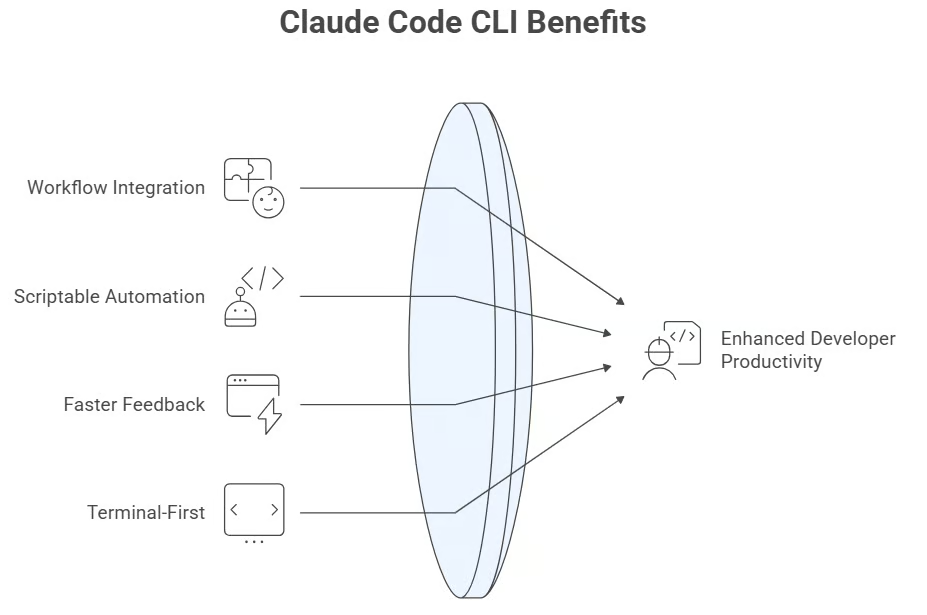
Vorteile der Claude Code CLI. Bildquelle: Napkin AI
Weil sie von der Kommandozeile läuft, integriert sich die Claude Code CLI leicht mit:
Developer können Claude-Befehle in Automatisierungsskripte einbinden:
./audit_codebase.shoder in CI-Pipelines.
Die Arbeit von Developer:innen leidet, wenn sie ständig zwischen IDE, Browser und Doku wechseln müssen. CLI-Tools holen dir KI-Hilfe direkt in die Konsole – schnell und ohne Toolwechsel.
Viele Engineers nutzen bereits:
Die Claude Code CLI fügt sich nahtlos in diese Workflows ein.
Häufig nutzen Developer die Claude Code CLI für:
Automatisierte Analysen eines gesamten Repositories.
Beispielaufgaben:
Automatisches Erzeugen von README-Dateien oder Inline-Dokumentation.
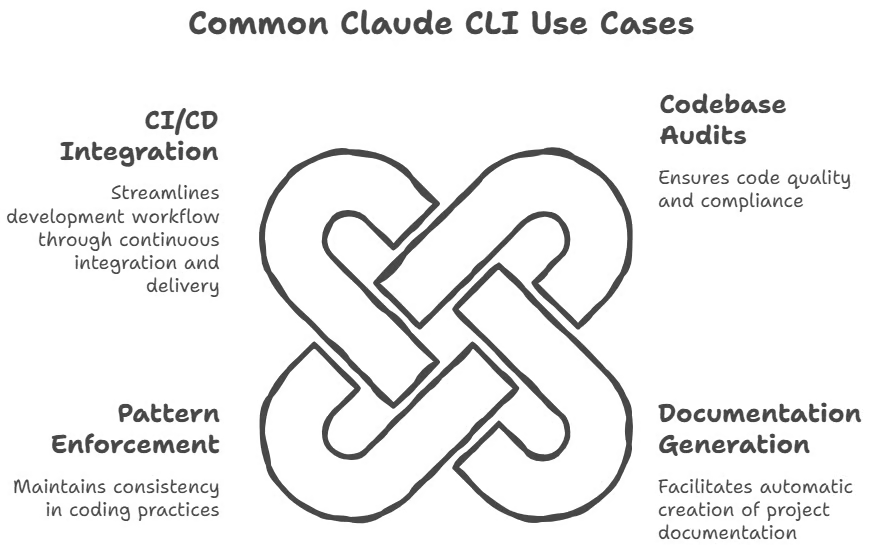
Häufige Anwendungsfälle der Claude CLI. Quelle: Napkin AI
Einhaltung von Coding-Standards sicherstellen, zum Beispiel:
Automatisierte KI-Audits während der Build-Pipeline ausführen.
Bevor du die Claude Code CLI installierst, sollten ein paar grundlegende Tools auf deinem System vorhanden sein.
Typische Anforderungen sind:
Die Installation erfolgt in der Regel über npm.
npm install -g @anthropic-ai/claude-codeDamit wird das Tool global installiert und ist in jedem Verzeichnis nutzbar.
Lege einen Ordner an, z. B. mit dem Namen project, und füge eine einfache Python-Datei namens hello.py hinzu, die die folgenden zwei Codezeilen enthält. Du kannst Ordner und Python-Datei beliebig benennen.
name = "Alice"
print("Hello, "+name)
Du kannst auch mit Homebrew installieren
brew install --cask claude-codeErwartete Ausgabe: Die genaue Homebrew-Ausgabe hängt von deinem Rechner und der Homebrew-Version ab.
Empfohlen ist die native Installation, die sich mit folgenden Befehlen leicht durchführen lässt.
Für macOS, Linux, WSL:
curl -fsSL https://claude.ai/install.sh | bashWindows PowerShell:
irm https://claude.ai/install.ps1 | iexWindows CMD:
curl -fsSL https://claude.ai/install.cmd -o install.cmd && install.cmd && del install.cmdLass uns zuerst einen Ordner namens project anlegen und eine einfache Python-Datei hello.py hinzufügen, die die folgenden zwei Zeilen enthält. Hinweis: Du kannst Ordner und Python-Datei beliebig benennen.
name = “Alice”
print(“Hello, “+name)
Navigiere dann in den oben erstellten Projektordner, öffne ein Terminal und starte Claude Code:
claude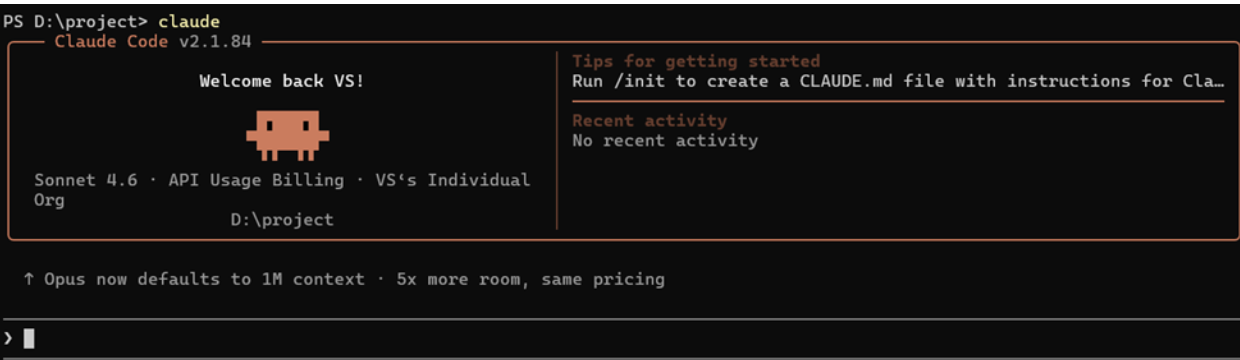
Ausgabe des claude-Befehls. Quelle: Abbildung der Autorin/des Autors
So prüfst du die Installation und bist bereit, mit den Claude-CLI-Befehlen zu experimentieren.
Wenn du Claude Code installierst und im Terminal claude eingibst, stehen dir sofort verschiedene eingebaute Slash-Befehle zur Verfügung. Das sind die Kernbefehle. Du musst keine Dateien anlegen oder etwas vorbereiten – sie funktionieren einfach.
Hier sind einige der gängigsten.
Startet eine interaktive Session mit dem Initial-Prompt und sendet deine erste Nachricht.
claude "explain this project"
Ausgabe des obigen Befehls. Quelle: Abbildung der Autorin/des Autors
Dieser Befehl liest den Dateiinhalt und beantwortet deine Anfrage. Das ist praktisch, wenn Claude eine bestimmte Datei analysieren soll, ohne das gesamte Projekt einzubeziehen. Im Beispiel unten wird der Python-Code hello.py refactort.
claude -p "refactor hello.py" 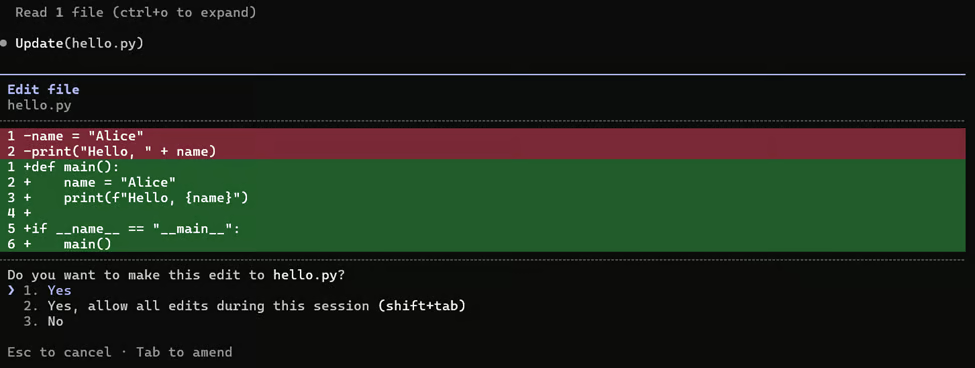
Terminal fragt nach Bestätigung zum Anwenden der Änderungen. Quelle: Abbildung der Autorin/des Autors
Wenn du 1. Yes auswählst, wird folgende Ausgabe erzeugt:
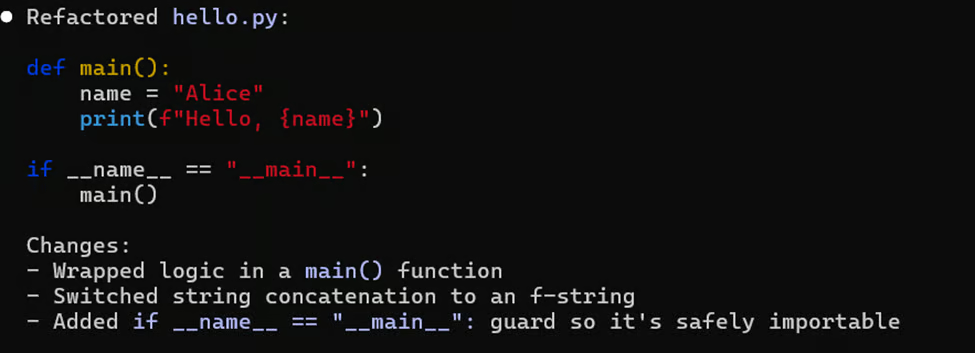
Terminal zeigt refactorten Python-Code. Quelle: Abbildung der Autorin/des Autors
Dieser Befehl kombiniert -c und -p: Er setzt die letzte Session fort, sendet sofort einen neuen Prompt und beendet sich anschließend.
claude -c -p "now check for type errors"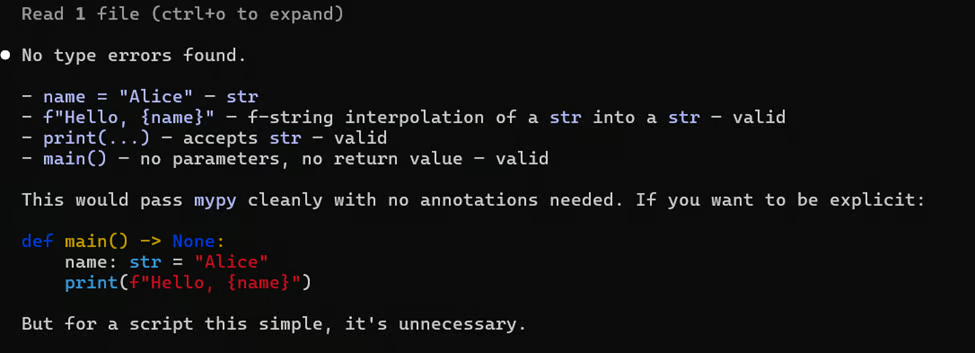
Terminalausgabe zeigt Python-Validierung ohne Type Errors. Quelle: Autor
Dieser Kernbefehl aktualisiert claude auf die neueste verfügbare Version. Es empfiehlt sich, ihn regelmäßig auszuführen, um neue Features und Bugfixes zu erhalten.
claude update 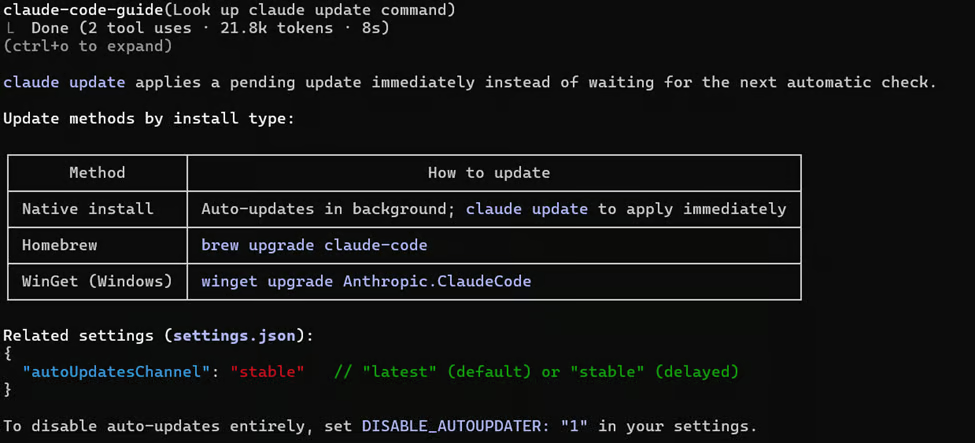
Terminalausgabe zum Befehl claude update. Quelle: Autor
Dieser Befehl listet alle konfigurierten Subagents auf, gruppiert nach Quelle. Subagents sind spezialisierte KI-Assistenten für bestimmte Aufgabentypen.
claude agents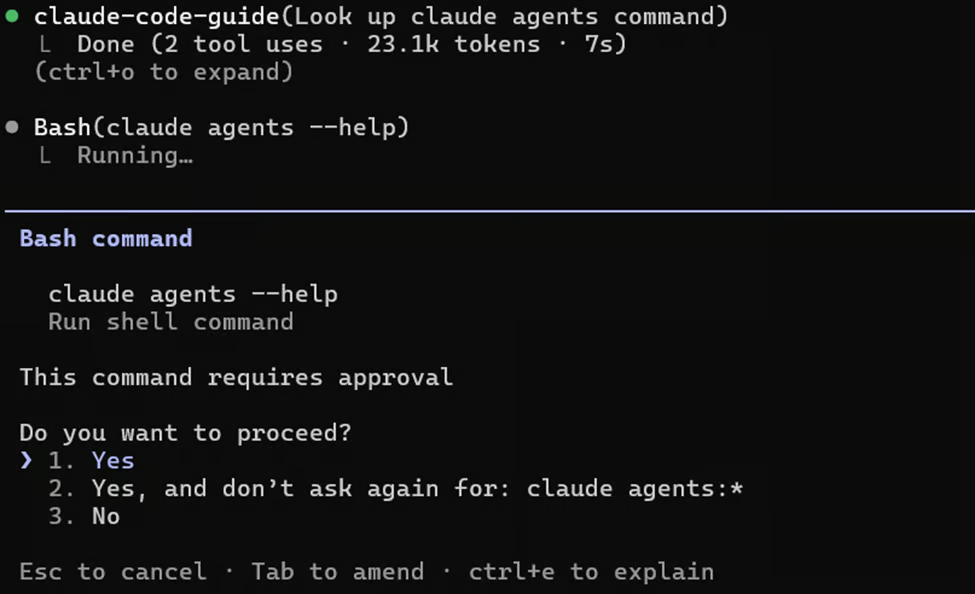
Terminaloberfläche mit einem Befehl, der auf Bestätigung wartet. Quelle: Autor
Wähle 1. Yes.
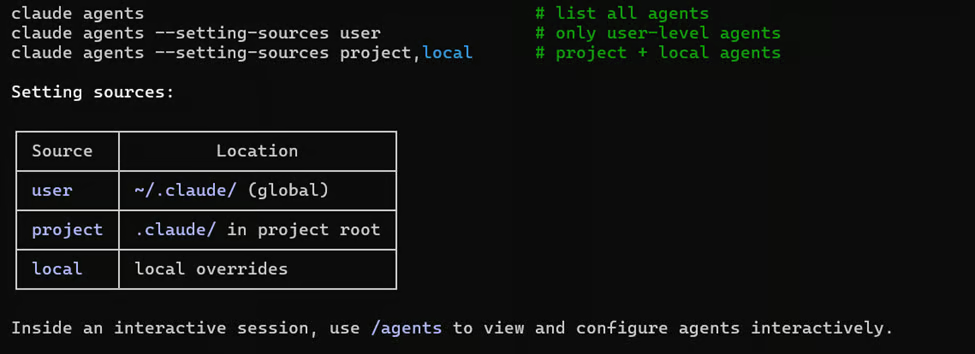
Terminalausgabe zu claude agents. Quelle: Autor
Mit /agents kannst du dir die Liste ansehen.
/agents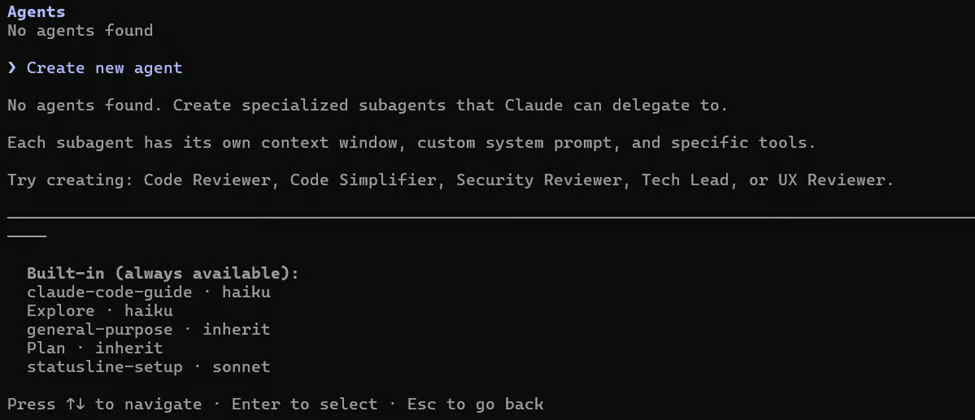
Terminaloberfläche mit der Ausgabe des obigen Befehls. Quelle: Autor
CLI-Flags fügst du dem Befehl claude hinzu, um sein Verhalten zu steuern. Sie stehen zwischen claude und deinem Prompt. Du kannst mehrere Flags kombinieren. Schauen wir uns einige davon an.
Setzt das Claude-Modell für die Session. Du kannst einen Kurznamen (sonnet oder opus) oder den vollständigen Modellnamen verwenden. Verschiedene Modelle unterscheiden sich in Geschwindigkeit und Kosten.
claude --model sonnet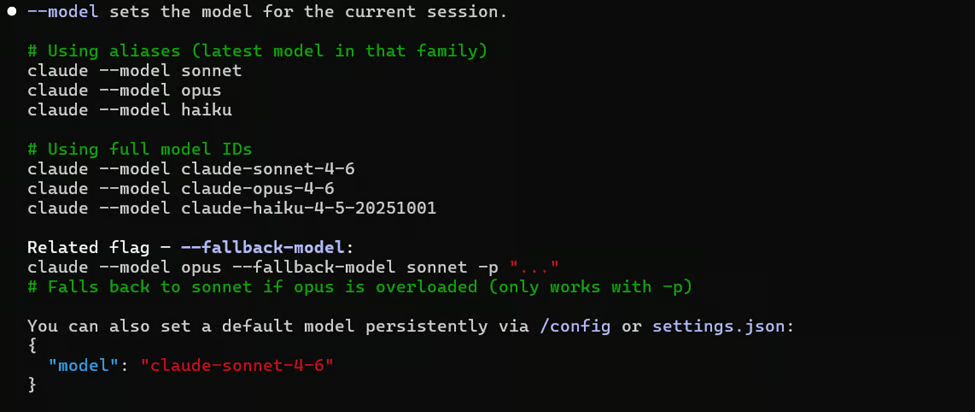
Terminalausgabe zum Setzen von Claude-Modellen. Quelle: Autor
Sendet den Prompt, druckt die Antwort und beendet sich.
claude --print "explain hello.py"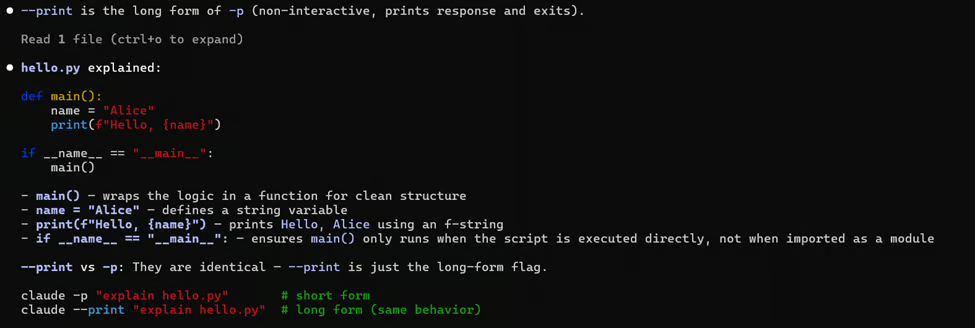
Terminalausgabe, die ein Python-Skript erklärt. Quelle: Autor
Steuert das Ausgabeformat. Standard ist Plain-Text.
claude -p "review hello.py" --output-format text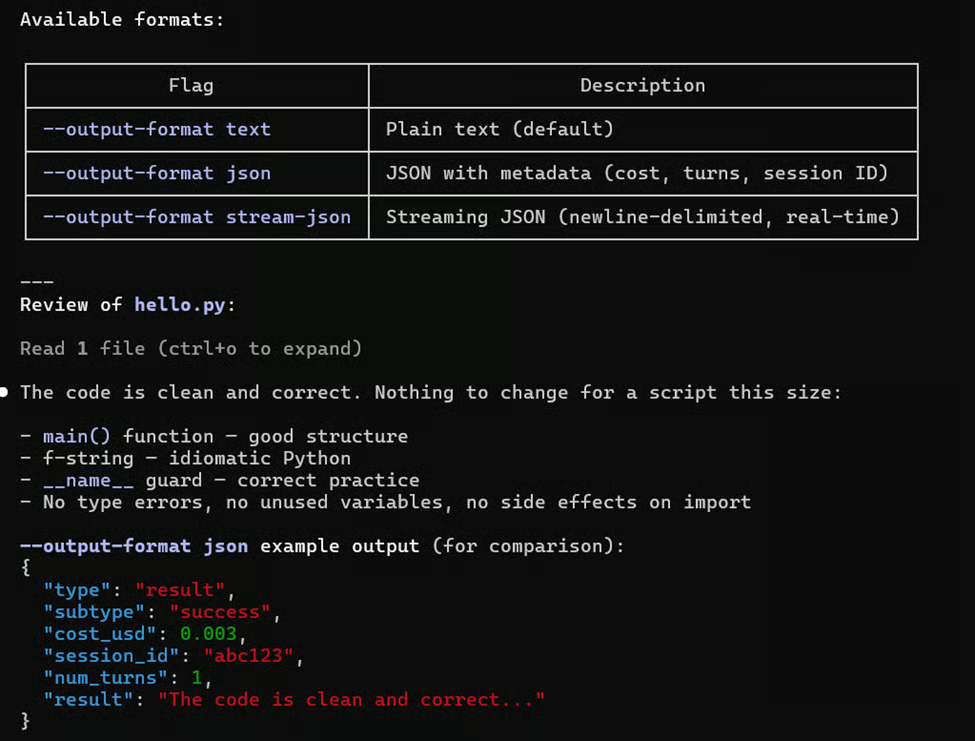
Ausgabe der Code-Review von claude im Textformat. Quelle: Autor
Kein CLI-Flag, sondern ein Kernbefehl. Meldet dich von deinem Anthropic-Konto ab.
claude auth logout 
Terminalausgabe der Abmeldung von einem Anthropic-Konto. Quelle: Autor
Oft kommt die Frage auf, ob CLI-Tools Web- oder IDE-Oberflächen ersetzen können. In der Praxis hat jeder Ansatz seine Stärken.
CLI-Tools sind ideal für Automatisierung, Scripting, CI/CD, Batch-Prozesse und terminalbasierte Workflows. Sie erlauben es, Aufgaben direkt in bestehende Pipelines zu integrieren, wiederholbar auszuführen und ohne ständigen Toolwechsel zu arbeiten.
Web- oder IDE-basierte Tools sind hingegen stark bei interaktivem Debugging, explorativen Gesprächen, visueller Codebearbeitung und schnellem Testen. Sie erleichtern das Verständnis von Code, beschleunigen Experimente und unterstützen ein schrittweises Vorgehen.
Pragmatisch nutzen viele Developer die CLI für Automatisierung und UI-Tools für Exploration – oft in Kombination.
Da KI-Tools mit externen APIs interagieren, sollten Developer die Sicherheitsimplikationen beachten.
Vor der Analyse eines Projekts:
API-Schlüssel entfernen
Zugangsdaten schwärzen
.env-Dateien ausschließen
KI-generierten Code niemals ungeprüft committen.
Änderungen immer sorgfältig sichten.
Jeder CLI-Befehl sendet Daten an die API.
Developer sollten prüfen:
Details findest du in der Sicherheitsdoku von Anthropic hier.
Die Claude Code CLI ist besonders hilfreich für Developer, die bevorzugt im Terminal arbeiten. Sie eignet sich hervorragend für automatische Codeanalyse, CI/CD-Integration, projektweites Refactoring und das Erzeugen von Unit-Tests.
Wenn dich KI-unterstütztes Programmieren interessiert, probiere die Claude Code CLI zuerst an einem kleinen Projekt aus. Sobald du den Dreh raus hast, wird sie zu einer starken Ergänzung in deinem Developer-Toolkit.
Tiefere Details zu Features, Installationsschritten und fortgeschrittener Konfiguration der Claude Code CLI findest du in diesen Ressourcen:
Lerne KI mit DataCamp
Kurs
Kurs
Kurs
Blog
Blog
Hesam Sheikh Hassani
15 Min.
Tutorial
Kurtis Pykes
15 Min.
Tutorial
Adel Nehme
6 Min.
Tutorial
Matt Crabtree
5 Min.
Tutorial
Laiba Siddiqui
6 Min.