
课程
Claude 模型入门
3 小时
14.7K
越来越多的开发者使用 AI 技术来协助完成编码工作,包括调试、撰写文档、重构以及编写新代码。许多 AI 工具以在线界面或 IDE 插件的形式提供,但有些开发者更偏好以终端为中心的工作流,因为这能更方便地进行自动化、脚本化以及工具集成。
Claude Code CLI 允许开发者直接在命令行里调用 Anthropic 的 Claude 模型。这使他们无需离开终端,就能进行自动化代码分析、多文件推理以及 AI 辅助的开发活动。
在本教程中,您将了解 Claude Code CLI 是什么、如何安装和配置它,以及开发者如何在真实场景的工作流中使用它,例如代码审计、重构和自动生成测试。
Claude Code CLI 是一个命令行界面,允许您在本地开发环境中直接使用 Claude 的 AI 编码能力。由Anthropic 构建,Claude 在语言、推理、分析、编码等任务上表现出色。
开发者无需打开浏览器或 IDE 插件,只需运行类似以下命令:
claude code analyze ./projectCLI 会将项目上下文发送给 Claude,随后可执行如下任务:
Claude 的一大优势是可以同时对众多文件进行推理。这对于真实的软件项目非常有用,因为业务逻辑通常跨越多个模块和目录。
Claude Code CLI 本质上是一个驻留在您终端中的 AI 驱动编码助手。
开发者偏爱基于终端的工作流,因为它与 Git、包管理器以及 CI/CD 流水线等工具配合良好。
这一生态与 Claude Code CLI 十分契合。
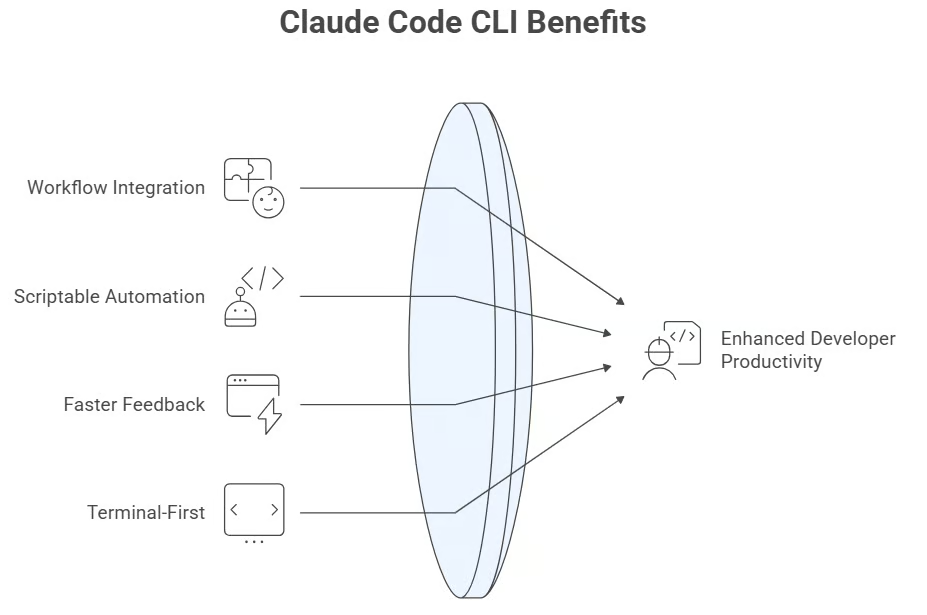
Claude Code CLI 的优势。图片来源:Napkin AI
由于从命令行运行,Claude Code CLI 可轻松集成:
开发者可以在自动化脚本中调用 Claude 命令:
./audit_codebase.sh或在 CI 流水线中使用。
当开发者需要在 IDE、浏览器和文档之间频繁切换时,工作效率会受到影响。CLI 工具让您无需离开控制台即可快速获得 AI 帮助。
许多工程师已经在使用:
Claude Code CLI 自然融入这些工作流。
开发者常用 Claude Code CLI 来:
对整个仓库运行自动化分析。
示例任务:
自动生成 README 文件或内联文档。
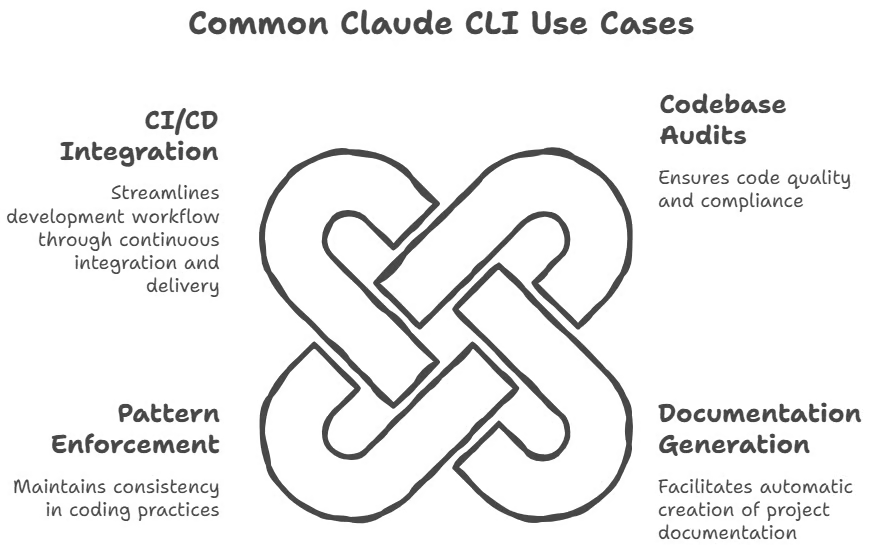
Claude CLI 的常见用例。来源:Napkin AI
确保遵循编码规范,例如:
在构建流水线中运行自动化 AI 审计。
在安装 Claude Code CLI 之前,您需要先在系统上安装一些基础工具。
典型要求包括:
通常使用 npm 安装 CLI。
npm install -g @anthropic-ai/claude-code这会进行全局安装,便于在任意目录使用该工具。
创建一个文件夹(例如命名为 project),然后添加一个名为 hello.py 的简单 Python 文件,其中包含以下两行代码。请注意,您可以为文件夹和 Python 文件使用任意名称。
name = "Alice"
print("Hello, "+name)
您也可以通过 Homebrew 安装
brew install --cask claude-code预期输出:具体的 Homebrew 输出会因您的机器和 Homebrew 版本而异。
推荐的方法是使用原生安装方式,可以通过以下命令轻松完成。
适用于macOS、Linux、WSL:
curl -fsSL https://claude.ai/install.sh | bashWindows PowerShell:
irm https://claude.ai/install.ps1 | iexWindows CMD:
curl -fsSL https://claude.ai/install.cmd -o install.cmd && install.cmd && del install.cmd我们先创建一个名为 project 的文件夹;并添加一个名为 hello.py 的简单 Python 文件,其中包含以下两行代码。请注意,您可以为文件夹和 Python 文件使用任意名称。
name = “Alice”
print(“Hello, “+name)
现在,您可以进入上面创建的项目文件夹,打开终端并启动 Claude Code:
claude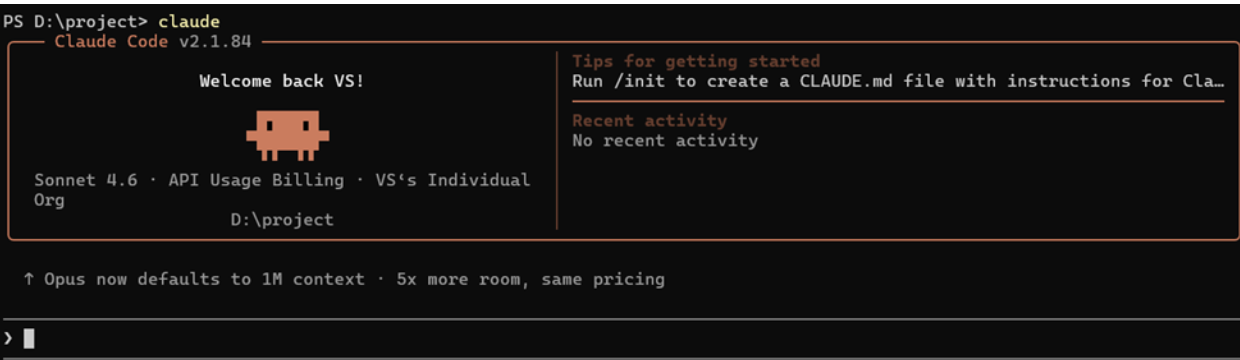
claude 命令的输出。来源:作者供图
这验证了安装成功,您已可以开始尝试 Claude CLI 命令。
安装 Claude Code 后,在终端键入 claude,即可立即使用一组内置的斜杠命令。这些被称为核心命令。您无需创建任何文件或进行任何设置——开箱即用。
以下是一些最常用的命令。
启动交互式会话,使用初始提示并发送您的第一条消息。
claude "explain this project"
上述代码的输出。来源:作者供图
该命令会读取文件内容并回答您的问题。当您希望 Claude 仅分析某个特定文件,而非整个项目时,这很有用。下面的示例会重构 Python 代码hello.py。
claude -p "refactor hello.py" 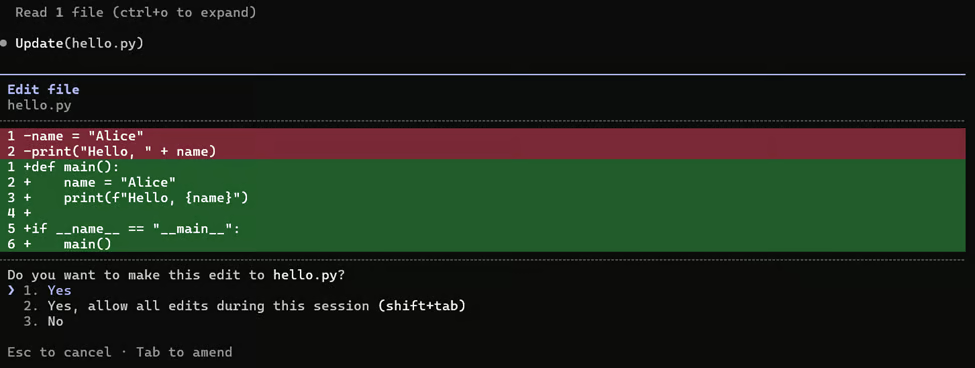
终端界面请求确认是否应用修改。来源:作者供图
如果选择 1. Yes,将生成如下输出:
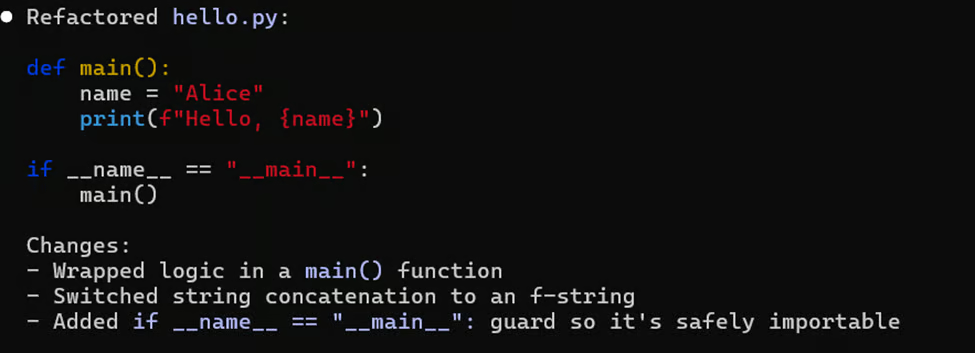
终端界面显示已重构的 Python 代码。来源:作者供图
该命令组合了 -c 和 -p,即恢复最近一次会话并立即发送新提示,然后退出。
claude -c -p "now check for type errors"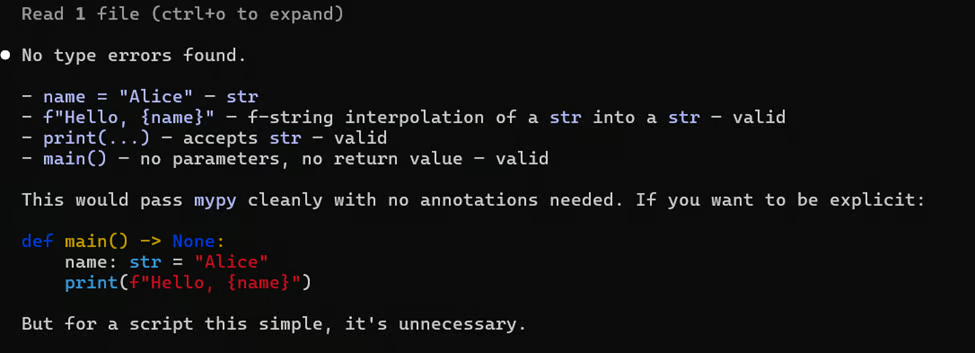
终端界面显示 Python 代码校验无类型错误。来源:作者
该核心命令会将 claude 更新到最新可用版本。建议定期运行,以确保拥有最新特性和错误修复。
claude update 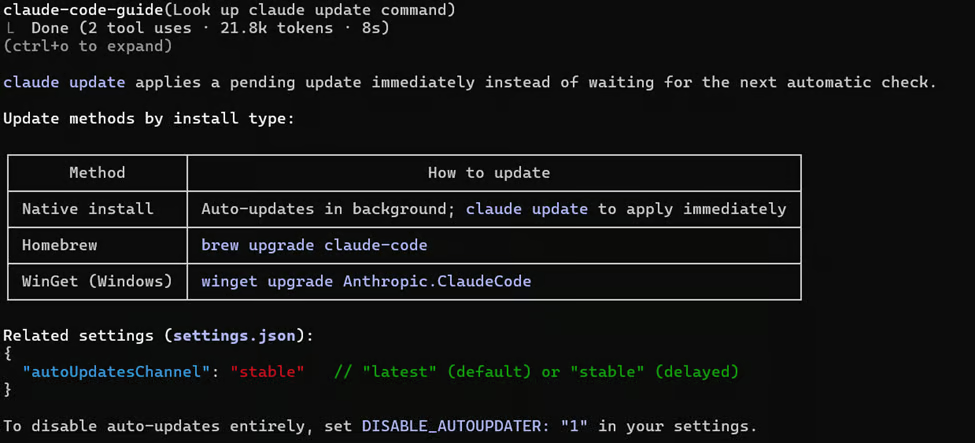
终端输出解释 claude update 命令。来源:作者
该命令会按来源分组列出所有已配置的子代理。子代理是处理特定类型任务的专业化 AI 助手。
claude agents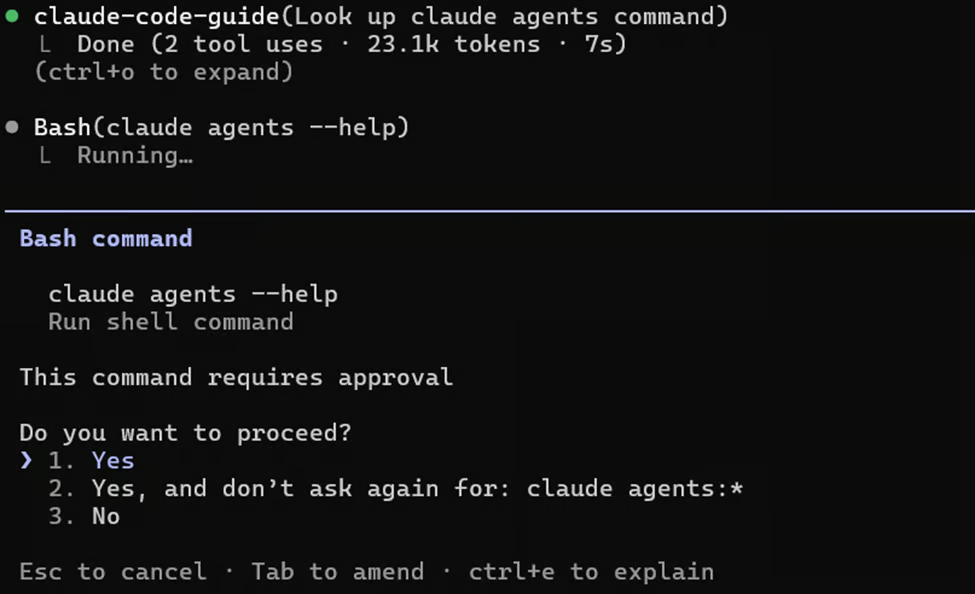
终端界面显示一个等待用户批准的命令。来源:作者
选择 1. Yes。
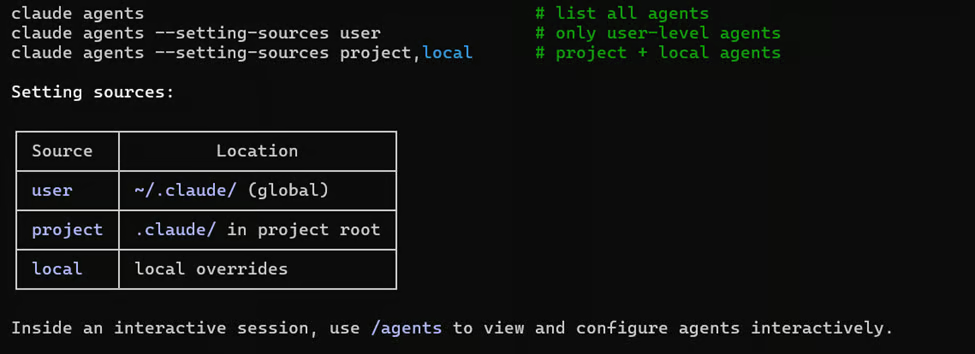
终端输出显示 claude agents 命令。来源:作者
您可以使用 /agents 查看列表
/agents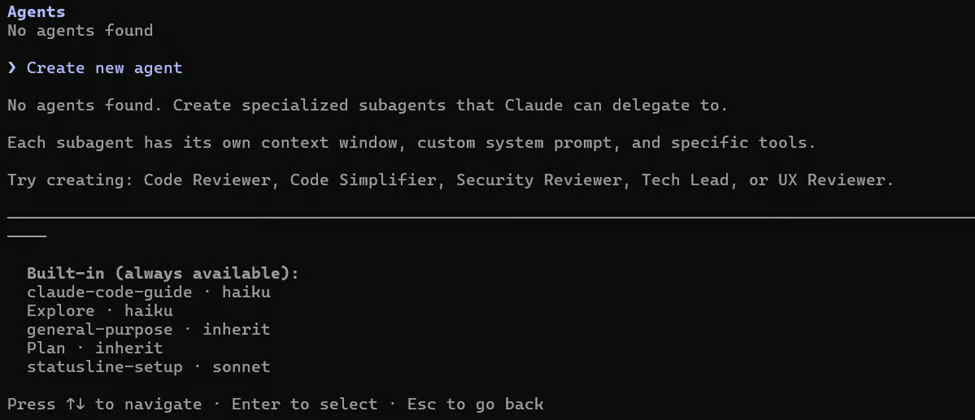
终端界面显示上述代码的输出。来源:作者
通过在 claude 命令后添加 CLI 标志,您可以改变其行为。标志位于 claude 与您的提示语之间。您可以在一个命令中组合多个标志。下面我们来了解部分 CLI 标志的用法。
该命令用于设置本次会话要使用的 Claude 模型。您可以使用简写(sonnet 或 opus)或完整的模型名称。不同模型的速度与成本不同。
claude --model sonnet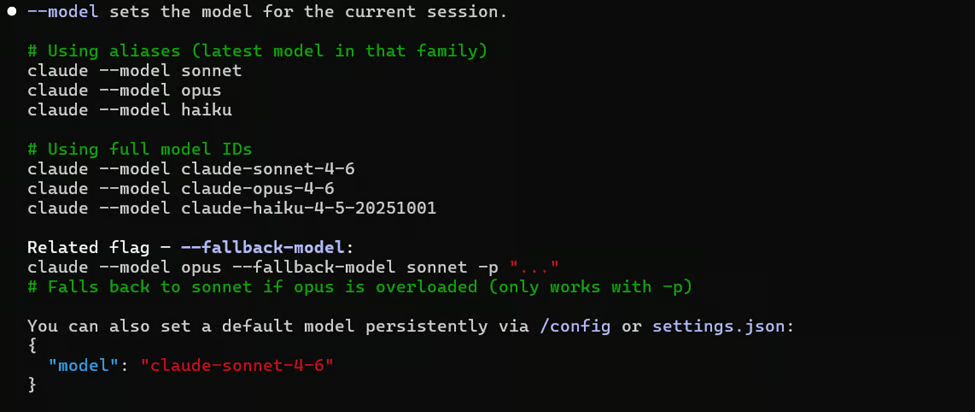
终端输出展示如何设置 Claude 模型。来源:作者
该命令会发送提示、打印响应并退出。
claude --print "explain hello.py"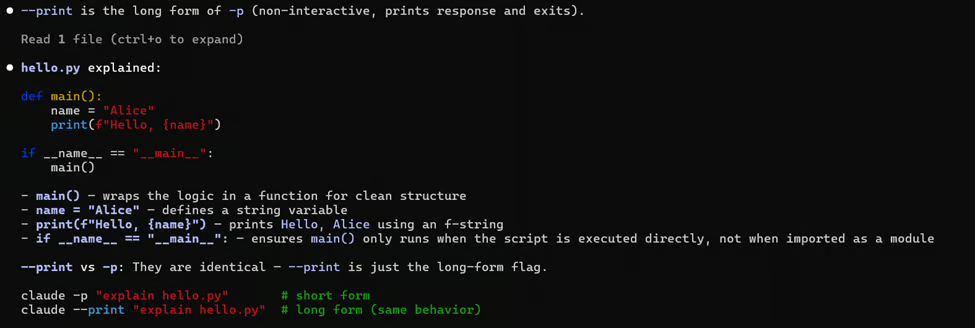
终端输出解释一个 Python 脚本。来源:作者
该命令用于控制输出格式。默认输出格式为纯文本。
claude -p "review hello.py" --output-format text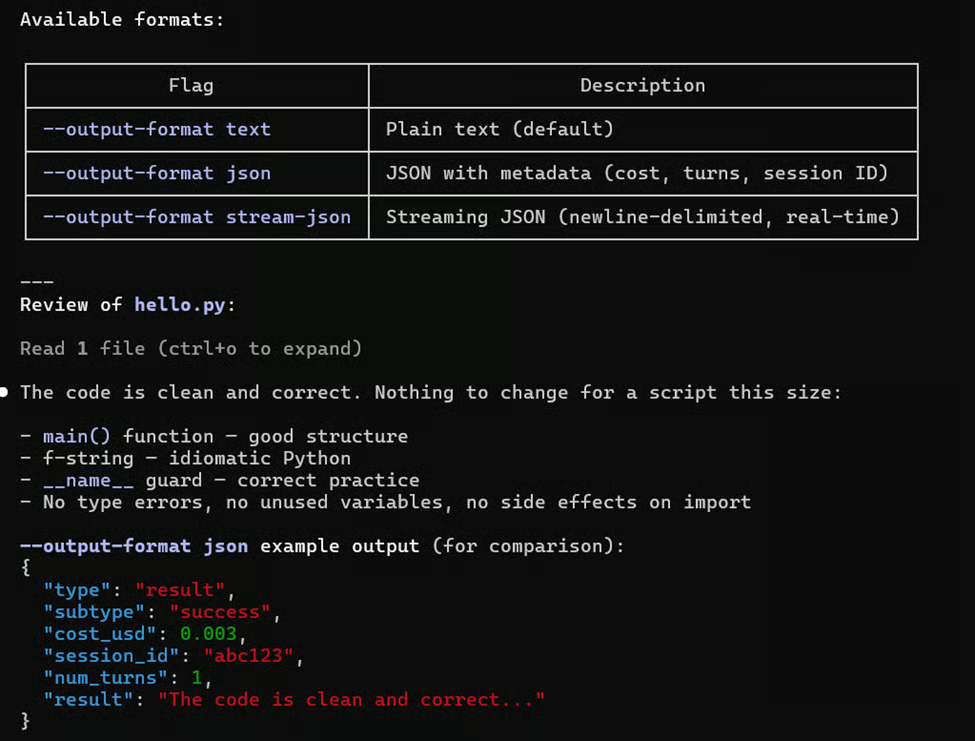
以文本格式显示 claude 的代码审查结果。来源:作者
这不是 CLI 标志,而是核心命令。该命令会将您从 Anthropic 账号中注销。
claude auth logout 
终端输出显示从 Anthropic 账号登出。来源:作者
开发者常常想知道 CLI 工具是否可以替代 Web 或 IDE 界面。事实上,每种方式各有所长。
CLI 工具最适合用于自动化、脚本化、CI/CD 流水线、批处理以及基于终端的工作流。它们允许开发者直接将任务纳入现有流水线,快速重复运行命令,减少在多种工具之间来回切换。
另一方面,在线或 IDE 工具非常适合交互式调试、探索式对话、可视化代码编辑以及更快的试验。它们让理解代码、更快迭代和按步骤解决问题变得更容易。
许多开发者的实践经验是:用 CLI 做自动化,用 UI 工具做探索。很多人会把两种方式结合使用。
由于 AI 工具会与外部 API 交互,开发者需要重视安全方面的影响。
在分析项目之前:
移除 API 密钥
涂抹/隐藏凭据
排除 .env 文件
切勿在未经审查的情况下自动提交 AI 生成的代码。
务必仔细检查改动。
每个 CLI 命令都会向 API 发送数据。
开发者应当查看:
更多详情请参阅 Anthropic 的安全文档此处。
对于偏好以终端为先的开发者而言,Claude Code CLI 非常实用。它在自动化代码分析、CI/CD 集成、跨项目重构以及生成单元测试等方面表现出色。
如果您对 AI 辅助编程感兴趣,建议先在一个小项目上试用 Claude Code CLI。熟悉其工作方式后,它会成为您开发工具箱中的有力补充。
如需了解更多有关 Claude Code CLI 的功能、安装步骤和高级配置,请参考以下资源:
在 DataCamp 学习 AI
课程
课程
课程