Curso
Introdução aos modelos Claude
3 h
14.5K
Cada vez mais desenvolvedores usam tecnologias de IA para acelerar tarefas de codificação, como depuração, escrita de documentação, refatoração e criação de novo código. Muitos desses recursos vêm em interfaces web ou plugins de IDE, mas muita gente prefere trabalhar no terminal porque isso facilita automação, scripting e integração entre ferramentas.
O Claude Code CLI permite que desenvolvedores usem os modelos Claude da Anthropic direto pela linha de comando. Assim, dá para fazer análise automatizada de código, raciocínio envolvendo vários arquivos e outras atividades de desenvolvimento com apoio de IA sem sair do terminal.
Neste tutorial, você vai entender o que é o Claude Code CLI, como instalar e configurar, e como usá-lo em fluxos reais de trabalho, como auditorias de código, refatoração e geração automática de testes.
Claude Code CLI é uma interface de linha de comando para acessar os recursos de codificação com IA do Claude diretamente no seu ambiente local de desenvolvimento. Criado pela Anthropic, o Claude se destaca em tarefas de linguagem, raciocínio, análise, programação e muito mais.
Em vez de abrir o navegador ou um plugin do IDE, o desenvolvedor pode executar comandos como:
claude code analyze ./projectO CLI envia o contexto do projeto para o Claude, que pode então realizar tarefas como:
O grande diferencial do Claude é conseguir raciocinar sobre vários arquivos ao mesmo tempo. Isso é essencial em projetos reais, já que a lógica costuma se espalhar por módulos e diretórios.
Em resumo, o Claude Code CLI é um assistente de codificação com IA que vive no seu terminal.
Workflows baseados em terminal são os preferidos por muitos devs porque funcionam muito bem com ferramentas como Git, gerenciadores de pacotes e pipelines de CI/CD.
Esse ecossistema é perfeito para o Claude Code CLI.
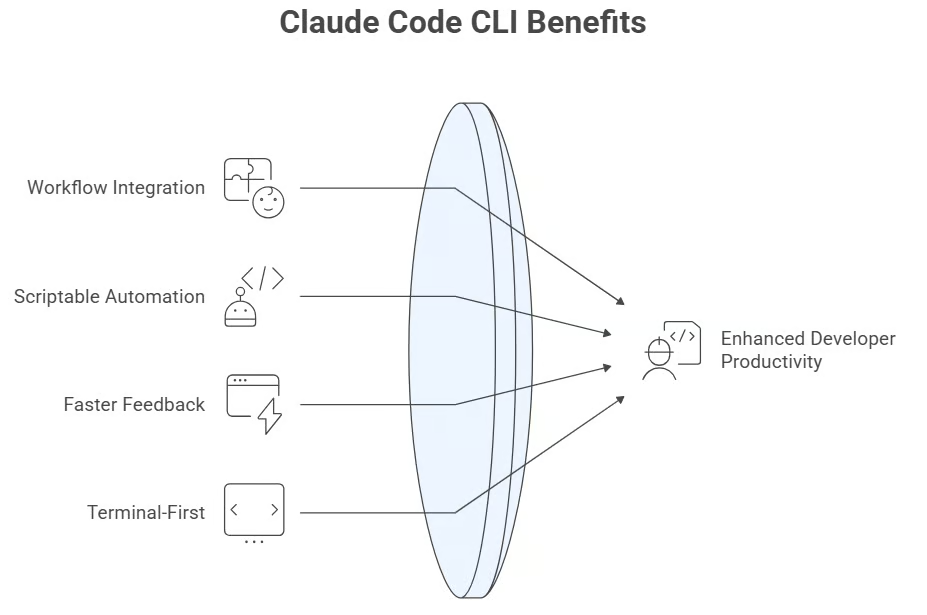
Vantagens do Claude Code CLI. Fonte da imagem: Napkin AI
Por rodar na linha de comando, o Claude Code CLI se integra facilmente a:
Você pode incluir comandos do Claude dentro de scripts de automação:
./audit_codebase.shou em pipelines de CI.
O trabalho do dev perde eficiência quando é preciso alternar o tempo todo entre IDE, navegador e documentação. Com ferramentas de CLI, você acessa a ajuda da IA em segundos, sem sair do console.
Muitos engenheiros já usam:
O Claude Code CLI se encaixa naturalmente nesses fluxos.
Os devs costumam usar o Claude Code CLI para:
Rodar análises automatizadas em todo o repositório.
Exemplos de tarefas:
Gerar automaticamente arquivos README ou documentação inline.
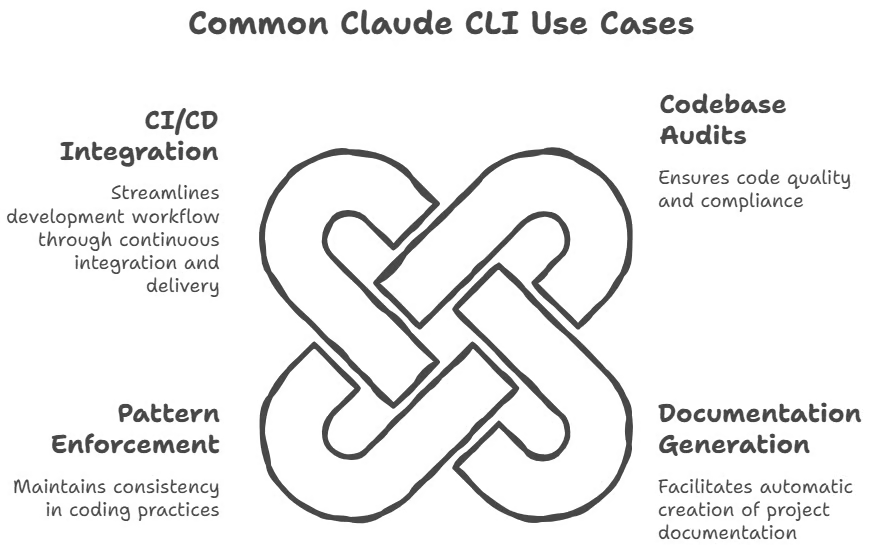
Casos de uso comuns do Claude CLI. Fonte: Napkin AI
Garantir padrões de codificação como:
Executar auditorias com IA de forma automática durante os builds.
Antes de instalar o Claude Code CLI, você precisa ter algumas ferramentas básicas no sistema.
Requisitos típicos incluem:
Normalmente, a instalação é feita via npm.
npm install -g @anthropic-ai/claude-codeIsso instala a ferramenta globalmente para uso em qualquer diretório.
Crie uma pasta, chamada (por exemplo) project, e adicione um arquivo Python simples chamado hello.py, com as duas linhas de código a seguir. Você pode dar qualquer nome à pasta e ao arquivo Python.
name = "Alice"
print("Hello, "+name)
Você também pode instalar com Homebrew
brew install --cask claude-codeSaída esperada: a saída exata do Homebrew varia de acordo com sua máquina e versão do Homebrew.
O método recomendado é a instalação nativa, facilmente feita com os comandos abaixo.
Para macOS, Linux, WSL:
curl -fsSL https://claude.ai/install.sh | bashWindows PowerShell:
irm https://claude.ai/install.ps1 | iexWindows CMD:
curl -fsSL https://claude.ai/install.cmd -o install.cmd && install.cmd && del install.cmdVamos primeiro criar uma pasta chamada project e adicionar um arquivo Python simples chamado hello.py, com as duas linhas de código a seguir. Você pode dar qualquer nome à pasta e ao arquivo Python.
name = “Alice”
print(“Hello, “+name)
Agora, navegue até a pasta do projeto que você criou acima, abra um terminal e inicie o Claude Code:
claude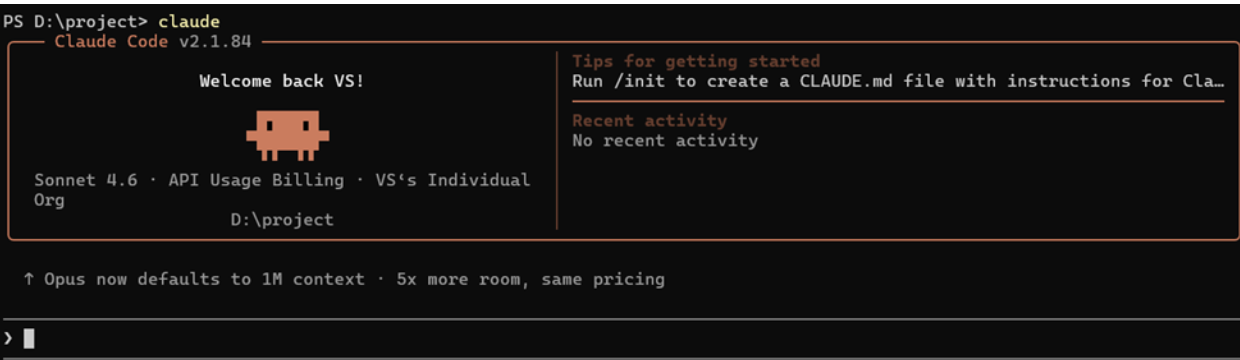
Saída do comando claude. Fonte: imagem do autor
Isso verifica a instalação e você já pode começar a experimentar os comandos do Claude CLI.
Ao instalar o Claude Code e digitar claude no terminal, você já tem acesso a uma série de comandos com barra (slash) embutidos. São os comandos principais. Não é necessário criar arquivos nem fazer configurações — eles simplesmente funcionam.
Veja alguns dos mais usados.
Inicia uma sessão interativa com o prompt inicial e envia sua primeira mensagem.
claude "explain this project"
Saída do código acima. Fonte: imagem do autor
Esse comando lê o conteúdo do arquivo e responde à sua solicitação. É útil quando você quer que o Claude analise um arquivo específico sem apontar para o projeto inteiro. No exemplo abaixo, o código Python do hello.py é refatorado.
claude -p "refactor hello.py" 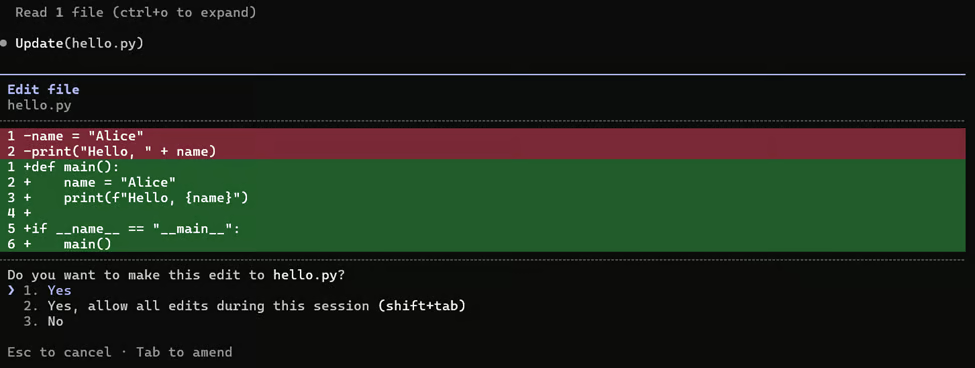
Interface do terminal pedindo confirmação para aplicar edições. Fonte: imagem do autor
Se você escolher 1. Yes, a seguinte saída é gerada:
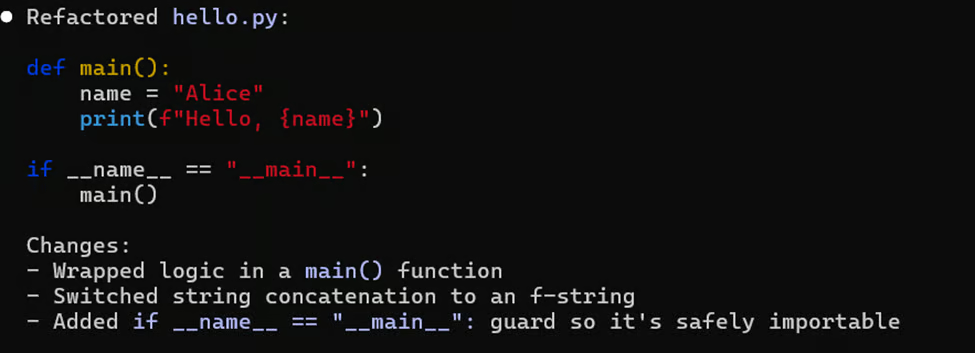
Tela do terminal exibindo o código Python refatorado. Fonte: imagem do autor
Esse comando combina -c e -p: basicamente, ele retoma a sessão mais recente, envia um novo prompt imediatamente e sai.
claude -c -p "now check for type errors"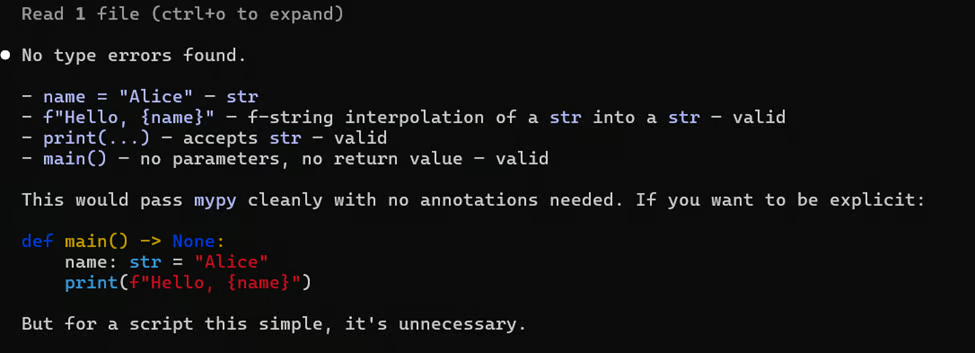
Tela do terminal mostrando validação do código Python sem erros de tipo. Fonte: autor
Esse comando principal atualiza o claude para a versão mais recente disponível. É recomendável executá-lo periodicamente para garantir os recursos mais novos e correções de bugs.
claude update 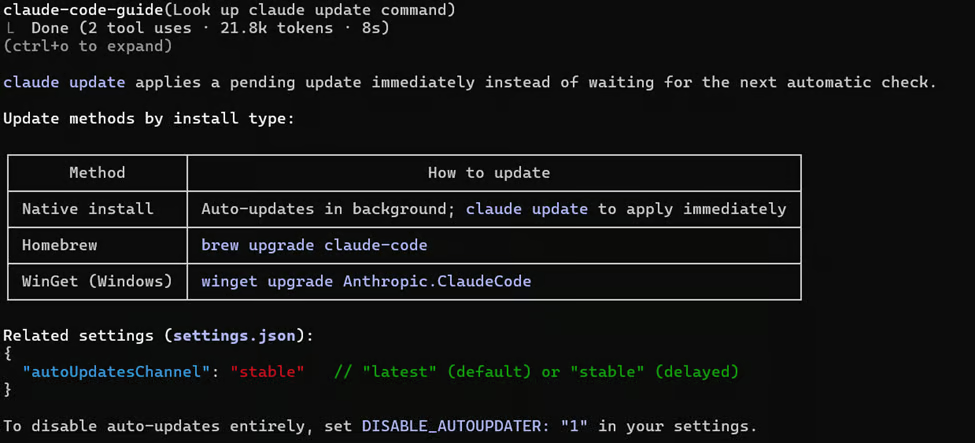
Saída do terminal explicando o comando claude update. Fonte: autor
Esse comando lista todos os subagents configurados, agrupados por fonte. Subagents são assistentes de IA especializados para tipos específicos de tarefas.
claude agents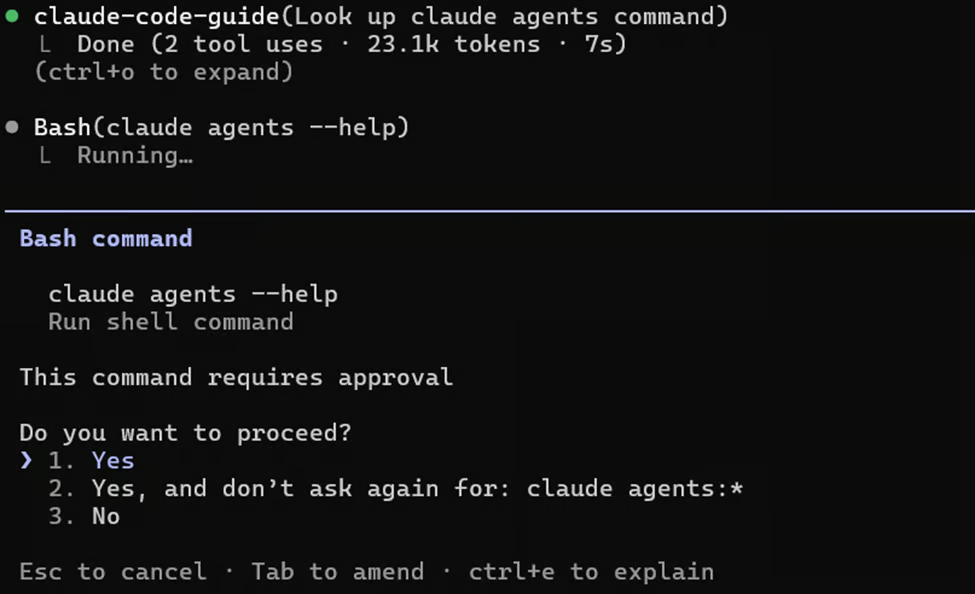
Interface do terminal mostrando um comando aguardando aprovação do usuário. Fonte: autor
Clique em 1. Yes.
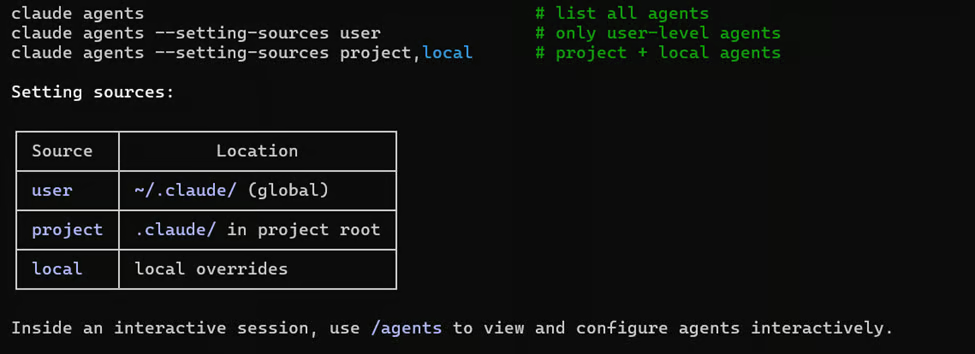
Saída do terminal exibindo comandos do claude agents. Fonte: autor
Você pode ver a lista com /agents
/agents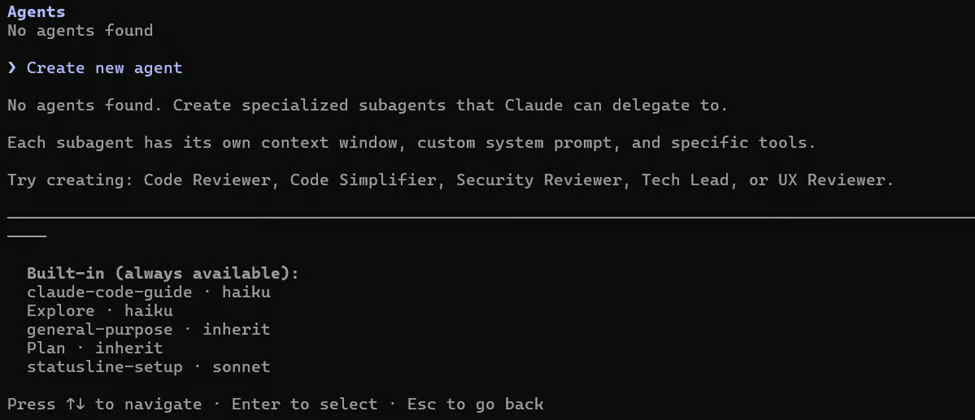
Interface do terminal mostrando a saída do código acima. Fonte: autor
As flags do CLI são adicionadas ao comando claude para alterar seu comportamento. Elas vão entre o claude e o seu prompt. Você pode combinar várias flags em um único comando. Vamos explorar o uso de algumas delas.
Define qual modelo do Claude será usado na sessão. Você pode usar um atalho (sonnet ou opus) ou o nome completo do modelo. Modelos diferentes têm velocidades e custos diferentes.
claude --model sonnet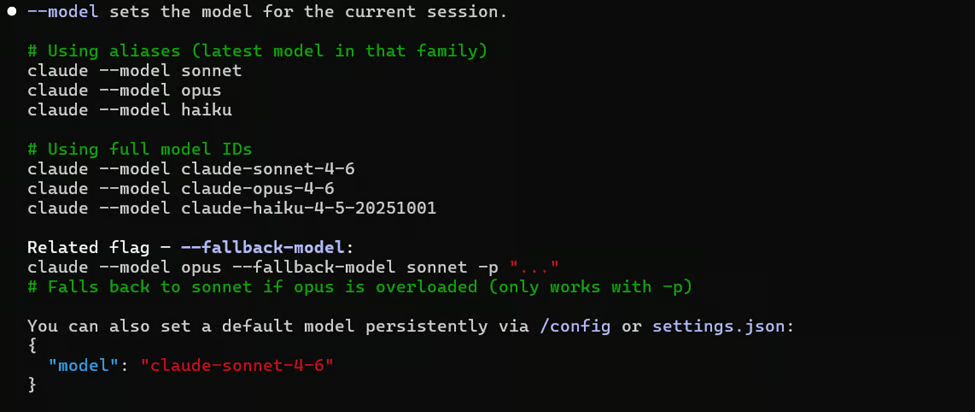
Saída do terminal mostrando como definir modelos do Claude. Fonte: autor
Envia o prompt, imprime a resposta e encerra.
claude --print "explain hello.py"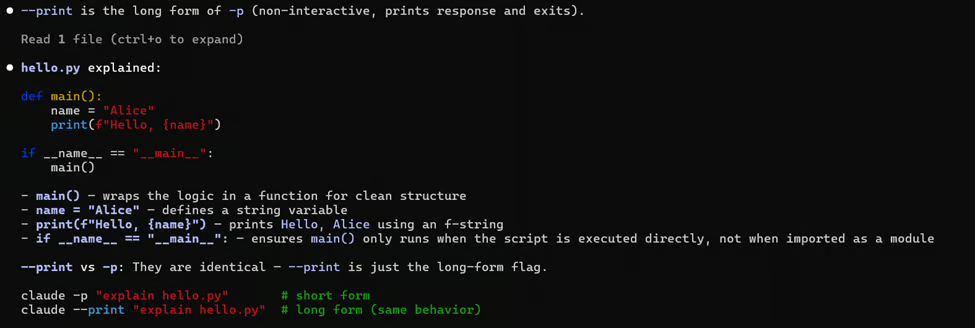
Saída do terminal explicando um script Python. Fonte: autor
Controla o formato de saída. O padrão é texto simples.
claude -p "review hello.py" --output-format text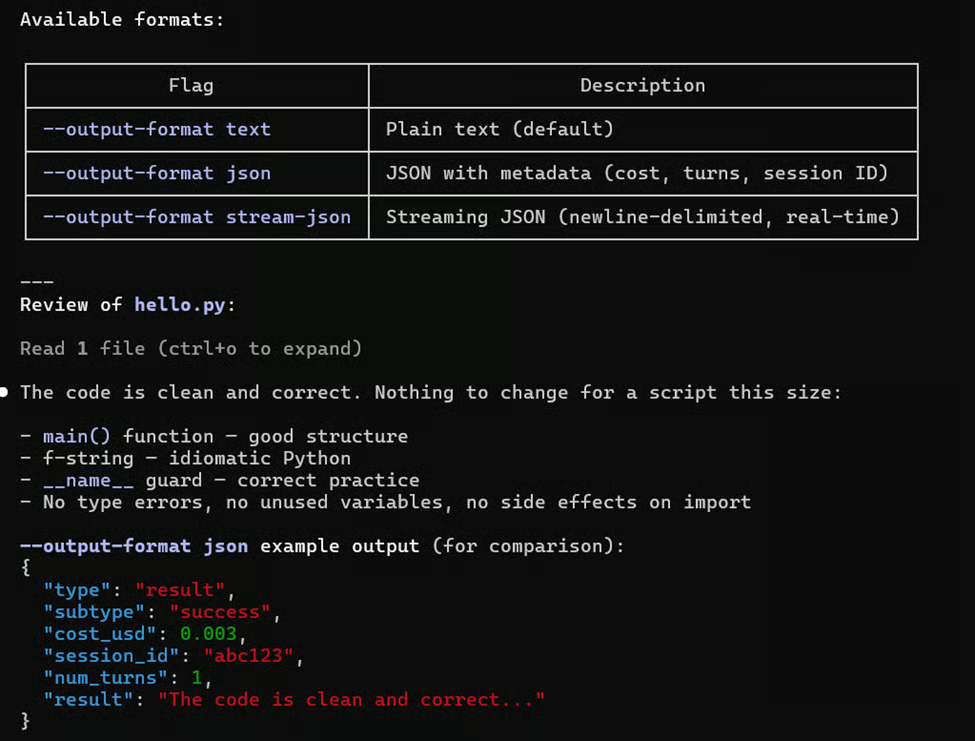
Saída exibindo a revisão de código pelo claude em formato de texto. Fonte: autor
Não é uma flag de CLI, e sim um comando principal. Ele desconecta sua conta da Anthropic.
claude auth logout 
Saída do terminal mostrando logout de uma conta Anthropic. Fonte: autor
É comum os devs perguntarem se ferramentas de CLI podem substituir interfaces web ou de IDE. Na prática, cada abordagem tem seus pontos fortes.
O CLI brilha em automação, scripting, pipelines de CI/CD, processos em lote e fluxos centrados no terminal. Ele permite incluir tarefas diretamente nos pipelines existentes, rodar comandos repetíveis rapidamente e evitar alternar entre várias ferramentas.
Já as ferramentas online ou integradas ao IDE são ótimas para depuração interativa, exploração, edição visual de código e testes rápidos. Elas facilitam entender o código, experimentar mais rápido e resolver desafios de forma sequencial.
A regra prática que muita gente segue: CLI para automação e ferramentas com UI para exploração. Muitos combinam as duas abordagens.
Como ferramentas de IA interagem com APIs externas, é importante considerar implicações de segurança.
Antes de analisar um projeto:
remova chaves de API
mascare credenciais
exclua arquivos .env
Nunca faça commit automático de código gerado por IA sem revisão.
Sempre inspecione as alterações com cuidado.
Cada comando do CLI envia dados para a API.
Os desenvolvedores devem revisar:
Consulte a documentação de segurança da Anthropic para mais detalhes aqui.
O Claude Code CLI é muito útil para quem prefere trabalhar pelo terminal. Ele é ótimo para análise automática de código, integração com CI/CD, refatoração em todo o projeto e geração de testes unitários.
Se você quer experimentar programação com apoio de IA, teste o Claude Code CLI primeiro em um projetinho. Depois que pegar o jeito, ele pode virar um reforço poderoso no seu kit de ferramentas.
Para mais detalhes sobre recursos, instalação e configurações avançadas do Claude Code CLI, confira os materiais abaixo:
Aprenda IA com a DataCamp
Curso
Curso
Curso
blog
Abid Ali Awan
8 min
blog
DataCamp Team
4 min
Tutorial
Abid Ali Awan
Tutorial
Tutorial
Zoumana Keita
14 min
Tutorial
Moez Ali
12 min