
Corso
Introduzione ai modelli Claude
3 h
14.6K
Sempre più sviluppatori utilizzano tecnologie di intelligenza artificiale per farsi aiutare nelle attività di coding, tra cui debugging, scrittura della documentazione, refactoring e creazione di nuovo codice. Molti strumenti di IA sono disponibili come interfacce online o plugin per IDE, ma alcuni sviluppatori preferiscono workflow incentrati sul terminale perché facilitano automazione, scripting e integrazione degli strumenti.
Claude Code CLI consente agli sviluppatori di lavorare con i modelli Claude di Anthropic direttamente dalla riga di comando. In questo modo possono eseguire attività come analisi automatizzata del codice, ragionamento multi-file e sviluppo assistito dall’IA senza uscire dal terminale.
In questo tutorial scoprirai cos’è Claude Code CLI, come installarlo e configurarlo e come gli sviluppatori lo usano in workflow reali come audit del codice, refactoring e generazione automatica di test.
Claude Code CLI è un’interfaccia a riga di comando per interagire con le funzionalità di coding IA di Claude direttamente dal tuo ambiente di sviluppo locale. Sviluppato da Anthropic, Claude eccelle in compiti che coinvolgono linguaggio, ragionamento, analisi, coding e altro.
Invece di aprire un browser o un plugin per IDE, gli sviluppatori possono eseguire comandi come:
claude code analyze ./projectLa CLI invia il contesto del progetto a Claude, che può quindi svolgere attività come:
Il punto di forza di Claude è la capacità di ragionare su numerosi file contemporaneamente. Questo è utile nei progetti software reali perché la logica tipicamente si estende tra moduli e directory.
Claude Code CLI è essenzialmente un assistente di coding basato su IA che vive nel tuo terminale.
I workflow basati sul terminale sono preferiti dagli sviluppatori perché si integrano bene con strumenti come Git, i package manager e le pipeline CI/CD.
Questo ecosistema si adatta perfettamente a Claude Code CLI.
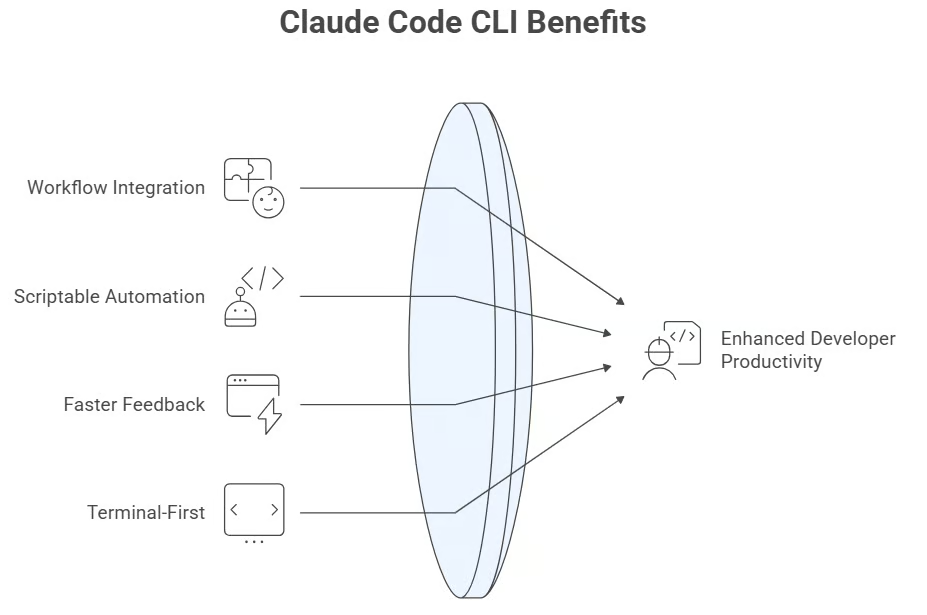
Vantaggi di Claude Code CLI. Fonte immagine: Napkin AI
Poiché si esegue da riga di comando, Claude Code CLI si integra facilmente con:
Gli sviluppatori possono includere comandi Claude all’interno di script di automazione:
./audit_codebase.sho pipeline CI.
Il lavoro degli sviluppatori è meno ottimizzato quando devono passare continuamente tra IDE, browser e documentazione. Gli strumenti CLI ti permettono di ottenere aiuto dall’IA rapidamente senza lasciare la console.
Molti ingegneri già usano:
Claude Code CLI si inserisce naturalmente in questi workflow.
Gli sviluppatori usano spesso Claude Code CLI per:
Eseguire analisi automatizzate su un intero repository.
Esempi di attività:
Generare automaticamente file README o documentazione inline.
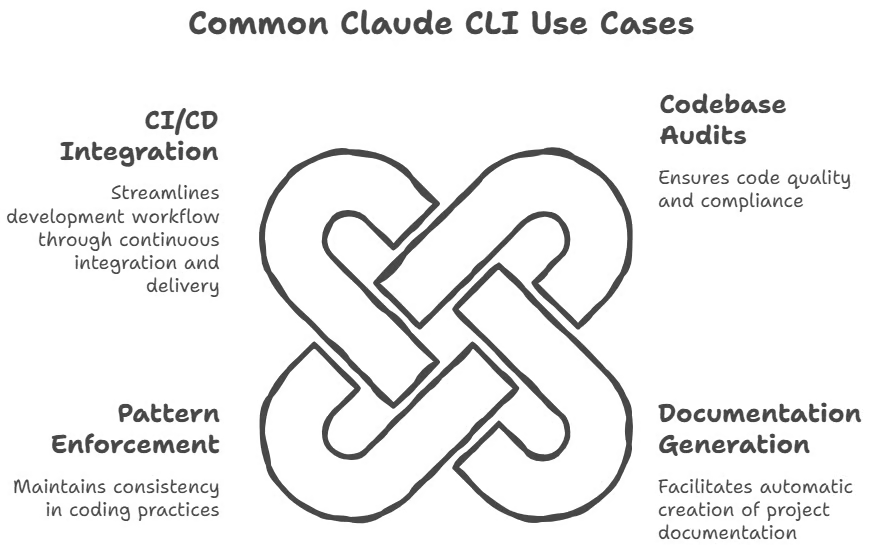
Casi d’uso comuni della CLI di Claude. Fonte: Napkin AI
Garantire standard di coding come:
Eseguire audit IA automatizzati durante le pipeline di build.
Prima di installare Claude Code CLI, ti servono alcuni strumenti di base sul sistema.
I requisiti tipici includono:
La CLI si installa in genere tramite npm.
npm install -g @anthropic-ai/claude-codeQuesto installa lo strumento in modo globale così da poterlo usare da qualsiasi directory.
Crea una cartella, denominata (ad esempio) project, poi aggiungi un semplice file Python chiamato hello.py, con le due righe di codice seguenti. Tieni presente che puoi dare qualsiasi nome alla cartella e al file Python.
name = "Alice"
print("Hello, "+name)
Puoi anche installare con Homebrew
brew install --cask claude-codeOutput previsto: l’output di Homebrew esatto varia in base alla tua macchina e alla versione di Homebrew.
Il metodo consigliato è l’installazione nativa, che si può effettuare facilmente con i seguenti comandi.
Per macOS, Linux, WSL:
curl -fsSL https://claude.ai/install.sh | bashWindows PowerShell:
irm https://claude.ai/install.ps1 | iexWindows CMD:
curl -fsSL https://claude.ai/install.cmd -o install.cmd && install.cmd && del install.cmdPer prima cosa creiamo una cartella chiamata project e aggiungiamo un semplice file Python chiamato hello.py, con le due righe di codice seguenti. Nota che puoi dare qualsiasi nome alla cartella e al file python.
name = “Alice”
print(“Hello, “+name)
Ora puoi entrare nella cartella del progetto che hai creato sopra, aprire un terminale e avviare Claude Code:
claude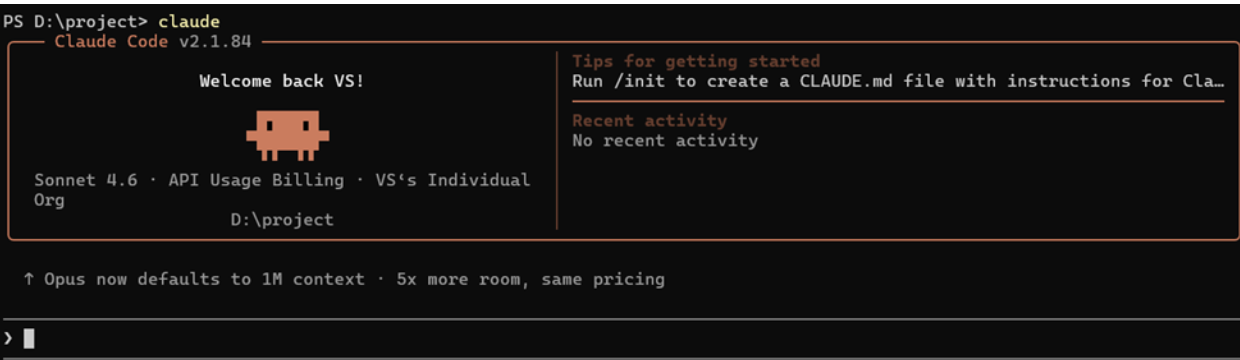
Output del comando claude. Fonte: Immagine dell’autore
Questo verifica l’installazione e sei pronto a sperimentare i comandi della CLI di Claude.
Quando installi Claude Code e digiti claude nel terminale, è subito disponibile un set di slash command integrati. Sono i comandi core. Non devi creare file né fare setup: funzionano subito.
Qui sotto trovi i più comuni.
Avvia una sessione interattiva con il prompt iniziale e invia il tuo primo messaggio.
claude "explain this project"
Output del codice sopra. Fonte: Immagine dell’autore
Questo comando legge il contenuto del file e risponde alla tua richiesta. È utile quando vuoi che Claude analizzi un file specifico senza puntare all’intero progetto. Nell’esempio qui sotto viene refattorizzato il codice Python, hello.py.
claude -p "refactor hello.py" 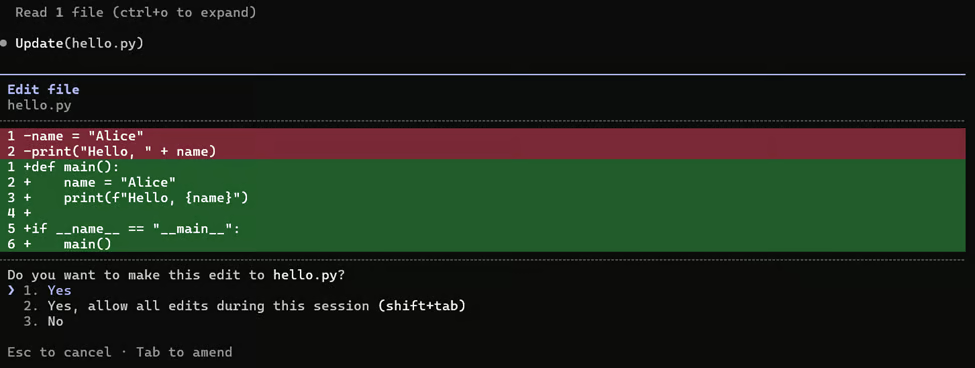
Interfaccia del terminale che chiede conferma per applicare le modifiche. Fonte: Immagine dell’autore
Se selezioni 1. Yes, viene generato il seguente output:
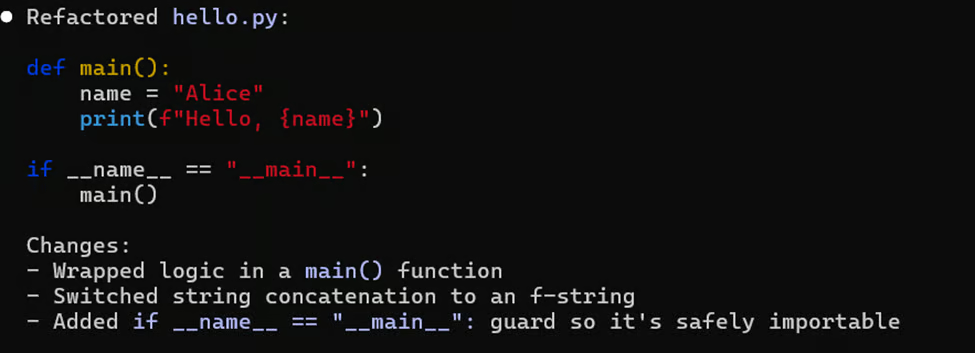
Schermata del terminale che mostra il codice Python refattorizzato. Fonte: Immagine dell’autore
Questo comando combina -c e -p, in pratica riprende la sessione più recente e invia subito un nuovo prompt, quindi esce.
claude -c -p "now check for type errors"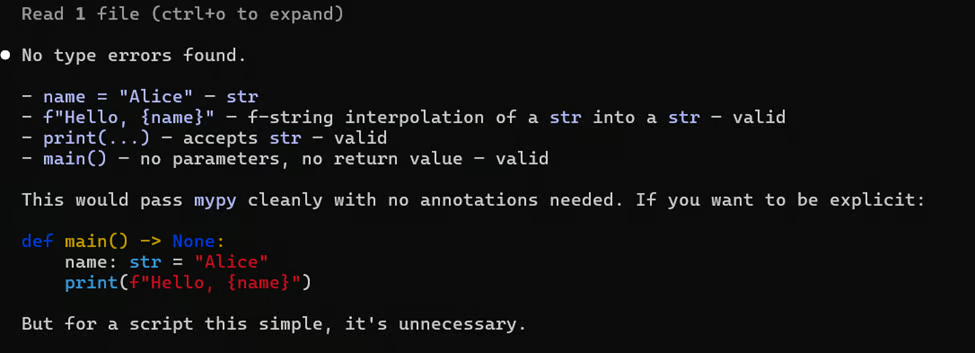
Schermata del terminale che mostra la validazione del codice Python senza errori di tipo. Fonte: Autore
Questo comando core aggiorna claude all’ultima versione disponibile. È consigliabile eseguirlo periodicamente per avere sempre nuove funzionalità e correzioni di bug.
claude update 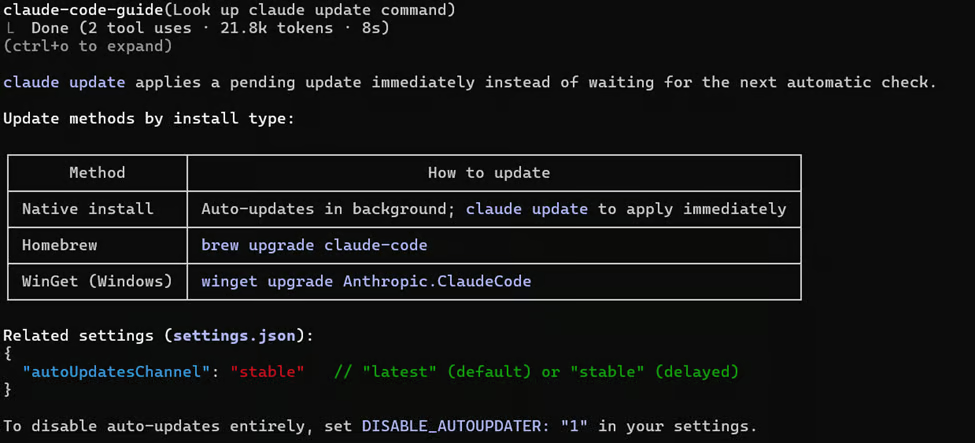
Output del terminale che spiega il comando claude update. Fonte: Autore
Questo comando elenca tutti i subagent configurati, raggruppati per origine. I subagent sono assistenti IA specializzati che gestiscono tipi specifici di attività.
claude agents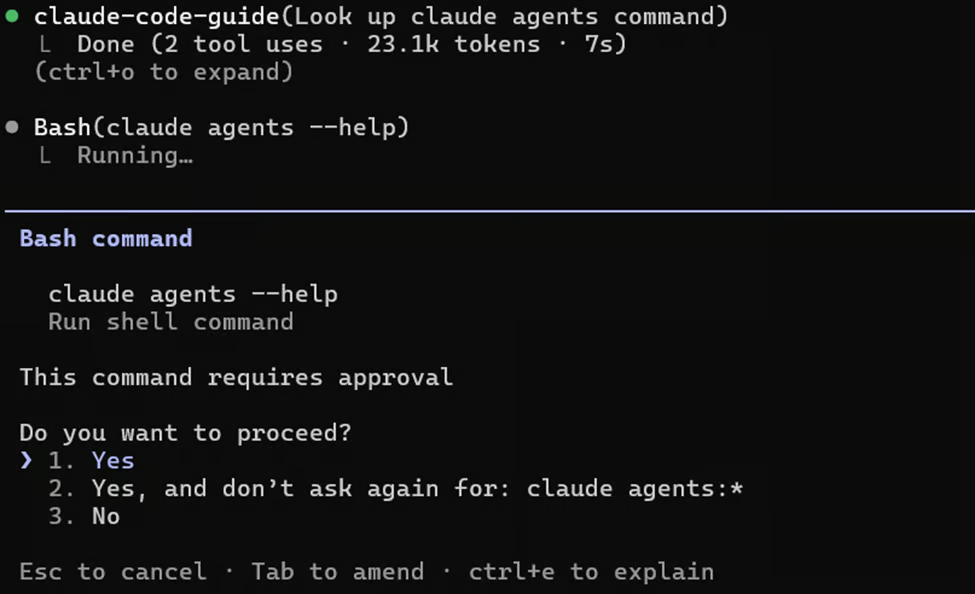
Interfaccia del terminale che mostra un comando in attesa di approvazione dell’utente. Fonte: Autore
Clicca su 1. Yes.
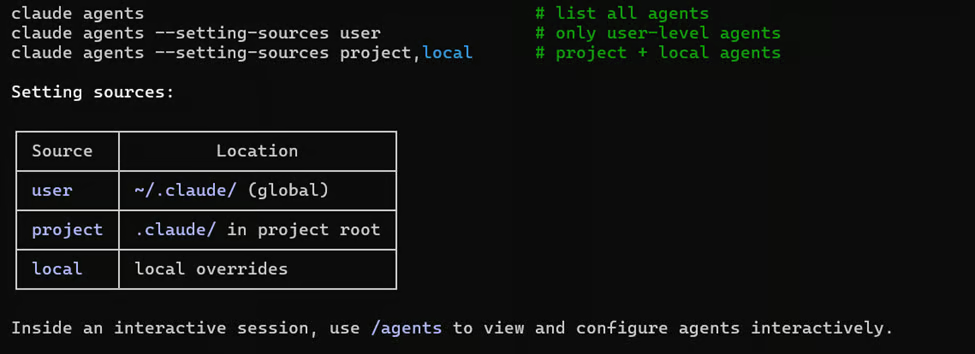
Output del terminale con i comandi claude agents. Fonte: Autore
Puoi consultare l’elenco con /agents
/agents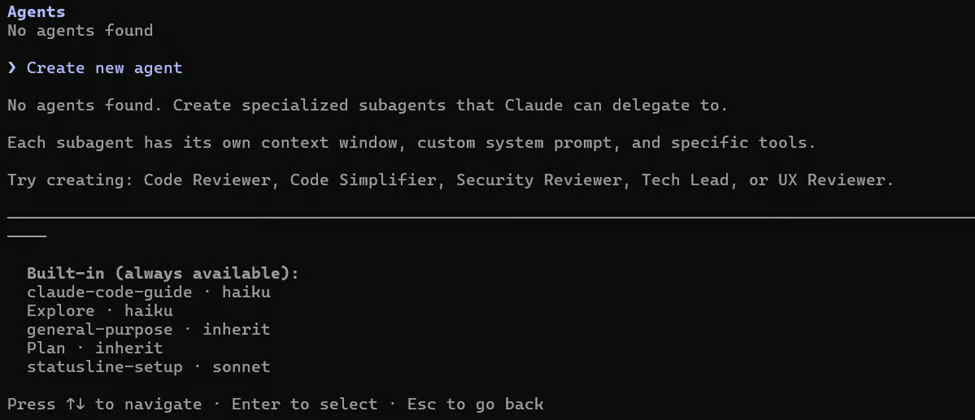
Interfaccia del terminale che mostra l’output del codice sopra. Fonte: Autore
I flag CLI si aggiungono al comando claude per modificarne il comportamento. Stanno tra claude e il tuo prompt. Puoi combinare più flag in un unico comando. Vediamo come usare alcuni di questi flag.
Questo comando imposta il modello Claude da usare per la sessione. Puoi usare un alias breve (sonnet o opus) o il nome completo del modello. Modelli diversi hanno velocità e costi differenti.
claude --model sonnet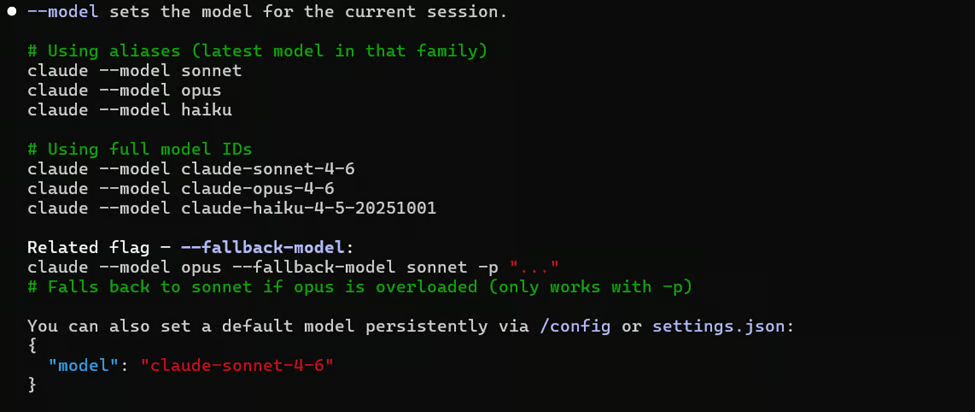
Output del terminale che mostra come impostare i modelli Claude. Fonte: Autore
Questo comando invia il prompt, stampa la risposta ed esce.
claude --print "explain hello.py"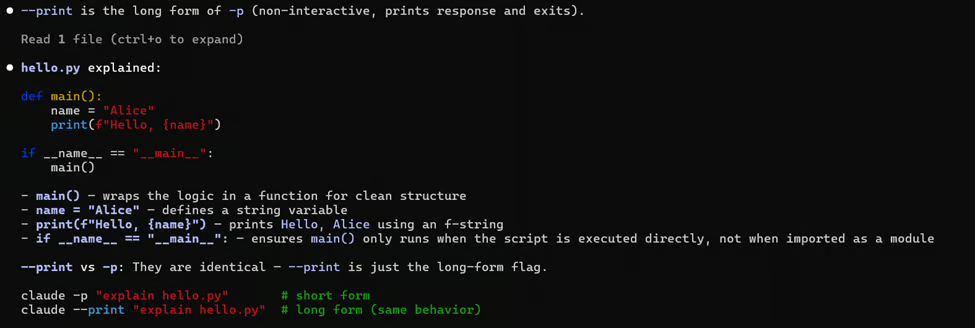
Output del terminale che spiega uno script Python. Fonte: Autore
Il comando controlla il formato di output. Il formato predefinito è testo semplice.
claude -p "review hello.py" --output-format text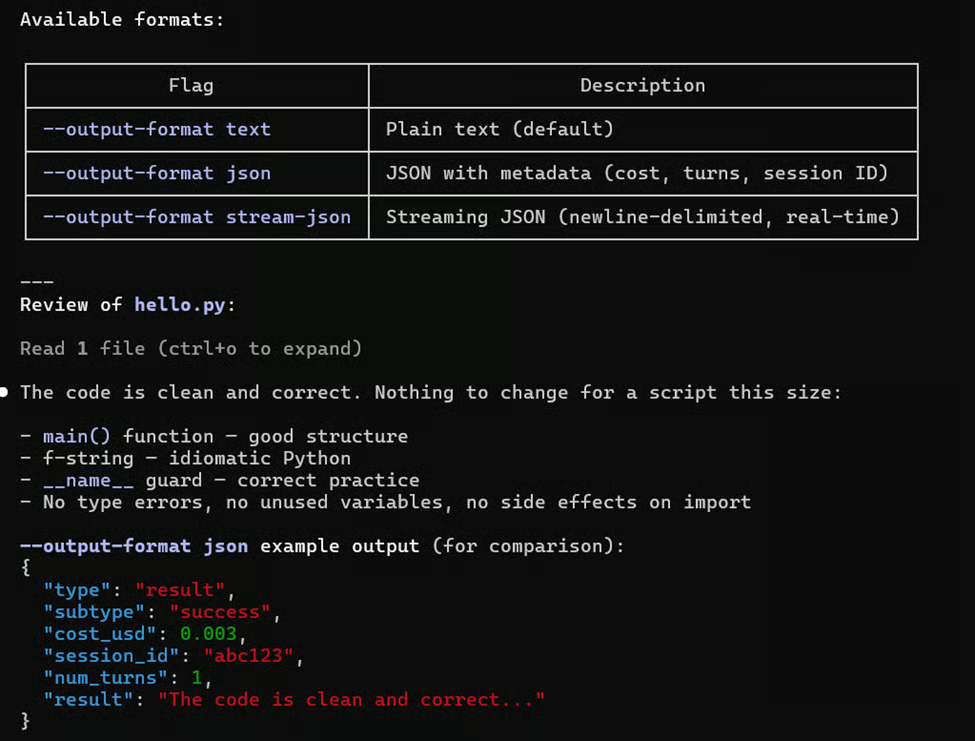
Output che mostra la code review di claude in formato testo. Fonte: Autore
Questo non è un flag CLI, ma un comando core. Ti disconnette dal tuo account Anthropic.
claude auth logout 
Output del terminale che mostra il logout da un account Anthropic. Fonte: Autore
Spesso gli sviluppatori vogliono sapere se gli strumenti CLI possono sostituire le interfacce web o IDE. In realtà, ogni approccio ha i suoi punti di forza.
Gli strumenti CLI sono ideali per automazione, scripting, pipeline CI/CD, processi batch e workflow basati su terminale. Permettono agli sviluppatori di aggiungere attività direttamente alle pipeline esistenti, eseguire comandi ripetibili rapidamente e non dover passare continuamente tra più strumenti.
D’altra parte, gli strumenti online o basati su IDE sono eccellenti per il debugging interattivo, conversazioni esplorative, editing visuale del codice e test più rapidi. Rendono più semplice comprendere il codice, sperimentare velocemente e affrontare le sfide in modo sequenziale.
La regola pratica seguita da molti sviluppatori è usare la CLI per l’automazione e gli strumenti UI per l’esplorazione. Molti combinano entrambi gli approcci.
Poiché gli strumenti di IA interagiscono con API esterne, è importante che gli sviluppatori considerino le implicazioni di sicurezza.
Prima di analizzare un progetto:
rimuovi chiavi API
oscura le credenziali
escludi i file .env
Non effettuare mai commit automatici di codice generato dall’IA senza revisione.
Ispeziona sempre con attenzione le modifiche.
Ogni comando della CLI invia dati all’API.
Gli sviluppatori dovrebbero esaminare:
Consulta la documentazione sulla sicurezza di Anthropic per maggiori dettagli qui.
Claude Code CLI è molto utile per gli sviluppatori che preferiscono lavorare prima di tutto nel terminale. Funziona alla grande per attività come analisi automatizzata del codice, integrazione CI/CD, refactoring dell’intero progetto e generazione di unit test.
Se ti interessa la programmazione assistita dall’IA, prova Claude Code CLI prima su un piccolo progetto. Una volta che ne hai compreso il funzionamento, può diventare un potente alleato nel tuo toolkit da sviluppatore.
Per dettagli più approfonditi su funzionalità di Claude Code CLI, passaggi di installazione e configurazioni avanzate, consulta le risorse qui sotto:
Impara l’IA con DataCamp
Corso
Corso
Corso