Cours
Introduction aux modèles Claude
3 h
14.5K
De plus en plus de développeurs utilisent des technologies d’IA pour les assister dans leurs tâches de codage, du débogage à la rédaction de documentation, en passant par le refactoring et la génération de nouveau code. De nombreux outils d’IA existent sous forme d’interfaces web ou de plugins d’IDE, mais certains développeurs préfèrent des workflows centrés sur le terminal, plus adaptés à l’automatisation, au scripting et à l’intégration d’outils.
Claude Code CLI permet aux développeurs d’exploiter les modèles Claude d’Anthropic directement depuis la ligne de commande. Ils peuvent ainsi réaliser des analyses automatisées de code, du raisonnement multi-fichiers et des activités de développement assistées par l’IA sans quitter le terminal.
Dans ce tutoriel, vous apprendrez ce qu’est Claude Code CLI, comment l’installer et le configurer, et comment les développeurs l’emploient dans des workflows concrets comme les audits de code, le refactoring et la génération automatique de tests.
Claude Code CLI est une interface en ligne de commande pour interagir avec les capacités de codage IA de Claude directement depuis votre environnement de développement local. Conçu par Anthropic, Claude excelle dans les tâches liées au langage, au raisonnement, à l’analyse, au codage, et plus encore.
Plutôt que d’ouvrir un navigateur ou un plugin d’IDE, les développeurs peuvent lancer des commandes comme :
claude code analyze ./projectLa CLI envoie le contexte du projet à Claude, qui peut ensuite effectuer des tâches comme :
Le grand avantage de Claude est sa capacité à raisonner sur de nombreux fichiers en parallèle. C’est précieux pour des projets logiciels réels, où la logique s’étend généralement à travers plusieurs modules et répertoires.
Claude Code CLI est en somme un assistant de codage piloté par l’IA, intégré à votre terminal.
Les workflows basés sur le terminal sont plébiscités par les développeurs, car ils s’intègrent parfaitement avec Git, les gestionnaires de paquets et les pipelines CI/CD.
Cet écosystème est idéal pour Claude Code CLI.
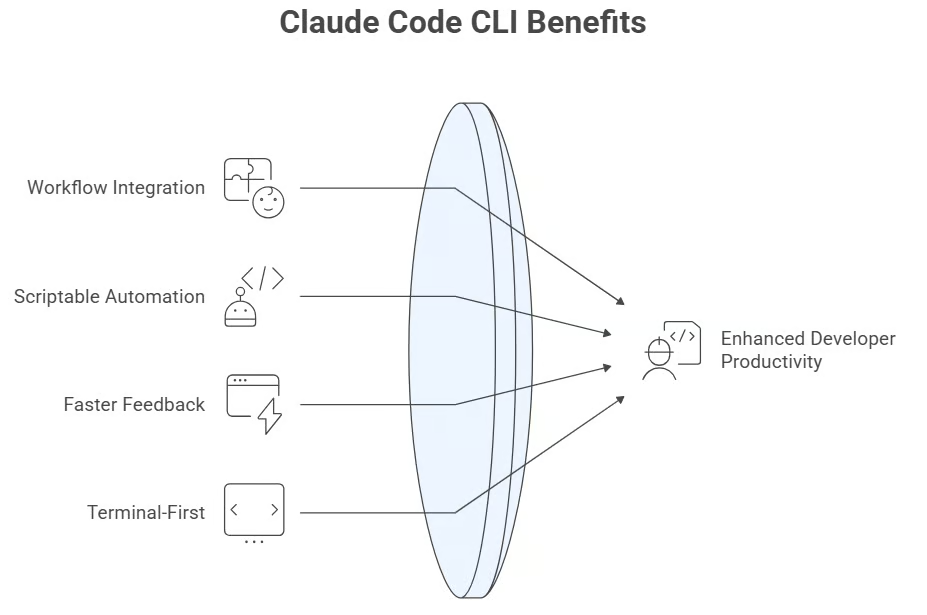
Avantages de Claude Code CLI. Source de l’image : Napkin AI
Parce qu’il s’exécute en ligne de commande, Claude Code CLI s’intègre facilement avec :
Les développeurs peuvent inclure des commandes Claude dans leurs scripts d’automatisation :
./audit_codebase.shou leurs pipelines CI.
La productivité diminue quand on doit alterner en permanence entre IDE, navigateur et documentation. Les outils en CLI permettent d’obtenir l’aide de l’IA immédiatement sans quitter la console.
Beaucoup d’ingénieurs utilisent déjà :
Claude Code CLI s’intègre naturellement à ces workflows.
Les développeurs utilisent souvent Claude Code CLI pour :
Lancer des analyses automatisées sur un dépôt entier.
Exemples de tâches :
Générer automatiquement des fichiers README ou de la documentation inline.
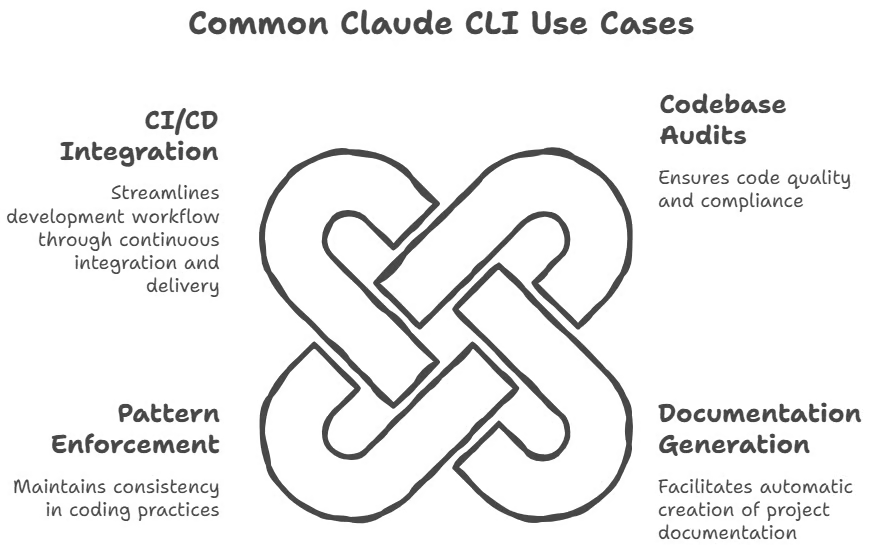
Cas d’usage courants de Claude CLI. Source : Napkin AI
Faire respecter des standards de code tels que :
Exécuter des audits IA automatisés lors des builds.
Avant d’installer Claude Code CLI, vous devez disposer de quelques outils de base sur votre système.
Les exigences habituelles incluent :
La CLI s’installe généralement avec npm.
npm install -g @anthropic-ai/claude-codeCette commande installe l’outil globalement afin de l’utiliser depuis n’importe quel répertoire.
Créez un dossier, nommé (par exemple) project, puis ajoutez un simple fichier Python appelé hello.py, contenant les deux lignes ci-dessous. Notez que vous pouvez donner les noms de votre choix au dossier et au fichier Python.
name = "Alice"
print("Hello, "+name)
Vous pouvez aussi installer via Homebrew
brew install --cask claude-codeRésultat attendu : la sortie exacte de Homebrew varie selon votre machine et la version de Homebrew.
La méthode recommandée est l’installation native, très simple avec les commandes suivantes.
Pour macOS, Linux, WSL :
curl -fsSL https://claude.ai/install.sh | bashWindows PowerShell :
irm https://claude.ai/install.ps1 | iexWindows CMD :
curl -fsSL https://claude.ai/install.cmd -o install.cmd && install.cmd && del install.cmdCréons d’abord un dossier nommé project et ajoutons un simple fichier Python appelé hello.py, contenant les deux lignes suivantes. Notez que vous pouvez donner les noms de votre choix au dossier et au fichier Python.
name = “Alice”
print(“Hello, “+name)
Vous pouvez maintenant vous placer dans le dossier du projet créé ci-dessus, ouvrir un terminal et démarrer Claude Code :
claude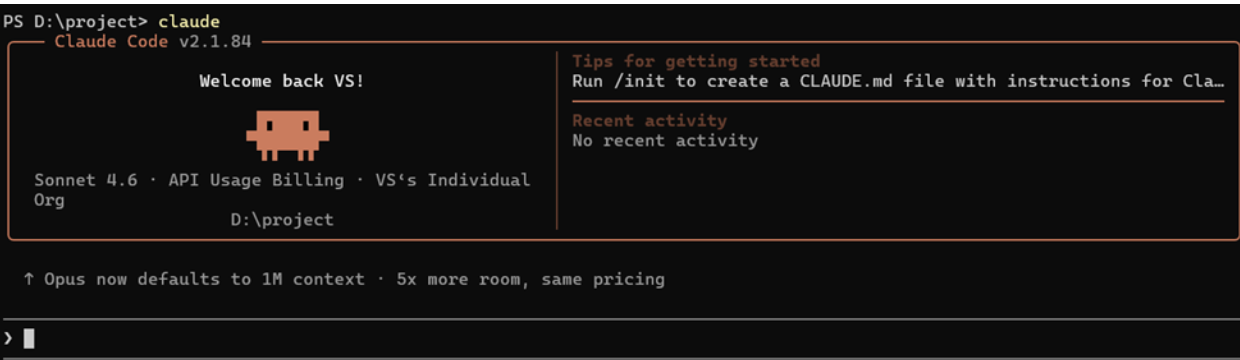
Sortie de la commande claude. Source : image de l’auteur
Cela confirme l’installation et vous pouvez commencer à expérimenter les commandes de la CLI Claude.
Lorsque vous installez Claude Code et tapez claude dans votre terminal, un ensemble de commandes en « slash » intégrées est immédiatement disponible. On les appelle les commandes essentielles. Vous n’avez aucun fichier à créer ni configuration à faire : elles fonctionnent directement.
Voici les plus courantes.
Démarre une session interactive avec l’invite initiale et envoie votre premier message.
claude "explain this project"
Sortie du code ci-dessus. Source : image de l’auteur
Cette commande lit le contenu d’un fichier et répond à votre requête. Utile lorsque vous souhaitez que Claude analyse un fichier précis sans lui donner tout votre projet. L’exemple ci-dessous refactore le code Python hello.py.
claude -p "refactor hello.py" 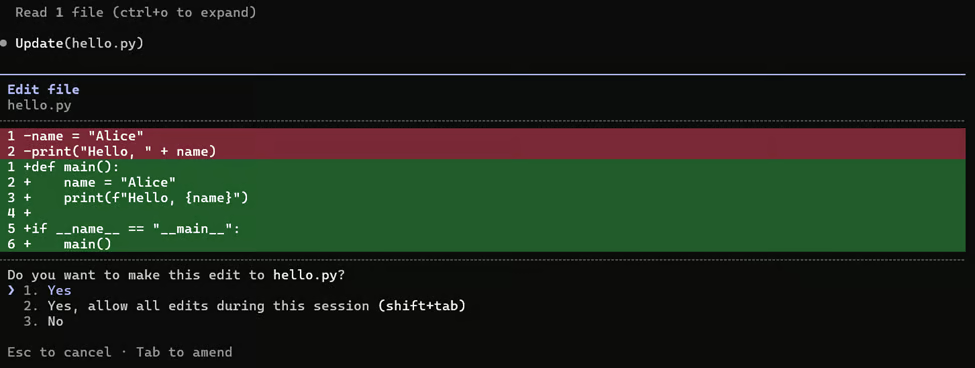
Interface du terminal demandant la confirmation pour appliquer les modifications. Source : image de l’auteur
Si vous sélectionnez 1. Yes, la sortie suivante est générée :
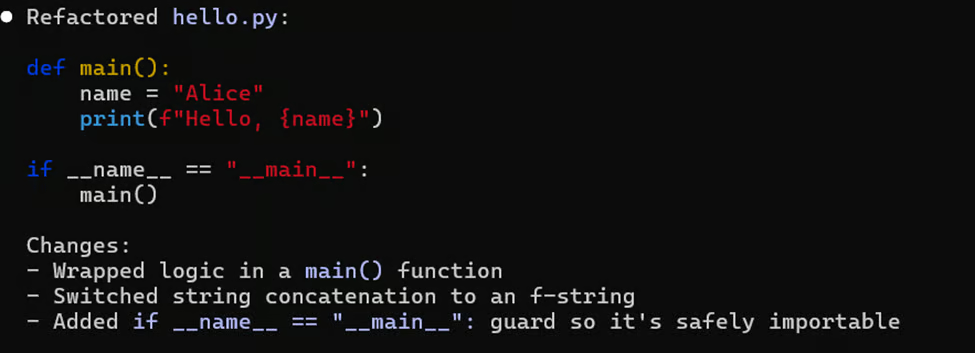
Écran du terminal affichant le code Python refactoré. Source : image de l’auteur
Cette commande combine -c et -p : elle reprend la session la plus récente, envoie immédiatement une nouvelle invite, puis quitte.
claude -c -p "now check for type errors"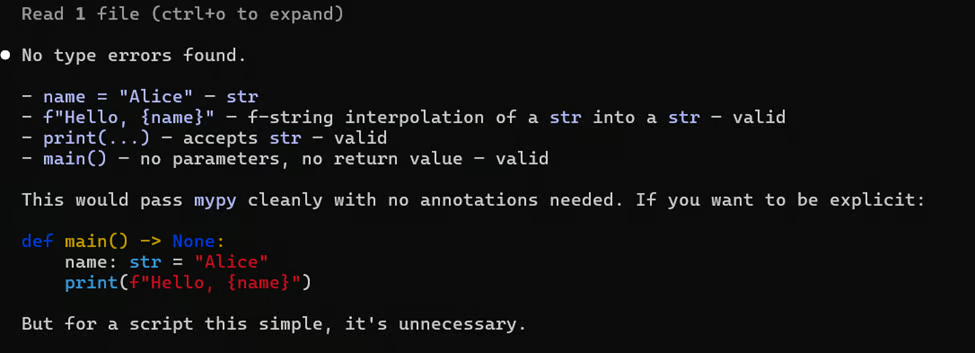
Écran du terminal montrant la validation du code Python sans erreurs de type. Source : auteur
Cette commande essentielle met à jour claude vers la dernière version disponible. Il est conseillé de l’exécuter régulièrement pour bénéficier des nouveautés et correctifs.
claude update 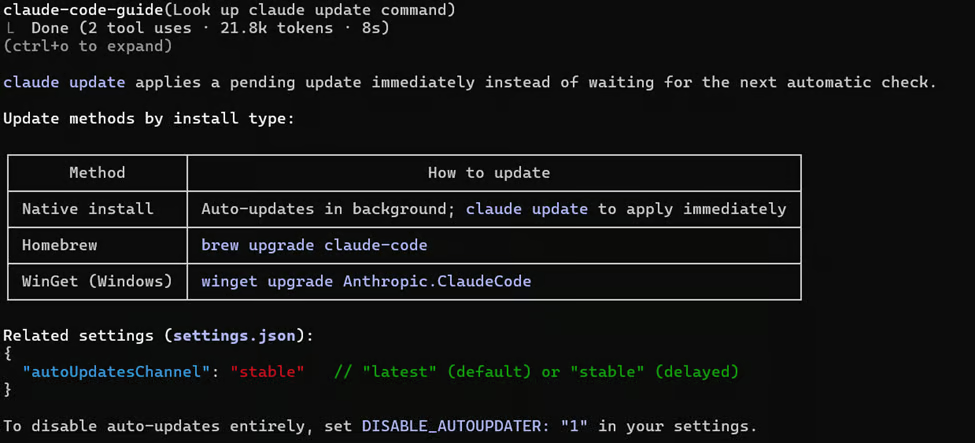
Sortie du terminal expliquant la commande claude update. Source : auteur
Cette commande liste tous les sous-agents configurés, regroupés par source. Les sous-agents sont des assistants IA spécialisés dédiés à des types de tâches précis.
claude agents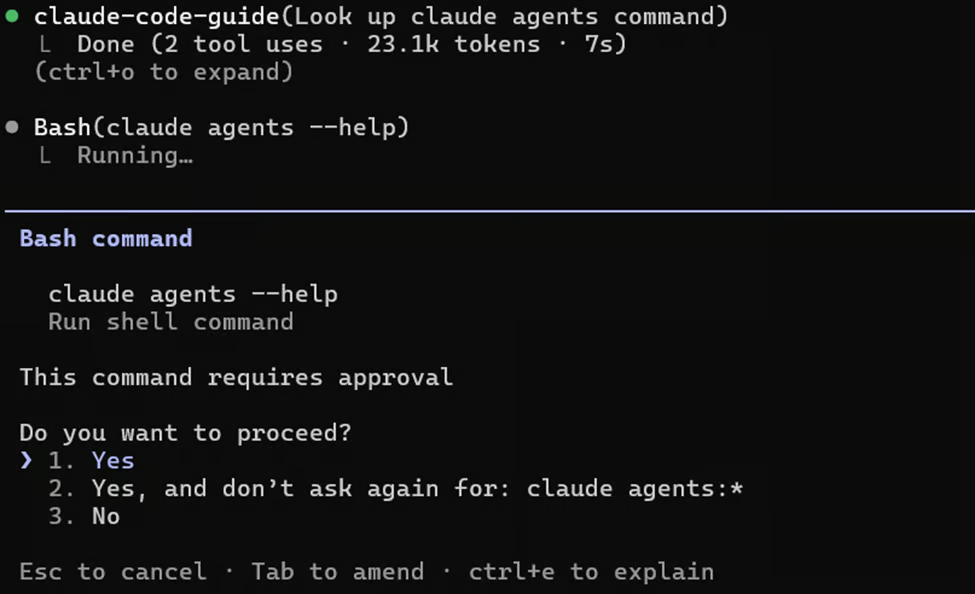
Interface du terminal affichant une commande en attente d’approbation. Source : auteur
Cliquez sur 1. Yes.
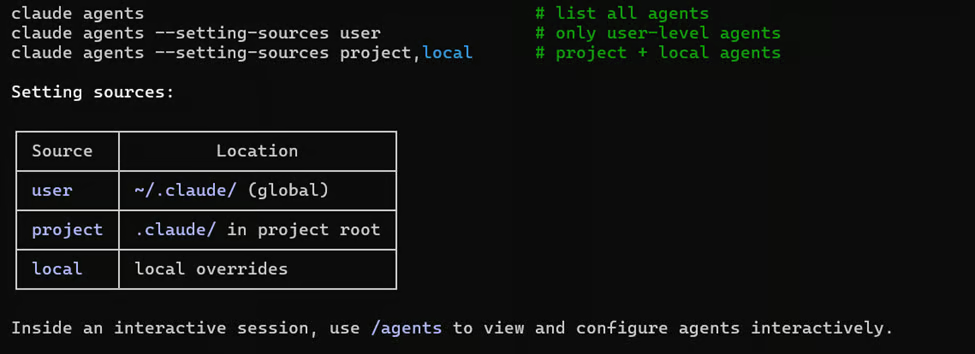
Sortie du terminal montrant les commandes claude agents. Source : auteur
Vous pouvez consulter la liste avec /agents
/agents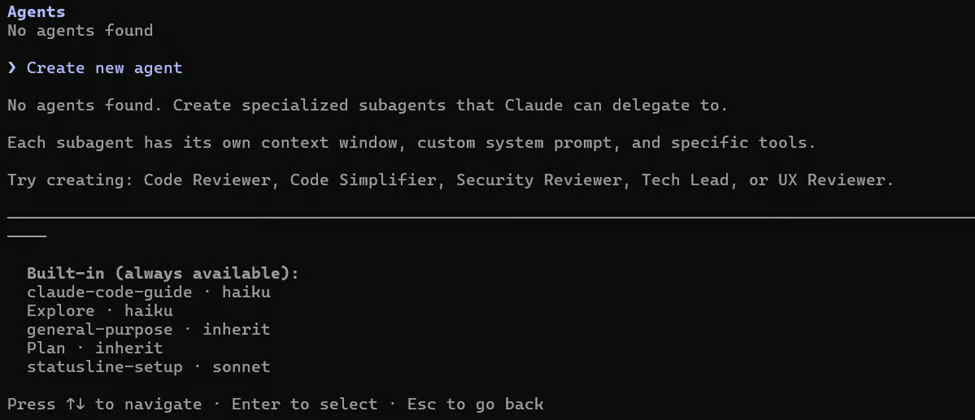
Interface terminal affichant la sortie du code ci-dessus. Source : auteur
Les flags se rajoutent à la commande claude pour en modifier le comportement. Ils s’insèrent entre claude et votre invite. Vous pouvez combiner plusieurs flags dans une même commande. Voyons l’usage de quelques-uns d’entre eux.
Ce flag définit le modèle Claude à utiliser pour la session. Vous pouvez employer un alias court (sonnet ou opus) ou le nom complet du modèle. Les modèles diffèrent en vitesse et en coût.
claude --model sonnet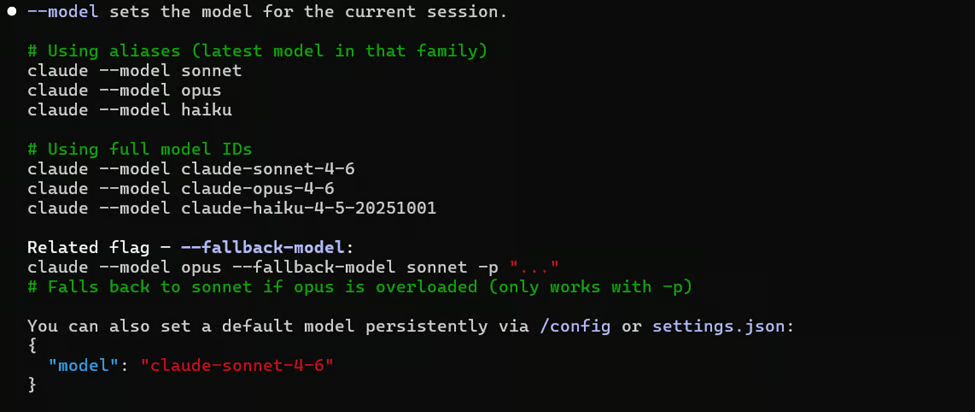
Sortie du terminal montrant comment définir les modèles Claude. Source : auteur
Cette commande envoie l’invite, affiche la réponse, puis quitte.
claude --print "explain hello.py"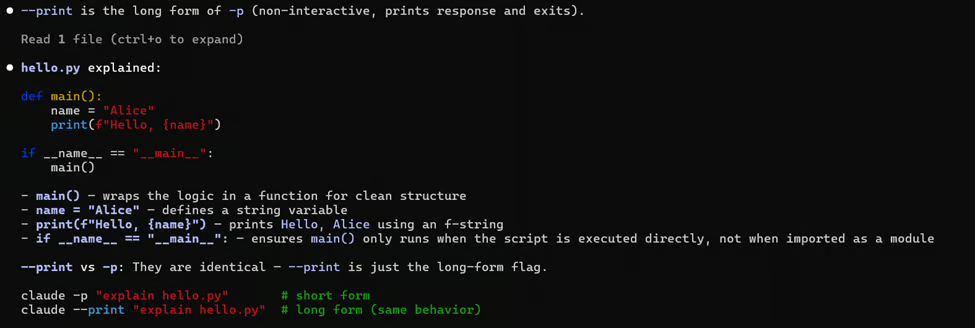
Sortie du terminal expliquant un script Python. Source : auteur
Ce flag contrôle le format de sortie. Par défaut, la sortie est en texte brut.
claude -p "review hello.py" --output-format text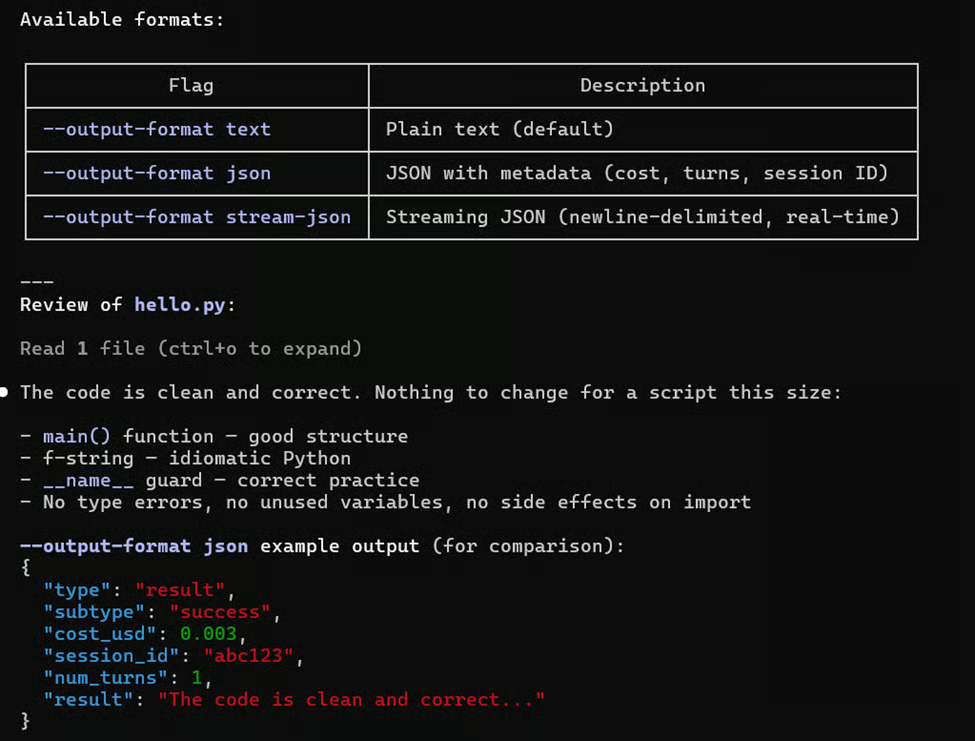
Sortie affichant la revue de code par claude au format texte. Source : auteur
Ce n’est pas un flag, mais une commande essentielle. Elle vous déconnecte de votre compte Anthropic.
claude auth logout 
Sortie du terminal montrant la déconnexion d’un compte Anthropic. Source : auteur
Les développeurs se demandent souvent si les outils en CLI peuvent remplacer les interfaces web ou IDE. En réalité, chaque approche a ses forces.
La CLI est idéale pour l’automatisation, le scripting, les pipelines CI/CD, les traitements par lots et les workflows centrés terminal. Elle permet d’intégrer des tâches aux pipelines existants, de lancer des commandes répétables rapidement et d’éviter de jongler entre plusieurs outils.
À l’inverse, les outils en ligne ou intégrés à l’IDE excellent pour le débogage interactif, l’exploration, l’édition visuelle du code et les tests rapides. Ils facilitent la compréhension du code, l’expérimentation et la résolution séquentielle des problèmes.
En pratique, beaucoup de développeurs utilisent la CLI pour l’automatisation et les interfaces graphiques pour l’exploration. Les deux approches se complètent très bien.
Les outils d’IA interagissant avec des API externes, il est important d’anticiper les implications de sécurité.
Avant d’analyser un projet :
retirez les clés API
masquez les identifiants
excluez les fichiers .env
Ne validez jamais automatiquement du code généré par l’IA sans revue.
Inspectez toujours les modifications avec soin.
Chaque commande CLI envoie des données à l’API.
Les développeurs doivent consulter :
Reportez-vous à la documentation sécurité d’Anthropic pour plus de détails ici.
Claude Code CLI est très utile pour les développeurs qui privilégient le terminal. Il est particulièrement efficace pour l’analyse automatique de code, l’intégration CI/CD, le refactoring à l’échelle du projet et la génération de tests unitaires.
Si vous souhaitez explorer le développement assisté par l’IA, testez d’abord Claude Code CLI sur un petit projet. Une fois l’outil bien en main, il peut devenir un atout puissant dans votre boîte à outils de développeur.
Pour en savoir plus sur les fonctionnalités de Claude Code CLI, les étapes d’installation et la configuration avancée, consultez les ressources ci-dessous :
Apprenez l’IA avec DataCamp
Cours
Cours
Cours
blog
blog
Kurtis Pykes
9 min
blog
Lynn Heidmann
blog
Zoumana Keita
15 min
Tutoriel
Tutoriel
Kurtis Pykes
15 min