
कोर्स
Claude मॉडलों का परिचय
3 घंटा
14.8K
बढ़ती संख्या में डेवलपर्स एआई तकनीकों का सहारा ले रहे हैं—डिबगिंग, डाक्यूमेंटेशन लिखने, रिफैक्टरिंग, और नया कोड बनाने जैसे कामों में मदद के लिए। कई एआई टूल ऑनलाइन इंटरफेस या IDE प्लगइन्स के रूप में बने होते हैं, लेकिन कुछ डेवलपर्स टर्मिनल-प्रथम वर्कफ़्लोज़ पसंद करते हैं क्योंकि वे ऑटोमेशन, स्क्रिप्टिंग और टूल इंटीग्रेशन को आसान बनाते हैं।
Claude Code CLI डेवलपर्स को Anthropic के Claude मॉडल्स के साथ सीधे कमांड लाइन से काम करने देता है। इससे वे ऑटोमेटेड कोड एनालिसिस, मल्टी-फ़ाइल रीजनिंग, और एआई-सहायता प्राप्त विकास गतिविधियाँ बिना टर्मिनल छोड़े कर सकते हैं।
इस ट्यूटोरियल में, आप सीखेंगे कि Claude Code CLI क्या है, इसे कैसे इंस्टॉल और कॉन्फ़िगर करें, और कैसे डेवलपर्स इसे वास्तविक वर्कफ़्लोज़—जैसे कोड ऑडिट, रिफैक्टरिंग, और ऑटोमेटेड टेस्ट जनरेशन—में उपयोग करते हैं।
Claude Code CLI एक कमांड-लाइन इंटरफ़ेस है जो आपके लोकल डेवलपमेंट वातावरण से सीधे Claude की एआई कोडिंग क्षमताओं के साथ इंटरेक्ट करने देता है। इसे Anthropic ने बनाया है, और Claude भाषा, तर्क, विश्लेषण, कोडिंग और अन्य कार्यों में उत्कृष्ट है।
ब्राउज़र या IDE प्लगइन खोलने के बजाय, डेवलपर्स ऐसे कमांड चला सकते हैं:
claude code analyze ./projectCLI प्रोजेक्ट का संदर्भ Claude को भेजता है, जो फिर निम्न कार्य कर सकता है:
Claude की सबसे बड़ी खूबी यह है कि वह एक साथ कई फ़ाइलों पर तर्क कर सकता है। यह वास्तविक सॉफ़्टवेयर प्रोजेक्ट्स के लिए उपयोगी है क्योंकि लॉजिक अक्सर मॉड्यूल्स और डायरेक्टरीज़ में फैला होता है।
Claude Code CLI मूल रूप से आपके टर्मिनल में रहने वाला एआई-संचालित कोडिंग सहायक है।
टर्मिनल-आधारित वर्कफ़्लोज़ पसंद किए जाते हैं क्योंकि वे Git, पैकेज मैनेजर्स और CI/CD पाइपलाइंस जैसे टूल्स के साथ अच्छी तरह काम करते हैं।
यह इकोसिस्टम Claude Code CLI के लिए उपयुक्त है।
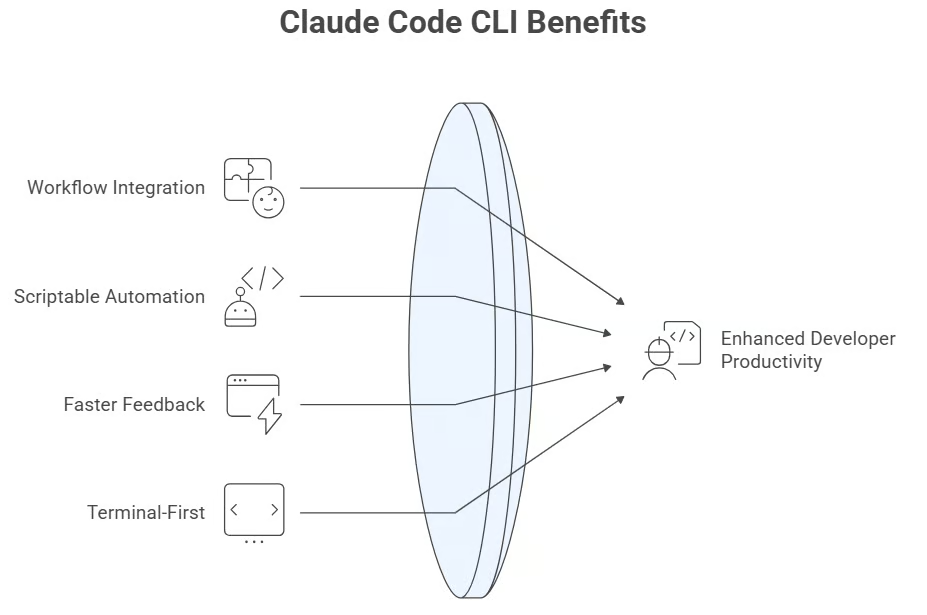
Claude Code CLI के फायदे। चित्र स्रोत: Napkin AI
कमांड लाइन से चलने के कारण, Claude Code CLI आसानी से इनके साथ इंटीग्रेट होता है:
डेवलपर्स Claude कमांड्स को ऑटोमेशन स्क्रिप्ट्स में शामिल कर सकते हैं:
./audit_codebase.shया CI पाइपलाइंस में।
जब डेवलपर्स को IDE, ब्राउज़र और डॉक्यूमेंटेशन के बीच स्विच करना पड़ता है तो उनका काम कम अनुकूलित रहता है। CLI टूल्स आपको कंसोल छोड़े बिना एआई सहायता जल्दी दिलाते हैं।
कई इंजीनियर पहले से उपयोग करते हैं:
Claude Code CLI स्वाभाविक रूप से इन वर्कफ़्लोज़ में फिट बैठता है।
डेवलपर्स अक्सर Claude Code CLI का उपयोग इन कार्यों के लिए करते हैं:
पूरी रिपॉजिटरी पर ऑटोमेटेड विश्लेषण चलाना।
उदाहरण कार्य:
README फ़ाइलें या इनलाइन डॉक्यूमेंटेशन स्वतः जनरेट करना।
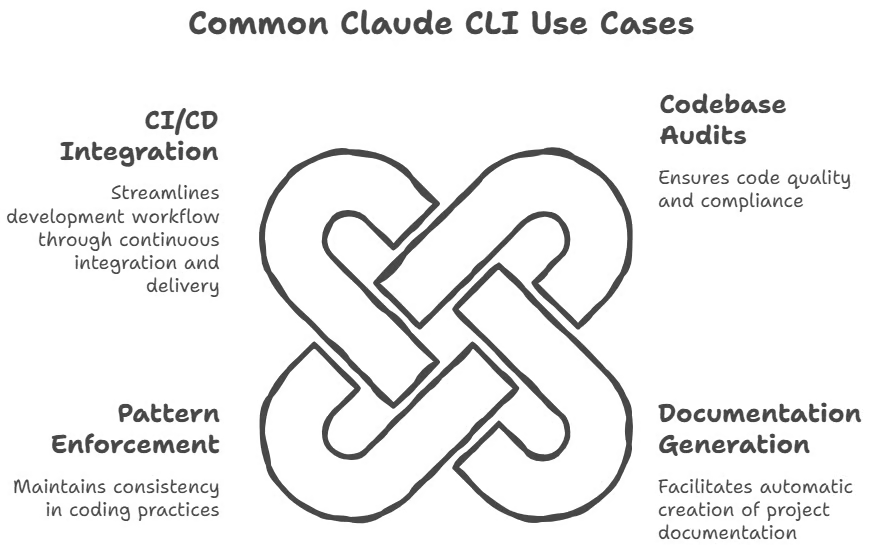
Claude CLI के सामान्य उपयोग मामले। स्रोत: Napkin AI
निम्न जैसे कोडिंग मानकों का अनुपालन सुनिश्चित करना:
बिल्ड पाइपलाइंस के दौरान ऑटोमेटेड एआई ऑडिट्स चलाना।
Claude Code CLI इंस्टॉल करने से पहले, आपके सिस्टम पर कुछ बेसिक टूल्स होने चाहिए।
आम आवश्यकताएँ:
CLI आम तौर पर npm के जरिए इंस्टॉल किया जाता है।
npm install -g @anthropic-ai/claude-codeयह टूल को ग्लोबली इंस्टॉल करता है ताकि इसे किसी भी डायरेक्टरी से उपयोग किया जा सके।
उदाहरण के लिए project नाम का एक फ़ोल्डर बनाएं, फिर hello.py नाम की एक सरल Python फ़ाइल जोड़ें, जिसमें नीचे दी गई दो पंक्तियाँ हों। ध्यान दें कि आप फ़ोल्डर और Python फ़ाइल को अपनी पसंद का कोई भी नाम दे सकते हैं।
name = "Alice"
print("Hello, "+name)
आप Homebrew से भी इंस्टॉल कर सकते हैं
brew install --cask claude-codeअपेक्षित आउटपुट: सटीक Homebrew आउटपुट आपकी मशीन और Homebrew वर्ज़न पर निर्भर करता है।
अनुशंसित तरीका नैटिव इंस्टॉलेशन है जिसे आप निम्न कमांड्स से आसानी से कर सकते हैं।
macOS, Linux, WSL के लिए:
curl -fsSL https://claude.ai/install.sh | bashWindows PowerShell:
irm https://claude.ai/install.ps1 | iexWindows CMD:
curl -fsSL https://claude.ai/install.cmd -o install.cmd && install.cmd && del install.cmdपहले project नाम का एक फ़ोल्डर बनाते हैं; और hello.py नाम की एक सरल Python फ़ाइल जोड़ें, जिसमें नीचे दी गई दो पंक्तियाँ हों। ध्यान दें कि आप फ़ोल्डर और python फ़ाइल को अपनी पसंद का कोई भी नाम दे सकते हैं।
name = “Alice”
print(“Hello, “+name)
अब, आप ऊपर बनाया प्रोजेक्ट फ़ोल्डर खोलें, टर्मिनल खोलें और Claude Code शुरू करें:
claude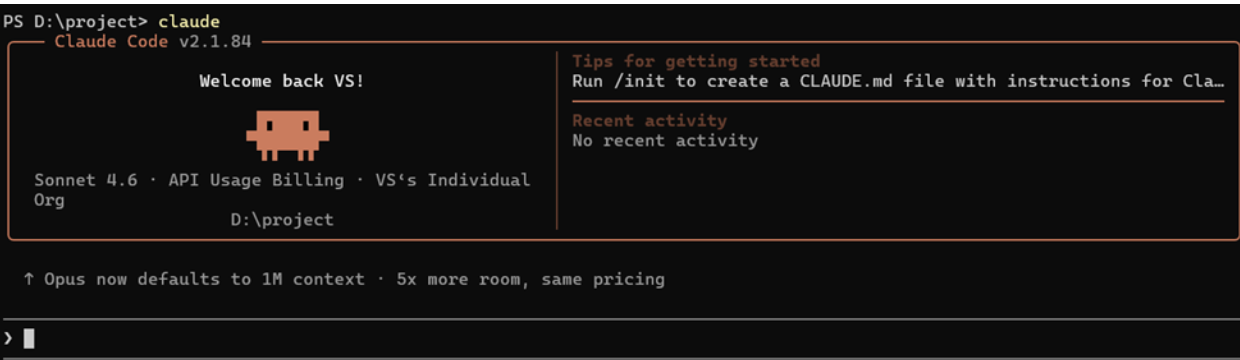
claude कमांड का आउटपुट। स्रोत: लेखक द्वारा छवि
यह इंस्टॉलेशन की पुष्टि करता है और आप Claude CLI कमांड्स के साथ प्रयोग करने के लिए तैयार हैं।
जब आप Claude Code इंस्टॉल करते हैं और टर्मिनल में claude टाइप करते हैं, तो बिल्ट-इन स्लैश कमांड्स का एक सेट तुरंत उपलब्ध होता है। इन्हें कोर कमांड्स कहा जाता है। आपको कोई फ़ाइल बनाने या सेटअप करने की ज़रूरत नहीं—ये सीधे काम करते हैं।
नीचे कुछ सबसे आम कमांड दिए गए हैं।
एक इंटरैक्टिव सत्र शुरू करता है, आरंभिक प्रॉम्प्ट देता है और आपका पहला संदेश भेजता है।
claude "explain this project"
ऊपर दिए गए कोड का आउटपुट। स्रोत: लेखक द्वारा छवि
यह कमांड फ़ाइल की सामग्री पढ़कर आपके प्रश्न का उत्तर देता है। यह तब उपयोगी है जब आप Claude को पूरे प्रोजेक्ट के बजाय किसी खास फ़ाइल का विश्लेषण कराना चाहते हैं। नीचे दिए उदाहरण में Python कोड hello.py का रिफैक्टरिंग किया गया है।
claude -p "refactor hello.py" 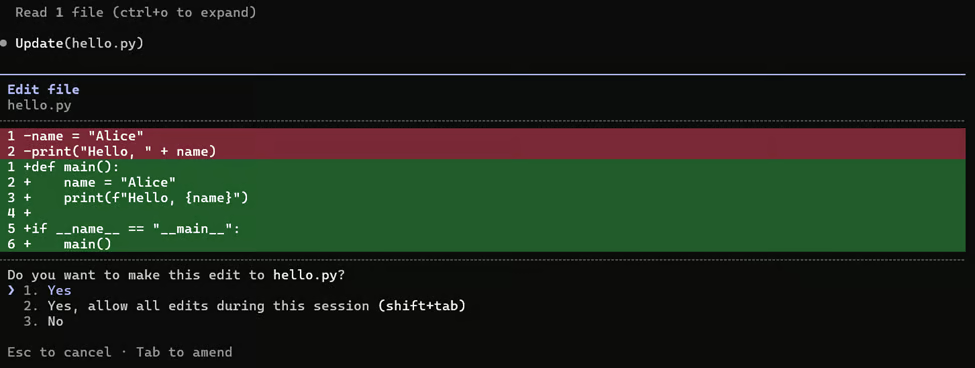
एडिट अप्लाई करने की पुष्टि मांगता टर्मिनल इंटरफ़ेस। स्रोत: लेखक द्वारा छवि
यदि आप 1. Yes चुनते हैं, तो नीचे जैसा आउटपुट उत्पन्न होगा:
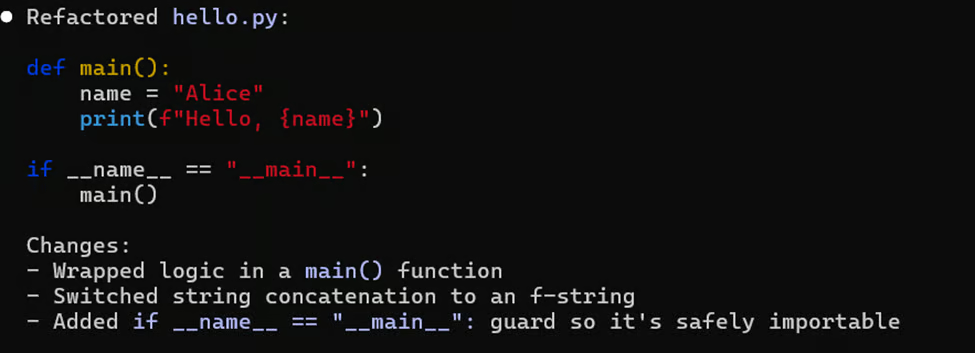
रिफैक्टर किया गया Python कोड दिखाती टर्मिनल स्क्रीन। स्रोत: लेखक द्वारा छवि
यह कमांड -c और -p को जोड़ता है—यानी हालिया सत्र को फिर शुरू करता है, तुरंत नया प्रॉम्प्ट भेजता है, और फिर बाहर निकलता है।
claude -c -p "now check for type errors"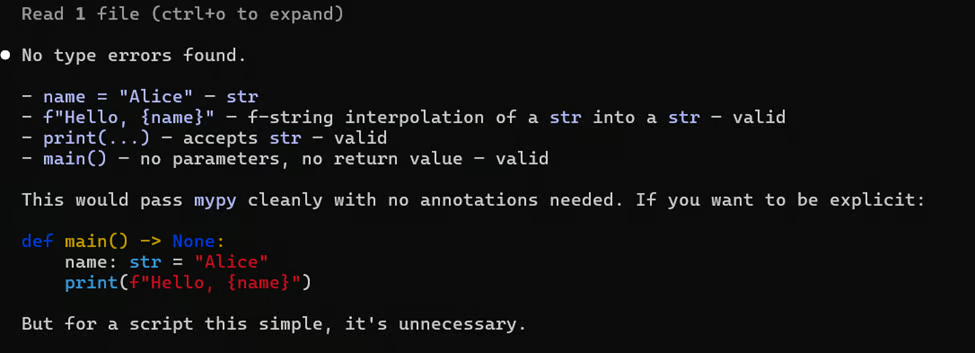
टर्मिनल स्क्रीन दिखा रही है कि Python कोड में कोई टाइप एरर नहीं हैं। स्रोत: Author
यह कोर कमांड claude को नवीनतम उपलब्ध संस्करण में अपडेट करेगा। नवीनतम फीचर्स और बग फिक्स पाने के लिए इसे समय-समय पर चलाना उचित है।
claude update 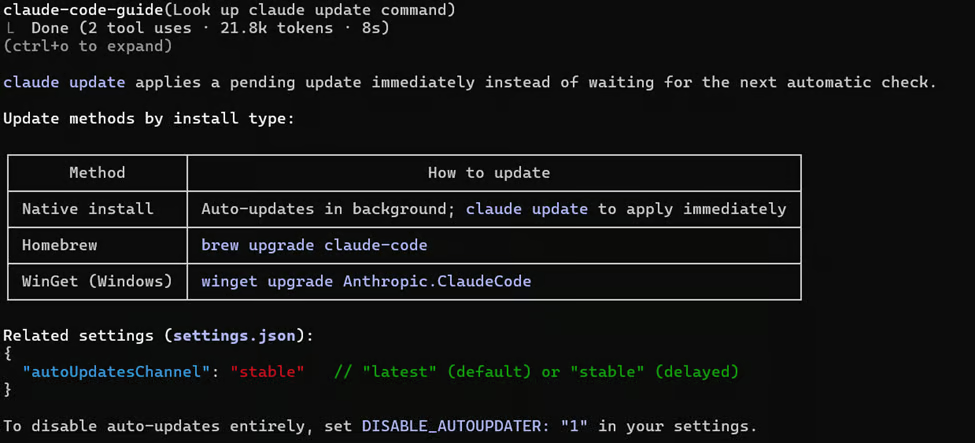
claude update कमांड की व्याख्या करता टर्मिनल आउटपुट। स्रोत: Author
यह कमांड कॉन्फ़िगर किए गए सभी सबएजेंट्स को स्रोत के अनुसार समूहित कर सूचीबद्ध करेगा। सबएजेंट्स विशिष्ट प्रकार के कार्यों को संभालने वाले स्पेशलाइज़्ड एआई असिस्टेंट होते हैं।
claude agents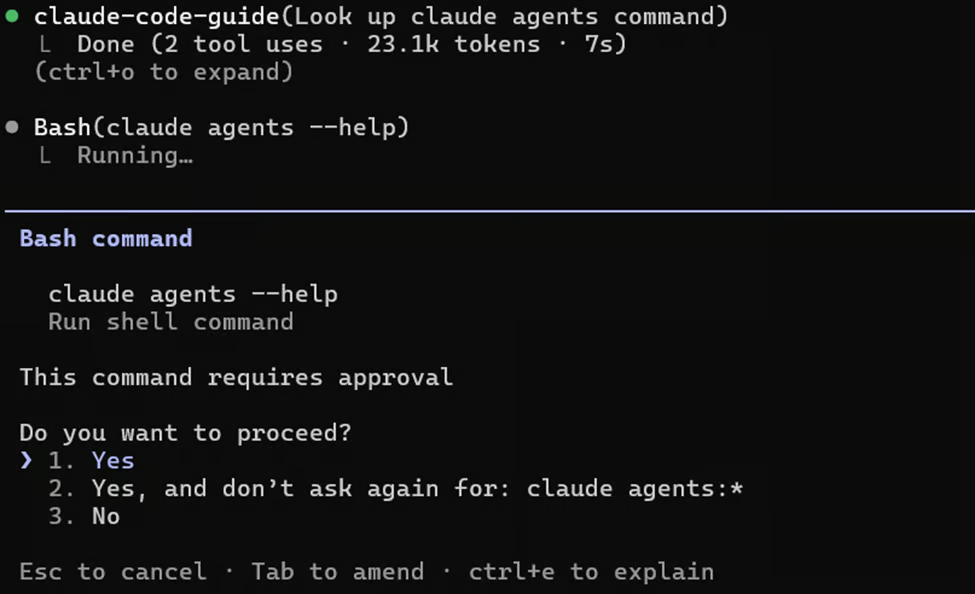
उपयोगकर्ता अनुमोदन की प्रतीक्षा कर रहे कमांड को दिखाता टर्मिनल इंटरफ़ेस। स्रोत: Author
1. Yes पर क्लिक करें।
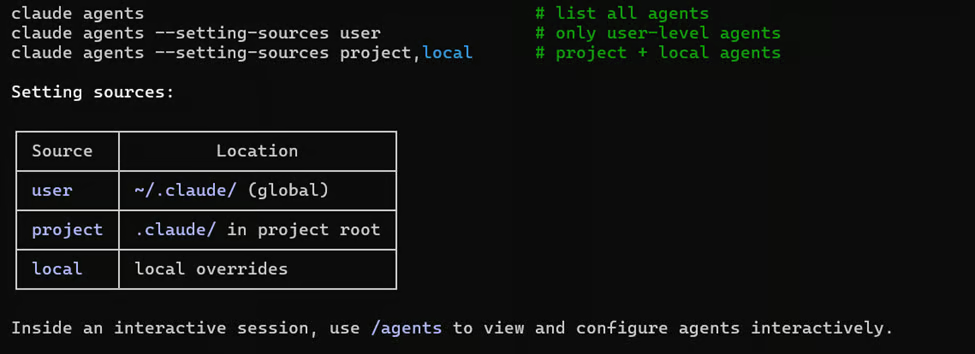
claude agents कमांड्स दिखाता टर्मिनल आउटपुट। स्रोत: Author
आप /agents से सूची देख सकते हैं
/agents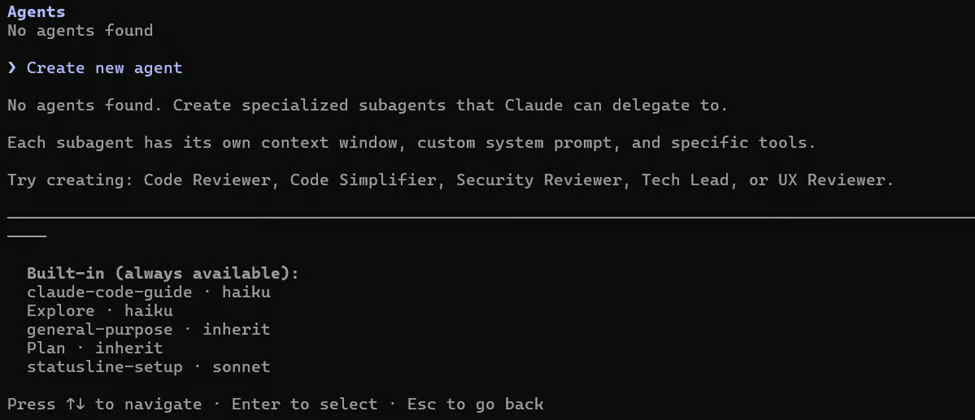
ऊपर दिए गए कोड के आउटपुट को दिखाता टर्मिनल इंटरफ़ेस। स्रोत: Author
CLI फ्लैग्स claude कमांड में जोड़े जाते हैं ताकि उसके व्यवहार को बदला जा सके। ये claude और आपके प्रॉम्प्ट के बीच आते हैं। आप एक कमांड में कई फ्लैग्स जोड़ सकते हैं। आइए इन CLI फ्लैग्स के कुछ उपयोग देखें।
यह कमांड सत्र के लिए उपयोग होने वाले Claude मॉडल को सेट करता है। आप शॉर्ट उपनाम (sonnet या opus) या पूरा मॉडल नाम उपयोग कर सकते हैं। अलग-अलग मॉडल की गति और लागत अलग होती है।
claude --model sonnet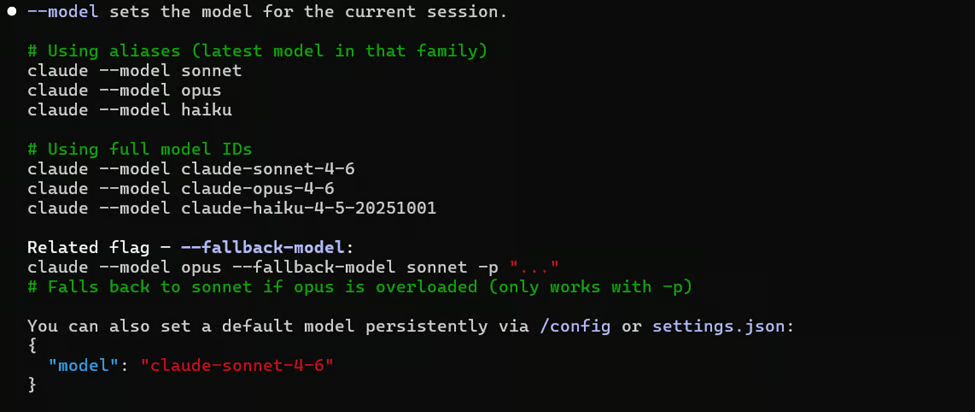
Claude मॉडल्स सेट करने का तरीका दिखाता टर्मिनल आउटपुट। स्रोत: Author
यह कमांड प्रॉम्प्ट भेजता है, प्रतिक्रिया प्रिंट करता है, और बाहर निकल जाता है।
claude --print "explain hello.py"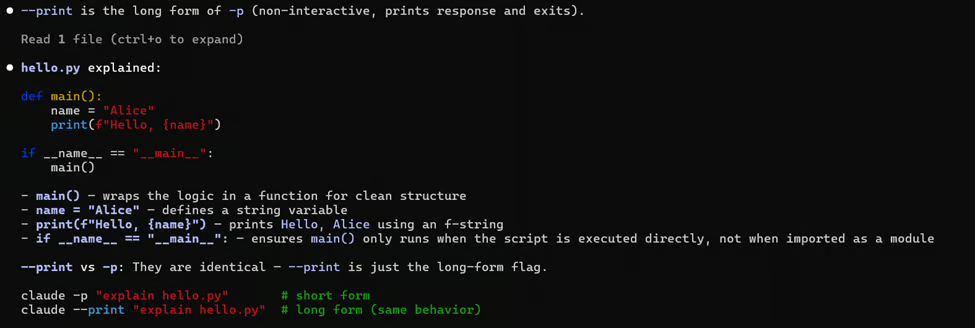
Python स्क्रिप्ट समझाता टर्मिनल आउटपुट। स्रोत: Author
यह कमांड आउटपुट फ़ॉर्मैट नियंत्रित करता है। डिफ़ॉल्ट आउटपुट फ़ॉर्मैट साधारण टेक्स्ट है।
claude -p "review hello.py" --output-format text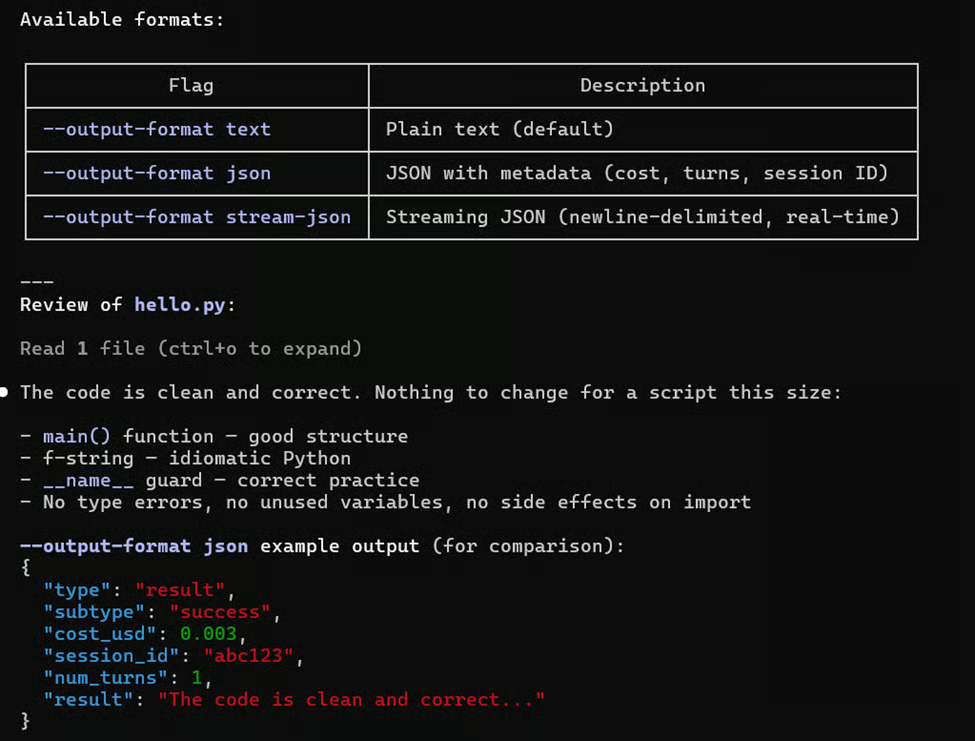
टेक्स्ट फ़ॉर्मैट में claude द्वारा कोड रिव्यू दिखाता आउटपुट। स्रोत: Author
यह CLI फ्लैग नहीं, बल्कि एक कोर कमांड है। यह कमांड आपको आपके Anthropic अकाउंट से लॉगआउट कर देगा।
claude auth logout 
Anthropic अकाउंट से लॉगआउट दिखाता टर्मिनल आउटपुट। स्रोत: Author
डेवलपर्स अक्सर जानना चाहते हैं कि क्या CLI टूल्स वेब या IDE इंटरफेस की जगह ले सकते हैं। वास्तविकता यह है कि हर तरीका अपनी कुछ मज़बूतियाँ देता है।
CLI टूल्स ऑटोमेशन, स्क्रिप्टिंग, CI/CD पाइपलाइंस, बैच प्रोसेसेज़ और टर्मिनल-आधारित वर्कफ़्लोज़ के लिए सर्वोत्तम हैं। ये डेवलपर्स को मौजूदा पाइपलाइंस में सीधे कार्य जोड़ने, जल्दी-जल्दी दोहराए जा सकने वाले कमांड चलाने, और लगातार कई टूल्स के बीच स्विच न करने में मदद करते हैं।
दूसरी ओर, ऑनलाइन या IDE-आधारित टूल्स इंटरैक्टिव डिबगिंग, खोजपरक बातचीत, विज़ुअल कोड एडिटिंग, और तेज़ टेस्टिंग के लिए उत्कृष्ट हैं। वे कोड को समझना, जल्दी प्रयोग करना, और चुनौतियों को क्रमबद्ध तरीके से हल करना आसान बनाते हैं।
व्यावहारिक नियम जो कई डेवलपर्स अपनाते हैं: ऑटोमेशन के लिए CLI और खोज/एक्सप्लोरेशन के लिए UI टूल्स। कई डेवलपर्स दोनों तरीकों का संयोजन करते हैं।
क्योंकि एआई टूल्स बाहरी APIs से इंटरेक्ट करते हैं, इसलिए डेवलपर्स के लिए सुरक्षा निहितार्थों पर विचार करना महत्वपूर्ण हो जाता है।
किसी प्रोजेक्ट का विश्लेषण करने से पहले:
API keys हटाएँ
क्रेडेंशियल्स रीडैक्ट करें
.env फ़ाइलें एक्सक्लूड करें
समीक्षा के बिना एआई-जनरेटेड कोड को कभी ऑटोमैटिक कमिट न करें।
हमेशा बदलावों को ध्यान से जाँचें।
हर CLI कमांड डेटा API को भेजता है।
डेवलपर्स को इनकी समीक्षा करनी चाहिए:
अधिक विवरण के लिए Anthropic की सुरक्षा डाक्यूमेंटेशन यहाँ देखें यहाँ.
Claude Code CLI उन डेवलपर्स के लिए बहुत सहायक है जो टर्मिनल-प्रथम तरीके से काम करना पसंद करते हैं। यह ऑटोमैटिक कोड एनालिसिस, CI/CD इंटीग्रेशन, पूरे प्रोजेक्ट में रिफैक्टरिंग, और यूनिट टेस्ट जनरेशन जैसे कार्यों के लिए बेहतरीन काम करता है।
यदि आप एआई-सहायता प्राप्त प्रोग्रामिंग में रुचि रखते हैं, तो पहले किसी छोटे प्रोजेक्ट पर Claude Code CLI आज़माएँ। जैसे ही आप इसके काम करने के तरीके से परिचित होंगे, यह आपके डेवलपर टूलकिट का शक्तिशाली हिस्सा बन सकता है।
Claude Code CLI की विशेषताओं, इंस्टॉलेशन चरणों, और उन्नत कॉन्फ़िगरेशन पर और गहराई से जानने के लिए नीचे दिए संसाधनों को देखें:
DataCamp के साथ एआई सीखें
कोर्स
कोर्स
कोर्स