
Kursus
Analisis Data di Excel
3 jam
155.8K
Baik Anda pendatang baru di bidang data science maupun yang sudah senior, Anda mungkin pernah mendengar tentang Excel, perangkat lunak spreadsheet populer yang memungkinkan kita memasukkan, membaca, dan memanipulasi data dalam baris dan kolom. Excel banyak digunakan di bisnis dari berbagai ukuran dan sektor, dan jelas merupakan salah satu alat yang tidak boleh absen dalam perangkat kerja data science Anda.
Meski populer di seluruh dunia, tidak semua orang familiar dengan tabel Excel dan kemampuannya yang unik (orang sering menyamakan tabel Excel dengan PivotTable, padahal keduanya sangat berbeda, seperti yang dapat Anda baca dalam tutorial Bekerja dengan PivotTable di Excel kami).
Dalam artikel ini, kami akan membahas dasar-dasar tabel Excel, menyoroti fitur, kemampuan, dan manfaat utamanya dengan contoh praktis. Jika Anda ingin mempelajari lebih lanjut tentang alat Excel yang hebat ini, kami sangat menyarankan Anda mengikuti kursus Pengenalan Excel kami.
Meskipun mengikuti tata letak tabel, secara bawaan, data di Excel tidak dikelompokkan. Pada dasarnya, data berada di dalam sel yang hanya saling terkait karena letaknya berdekatan.
Sebaliknya, tabel Excel memungkinkan Anda mengubah rentang sel menjadi sekelompok data yang terorganisasi. Diluncurkan pertama kali di Excel 2007 dan tersedia di semua versi modern, tabel Excel menyediakan cara mudah untuk menstrukturkan data Anda. Tabel membuat persiapan dan analisis data jauh lebih efisien, menawarkan tata letak yang intuitif dan beragam kemampuan, seperti pengurutan dan pemfilteran, pengisian otomatis, dan pemformatan.
Intinya, sebuah tabel Excel terdiri dari dua elemen kunci, dengan elemen ketiga yang opsional:
Baris header: Tabel memiliki baris header kolom, yaitu baris pertama dalam tabel yang berisi judul kolom yang mengidentifikasi setiap kolom data. Judul harus unik, tidak boleh kosong, atau berisi rumus.
Badan: Di sinilah semua data dan rumus berada dalam baris dan kolom.
Baris total (opsional): Secara bawaan fitur ini nonaktif, tetapi dapat diaktifkan untuk menambahkan baris di akhir tabel. Ini bisa menjadi cara yang bagus untuk meringkas data dalam tabel. Untuk melakukannya, Excel memberi Anda daftar tarik-turun AutoSum untuk memilih fungsi seperti SUM(), AVERAGE(), dan sebagainya.
Di bawah ini, Anda dapat melihat contoh tabel Excel sederhana yang berisi lima baris data dari perusahaan sepeda fiksi yang menjual sepeda, suku cadang, dan aksesori secara global (dataset ini juga tersedia di kursus Pengenalan Excel kami). Nanti dalam tutorial, kita akan menggunakan seluruh dataset, tetapi untuk kejelasan mari kita singkat dulu.

Mari mulai dengan perintah dasar untuk membuat, menghapus, dan mengedit tabel Excel.
Membuat tabel cukup mudah. Ada dua cara untuk mengonversi rentang sel menjadi tabel. Pertama, pilih sel atau rentang dalam data yang Anda minati lalu lakukan salah satu hal berikut:
Dalam kedua kasus, Excel akan mendeteksi header secara otomatis dan menanyakan apakah Anda ingin mempertahankannya sebagai baris header.
Jika Anda memilih opsi kedua, perhatikan bahwa Excel juga akan meminta Anda memilih tata letak untuk tabel baru. Anda dapat memilih salah satu gaya yang tersedia atau membuat gaya kustom. Di bawah ini, Anda dapat melihat video tentang cara mengonversi dataset sampel sepeda sebelumnya menjadi tabel.
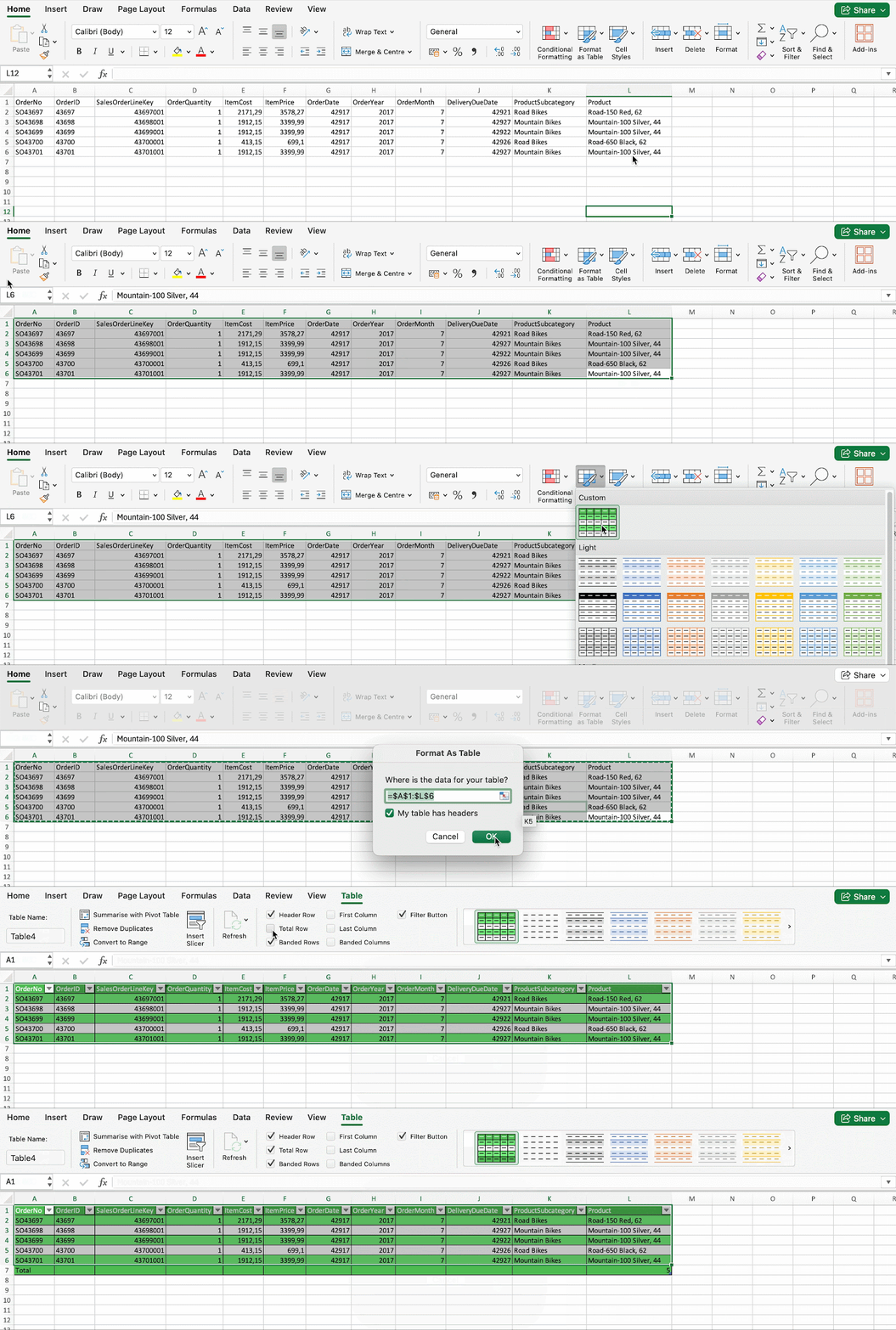
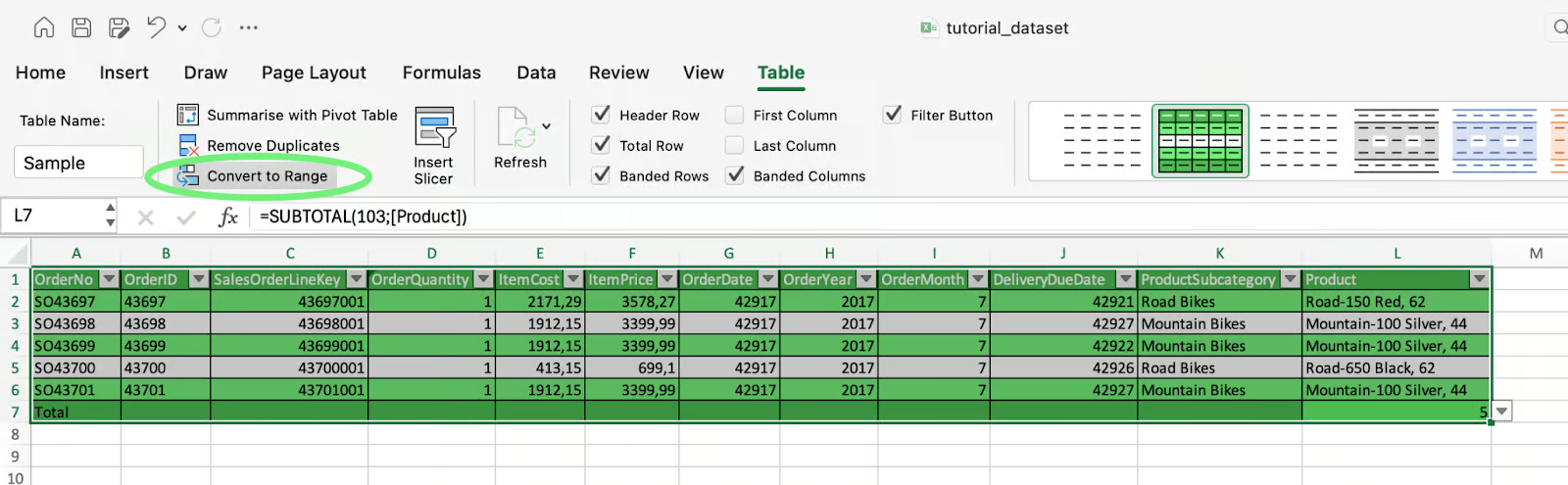
Untuk menghapus tabel, Anda cukup memilih semua sel lalu klik Table > Convert to Range. Perhatikan bahwa setelah dihapus, tata letak dari tabel lama akan tetap ada pada sel.
Fitur penting lain dari tabel adalah Anda dapat memberinya nama. Memberi nama tabel dapat berdampak signifikan pada alur kerja Anda. Nama membuat tabel lebih mudah dikelola dan rumus Anda lebih mudah ditulis, seperti yang akan kita lihat nanti.
Seperti halnya pada sistem basis data lain seperti Pandas di Python dan banyak perangkat lunak SQL, penting untuk berpegang pada konvensi penamaan, memilih nama tabel yang mudah dipahami serta menghindari nama duplikat, tanpa spasi untuk mencegah masalah saat menambahkan rumus.
Mari beri nama tabel sebelumnya Sample. Anda dapat melakukannya dengan mudah dengan memasukkan nama di kotak Table Name pada tab Table .
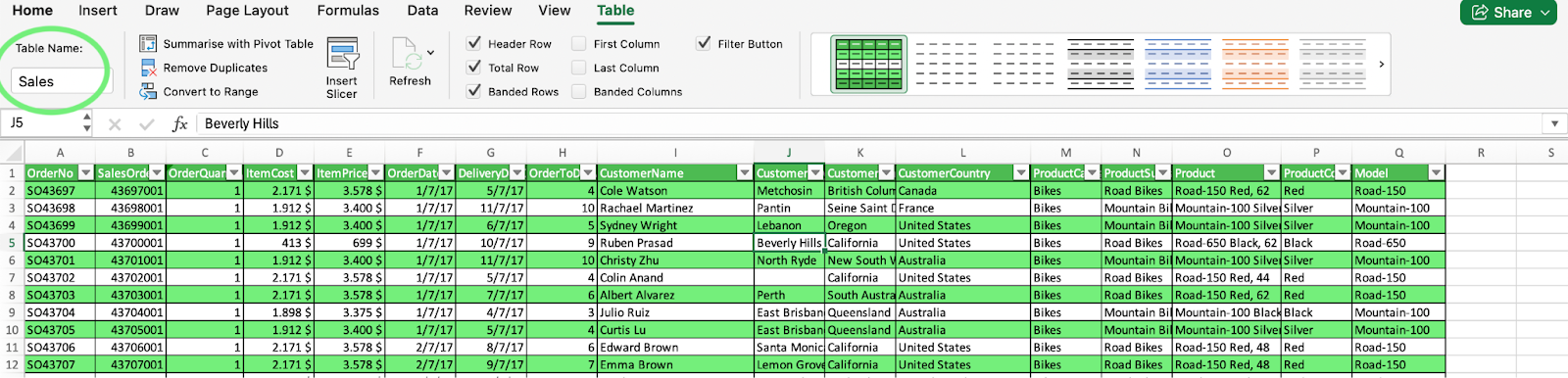
Sekarang mari kita jelajahi beberapa fitur dan fungsionalitas utama tabel. Untuk sisa tutorial, kita akan menggunakan versi yang diperluas dari dataset ini yang akan kita sebut “Sales,” yang berisi informasi tentang setiap pesanan dan item yang dibeli.
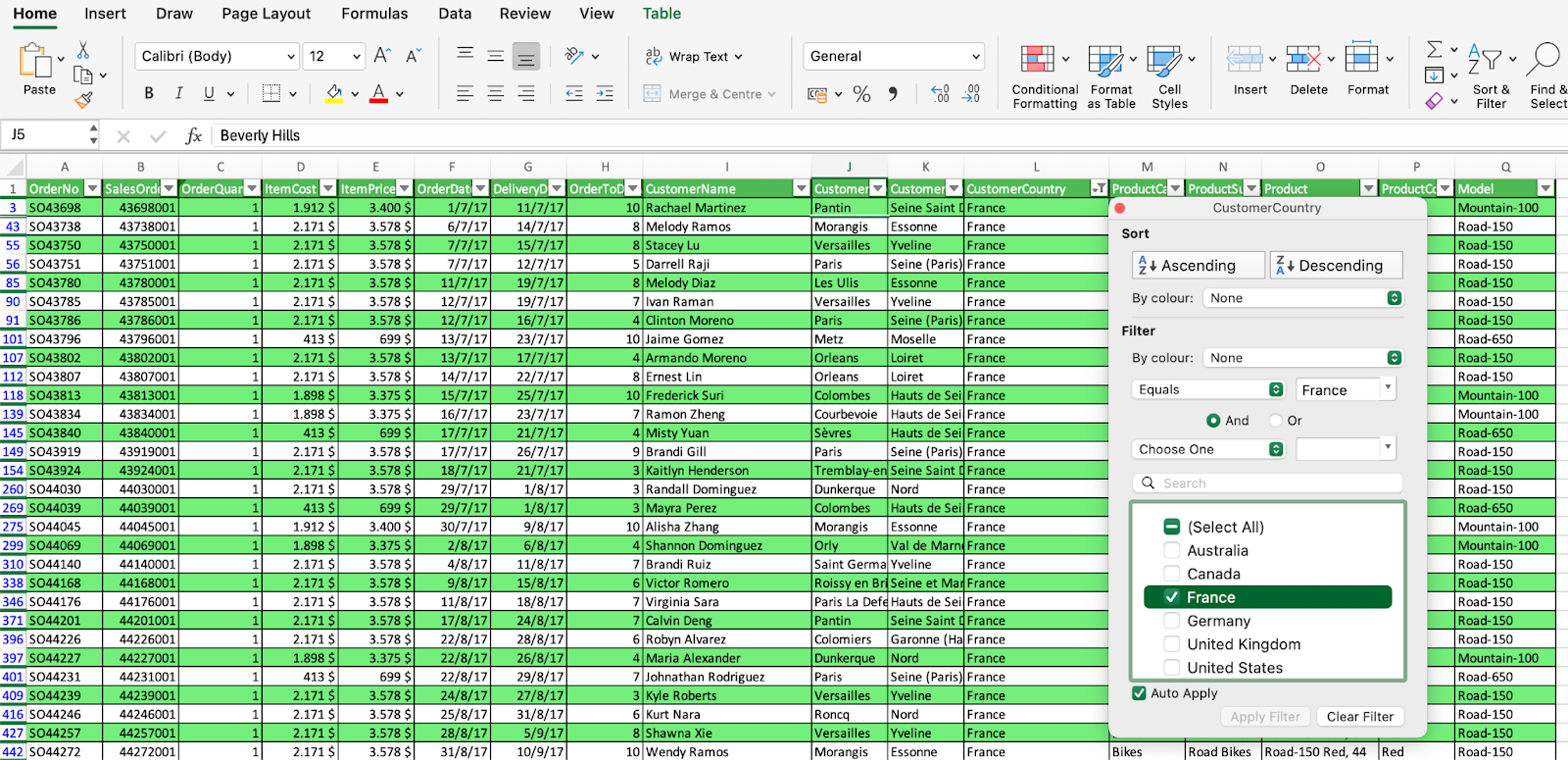
Seperti disebutkan, tabel Excel memiliki panah filter bawaan pada baris header. Filter tetap terlihat saat menggulir dan menyediakan menu tarik-turun untuk menemukan data yang ingin Anda filter.
Pada contoh berikut, kita menyubset data untuk menemukan informasi dari pelanggan yang berlokasi di Prancis.
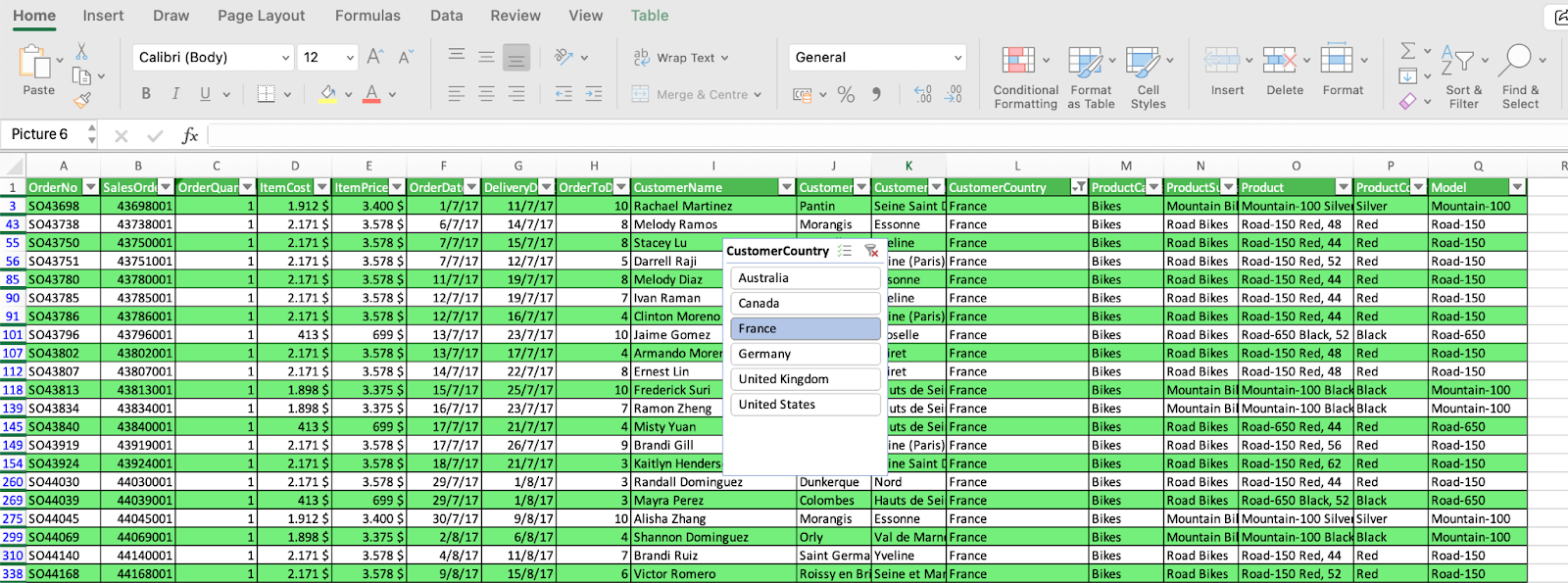
Perlu juga disebutkan bahwa tabel kompatibel dengan slicer. Slicer adalah alat pemfilteran yang diperkenalkan di Excel 2010. Tidak seperti menu tarik-turun, slicer memberi Anda tombol interaktif untuk memfilter tabel dan PivotTable. Anda dapat mempersempit data dengan sekali klik, dan yang terbaik adalah Anda selalu tahu filter mana yang aktif. Lihat panduan khusus kami tentang Excel Slicer untuk mengenal alat yang kuat ini.
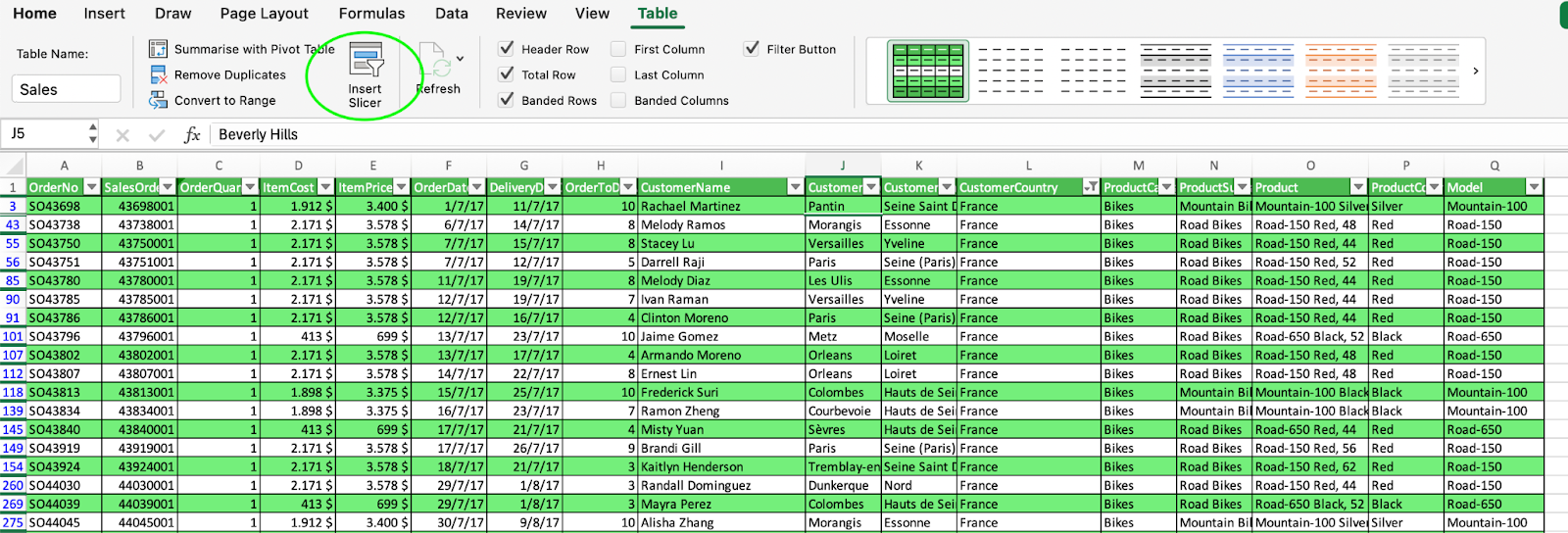
Untuk menggunakan slicer, Anda hanya perlu mengeklik tombol Insert Slicer pada tab Table.
Tabel Excel memungkinkan pembuatan kolom terhitung. Artinya, setelah Anda memasukkan rumus di satu sel, rumus tersebut otomatis diterapkan ke semua sel dalam kolom.
Sebagai contoh, mari hitung kolom baru Profit, di mana kita menghitung keuntungan yang diperoleh perusahaan di setiap penjualan (ItemPrice - ItemCost).
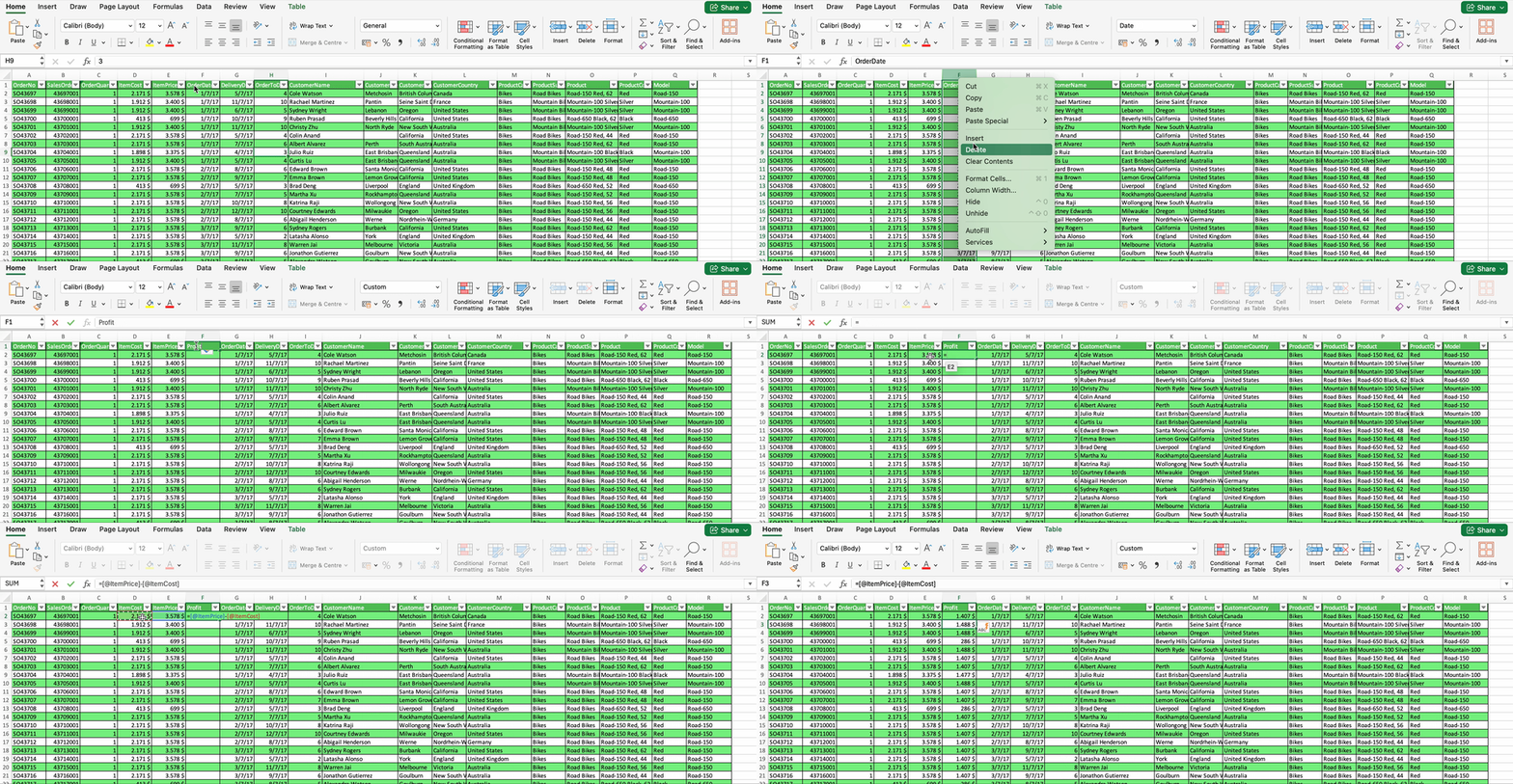
Perhatikan bahwa saat kita mengeklik berbagai kolom untuk melakukan perhitungan, Excel secara otomatis memanggil nama kolom alih-alih referensi sel tradisional, sehingga kolom terhitung menjadi lebih mudah dan intuitif. Proses ini disebut referensi terstruktur, yang akan kami jelaskan secara rinci di subbagian berikutnya.
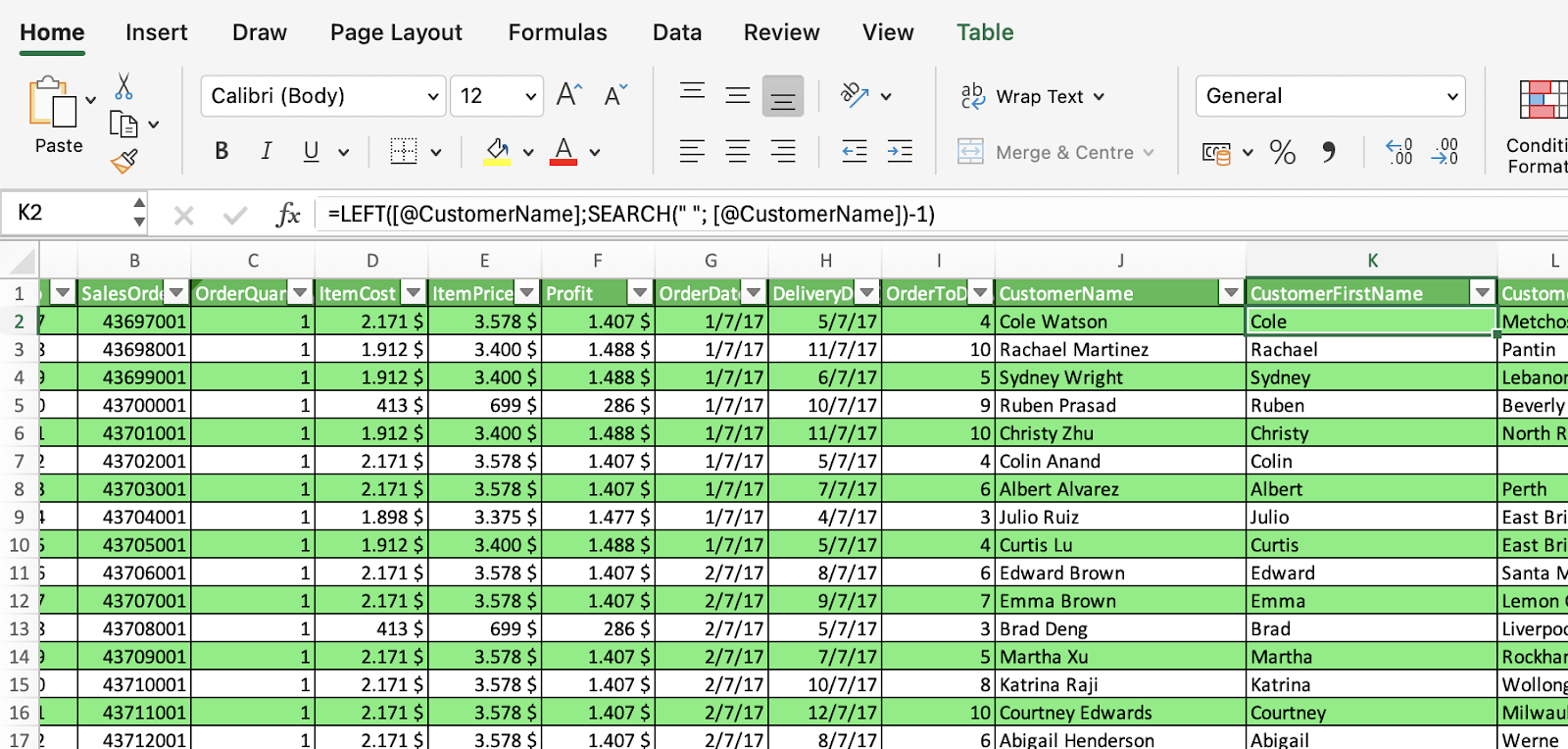
Tabel Excel memungkinkan Anda memanfaatkan apa yang disebut referensi terstruktur. Tidak seperti referensi sel tradisional, referensi terstruktur memungkinkan Anda menggunakan nama tabel dan nama kolom, sehingga rumus dan kolom terhitung lebih mudah dipahami dan dipelihara. Referensi ini juga dinamis, menyesuaikan secara otomatis seiring perubahan tabel Anda.
Referensi terstruktur juga muncul ketika Anda membuat rumus di luar tabel Excel yang mereferensikan data tabel. Untuk mengilustrasikan cara kerja referensi terstruktur dengan rumus, mari buat kolom baru, CustomerFirstName yang mengekstrak nama depan pelanggan.
Baris total adalah elemen tabel Excel yang kuat namun opsional. Saat Anda mengaktifkan baris total, Excel memberi Anda daftar tarik-turun AutoSum dengan beberapa fungsi, termasuk COUNT() dan AVERAGE(). Setiap kali Anda memilih salah satu fungsi ini di kolom Anda, Excel akan secara otomatis mengonversinya menjadi fungsi SUBTOTAL(). Artinya, perhitungan tidak akan menyertakan baris tersembunyi yang mungkin dihasilkan dari filter.
Mari bereksperimen dengan baris total untuk menghitung total biaya, penjualan, dan profit di beberapa negara.
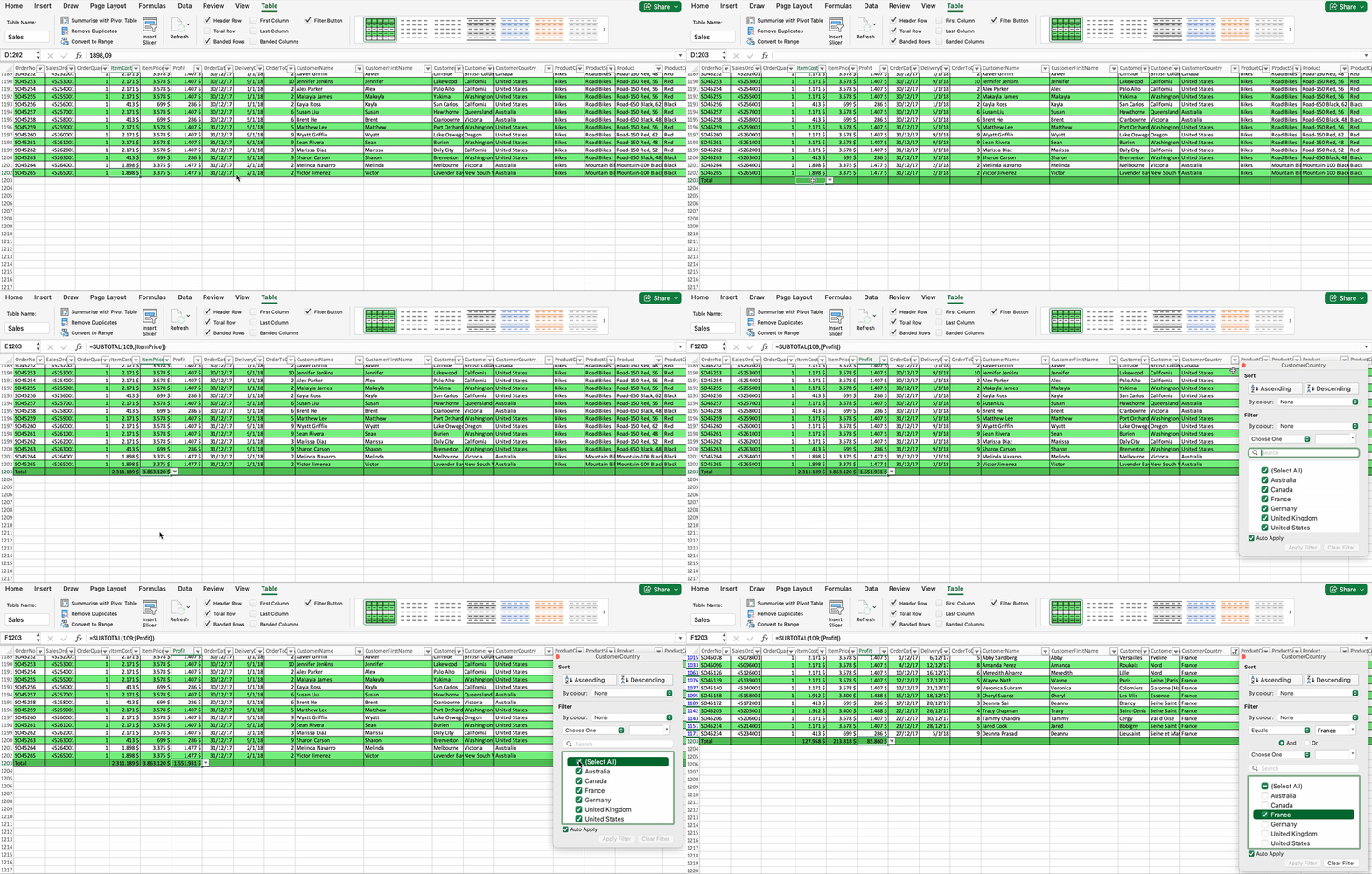
Tabel di Excel bersifat dinamis, artinya tabel akan meluas otomatis saat baris atau kolom baru ditambahkan, melakukan perhitungan ulang rumus yang tepat untuk menjaga informasi dalam format yang benar. Selain itu, Anda dapat dengan mudah membatalkan perubahan menggunakan Ctrl+Z.
Salah satu hal menarik tentang tabel Excel adalah Anda dapat memformatnya dengan berbagai cara. Misalnya, Anda dapat dengan mudah menentukan elemen mana yang akan ditampilkan di tabel dengan tombol pada tab Table. Beberapa opsinya meliputi baris header, baris total, dan baris selang-seling.
Selain itu, Excel dilengkapi serangkaian gaya bawaan yang dapat Anda gunakan dengan mudah untuk mengubah tata letak tabel. Namun, jika itu tidak sesuai, Anda juga dapat membuat gaya yang dapat dikustomisasi. Sebagai contoh, kami membuat tabel menggunakan palet warna DataCamp. 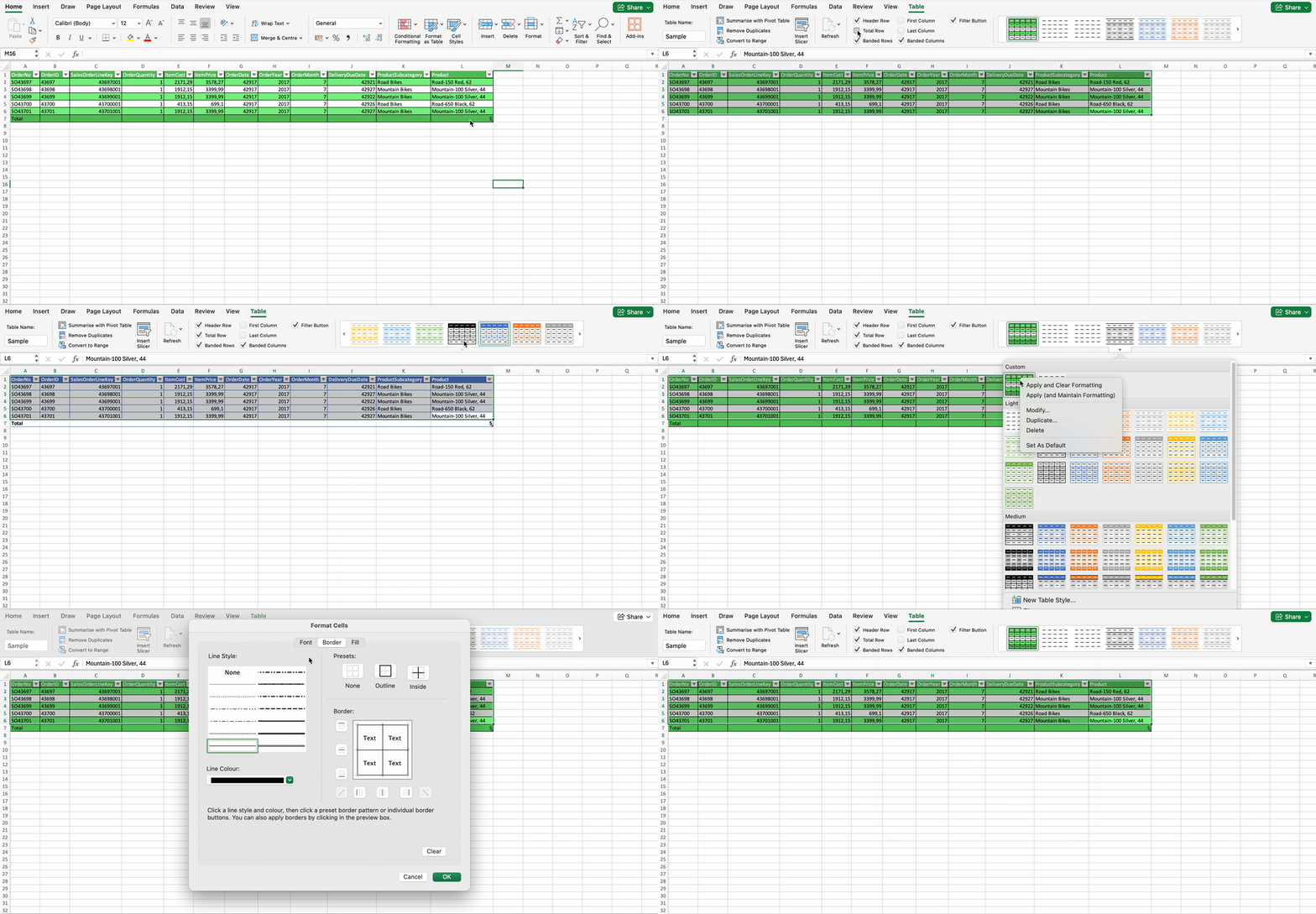
Fitur menarik dari tabel adalah kemampuannya memanfaatkan alat validasi data bawaan Excel untuk memastikan integritas data. Dengan Data Validation, Anda dapat menerapkan aturan yang memastikan hanya tipe data tertentu yang ada dalam sebuah kolom di tabel.
Sebagai contoh, mari buat kendala validasi data untuk memastikan bahwa pelanggan hanya dapat berasal dari enam negara yang sudah ada di tabel (yaitu, Kanada, Amerika Serikat, Australia, Britania Raya, Prancis, dan Jerman).
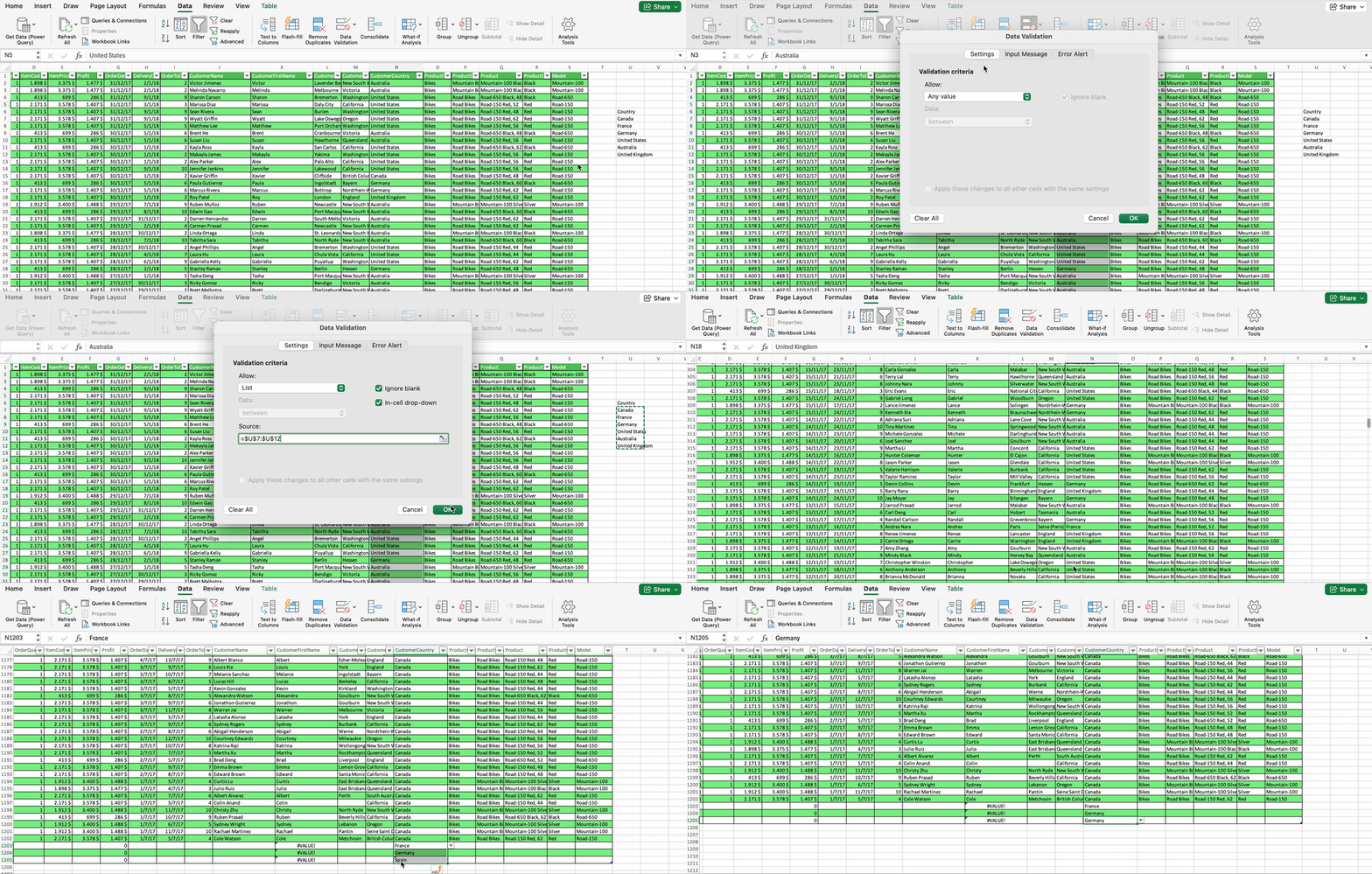
Perhatikan bahwa aturan validasi data meluas secara otomatis saat kita membuat baris baru di akhir tabel.
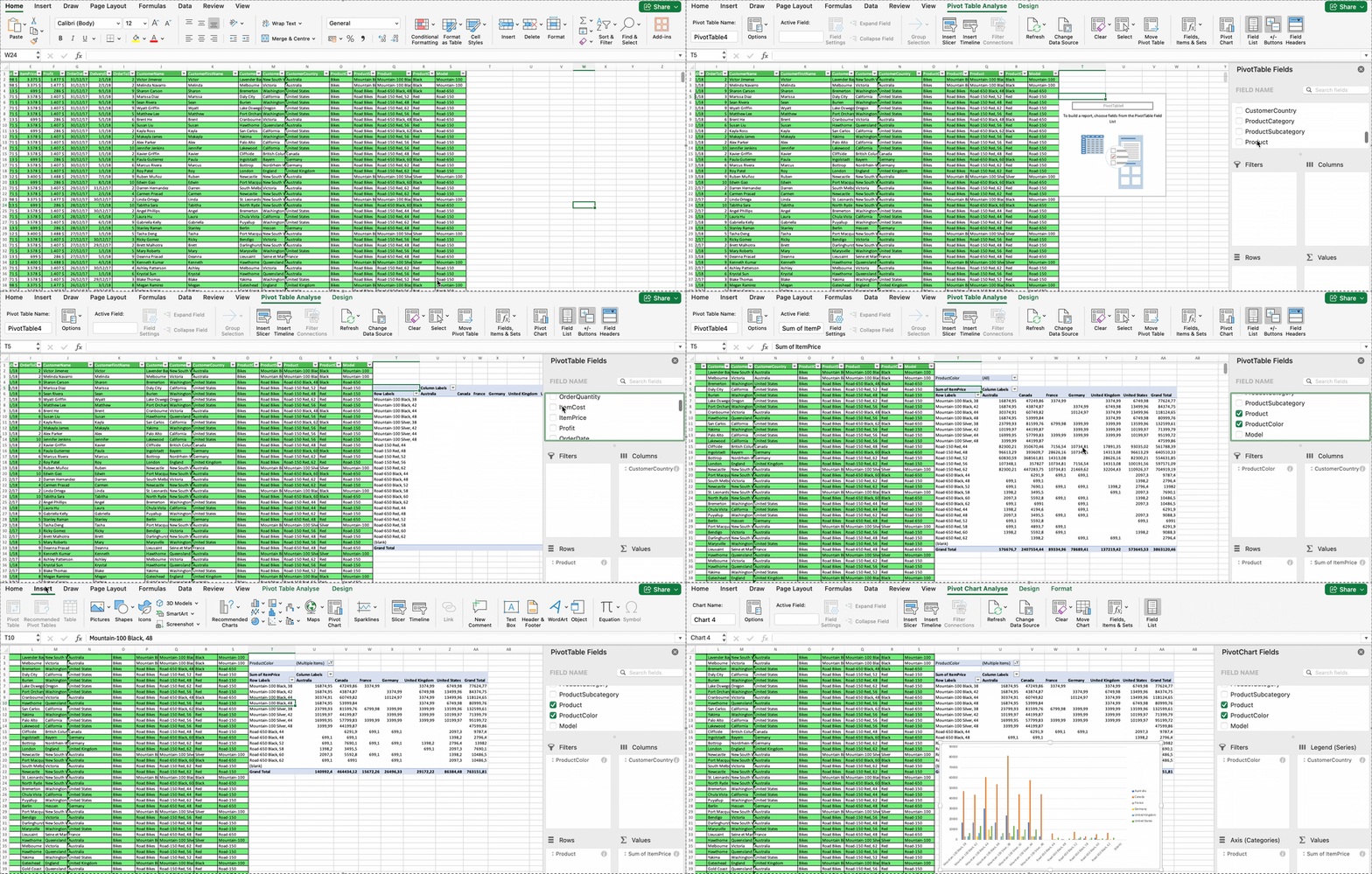
Tabel Excel dirancang khusus untuk bekerja selaras dengan bagan dan PivotTable. Pertama, Anda dapat membuat bagan dan PivotTable dari tabel hanya dalam beberapa klik. Kedua, keuntungan besar menggunakan tabel sebagai data sumber adalah bagan dan PivotTable akan diperbarui secara dinamis saat Anda mengubah data dalam tabel.
Mari lihat cara kerjanya dengan membuat PivotTable dan bagan untuk menganalisis penjualan berdasarkan kebangsaan pelanggan.
Tertarik dengan cara kerja bagan di Excel? Lihat kursus Visualisasi Data di Excel kami untuk mulai belajar hari ini.
Saya akan menunjukkan beberapa metode untuk terus menyempurnakan tabel Anda:
Fitur menarik lain dari tabel adalah Anda dapat mengeklik sudut kanan bawah untuk mengubah ukuran tabel. Sangat mudah menambah atau menghapus kolom atau baris baru, seperti yang ditunjukkan pada video.
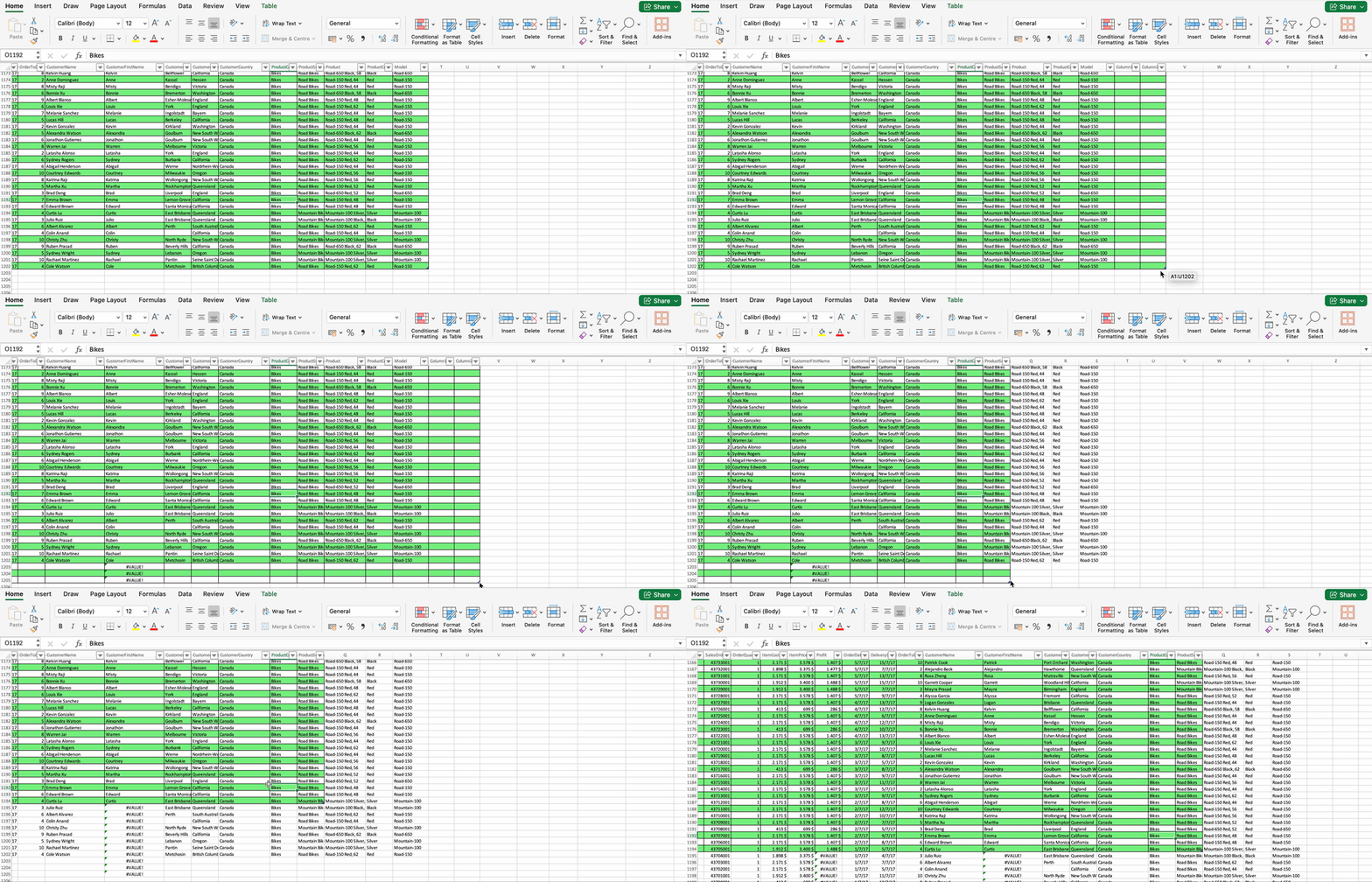
Saat Anda memindahkan atau menyalin kolom dalam tabel, Excel secara otomatis memindahkan atau menyalin semua data yang dikandungnya, serta informasi terkait, termasuk rumus dan nilai hasil perhitungannya, format sel, dan komentar.
Namun, jika Anda ingin memindahkan atau menyalin sel, ingat bahwa referensi sel relatifnya tidak disertakan secara bawaan, yang dapat mengakibatkan galat #REF.
Memindahkan atau menyalin kolom dalam tabel cukup mudah. Cara tercepat adalah menggunakan mouse, seperti berikut.
Pilih kolom yang ingin Anda pindahkan atau salin.
Arahkan ke tepi elemen yang Anda pilih (biasanya seluruh kolom)
Saat penunjuk berubah menjadi tangan, lakukan hal berikut:
Seret kolom ke lokasi lain untuk memindahkan kolom
Lakukan hal yang sama sambil menahan tombol OPTION untuk menyalin kolom
Lakukan hal yang sama sambil menahan tombol SHIFT untuk memindahkan kolom di antara dua kolom yang sudah ada.
Seperti halnya apa pun, ada beberapa kelebihan dan kekurangan yang ingin saya dokumentasikan:
| Manfaat | Keterbatasan |
|---|---|
| Mengisi rumus otomatis ke seluruh kolom. | Isi otomatis dapat berperilaku tidak terduga. |
| Rumus lebih mudah dibaca dan direferensikan. | Lebih lambat pada dataset yang sangat besar. |
| Bekerja baik dengan dasbor dan bagan. | Tidak didukung dalam workbook bersama. |
| Alat pengurutan dan pemfilteran bawaan. | Tidak tersedia di Google Sheets. |
Selamat telah mencapai akhir tutorial ini. Tabel adalah fitur hebat dari versi modern Excel. Dengan tampilan yang ramah pengguna dan fleksibilitasnya yang unik, Anda sebaiknya memeriksa dan menggunakannya dalam analisis data Anda di masa mendatang.
Jika Anda ingin mengetahui lebih jauh tentang tabel dan Excel secara umum, DataCamp siap membantu. Lihat materi khusus kami untuk menjadi ahli Excel hari ini:
Belajar Excel bersama DataCamp
Kursus
Kursus
Program
blogs
David Woods
13 mnt
blogs
Dario Radečić
15 mnt
blogs
Hugo Bowne-Anderson
13 mnt
blogs
Javier Canales Luna
14 mnt



