Jika Anda pernah perlu mengotomatiskan laporan bulanan atau membuat dasbor interaktif yang diperbarui dengan sekali klik, Anda mungkin berharap Excel dapat melakukan lebih dari fitur standarnya.
Di sinilah tab Pengembang berperan. Ini adalah gerbang Excel menuju otomatisasi, kustomisasi, dan integrasi data lanjutan. Dalam panduan ini, saya akan memandu Anda mengaktifkan tab Pengembang, memahami komponennya, dan menerapkan fiturnya untuk berbagai kasus penggunaan.
Apa Itu Tab Pengembang di Excel?
Tab Pengembang adalah pita khusus di Excel yang menyediakan akses ke alat lanjutan yang tidak akan Anda temukan di antarmuka standar. Sementara sebagian besar orang bertahan dengan tab seperti Beranda, Sisipkan, dan Rumus, tab Pengembang ditujukan bagi siapa pun yang perlu memperluas kemampuan Excel melalui otomatisasi, kontrol kustom, dan integrasi eksternal.
Tab Pengembang berisi empat grup utama: Kode (untuk makro dan VBA), Add-in (untuk memperluas fungsionalitas), Kontrol (untuk antarmuka interaktif), dan XML (untuk manajemen data terstruktur). Ini mengubah Excel dari aplikasi spreadsheet menjadi platform pengembangan tempat Anda dapat membangun solusi kustom.
Mengapa Tab Pengembang Penting bagi Pengguna Mahir
Memahami apa yang ditawarkan tab Pengembang adalah satu hal, tetapi mengetahui kapan dan mengapa Anda benar-benar menggunakannya akan membuat perbedaan besar pada produktivitas Excel Anda.
Tab Pengembang menyediakan fitur yang dapat menghemat berjam-jam pekerjaan manual dan kemampuan yang sebagian besar pengguna Excel tidak pernah sentuh. Sementara tab standar Excel memungkinkan Anda memformat sel dan membuat rumus, tab Pengembang memungkinkan Anda merekam seluruh alur kerja sebagai makro, membuat fungsi kustom dengan VBA, dan mengintegrasikan sumber data eksternal melalui XML.
Kasus penggunaan umum mencakup mengotomatiskan tugas berulang seperti pemformatan laporan bulanan, membangun dasbor interaktif dengan menu tarik-turun dan tombol, mengembangkan add-in Excel kustom yang dapat Anda bagikan dengan tim, dan mengintegrasikan Excel dengan basis data eksternal atau API. Kemampuan ini paling penting saat Anda menangani kumpulan data besar, mengelola proses berulang, atau membangun alat untuk rekan kerja yang memerlukan antarmuka yang disederhanakan.
Sekarang setelah Anda tahu apa yang ditawarkan tab Pengembang dan mengapa ini berguna untuk otomatisasi dan kustomisasi, mari kita tampilkan di ruang kerja Excel Anda. Tab Pengembang tidak terlihat secara default, tetapi mengaktifkannya hanya memerlukan beberapa detik. Prosesnya sedikit berbeda antara Windows dan macOS, jadi kami akan membahas keduanya. Perlu dicatat bahwa alat ini hanya tersedia di versi desktop Excel, bukan di Excel untuk web.
Memeriksa versi Excel Anda
Sebelum mengaktifkan tab Pengembang, pastikan versi Excel Anda mendukungnya. Anda akan menemukannya di Microsoft 365, Excel 2019, Excel 2016, Excel 2013, dan sebagian besar versi desktop yang lebih lama. Untuk memeriksa versi Anda, buka Excel dan masuk ke File > Akun (Windows) atau Excel > Tentang Excel (macOS).
Meskipun fungsionalitas inti tetap konsisten di berbagai versi, beberapa fitur memiliki keterbatasan platform yang signifikan. Kontrol ActiveX hanya berfungsi pada Excel untuk desktop Windows. Alat XML terutama tersedia di Excel untuk desktop Windows, dengan fungsionalitas terbatas di Mac. Excel untuk web tidak mendukung kontrol ActiveX, alat XML, atau makro VBA.
Untuk pengguna Windows
Klik kanan di mana saja pada pita Excel dan pilih Sesuaikan Pita. Anda akan melihat kotak dialog dengan dua kolom. Kolom kiri menampilkan tab yang tersedia, dan kolom kanan menampilkan tab yang terlihat. Di kolom kanan, temukan Pengembang dalam daftar dan centang kotak di sebelahnya. Klik OK untuk menerapkan perubahan. Anda juga dapat mengakses dialog yang sama melalui File > Opsi > Sesuaikan Pita. Setelah diaktifkan, tab Pengembang akan tetap terlihat di semua buku kerja Excel Anda hingga Anda menghapusnya secara manual.
Untuk pengguna macOS
Di macOS, prosesnya menggunakan bilah menu Excel alih-alih opsi klik kanan. Klik Excel di bilah menu atas, lalu pilih "Preferensi." Di jendela Preferensi, klik Pita & Toolbar (di versi terbaru) atau Tampilan (di versi lama). Anda akan melihat daftar opsi kustomisasi pita dengan kotak centang di sebelah setiap nama tab. Centang kotak di sebelah Pengembang dan tutup jendela Preferensi. Seperti versi Windows, pengaturan ini berlaku untuk semua buku kerja dan tetap aktif bahkan setelah menutup dan membuka kembali Excel.
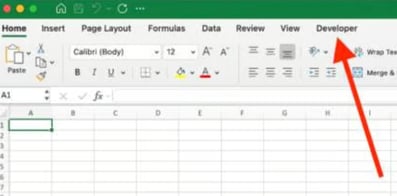
Tab Pengembang di sisi paling kanan pita Excel di Mac. Gambar oleh Penulis.
Memecahkan masalah umum saat mengaktifkan tab Pengembang
Jika tab Pengembang tidak muncul setelah mengikuti langkah-langkah ini, coba tutup dan buka kembali Excel sepenuhnya. Beberapa pengguna mendapati opsi kustomisasi pita berwarna abu-abu. Ini terjadi saat Excel dalam mode terbatas atau ketika kebijakan grup (di lingkungan perusahaan) mencegah kustomisasi pita. Dalam kasus ini, periksakan ke administrator TI Anda tentang perizinan.
Masalah lain muncul ketika tab Pengembang muncul tetapi fitur tertentu seperti Visual Basic atau makro dinonaktifkan karena pengaturan keamanan. Anda dapat menyesuaikannya di File > Opsi > Pusat Kepercayaan > Pengaturan Pusat Kepercayaan > Pengaturan Makro.
Menyesuaikan Tab Pengembang
Setelah diaktifkan, Anda dapat menyesuaikan posisi dan visibilitas tab Pengembang agar sesuai dengan preferensi Anda.
Memindahkan posisi tab Pengembang pada pita
Untuk pengguna Windows: Klik kanan pita dan pilih Sesuaikan Pita. Di kolom kanan yang menampilkan tab yang terlihat, pilih Pengembang dan gunakan tombol panah atas atau bawah untuk mengubah posisinya. Banyak pengguna menempatkannya dekat tab Tampilan untuk akses cepat atau menempatkannya di sisi paling kanan agar tab yang paling sering digunakan tetap berdekatan. Perubahan ini berlaku segera dan diterapkan ke semua buku kerja Excel.
Untuk pengguna macOS: Klik Excel di bilah menu, lalu pilih Preferensi dan klik . Pilih Pengembang dari daftar dan gunakan panah atas atau bawah untuk memindahkannya. Tutup jendela Preferensi untuk menerapkan perubahan Anda.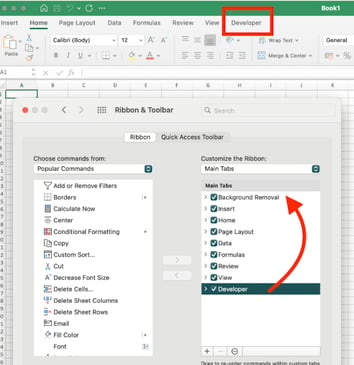
Centang kotak Pengembang di preferensi Pita & Toolbar pada Mac. Gambar oleh Penulis.
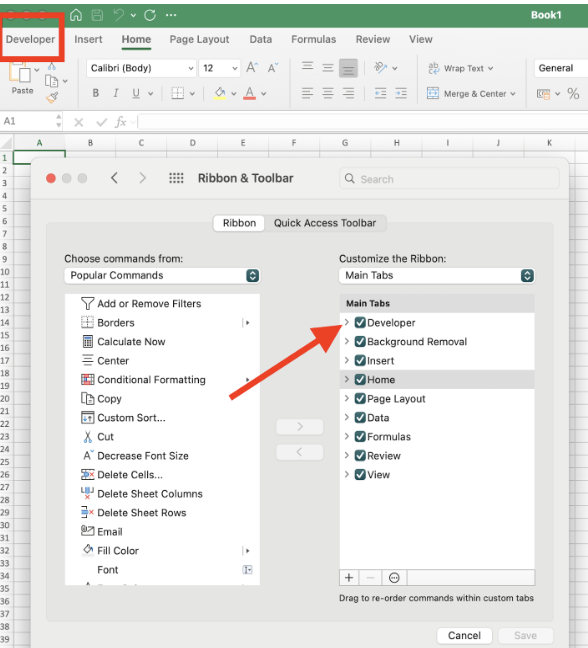
Tab Pengembang dipindahkan ke posisi pertama pada pita. Gambar oleh Penulis.
Cara menghapus tab Pengembang
Jika Anda tidak lagi memerlukan tab Pengembang, Anda dapat menyembunyikannya tanpa kehilangan makro atau kode VBA yang telah Anda buat.
Untuk pengguna Windows: Klik kanan pita, pilih Sesuaikan Pita, dan hapus centang pada kotak Pengembang.
Untuk pengguna macOS: Masuk ke Excel > Preferensi > Pita & Toolbar dan hapus centang pada kotak Pengembang.
Makro dan proyek VBA Anda tetap utuh di buku kerja dan tetap dapat berjalan; Anda hanya tidak memiliki akses cepat ke alat pengeditan. Anda dapat mengaktifkan kembali tab kapan saja dengan langkah yang sama.
Komponen Inti Tab Pengembang
Dengan tab Pengembang yang dapat diakses dan ditempatkan sesuai keinginan Anda, mari jelajahi isi di dalamnya. Memahami empat grup utama ini akan membantu Anda mengidentifikasi alat mana yang perlu digunakan saat menghadapi tantangan Excel yang berbeda.
Tab Pengembang diatur ke dalam empat grup utama, masing-masing memiliki tujuan yang berbeda.
Grup Kode: fondasi otomatisasi
Grup Kode berisi alat otomatisasi Excel, dimulai dengan tombol Visual Basic yang membuka editor VBA tempat Anda dapat menulis dan mengedit makro. Tombol Makro memungkinkan Anda menjalankan, mengedit, atau menghapus makro yang ada, sementara Rekam Makro mulai merekam tindakan Anda untuk membuat makro baru secara otomatis.
"Gunakan Referensi Relatif" adalah sakelar yang menentukan apakah makro yang direkam menggunakan alamat sel tetap (seperti A1) atau posisi relatif (seperti "dua sel ke bawah"), yang memengaruhi bagaimana makro berperilaku saat dijalankan pada rentang data yang berbeda. Tombol Keamanan Makro mengontrol makro mana yang dapat dijalankan di buku kerja Anda. Pengaturan keamanan ini melindungi Anda dari kode berpotensi berbahaya di buku kerja dari sumber yang tidak tepercaya. Opsinya berkisar dari menonaktifkan semua makro hingga mengizinkan semua makro, dengan pengaturan di tengah yang meminta persetujuan Anda sebelum menjalankannya dari sumber eksternal.
Catatan platform: Di Excel untuk Mac, tombol Keamanan Makro mungkin tidak terlihat di pita. Untuk mengakses pengaturan keamanan makro di Mac, masuk ke Excel > Preferensi > Keamanan.
Grup Add-in: memperluas fungsionalitas
Grup Add-in memungkinkan Anda mengaktifkan dan mengelola alat tambahan yang memperluas kemampuan Excel. Add-in Excel adalah file yang menambahkan fungsi, pita, atau fitur kustom. Contohnya termasuk Analysis ToolPak atau alat kustom yang dikembangkan organisasi Anda. Add-in COM adalah ekstensi Component Object Model (COM) khusus Windows yang terintegrasi dengan Excel menggunakan pustaka kode eksternal. Add-in ini tidak didukung di macOS.
Untuk mengaktifkan add-in, klik "Add-in Excel" atau "Add-in COM," centang kotak di sebelah nama add-in, lalu klik OK. Anda juga dapat menelusuri add-in baru melalui AppSource (marketplace add-in Microsoft) atau memuat add-in kustom dari file lokal menggunakan opsi "Browse".
Grup Kontrol: desain antarmuka interaktif
Grup Kontrol menyediakan alat untuk membuat elemen interaktif di lembar kerja Anda. Tombol "Sisipkan" menampilkan dua jenis kontrol: kontrol formulir (elemen sederhana dan kompatibel seperti tombol dan kotak centang) dan kontrol ActiveX (elemen yang lebih canggih dengan opsi kustomisasi luas).
Mode Desain adalah sakelar yang memungkinkan Anda mengedit properti kontrol tanpa memicu aksinya. Saat aktif, mengklik tombol akan membuka propertinya alih-alih menjalankan makro yang ditugaskan. Tombol Properti membuka jendela konfigurasi terperinci untuk kontrol yang dipilih, Lihat Kode membuka editor VBA untuk menulis atau mengedit kode kontrol, dan Jalankan Dialog mengeksekusi kotak dialog yang telah Anda buat. Kontrol ini penting untuk membangun dasbor di mana pengguna dapat memfilter data, memperbarui bagan, atau memicu perhitungan tanpa menyentuh rumus.
Catatan platform untuk pengguna Mac: Tombol Mode Desain, Properti, Lihat Kode, dan Jalankan Dialog mungkin tidak muncul sebagai tombol terpisah di tab Pengembang Excel untuk Mac. Untuk mengedit properti kontrol di Mac, klik kanan kontrol dan pilih "Format Control" atau akses editor VBA melalui tombol Visual Basic untuk bekerja dengan kode kontrol.
Grup XML: manajemen data terstruktur
Grup XML berisi alat untuk bekerja dengan data Extensible Markup Language (XML) di Excel, yang terutama tersedia pada versi desktop Windows. Tombol Sumber membuka panel tempat Anda dapat memuat skema XML dan memetakannya ke sel lembar kerja, menentukan bagaimana data XML harus distrukturkan di spreadsheet Anda. Properti Peta memungkinkan Anda mengonfigurasi pengaturan impor/ekspor, aturan validasi data, dan perilaku penyegaran untuk peta XML Anda.
Tombol Impor dan Ekspor memungkinkan Anda membawa data XML ke Excel atau menyimpan data lembar kerja sebagai file XML, sementara Segarkan Data memperbarui sel yang dipetakan XML dengan data terkini dari file sumber. Di versi Excel lama (2003–2010), Expansion Packs adalah komponen unduhan terpisah yang menyediakan fungsionalitas XML tambahan. Di edisi Microsoft 365 dan Office 2021/2019 saat ini, fungsionalitas ini dibangun langsung ke dalam Excel dan tidak lagi memerlukan unduhan terpisah.
Keterbatasan platform penting: Grup XML dan fiturnya memiliki fungsionalitas yang sangat terbatas atau mungkin sama sekali tidak ada di Excel untuk Mac. Pemetaan XML, impor/ekspor, dan alat terkait terutama tersedia di Excel untuk Windows. Pengguna Mac yang memerlukan fungsionalitas XML sebaiknya mempertimbangkan menggunakan Excel untuk Windows melalui virtualisasi atau layanan cloud, atau menjajaki metode integrasi data alternatif seperti file CSV atau Power Query.
Aplikasi Praktis dan Kasus Penggunaan
Setelah menjelajahi komponen tab Pengembang, mari kita lihat bagaimana alat-alat ini menyelesaikan masalah nyata. Contoh praktis ini menunjukkan kapan dan mengapa Anda menggunakan setiap grup fitur. Perlu dicatat bahwa beberapa contoh memerlukan fitur yang terutama tersedia di Excel untuk Windows.
Mengotomatiskan alur kerja dengan makro
Misalnya Anda menerima laporan penjualan bulanan yang memerlukan format yang sama setiap kali: menebalkan header, menerapkan pemformatan mata uang, dan menambahkan tabel ringkasan. Alih-alih mengulang langkah-langkah ini secara manual, klik Rekam Makro di grup Kode, lakukan tindakan pemformatan Anda, lalu hentikan perekaman. Excel menangkap setiap klik sebagai kode VBA, yang dapat Anda jalankan kembali seketika.
Untuk menjalankan makro Anda nanti, klik Makro, pilih makro yang disimpan dari daftar, lalu klik Jalankan. Anda juga dapat menetapkan makro ke pintasan keyboard atau tombol untuk akses lebih cepat. Jika kebutuhan Anda berubah, buka makro di editor Visual Basic untuk memodifikasi kode yang direkam. Misalnya, mengubah kolom mana yang diformat atau menyesuaikan rumus di tabel ringkasan. Untuk menghapus makro yang tidak lagi Anda perlukan, klik Makro, pilih nama makro, lalu klik Hapus. Jika Anda terutama menggunakan Excel untuk web, pertimbangkan untuk menjajaki Office Scripts. Fitur otomatisasi berbasis cloud ini memungkinkan Anda merekam dan menjalankan skrip langsung di Excel Online. Ini berfungsi sebagai alternatif modern untuk makro VBA tradisional.
Membangun dasbor interaktif
Mengembangkan keterampilan otomatisasi, Anda dapat membuat antarmuka yang memungkinkan pengguna berinteraksi dengan data tanpa memahami rumus atau kode VBA. Kontrol formulir dan kontrol ActiveX mengubah spreadsheet statis menjadi alat interaktif. Untuk dasbor penjualan, Anda dapat menyisipkan kotak kombo (menu tarik-turun) yang memungkinkan pengguna memilih wilayah berbeda, dengan bagan dan pivot table yang secara otomatis memperbarui untuk menampilkan data wilayah tersebut. Kontrol formulir lebih sederhana diterapkan dan berfungsi di semua versi Excel, termasuk macOS. Namun, kontrol ActiveX hanya tersedia di Excel untuk Windows. Kontrol ini tidak muncul atau berfungsi di versi Mac.
Untuk membuatnya, klik Sisipkan di grup Kontrol, tarik kotak kombo ke lembar kerja Anda, masuk ke Mode Desain untuk menautkannya ke daftar wilayah Anda (atau di Mac, klik kanan kontrol untuk mengakses properti), lalu gunakan rumus atau VBA untuk memfilter data berdasarkan pilihan. Kini pengguna dapat mengeksplorasi berbagai tampilan data tanpa menyentuh rumus atau kode VBA.
Mengintegrasikan data eksternal melalui XML
Untuk skenario yang memerlukan pertukaran data dengan sistem eksternal, integrasi XML menyediakan pendekatan terstruktur yang melengkapi otomatisasi dan interaktivitas yang telah Anda bangun. Catatan: Fitur ini terutama tersedia di Excel untuk Windows.
Integrasi XML berguna ketika Anda perlu menukar data dengan sistem eksternal secara rutin. Misalnya, sistem inventaris perusahaan Anda mengekspor data produk sebagai file XML, dan Anda perlu mengimpornya ke Excel untuk dianalisis. Di grup XML, klik Sumber untuk memuat skema XML (definisi struktur), lalu seret elemen XML ke kolom lembar kerja untuk membuat pemetaan Anda. Klik Impor untuk menarik data aktual, yang akan terisi sesuai pemetaan Anda.
Saat sistem sumber memperbarui datanya, Anda dapat mengeklik Segarkan Data untuk memperbarui lembar kerja Excel Anda secara otomatis tanpa impor ulang. Untuk proses sebaliknya, petakan data Excel ke skema XML dan klik Ekspor untuk membuat file XML yang dapat digunakan sistem lain. Ini menghilangkan operasi salin-tempel manual dan memastikan konsistensi data di seluruh sistem.
Pengguna Mac: Pertimbangkan pendekatan alternatif untuk integrasi data terstruktur, seperti menggunakan file CSV dengan Power Query, atau menghubungkan langsung ke basis data jika versi Excel Anda mendukungnya.
Kesimpulan
Tab Pengembang mengubah Excel dari alat spreadsheet menjadi platform otomatisasi dan pengembangan. Anda telah mempelajari cara mengaktifkannya di Windows dan macOS, menjelajahi empat grup komponennya, dan melihat aplikasi praktis dari otomatisasi makro hingga integrasi XML.
Untuk langkah selanjutnya, jelajahi kursus Fungsi Excel Lanjutan kami untuk memperdalam keahlian rumus Anda, atau lihat kursus Power Query Menengah di Excel untuk mempelajari pendekatan lain terhadap transformasi data. Jika Anda siap melampaui topik-topik ini, pertimbangkan track Analisis Data dengan Excel Power Tools kami, yang membahas Power Query dan Power Pivot secara mendalam.
%22%3E%3Cpath%20d%3D%22m-369%200h408v79h-408z%22%20fill%3D%22%237933ff%22%2F%3E%3Cpath%20d%3D%22m-148%200h306v45h-306z%22%20fill%3D%22%23974dff%22%2F%3E%3C%2Fg%3E%3C%2Fsvg%3E)
%22%2F%3E%3C%2FclipPath%3E%3Cg%20clip-path%3D%22url(%23a)%22%3E%3Cpath%20d%3D%22m76%200h484v36h-484z%22%20fill%3D%22%23974dff%22%2F%3E%3Cpath%20d%3D%22m0%200h384v24h-384z%22%20fill%3D%22%2306bdfc%22%20transform%3D%22matrix(1%200%200%20-1%200%2060)%22%2F%3E%3C%2Fg%3E%3C%2Fsvg%3E)

%22%3E%0A%20%20%20%20%20%20%20%20%3Crect%20fill%3D%22%23EFEBE4%22%20height%3D%22180%22%20width%3D%22336%22%20%2F%3E%0A%20%20%20%20%20%20%20%20%3Crect%0A%20%20%20%20%20%20%20%20%20%20fill%3D%22%23DD3400%22%0A%20%20%20%20%20%20%20%20%20%20height%3D%22106.6%22%0A%20%20%20%20%20%20%20%20%20%20transform%3D%22rotate(-30%20-208.588%20220.18)%22%0A%20%20%20%20%20%20%20%20%20%20width%3D%22456.125%22%0A%20%20%20%20%20%20%20%20%20%20x%3D%22-208.588%22%0A%20%20%20%20%20%20%20%20%20%20y%3D%22220.18%22%0A%20%20%20%20%20%20%20%20%2F%3E%0A%20%20%20%20%20%20%20%20%3Crect%0A%20%20%20%20%20%20%20%20%20%20fill%3D%22%23FFEC3C%22%0A%20%20%20%20%20%20%20%20%20%20height%3D%2235.875%22%0A%20%20%20%20%20%20%20%20%20%20transform%3D%22rotate(-30%20-208.588%20220.18)%22%0A%20%20%20%20%20%20%20%20%20%20width%3D%22347.576%22%0A%20%20%20%20%20%20%20%20%20%20x%3D%22-208.588%22%0A%20%20%20%20%20%20%20%20%20%20y%3D%22220.18%22%0A%20%20%20%20%20%20%20%20%2F%3E%0A%20%20%20%20%20%20%20%20%3Crect%0A%20%20%20%20%20%20%20%20%20%20fill%3D%22%23FF931E%22%0A%20%20%20%20%20%20%20%20%20%20height%3D%2235.875%22%0A%20%20%20%20%20%20%20%20%20%20transform%3D%22rotate(-30%20-226.525%20189.111)%22%0A%20%20%20%20%20%20%20%20%20%20width%3D%22347.576%22%0A%20%20%20%20%20%20%20%20%20%20x%3D%22-226.525%22%0A%20%20%20%20%20%20%20%20%20%20y%3D%22189.111%22%0A%20%20%20%20%20%20%20%20%2F%3E%0A%20%20%20%20%20%20%20%20%3Crect%0A%20%20%20%20%20%20%20%20%20%20fill%3D%22%23DD3400%22%0A%20%20%20%20%20%20%20%20%20%20height%3D%22106.6%22%0A%20%20%20%20%20%20%20%20%20%20transform%3D%22rotate(-30%2085.5879%20256.055)%22%0A%20%20%20%20%20%20%20%20%20%20width%3D%22456.125%22%0A%20%20%20%20%20%20%20%20%20%20x%3D%2285.5879%22%0A%20%20%20%20%20%20%20%20%20%20y%3D%22256.055%22%0A%20%20%20%20%20%20%20%20%2F%3E%0A%20%20%20%20%20%20%20%20%3Crect%0A%20%20%20%20%20%20%20%20%20%20fill%3D%22%23FFEC3C%22%0A%20%20%20%20%20%20%20%20%20%20height%3D%2235.875%22%0A%20%20%20%20%20%20%20%20%20%20transform%3D%22rotate(-30%2085.5879%20256.055)%22%0A%20%20%20%20%20%20%20%20%20%20width%3D%22184.5%22%0A%20%20%20%20%20%20%20%20%20%20x%3D%2285.5879%22%0A%20%20%20%20%20%20%20%20%20%20y%3D%22256.055%22%0A%20%20%20%20%20%20%20%20%2F%3E%0A%20%20%20%20%20%20%20%20%3Crect%0A%20%20%20%20%20%20%20%20%20%20fill%3D%22%23FF931E%22%0A%20%20%20%20%20%20%20%20%20%20height%3D%2235.875%22%0A%20%20%20%20%20%20%20%20%20%20transform%3D%22rotate(-30%20227.432%20132.736)%22%0A%20%20%20%20%20%20%20%20%20%20width%3D%22271.625%22%0A%20%20%20%20%20%20%20%20%20%20x%3D%22227.432%22%0A%20%20%20%20%20%20%20%20%20%20y%3D%22132.736%22%0A%20%20%20%20%20%20%20%20%2F%3E%0A%20%20%20%20%20%20%3C%2Fg%3E%0A%20%20%20%20%20%20%3Cdefs%3E%0A%20%20%20%20%20%20%20%20%3CclipPath%20id%3D%22clip%22%3E%0A%20%20%20%20%20%20%20%20%20%20%3Crect%20fill%3D%22white%22%20height%3D%22180%22%20width%3D%22336%22%20%2F%3E%0A%20%20%20%20%20%20%20%20%3C%2FclipPath%3E%0A%20%20%20%20%20%20%3C%2Fdefs%3E%0A%20%20%20%20%3C%2Fsvg%3E)



%22%3E%0A%20%20%20%20%20%20%20%20%3Crect%20fill%3D%22%2305192D%22%20height%3D%22180%22%20width%3D%22336%22%20%2F%3E%0A%20%20%20%20%20%20%20%20%3Crect%0A%20%20%20%20%20%20%20%20%20%20fill%3D%22%23B08EFF%22%0A%20%20%20%20%20%20%20%20%20%20height%3D%22106.6%22%0A%20%20%20%20%20%20%20%20%20%20transform%3D%22rotate(-30%20-208.588%20220.18)%22%0A%20%20%20%20%20%20%20%20%20%20width%3D%22456.125%22%0A%20%20%20%20%20%20%20%20%20%20x%3D%22-208.588%22%0A%20%20%20%20%20%20%20%20%20%20y%3D%22220.18%22%0A%20%20%20%20%20%20%20%20%2F%3E%0A%20%20%20%20%20%20%20%20%3Crect%0A%20%20%20%20%20%20%20%20%20%20fill%3D%22%237933FF%22%0A%20%20%20%20%20%20%20%20%20%20height%3D%2235.875%22%0A%20%20%20%20%20%20%20%20%20%20transform%3D%22rotate(-30%20-208.588%20220.18)%22%0A%20%20%20%20%20%20%20%20%20%20width%3D%22347.576%22%0A%20%20%20%20%20%20%20%20%20%20x%3D%22-208.588%22%0A%20%20%20%20%20%20%20%20%20%20y%3D%22220.18%22%0A%20%20%20%20%20%20%20%20%2F%3E%0A%20%20%20%20%20%20%20%20%3Crect%0A%20%20%20%20%20%20%20%20%20%20fill%3D%22%2372E5FE%22%0A%20%20%20%20%20%20%20%20%20%20height%3D%2235.875%22%0A%20%20%20%20%20%20%20%20%20%20transform%3D%22rotate(-30%20-226.525%20189.111)%22%0A%20%20%20%20%20%20%20%20%20%20width%3D%22347.576%22%0A%20%20%20%20%20%20%20%20%20%20x%3D%22-226.525%22%0A%20%20%20%20%20%20%20%20%20%20y%3D%22189.111%22%0A%20%20%20%20%20%20%20%20%2F%3E%0A%20%20%20%20%20%20%20%20%3Crect%0A%20%20%20%20%20%20%20%20%20%20fill%3D%22%235EB1FF%22%0A%20%20%20%20%20%20%20%20%20%20height%3D%22106.6%22%0A%20%20%20%20%20%20%20%20%20%20transform%3D%22rotate(-30%2085.5879%20256.055)%22%0A%20%20%20%20%20%20%20%20%20%20width%3D%22456.125%22%0A%20%20%20%20%20%20%20%20%20%20x%3D%2285.5879%22%0A%20%20%20%20%20%20%20%20%20%20y%3D%22256.055%22%0A%20%20%20%20%20%20%20%20%2F%3E%0A%20%20%20%20%20%20%20%20%3Crect%0A%20%20%20%20%20%20%20%20%20%20fill%3D%22%23B08EFF%22%0A%20%20%20%20%20%20%20%20%20%20height%3D%2235.875%22%0A%20%20%20%20%20%20%20%20%20%20transform%3D%22rotate(-30%2085.5879%20256.055)%22%0A%20%20%20%20%20%20%20%20%20%20width%3D%22184.5%22%0A%20%20%20%20%20%20%20%20%20%20x%3D%2285.5879%22%0A%20%20%20%20%20%20%20%20%20%20y%3D%22256.055%22%0A%20%20%20%20%20%20%20%20%2F%3E%0A%20%20%20%20%20%20%20%20%3Crect%0A%20%20%20%20%20%20%20%20%20%20fill%3D%22%2372E5FE%22%0A%20%20%20%20%20%20%20%20%20%20height%3D%2235.875%22%0A%20%20%20%20%20%20%20%20%20%20transform%3D%22rotate(-30%20227.432%20132.736)%22%0A%20%20%20%20%20%20%20%20%20%20width%3D%22271.625%22%0A%20%20%20%20%20%20%20%20%20%20x%3D%22227.432%22%0A%20%20%20%20%20%20%20%20%20%20y%3D%22132.736%22%0A%20%20%20%20%20%20%20%20%2F%3E%0A%20%20%20%20%20%20%3C%2Fg%3E%0A%20%20%20%20%20%20%3Cdefs%3E%0A%20%20%20%20%20%20%20%20%3CclipPath%20id%3D%22clip%22%3E%0A%20%20%20%20%20%20%20%20%20%20%3Crect%20fill%3D%22white%22%20height%3D%22180%22%20width%3D%22336%22%20%2F%3E%0A%20%20%20%20%20%20%20%20%3C%2FclipPath%3E%0A%20%20%20%20%20%20%3C%2Fdefs%3E%0A%20%20%20%20%3C%2Fsvg%3E)

%22%3E%0A%20%20%20%20%20%20%20%20%3Crect%20fill%3D%22%23F7F3EB%22%20height%3D%22180%22%20width%3D%22336%22%20%2F%3E%0A%20%20%20%20%20%20%20%20%3Crect%0A%20%20%20%20%20%20%20%20%20%20fill%3D%22%23000820%22%0A%20%20%20%20%20%20%20%20%20%20height%3D%22106.6%22%0A%20%20%20%20%20%20%20%20%20%20transform%3D%22rotate(-30%20-208.588%20220.18)%22%0A%20%20%20%20%20%20%20%20%20%20width%3D%22456.125%22%0A%20%20%20%20%20%20%20%20%20%20x%3D%22-208.588%22%0A%20%20%20%20%20%20%20%20%20%20y%3D%22220.18%22%0A%20%20%20%20%20%20%20%20%2F%3E%0A%20%20%20%20%20%20%20%20%3Crect%0A%20%20%20%20%20%20%20%20%20%20fill%3D%22%2300C74E%22%0A%20%20%20%20%20%20%20%20%20%20height%3D%2235.875%22%0A%20%20%20%20%20%20%20%20%20%20transform%3D%22rotate(-30%20-208.588%20220.18)%22%0A%20%20%20%20%20%20%20%20%20%20width%3D%22347.576%22%0A%20%20%20%20%20%20%20%20%20%20x%3D%22-208.588%22%0A%20%20%20%20%20%20%20%20%20%20y%3D%22220.18%22%0A%20%20%20%20%20%20%20%20%2F%3E%0A%20%20%20%20%20%20%20%20%3Crect%0A%20%20%20%20%20%20%20%20%20%20fill%3D%22%23FF931E%22%0A%20%20%20%20%20%20%20%20%20%20height%3D%2235.875%22%0A%20%20%20%20%20%20%20%20%20%20transform%3D%22rotate(-30%20-226.525%20189.111)%22%0A%20%20%20%20%20%20%20%20%20%20width%3D%22347.576%22%0A%20%20%20%20%20%20%20%20%20%20x%3D%22-226.525%22%0A%20%20%20%20%20%20%20%20%20%20y%3D%22189.111%22%0A%20%20%20%20%20%20%20%20%2F%3E%0A%20%20%20%20%20%20%20%20%3Crect%0A%20%20%20%20%20%20%20%20%20%20fill%3D%22%23D87300%22%0A%20%20%20%20%20%20%20%20%20%20height%3D%22106.6%22%0A%20%20%20%20%20%20%20%20%20%20transform%3D%22rotate(-30%2085.5879%20256.055)%22%0A%20%20%20%20%20%20%20%20%20%20width%3D%22456.125%22%0A%20%20%20%20%20%20%20%20%20%20x%3D%2285.5879%22%0A%20%20%20%20%20%20%20%20%20%20y%3D%22256.055%22%0A%20%20%20%20%20%20%20%20%2F%3E%0A%20%20%20%20%20%20%20%20%3Crect%0A%20%20%20%20%20%20%20%20%20%20fill%3D%22%23000820%22%0A%20%20%20%20%20%20%20%20%20%20height%3D%2235.875%22%0A%20%20%20%20%20%20%20%20%20%20transform%3D%22rotate(-30%2085.5879%20256.055)%22%0A%20%20%20%20%20%20%20%20%20%20width%3D%22184.5%22%0A%20%20%20%20%20%20%20%20%20%20x%3D%2285.5879%22%0A%20%20%20%20%20%20%20%20%20%20y%3D%22256.055%22%0A%20%20%20%20%20%20%20%20%2F%3E%0A%20%20%20%20%20%20%20%20%3Crect%0A%20%20%20%20%20%20%20%20%20%20fill%3D%22%2300C74E%22%0A%20%20%20%20%20%20%20%20%20%20height%3D%2235.875%22%0A%20%20%20%20%20%20%20%20%20%20transform%3D%22rotate(-30%20227.432%20132.736)%22%0A%20%20%20%20%20%20%20%20%20%20width%3D%22271.625%22%0A%20%20%20%20%20%20%20%20%20%20x%3D%22227.432%22%0A%20%20%20%20%20%20%20%20%20%20y%3D%22132.736%22%0A%20%20%20%20%20%20%20%20%2F%3E%0A%20%20%20%20%20%20%3C%2Fg%3E%0A%20%20%20%20%20%20%3Cdefs%3E%0A%20%20%20%20%20%20%20%20%3CclipPath%20id%3D%22clip%22%3E%0A%20%20%20%20%20%20%20%20%20%20%3Crect%20fill%3D%22white%22%20height%3D%22180%22%20width%3D%22336%22%20%2F%3E%0A%20%20%20%20%20%20%20%20%3C%2FclipPath%3E%0A%20%20%20%20%20%20%3C%2Fdefs%3E%0A%20%20%20%20%3C%2Fsvg%3E)

Jika Anda pernah perlu mengotomatiskan laporan bulanan atau membuat dasbor interaktif yang diperbarui dengan sekali klik, Anda mungkin berharap Excel dapat melakukan lebih dari fitur standarnya.
Di sinilah tab Pengembang berperan. Ini adalah gerbang Excel menuju otomatisasi, kustomisasi, dan integrasi data lanjutan. Dalam panduan ini, saya akan memandu Anda mengaktifkan tab Pengembang, memahami komponennya, dan menerapkan fiturnya untuk berbagai kasus penggunaan.
Apa Itu Tab Pengembang di Excel?
Tab Pengembang adalah pita khusus di Excel yang menyediakan akses ke alat lanjutan yang tidak akan Anda temukan di antarmuka standar. Sementara sebagian besar orang bertahan dengan tab seperti Beranda, Sisipkan, dan Rumus, tab Pengembang ditujukan bagi siapa pun yang perlu memperluas kemampuan Excel melalui otomatisasi, kontrol kustom, dan integrasi eksternal.
Tab Pengembang berisi empat grup utama: Kode (untuk makro dan VBA), Add-in (untuk memperluas fungsionalitas), Kontrol (untuk antarmuka interaktif), dan XML (untuk manajemen data terstruktur). Ini mengubah Excel dari aplikasi spreadsheet menjadi platform pengembangan tempat Anda dapat membangun solusi kustom.
Mengapa Tab Pengembang Penting bagi Pengguna Mahir
Memahami apa yang ditawarkan tab Pengembang adalah satu hal, tetapi mengetahui kapan dan mengapa Anda benar-benar menggunakannya akan membuat perbedaan besar pada produktivitas Excel Anda.
Tab Pengembang menyediakan fitur yang dapat menghemat berjam-jam pekerjaan manual dan kemampuan yang sebagian besar pengguna Excel tidak pernah sentuh. Sementara tab standar Excel memungkinkan Anda memformat sel dan membuat rumus, tab Pengembang memungkinkan Anda merekam seluruh alur kerja sebagai makro, membuat fungsi kustom dengan VBA, dan mengintegrasikan sumber data eksternal melalui XML.
Kasus penggunaan umum mencakup mengotomatiskan tugas berulang seperti pemformatan laporan bulanan, membangun dasbor interaktif dengan menu tarik-turun dan tombol, mengembangkan add-in Excel kustom yang dapat Anda bagikan dengan tim, dan mengintegrasikan Excel dengan basis data eksternal atau API. Kemampuan ini paling penting saat Anda menangani kumpulan data besar, mengelola proses berulang, atau membangun alat untuk rekan kerja yang memerlukan antarmuka yang disederhanakan.
Mengaktifkan Tab Pengembang di Berbagai Platform
Sekarang setelah Anda tahu apa yang ditawarkan tab Pengembang dan mengapa ini berguna untuk otomatisasi dan kustomisasi, mari kita tampilkan di ruang kerja Excel Anda. Tab Pengembang tidak terlihat secara default, tetapi mengaktifkannya hanya memerlukan beberapa detik. Prosesnya sedikit berbeda antara Windows dan macOS, jadi kami akan membahas keduanya. Perlu dicatat bahwa alat ini hanya tersedia di versi desktop Excel, bukan di Excel untuk web.
Memeriksa versi Excel Anda
Sebelum mengaktifkan tab Pengembang, pastikan versi Excel Anda mendukungnya. Anda akan menemukannya di Microsoft 365, Excel 2019, Excel 2016, Excel 2013, dan sebagian besar versi desktop yang lebih lama. Untuk memeriksa versi Anda, buka Excel dan masuk ke File > Akun (Windows) atau Excel > Tentang Excel (macOS).
Meskipun fungsionalitas inti tetap konsisten di berbagai versi, beberapa fitur memiliki keterbatasan platform yang signifikan. Kontrol ActiveX hanya berfungsi pada Excel untuk desktop Windows. Alat XML terutama tersedia di Excel untuk desktop Windows, dengan fungsionalitas terbatas di Mac. Excel untuk web tidak mendukung kontrol ActiveX, alat XML, atau makro VBA.
Untuk pengguna Windows
Klik kanan di mana saja pada pita Excel dan pilih Sesuaikan Pita. Anda akan melihat kotak dialog dengan dua kolom. Kolom kiri menampilkan tab yang tersedia, dan kolom kanan menampilkan tab yang terlihat. Di kolom kanan, temukan Pengembang dalam daftar dan centang kotak di sebelahnya. Klik OK untuk menerapkan perubahan. Anda juga dapat mengakses dialog yang sama melalui File > Opsi > Sesuaikan Pita. Setelah diaktifkan, tab Pengembang akan tetap terlihat di semua buku kerja Excel Anda hingga Anda menghapusnya secara manual.
Untuk pengguna macOS
Di macOS, prosesnya menggunakan bilah menu Excel alih-alih opsi klik kanan. Klik Excel di bilah menu atas, lalu pilih "Preferensi." Di jendela Preferensi, klik Pita & Toolbar (di versi terbaru) atau Tampilan (di versi lama). Anda akan melihat daftar opsi kustomisasi pita dengan kotak centang di sebelah setiap nama tab. Centang kotak di sebelah Pengembang dan tutup jendela Preferensi. Seperti versi Windows, pengaturan ini berlaku untuk semua buku kerja dan tetap aktif bahkan setelah menutup dan membuka kembali Excel.
Tab Pengembang di sisi paling kanan pita Excel di Mac. Gambar oleh Penulis.
Memecahkan masalah umum saat mengaktifkan tab Pengembang
Jika tab Pengembang tidak muncul setelah mengikuti langkah-langkah ini, coba tutup dan buka kembali Excel sepenuhnya. Beberapa pengguna mendapati opsi kustomisasi pita berwarna abu-abu. Ini terjadi saat Excel dalam mode terbatas atau ketika kebijakan grup (di lingkungan perusahaan) mencegah kustomisasi pita. Dalam kasus ini, periksakan ke administrator TI Anda tentang perizinan.
Masalah lain muncul ketika tab Pengembang muncul tetapi fitur tertentu seperti Visual Basic atau makro dinonaktifkan karena pengaturan keamanan. Anda dapat menyesuaikannya di File > Opsi > Pusat Kepercayaan > Pengaturan Pusat Kepercayaan > Pengaturan Makro.
Menyesuaikan Tab Pengembang
Setelah diaktifkan, Anda dapat menyesuaikan posisi dan visibilitas tab Pengembang agar sesuai dengan preferensi Anda.
Memindahkan posisi tab Pengembang pada pita
Untuk pengguna Windows: Klik kanan pita dan pilih Sesuaikan Pita. Di kolom kanan yang menampilkan tab yang terlihat, pilih Pengembang dan gunakan tombol panah atas atau bawah untuk mengubah posisinya. Banyak pengguna menempatkannya dekat tab Tampilan untuk akses cepat atau menempatkannya di sisi paling kanan agar tab yang paling sering digunakan tetap berdekatan. Perubahan ini berlaku segera dan diterapkan ke semua buku kerja Excel.
Untuk pengguna macOS: Klik Excel di bilah menu, lalu pilih Preferensi dan klik . Pilih Pengembang dari daftar dan gunakan panah atas atau bawah untuk memindahkannya. Tutup jendela Preferensi untuk menerapkan perubahan Anda.
Centang kotak Pengembang di preferensi Pita & Toolbar pada Mac. Gambar oleh Penulis.
Tab Pengembang dipindahkan ke posisi pertama pada pita. Gambar oleh Penulis.
Cara menghapus tab Pengembang
Jika Anda tidak lagi memerlukan tab Pengembang, Anda dapat menyembunyikannya tanpa kehilangan makro atau kode VBA yang telah Anda buat.
Untuk pengguna Windows: Klik kanan pita, pilih Sesuaikan Pita, dan hapus centang pada kotak Pengembang.
Untuk pengguna macOS: Masuk ke Excel > Preferensi > Pita & Toolbar dan hapus centang pada kotak Pengembang.
Makro dan proyek VBA Anda tetap utuh di buku kerja dan tetap dapat berjalan; Anda hanya tidak memiliki akses cepat ke alat pengeditan. Anda dapat mengaktifkan kembali tab kapan saja dengan langkah yang sama.
Komponen Inti Tab Pengembang
Dengan tab Pengembang yang dapat diakses dan ditempatkan sesuai keinginan Anda, mari jelajahi isi di dalamnya. Memahami empat grup utama ini akan membantu Anda mengidentifikasi alat mana yang perlu digunakan saat menghadapi tantangan Excel yang berbeda.
Tab Pengembang diatur ke dalam empat grup utama, masing-masing memiliki tujuan yang berbeda.
Grup Kode: fondasi otomatisasi
Grup Kode berisi alat otomatisasi Excel, dimulai dengan tombol Visual Basic yang membuka editor VBA tempat Anda dapat menulis dan mengedit makro. Tombol Makro memungkinkan Anda menjalankan, mengedit, atau menghapus makro yang ada, sementara Rekam Makro mulai merekam tindakan Anda untuk membuat makro baru secara otomatis.
"Gunakan Referensi Relatif" adalah sakelar yang menentukan apakah makro yang direkam menggunakan alamat sel tetap (seperti A1) atau posisi relatif (seperti "dua sel ke bawah"), yang memengaruhi bagaimana makro berperilaku saat dijalankan pada rentang data yang berbeda. Tombol Keamanan Makro mengontrol makro mana yang dapat dijalankan di buku kerja Anda. Pengaturan keamanan ini melindungi Anda dari kode berpotensi berbahaya di buku kerja dari sumber yang tidak tepercaya. Opsinya berkisar dari menonaktifkan semua makro hingga mengizinkan semua makro, dengan pengaturan di tengah yang meminta persetujuan Anda sebelum menjalankannya dari sumber eksternal.
Catatan platform: Di Excel untuk Mac, tombol Keamanan Makro mungkin tidak terlihat di pita. Untuk mengakses pengaturan keamanan makro di Mac, masuk ke Excel > Preferensi > Keamanan.
Grup Add-in: memperluas fungsionalitas
Grup Add-in memungkinkan Anda mengaktifkan dan mengelola alat tambahan yang memperluas kemampuan Excel. Add-in Excel adalah file yang menambahkan fungsi, pita, atau fitur kustom. Contohnya termasuk Analysis ToolPak atau alat kustom yang dikembangkan organisasi Anda. Add-in COM adalah ekstensi Component Object Model (COM) khusus Windows yang terintegrasi dengan Excel menggunakan pustaka kode eksternal. Add-in ini tidak didukung di macOS.
Untuk mengaktifkan add-in, klik "Add-in Excel" atau "Add-in COM," centang kotak di sebelah nama add-in, lalu klik OK. Anda juga dapat menelusuri add-in baru melalui AppSource (marketplace add-in Microsoft) atau memuat add-in kustom dari file lokal menggunakan opsi "Browse".
Grup Kontrol: desain antarmuka interaktif
Grup Kontrol menyediakan alat untuk membuat elemen interaktif di lembar kerja Anda. Tombol "Sisipkan" menampilkan dua jenis kontrol: kontrol formulir (elemen sederhana dan kompatibel seperti tombol dan kotak centang) dan kontrol ActiveX (elemen yang lebih canggih dengan opsi kustomisasi luas).
Mode Desain adalah sakelar yang memungkinkan Anda mengedit properti kontrol tanpa memicu aksinya. Saat aktif, mengklik tombol akan membuka propertinya alih-alih menjalankan makro yang ditugaskan. Tombol Properti membuka jendela konfigurasi terperinci untuk kontrol yang dipilih, Lihat Kode membuka editor VBA untuk menulis atau mengedit kode kontrol, dan Jalankan Dialog mengeksekusi kotak dialog yang telah Anda buat. Kontrol ini penting untuk membangun dasbor di mana pengguna dapat memfilter data, memperbarui bagan, atau memicu perhitungan tanpa menyentuh rumus.
Catatan platform untuk pengguna Mac: Tombol Mode Desain, Properti, Lihat Kode, dan Jalankan Dialog mungkin tidak muncul sebagai tombol terpisah di tab Pengembang Excel untuk Mac. Untuk mengedit properti kontrol di Mac, klik kanan kontrol dan pilih "Format Control" atau akses editor VBA melalui tombol Visual Basic untuk bekerja dengan kode kontrol.
Grup XML: manajemen data terstruktur
Grup XML berisi alat untuk bekerja dengan data Extensible Markup Language (XML) di Excel, yang terutama tersedia pada versi desktop Windows. Tombol Sumber membuka panel tempat Anda dapat memuat skema XML dan memetakannya ke sel lembar kerja, menentukan bagaimana data XML harus distrukturkan di spreadsheet Anda. Properti Peta memungkinkan Anda mengonfigurasi pengaturan impor/ekspor, aturan validasi data, dan perilaku penyegaran untuk peta XML Anda.
Tombol Impor dan Ekspor memungkinkan Anda membawa data XML ke Excel atau menyimpan data lembar kerja sebagai file XML, sementara Segarkan Data memperbarui sel yang dipetakan XML dengan data terkini dari file sumber. Di versi Excel lama (2003–2010), Expansion Packs adalah komponen unduhan terpisah yang menyediakan fungsionalitas XML tambahan. Di edisi Microsoft 365 dan Office 2021/2019 saat ini, fungsionalitas ini dibangun langsung ke dalam Excel dan tidak lagi memerlukan unduhan terpisah.
Keterbatasan platform penting: Grup XML dan fiturnya memiliki fungsionalitas yang sangat terbatas atau mungkin sama sekali tidak ada di Excel untuk Mac. Pemetaan XML, impor/ekspor, dan alat terkait terutama tersedia di Excel untuk Windows. Pengguna Mac yang memerlukan fungsionalitas XML sebaiknya mempertimbangkan menggunakan Excel untuk Windows melalui virtualisasi atau layanan cloud, atau menjajaki metode integrasi data alternatif seperti file CSV atau Power Query.
Aplikasi Praktis dan Kasus Penggunaan
Setelah menjelajahi komponen tab Pengembang, mari kita lihat bagaimana alat-alat ini menyelesaikan masalah nyata. Contoh praktis ini menunjukkan kapan dan mengapa Anda menggunakan setiap grup fitur. Perlu dicatat bahwa beberapa contoh memerlukan fitur yang terutama tersedia di Excel untuk Windows.
Mengotomatiskan alur kerja dengan makro
Misalnya Anda menerima laporan penjualan bulanan yang memerlukan format yang sama setiap kali: menebalkan header, menerapkan pemformatan mata uang, dan menambahkan tabel ringkasan. Alih-alih mengulang langkah-langkah ini secara manual, klik Rekam Makro di grup Kode, lakukan tindakan pemformatan Anda, lalu hentikan perekaman. Excel menangkap setiap klik sebagai kode VBA, yang dapat Anda jalankan kembali seketika.
Untuk menjalankan makro Anda nanti, klik Makro, pilih makro yang disimpan dari daftar, lalu klik Jalankan. Anda juga dapat menetapkan makro ke pintasan keyboard atau tombol untuk akses lebih cepat. Jika kebutuhan Anda berubah, buka makro di editor Visual Basic untuk memodifikasi kode yang direkam. Misalnya, mengubah kolom mana yang diformat atau menyesuaikan rumus di tabel ringkasan. Untuk menghapus makro yang tidak lagi Anda perlukan, klik Makro, pilih nama makro, lalu klik Hapus. Jika Anda terutama menggunakan Excel untuk web, pertimbangkan untuk menjajaki Office Scripts. Fitur otomatisasi berbasis cloud ini memungkinkan Anda merekam dan menjalankan skrip langsung di Excel Online. Ini berfungsi sebagai alternatif modern untuk makro VBA tradisional.
Membangun dasbor interaktif
Mengembangkan keterampilan otomatisasi, Anda dapat membuat antarmuka yang memungkinkan pengguna berinteraksi dengan data tanpa memahami rumus atau kode VBA. Kontrol formulir dan kontrol ActiveX mengubah spreadsheet statis menjadi alat interaktif. Untuk dasbor penjualan, Anda dapat menyisipkan kotak kombo (menu tarik-turun) yang memungkinkan pengguna memilih wilayah berbeda, dengan bagan dan pivot table yang secara otomatis memperbarui untuk menampilkan data wilayah tersebut. Kontrol formulir lebih sederhana diterapkan dan berfungsi di semua versi Excel, termasuk macOS. Namun, kontrol ActiveX hanya tersedia di Excel untuk Windows. Kontrol ini tidak muncul atau berfungsi di versi Mac.
Untuk membuatnya, klik Sisipkan di grup Kontrol, tarik kotak kombo ke lembar kerja Anda, masuk ke Mode Desain untuk menautkannya ke daftar wilayah Anda (atau di Mac, klik kanan kontrol untuk mengakses properti), lalu gunakan rumus atau VBA untuk memfilter data berdasarkan pilihan. Kini pengguna dapat mengeksplorasi berbagai tampilan data tanpa menyentuh rumus atau kode VBA.
Mengintegrasikan data eksternal melalui XML
Untuk skenario yang memerlukan pertukaran data dengan sistem eksternal, integrasi XML menyediakan pendekatan terstruktur yang melengkapi otomatisasi dan interaktivitas yang telah Anda bangun. Catatan: Fitur ini terutama tersedia di Excel untuk Windows.
Integrasi XML berguna ketika Anda perlu menukar data dengan sistem eksternal secara rutin. Misalnya, sistem inventaris perusahaan Anda mengekspor data produk sebagai file XML, dan Anda perlu mengimpornya ke Excel untuk dianalisis. Di grup XML, klik Sumber untuk memuat skema XML (definisi struktur), lalu seret elemen XML ke kolom lembar kerja untuk membuat pemetaan Anda. Klik Impor untuk menarik data aktual, yang akan terisi sesuai pemetaan Anda.
Saat sistem sumber memperbarui datanya, Anda dapat mengeklik Segarkan Data untuk memperbarui lembar kerja Excel Anda secara otomatis tanpa impor ulang. Untuk proses sebaliknya, petakan data Excel ke skema XML dan klik Ekspor untuk membuat file XML yang dapat digunakan sistem lain. Ini menghilangkan operasi salin-tempel manual dan memastikan konsistensi data di seluruh sistem.
Pengguna Mac: Pertimbangkan pendekatan alternatif untuk integrasi data terstruktur, seperti menggunakan file CSV dengan Power Query, atau menghubungkan langsung ke basis data jika versi Excel Anda mendukungnya.
Kesimpulan
Tab Pengembang mengubah Excel dari alat spreadsheet menjadi platform otomatisasi dan pengembangan. Anda telah mempelajari cara mengaktifkannya di Windows dan macOS, menjelajahi empat grup komponennya, dan melihat aplikasi praktis dari otomatisasi makro hingga integrasi XML.
Untuk langkah selanjutnya, jelajahi kursus Fungsi Excel Lanjutan kami untuk memperdalam keahlian rumus Anda, atau lihat kursus Power Query Menengah di Excel untuk mempelajari pendekatan lain terhadap transformasi data. Jika Anda siap melampaui topik-topik ini, pertimbangkan track Analisis Data dengan Excel Power Tools kami, yang membahas Power Query dan Power Pivot secara mendalam.