

Kurs
Datenanalyse in Excel
3 Std.
155.3K
Üben und Lernpfad deinen Fortschritt.
Weiter Mit GoogleWenn du jemals einen monatlichen Report automatisieren oder ein interaktives Dashboard bauen wolltest, das sich per Klick aktualisiert, hast du dir wahrscheinlich gewünscht, Excel könnte mehr als die Standardfunktionen hergeben.
Genau hier kommt die Registerkarte Entwicklertools ins Spiel. Sie ist dein Zugang zu Automatisierung, Anpassung und fortgeschrittener Datenintegration in Excel. In diesem Guide zeige ich dir, wie du die Entwicklertools aktivierst, ihre Bestandteile verstehst und die Funktionen in verschiedenen Use Cases einsetzt.
Die Registerkarte Entwicklertools ist ein spezielles Menüband in Excel mit Zugriff auf Profi-Tools, die du in der Standardoberfläche nicht findest. Während die meisten mit Start, Einfügen und Formeln arbeiten, richtet sich Entwicklertools an alle, die Excel durch Automatisierung, eigene Steuerelemente und externe Integrationen erweitern möchten.
Die Registerkarte Entwicklertools umfasst vier Hauptgruppen: Code (für Makros und VBA), Add-Ins (zur Funktionserweiterung), Steuerelemente (für interaktive Oberflächen) und XML (für strukturiertes Datenmanagement). Damit wird Excel von einer Tabellenkalkulation zur Entwicklungsplattform für individuelle Lösungen.
Zu wissen, was die Registerkarte Entwicklertools bietet, ist das eine. Zu erkennen, wann und warum du sie tatsächlich nutzt, macht den Unterschied für deine Excel-Produktivität.
Die Entwicklertools sparen dir Stunden manueller Arbeit und erschließen Möglichkeiten, die viele Excel-Nutzende nie antasten. Während du in den Standard-Tabs Zellen formatierst und Formeln erstellst, zeichnest du über Entwicklertools komplette Workflows als Makros auf, schreibst eigene Funktionen mit VBA und bindest externe Datenquellen via XML an.
Typische Anwendungsfälle sind das Automatisieren repetitiver Aufgaben wie Monatsreport-Formatierungen, der Aufbau interaktiver Dashboards mit Dropdowns und Buttons, die Entwicklung eigener Excel-Add-Ins für dein Team sowie die Anbindung von Excel an externe Datenbanken oder APIs. Besonders wichtig wird das bei großen Datenmengen, wiederkehrenden Prozessen oder wenn du Tools für Kolleginnen und Kollegen mit einfacher Bedienoberfläche baust.
Jetzt, da du weißt, was die Registerkarte Entwicklertools bietet und warum sie für Automatisierung und Anpassung nützlich ist, machen wir sie in deinem Excel sichtbar. Standardmäßig ist sie ausgeblendet, das Aktivieren dauert jedoch nur Sekunden. Der Ablauf unterscheidet sich leicht zwischen Windows und macOS, daher zeigen wir beide Wege. Beachte: Diese Tools gibt es nur in den Desktop-Versionen von Excel, nicht in Excel für das Web.
Bevor du die Registerkarte Entwicklertools aktivierst, verifiziere, dass deine Excel-Version sie unterstützt. Sie ist in Microsoft 365, Excel 2019, Excel 2016, Excel 2013 und den meisten älteren Desktop-Versionen enthalten. Um deine Version zu prüfen, öffne Excel und gehe zu Datei > Konto (Windows) oder Excel > Info zu Excel (macOS).
Die Kernfunktionen sind über Versionen hinweg ähnlich, einige Features haben jedoch starke Plattformbeschränkungen. ActiveX-Steuerelemente funktionieren nur in Excel für Windows auf dem Desktop. XML-Tools gibt es primär in Excel für Windows; auf dem Mac sind sie nur eingeschränkt verfügbar. Excel für das Web unterstützt weder ActiveX-Steuerelemente noch XML-Tools oder VBA-Makros.
Klicke mit der rechten Maustaste irgendwo auf das Menüband und wähle Menüband anpassen. Es öffnet sich ein Dialog mit zwei Spalten. Links siehst du verfügbare Tabs, rechts die sichtbaren. Suche in der rechten Spalte nach Entwicklertools und setze das Häkchen. Klicke auf OK, um zu übernehmen. Alternativ erreichst du den Dialog über Datei > Optionen > Menüband anpassen. Nach dem Aktivieren bleibt der Tab in allen Arbeitsmappen sichtbar, bis du ihn wieder ausblendest.
Unter macOS nutzt du die Menüleiste statt eines Rechtsklicks. Klicke oben in der Menüleiste auf Excel und wähle „Einstellungen“. In den Einstellungen klickst du auf Menüband & Symbolleiste (in neueren Versionen) oder Ansicht (in älteren Versionen). Du siehst eine Liste mit Anpassungsoptionen des Menübands und Checkboxen neben den Tab-Namen. Aktiviere das Kontrollkästchen neben Entwicklertools und schließe das Einstellungsfenster. Wie unter Windows bleibt die Einstellung über Arbeitsmappen hinweg erhalten – auch nach dem Neustart von Excel.
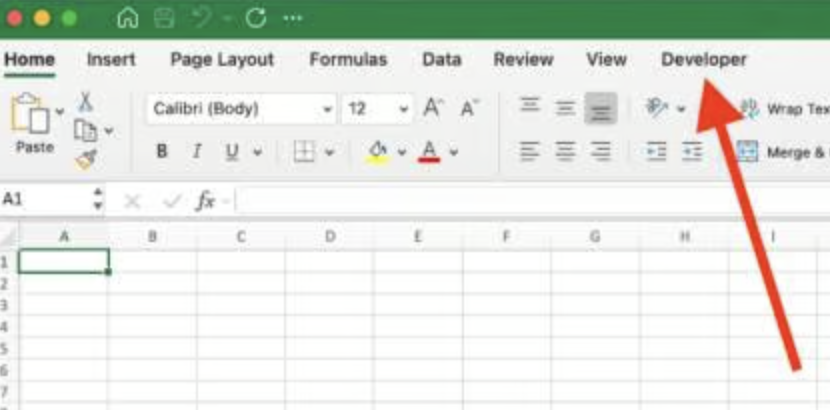
Die Entwicklertools ganz rechts im Excel-Menüband auf dem Mac. Bild: Autorin/Autor.
Erscheint die Registerkarte Entwicklertools nach diesen Schritten nicht, schließe Excel vollständig und starte es neu. Manchmal sind die Optionen zur Menüband-Anpassung ausgegraut. Das passiert, wenn Excel im eingeschränkten Modus läuft oder Gruppenrichtlinien (in Unternehmensumgebungen) Anpassungen verhindern. Kläre in diesen Fällen die Berechtigungen mit deiner IT.
Ein weiteres Problem: Die Registerkarte ist sichtbar, aber Funktionen wie Visual Basic oder Makros sind aus Sicherheitsgründen deaktiviert. Passe das unter Datei > Optionen > Trust Center > Trust Center Settings > Macro Settings an.
Sobald aktiviert, kannst du Position und Sichtbarkeit der Registerkarte Entwicklertools an deine Vorlieben anpassen.
Für Windows: Klicke mit der rechten Maustaste aufs Menüband und wähle Menüband anpassen. Wähle in der rechten Spalte Entwicklertools und verschiebe den Tab mit den Pfeilen nach oben/unten. Viele platzieren ihn in der Nähe von Ansicht für schnellen Zugriff oder ganz rechts neben ihre meistgenutzten Tabs. Die Änderungen gelten sofort und für alle Arbeitsmappen.
Für macOS: Klicke in der Menüleiste auf Excel, dann Einstellungen und klicke auf . Wähle in der Liste Entwicklertools und verschiebe die Position mit den Auf/Ab-Pfeilen. Schließe das Fenster Einstellungen, um zu übernehmen.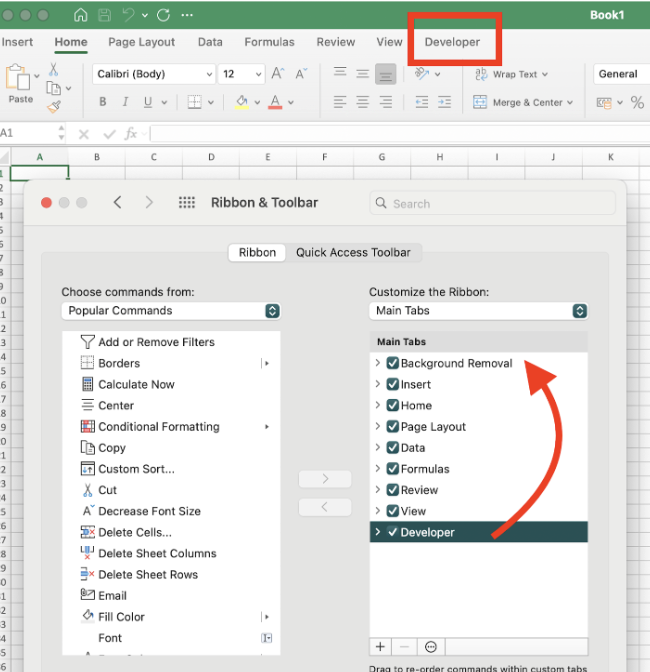
Aktiviere das Kontrollkästchen Entwicklertools in den Menüband- & Symbolleisten-Einstellungen auf dem Mac. Bild: Autorin/Autor.
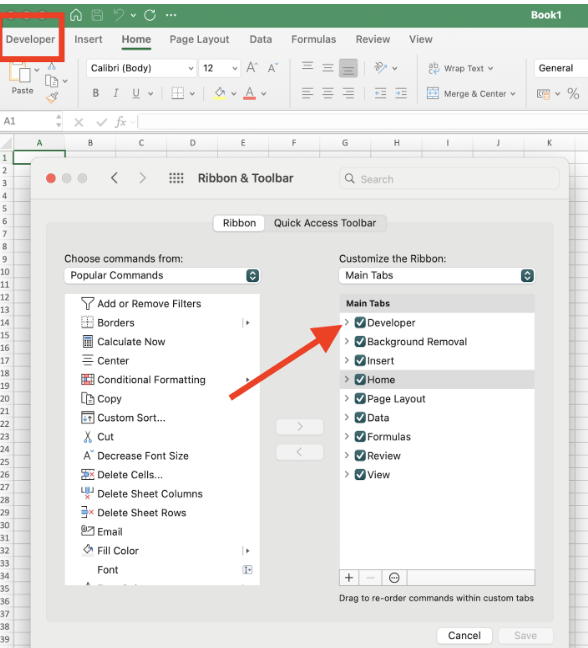
Die Entwicklertools an die erste Position im Menüband verschoben. Bild: Autorin/Autor.
Wenn du die Registerkarte Entwicklertools nicht mehr brauchst, kannst du sie ausblenden, ohne Makros oder VBA-Code zu verlieren.
Für Windows: Rechtsklick aufs Menüband, Menüband anpassen wählen und das Häkchen bei Entwicklertools entfernen.
Für macOS: Gehe zu Excel > Einstellungen > Menüband & Symbolleiste und entferne das Häkchen bei Entwicklertools.
Deine Makros und VBA-Projekte bleiben in der Arbeitsmappe erhalten und laufen weiterhin. Du hast lediglich keinen Schnellzugriff mehr auf die Bearbeitungstools. Du kannst den Tab jederzeit wieder aktivieren.
Jetzt, da die Registerkarte Entwicklertools sichtbar ist und an der gewünschten Stelle sitzt, schauen wir hinein. Das Verständnis der vier Hauptgruppen hilft dir, für jede Excel-Aufgabe die richtigen Tools zu wählen.
Die Registerkarte Entwicklertools ist in vier Gruppen organisiert, die jeweils einen eigenen Zweck erfüllen.
Die Gruppe Code bündelt die Automatisierungstools von Excel. Über die Schaltfläche Visual Basic öffnest du den VBA-Editor zum Schreiben und Bearbeiten von Makros. Mit Makros führst du vorhandene Makros aus, bearbeitest oder löschst sie. Aufzeichnen beginnt damit, deine Schritte zu protokollieren und automatisch ein neues Makro zu erstellen.
„Relative Verweise verwenden“ legt fest, ob aufgezeichnete Makros feste Zelladressen (wie A1) oder relative Positionen (etwa „zwei Zellen nach unten“) nutzen – das beeinflusst ihr Verhalten auf unterschiedlichen Datenbereichen. Über Makrosicherheit steuerst du, welche Makros in deinen Arbeitsmappen ausgeführt werden dürfen. Diese Einstellungen schützen dich vor potenziell schädlichem Code aus nicht vertrauenswürdigen Quellen. Die Optionen reichen vom Deaktivieren aller Makros bis zum Zulassen aller Makros, mit Zwischenstufen, die vor dem Ausführen nachfragen.
Hinweis zur Plattform: In Excel für Mac ist die Schaltfläche Makrosicherheit im Menüband ggf. nicht sichtbar. Rufe die Makrosicherheit auf dem Mac stattdessen über Excel > Einstellungen > Sicherheit auf.
In der Gruppe Add-Ins aktivierst und verwaltest du Zusatztools, die Excel erweitern. Excel-Add-Ins fügen eigene Funktionen, Menübänder oder Features hinzu. Beispiele sind das Analysis ToolPak oder individuelle Tools deiner Organisation. COM-Add-Ins sind Windows-exklusive Erweiterungen auf Basis des Component Object Model (COM), die externe Bibliotheken nutzen. Diese Add-Ins werden auf macOS nicht unterstützt.
Zum Aktivieren klicke auf „Excel-Add-Ins“ oder „COM-Add-Ins“, setze das Häkchen neben dem gewünschten Add-In und bestätige mit OK. Über AppSource (Microsofts Add-In-Marktplatz) kannst du neue Add-Ins entdecken oder über „Durchsuchen“ lokale Add-Ins laden.
Die Gruppe Steuerelemente stellt Werkzeuge für interaktive Elemente bereit. Über „Einfügen“ wählst du zwei Typen: Formularsteuerelemente (einfache, kompatible Elemente wie Schaltflächen und Kontrollkästchen) und ActiveX-Steuerelemente (fortgeschritten, mit umfangreichen Anpassungen).
Der Entwurfsmodus ist ein Schalter, mit dem du Eigenschaften bearbeiten kannst, ohne Aktionen auszulösen. Ist er aktiv, öffnet ein Klick auf eine Schaltfläche deren Eigenschaften, statt das zugewiesene Makro zu starten. Die Schaltfläche Eigenschaften öffnet die Detailkonfiguration des gewählten Steuerelements, Code anzeigen öffnet den VBA-Editor zum Bearbeiten des Codes, und Dialog ausführen führt erstellte Dialogfelder aus. Diese Steuerelemente sind zentral für Dashboards, in denen Nutzende Daten filtern, Charts aktualisieren oder Berechnungen auslösen können – ganz ohne Formeln zu berühren.
Plattformhinweis für Mac: Die Schaltflächen Entwurfsmodus, Eigenschaften, Code anzeigen und Dialog ausführen erscheinen in Excel für Mac ggf. nicht als separate Schaltflächen im Tab Entwicklertools. Um Eigenschaften zu bearbeiten, klicke das Steuerelement mit der rechten Maustaste und wähle „Steuerelement formatieren“, oder öffne den VBA-Editor über Visual Basic, um den Code zu bearbeiten.
Die Gruppe XML bietet Tools zum Arbeiten mit Extensible Markup Language (XML) in Excel, primär in der Windows-Desktopversion. Über Quelle öffnest du ein Fenster, in dem du XML-Schemata lädst und auf Zellen mappen kannst – so definierst du die Struktur deiner XML-Daten im Sheet. Über Mapeigenschaften konfigurierst du Import-/Export-Einstellungen, Datenvalidierung und Aktualisierungsregeln für deine XML-Zuordnungen.
Mit Importieren und Exportieren holst du XML-Daten in Excel oder speicherst Arbeitsblattdaten als XML. Über Daten aktualisieren werden XML-zugeordnete Zellen mit den aktuellen Quelldaten neu befüllt. In älteren Excel-Versionen (2003–2010) waren „Expansion Packs“ separate Downloads für zusätzliche XML-Funktionen. In Microsoft 365 und Office 2021/2019 ist das fest integriert und erfordert keine separaten Installationen mehr.
Wichtige Plattformgrenze: Die XML-Gruppe ist in Excel für Mac stark eingeschränkt oder fehlt ganz. XML-Mapping, Import/Export und verwandte Tools gibt es primär in Excel für Windows. Mac-Nutzende, die XML benötigen, sollten Excel für Windows via Virtualisierung/Cloud nutzen oder alternative Integrationen wie CSV-Dateien oder Power Query prüfen.
Nachdem wir die Bestandteile der Registerkarte Entwicklertools erkundet haben, schauen wir, wie sie echte Probleme lösen. Diese Beispiele zeigen, wann du zu welcher Gruppe greifst. Beachte, dass manche Funktionen vorwiegend in Excel für Windows verfügbar sind.
Angenommen, du erhältst monatlich einen Sales-Report mit immer denselben Formatierungen: Überschriften fett, Währungsformat, dazu eine Zusammenfassungstabelle. Statt das jedes Mal manuell zu wiederholen, klicke in der Gruppe Code auf Makro aufzeichnen, führe deine Schritte aus und stoppe die Aufzeichnung. Excel protokolliert jeden Klick als VBA-Code, den du jederzeit abspielen kannst.
Um dein Makro später auszuführen, klicke auf Makros, wähle es aus und klicke auf Ausführen. Du kannst Makros auch Tastenkürzeln oder Buttons zuweisen. Wenn sich Anforderungen ändern, öffne den VBA-Editor und passe den Code an, z. B. welche Spalten formatiert werden oder wie die Formeln in der Zusammenfassung lauten. Um ein Makro zu löschen, klicke auf Makros, markiere den Namen und wähle Löschen. Wenn du primär Excel für das Web nutzt, sieh dir Office Scripts an – diese Cloud-Automatisierung erlaubt Aufzeichnen und Ausführen direkt in Excel Online und ist eine moderne Alternative zu VBA.
Aufbauend auf der Automatisierung kannst du Oberflächen gestalten, mit denen Nutzende Daten bedienen, ohne Formeln oder VBA zu kennen. Formular- und ActiveX-Steuerelemente machen aus statischen Sheets interaktive Tools. Für ein Sales-Dashboard fügst du z. B. ein Kombinationsfeld (Dropdown) ein, mit dem Nutzende Regionen wählen; Diagramme und PivotTables aktualisieren sich automatisch. Formularsteuerelemente sind einfacher und funktionieren plattformübergreifend, inklusive macOS. ActiveX gibt es nur in Excel für Windows – auf dem Mac sind sie nicht sichtbar oder funktionsfähig.
Dazu klickst du im Tab Steuerelemente auf Einfügen, ziehst ein Kombinationsfeld aufs Arbeitsblatt, wechselst in den Entwurfsmodus und verknüpfst es mit deiner Regionenliste (oder klickst auf dem Mac mit rechts, um die Eigenschaften zu öffnen). Anschließend filterst du per Formeln oder VBA anhand der Auswahl. So lassen sich unterschiedliche Sichten erkunden – ohne Formeln oder Code anzufassen.
Wenn du regelmäßig Daten mit externen Systemen austauschst, bietet XML eine strukturierte Ergänzung zu Automatisierung und Interaktivität. Hinweis: Dieses Feature gibt es vornehmlich in Excel für Windows.
XML lohnt sich z. B., wenn das Warenwirtschaftssystem Produktdaten als XML exportiert, die du in Excel analysieren willst. Klicke in der XML-Gruppe auf Quelle, lade das XML-Schema (Strukturdefinition) und ziehe XML-Elemente auf Spalten, um das Mapping anzulegen. Über Importieren holst du die Daten passend zur Zuordnung ins Sheet.
Wenn sich die Quelldaten ändern, klicke auf Daten aktualisieren, um dein Arbeitsblatt automatisch zu erneuern – ohne Neuimport. Umgekehrt kannst du Excel-Daten einem XML-Schema zuordnen und per Exportieren XML-Dateien erzeugen, die andere Systeme einlesen. Das spart Copy-Paste und sorgt für konsistente Daten über Systeme hinweg.
Für Mac: Prüfe Alternativen für strukturierten Datenaustausch, z. B. CSV-Dateien mit Power Query oder direkte Datenbankverbindungen, sofern von deiner Excel-Version unterstützt.
Die Registerkarte Entwicklertools macht aus Excel mehr als eine Tabellenkalkulation: eine Plattform für Automatisierung und Entwicklung. Du weißt jetzt, wie du sie unter Windows und macOS aktivierst, kennst die vier Kernbereiche und hast praktische Anwendungen von Makros bis XML gesehen.
Als nächstes empfehlen wir unseren Kurs Advanced Excel Functions, um deine Formel-Expertise auszubauen, oder unseren Kurs Intermediate Power Query in Excel für alternative Ansätze der Datentransformation. Wenn du noch weiter gehen willst, schau dir unseren Lernpfad Data Analysis with Excel Power Tools an – dort lernst du Power Query und Power Pivot im Detail.
Erwerbe die Fähigkeiten, um Excel optimal zu nutzen - keine Erfahrung erforderlich.
Lerne Excel mit DataCamp
Kurs
Lernpfad
Üben und Lernpfad deinen Fortschritt.
Weiter Mit GoogleBlog
Nathaniel Taylor-Leach
4 Min.
Tutorial
Josef Waples
3 Min.
Tutorial
Mark Pedigo
10 Min.
Tutorial
Josef Waples
8 Min.
Tutorial
Laiba Siddiqui
6 Min.
Tutorial
Aditya Sharma
7 Min.





