

कोर्स
Excel में Data Analysis
3 घंटा
155.3K
अभ्यास और ट्रैक अपनी प्रगति को।
Google के साथ जारी रखेंयदि आपको कभी मासिक रिपोर्ट को स्वचालित करना पड़ा हो या ऐसा इंटरैक्टिव डैशबोर्ड बनाना पड़ा हो जो एक क्लिक पर अपडेट हो जाए, तो आपने शायद चाहा होगा कि Excel अपनी मानक सुविधाओं से अधिक कर सके।
यहीं Developer टैब काम आता है। यह Excel का स्वचालन, अनुकूलन और उन्नत डेटा एकीकरण का द्वार है। इस मार्गदर्शिका में, मैं आपको Developer टैब को सक्षम करने, उसके घटकों को समझने और अलग-अलग उपयोग मामलों में उसकी विशेषताओं को लागू करने की प्रक्रिया से परिचित कराऊँगा।
Developer टैब Excel में एक विशेष रिबन है जो उन उन्नत टूल्स तक पहुँच देता है जो मानक इंटरफ़ेस में नहीं मिलते। जबकि अधिकांश लोग Home, Insert और Formulas जैसे टैब्स तक ही सीमित रहते हैं, Developer टैब उन सभी के लिए है जिन्हें स्वचालन, कस्टम कंट्रोल्स और बाहरी इंटीग्रेशन के माध्यम से Excel की क्षमताओं का विस्तार करना होता है।
Developer टैब में चार मुख्य समूह होते हैं: Code (मैक्रोज़ और VBA के लिए), Add-ins (कार्यक्षमता बढ़ाने के लिए), Controls (इंटरैक्टिव इंटरफ़ेस के लिए) और XML (स्ट्रक्चर्ड डेटा प्रबंधन के लिए)। यह Excel को एक साधारण स्प्रेडशीट ऐप से एक विकास मंच में बदल देता है जहाँ आप कस्टम समाधान बना सकते हैं।
यह समझना कि Developer टैब क्या प्रदान करता है एक बात है, लेकिन यह पहचानना कि आप वास्तव में इसे कब और क्यों उपयोग करेंगे, आपकी Excel उत्पादकता में बड़ा अंतर लाता है।
Developer टैब ऐसी सुविधाएँ देता है जो मैन्युअल कार्य के घंटों बचा सकती हैं—और ऐसी क्षमताएँ जो अधिकांश Excel उपयोगकर्ता कभी नहीं अपनाते। जहाँ मानक टैब्स से आप सेल्स को फ़ॉर्मेट करते हैं और फ़ॉर्मूले बनाते हैं, वहीं Developer टैब आपको पूरे वर्कफ़्लो को मैक्रो के रूप में रिकॉर्ड करने, VBA से कस्टम फ़ंक्शन बनाने और XML के जरिए बाहरी डेटा स्रोतों का एकीकरण करने देता है।
आम उपयोग मामलों में मासिक रिपोर्ट के फ़ॉर्मेटिंग जैसे दोहराए जाने वाले कार्यों का स्वचालन, ड्रॉपडाउन और बटनों के साथ इंटरैक्टिव डैशबोर्ड बनाना, अपनी टीम के साथ साझा करने योग्य कस्टम Excel ऐड-इन्स विकसित करना, और Excel को बाहरी डेटाबेस या API से एकीकृत करना शामिल है। ये क्षमताएँ तब सबसे अधिक मायने रखती हैं जब आप बड़े डेटासेट संभाल रहे हों, आवर्ती प्रक्रियाएँ प्रबंधित कर रहे हों, या ऐसे टूल बना रहे हों जिन्हें आपके सहयोगी सरल इंटरफ़ेस में उपयोग कर सकें।
अब जब आप जानते हैं कि Developer टैब क्या देता है और स्वचालन व अनुकूलन में क्यों उपयोगी है, तो आइए इसे अपने Excel कार्यक्षेत्र में दिखाई दें। Developer टैब डिफ़ॉल्ट रूप से दिखाई नहीं देता, लेकिन इसे सक्षम करना कुछ सेकंड का काम है। प्रक्रिया Windows और macOS के बीच थोड़ी अलग है, इसलिए हम दोनों तरीकों को कवर करेंगे। ध्यान दें कि ये टूल केवल Excel के डेस्कटॉप संस्करणों में उपलब्ध हैं, Excel for the web में नहीं।
Developer टैब सक्षम करने से पहले, सुनिश्चित करें कि आपका Excel संस्करण इसे सपोर्ट करता है। यह Microsoft 365, Excel 2019, Excel 2016, Excel 2013 और अधिकांश पुराने डेस्कटॉप संस्करणों में मौजूद है। अपना संस्करण जाँचे: Excel खोलें और File > Account (Windows) या Excel > About Excel (macOS)।
हालाँकि मूल कार्यक्षमता संस्करणों में स्थिर रहती है, कुछ सुविधाओं में महत्वपूर्ण प्लेटफ़ॉर्म सीमाएँ हैं। ActiveX कंट्रोल्स केवल Excel for Windows डेस्कटॉप पर काम करते हैं। XML टूल्स मुख्यतः Excel for Windows डेस्कटॉप पर उपलब्ध हैं और Mac पर सीमित क्षमता रखते हैं। Excel for the web ActiveX कंट्रोल्स, XML टूल्स या VBA मैक्रोज़ को सपोर्ट नहीं करता।
Excel के रिबन पर कहीं भी राइट-क्लिक करें और Customize the Ribbon चुनें। एक डायलॉग बॉक्स खुलेगा जिसमें दो कॉलम होंगे। बाएँ में उपलब्ध टैब्स और दाएँ में दृश्य टैब्स दिखेंगे। दाएँ कॉलम में सूची में Developer ढूँढें और उसके बगल वाले बॉक्स को चेक करें। बदलाव लागू करने के लिए OK क्लिक करें। आप यही डायलॉग इस रास्ते से भी खोल सकते हैं: File > Options > Customize Ribbon। एक बार सक्षम करने पर, Developer टैब तब तक सभी वर्कबुक्स में दिखाई देता रहेगा जब तक आप इसे मैन्युअली नहीं हटाते।
macOS पर, यह प्रक्रिया राइट-क्लिक विकल्प के बजाय Excel के मेनू बार का उपयोग करती है। शीर्ष मेनू बार में Excel पर क्लिक करें, फिर "Preferences" चुनें। Preferences विंडो में, नए संस्करणों में Ribbon & Toolbar या पुराने संस्करणों में View पर क्लिक करें। आपको रिबन कस्टमाइज़ेशन विकल्पों की सूची दिखाई देगी जिनमें प्रत्येक टैब नाम के बगल में चेकबॉक्स होंगे। Developer के बगल वाला बॉक्स चेक करें और Preferences विंडो बंद करें। Windows की तरह, यह सेटिंग सभी वर्कबुक्स पर बनी रहती है और Excel बंद/खोलने के बाद भी सक्रिय रहती है।
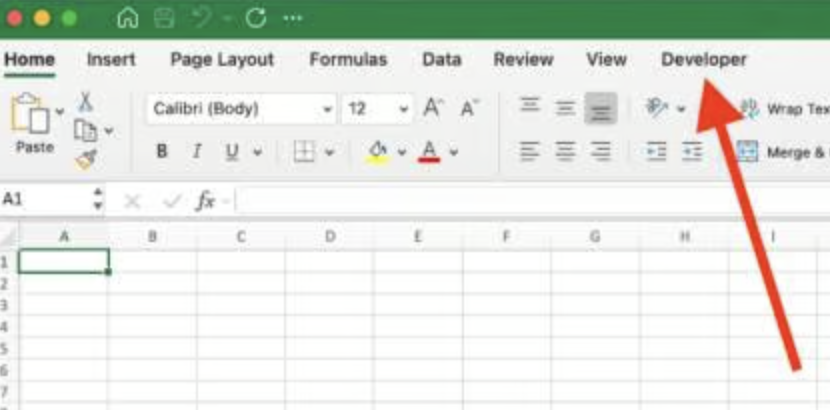
Mac पर Excel रिबन के सबसे दाएँ Developer टैब। चित्र: लेखक।
यदि उपरोक्त चरणों के बाद भी Developer टैब दिखाई नहीं देता, तो पहले Excel को पूरी तरह बंद करके दोबारा खोलें। कुछ उपयोगकर्ताओं को रिबन कस्टमाइज़ेशन विकल्प ग्रे-आउट मिलते हैं। यह तब होता है जब Excel प्रतिबंधित मोड में हो या समूह नीतियाँ (कॉर्पोरेट वातावरण में) रिबन कस्टमाइज़ेशन को रोकती हों। इन मामलों में, अनुमतियों के लिए अपने आईटी व्यवस्थापक से संपर्क करें।
एक और समस्या तब आती है जब Developer टैब तो दिखता है लेकिन Visual Basic या मैक्रोज़ जैसी कुछ सुविधाएँ सुरक्षा सेटिंग्स के कारण अक्षम रहती हैं। इन्हें आप File > Options > Trust Center > Trust Center Settings > Macro Settings में समायोजित कर सकते हैं।
एक बार सक्षम करने के बाद, आप अपनी पसंद के अनुसार Developer टैब की स्थिति और दृश्यता समायोजित कर सकते हैं।
Windows उपयोगकर्ताओं के लिए: रिबन पर राइट-क्लिक करें और Customize the Ribbon चुनें। दाएँ कॉलम (दृश्य टैब्स) में Developer चुनें और इसकी स्थिति बदलने के लिए ऊपर/नीचे तीर बटन का उपयोग करें। कई उपयोगकर्ता इसे त्वरित पहुँच के लिए View टैब के पास रखते हैं या सबसे दाईं ओर रख देते हैं ताकि सबसे अधिक उपयोग होने वाले टैब्स साथ रहें। ये बदलाव तुरंत प्रभावी होते हैं और सभी वर्कबुक्स पर लागू होते हैं।
macOS उपयोगकर्ताओं के लिए: मेनू बार में Excel पर क्लिक करें, फिर Preferences चुनें और क्लिक करें । सूची से Developer चुनें और इसकी स्थिति बदलने के लिए ऊपर/नीचे तीरों का प्रयोग करें। अपने बदलाव लागू करने के लिए Preferences विंडो बंद करें।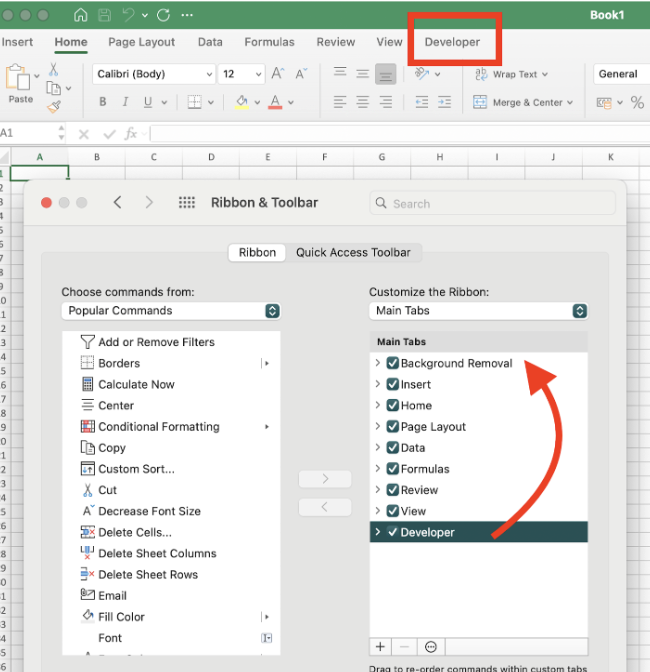
Mac पर Ribbon & Toolbar प्रेफ़रेंसेज़ में Developer बॉक्स चेक करें। चित्र: लेखक।
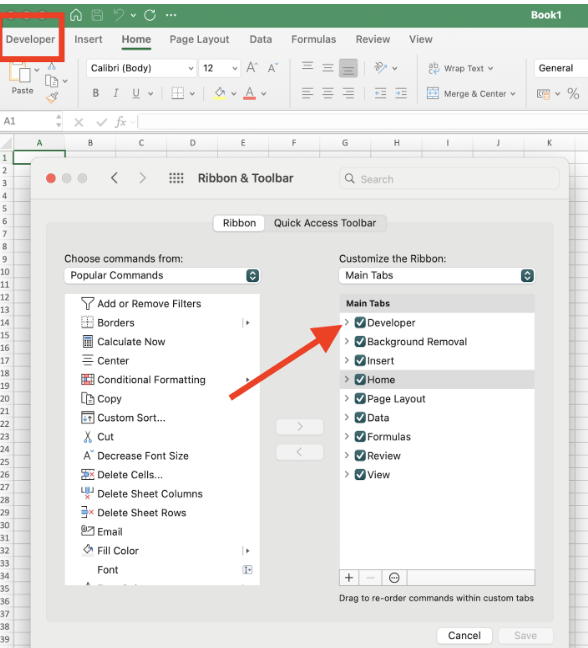
रिबन में Developer टैब को पहली स्थिति पर ले जाया गया। चित्र: लेखक।
यदि आपको अब Developer टैब की आवश्यकता नहीं है, तो आप इसे छिपा सकते हैं बिना आपके बनाए किसी मैक्रो या VBA कोड को खोए।
Windows उपयोगकर्ताओं के लिए: रिबन पर राइट-क्लिक करें, Customize the Ribbon चुनें और Developer बॉक्स का चेक हटाएँ।
macOS उपयोगकर्ताओं के लिए: Excel > Preferences > Ribbon & Toolbar में जाएँ और Developer बॉक्स का चेक हटाएँ।
आपके मैक्रो और VBA प्रोजेक्ट वर्कबुक में सुरक्षित रहते हैं और चलते भी रहेंगे; बस संपादन टूल्स तक आपकी त्वरित पहुँच नहीं रहेगी। आप इन्हीं चरणों से टैब को कभी भी दोबारा सक्षम कर सकते हैं।
जब Developer टैब सुलभ हो और आपकी इच्छित स्थिति पर हो, तो अब देखते हैं कि इसके अंदर क्या है। इन चार मुख्य समूहों को समझने से आपको अलग-अलग Excel चुनौतियों के लिए सही टूल्स चुनने में मदद मिलेगी।
Developer टैब चार मुख्य समूहों में व्यवस्थित है, जिनमें से प्रत्येक का अलग उद्देश्य है।
Code समूह में Excel के स्वचालन टूल्स होते हैं, जिनकी शुरुआत Visual Basic बटन से होती है जो VBA एडिटर खोलता है जहाँ आप मैक्रो लिख और संपादित कर सकते हैं। Macros बटन से आप मौजूदा मैक्रोज़ चला, संपादित या हटा सकते हैं, जबकि Record Macro आपकी क्रियाओं को रिकॉर्ड कर स्वतः नया मैक्रो बना देता है।
"Use Relative References" एक टॉगल है जो तय करता है कि रिकॉर्ड किए गए मैक्रो स्थिर सेल पते (जैसे A1) का उपयोग करें या सापेक्ष स्थिति (जैसे "दो सेल नीचे") का—जिससे अलग-अलग डेटा रेंज पर चलाने पर उनका व्यवहार प्रभावित होता है। Macro Security बटन नियंत्रित करता है कि किन मैक्रोज़ को आपकी वर्कबुक्स में चलने की अनुमति है। ये सुरक्षा सेटिंग्स अविश्वसनीय स्रोतों की वर्कबुक्स में संभावित हानिकारक कोड से आपको बचाती हैं। विकल्पों में सभी मैक्रोज़ को निष्क्रिय करना से लेकर सभी को अनुमति देना तक शामिल है, साथ ही बीच के विकल्प जो बाहरी स्रोतों से चलाने से पहले आपको प्रॉम्प्ट करते हैं।
प्लेटफ़ॉर्म नोट: Excel for Mac में Macro Security बटन रिबन में दिखाई न दे सकता है। Mac पर मैक्रो सुरक्षा सेटिंग्स तक पहुँचने के लिए Excel > Preferences > Security पर जाएँ।
Add-ins समूह आपको पूरक टूल्स सक्रिय और प्रबंधित करने देता है जो Excel की क्षमताओं को बढ़ाते हैं। Excel Add-ins ऐसी फ़ाइलें हैं जो कस्टम फ़ंक्शन्स, रिबन या सुविधाएँ जोड़ती हैं। उदाहरणों में Analysis ToolPak या आपकी संस्था द्वारा विकसित कस्टम टूल्स शामिल हैं। COM Add-ins केवल Windows पर उपलब्ध Component Object Model (COM) एक्सटेंशन हैं जो बाहरी कोड लाइब्रेरी का उपयोग कर Excel से एकीकृत होते हैं। ये macOS पर समर्थित नहीं हैं।
किसी ऐड-इन को सक्रिय करने के लिए, "Excel Add-ins" या "COM Add-ins" पर क्लिक करें, ऐड-इन नाम के बगल वाला बॉक्स चेक करें और OK पर क्लिक करें। आप AppSource (Microsoft का ऐड-इन मार्केटप्लेस) के माध्यम से नए ऐड-इन्स ब्राउज़ कर सकते हैं या "Browse" विकल्प से लोकल फ़ाइलों से कस्टम ऐड-इन्स लोड कर सकते हैं।
Controls समूह आपकी वर्कशीट्स में इंटरैक्टिव तत्व बनाने के टूल्स देता है। "Insert" बटन दो प्रकार के कंट्रोल दिखाता है: फॉर्म कंट्रोल्स (सरल, संगत तत्व जैसे बटन और चेकबॉक्स) और ActiveX कंट्रोल्स (अधिक उन्नत तत्व जिनमें व्यापक कस्टमाइज़ेशन विकल्प होते हैं)।
Design Mode एक टॉगल है जो आपको कंट्रोल के गुण संपादित करने देता है बिना उनकी क्रियाएँ ट्रिगर किए। इसके सक्रिय होने पर, बटन पर क्लिक करने से असाइन किए गए मैक्रो के चलने के बजाय उसकी प्रॉपर्टीज़ खुलती हैं। Properties बटन चयनित कंट्रोल के लिए विस्तृत कॉन्फ़िगरेशन विंडो खोलता है, View Code कंट्रोल का कोड लिखने/संपादित करने के लिए VBA एडिटर खोलता है, और Run Dialog आपके द्वारा बनाए गए डायलॉग बॉक्स चलाता है। ये कंट्रोल्स डैशबोर्ड बनाने के लिए आवश्यक हैं जहाँ उपयोगकर्ता बिना फ़ॉर्मूलों को छुए डेटा फ़िल्टर कर सकें, चार्ट अपडेट कर सकें, या गणनाएँ ट्रिगर कर सकें।
Mac उपयोगकर्ताओं के लिए प्लेटफ़ॉर्म नोट: Excel for Mac के Developer टैब में Design Mode, Properties, View Code और Run Dialog बटन अलग-अलग बटन के रूप में दिखाई न दें। Mac पर कंट्रोल प्रॉपर्टीज़ संपादित करने के लिए, कंट्रोल पर राइट-क्लिक कर "Format Control" चुनें या Visual Basic बटन के जरिए VBA एडिटर खोलकर कंट्रोल कोड पर कार्य करें।
XML समूह Excel में Extensible Markup Language (XML) डेटा पर काम करने के टूल्स देता है, जो मुख्यतः Windows डेस्कटॉप संस्करण में उपलब्ध हैं। Source बटन एक पेन खोलता है जहाँ आप XML स्कीमा लोड कर उन्हें वर्कशीट सेल्स से मैप कर सकते हैं, जिससे यह परिभाषित होता है कि आपकी स्प्रेडशीट में XML डेटा कैसे संरचित होगा। Map Properties से आप अपने XML मैप्स के इम्पोर्ट/एक्सपोर्ट सेटिंग्स, डेटा वैलिडेशन नियम, और रिफ्रेश व्यवहार कॉन्फ़िगर कर सकते हैं।
Import और Export बटन आपको XML डेटा Excel में लाने या वर्कशीट डेटा को XML फ़ाइलों के रूप में सहेजने देते हैं, जबकि Refresh Data स्रोत फ़ाइल से वर्तमान डेटा के साथ XML-मैप्ड सेल्स को अपडेट करता है। पुराने Excel संस्करणों (2003–2010) में Expansion Packs अलग से डाउनलोड करने योग्य घटक थे जो अतिरिक्त XML कार्यक्षमता देते थे। मौजूदा Microsoft 365 और Office 2021/2019 संस्करणों में यह कार्यक्षमता सीधे Excel में निर्मित है और अलग डाउनलोड की आवश्यकता नहीं है।
महत्वपूर्ण प्लेटफ़ॉर्म सीमा: XML समूह और उसकी सुविधाएँ Excel for Mac में बेहद सीमित हैं या पूरी तरह अनुपस्थित हो सकती हैं। XML मैपिंग, इम्पोर्ट/एक्सपोर्ट और संबंधित टूल्स मुख्यतः Excel for Windows में उपलब्ध हैं। XML क्षमता चाहने वाले Mac उपयोगकर्ता Windows पर Excel को वर्चुअलाइज़ेशन या क्लाउड सेवाओं के माध्यम से उपयोग करने पर विचार करें, या CSV फ़ाइलों या Power Query जैसी वैकल्पिक डेटा इंटीग्रेशन विधियाँ अपनाएँ।
Developer टैब के घटकों का दौरा करने के बाद, अब देखते हैं कि ये टूल्स वास्तविक समस्याएँ कैसे सुलझाते हैं। ये व्यावहारिक उदाहरण दिखाते हैं कि आप किस फीचर समूह का उपयोग कब और क्यों करेंगे। ध्यान दें कि कुछ उदाहरण मुख्यतः Excel for Windows में उपलब्ध सुविधाएँ माँगते हैं।
मान लीजिए, आपको हर महीने एक सेल्स रिपोर्ट मिलती है जिसमें हर बार एक ही फ़ॉर्मेटिंग चाहिए: हेडर बोल्ड करना, मुद्रा फ़ॉर्मेटिंग लगाना, और एक सारांश तालिका जोड़ना। इन चरणों को बार-बार मैन्युअल रूप से करने के बजाय, Code समूह में Record Macro क्लिक करें, अपनी फ़ॉर्मेटिंग क्रियाएँ करें, फिर रिकॉर्डिंग रोक दें। Excel हर क्लिक को VBA कोड के रूप में कैप्चर करता है, जिसे आप तुरंत दोहरा सकते हैं।
बाद में अपना मैक्रो चलाने के लिए, Macros पर क्लिक करें, सूची से अपना सेव किया मैक्रो चुनें, और Run पर क्लिक करें। आप मैक्रोज़ को कीबोर्ड शॉर्टकट या बटनों से भी असाइन कर सकते हैं ताकि और तेज़ पहुँच मिले। यदि आपकी ज़रूरतें बदलें, तो Visual Basic एडिटर में मैक्रो खोलकर रिकॉर्डेड कोड संशोधित करें—जैसे किन कॉलम्स को फ़ॉर्मेट करना है या सारांश तालिका में फ़ॉर्मूलों को समायोजित करना। किसी अप्रयुक्त मैक्रो को हटाने के लिए, Macros पर क्लिक करें, मैक्रो नाम चुनें और Delete पर क्लिक करें। यदि आप मुख्यतः Excel for the web का उपयोग करते हैं, तो Office Scripts देखने पर विचार करें। यह क्लाउड-आधारित स्वचालन सुविधा आपको Excel Online में सीधे स्क्रिप्ट रिकॉर्ड और चलाने देती है—जो पारंपरिक VBA मैक्रोज़ का आधुनिक विकल्प है।
स्वचालन कौशल पर आधारित होते हुए, आप ऐसे इंटरफ़ेस बना सकते हैं जो उपयोगकर्ताओं को बिना फ़ॉर्मूलों या VBA को जाने डेटा से इंटरैक्ट करने दें। फॉर्म कंट्रोल्स और ActiveX कंट्रोल्स स्थिर स्प्रेडशीट्स को इंटरैक्टिव टूल्स में बदल देते हैं। एक सेल्स डैशबोर्ड के लिए, आप एक कॉम्बो बॉक्स (ड्रॉपडाउन) डाल सकते हैं जो उपयोगकर्ताओं को विभिन्न क्षेत्रों का चयन करने देता है, और चार्ट व पिवट टेबल्स अपने-आप उसी क्षेत्र का डेटा दिखाने के लिए अपडेट हो जाते हैं। फॉर्म कंट्रोल्स लागू करने में सरल होते हैं और macOS सहित सभी Excel संस्करणों में काम करते हैं। जबकि ActiveX कंट्रोल्स केवल Excel for Windows में उपलब्ध हैं—वे Mac संस्करणों पर दिखाई नहीं देते या काम नहीं करते।
इसे बनाने के लिए, Controls समूह में Insert पर क्लिक करें, अपनी वर्कशीट पर एक कॉम्बो बॉक्स खींचें, उसे अपनी क्षेत्र सूची से लिंक करने के लिए Design Mode में जाएँ (या Mac पर, प्रॉपर्टीज़ तक पहुँचने के लिए कंट्रोल पर राइट-क्लिक करें), फिर चयन के आधार पर डेटा फ़िल्टर करने के लिए फ़ॉर्मूले या VBA का उपयोग करें। अब उपयोगकर्ता बिना किसी फ़ॉर्मूला या VBA को छुए अलग-अलग डेटा दृश्य खोज सकते हैं।
ऐसे परिदृश्यों के लिए जहाँ बाहरी सिस्टम्स के साथ डेटा का आदान-प्रदान करना हो, XML इंटीग्रेशन एक संरचित तरीका देता है जो आपके बने हुए स्वचालन और इंटरैक्टिविटी को पूरक करता है। नोट: यह सुविधा मुख्यतः Excel for Windows में उपलब्ध है।
जब आपको नियमित रूप से बाहरी सिस्टम्स के साथ डेटा का आदान-प्रदान करना हो, तो XML इंटीग्रेशन उपयोगी होता है। मान लीजिए, आपकी कंपनी की इन्वेंटरी प्रणाली उत्पाद डेटा को XML फ़ाइलों के रूप में एक्सपोर्ट करती है और आपको इसे विश्लेषण के लिए Excel में इम्पोर्ट करना है। XML समूह में, स्कीमा (संरचना परिभाषा) लोड करने के लिए Source पर क्लिक करें, फिर XML एलीमेंट्स को वर्कशीट कॉलम्स पर खींचकर अपनी मैपिंग बनाएँ। वास्तविक डेटा लाने के लिए Import पर क्लिक करें, जो आपकी मैपिंग के अनुसार भर जाएगा।
जब स्रोत सिस्टम अपना डेटा अपडेट करता है, तो आप Refresh Data पर क्लिक करके अपने Excel वर्कशीट को स्वतः अपडेट कर सकते हैं, दोबारा इम्पोर्ट करने की आवश्यकता नहीं। उल्टी दिशा में, Excel डेटा को किसी XML स्कीमा से मैप करें और Export पर क्लिक कर ऐसी XML फ़ाइलें बनाएँ जिन्हें अन्य सिस्टम्स उपभोग कर सकें। यह मैन्युअल कॉपी-पेस्ट को समाप्त करता है और सिस्टम्स के बीच डेटा स्थिरता सुनिश्चित करता है।
Mac उपयोगकर्ता: संरचित डेटा इंटीग्रेशन के वैकल्पिक तरीकों पर विचार करें, जैसे Power Query के साथ CSV फ़ाइलें, या यदि आपका Excel संस्करण सपोर्ट करता है तो सीधे डेटाबेस से कनेक्ट करना।
Developer टैब Excel को स्प्रेडशीट टूल से स्वचालन और विकास प्लेटफ़ॉर्म में बदल देता है। आपने Windows और macOS पर इसे सक्षम करना सीखा, इसके चार मुख्य समूहों की पड़ताल की, और मैक्रो स्वचालन से लेकर XML इंटीग्रेशन तक के व्यावहारिक अनुप्रयोग देखे।
अगले चरणों के लिए, हमारे Advanced Excel Functions कोर्स में जाकर अपने फ़ॉर्मूला कौशल को गहरा करें, या हमारा Intermediate Power Query in Excel कोर्स देखें ताकि डेटा ट्रांसफ़ॉर्मेशन के एक अन्य तरीके को सीख सकें। यदि आप इन विषयों से आगे बढ़ने के लिए तैयार हैं, तो हमारे Data Analysis with Excel Power Tools ट्रैक पर विचार करें, जो Power Query और Power Pivot को विस्तार से कवर करता है।
DataCamp के साथ Excel सीखें
कोर्स
लर्निंग पाथ
अभ्यास और ट्रैक अपनी प्रगति को।
Google के साथ जारी रखें