
Curso
Análise de Dados no Excel
3 h
151.7K
Se você já precisou automatizar um relatório mensal ou criar um dashboard interativo que atualiza com um clique, provavelmente já desejou que o Excel fosse além do básico.
É aí que entra a guia Desenvolvedor. Ela é a porta de entrada do Excel para automação, personalização e integração avançada de dados. Neste guia, vou mostrar como ativar a guia Desenvolvedor, entender seus componentes e aplicar seus recursos em diferentes casos de uso.
A guia Desenvolvedor é uma faixa de opções especializada no Excel que dá acesso a ferramentas avançadas que você não encontra na interface padrão. Enquanto a maioria usa guias como Página Inicial, Inserir e Fórmulas, a guia Desenvolvedor é para quem precisa ampliar o que o Excel consegue fazer por meio de automação, controles customizados e integrações externas.
A guia Desenvolvedor reúne quatro grupos: Código (para macros e VBA), Suplementos (para ampliar funcionalidades), Controles (para interfaces interativas) e XML (para gestão de dados estruturados). Ela transforma o Excel de uma planilha em uma plataforma de desenvolvimento para criar soluções sob medida.
Entender o que a guia Desenvolvedor oferece é uma coisa; saber quando e por que usá-la faz toda a diferença na sua produtividade no Excel.
A guia Desenvolvedor traz recursos que economizam horas de trabalho manual e oferecem capacidades que a maioria dos usuários nunca explora. Enquanto as guias padrão permitem formatar células e criar fórmulas, a guia Desenvolvedor permite gravar fluxos de trabalho inteiros como macros, criar funções personalizadas com VBA e integrar fontes de dados externas via XML.
Casos de uso comuns incluem automatizar tarefas repetitivas como formatação de relatórios mensais, criar dashboards interativos com listas suspensas e botões, desenvolver suplementos personalizados do Excel para compartilhar com seu time e integrar o Excel com bancos de dados ou APIs externas. Esses recursos fazem a diferença quando você lida com grandes volumes de dados, gerencia processos recorrentes ou cria ferramentas para colegas que precisam de interfaces simplificadas.
Agora que você já sabe o que a guia Desenvolvedor oferece e por que ela é útil para automação e personalização, vamos torná-la visível no seu Excel. A guia Desenvolvedor não aparece por padrão, mas ativá-la leva só alguns segundos. O processo varia um pouco entre Windows e macOS, então vamos cobrir ambos. Observação: essas ferramentas estão disponíveis apenas nas versões para desktop do Excel, não no Excel para a web.
Antes de ativar a guia Desenvolvedor, confirme se sua versão do Excel a suporta. Ela está presente no Microsoft 365, Excel 2019, Excel 2016, Excel 2013 e na maioria das versões desktop anteriores. Para verificar sua versão, abra o Excel e acesse Arquivo > Conta (Windows) ou Excel > Sobre o Excel (macOS).
Embora a base de recursos seja consistente entre versões, há limitações importantes por plataforma. Controles ActiveX funcionam apenas no Excel para Windows (desktop). As ferramentas de XML estão disponíveis principalmente no Excel para Windows, com funcionalidades limitadas no Mac. O Excel para a web não oferece suporte a controles ActiveX, ferramentas XML ou macros VBA.
Clique com o botão direito em qualquer lugar da faixa de opções do Excel e selecione Personalizar a Faixa de Opções. Uma janela será exibida com duas colunas. A da esquerda mostra as guias disponíveis e a da direita, as visíveis. Na coluna da direita, encontre Desenvolvedor na lista e marque a caixa ao lado. Clique em OK para aplicar. Você também pode acessar essa janela por Arquivo > Opções > Personalizar Faixa de Opções. Depois de ativada, a guia Desenvolvedor permanece visível em todas as pastas de trabalho até você ocultá-la manualmente.
No macOS, o processo usa a barra de menus do Excel em vez do clique com o botão direito. Clique em Excel na barra superior e selecione "Preferências". Na janela de Preferências, clique em Faixa de Opções & Barra de Ferramentas (nas versões mais novas) ou Exibir (em versões antigas). Você verá uma lista de opções de personalização com caixas de seleção ao lado de cada guia. Marque a caixa de Desenvolvedor e feche a janela. Assim como no Windows, essa configuração vale para todas as pastas de trabalho e permanece ativa mesmo após fechar e reabrir o Excel.
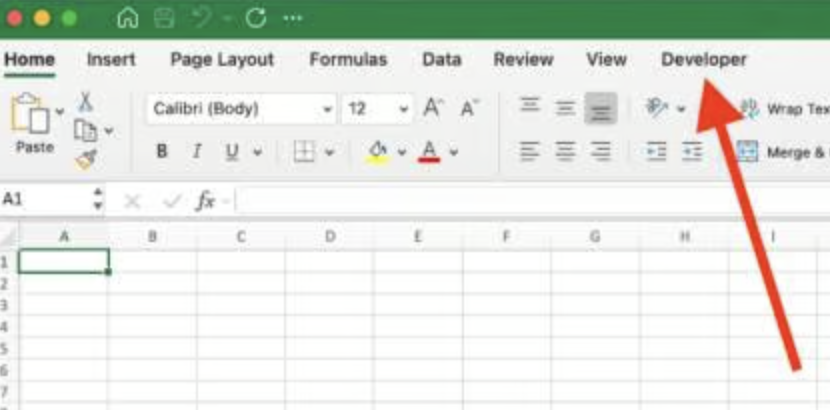
A guia Desenvolvedor no canto direito da faixa de opções no Excel para Mac. Imagem do autor.
Se a guia Desenvolvedor não aparecer após esses passos, feche e reabra o Excel completamente. Alguns usuários veem as opções de personalização da faixa de opções esmaecidas. Isso ocorre quando o Excel está em modo restrito ou quando políticas de grupo (em ambientes corporativos) bloqueiam a personalização. Nesses casos, fale com o time de TI sobre permissões.
Outro problema ocorre quando a guia Desenvolvedor aparece, mas recursos como Visual Basic ou macros estão desativados por configurações de segurança. Você pode ajustá-las em Arquivo > Opções > Central de Confiabilidade > Configurações da Central de Confiabilidade > Configurações de Macro.
Depois de ativada, você pode ajustar a posição e a visibilidade da guia Desenvolvedor conforme sua preferência.
No Windows: clique com o botão direito na faixa de opções e selecione Personalizar a Faixa de Opções. Na coluna da direita, selecione Desenvolvedor e use as setas para mover para cima/baixo. Muita gente coloca perto de Exibir para acesso rápido ou deixa à direita para agrupar as guias mais usadas. As mudanças são imediatas e valem para todas as pastas.
No macOS: clique em Excel na barra de menus, depois em Preferências e clique em Faixa de Opções & Barra de Ferramentas. Selecione Desenvolvedor na lista e use as setas para reposicionar. Feche Preferências para aplicar.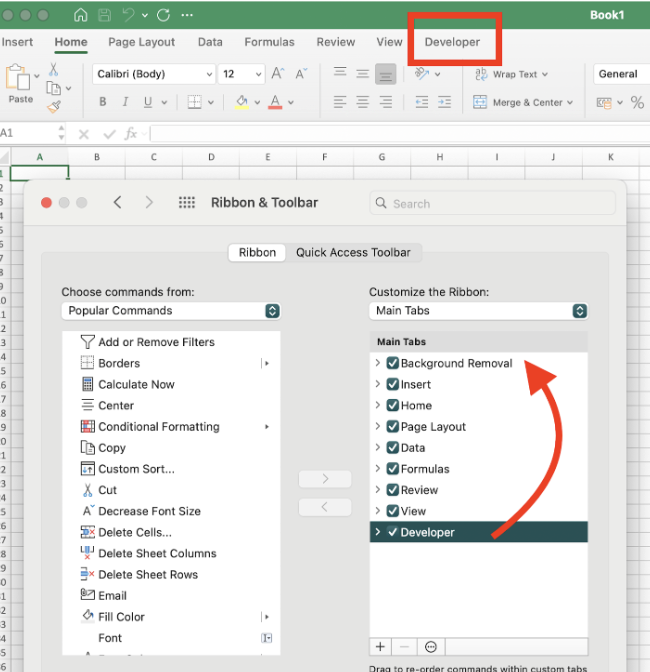
Marque a opção Desenvolvedor nas preferências de Faixa de Opções & Barra de Ferramentas no Mac. Imagem do autor.
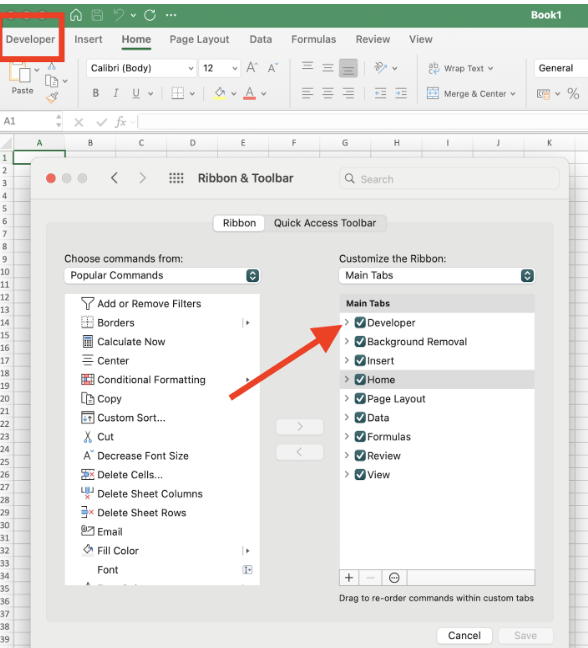
A guia Desenvolvedor movida para a primeira posição na faixa de opções. Imagem do autor.
Se não precisar mais da guia Desenvolvedor, você pode ocultá-la sem perder macros ou código VBA já criados.
No Windows: clique com o botão direito na faixa, selecione Personalizar a Faixa de Opções e desmarque a caixa Desenvolvedor.
No macOS: acesse Excel > Preferências > Faixa de Opções & Barra de Ferramentas e desmarque a caixa Desenvolvedor.
Suas macros e projetos VBA continuam na pasta de trabalho e vão rodar normalmente; você só não terá os atalhos rápidos de edição. Você pode reativar a guia quando quiser, repetindo os mesmos passos.
Com a guia Desenvolvedor acessível e posicionada do seu jeito, vamos ver o que há dentro. Entender esses quatro grupos ajuda você a decidir quais ferramentas usar para cada desafio no Excel.
A guia Desenvolvedor é organizada em quatro grupos, cada um com uma função específica.
O grupo Código concentra as ferramentas de automação do Excel, começando pelo botão Visual Basic, que abre o editor VBA para escrever e editar macros. O botão Macros permite executar, editar ou excluir macros existentes, enquanto Gravar Macro registra suas ações para criar uma nova macro automaticamente.
"Usar referências relativas" é uma opção que define se as macros gravadas usam endereços fixos de célula (como A1) ou posições relativas (como "duas células abaixo"), o que afeta o comportamento ao rodar em diferentes intervalos. O botão Segurança de Macro controla quais macros podem ser executadas em suas pastas. Essas configurações protegem você de códigos maliciosos em arquivos de origem desconhecida. As opções vão de desabilitar todas as macros até permitir todas, com níveis intermediários que pedem confirmação antes de executar.
Observação para Mac: o botão de Segurança de Macro pode não aparecer na faixa. Para acessar no Mac, vá em Excel > Preferências > Segurança.
O grupo Suplementos permite ativar e gerenciar ferramentas extras que expandem as capacidades do Excel. Os "Excel Add-ins" adicionam funções, guias ou recursos personalizados — como o Analysis ToolPak ou soluções internas da sua empresa. Os "COM Add-ins" são extensões baseadas em Component Object Model (COM), exclusivas do Windows, que integram bibliotecas externas ao Excel. Eles não são suportados no macOS.
Para ativar um suplemento, clique em "Excel Add-ins" ou "COM Add-ins", marque a caixa ao lado do nome e clique em OK. Você também pode buscar novos suplementos no AppSource (o marketplace da Microsoft) ou carregar arquivos locais usando a opção "Procurar".
O grupo Controles oferece ferramentas para criar elementos interativos na planilha. O botão "Inserir" exibe dois tipos: controles de formulário (simples e compatíveis, como botões e caixas de seleção) e controles ActiveX (mais avançados, com opções extensas de personalização).
O Modo de Design é um alternador que permite editar as propriedades dos controles sem acionar suas ações. Quando ativo, clicar no botão abre suas propriedades em vez de rodar a macro atribuída. O botão Propriedades abre a configuração detalhada do controle selecionado, Exibir Código abre o editor VBA para trabalhar no código do controle e Executar Caixa de diálogo executa as janelas que você criou. Esses controles são essenciais para dashboards em que o usuário filtra dados, atualiza gráficos ou dispara cálculos sem mexer nas fórmulas.
Nota para Mac: os botões Modo de Design, Propriedades, Exibir Código e Executar Caixa de diálogo podem não aparecer separados na guia Desenvolvedor do Mac. Para editar propriedades, clique com o botão direito no controle e selecione "Formatar Controle" ou abra o editor VBA pelo botão Visual Basic.
O grupo XML traz ferramentas para trabalhar com dados em Extensible Markup Language (XML) no Excel, disponíveis principalmente no Windows. O botão Origem abre um painel para carregar esquemas XML e mapeá-los nas células, definindo como os dados devem ser estruturados na planilha. Propriedades do Mapa permite configurar importação/exportação, regras de validação e atualização dos mapas XML.
Os botões Importar e Exportar trazem dados XML para o Excel ou salvam dados da planilha como arquivos XML, enquanto Atualizar Dados sincroniza as células mapeadas com o arquivo de origem. Em versões antigas do Excel (2003–2010), pacotes de expansão eram downloads separados com funções extras de XML. No Microsoft 365 e Office 2021/2019, tudo isso já vem integrado.
Limitação importante: o grupo XML e seus recursos têm funcionalidade bastante limitada ou podem nem existir no Excel para Mac. Mapeamento, importação/exportação e afins estão centrados no Excel para Windows. Usuários de Mac que precisem de XML podem considerar usar o Excel para Windows via virtualização/nuvem ou alternativas como arquivos CSV ou Power Query.
Depois de conhecer os componentes da guia Desenvolvedor, veja como essas ferramentas resolvem problemas reais. Os exemplos a seguir mostram quando e por que usar cada grupo. Observação: alguns exemplos exigem recursos disponíveis principalmente no Excel para Windows.
Imagine que você recebe um relatório mensal de vendas que sempre precisa do mesmo tratamento: negritar cabeçalhos, aplicar formato de moeda e adicionar uma tabela de resumo. Em vez de repetir manualmente, clique em Gravar Macro no grupo Código, faça as ações e pare a gravação. O Excel registra cada clique em código VBA, que você pode reproduzir na hora.
Para executar depois, clique em Macros, selecione sua macro e clique em Executar. Você também pode atribuir macros a atalhos de teclado ou botões. Se precisar mudar algo, abra o editor Visual Basic e ajuste o código — por exemplo, alterando colunas formatadas ou fórmulas do resumo. Para excluir uma macro, clique em Macros, selecione o nome e clique em Excluir. Se você usa mais o Excel na web, experimente os Office Scripts — recurso de automação em nuvem que grava e executa scripts direto no Excel Online, uma alternativa moderna ao VBA.
Além da automação, você pode criar interfaces para o usuário interagir com os dados sem precisar dominar fórmulas ou VBA. Controles de formulário e ActiveX transformam planilhas estáticas em ferramentas interativas. Em um painel de vendas, por exemplo, você pode inserir uma caixa de combinação (menu suspenso) para escolher regiões, com gráficos e Tabelas Dinâmicas atualizando automaticamente. Controles de formulário são mais simples e funcionam em todas as versões, inclusive no macOS. Já os ActiveX existem apenas no Excel para Windows e não aparecem nem funcionam no Mac.
Para criar isso, clique em Inserir no grupo Controles, arraste uma caixa de combinação para a planilha, ative o Modo de Design para vinculá-la à sua lista de regiões (ou, no Mac, clique com o botão direito para acessar as propriedades) e use fórmulas ou VBA para filtrar os dados conforme a seleção. Assim, o usuário explora diferentes visões sem tocar nas fórmulas.
Para cenários de troca recorrente de dados com outros sistemas, a integração com XML oferece uma abordagem estruturada que complementa sua automação e interatividade. Observação: este recurso está disponível principalmente no Excel para Windows.
O XML é valioso quando você precisa trocar dados regularmente com sistemas externos. Suponha que o sistema de estoque exporte produtos como XML e você precise importar no Excel para análise. No grupo XML, clique em Origem para carregar o esquema (a definição da estrutura) e arraste os elementos XML para as colunas da planilha, criando o mapeamento. Clique em Importar para trazer os dados conforme o mapeamento.
Quando o sistema de origem atualizar, clique em Atualizar Dados para atualizar a planilha sem reimportar. No sentido inverso, mapeie os dados do Excel para um esquema XML e clique em Exportar para gerar arquivos consumidos por outros sistemas. Isso elimina copiar/colar e garante consistência entre sistemas.
Usuários de Mac: considerem alternativas para integração estruturada, como arquivos CSV com Power Query ou conexões diretas com bancos de dados, se disponíveis.
A guia Desenvolvedor transforma o Excel de uma planilha em uma plataforma de automação e desenvolvimento. Você aprendeu a ativá-la no Windows e no macOS, explorou seus quatro grupos principais e viu aplicações práticas — da automação com macros à integração com XML.
Como próximos passos, explore nosso curso Advanced Excel Functions para aprofundar suas fórmulas, ou confira o curso Intermediate Power Query in Excel para aprender outra forma de transformar dados. Se quiser ir além, considere a trilha Data Analysis with Excel Power Tools, que cobre Power Query e Power Pivot em detalhes.
Adquira as habilidades para maximizar o Excel - não é necessário ter experiência.
Aprenda Excel com a DataCamp
Curso
Programa
Curso