Se ti è mai capitato di dover automatizzare un report mensile o creare una dashboard interattiva che si aggiorna con un clic, probabilmente hai desiderato che Excel potesse fare più di quanto consentano le sue funzioni standard.
È qui che entra in gioco la scheda Sviluppo. È la porta d’accesso di Excel all’automazione, alla personalizzazione e all’integrazione avanzata dei dati. In questa guida ti mostrerò come abilitare la scheda Sviluppo, comprenderne i componenti e applicarne le funzioni a diversi casi d’uso.
Cos’è la scheda Sviluppo di Excel?
La scheda Sviluppo è una barra multifunzione specializzata in Excel che offre accesso a strumenti avanzati non presenti nell’interfaccia standard. Mentre la maggior parte delle persone usa schede come Home, Inserisci e Formule, la scheda Sviluppo è pensata per chi ha bisogno di estendere le capacità di Excel tramite automazione, controlli personalizzati e integrazioni esterne.
La scheda Sviluppo contiene quattro gruppi principali: Codice (per macro e VBA), Componenti aggiuntivi (per estendere le funzionalità), Controlli (per interfacce interattive) e XML (per la gestione di dati strutturati). Trasforma Excel da semplice foglio di calcolo a piattaforma di sviluppo su cui puoi creare soluzioni personalizzate.
Perché la scheda Sviluppo è importante per gli utenti avanzati
Capire cosa offre la scheda Sviluppo è un conto; riconoscere quando e perché usarla fa la differenza nella tua produttività con Excel.
La scheda Sviluppo offre funzioni che possono farti risparmiare ore di lavoro manuale, con capacità che la maggior parte degli utenti Excel non tocca mai. Mentre le schede standard di Excel ti permettono di formattare le celle e creare formule, la scheda Sviluppo ti consente di registrare interi flussi di lavoro come macro, creare funzioni personalizzate con VBA e integrare origini dati esterne tramite XML.
I casi d’uso comuni includono l’automazione di attività ripetitive come la formattazione dei report mensili, la creazione di dashboard interattive con menu a discesa e pulsanti, lo sviluppo di componenti aggiuntivi personalizzati da condividere con il team e l’integrazione di Excel con database esterni o API. Queste funzionalità sono particolarmente utili quando gestisci grandi dataset, processi ricorrenti o costruisci strumenti per colleghi che necessitano di interfacce semplificate.
Ora che sai cosa offre la scheda Sviluppo e perché è utile per automazione e personalizzazione, rendiamola visibile nel tuo spazio di lavoro in Excel. La scheda Sviluppo non è visibile per impostazione predefinita, ma abilitarla richiede solo pochi secondi. La procedura varia leggermente tra Windows e macOS, quindi vedremo entrambi gli approcci. Nota che questi strumenti sono disponibili solo nelle versioni desktop di Excel, non in Excel per il Web.
Verificare la tua versione di Excel
Prima di abilitare la scheda Sviluppo, verifica che la tua versione di Excel la supporti. La trovi in Microsoft 365, Excel 2019, Excel 2016, Excel 2013 e nella maggior parte delle versioni desktop precedenti. Per controllare la versione, apri Excel e vai su File > Account (Windows) oppure Excel > Informazioni su Excel (macOS).
Sebbene le funzioni di base restino coerenti tra le versioni, alcune hanno limitazioni significative a seconda della piattaforma. I controlli ActiveX funzionano solo su Excel per Windows desktop. Gli strumenti XML sono principalmente disponibili su Excel per Windows desktop, con funzionalità limitate su Mac. Excel per il Web non supporta controlli ActiveX, strumenti XML o macro VBA.
Per gli utenti Windows
Fai clic con il tasto destro ovunque sulla barra multifunzione di Excel e seleziona Personalizza barra multifunzione. Vedrai una finestra di dialogo con due colonne. A sinistra sono mostrate le schede disponibili, a destra quelle visibili. Nella colonna di destra trova Sviluppo nell’elenco e spunta la casella accanto. Fai clic su OK per applicare le modifiche. Puoi accedere alla stessa finestra anche da File > Opzioni > Personalizza barra multifunzione. Una volta abilitata, la scheda Sviluppo rimane visibile in tutte le tue cartelle di lavoro di Excel finché non la rimuovi manualmente.
Per gli utenti macOS
Su macOS, la procedura usa la barra dei menu di Excel invece dell’opzione con clic destro. Fai clic su Excel nella barra dei menu in alto, quindi seleziona "Preferenze". Nella finestra Preferenze, fai clic su Barra multifunzione e Strumenti (nelle versioni più recenti) oppure Vista (nelle versioni precedenti). Vedrai un elenco di opzioni di personalizzazione della barra multifunzione con caselle di controllo accanto a ciascun nome scheda. Spunta la casella accanto a Sviluppo e chiudi la finestra Preferenze. Come in Windows, questa impostazione persiste in tutte le cartelle di lavoro e rimane attiva anche dopo aver chiuso e riaperto Excel.
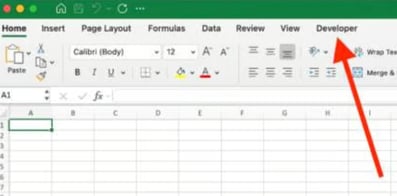
La scheda Sviluppo all’estrema destra della barra multifunzione di Excel su Mac. Immagine dell’autore.
Risoluzione dei problemi comuni durante l’abilitazione della scheda Sviluppo
Se la scheda Sviluppo non compare dopo aver seguito questi passaggi, prova innanzitutto a chiudere e riaprire completamente Excel. Alcuni utenti notano che le opzioni di personalizzazione della barra multifunzione sono disattivate. Ciò accade quando Excel è in modalità con restrizioni o quando le policy di gruppo (in ambienti aziendali) impediscono la personalizzazione della barra. In questi casi, verifica con l’amministratore IT i permessi.
Un altro problema si presenta quando la scheda Sviluppo appare ma alcune funzioni come Visual Basic o le macro sono disabilitate a causa delle impostazioni di sicurezza. Puoi modificarle in File > Opzioni > Centro protezione > Impostazioni del Centro protezione > Impostazioni macro.
Personalizzare la scheda Sviluppo
Una volta abilitata, puoi regolare la posizione e la visibilità della scheda Sviluppo in base alle tue preferenze.
Ripositionare la scheda Sviluppo nella barra multifunzione
Per gli utenti Windows: fai clic con il tasto destro sulla barra multifunzione e seleziona Personalizza barra multifunzione. Nella colonna di destra con le schede visibili, seleziona Sviluppo e usa le frecce su o giù per cambiarne la posizione. Molti utenti la collocano vicino alla scheda Visualizza per un accesso rapido o all’estrema destra per tenere insieme le schede più usate. Queste modifiche hanno effetto immediato e si applicano a tutte le cartelle di lavoro di Excel.
Per gli utenti macOS: fai clic su Excel nella barra dei menu, quindi seleziona Preferenze e fai clic su . Seleziona Sviluppo dall’elenco e usa le frecce su o giù per riposizionarla. Chiudi la finestra delle Preferenze per applicare le modifiche.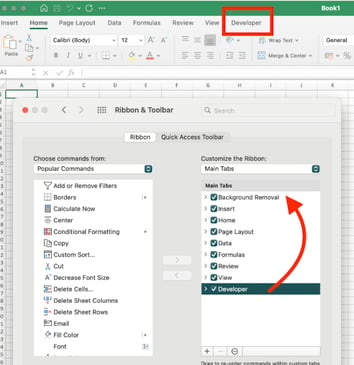
Spunta la casella Sviluppo nelle preferenze Barra multifunzione e Strumenti su Mac. Immagine dell’autore.
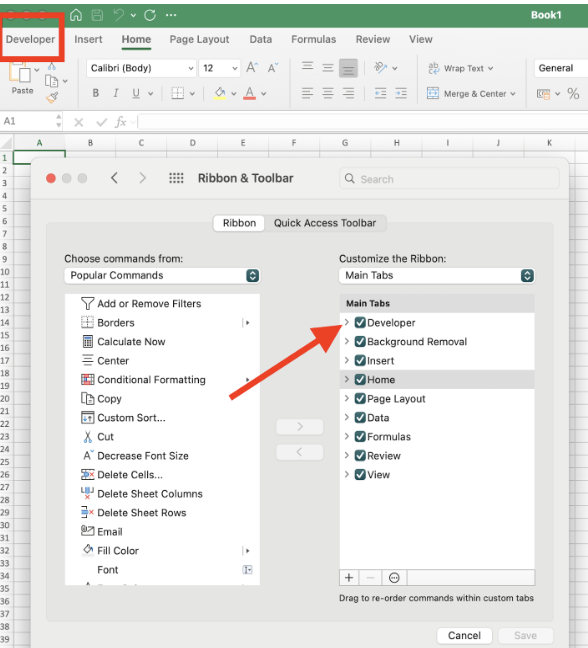
La scheda Sviluppo spostata in prima posizione nella barra multifunzione. Immagine dell’autore.
Come rimuovere la scheda Sviluppo
Se non hai più bisogno della scheda Sviluppo, puoi nasconderla senza perdere le macro o il codice VBA creato.
Per gli utenti Windows: fai clic con il tasto destro sulla barra multifunzione, seleziona Personalizza barra multifunzione e deseleziona la casella Sviluppo.
Per gli utenti macOS: vai su Excel > Preferenze > Barra multifunzione & Strumenti e deseleziona la casella Sviluppo.
Le tue macro e i progetti VBA restano intatti nella cartella di lavoro e continueranno a funzionare; semplicemente non avrai accesso rapido agli strumenti di modifica. Puoi riabilitare la scheda in qualsiasi momento seguendo gli stessi passaggi.
Componenti principali della scheda Sviluppo
Con la scheda Sviluppo accessibile e posizionata dove preferisci, vediamo cosa contiene al suo interno. Capire questi quattro gruppi principali ti aiuterà a individuare quali strumenti usare per affrontare le diverse sfide in Excel.
La scheda Sviluppo è organizzata in quattro gruppi principali, ciascuno con uno scopo specifico.
Gruppo Codice: le basi dell’automazione
Il gruppo Codice contiene gli strumenti di automazione di Excel, a partire dal pulsante Visual Basic che apre l’editor VBA in cui puoi scrivere e modificare le macro. Il pulsante Macro ti consente di eseguire, modificare o eliminare le macro esistenti, mentre Registra macro inizia a catturare le tue azioni per creare automaticamente una nuova macro.
"Usa riferimenti relativi" è un interruttore che determina se le macro registrate usano indirizzi di cella fissi (come A1) o posizioni relative (come "due celle sotto"), il che influisce su come le macro si comportano quando vengono eseguite su intervalli di dati diversi. Il pulsante Sicurezza macro controlla quali macro possono essere eseguite nelle tue cartelle di lavoro. Queste impostazioni di sicurezza ti proteggono da codice potenzialmente dannoso in cartelle di lavoro provenienti da fonti non attendibili. Le opzioni vanno dalla disattivazione di tutte le macro al consentirle tutte, con impostazioni intermedie che ti chiedono conferma prima di eseguirle da fonti esterne.
Nota per la piattaforma: su Excel per Mac, il pulsante Sicurezza macro potrebbe non essere visibile nella barra multifunzione. Per accedere alle impostazioni di sicurezza delle macro su Mac, vai su Excel > Preferenze > Sicurezza.
Gruppo Componenti aggiuntivi: estendere le funzionalità
Il gruppo Componenti aggiuntivi ti consente di attivare e gestire strumenti supplementari che estendono le capacità di Excel. I componenti aggiuntivi di Excel sono file che aggiungono funzioni personalizzate, schede o funzionalità. Esempi includono Analysis ToolPak o strumenti personalizzati sviluppati dalla tua organizzazione. I componenti aggiuntivi COM sono estensioni Windows-only basate su Component Object Model (COM) che si integrano con Excel usando librerie di codice esterne. Questi componenti aggiuntivi non sono supportati su macOS.
Per attivare un componente aggiuntivo, fai clic su "Componenti aggiuntivi di Excel" o "Componenti aggiuntivi COM", seleziona la casella accanto al nome del componente aggiuntivo e fai clic su OK. Puoi anche cercare nuovi componenti aggiuntivi tramite AppSource (il marketplace di Microsoft) o caricare componenti aggiuntivi personalizzati da file locali usando l’opzione "Sfoglia".
Gruppo Controlli: progettazione di interfacce interattive
Il gruppo Controlli fornisce strumenti per creare elementi interattivi nei tuoi fogli di lavoro. Il pulsante "Inserisci" mostra due tipi di controlli: controlli modulo (elementi semplici e compatibili come pulsanti e caselle di controllo) e controlli ActiveX (elementi più avanzati con ampie opzioni di personalizzazione).
Modalità progettazione è un interruttore che ti consente di modificare le proprietà dei controlli senza attivarne le azioni. Quando è attiva, facendo clic su un pulsante si aprono le sue proprietà invece di eseguire la macro assegnata. Il pulsante Proprietà apre una finestra di configurazione dettagliata per il controllo selezionato, Visualizza codice apre l’editor VBA per scrivere o modificare il codice del controllo e Esegui finestra di dialogo esegue le finestre di dialogo che hai creato. Questi controlli sono essenziali per costruire dashboard in cui gli utenti possono filtrare i dati, aggiornare grafici o avviare calcoli senza toccare le formule.
Nota per gli utenti Mac: i pulsanti Modalità progettazione, Proprietà, Visualizza codice ed Esegui finestra di dialogo potrebbero non apparire come pulsanti separati nella scheda Sviluppo di Excel per Mac. Per modificare le proprietà dei controlli su Mac, fai clic con il tasto destro sul controllo e seleziona "Formato controllo" oppure accedi all’editor VBA tramite il pulsante Visual Basic per lavorare sul codice del controllo.
Gruppo XML: gestione di dati strutturati
Il gruppo XML contiene strumenti per lavorare con i dati Extensible Markup Language (XML) in Excel, disponibili principalmente nella versione desktop per Windows. Il pulsante Origine apre un riquadro in cui puoi caricare gli schemi XML e mappare le celle del foglio di lavoro, definendo come devono essere strutturati i dati XML nel tuo foglio. Proprietà mappa ti consente di configurare impostazioni di importazione/esportazione, regole di convalida dei dati e comportamenti di aggiornamento per le tue mappe XML.
I pulsanti Importa ed Esporta ti consentono di portare i dati XML in Excel o salvare i dati del foglio come file XML, mentre Aggiorna dati aggiorna le celle mappate XML con i dati correnti dal file di origine. Nelle versioni di Excel più vecchie (2003–2010), i pacchetti di espansione erano componenti scaricabili separatamente che fornivano funzionalità XML aggiuntive. Nelle attuali edizioni Microsoft 365 e Office 2021/2019, questa funzionalità è integrata direttamente in Excel e non richiede più download separati.
Importante limitazione della piattaforma: il gruppo XML e le sue funzioni hanno funzionalità fortemente limitate o possono essere del tutto assenti in Excel per Mac. Mappatura XML, import/export e strumenti correlati sono disponibili principalmente in Excel per Windows. Gli utenti Mac che necessitano di funzionalità XML dovrebbero considerare l’uso di Excel per Windows tramite virtualizzazione o servizi cloud, oppure esplorare metodi alternativi di integrazione dei dati come file CSV o Power Query.
Applicazioni pratiche e casi d’uso
Dopo aver esplorato i componenti della scheda Sviluppo, vediamo come questi strumenti risolvono problemi reali. Questi esempi pratici mostrano quando e perché ricorrere a ciascun gruppo di funzioni. Nota che alcuni esempi richiedono funzionalità disponibili principalmente in Excel per Windows.
Automatizzare i flussi di lavoro con le macro
Mettiamo che tu riceva un report vendite mensile che richiede sempre la stessa formattazione: intestazioni in grassetto, formato valuta e tabella di riepilogo. Invece di ripetere manualmente questi passaggi, fai clic su Registra macro nel gruppo Codice, esegui le operazioni di formattazione e poi interrompi la registrazione. Excel cattura ogni clic come codice VBA, che potrai riprodurre all’istante.
Per eseguire la macro in seguito, fai clic su Macro, seleziona dall’elenco la macro salvata e fai clic su Esegui. Puoi anche assegnare macro a scorciatoie da tastiera o pulsanti per un accesso più rapido. Se le tue esigenze cambiano, apri la macro nell’editor Visual Basic per modificare il codice registrato, ad esempio cambiando quali colonne formattare o regolando le formule nella tabella di riepilogo. Per eliminare una macro che non ti serve più, fai clic su Macro, seleziona il nome della macro e fai clic su Elimina. Se usi principalmente Excel per il Web, valuta l’uso di Office Scripts. Questa funzione di automazione basata sul cloud ti consente di registrare ed eseguire script direttamente in Excel Online. È un’alternativa moderna alle macro VBA tradizionali.
Creare dashboard interattive
Sfruttando le competenze di automazione, puoi creare interfacce che permettono agli utenti di interagire con i dati senza conoscere formule o codice VBA. I controlli modulo e ActiveX trasformano i fogli statici in strumenti interattivi. Per una dashboard vendite, potresti inserire una casella combinata (menu a discesa) che consenta agli utenti di selezionare aree diverse, con grafici e tabelle pivot che si aggiornano automaticamente per mostrare i dati di quell’area. I controlli modulo sono più semplici da implementare e funzionano in tutte le versioni di Excel, incluso macOS. I controlli ActiveX, invece, sono disponibili solo in Excel per Windows. Non compaiono né funzionano sulle versioni Mac.
Per crearla, fai clic su Inserisci nel gruppo Controlli, trascina una casella combinata sul foglio di lavoro, attiva la Modalità progettazione per collegarla al tuo elenco aree (o su Mac, fai clic destro sul controllo per accedere alle proprietà), quindi usa formule o VBA per filtrare i dati in base alla selezione. Gli utenti potranno così esplorare diverse viste dei dati senza toccare formule o codice VBA.
Integrare dati esterni tramite XML
Per scenari che richiedono lo scambio di dati con sistemi esterni, l’integrazione XML offre un approccio strutturato che completa l’automazione e l’interattività che hai già costruito. Nota: questa funzione è disponibile principalmente in Excel per Windows.
L’integrazione XML è preziosa quando devi scambiare regolarmente dati con sistemi esterni. Mettiamo che il sistema di inventario della tua azienda esporti i dati dei prodotti come file XML e che tu debba importarli in Excel per analizzarli. Nel gruppo XML, fai clic su Origine per caricare lo schema XML (la definizione della struttura), quindi trascina gli elementi XML sulle colonne del foglio per creare la mappatura. Fai clic su Importa per acquisire i dati effettivi, che si popoleranno secondo la tua mappatura.
Quando il sistema di origine aggiorna i dati, puoi fare clic su Aggiorna dati per aggiornare automaticamente il foglio di lavoro di Excel senza reimportare. Per il processo inverso, mappa i dati di Excel a uno schema XML e fai clic su Esporta per creare file XML che altri sistemi possano utilizzare. In questo modo elimini il copia-incolla manuale e garantisci la coerenza dei dati tra i sistemi.
Utenti Mac: considerate approcci alternativi per l’integrazione di dati strutturati, come l’uso di file CSV con Power Query o la connessione diretta a database se supportata dalla vostra versione di Excel.
Conclusione
La scheda Sviluppo trasforma Excel da strumento di foglio di calcolo a piattaforma di automazione e sviluppo. Hai imparato ad abilitarla su Windows e macOS, esplorato i suoi quattro gruppi principali e visto applicazioni pratiche dall’automazione con macro all’integrazione XML.
Per i prossimi passi, esplora il nostro corso Funzioni avanzate di Excel per approfondire la tua conoscenza delle formule, oppure dai un’occhiata al nostro corso Power Query intermedio in Excel per imparare un altro approccio alla trasformazione dei dati. Se sei pronto a espandere oltre questi argomenti, considera il nostro percorso Analisi dei dati con gli Excel Power Tools, che copre in dettaglio Power Query e Power Pivot.
%22%3E%3Cpath%20d%3D%22m-369%200h408v79h-408z%22%20fill%3D%22%237933ff%22%2F%3E%3Cpath%20d%3D%22m-148%200h306v45h-306z%22%20fill%3D%22%23974dff%22%2F%3E%3C%2Fg%3E%3C%2Fsvg%3E)
%22%2F%3E%3C%2FclipPath%3E%3Cg%20clip-path%3D%22url(%23a)%22%3E%3Cpath%20d%3D%22m76%200h484v36h-484z%22%20fill%3D%22%23974dff%22%2F%3E%3Cpath%20d%3D%22m0%200h384v24h-384z%22%20fill%3D%22%2306bdfc%22%20transform%3D%22matrix(1%200%200%20-1%200%2060)%22%2F%3E%3C%2Fg%3E%3C%2Fsvg%3E)

%22%3E%0A%20%20%20%20%20%20%20%20%3Crect%20fill%3D%22%23EFEBE4%22%20height%3D%22180%22%20width%3D%22336%22%20%2F%3E%0A%20%20%20%20%20%20%20%20%3Crect%0A%20%20%20%20%20%20%20%20%20%20fill%3D%22%23DD3400%22%0A%20%20%20%20%20%20%20%20%20%20height%3D%22106.6%22%0A%20%20%20%20%20%20%20%20%20%20transform%3D%22rotate(-30%20-208.588%20220.18)%22%0A%20%20%20%20%20%20%20%20%20%20width%3D%22456.125%22%0A%20%20%20%20%20%20%20%20%20%20x%3D%22-208.588%22%0A%20%20%20%20%20%20%20%20%20%20y%3D%22220.18%22%0A%20%20%20%20%20%20%20%20%2F%3E%0A%20%20%20%20%20%20%20%20%3Crect%0A%20%20%20%20%20%20%20%20%20%20fill%3D%22%23FFEC3C%22%0A%20%20%20%20%20%20%20%20%20%20height%3D%2235.875%22%0A%20%20%20%20%20%20%20%20%20%20transform%3D%22rotate(-30%20-208.588%20220.18)%22%0A%20%20%20%20%20%20%20%20%20%20width%3D%22347.576%22%0A%20%20%20%20%20%20%20%20%20%20x%3D%22-208.588%22%0A%20%20%20%20%20%20%20%20%20%20y%3D%22220.18%22%0A%20%20%20%20%20%20%20%20%2F%3E%0A%20%20%20%20%20%20%20%20%3Crect%0A%20%20%20%20%20%20%20%20%20%20fill%3D%22%23FF931E%22%0A%20%20%20%20%20%20%20%20%20%20height%3D%2235.875%22%0A%20%20%20%20%20%20%20%20%20%20transform%3D%22rotate(-30%20-226.525%20189.111)%22%0A%20%20%20%20%20%20%20%20%20%20width%3D%22347.576%22%0A%20%20%20%20%20%20%20%20%20%20x%3D%22-226.525%22%0A%20%20%20%20%20%20%20%20%20%20y%3D%22189.111%22%0A%20%20%20%20%20%20%20%20%2F%3E%0A%20%20%20%20%20%20%20%20%3Crect%0A%20%20%20%20%20%20%20%20%20%20fill%3D%22%23DD3400%22%0A%20%20%20%20%20%20%20%20%20%20height%3D%22106.6%22%0A%20%20%20%20%20%20%20%20%20%20transform%3D%22rotate(-30%2085.5879%20256.055)%22%0A%20%20%20%20%20%20%20%20%20%20width%3D%22456.125%22%0A%20%20%20%20%20%20%20%20%20%20x%3D%2285.5879%22%0A%20%20%20%20%20%20%20%20%20%20y%3D%22256.055%22%0A%20%20%20%20%20%20%20%20%2F%3E%0A%20%20%20%20%20%20%20%20%3Crect%0A%20%20%20%20%20%20%20%20%20%20fill%3D%22%23FFEC3C%22%0A%20%20%20%20%20%20%20%20%20%20height%3D%2235.875%22%0A%20%20%20%20%20%20%20%20%20%20transform%3D%22rotate(-30%2085.5879%20256.055)%22%0A%20%20%20%20%20%20%20%20%20%20width%3D%22184.5%22%0A%20%20%20%20%20%20%20%20%20%20x%3D%2285.5879%22%0A%20%20%20%20%20%20%20%20%20%20y%3D%22256.055%22%0A%20%20%20%20%20%20%20%20%2F%3E%0A%20%20%20%20%20%20%20%20%3Crect%0A%20%20%20%20%20%20%20%20%20%20fill%3D%22%23FF931E%22%0A%20%20%20%20%20%20%20%20%20%20height%3D%2235.875%22%0A%20%20%20%20%20%20%20%20%20%20transform%3D%22rotate(-30%20227.432%20132.736)%22%0A%20%20%20%20%20%20%20%20%20%20width%3D%22271.625%22%0A%20%20%20%20%20%20%20%20%20%20x%3D%22227.432%22%0A%20%20%20%20%20%20%20%20%20%20y%3D%22132.736%22%0A%20%20%20%20%20%20%20%20%2F%3E%0A%20%20%20%20%20%20%3C%2Fg%3E%0A%20%20%20%20%20%20%3Cdefs%3E%0A%20%20%20%20%20%20%20%20%3CclipPath%20id%3D%22clip%22%3E%0A%20%20%20%20%20%20%20%20%20%20%3Crect%20fill%3D%22white%22%20height%3D%22180%22%20width%3D%22336%22%20%2F%3E%0A%20%20%20%20%20%20%20%20%3C%2FclipPath%3E%0A%20%20%20%20%20%20%3C%2Fdefs%3E%0A%20%20%20%20%3C%2Fsvg%3E)




Se ti è mai capitato di dover automatizzare un report mensile o creare una dashboard interattiva che si aggiorna con un clic, probabilmente hai desiderato che Excel potesse fare più di quanto consentano le sue funzioni standard.
È qui che entra in gioco la scheda Sviluppo. È la porta d’accesso di Excel all’automazione, alla personalizzazione e all’integrazione avanzata dei dati. In questa guida ti mostrerò come abilitare la scheda Sviluppo, comprenderne i componenti e applicarne le funzioni a diversi casi d’uso.
Cos’è la scheda Sviluppo di Excel?
La scheda Sviluppo è una barra multifunzione specializzata in Excel che offre accesso a strumenti avanzati non presenti nell’interfaccia standard. Mentre la maggior parte delle persone usa schede come Home, Inserisci e Formule, la scheda Sviluppo è pensata per chi ha bisogno di estendere le capacità di Excel tramite automazione, controlli personalizzati e integrazioni esterne.
La scheda Sviluppo contiene quattro gruppi principali: Codice (per macro e VBA), Componenti aggiuntivi (per estendere le funzionalità), Controlli (per interfacce interattive) e XML (per la gestione di dati strutturati). Trasforma Excel da semplice foglio di calcolo a piattaforma di sviluppo su cui puoi creare soluzioni personalizzate.
Perché la scheda Sviluppo è importante per gli utenti avanzati
Capire cosa offre la scheda Sviluppo è un conto; riconoscere quando e perché usarla fa la differenza nella tua produttività con Excel.
La scheda Sviluppo offre funzioni che possono farti risparmiare ore di lavoro manuale, con capacità che la maggior parte degli utenti Excel non tocca mai. Mentre le schede standard di Excel ti permettono di formattare le celle e creare formule, la scheda Sviluppo ti consente di registrare interi flussi di lavoro come macro, creare funzioni personalizzate con VBA e integrare origini dati esterne tramite XML.
I casi d’uso comuni includono l’automazione di attività ripetitive come la formattazione dei report mensili, la creazione di dashboard interattive con menu a discesa e pulsanti, lo sviluppo di componenti aggiuntivi personalizzati da condividere con il team e l’integrazione di Excel con database esterni o API. Queste funzionalità sono particolarmente utili quando gestisci grandi dataset, processi ricorrenti o costruisci strumenti per colleghi che necessitano di interfacce semplificate.
Abilitare la scheda Sviluppo su diverse piattaforme
Ora che sai cosa offre la scheda Sviluppo e perché è utile per automazione e personalizzazione, rendiamola visibile nel tuo spazio di lavoro in Excel. La scheda Sviluppo non è visibile per impostazione predefinita, ma abilitarla richiede solo pochi secondi. La procedura varia leggermente tra Windows e macOS, quindi vedremo entrambi gli approcci. Nota che questi strumenti sono disponibili solo nelle versioni desktop di Excel, non in Excel per il Web.
Verificare la tua versione di Excel
Prima di abilitare la scheda Sviluppo, verifica che la tua versione di Excel la supporti. La trovi in Microsoft 365, Excel 2019, Excel 2016, Excel 2013 e nella maggior parte delle versioni desktop precedenti. Per controllare la versione, apri Excel e vai su File > Account (Windows) oppure Excel > Informazioni su Excel (macOS).
Sebbene le funzioni di base restino coerenti tra le versioni, alcune hanno limitazioni significative a seconda della piattaforma. I controlli ActiveX funzionano solo su Excel per Windows desktop. Gli strumenti XML sono principalmente disponibili su Excel per Windows desktop, con funzionalità limitate su Mac. Excel per il Web non supporta controlli ActiveX, strumenti XML o macro VBA.
Per gli utenti Windows
Fai clic con il tasto destro ovunque sulla barra multifunzione di Excel e seleziona Personalizza barra multifunzione. Vedrai una finestra di dialogo con due colonne. A sinistra sono mostrate le schede disponibili, a destra quelle visibili. Nella colonna di destra trova Sviluppo nell’elenco e spunta la casella accanto. Fai clic su OK per applicare le modifiche. Puoi accedere alla stessa finestra anche da File > Opzioni > Personalizza barra multifunzione. Una volta abilitata, la scheda Sviluppo rimane visibile in tutte le tue cartelle di lavoro di Excel finché non la rimuovi manualmente.
Per gli utenti macOS
Su macOS, la procedura usa la barra dei menu di Excel invece dell’opzione con clic destro. Fai clic su Excel nella barra dei menu in alto, quindi seleziona "Preferenze". Nella finestra Preferenze, fai clic su Barra multifunzione e Strumenti (nelle versioni più recenti) oppure Vista (nelle versioni precedenti). Vedrai un elenco di opzioni di personalizzazione della barra multifunzione con caselle di controllo accanto a ciascun nome scheda. Spunta la casella accanto a Sviluppo e chiudi la finestra Preferenze. Come in Windows, questa impostazione persiste in tutte le cartelle di lavoro e rimane attiva anche dopo aver chiuso e riaperto Excel.
La scheda Sviluppo all’estrema destra della barra multifunzione di Excel su Mac. Immagine dell’autore.
Risoluzione dei problemi comuni durante l’abilitazione della scheda Sviluppo
Se la scheda Sviluppo non compare dopo aver seguito questi passaggi, prova innanzitutto a chiudere e riaprire completamente Excel. Alcuni utenti notano che le opzioni di personalizzazione della barra multifunzione sono disattivate. Ciò accade quando Excel è in modalità con restrizioni o quando le policy di gruppo (in ambienti aziendali) impediscono la personalizzazione della barra. In questi casi, verifica con l’amministratore IT i permessi.
Un altro problema si presenta quando la scheda Sviluppo appare ma alcune funzioni come Visual Basic o le macro sono disabilitate a causa delle impostazioni di sicurezza. Puoi modificarle in File > Opzioni > Centro protezione > Impostazioni del Centro protezione > Impostazioni macro.
Personalizzare la scheda Sviluppo
Una volta abilitata, puoi regolare la posizione e la visibilità della scheda Sviluppo in base alle tue preferenze.
Ripositionare la scheda Sviluppo nella barra multifunzione
Per gli utenti Windows: fai clic con il tasto destro sulla barra multifunzione e seleziona Personalizza barra multifunzione. Nella colonna di destra con le schede visibili, seleziona Sviluppo e usa le frecce su o giù per cambiarne la posizione. Molti utenti la collocano vicino alla scheda Visualizza per un accesso rapido o all’estrema destra per tenere insieme le schede più usate. Queste modifiche hanno effetto immediato e si applicano a tutte le cartelle di lavoro di Excel.
Per gli utenti macOS: fai clic su Excel nella barra dei menu, quindi seleziona Preferenze e fai clic su . Seleziona Sviluppo dall’elenco e usa le frecce su o giù per riposizionarla. Chiudi la finestra delle Preferenze per applicare le modifiche.
Spunta la casella Sviluppo nelle preferenze Barra multifunzione e Strumenti su Mac. Immagine dell’autore.
La scheda Sviluppo spostata in prima posizione nella barra multifunzione. Immagine dell’autore.
Come rimuovere la scheda Sviluppo
Se non hai più bisogno della scheda Sviluppo, puoi nasconderla senza perdere le macro o il codice VBA creato.
Per gli utenti Windows: fai clic con il tasto destro sulla barra multifunzione, seleziona Personalizza barra multifunzione e deseleziona la casella Sviluppo.
Per gli utenti macOS: vai su Excel > Preferenze > Barra multifunzione & Strumenti e deseleziona la casella Sviluppo.
Le tue macro e i progetti VBA restano intatti nella cartella di lavoro e continueranno a funzionare; semplicemente non avrai accesso rapido agli strumenti di modifica. Puoi riabilitare la scheda in qualsiasi momento seguendo gli stessi passaggi.
Componenti principali della scheda Sviluppo
Con la scheda Sviluppo accessibile e posizionata dove preferisci, vediamo cosa contiene al suo interno. Capire questi quattro gruppi principali ti aiuterà a individuare quali strumenti usare per affrontare le diverse sfide in Excel.
La scheda Sviluppo è organizzata in quattro gruppi principali, ciascuno con uno scopo specifico.
Gruppo Codice: le basi dell’automazione
Il gruppo Codice contiene gli strumenti di automazione di Excel, a partire dal pulsante Visual Basic che apre l’editor VBA in cui puoi scrivere e modificare le macro. Il pulsante Macro ti consente di eseguire, modificare o eliminare le macro esistenti, mentre Registra macro inizia a catturare le tue azioni per creare automaticamente una nuova macro.
"Usa riferimenti relativi" è un interruttore che determina se le macro registrate usano indirizzi di cella fissi (come A1) o posizioni relative (come "due celle sotto"), il che influisce su come le macro si comportano quando vengono eseguite su intervalli di dati diversi. Il pulsante Sicurezza macro controlla quali macro possono essere eseguite nelle tue cartelle di lavoro. Queste impostazioni di sicurezza ti proteggono da codice potenzialmente dannoso in cartelle di lavoro provenienti da fonti non attendibili. Le opzioni vanno dalla disattivazione di tutte le macro al consentirle tutte, con impostazioni intermedie che ti chiedono conferma prima di eseguirle da fonti esterne.
Nota per la piattaforma: su Excel per Mac, il pulsante Sicurezza macro potrebbe non essere visibile nella barra multifunzione. Per accedere alle impostazioni di sicurezza delle macro su Mac, vai su Excel > Preferenze > Sicurezza.
Gruppo Componenti aggiuntivi: estendere le funzionalità
Il gruppo Componenti aggiuntivi ti consente di attivare e gestire strumenti supplementari che estendono le capacità di Excel. I componenti aggiuntivi di Excel sono file che aggiungono funzioni personalizzate, schede o funzionalità. Esempi includono Analysis ToolPak o strumenti personalizzati sviluppati dalla tua organizzazione. I componenti aggiuntivi COM sono estensioni Windows-only basate su Component Object Model (COM) che si integrano con Excel usando librerie di codice esterne. Questi componenti aggiuntivi non sono supportati su macOS.
Per attivare un componente aggiuntivo, fai clic su "Componenti aggiuntivi di Excel" o "Componenti aggiuntivi COM", seleziona la casella accanto al nome del componente aggiuntivo e fai clic su OK. Puoi anche cercare nuovi componenti aggiuntivi tramite AppSource (il marketplace di Microsoft) o caricare componenti aggiuntivi personalizzati da file locali usando l’opzione "Sfoglia".
Gruppo Controlli: progettazione di interfacce interattive
Il gruppo Controlli fornisce strumenti per creare elementi interattivi nei tuoi fogli di lavoro. Il pulsante "Inserisci" mostra due tipi di controlli: controlli modulo (elementi semplici e compatibili come pulsanti e caselle di controllo) e controlli ActiveX (elementi più avanzati con ampie opzioni di personalizzazione).
Modalità progettazione è un interruttore che ti consente di modificare le proprietà dei controlli senza attivarne le azioni. Quando è attiva, facendo clic su un pulsante si aprono le sue proprietà invece di eseguire la macro assegnata. Il pulsante Proprietà apre una finestra di configurazione dettagliata per il controllo selezionato, Visualizza codice apre l’editor VBA per scrivere o modificare il codice del controllo e Esegui finestra di dialogo esegue le finestre di dialogo che hai creato. Questi controlli sono essenziali per costruire dashboard in cui gli utenti possono filtrare i dati, aggiornare grafici o avviare calcoli senza toccare le formule.
Nota per gli utenti Mac: i pulsanti Modalità progettazione, Proprietà, Visualizza codice ed Esegui finestra di dialogo potrebbero non apparire come pulsanti separati nella scheda Sviluppo di Excel per Mac. Per modificare le proprietà dei controlli su Mac, fai clic con il tasto destro sul controllo e seleziona "Formato controllo" oppure accedi all’editor VBA tramite il pulsante Visual Basic per lavorare sul codice del controllo.
Gruppo XML: gestione di dati strutturati
Il gruppo XML contiene strumenti per lavorare con i dati Extensible Markup Language (XML) in Excel, disponibili principalmente nella versione desktop per Windows. Il pulsante Origine apre un riquadro in cui puoi caricare gli schemi XML e mappare le celle del foglio di lavoro, definendo come devono essere strutturati i dati XML nel tuo foglio. Proprietà mappa ti consente di configurare impostazioni di importazione/esportazione, regole di convalida dei dati e comportamenti di aggiornamento per le tue mappe XML.
I pulsanti Importa ed Esporta ti consentono di portare i dati XML in Excel o salvare i dati del foglio come file XML, mentre Aggiorna dati aggiorna le celle mappate XML con i dati correnti dal file di origine. Nelle versioni di Excel più vecchie (2003–2010), i pacchetti di espansione erano componenti scaricabili separatamente che fornivano funzionalità XML aggiuntive. Nelle attuali edizioni Microsoft 365 e Office 2021/2019, questa funzionalità è integrata direttamente in Excel e non richiede più download separati.
Importante limitazione della piattaforma: il gruppo XML e le sue funzioni hanno funzionalità fortemente limitate o possono essere del tutto assenti in Excel per Mac. Mappatura XML, import/export e strumenti correlati sono disponibili principalmente in Excel per Windows. Gli utenti Mac che necessitano di funzionalità XML dovrebbero considerare l’uso di Excel per Windows tramite virtualizzazione o servizi cloud, oppure esplorare metodi alternativi di integrazione dei dati come file CSV o Power Query.
Applicazioni pratiche e casi d’uso
Dopo aver esplorato i componenti della scheda Sviluppo, vediamo come questi strumenti risolvono problemi reali. Questi esempi pratici mostrano quando e perché ricorrere a ciascun gruppo di funzioni. Nota che alcuni esempi richiedono funzionalità disponibili principalmente in Excel per Windows.
Automatizzare i flussi di lavoro con le macro
Mettiamo che tu riceva un report vendite mensile che richiede sempre la stessa formattazione: intestazioni in grassetto, formato valuta e tabella di riepilogo. Invece di ripetere manualmente questi passaggi, fai clic su Registra macro nel gruppo Codice, esegui le operazioni di formattazione e poi interrompi la registrazione. Excel cattura ogni clic come codice VBA, che potrai riprodurre all’istante.
Per eseguire la macro in seguito, fai clic su Macro, seleziona dall’elenco la macro salvata e fai clic su Esegui. Puoi anche assegnare macro a scorciatoie da tastiera o pulsanti per un accesso più rapido. Se le tue esigenze cambiano, apri la macro nell’editor Visual Basic per modificare il codice registrato, ad esempio cambiando quali colonne formattare o regolando le formule nella tabella di riepilogo. Per eliminare una macro che non ti serve più, fai clic su Macro, seleziona il nome della macro e fai clic su Elimina. Se usi principalmente Excel per il Web, valuta l’uso di Office Scripts. Questa funzione di automazione basata sul cloud ti consente di registrare ed eseguire script direttamente in Excel Online. È un’alternativa moderna alle macro VBA tradizionali.
Creare dashboard interattive
Sfruttando le competenze di automazione, puoi creare interfacce che permettono agli utenti di interagire con i dati senza conoscere formule o codice VBA. I controlli modulo e ActiveX trasformano i fogli statici in strumenti interattivi. Per una dashboard vendite, potresti inserire una casella combinata (menu a discesa) che consenta agli utenti di selezionare aree diverse, con grafici e tabelle pivot che si aggiornano automaticamente per mostrare i dati di quell’area. I controlli modulo sono più semplici da implementare e funzionano in tutte le versioni di Excel, incluso macOS. I controlli ActiveX, invece, sono disponibili solo in Excel per Windows. Non compaiono né funzionano sulle versioni Mac.
Per crearla, fai clic su Inserisci nel gruppo Controlli, trascina una casella combinata sul foglio di lavoro, attiva la Modalità progettazione per collegarla al tuo elenco aree (o su Mac, fai clic destro sul controllo per accedere alle proprietà), quindi usa formule o VBA per filtrare i dati in base alla selezione. Gli utenti potranno così esplorare diverse viste dei dati senza toccare formule o codice VBA.
Integrare dati esterni tramite XML
Per scenari che richiedono lo scambio di dati con sistemi esterni, l’integrazione XML offre un approccio strutturato che completa l’automazione e l’interattività che hai già costruito. Nota: questa funzione è disponibile principalmente in Excel per Windows.
L’integrazione XML è preziosa quando devi scambiare regolarmente dati con sistemi esterni. Mettiamo che il sistema di inventario della tua azienda esporti i dati dei prodotti come file XML e che tu debba importarli in Excel per analizzarli. Nel gruppo XML, fai clic su Origine per caricare lo schema XML (la definizione della struttura), quindi trascina gli elementi XML sulle colonne del foglio per creare la mappatura. Fai clic su Importa per acquisire i dati effettivi, che si popoleranno secondo la tua mappatura.
Quando il sistema di origine aggiorna i dati, puoi fare clic su Aggiorna dati per aggiornare automaticamente il foglio di lavoro di Excel senza reimportare. Per il processo inverso, mappa i dati di Excel a uno schema XML e fai clic su Esporta per creare file XML che altri sistemi possano utilizzare. In questo modo elimini il copia-incolla manuale e garantisci la coerenza dei dati tra i sistemi.
Utenti Mac: considerate approcci alternativi per l’integrazione di dati strutturati, come l’uso di file CSV con Power Query o la connessione diretta a database se supportata dalla vostra versione di Excel.
Conclusione
La scheda Sviluppo trasforma Excel da strumento di foglio di calcolo a piattaforma di automazione e sviluppo. Hai imparato ad abilitarla su Windows e macOS, esplorato i suoi quattro gruppi principali e visto applicazioni pratiche dall’automazione con macro all’integrazione XML.
Per i prossimi passi, esplora il nostro corso Funzioni avanzate di Excel per approfondire la tua conoscenza delle formule, oppure dai un’occhiata al nostro corso Power Query intermedio in Excel per imparare un altro approccio alla trasformazione dei dati. Se sei pronto a espandere oltre questi argomenti, considera il nostro percorso Analisi dei dati con gli Excel Power Tools, che copre in dettaglio Power Query e Power Pivot.