Als je ooit een maandrapport wilde automatiseren of een interactief dashboard wilde bouwen dat met één klik wordt bijgewerkt, heb je je vast weleens gewenst dat Excel meer kon dan de standaardfuncties toelaten.
Daar komt het tabblad Ontwikkelaars om de hoek kijken. Het is Excel’s toegangspoort tot automatisering, maatwerk en geavanceerde dataintegratie. In deze gids laat ik je zien hoe je het tabblad Ontwikkelaars inschakelt, de onderdelen begrijpt en de functies toepast op verschillende use-cases.
Wat is het Excel-ontwikkelaars-tabblad?
Het tabblad Ontwikkelaars is een gespecialiseerd lint in Excel met toegang tot geavanceerde tools die je niet in de standaardinterface vindt. Terwijl de meeste mensen bij tabbladen als Start, Invoegen en Formules blijven, is het tabblad Ontwikkelaars bedoeld voor iedereen die Excel wil uitbreiden met automatisering, aangepaste bedieningselementen en externe integraties.
Het tabblad Ontwikkelaars bevat vier hoofdgroepen: Code (voor macro’s en VBA), Invoegtoepassingen (voor uitbreiding van functionaliteit), Besturingselementen (voor interactieve interfaces) en XML (voor beheer van gestructureerde data). Het verandert Excel van een spreadsheetapp in een ontwikkelplatform waarop je maatwerkoplossingen kunt bouwen.
Waarom het tabblad Ontwikkelaars belangrijk is voor power users
Begrijpen wat het tabblad Ontwikkelaars biedt is één ding, maar weten wanneer en waarom je het daadwerkelijk zou gebruiken, maakt hét verschil voor je productiviteit in Excel.
Het tabblad Ontwikkelaars biedt functies die uren handwerk kunnen besparen en mogelijkheden die de meeste Excel-gebruikers nooit aanraken. Terwijl standaardtabbladen je cellen laten opmaken en formules laten maken, kun je met het tabblad Ontwikkelaars volledige workflows opnemen als macro’s, aangepaste functies maken met VBA en externe databronnen integreren via XML.
Veelvoorkomende use-cases zijn het automatiseren van repetitieve taken zoals maandelijkse rapportopmaak, het bouwen van interactieve dashboards met keuzelijsten en knoppen, het ontwikkelen van aangepaste Excel-invoegtoepassingen die je met je team kunt delen en het integreren van Excel met externe databases of API’s. Deze mogelijkheden zijn vooral belangrijk wanneer je met grote datasets werkt, terugkerende processen beheert of tools bouwt voor collega’s die vereenvoudigde interfaces nodig hebben.
Nu je weet wat het tabblad Ontwikkelaars biedt en waarom het handig is voor automatisering en maatwerk, maken we het zichtbaar in je Excel-werkruimte. Het tabblad Ontwikkelaars is standaard niet zichtbaar, maar inschakelen kost slechts een paar seconden. Het proces verschilt licht tussen Windows en macOS, dus we behandelen beide. Let op: deze tools zijn alleen beschikbaar in de desktopversies van Excel, niet in Excel voor het web.
Je Excel-versie controleren
Controleer eerst of je Excel-versie het tabblad Ontwikkelaars ondersteunt. Je vindt het in Microsoft 365, Excel 2019, Excel 2016, Excel 2013 en de meeste eerdere desktopversies. Om je versie te controleren, open je Excel en ga je naar Bestand > Account (Windows) of Excel > Over Excel (macOS).
Hoewel de kernfunctionaliteit in grote lijnen gelijk blijft, hebben sommige functies aanzienlijke platformbeperkingen. ActiveX-besturingselementen werken alleen op Excel voor Windows desktop. XML-tools zijn voornamelijk beschikbaar op Excel voor Windows desktop, met beperkte functionaliteit op Mac. Excel voor het web ondersteunt geen ActiveX-besturingselementen, XML-tools of VBA-macro’s.
Voor Windows-gebruikers
Klik met de rechtermuisknop ergens op het lint van Excel en selecteer Lint aanpassen. Je ziet een dialoogvenster met twee kolommen. Links staan de beschikbare tabbladen, rechts de zichtbare tabbladen. Zoek in de rechterkolom naar Ontwikkelaars en vink het vakje ernaast aan. Klik op OK om de wijzigingen toe te passen. Je kunt hetzelfde dialoogvenster ook openen via Bestand > Opties > Lint aanpassen. Zodra het is ingeschakeld, blijft het tabblad Ontwikkelaars zichtbaar in al je Excel-werkmappen totdat je het handmatig verwijdert.
Voor macOS-gebruikers
Op macOS gebruik je het menubalkmenu van Excel in plaats van een rechtermuisknopoptie. Klik in de bovenste menubalk op Excel en selecteer vervolgens "Voorkeuren". Klik in het venster Voorkeuren op Lint & Werkbalk (in nieuwere versies) of Weergave (in oudere versies). Je ziet een lijst met opties voor lintaanpassing met selectievakjes naast elk tabblad. Vink het vakje naast Ontwikkelaars aan en sluit het venster Voorkeuren. Net als in Windows blijft deze instelling actief in alle werkmappen, ook nadat je Excel hebt afgesloten en opnieuw hebt geopend.
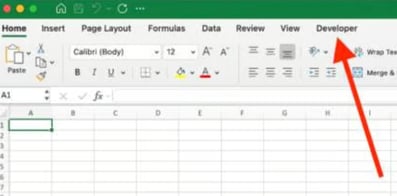
Het tabblad Ontwikkelaars helemaal rechts op het Excel-lint op Mac. Afbeelding door auteur.
Veelvoorkomende problemen oplossen bij het inschakelen van het tabblad Ontwikkelaars
Als het tabblad Ontwikkelaars niet verschijnt na deze stappen, probeer Excel dan eerst volledig af te sluiten en opnieuw te openen. Sommige gebruikers merken dat de opties voor lintaanpassing grijs zijn. Dit gebeurt wanneer Excel in een beperkte modus staat of wanneer groepsbeleid (in bedrijfsomgevingen) lintaanpassing verhindert. Neem in die gevallen contact op met je IT-beheerder voor de juiste rechten.
Een ander probleem is dat het tabblad Ontwikkelaars wel verschijnt, maar bepaalde functies zoals Visual Basic of macro’s zijn uitgeschakeld door beveiligingsinstellingen. Je kunt dit aanpassen via Bestand > Opties > Vertrouwenscentrum > Instellingen voor het vertrouwenscentrum > Macro-instellingen.
Het tabblad Ontwikkelaars aanpassen
Zodra het is ingeschakeld, kun je de positie en zichtbaarheid van het tabblad Ontwikkelaars aanpassen aan je voorkeuren.
Het tabblad Ontwikkelaars op het lint verplaatsen
Voor Windows-gebruikers: Klik met de rechtermuisknop op het lint en selecteer Lint aanpassen. Selecteer in de rechterkolom met zichtbare tabbladen Ontwikkelaars en gebruik de pijltjes omhoog of omlaag om de positie te wijzigen. Veel gebruikers plaatsen het bij het tabblad Beeld voor snelle toegang, of helemaal rechts om hun meestgebruikte tabbladen bij elkaar te houden. Deze wijzigingen zijn direct van kracht en gelden voor alle werkmappen.
Voor macOS-gebruikers: Klik in de menubalk op Excel, kies vervolgens Voorkeuren en klik op . Selecteer Ontwikkelaars in de lijst en gebruik de pijltjes omhoog of omlaag om het te verplaatsen. Sluit het venster Voorkeuren om je wijzigingen toe te passen.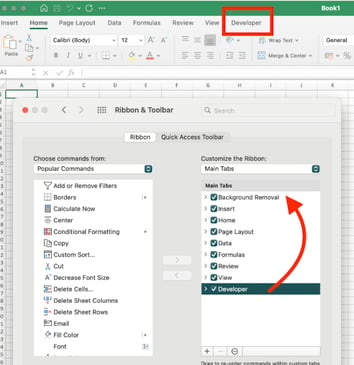
Vink Ontwikkelaars aan in de voorkeuren voor Lint & Werkbalk op Mac. Afbeelding door auteur.
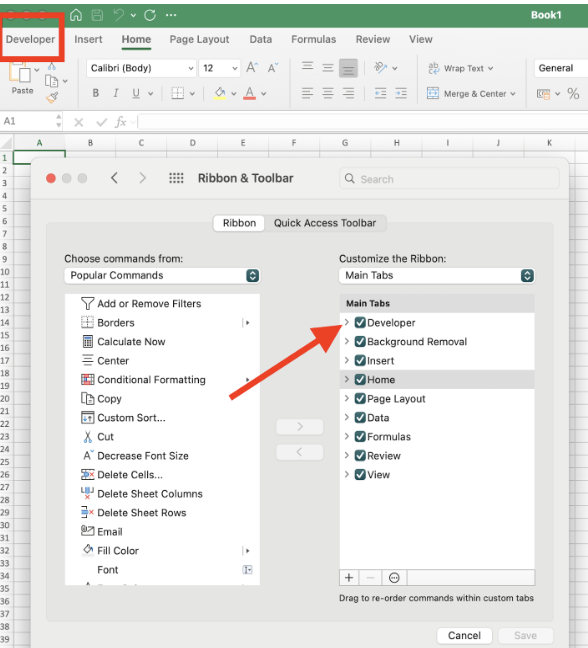
Het tabblad Ontwikkelaars verplaatst naar de eerste positie op het lint. Afbeelding door auteur.
Het tabblad Ontwikkelaars verwijderen
Als je het tabblad Ontwikkelaars niet langer nodig hebt, kun je het verbergen zonder macro’s of VBA-code die je hebt gemaakt te verliezen.
Voor Windows-gebruikers: Klik met de rechtermuisknop op het lint, kies Lint aanpassen en vink het vakje Ontwikkelaars uit.
Voor macOS-gebruikers: Ga naar Excel > Voorkeuren > Lint & Werkbalk en vink het vakje Ontwikkelaars uit.
Je macro’s en VBA-projecten blijven intact in de werkmap en blijven werken; je hebt alleen geen snelle toegang meer tot de bewerkingstools. Je kunt het tabblad op elk moment weer inschakelen met dezelfde stappen.
Kernonderdelen van het tabblad Ontwikkelaars
Nu het tabblad Ontwikkelaars toegankelijk is en staat waar jij het wilt, bekijken we wat er daadwerkelijk in zit. Als je deze vier hoofdgroepen begrijpt, weet je welke tools je kunt gebruiken voor verschillende Excel-uitdagingen.
Het tabblad Ontwikkelaars is ingedeeld in vier hoofdgroepen, elk met een eigen doel.
Groep Code: fundament voor automatisering
De groep Code bevat de automatiseringstools van Excel, te beginnen met de knop Visual Basic die de VBA-editor opent waarin je macro’s kunt schrijven en bewerken. Met de knop Macro’s kun je bestaande macro’s uitvoeren, bewerken of verwijderen, terwijl Macro opnemen je acties vastlegt om automatisch een nieuwe macro te maken.
"Relatieve verwijzingen gebruiken" is een schakelaar die bepaalt of opgenomen macro’s vaste celadressen (zoals A1) of relatieve posities (zoals "twee cellen naar beneden") gebruiken, wat beïnvloedt hoe macro’s zich gedragen bij verschillende dataranges. Met de knop Macrobeveiliging bepaal je welke macro’s in je werkmappen mogen draaien. Deze beveiligingsinstellingen beschermen je tegen mogelijk schadelijke code in werkmappen van niet-vertrouwde bronnen. De opties variëren van alle macro’s uitschakelen tot alle macro’s toestaan, met tussenniveaus die je vragen om bevestiging bij externe bronnen.
Platformopmerking: In Excel voor Mac is de knop Macrobeveiliging mogelijk niet zichtbaar op het lint. Ga op Mac naar Excel > Voorkeuren > Beveiliging om de macrobeveiligingsinstellingen te openen.
Groep Invoegtoepassingen: functionaliteit uitbreiden
Met de groep Invoegtoepassingen kun je aanvullende tools activeren en beheren die de mogelijkheden van Excel uitbreiden. Excel-invoegtoepassingen zijn bestanden die aangepaste functies, linten of features toevoegen. Voorbeelden zijn de Analysis ToolPak of aangepaste tools die je organisatie ontwikkelt. COM-invoegtoepassingen zijn Windows-only Component Object Model (COM)-extensies die met Excel integreren via externe codelibraries. Deze invoegtoepassingen worden niet ondersteund op macOS.
Om een invoegtoepassing te activeren, klik je op "Excel-invoegtoepassingen" of "COM-invoegtoepassingen", vink je het vakje naast de naam aan en klik je op OK. Je kunt ook nieuwe invoegtoepassingen zoeken via AppSource (Microsoft’s marktplaats voor add-ins) of aangepaste invoegtoepassingen laden vanaf lokale bestanden via de optie "Bladeren".
Groep Besturingselementen: interactieve interfacedesign
De groep Besturingselementen biedt tools om interactieve elementen in je werkbladen te maken. De knop "Invoegen" toont twee typen besturingselementen: formulierbesturingselementen (eenvoudige, compatibele elementen zoals knoppen en selectievakjes) en ActiveX-besturingselementen (geavanceerdere elementen met uitgebreide aanpassingsopties).
Ontwerpmodus is een schakelaar waarmee je eigenschappen van besturingselementen kunt bewerken zonder hun acties te activeren. Als deze actief is, opent een klik op een knop de eigenschappen in plaats van de toegewezen macro uit te voeren. Met de knop Eigenschappen open je een gedetailleerd configuratievenster voor het geselecteerde element, met Code weergeven open je de VBA-editor om de code van het element te schrijven of te bewerken, en Dialoog uitvoeren voert door jou gemaakte dialoogvensters uit. Deze elementen zijn essentieel voor dashboards waarbij gebruikers data kunnen filteren, grafieken bijwerken of berekeningen starten zonder aan formules te komen.
Platformopmerking voor Mac-gebruikers: De knoppen Ontwerpmodus, Eigenschappen, Code weergeven en Dialoog uitvoeren verschijnen mogelijk niet als aparte knoppen op het tabblad Ontwikkelaars in Excel voor Mac. Klik op Mac met de rechtermuisknop op het besturingselement en kies "Besturing opmaken" om eigenschappen te bewerken, of open de VBA-editor via de knop Visual Basic om met de code te werken.
Groep XML: beheer van gestructureerde data
De groep XML bevat tools voor het werken met Extensible Markup Language (XML)-data in Excel, voornamelijk beschikbaar in de Windows-desktopversie. Met de knop Bron open je een deelvenster waarin je XML-schema’s kunt laden en aan werkbladcellen kunt koppelen, zodat je definieert hoe XML-data in je spreadsheet moet worden gestructureerd. Met Karteigenschappen stel je import-/exportinstellingen, gegevensvalidatieregels en vernieuwingsgedrag voor je XML-kaarten in.
Met de knoppen Importeren en Exporteren haal je XML-data in Excel of sla je werkbladdata op als XML-bestanden, terwijl Gegevens vernieuwen XML-gekoppelde cellen bijwerkt met actuele data uit het bronbestand. In oudere Excel-versies (2003–2010) waren Expansion Packs afzonderlijke downloads voor extra XML-functionaliteit. In de huidige Microsoft 365- en Office 2021/2019-edities is deze functionaliteit ingebouwd en zijn aparte downloads niet meer nodig.
Belangrijke platformbeperking: De groep XML en de functies daarvan hebben zeer beperkte functionaliteit of ontbreken geheel in Excel voor Mac. XML-mapping, import/export en aanverwante tools zijn vooral beschikbaar in Excel voor Windows. Mac-gebruikers die XML-functionaliteit nodig hebben, kunnen Excel voor Windows overwegen via virtualisatie of clouddiensten, of alternatieve integratiemethoden verkennen zoals CSV-bestanden of Power Query.
Praktische toepassingen en use-cases
Na de rondleiding door de onderdelen van het tabblad Ontwikkelaars bekijken we hoe deze tools echte problemen oplossen. Deze praktische voorbeelden laten zien wanneer en waarom je elke groep zou gebruiken. Let op: sommige voorbeelden vereisen functies die vooral in Excel voor Windows beschikbaar zijn.
Workflows automatiseren met macro’s
Stel, je ontvangt maandelijks een verkooprapport dat telkens dezelfde opmaak vereist: kopteksten vet, valutaopmaak toepassen en een samenvattingstabel toevoegen. In plaats van dit steeds handmatig te doen, klik je op Macro opnemen in de groep Code, voer je je opmaakacties uit en stop je de opname. Excel legt elke klik vast als VBA-code die je direct kunt afspelen.
Om je macro later uit te voeren, klik je op Macro’s, selecteer je je opgeslagen macro in de lijst en klik je op Uitvoeren. Je kunt macro’s ook aan sneltoetsen of knoppen toewijzen voor snellere toegang. Als je behoeften veranderen, open je de macro in de Visual Basic-editor om de opgenomen code aan te passen. Bijvoorbeeld welke kolommen worden opgemaakt of het aanpassen van formules in de samenvattingstabel. Om een macro te verwijderen die je niet meer nodig hebt, klik je op Macro’s, selecteer je de naam en klik je op Verwijderen. Als je vooral Excel voor het web gebruikt, overweeg dan Office-scripts te verkennen. Deze cloudgebaseerde automatiseringsfunctie laat je scripts opnemen en uitvoeren in Excel Online. Het is een modern alternatief voor traditionele VBA-macro’s.
Interactieve dashboards bouwen
Met voortbouwend op automatiseringsvaardigheden kun je interfaces maken waarmee gebruikers met data interacteren zonder formules of VBA te begrijpen. Formulierbesturingselementen en ActiveX-besturingselementen veranderen statische spreadsheets in interactieve tools. Voor een verkoopdashboard kun je bijvoorbeeld een keuzelijst (combobox) invoegen waarmee gebruikers verschillende regio’s selecteren, waarbij grafieken en draaitabellen automatisch worden bijgewerkt voor die regio. Formulierbesturingselementen zijn eenvoudiger te implementeren en werken in alle Excel-versies, inclusief macOS. ActiveX-besturingselementen zijn echter alleen beschikbaar in Excel voor Windows. Ze verschijnen niet en werken niet op Mac-versies.
Om dit te maken, klik je op Invoegen in de groep Besturingselementen, sleep je een combobox op je werkblad, ga je naar Ontwerpmodus om deze te koppelen aan je regiolijst (of klik op Mac met de rechtermuisknop op het element om de eigenschappen te openen) en gebruik je formules of VBA om je gegevens op basis van de selectie te filteren. Gebruikers kunnen nu verschillende dataviews verkennen zonder formules of VBA aan te raken.
Externe data integreren via XML
Voor scenario’s waarin gegevensuitwisseling met externe systemen nodig is, biedt XML-integratie een gestructureerde aanpak die de automatisering en interactiviteit aanvult die je al hebt gebouwd. Let op: deze functie is voornamelijk beschikbaar in Excel voor Windows.
XML-integratie is waardevol wanneer je regelmatig data met externe systemen uitwisselt. Stel dat het voorraadsysteem van je bedrijf productgegevens als XML-bestanden exporteert en jij dit in Excel moet importeren voor analyse. Klik in de groep XML op Bron om het XML-schema (de structuurdefinitie) te laden en sleep vervolgens XML-elementen naar werkbladkolommen om je mapping te maken. Klik op Importeren om de daadwerkelijke data binnen te halen, die volgens je mapping wordt ingevuld.
Wanneer het bronsysteem zijn data bijwerkt, kun je op Gegevens vernieuwen klikken om je Excel-werkblad automatisch bij te werken zonder opnieuw te importeren. Voor de omgekeerde richting koppel je Excel-data aan een XML-schema en klik je op Exporteren om XML-bestanden te maken die andere systemen kunnen gebruiken. Dit elimineert handmatig kopiëren en plakken en zorgt voor consistente data tussen systemen.
Mac-gebruikers: Overweeg alternatieve benaderingen voor gestructureerde dataintegratie, zoals CSV-bestanden met Power Query, of directe databaseconnecties indien je Excel-versie dat ondersteunt.
Conclusie
Het tabblad Ontwikkelaars verandert Excel van een spreadsheettool in een platform voor automatisering en ontwikkeling. Je hebt geleerd hoe je het inschakelt op Windows en macOS, de vier kerngroepen verkend en praktische toepassingen gezien, van macro-automatisering tot XML-integratie.
Bekijk als volgende stap onze cursus Geavanceerde Excel-functies om je formulekennis te verdiepen, of bekijk onze cursus Power Query voor gevorderden in Excel voor een andere benadering van datatransformatie. Klaar voor meer? Bekijk dan ons leerpad Data-analyse met Excel Power Tools, met uitgebreide aandacht voor Power Query en Power Pivot.
%22%3E%3Cpath%20d%3D%22m-369%200h408v79h-408z%22%20fill%3D%22%237933ff%22%2F%3E%3Cpath%20d%3D%22m-148%200h306v45h-306z%22%20fill%3D%22%23974dff%22%2F%3E%3C%2Fg%3E%3C%2Fsvg%3E)
%22%2F%3E%3C%2FclipPath%3E%3Cg%20clip-path%3D%22url(%23a)%22%3E%3Cpath%20d%3D%22m76%200h484v36h-484z%22%20fill%3D%22%23974dff%22%2F%3E%3Cpath%20d%3D%22m0%200h384v24h-384z%22%20fill%3D%22%2306bdfc%22%20transform%3D%22matrix(1%200%200%20-1%200%2060)%22%2F%3E%3C%2Fg%3E%3C%2Fsvg%3E)



Als je ooit een maandrapport wilde automatiseren of een interactief dashboard wilde bouwen dat met één klik wordt bijgewerkt, heb je je vast weleens gewenst dat Excel meer kon dan de standaardfuncties toelaten.
Daar komt het tabblad Ontwikkelaars om de hoek kijken. Het is Excel’s toegangspoort tot automatisering, maatwerk en geavanceerde dataintegratie. In deze gids laat ik je zien hoe je het tabblad Ontwikkelaars inschakelt, de onderdelen begrijpt en de functies toepast op verschillende use-cases.
Wat is het Excel-ontwikkelaars-tabblad?
Het tabblad Ontwikkelaars is een gespecialiseerd lint in Excel met toegang tot geavanceerde tools die je niet in de standaardinterface vindt. Terwijl de meeste mensen bij tabbladen als Start, Invoegen en Formules blijven, is het tabblad Ontwikkelaars bedoeld voor iedereen die Excel wil uitbreiden met automatisering, aangepaste bedieningselementen en externe integraties.
Het tabblad Ontwikkelaars bevat vier hoofdgroepen: Code (voor macro’s en VBA), Invoegtoepassingen (voor uitbreiding van functionaliteit), Besturingselementen (voor interactieve interfaces) en XML (voor beheer van gestructureerde data). Het verandert Excel van een spreadsheetapp in een ontwikkelplatform waarop je maatwerkoplossingen kunt bouwen.
Waarom het tabblad Ontwikkelaars belangrijk is voor power users
Begrijpen wat het tabblad Ontwikkelaars biedt is één ding, maar weten wanneer en waarom je het daadwerkelijk zou gebruiken, maakt hét verschil voor je productiviteit in Excel.
Het tabblad Ontwikkelaars biedt functies die uren handwerk kunnen besparen en mogelijkheden die de meeste Excel-gebruikers nooit aanraken. Terwijl standaardtabbladen je cellen laten opmaken en formules laten maken, kun je met het tabblad Ontwikkelaars volledige workflows opnemen als macro’s, aangepaste functies maken met VBA en externe databronnen integreren via XML.
Veelvoorkomende use-cases zijn het automatiseren van repetitieve taken zoals maandelijkse rapportopmaak, het bouwen van interactieve dashboards met keuzelijsten en knoppen, het ontwikkelen van aangepaste Excel-invoegtoepassingen die je met je team kunt delen en het integreren van Excel met externe databases of API’s. Deze mogelijkheden zijn vooral belangrijk wanneer je met grote datasets werkt, terugkerende processen beheert of tools bouwt voor collega’s die vereenvoudigde interfaces nodig hebben.
Het tabblad Ontwikkelaars inschakelen op verschillende platforms
Nu je weet wat het tabblad Ontwikkelaars biedt en waarom het handig is voor automatisering en maatwerk, maken we het zichtbaar in je Excel-werkruimte. Het tabblad Ontwikkelaars is standaard niet zichtbaar, maar inschakelen kost slechts een paar seconden. Het proces verschilt licht tussen Windows en macOS, dus we behandelen beide. Let op: deze tools zijn alleen beschikbaar in de desktopversies van Excel, niet in Excel voor het web.
Je Excel-versie controleren
Controleer eerst of je Excel-versie het tabblad Ontwikkelaars ondersteunt. Je vindt het in Microsoft 365, Excel 2019, Excel 2016, Excel 2013 en de meeste eerdere desktopversies. Om je versie te controleren, open je Excel en ga je naar Bestand > Account (Windows) of Excel > Over Excel (macOS).
Hoewel de kernfunctionaliteit in grote lijnen gelijk blijft, hebben sommige functies aanzienlijke platformbeperkingen. ActiveX-besturingselementen werken alleen op Excel voor Windows desktop. XML-tools zijn voornamelijk beschikbaar op Excel voor Windows desktop, met beperkte functionaliteit op Mac. Excel voor het web ondersteunt geen ActiveX-besturingselementen, XML-tools of VBA-macro’s.
Voor Windows-gebruikers
Klik met de rechtermuisknop ergens op het lint van Excel en selecteer Lint aanpassen. Je ziet een dialoogvenster met twee kolommen. Links staan de beschikbare tabbladen, rechts de zichtbare tabbladen. Zoek in de rechterkolom naar Ontwikkelaars en vink het vakje ernaast aan. Klik op OK om de wijzigingen toe te passen. Je kunt hetzelfde dialoogvenster ook openen via Bestand > Opties > Lint aanpassen. Zodra het is ingeschakeld, blijft het tabblad Ontwikkelaars zichtbaar in al je Excel-werkmappen totdat je het handmatig verwijdert.
Voor macOS-gebruikers
Op macOS gebruik je het menubalkmenu van Excel in plaats van een rechtermuisknopoptie. Klik in de bovenste menubalk op Excel en selecteer vervolgens "Voorkeuren". Klik in het venster Voorkeuren op Lint & Werkbalk (in nieuwere versies) of Weergave (in oudere versies). Je ziet een lijst met opties voor lintaanpassing met selectievakjes naast elk tabblad. Vink het vakje naast Ontwikkelaars aan en sluit het venster Voorkeuren. Net als in Windows blijft deze instelling actief in alle werkmappen, ook nadat je Excel hebt afgesloten en opnieuw hebt geopend.
Het tabblad Ontwikkelaars helemaal rechts op het Excel-lint op Mac. Afbeelding door auteur.
Veelvoorkomende problemen oplossen bij het inschakelen van het tabblad Ontwikkelaars
Als het tabblad Ontwikkelaars niet verschijnt na deze stappen, probeer Excel dan eerst volledig af te sluiten en opnieuw te openen. Sommige gebruikers merken dat de opties voor lintaanpassing grijs zijn. Dit gebeurt wanneer Excel in een beperkte modus staat of wanneer groepsbeleid (in bedrijfsomgevingen) lintaanpassing verhindert. Neem in die gevallen contact op met je IT-beheerder voor de juiste rechten.
Een ander probleem is dat het tabblad Ontwikkelaars wel verschijnt, maar bepaalde functies zoals Visual Basic of macro’s zijn uitgeschakeld door beveiligingsinstellingen. Je kunt dit aanpassen via Bestand > Opties > Vertrouwenscentrum > Instellingen voor het vertrouwenscentrum > Macro-instellingen.
Het tabblad Ontwikkelaars aanpassen
Zodra het is ingeschakeld, kun je de positie en zichtbaarheid van het tabblad Ontwikkelaars aanpassen aan je voorkeuren.
Het tabblad Ontwikkelaars op het lint verplaatsen
Voor Windows-gebruikers: Klik met de rechtermuisknop op het lint en selecteer Lint aanpassen. Selecteer in de rechterkolom met zichtbare tabbladen Ontwikkelaars en gebruik de pijltjes omhoog of omlaag om de positie te wijzigen. Veel gebruikers plaatsen het bij het tabblad Beeld voor snelle toegang, of helemaal rechts om hun meestgebruikte tabbladen bij elkaar te houden. Deze wijzigingen zijn direct van kracht en gelden voor alle werkmappen.
Voor macOS-gebruikers: Klik in de menubalk op Excel, kies vervolgens Voorkeuren en klik op . Selecteer Ontwikkelaars in de lijst en gebruik de pijltjes omhoog of omlaag om het te verplaatsen. Sluit het venster Voorkeuren om je wijzigingen toe te passen.
Vink Ontwikkelaars aan in de voorkeuren voor Lint & Werkbalk op Mac. Afbeelding door auteur.
Het tabblad Ontwikkelaars verplaatst naar de eerste positie op het lint. Afbeelding door auteur.
Het tabblad Ontwikkelaars verwijderen
Als je het tabblad Ontwikkelaars niet langer nodig hebt, kun je het verbergen zonder macro’s of VBA-code die je hebt gemaakt te verliezen.
Voor Windows-gebruikers: Klik met de rechtermuisknop op het lint, kies Lint aanpassen en vink het vakje Ontwikkelaars uit.
Voor macOS-gebruikers: Ga naar Excel > Voorkeuren > Lint & Werkbalk en vink het vakje Ontwikkelaars uit.
Je macro’s en VBA-projecten blijven intact in de werkmap en blijven werken; je hebt alleen geen snelle toegang meer tot de bewerkingstools. Je kunt het tabblad op elk moment weer inschakelen met dezelfde stappen.
Kernonderdelen van het tabblad Ontwikkelaars
Nu het tabblad Ontwikkelaars toegankelijk is en staat waar jij het wilt, bekijken we wat er daadwerkelijk in zit. Als je deze vier hoofdgroepen begrijpt, weet je welke tools je kunt gebruiken voor verschillende Excel-uitdagingen.
Het tabblad Ontwikkelaars is ingedeeld in vier hoofdgroepen, elk met een eigen doel.
Groep Code: fundament voor automatisering
De groep Code bevat de automatiseringstools van Excel, te beginnen met de knop Visual Basic die de VBA-editor opent waarin je macro’s kunt schrijven en bewerken. Met de knop Macro’s kun je bestaande macro’s uitvoeren, bewerken of verwijderen, terwijl Macro opnemen je acties vastlegt om automatisch een nieuwe macro te maken.
"Relatieve verwijzingen gebruiken" is een schakelaar die bepaalt of opgenomen macro’s vaste celadressen (zoals A1) of relatieve posities (zoals "twee cellen naar beneden") gebruiken, wat beïnvloedt hoe macro’s zich gedragen bij verschillende dataranges. Met de knop Macrobeveiliging bepaal je welke macro’s in je werkmappen mogen draaien. Deze beveiligingsinstellingen beschermen je tegen mogelijk schadelijke code in werkmappen van niet-vertrouwde bronnen. De opties variëren van alle macro’s uitschakelen tot alle macro’s toestaan, met tussenniveaus die je vragen om bevestiging bij externe bronnen.
Platformopmerking: In Excel voor Mac is de knop Macrobeveiliging mogelijk niet zichtbaar op het lint. Ga op Mac naar Excel > Voorkeuren > Beveiliging om de macrobeveiligingsinstellingen te openen.
Groep Invoegtoepassingen: functionaliteit uitbreiden
Met de groep Invoegtoepassingen kun je aanvullende tools activeren en beheren die de mogelijkheden van Excel uitbreiden. Excel-invoegtoepassingen zijn bestanden die aangepaste functies, linten of features toevoegen. Voorbeelden zijn de Analysis ToolPak of aangepaste tools die je organisatie ontwikkelt. COM-invoegtoepassingen zijn Windows-only Component Object Model (COM)-extensies die met Excel integreren via externe codelibraries. Deze invoegtoepassingen worden niet ondersteund op macOS.
Om een invoegtoepassing te activeren, klik je op "Excel-invoegtoepassingen" of "COM-invoegtoepassingen", vink je het vakje naast de naam aan en klik je op OK. Je kunt ook nieuwe invoegtoepassingen zoeken via AppSource (Microsoft’s marktplaats voor add-ins) of aangepaste invoegtoepassingen laden vanaf lokale bestanden via de optie "Bladeren".
Groep Besturingselementen: interactieve interfacedesign
De groep Besturingselementen biedt tools om interactieve elementen in je werkbladen te maken. De knop "Invoegen" toont twee typen besturingselementen: formulierbesturingselementen (eenvoudige, compatibele elementen zoals knoppen en selectievakjes) en ActiveX-besturingselementen (geavanceerdere elementen met uitgebreide aanpassingsopties).
Ontwerpmodus is een schakelaar waarmee je eigenschappen van besturingselementen kunt bewerken zonder hun acties te activeren. Als deze actief is, opent een klik op een knop de eigenschappen in plaats van de toegewezen macro uit te voeren. Met de knop Eigenschappen open je een gedetailleerd configuratievenster voor het geselecteerde element, met Code weergeven open je de VBA-editor om de code van het element te schrijven of te bewerken, en Dialoog uitvoeren voert door jou gemaakte dialoogvensters uit. Deze elementen zijn essentieel voor dashboards waarbij gebruikers data kunnen filteren, grafieken bijwerken of berekeningen starten zonder aan formules te komen.
Platformopmerking voor Mac-gebruikers: De knoppen Ontwerpmodus, Eigenschappen, Code weergeven en Dialoog uitvoeren verschijnen mogelijk niet als aparte knoppen op het tabblad Ontwikkelaars in Excel voor Mac. Klik op Mac met de rechtermuisknop op het besturingselement en kies "Besturing opmaken" om eigenschappen te bewerken, of open de VBA-editor via de knop Visual Basic om met de code te werken.
Groep XML: beheer van gestructureerde data
De groep XML bevat tools voor het werken met Extensible Markup Language (XML)-data in Excel, voornamelijk beschikbaar in de Windows-desktopversie. Met de knop Bron open je een deelvenster waarin je XML-schema’s kunt laden en aan werkbladcellen kunt koppelen, zodat je definieert hoe XML-data in je spreadsheet moet worden gestructureerd. Met Karteigenschappen stel je import-/exportinstellingen, gegevensvalidatieregels en vernieuwingsgedrag voor je XML-kaarten in.
Met de knoppen Importeren en Exporteren haal je XML-data in Excel of sla je werkbladdata op als XML-bestanden, terwijl Gegevens vernieuwen XML-gekoppelde cellen bijwerkt met actuele data uit het bronbestand. In oudere Excel-versies (2003–2010) waren Expansion Packs afzonderlijke downloads voor extra XML-functionaliteit. In de huidige Microsoft 365- en Office 2021/2019-edities is deze functionaliteit ingebouwd en zijn aparte downloads niet meer nodig.
Belangrijke platformbeperking: De groep XML en de functies daarvan hebben zeer beperkte functionaliteit of ontbreken geheel in Excel voor Mac. XML-mapping, import/export en aanverwante tools zijn vooral beschikbaar in Excel voor Windows. Mac-gebruikers die XML-functionaliteit nodig hebben, kunnen Excel voor Windows overwegen via virtualisatie of clouddiensten, of alternatieve integratiemethoden verkennen zoals CSV-bestanden of Power Query.
Praktische toepassingen en use-cases
Na de rondleiding door de onderdelen van het tabblad Ontwikkelaars bekijken we hoe deze tools echte problemen oplossen. Deze praktische voorbeelden laten zien wanneer en waarom je elke groep zou gebruiken. Let op: sommige voorbeelden vereisen functies die vooral in Excel voor Windows beschikbaar zijn.
Workflows automatiseren met macro’s
Stel, je ontvangt maandelijks een verkooprapport dat telkens dezelfde opmaak vereist: kopteksten vet, valutaopmaak toepassen en een samenvattingstabel toevoegen. In plaats van dit steeds handmatig te doen, klik je op Macro opnemen in de groep Code, voer je je opmaakacties uit en stop je de opname. Excel legt elke klik vast als VBA-code die je direct kunt afspelen.
Om je macro later uit te voeren, klik je op Macro’s, selecteer je je opgeslagen macro in de lijst en klik je op Uitvoeren. Je kunt macro’s ook aan sneltoetsen of knoppen toewijzen voor snellere toegang. Als je behoeften veranderen, open je de macro in de Visual Basic-editor om de opgenomen code aan te passen. Bijvoorbeeld welke kolommen worden opgemaakt of het aanpassen van formules in de samenvattingstabel. Om een macro te verwijderen die je niet meer nodig hebt, klik je op Macro’s, selecteer je de naam en klik je op Verwijderen. Als je vooral Excel voor het web gebruikt, overweeg dan Office-scripts te verkennen. Deze cloudgebaseerde automatiseringsfunctie laat je scripts opnemen en uitvoeren in Excel Online. Het is een modern alternatief voor traditionele VBA-macro’s.
Interactieve dashboards bouwen
Met voortbouwend op automatiseringsvaardigheden kun je interfaces maken waarmee gebruikers met data interacteren zonder formules of VBA te begrijpen. Formulierbesturingselementen en ActiveX-besturingselementen veranderen statische spreadsheets in interactieve tools. Voor een verkoopdashboard kun je bijvoorbeeld een keuzelijst (combobox) invoegen waarmee gebruikers verschillende regio’s selecteren, waarbij grafieken en draaitabellen automatisch worden bijgewerkt voor die regio. Formulierbesturingselementen zijn eenvoudiger te implementeren en werken in alle Excel-versies, inclusief macOS. ActiveX-besturingselementen zijn echter alleen beschikbaar in Excel voor Windows. Ze verschijnen niet en werken niet op Mac-versies.
Om dit te maken, klik je op Invoegen in de groep Besturingselementen, sleep je een combobox op je werkblad, ga je naar Ontwerpmodus om deze te koppelen aan je regiolijst (of klik op Mac met de rechtermuisknop op het element om de eigenschappen te openen) en gebruik je formules of VBA om je gegevens op basis van de selectie te filteren. Gebruikers kunnen nu verschillende dataviews verkennen zonder formules of VBA aan te raken.
Externe data integreren via XML
Voor scenario’s waarin gegevensuitwisseling met externe systemen nodig is, biedt XML-integratie een gestructureerde aanpak die de automatisering en interactiviteit aanvult die je al hebt gebouwd. Let op: deze functie is voornamelijk beschikbaar in Excel voor Windows.
XML-integratie is waardevol wanneer je regelmatig data met externe systemen uitwisselt. Stel dat het voorraadsysteem van je bedrijf productgegevens als XML-bestanden exporteert en jij dit in Excel moet importeren voor analyse. Klik in de groep XML op Bron om het XML-schema (de structuurdefinitie) te laden en sleep vervolgens XML-elementen naar werkbladkolommen om je mapping te maken. Klik op Importeren om de daadwerkelijke data binnen te halen, die volgens je mapping wordt ingevuld.
Wanneer het bronsysteem zijn data bijwerkt, kun je op Gegevens vernieuwen klikken om je Excel-werkblad automatisch bij te werken zonder opnieuw te importeren. Voor de omgekeerde richting koppel je Excel-data aan een XML-schema en klik je op Exporteren om XML-bestanden te maken die andere systemen kunnen gebruiken. Dit elimineert handmatig kopiëren en plakken en zorgt voor consistente data tussen systemen.
Mac-gebruikers: Overweeg alternatieve benaderingen voor gestructureerde dataintegratie, zoals CSV-bestanden met Power Query, of directe databaseconnecties indien je Excel-versie dat ondersteunt.
Conclusie
Het tabblad Ontwikkelaars verandert Excel van een spreadsheettool in een platform voor automatisering en ontwikkeling. Je hebt geleerd hoe je het inschakelt op Windows en macOS, de vier kerngroepen verkend en praktische toepassingen gezien, van macro-automatisering tot XML-integratie.
Bekijk als volgende stap onze cursus Geavanceerde Excel-functies om je formulekennis te verdiepen, of bekijk onze cursus Power Query voor gevorderden in Excel voor een andere benadering van datatransformatie. Klaar voor meer? Bekijk dan ons leerpad Data-analyse met Excel Power Tools, met uitgebreide aandacht voor Power Query en Power Pivot.