Nếu bạn từng cần tự động hóa một báo cáo hàng tháng hoặc xây dựng một dashboard tương tác cập nhật chỉ với một cú nhấp, hẳn bạn đã từng ước Excel làm được nhiều hơn những gì tính năng tiêu chuẩn cho phép.
Đó là lúc thẻ Developer phát huy tác dụng. Đây là cánh cổng dẫn vào thế giới tự động hóa, tùy biến và tích hợp dữ liệu nâng cao của Excel. Trong hướng dẫn này, tôi sẽ chỉ bạn cách bật thẻ Developer, hiểu các thành phần của nó và áp dụng chúng cho nhiều trường hợp sử dụng khác nhau.
Thẻ Developer trong Excel là gì?
Thẻ Developer là một ribbon chuyên biệt trong Excel, cung cấp quyền truy cập vào các công cụ nâng cao mà bạn sẽ không thấy trong giao diện tiêu chuẩn. Trong khi hầu hết mọi người chỉ dùng các thẻ như Home, Insert và Formulas, thẻ Developer dành cho bất kỳ ai cần mở rộng khả năng của Excel thông qua tự động hóa, điều khiển tùy chỉnh và tích hợp bên ngoài.
Thẻ Developer gồm bốn nhóm chính: Code (cho macro và VBA), Add-ins (để mở rộng chức năng), Controls (cho giao diện tương tác) và XML (cho quản lý dữ liệu có cấu trúc). Nó biến Excel từ một ứng dụng bảng tính thành nền tảng phát triển, nơi bạn có thể xây dựng các giải pháp tùy chỉnh.
Vì sao thẻ Developer quan trọng với người dùng nâng cao
Hiểu thẻ Developer có gì là một chuyện, còn biết khi nào và vì sao bạn thực sự dùng nó mới là chìa khóa nâng cao năng suất trong Excel.
Thẻ Developer cung cấp những tính năng có thể tiết kiệm hàng giờ làm thủ công và những khả năng mà đa số người dùng Excel không bao giờ đụng tới. Trong khi các thẻ tiêu chuẩn cho phép định dạng ô và tạo công thức, thẻ Developer cho phép bạn ghi lại cả quy trình làm việc dưới dạng macro, tạo hàm tùy chỉnh bằng VBA và tích hợp nguồn dữ liệu bên ngoài qua XML.
Các trường hợp sử dụng phổ biến gồm tự động hóa tác vụ lặp lại như định dạng báo cáo hàng tháng, xây dựng dashboard tương tác với menu thả xuống và nút bấm, phát triển add-in Excel tùy chỉnh để chia sẻ với nhóm, và tích hợp Excel với cơ sở dữ liệu hoặc API bên ngoài. Những khả năng này đặc biệt hữu ích khi bạn xử lý tập dữ liệu lớn, quản lý quy trình định kỳ hoặc xây dựng công cụ cho đồng nghiệp cần giao diện đơn giản.
Bật thẻ Developer trên các nền tảng
Giờ bạn đã biết thẻ Developer có gì và vì sao hữu ích cho tự động hóa và tùy biến, hãy làm cho nó hiển thị trong không gian làm việc Excel của bạn. Thẻ Developer không hiển thị theo mặc định, nhưng bật nó chỉ mất vài giây. Quy trình có chút khác nhau giữa Windows và macOS, nên chúng ta sẽ đề cập cả hai. Lưu ý: các công cụ này chỉ có trên phiên bản Excel cho máy tính, không có trong Excel trên web.
Kiểm tra phiên bản Excel của bạn
Trước khi bật thẻ Developer, hãy xác minh phiên bản Excel của bạn có hỗ trợ. Bạn sẽ thấy thẻ này trong Microsoft 365, Excel 2019, Excel 2016, Excel 2013 và hầu hết các phiên bản desktop trước đó. Để kiểm tra phiên bản, mở Excel và vào File > Account (Windows) hoặc Excel > About Excel (macOS).
Mặc dù chức năng cốt lõi nhất quán giữa các phiên bản, một số tính năng có giới hạn đáng kể theo nền tảng. ActiveX chỉ hoạt động trên Excel cho Windows desktop. Công cụ XML chủ yếu có trên Excel cho Windows desktop, với chức năng hạn chế trên Mac. Excel trên web không hỗ trợ ActiveX, công cụ XML hoặc macro VBA.
Dành cho người dùng Windows
Nhấp chuột phải vào bất kỳ đâu trên ribbon của Excel và chọn Customize the Ribbon. Bạn sẽ thấy một hộp thoại với hai cột. Bên trái hiển thị các thẻ khả dụng, bên phải hiển thị các thẻ đang hiển thị. Ở cột bên phải, tìm Developer trong danh sách và đánh dấu vào ô bên cạnh. Nhấp OK để áp dụng thay đổi. Bạn cũng có thể mở cùng hộp thoại này qua File > Options > Customize Ribbon. Sau khi bật, thẻ Developer sẽ hiển thị trong tất cả sổ làm việc Excel của bạn cho tới khi bạn tự tắt nó đi.
Dành cho người dùng macOS
Trên macOS, quy trình sử dụng thanh menu của Excel thay vì tùy chọn nhấp chuột phải. Nhấp Excel trên thanh menu trên cùng, sau đó chọn "Preferences." Trong cửa sổ Preferences, nhấp Ribbon & Toolbar (trong phiên bản mới hơn) hoặc View (trong phiên bản cũ hơn). Bạn sẽ thấy danh sách tùy chọn tùy chỉnh ribbon với các hộp kiểm bên cạnh tên từng thẻ. Đánh dấu vào ô bên cạnh Developer và đóng cửa sổ Preferences. Giống trên Windows, thiết lập này sẽ được giữ cho tất cả sổ làm việc và vẫn còn sau khi đóng mở lại Excel.
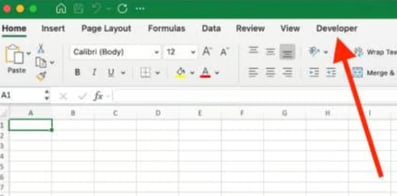
Thẻ Developer ở ngoài cùng bên phải của ribbon Excel trên Mac. Hình: Tác giả.
Khắc phục sự cố phổ biến khi bật thẻ Developer
Nếu thẻ Developer không xuất hiện sau khi làm theo các bước trên, hãy thử đóng và mở lại Excel hoàn toàn. Một số người dùng thấy tùy chọn tùy chỉnh ribbon bị mờ (không dùng được). Điều này xảy ra khi Excel ở chế độ hạn chế hoặc khi chính sách nhóm (trong môi trường doanh nghiệp) ngăn việc tùy chỉnh ribbon. Trong các trường hợp này, hãy kiểm tra quyền với quản trị viên CNTT của bạn.
Một vấn đề khác là thẻ Developer xuất hiện nhưng một số tính năng như Visual Basic hoặc macro bị vô hiệu do cài đặt bảo mật. Bạn có thể điều chỉnh tại File > Options > Trust Center > Trust Center Settings > Macro Settings.
Tùy chỉnh thẻ Developer
Sau khi bật, bạn có thể điều chỉnh vị trí và khả năng hiển thị của thẻ Developer theo sở thích của mình.
Di chuyển vị trí thẻ Developer trên ribbon
Với người dùng Windows: Nhấp chuột phải vào ribbon và chọn Customize the Ribbon. Ở cột bên phải hiển thị các thẻ đang hiển thị, chọn Developer và dùng các nút mũi tên lên/xuống để thay đổi vị trí. Nhiều người đặt nó gần thẻ View để truy cập nhanh hoặc đặt ở ngoài cùng bên phải để gom các thẻ dùng thường xuyên. Thay đổi có hiệu lực ngay và áp dụng cho mọi sổ làm việc.
Với người dùng macOS: Nhấp Excel trên thanh menu, sau đó chọn Preferences và nhấp . Chọn Developer trong danh sách và dùng mũi tên lên/xuống để đổi vị trí. Đóng cửa sổ Preferences để áp dụng thay đổi.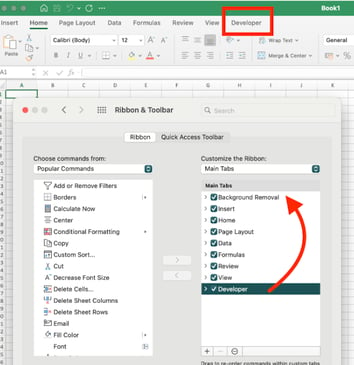
Chọn ô Developer trong phần Ribbon & Toolbar của Preferences trên Mac. Hình: Tác giả.
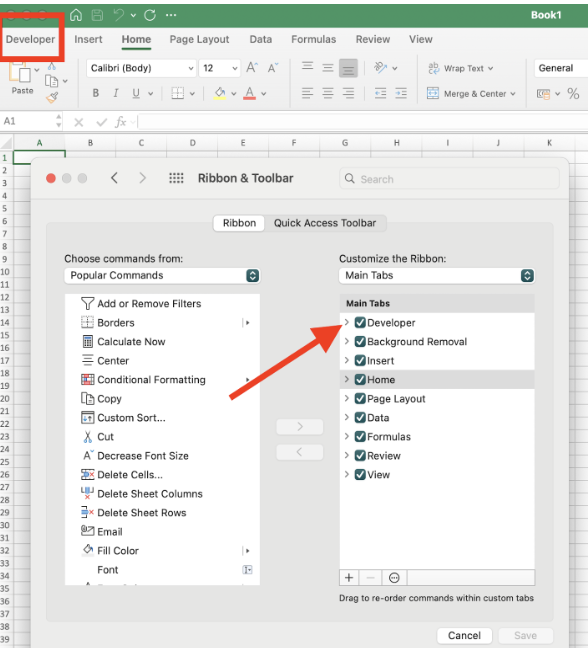
Thẻ Developer được chuyển lên vị trí đầu tiên trên ribbon. Hình: Tác giả.
Cách gỡ thẻ Developer
Nếu bạn không còn cần thẻ Developer, bạn có thể ẩn nó mà không làm mất bất kỳ macro hay mã VBA nào đã tạo.
Với người dùng Windows: Nhấp chuột phải vào ribbon, chọn Customize the Ribbon và bỏ chọn ô Developer.
Với người dùng macOS: Vào Excel > Preferences > Ribbon & Toolbar và bỏ chọn ô Developer.
Macro và dự án VBA của bạn vẫn giữ nguyên trong sổ làm việc và vẫn chạy được; bạn chỉ không có lối tắt để chỉnh sửa. Bạn có thể bật lại thẻ bất cứ lúc nào với các bước tương tự.
Các thành phần cốt lõi của thẻ Developer
Khi thẻ Developer đã sẵn sàng và nằm đúng vị trí bạn muốn, hãy khám phá bên trong có gì. Hiểu bốn nhóm chính này sẽ giúp bạn biết nên dùng công cụ nào khi giải quyết các thách thức khác nhau trong Excel.
Thẻ Developer được tổ chức thành bốn nhóm chính, mỗi nhóm phục vụ một mục đích riêng.
Nhóm Code: nền tảng tự động hóa
Nhóm Code chứa các công cụ tự động hóa của Excel, bắt đầu với nút Visual Basic mở trình soạn thảo VBA nơi bạn có thể viết và chỉnh sửa macro. Nút Macros cho phép chạy, sửa hoặc xóa macro hiện có, trong khi Record Macro bắt đầu ghi lại thao tác của bạn để tự động tạo macro mới.
"Use Relative References" là một công tắc xác định việc macro được ghi dùng địa chỉ ô cố định (như A1) hay vị trí tương đối (như "xuống hai ô"), điều này ảnh hưởng cách macro hoạt động khi chạy trên các phạm vi dữ liệu khác nhau. Nút Macro Security kiểm soát macro nào được phép chạy trong sổ làm việc. Các cài đặt bảo mật này bảo vệ bạn khỏi mã độc tiềm ẩn trong sổ làm việc từ nguồn không tin cậy. Tùy chọn dao động từ tắt tất cả macro đến cho phép tất cả macro, với các mức trung gian sẽ hỏi trước khi chạy macro từ nguồn bên ngoài.
Lưu ý nền tảng: Trên Excel cho Mac, nút Macro Security có thể không hiển thị trên ribbon. Để truy cập cài đặt bảo mật macro trên Mac, vào Excel > Preferences > Security.
Nhóm Add-ins: mở rộng chức năng
Nhóm Add-ins cho phép bạn kích hoạt và quản lý các công cụ bổ trợ mở rộng khả năng của Excel. Excel Add-ins là các tệp bổ sung hàm, ribbon hoặc tính năng tùy chỉnh. Ví dụ gồm Analysis ToolPak hoặc công cụ tùy chỉnh do tổ chức của bạn phát triển. COM Add-ins là các phần mở rộng Component Object Model (COM) chỉ có trên Windows, tích hợp với Excel bằng thư viện mã bên ngoài. Các add-in này không được hỗ trợ trên macOS.
Để kích hoạt add-in, nhấp "Excel Add-ins" hoặc "COM Add-ins", đánh dấu vào ô bên cạnh tên add-in và nhấp OK. Bạn cũng có thể tìm thêm add-in qua AppSource (chợ add-in của Microsoft) hoặc tải add-in tùy chỉnh từ tệp cục bộ bằng tùy chọn "Browse".
Nhóm Controls: thiết kế giao diện tương tác
Nhóm Controls cung cấp công cụ để tạo các thành phần tương tác trong trang tính. Nút "Insert" hiển thị hai loại điều khiển: form controls (các phần tử đơn giản, tương thích như nút bấm và hộp kiểm) và ActiveX controls (các phần tử nâng cao hơn với tùy chỉnh sâu rộng).
Design Mode là công tắc cho phép chỉnh sửa thuộc tính điều khiển mà không kích hoạt hành động của chúng. Khi bật, nhấp vào nút sẽ mở thuộc tính thay vì chạy macro đã gán. Nút Properties mở cửa sổ cấu hình chi tiết cho điều khiển đã chọn, View Code mở trình soạn thảo VBA để viết hoặc chỉnh sửa mã cho điều khiển, và Run Dialog thực thi các hộp thoại bạn đã tạo. Các điều khiển này rất cần thiết để xây dựng dashboard cho phép người dùng lọc dữ liệu, cập nhật biểu đồ hoặc kích hoạt tính toán mà không cần đụng đến công thức.
Lưu ý cho người dùng Mac: Các nút Design Mode, Properties, View Code và Run Dialog có thể không xuất hiện dưới dạng nút riêng trên thẻ Developer của Excel cho Mac. Để chỉnh thuộc tính điều khiển trên Mac, nhấp chuột phải vào điều khiển và chọn "Format Control" hoặc vào trình VBA qua nút Visual Basic để làm việc với mã của điều khiển.
Nhóm XML: quản lý dữ liệu có cấu trúc
Nhóm XML chứa công cụ làm việc với dữ liệu Extensible Markup Language (XML) trong Excel, chủ yếu có trên phiên bản Windows desktop. Nút Source mở một ngăn nơi bạn có thể tải schema XML và ánh xạ chúng tới ô trên trang tính, xác định cách dữ liệu XML được cấu trúc trong bảng tính. Map Properties cho phép cấu hình thiết lập nhập/xuất, quy tắc xác thực dữ liệu và hành vi làm mới cho các ánh xạ XML của bạn.
Các nút Import và Export cho phép nhập dữ liệu XML vào Excel hoặc lưu dữ liệu trang tính thành tệp XML, trong khi Refresh Data cập nhật các ô đã ánh xạ XML bằng dữ liệu hiện tại từ tệp nguồn. Ở các phiên bản Excel cũ (2003–2010), Expansion Packs là các thành phần tải xuống riêng giúp tăng cường chức năng XML. Trong Microsoft 365 và Office 2021/2019 hiện nay, chức năng này đã được tích hợp trực tiếp vào Excel và không còn cần tải riêng.
Giới hạn nền tảng quan trọng: Nhóm XML và các tính năng của nó bị hạn chế nghiêm trọng hoặc có thể hoàn toàn không có trong Excel cho Mac. Ánh xạ XML, nhập/xuất và công cụ liên quan chủ yếu có trong Excel cho Windows. Người dùng Mac cần chức năng XML nên cân nhắc dùng Excel cho Windows qua ảo hóa hoặc dịch vụ đám mây, hoặc xem các phương án tích hợp dữ liệu khác như tệp CSV hoặc Power Query.
Ứng dụng thực tế và trường hợp sử dụng
Sau khi tham quan các thành phần của thẻ Developer, hãy xem chúng giải quyết vấn đề thực tế như thế nào. Những ví dụ này cho thấy khi nào và vì sao bạn nên dùng từng nhóm tính năng. Lưu ý một số ví dụ cần các tính năng chủ yếu có trên Excel cho Windows.
Tự động hóa quy trình bằng macro
Giả sử bạn nhận một báo cáo doanh số hàng tháng cần cùng kiểu định dạng mỗi lần: in đậm tiêu đề, áp dụng định dạng tiền tệ và thêm bảng tóm tắt. Thay vì lặp lại thủ công, hãy nhấp Record Macro trong nhóm Code, thực hiện các thao tác định dạng, rồi dừng ghi. Excel ghi lại mọi cú nhấp thành mã VBA mà bạn có thể phát lại ngay lập tức.
Để chạy macro sau này, nhấp Macros, chọn macro đã lưu trong danh sách và nhấp Run. Bạn cũng có thể gán macro cho phím tắt hoặc nút để truy cập nhanh hơn. Nếu nhu cầu thay đổi, mở macro trong trình Visual Basic để chỉnh sửa mã đã ghi — ví dụ đổi các cột được định dạng hoặc điều chỉnh công thức trong bảng tóm tắt. Để xóa macro không còn cần, nhấp Macros, chọn tên macro và nhấp Delete. Nếu bạn chủ yếu dùng Excel trên web, hãy cân nhắc khám phá Office Scripts. Tính năng tự động hóa trên đám mây này cho phép bạn ghi và chạy script trực tiếp trong Excel Online, như một lựa chọn hiện đại thay thế macro VBA truyền thống.
Xây dựng dashboard tương tác
Dựa trên kỹ năng tự động hóa, bạn có thể tạo giao diện cho phép người dùng tương tác với dữ liệu mà không cần hiểu công thức hay mã VBA. Form controls và ActiveX controls biến bảng tính tĩnh thành công cụ tương tác. Với dashboard bán hàng, bạn có thể chèn một combo box (menu thả xuống) để người dùng chọn vùng, và biểu đồ cùng pivot table tự động cập nhật theo dữ liệu vùng đó. Form controls đơn giản hơn và hoạt động trên mọi phiên bản Excel, kể cả macOS. ActiveX controls chỉ có trong Excel cho Windows; chúng không hiển thị hoặc hoạt động trên Mac.
Để tạo, nhấp Insert trong nhóm Controls, kéo một combo box vào trang tính, bật Design Mode để liên kết nó với danh sách vùng (hoặc trên Mac, nhấp chuột phải điều khiển để truy cập thuộc tính), sau đó dùng công thức hoặc VBA để lọc dữ liệu theo lựa chọn. Người dùng giờ có thể khám phá các góc nhìn dữ liệu khác nhau mà không cần đụng đến công thức hay mã VBA.
Tích hợp dữ liệu bên ngoài qua XML
Với các kịch bản cần trao đổi dữ liệu với hệ thống bên ngoài, tích hợp XML mang lại cách tiếp cận có cấu trúc, bổ trợ cho khả năng tự động hóa và tương tác bạn đã xây dựng. Lưu ý: tính năng này chủ yếu có trên Excel cho Windows.
Tích hợp XML hữu ích khi bạn cần trao đổi dữ liệu thường xuyên với hệ thống khác. Giả sử hệ thống tồn kho của công ty xuất dữ liệu sản phẩm dưới dạng tệp XML và bạn cần nhập vào Excel để phân tích. Trong nhóm XML, nhấp Source để tải schema XML (định nghĩa cấu trúc), rồi kéo các phần tử XML vào các cột trang tính để tạo ánh xạ. Nhấp Import để nạp dữ liệu thực tế, dữ liệu sẽ được điền theo ánh xạ của bạn.
Khi hệ thống nguồn cập nhật dữ liệu, bạn có thể nhấp Refresh Data để tự động cập nhật trang tính Excel mà không cần nhập lại. Ở chiều ngược lại, ánh xạ dữ liệu Excel tới một schema XML và nhấp Export để tạo tệp XML cho hệ thống khác sử dụng. Cách này loại bỏ thao tác sao chép-dán thủ công và đảm bảo tính nhất quán dữ liệu giữa các hệ thống.
Người dùng Mac: Hãy cân nhắc các phương án khác cho tích hợp dữ liệu có cấu trúc, như dùng tệp CSV với Power Query, hoặc kết nối trực tiếp tới cơ sở dữ liệu nếu phiên bản Excel của bạn hỗ trợ.
Kết luận
Thẻ Developer biến Excel từ công cụ bảng tính thành nền tảng tự động hóa và phát triển. Bạn đã học cách bật thẻ trên Windows và macOS, khám phá bốn nhóm thành phần cốt lõi và xem các ứng dụng thực tế từ tự động hóa macro đến tích hợp XML.
Bước tiếp theo, hãy khám phá khóa học Advanced Excel Functions của chúng tôi để nâng cao chuyên môn về công thức, hoặc xem khóa Intermediate Power Query in Excel để học một cách tiếp cận khác cho biến đổi dữ liệu. Nếu bạn sẵn sàng mở rộng hơn, hãy cân nhắc lộ trình Data Analysis with Excel Power Tools, bao gồm Power Query và Power Pivot chi tiết.


Nếu bạn từng cần tự động hóa một báo cáo hàng tháng hoặc xây dựng một dashboard tương tác cập nhật chỉ với một cú nhấp, hẳn bạn đã từng ước Excel làm được nhiều hơn những gì tính năng tiêu chuẩn cho phép.
Đó là lúc thẻ Developer phát huy tác dụng. Đây là cánh cổng dẫn vào thế giới tự động hóa, tùy biến và tích hợp dữ liệu nâng cao của Excel. Trong hướng dẫn này, tôi sẽ chỉ bạn cách bật thẻ Developer, hiểu các thành phần của nó và áp dụng chúng cho nhiều trường hợp sử dụng khác nhau.
Thẻ Developer trong Excel là gì?
Thẻ Developer là một ribbon chuyên biệt trong Excel, cung cấp quyền truy cập vào các công cụ nâng cao mà bạn sẽ không thấy trong giao diện tiêu chuẩn. Trong khi hầu hết mọi người chỉ dùng các thẻ như Home, Insert và Formulas, thẻ Developer dành cho bất kỳ ai cần mở rộng khả năng của Excel thông qua tự động hóa, điều khiển tùy chỉnh và tích hợp bên ngoài.
Thẻ Developer gồm bốn nhóm chính: Code (cho macro và VBA), Add-ins (để mở rộng chức năng), Controls (cho giao diện tương tác) và XML (cho quản lý dữ liệu có cấu trúc). Nó biến Excel từ một ứng dụng bảng tính thành nền tảng phát triển, nơi bạn có thể xây dựng các giải pháp tùy chỉnh.
Vì sao thẻ Developer quan trọng với người dùng nâng cao
Hiểu thẻ Developer có gì là một chuyện, còn biết khi nào và vì sao bạn thực sự dùng nó mới là chìa khóa nâng cao năng suất trong Excel.
Thẻ Developer cung cấp những tính năng có thể tiết kiệm hàng giờ làm thủ công và những khả năng mà đa số người dùng Excel không bao giờ đụng tới. Trong khi các thẻ tiêu chuẩn cho phép định dạng ô và tạo công thức, thẻ Developer cho phép bạn ghi lại cả quy trình làm việc dưới dạng macro, tạo hàm tùy chỉnh bằng VBA và tích hợp nguồn dữ liệu bên ngoài qua XML.
Các trường hợp sử dụng phổ biến gồm tự động hóa tác vụ lặp lại như định dạng báo cáo hàng tháng, xây dựng dashboard tương tác với menu thả xuống và nút bấm, phát triển add-in Excel tùy chỉnh để chia sẻ với nhóm, và tích hợp Excel với cơ sở dữ liệu hoặc API bên ngoài. Những khả năng này đặc biệt hữu ích khi bạn xử lý tập dữ liệu lớn, quản lý quy trình định kỳ hoặc xây dựng công cụ cho đồng nghiệp cần giao diện đơn giản.
Bật thẻ Developer trên các nền tảng
Giờ bạn đã biết thẻ Developer có gì và vì sao hữu ích cho tự động hóa và tùy biến, hãy làm cho nó hiển thị trong không gian làm việc Excel của bạn. Thẻ Developer không hiển thị theo mặc định, nhưng bật nó chỉ mất vài giây. Quy trình có chút khác nhau giữa Windows và macOS, nên chúng ta sẽ đề cập cả hai. Lưu ý: các công cụ này chỉ có trên phiên bản Excel cho máy tính, không có trong Excel trên web.
Kiểm tra phiên bản Excel của bạn
Trước khi bật thẻ Developer, hãy xác minh phiên bản Excel của bạn có hỗ trợ. Bạn sẽ thấy thẻ này trong Microsoft 365, Excel 2019, Excel 2016, Excel 2013 và hầu hết các phiên bản desktop trước đó. Để kiểm tra phiên bản, mở Excel và vào File > Account (Windows) hoặc Excel > About Excel (macOS).
Mặc dù chức năng cốt lõi nhất quán giữa các phiên bản, một số tính năng có giới hạn đáng kể theo nền tảng. ActiveX chỉ hoạt động trên Excel cho Windows desktop. Công cụ XML chủ yếu có trên Excel cho Windows desktop, với chức năng hạn chế trên Mac. Excel trên web không hỗ trợ ActiveX, công cụ XML hoặc macro VBA.
Dành cho người dùng Windows
Nhấp chuột phải vào bất kỳ đâu trên ribbon của Excel và chọn Customize the Ribbon. Bạn sẽ thấy một hộp thoại với hai cột. Bên trái hiển thị các thẻ khả dụng, bên phải hiển thị các thẻ đang hiển thị. Ở cột bên phải, tìm Developer trong danh sách và đánh dấu vào ô bên cạnh. Nhấp OK để áp dụng thay đổi. Bạn cũng có thể mở cùng hộp thoại này qua File > Options > Customize Ribbon. Sau khi bật, thẻ Developer sẽ hiển thị trong tất cả sổ làm việc Excel của bạn cho tới khi bạn tự tắt nó đi.
Dành cho người dùng macOS
Trên macOS, quy trình sử dụng thanh menu của Excel thay vì tùy chọn nhấp chuột phải. Nhấp Excel trên thanh menu trên cùng, sau đó chọn "Preferences." Trong cửa sổ Preferences, nhấp Ribbon & Toolbar (trong phiên bản mới hơn) hoặc View (trong phiên bản cũ hơn). Bạn sẽ thấy danh sách tùy chọn tùy chỉnh ribbon với các hộp kiểm bên cạnh tên từng thẻ. Đánh dấu vào ô bên cạnh Developer và đóng cửa sổ Preferences. Giống trên Windows, thiết lập này sẽ được giữ cho tất cả sổ làm việc và vẫn còn sau khi đóng mở lại Excel.
Thẻ Developer ở ngoài cùng bên phải của ribbon Excel trên Mac. Hình: Tác giả.
Khắc phục sự cố phổ biến khi bật thẻ Developer
Nếu thẻ Developer không xuất hiện sau khi làm theo các bước trên, hãy thử đóng và mở lại Excel hoàn toàn. Một số người dùng thấy tùy chọn tùy chỉnh ribbon bị mờ (không dùng được). Điều này xảy ra khi Excel ở chế độ hạn chế hoặc khi chính sách nhóm (trong môi trường doanh nghiệp) ngăn việc tùy chỉnh ribbon. Trong các trường hợp này, hãy kiểm tra quyền với quản trị viên CNTT của bạn.
Một vấn đề khác là thẻ Developer xuất hiện nhưng một số tính năng như Visual Basic hoặc macro bị vô hiệu do cài đặt bảo mật. Bạn có thể điều chỉnh tại File > Options > Trust Center > Trust Center Settings > Macro Settings.
Tùy chỉnh thẻ Developer
Sau khi bật, bạn có thể điều chỉnh vị trí và khả năng hiển thị của thẻ Developer theo sở thích của mình.
Di chuyển vị trí thẻ Developer trên ribbon
Với người dùng Windows: Nhấp chuột phải vào ribbon và chọn Customize the Ribbon. Ở cột bên phải hiển thị các thẻ đang hiển thị, chọn Developer và dùng các nút mũi tên lên/xuống để thay đổi vị trí. Nhiều người đặt nó gần thẻ View để truy cập nhanh hoặc đặt ở ngoài cùng bên phải để gom các thẻ dùng thường xuyên. Thay đổi có hiệu lực ngay và áp dụng cho mọi sổ làm việc.
Với người dùng macOS: Nhấp Excel trên thanh menu, sau đó chọn Preferences và nhấp . Chọn Developer trong danh sách và dùng mũi tên lên/xuống để đổi vị trí. Đóng cửa sổ Preferences để áp dụng thay đổi.
Chọn ô Developer trong phần Ribbon & Toolbar của Preferences trên Mac. Hình: Tác giả.
Thẻ Developer được chuyển lên vị trí đầu tiên trên ribbon. Hình: Tác giả.
Cách gỡ thẻ Developer
Nếu bạn không còn cần thẻ Developer, bạn có thể ẩn nó mà không làm mất bất kỳ macro hay mã VBA nào đã tạo.
Với người dùng Windows: Nhấp chuột phải vào ribbon, chọn Customize the Ribbon và bỏ chọn ô Developer.
Với người dùng macOS: Vào Excel > Preferences > Ribbon & Toolbar và bỏ chọn ô Developer.
Macro và dự án VBA của bạn vẫn giữ nguyên trong sổ làm việc và vẫn chạy được; bạn chỉ không có lối tắt để chỉnh sửa. Bạn có thể bật lại thẻ bất cứ lúc nào với các bước tương tự.
Các thành phần cốt lõi của thẻ Developer
Khi thẻ Developer đã sẵn sàng và nằm đúng vị trí bạn muốn, hãy khám phá bên trong có gì. Hiểu bốn nhóm chính này sẽ giúp bạn biết nên dùng công cụ nào khi giải quyết các thách thức khác nhau trong Excel.
Thẻ Developer được tổ chức thành bốn nhóm chính, mỗi nhóm phục vụ một mục đích riêng.
Nhóm Code: nền tảng tự động hóa
Nhóm Code chứa các công cụ tự động hóa của Excel, bắt đầu với nút Visual Basic mở trình soạn thảo VBA nơi bạn có thể viết và chỉnh sửa macro. Nút Macros cho phép chạy, sửa hoặc xóa macro hiện có, trong khi Record Macro bắt đầu ghi lại thao tác của bạn để tự động tạo macro mới.
"Use Relative References" là một công tắc xác định việc macro được ghi dùng địa chỉ ô cố định (như A1) hay vị trí tương đối (như "xuống hai ô"), điều này ảnh hưởng cách macro hoạt động khi chạy trên các phạm vi dữ liệu khác nhau. Nút Macro Security kiểm soát macro nào được phép chạy trong sổ làm việc. Các cài đặt bảo mật này bảo vệ bạn khỏi mã độc tiềm ẩn trong sổ làm việc từ nguồn không tin cậy. Tùy chọn dao động từ tắt tất cả macro đến cho phép tất cả macro, với các mức trung gian sẽ hỏi trước khi chạy macro từ nguồn bên ngoài.
Lưu ý nền tảng: Trên Excel cho Mac, nút Macro Security có thể không hiển thị trên ribbon. Để truy cập cài đặt bảo mật macro trên Mac, vào Excel > Preferences > Security.
Nhóm Add-ins: mở rộng chức năng
Nhóm Add-ins cho phép bạn kích hoạt và quản lý các công cụ bổ trợ mở rộng khả năng của Excel. Excel Add-ins là các tệp bổ sung hàm, ribbon hoặc tính năng tùy chỉnh. Ví dụ gồm Analysis ToolPak hoặc công cụ tùy chỉnh do tổ chức của bạn phát triển. COM Add-ins là các phần mở rộng Component Object Model (COM) chỉ có trên Windows, tích hợp với Excel bằng thư viện mã bên ngoài. Các add-in này không được hỗ trợ trên macOS.
Để kích hoạt add-in, nhấp "Excel Add-ins" hoặc "COM Add-ins", đánh dấu vào ô bên cạnh tên add-in và nhấp OK. Bạn cũng có thể tìm thêm add-in qua AppSource (chợ add-in của Microsoft) hoặc tải add-in tùy chỉnh từ tệp cục bộ bằng tùy chọn "Browse".
Nhóm Controls: thiết kế giao diện tương tác
Nhóm Controls cung cấp công cụ để tạo các thành phần tương tác trong trang tính. Nút "Insert" hiển thị hai loại điều khiển: form controls (các phần tử đơn giản, tương thích như nút bấm và hộp kiểm) và ActiveX controls (các phần tử nâng cao hơn với tùy chỉnh sâu rộng).
Design Mode là công tắc cho phép chỉnh sửa thuộc tính điều khiển mà không kích hoạt hành động của chúng. Khi bật, nhấp vào nút sẽ mở thuộc tính thay vì chạy macro đã gán. Nút Properties mở cửa sổ cấu hình chi tiết cho điều khiển đã chọn, View Code mở trình soạn thảo VBA để viết hoặc chỉnh sửa mã cho điều khiển, và Run Dialog thực thi các hộp thoại bạn đã tạo. Các điều khiển này rất cần thiết để xây dựng dashboard cho phép người dùng lọc dữ liệu, cập nhật biểu đồ hoặc kích hoạt tính toán mà không cần đụng đến công thức.
Lưu ý cho người dùng Mac: Các nút Design Mode, Properties, View Code và Run Dialog có thể không xuất hiện dưới dạng nút riêng trên thẻ Developer của Excel cho Mac. Để chỉnh thuộc tính điều khiển trên Mac, nhấp chuột phải vào điều khiển và chọn "Format Control" hoặc vào trình VBA qua nút Visual Basic để làm việc với mã của điều khiển.
Nhóm XML: quản lý dữ liệu có cấu trúc
Nhóm XML chứa công cụ làm việc với dữ liệu Extensible Markup Language (XML) trong Excel, chủ yếu có trên phiên bản Windows desktop. Nút Source mở một ngăn nơi bạn có thể tải schema XML và ánh xạ chúng tới ô trên trang tính, xác định cách dữ liệu XML được cấu trúc trong bảng tính. Map Properties cho phép cấu hình thiết lập nhập/xuất, quy tắc xác thực dữ liệu và hành vi làm mới cho các ánh xạ XML của bạn.
Các nút Import và Export cho phép nhập dữ liệu XML vào Excel hoặc lưu dữ liệu trang tính thành tệp XML, trong khi Refresh Data cập nhật các ô đã ánh xạ XML bằng dữ liệu hiện tại từ tệp nguồn. Ở các phiên bản Excel cũ (2003–2010), Expansion Packs là các thành phần tải xuống riêng giúp tăng cường chức năng XML. Trong Microsoft 365 và Office 2021/2019 hiện nay, chức năng này đã được tích hợp trực tiếp vào Excel và không còn cần tải riêng.
Giới hạn nền tảng quan trọng: Nhóm XML và các tính năng của nó bị hạn chế nghiêm trọng hoặc có thể hoàn toàn không có trong Excel cho Mac. Ánh xạ XML, nhập/xuất và công cụ liên quan chủ yếu có trong Excel cho Windows. Người dùng Mac cần chức năng XML nên cân nhắc dùng Excel cho Windows qua ảo hóa hoặc dịch vụ đám mây, hoặc xem các phương án tích hợp dữ liệu khác như tệp CSV hoặc Power Query.
Ứng dụng thực tế và trường hợp sử dụng
Sau khi tham quan các thành phần của thẻ Developer, hãy xem chúng giải quyết vấn đề thực tế như thế nào. Những ví dụ này cho thấy khi nào và vì sao bạn nên dùng từng nhóm tính năng. Lưu ý một số ví dụ cần các tính năng chủ yếu có trên Excel cho Windows.
Tự động hóa quy trình bằng macro
Giả sử bạn nhận một báo cáo doanh số hàng tháng cần cùng kiểu định dạng mỗi lần: in đậm tiêu đề, áp dụng định dạng tiền tệ và thêm bảng tóm tắt. Thay vì lặp lại thủ công, hãy nhấp Record Macro trong nhóm Code, thực hiện các thao tác định dạng, rồi dừng ghi. Excel ghi lại mọi cú nhấp thành mã VBA mà bạn có thể phát lại ngay lập tức.
Để chạy macro sau này, nhấp Macros, chọn macro đã lưu trong danh sách và nhấp Run. Bạn cũng có thể gán macro cho phím tắt hoặc nút để truy cập nhanh hơn. Nếu nhu cầu thay đổi, mở macro trong trình Visual Basic để chỉnh sửa mã đã ghi — ví dụ đổi các cột được định dạng hoặc điều chỉnh công thức trong bảng tóm tắt. Để xóa macro không còn cần, nhấp Macros, chọn tên macro và nhấp Delete. Nếu bạn chủ yếu dùng Excel trên web, hãy cân nhắc khám phá Office Scripts. Tính năng tự động hóa trên đám mây này cho phép bạn ghi và chạy script trực tiếp trong Excel Online, như một lựa chọn hiện đại thay thế macro VBA truyền thống.
Xây dựng dashboard tương tác
Dựa trên kỹ năng tự động hóa, bạn có thể tạo giao diện cho phép người dùng tương tác với dữ liệu mà không cần hiểu công thức hay mã VBA. Form controls và ActiveX controls biến bảng tính tĩnh thành công cụ tương tác. Với dashboard bán hàng, bạn có thể chèn một combo box (menu thả xuống) để người dùng chọn vùng, và biểu đồ cùng pivot table tự động cập nhật theo dữ liệu vùng đó. Form controls đơn giản hơn và hoạt động trên mọi phiên bản Excel, kể cả macOS. ActiveX controls chỉ có trong Excel cho Windows; chúng không hiển thị hoặc hoạt động trên Mac.
Để tạo, nhấp Insert trong nhóm Controls, kéo một combo box vào trang tính, bật Design Mode để liên kết nó với danh sách vùng (hoặc trên Mac, nhấp chuột phải điều khiển để truy cập thuộc tính), sau đó dùng công thức hoặc VBA để lọc dữ liệu theo lựa chọn. Người dùng giờ có thể khám phá các góc nhìn dữ liệu khác nhau mà không cần đụng đến công thức hay mã VBA.
Tích hợp dữ liệu bên ngoài qua XML
Với các kịch bản cần trao đổi dữ liệu với hệ thống bên ngoài, tích hợp XML mang lại cách tiếp cận có cấu trúc, bổ trợ cho khả năng tự động hóa và tương tác bạn đã xây dựng. Lưu ý: tính năng này chủ yếu có trên Excel cho Windows.
Tích hợp XML hữu ích khi bạn cần trao đổi dữ liệu thường xuyên với hệ thống khác. Giả sử hệ thống tồn kho của công ty xuất dữ liệu sản phẩm dưới dạng tệp XML và bạn cần nhập vào Excel để phân tích. Trong nhóm XML, nhấp Source để tải schema XML (định nghĩa cấu trúc), rồi kéo các phần tử XML vào các cột trang tính để tạo ánh xạ. Nhấp Import để nạp dữ liệu thực tế, dữ liệu sẽ được điền theo ánh xạ của bạn.
Khi hệ thống nguồn cập nhật dữ liệu, bạn có thể nhấp Refresh Data để tự động cập nhật trang tính Excel mà không cần nhập lại. Ở chiều ngược lại, ánh xạ dữ liệu Excel tới một schema XML và nhấp Export để tạo tệp XML cho hệ thống khác sử dụng. Cách này loại bỏ thao tác sao chép-dán thủ công và đảm bảo tính nhất quán dữ liệu giữa các hệ thống.
Người dùng Mac: Hãy cân nhắc các phương án khác cho tích hợp dữ liệu có cấu trúc, như dùng tệp CSV với Power Query, hoặc kết nối trực tiếp tới cơ sở dữ liệu nếu phiên bản Excel của bạn hỗ trợ.
Kết luận
Thẻ Developer biến Excel từ công cụ bảng tính thành nền tảng tự động hóa và phát triển. Bạn đã học cách bật thẻ trên Windows và macOS, khám phá bốn nhóm thành phần cốt lõi và xem các ứng dụng thực tế từ tự động hóa macro đến tích hợp XML.
Bước tiếp theo, hãy khám phá khóa học Advanced Excel Functions của chúng tôi để nâng cao chuyên môn về công thức, hoặc xem khóa Intermediate Power Query in Excel để học một cách tiếp cận khác cho biến đổi dữ liệu. Nếu bạn sẵn sàng mở rộng hơn, hãy cân nhắc lộ trình Data Analysis with Excel Power Tools, bao gồm Power Query và Power Pivot chi tiết.