Aylık bir raporu otomatikleştirmeniz veya tek tıkla güncellenen etkileşimli bir pano oluşturmanız gerektiğinde, muhtemelen Excel'in standart özelliklerinden daha fazlasını yapabilmesini dilemişsinizdir.
İşte tam bu noktada Geliştirici sekmesi devreye girer. Bu sekme, Excel'in otomasyon, özelleştirme ve gelişmiş veri entegrasyonu için kapısıdır. Bu rehberde, Geliştirici sekmesini nasıl etkinleştireceğinizi, bileşenlerini nasıl anlayacağınızı ve özelliklerini farklı kullanım senaryolarında nasıl uygulayacağınızı adım adım anlatacağım.
Excel Geliştirici Sekmesi Nedir?
Geliştirici sekmesi, standart arayüzde bulunmayan gelişmiş araçlara erişim sağlayan, Excel'de uzmanlaşmış bir şerittir. Çoğu kişi Giriş, Ekle ve Formüller gibi sekmelerle yetinse de, Geliştirici sekmesi, Excel'in yapabileceklerini otomasyon, özel denetimler ve harici entegrasyonlarla genişletmek isteyenler içindir.
Geliştirici sekmesi dört ana gruptan oluşur: Kod (makrolar ve VBA), Eklentiler (işlevselliği genişletmek için), Denetimler (etkileşimli arayüzler için) ve XML (yapılandırılmış veri yönetimi için). Excel'i bir hesap tablosu uygulamasından, özel çözümler geliştirebileceğiniz bir platforma dönüştürür.
Güçlü Kullanıcılar İçin Geliştirici Sekmesi Neden Önemlidir?
Geliştirici sekmesinin neler sunduğunu bilmek bir şeydir; ancak bunu ne zaman ve neden gerçekten kullanacağınızı bilmek, Excel verimliliğinizde fark yaratır.
Standart Excel sekmeleri hücre biçimlendirme ve formül oluşturma imkânı sunarken, Geliştirici sekmesi tüm iş akışlarını makro olarak kaydetmenize, VBA ile özel işlevler oluşturmanıza ve XML üzerinden harici veri kaynaklarını entegre etmenize olanak tanır; böylece saatlerce sürecek manuel çalışmadan tasarruf sağlar ve çoğu Excel kullanıcısının hiç dokunmadığı yetenekler sunar.
Yaygın kullanım alanları arasında aylık rapor biçimlendirmesi gibi tekrarlayan görevleri otomatikleştirmek, açılır menüler ve düğmelerle etkileşimli panolar oluşturmak, ekibinizle paylaşabileceğiniz özel Excel eklentileri geliştirmek ve Excel'i harici veritabanları veya API'lerle entegre etmek yer alır. Bu yetenekler özellikle büyük veri kümeleriyle çalışırken, yinelenen süreçleri yönetirken veya formülleri basitleştirilmiş arayüzlerle meslektaşlarınıza sunacağınız araçlar geliştirirken önemlidir.
Artık Geliştirici sekmesinin neler sunduğunu ve otomasyon ile özelleştirme için neden yararlı olduğunu biliyorsunuz; şimdi bunu Excel çalışma alanınızda görünür hale getirelim. Geliştirici sekmesi varsayılan olarak görünmez, ancak etkinleştirmek sadece birkaç saniye sürer. İşlem Windows ve macOS arasında biraz farklılık gösterir; her iki yaklaşımı da ele alacağız. Bu araçların yalnızca Excel'in masaüstü sürümlerinde mevcut olduğunu, Excel web sürümünde bulunmadığını unutmayın.
Excel sürümünüzü kontrol etme
Geliştirici sekmesini etkinleştirmeden önce, Excel sürümünüzün bunu desteklediğini doğrulayın. Microsoft 365, Excel 2019, Excel 2016, Excel 2013 ve çoğu eski masaüstü sürümde bulunur. Sürümünüzü kontrol etmek için Excel'i açın ve Windows'ta Dosya > Hesap menüsüne, macOS'ta ise Excel > Excel Hakkında bölümüne gidin.
Çekirdek işlevler sürümler arasında tutarlı kalsa da bazı özelliklerin ciddi platform kısıtları vardır. ActiveX denetimler yalnızca Windows için Excel masaüstünde çalışır. XML araçları esas olarak Windows için Excel masaüstünde mevcuttur ve Mac'te sınırlı işlevselliğe sahiptir. Excel web sürümü, ActiveX denetimleri, XML araçları veya VBA makrolarını desteklemez.
Windows kullanıcıları için
Excel şeridinde herhangi bir yere sağ tıklayın ve Şeridi Özelleştir'i seçin. İki sütunlu bir iletişim kutusu göreceksiniz. Sol sütunda kullanılabilir sekmeler, sağda ise görünür sekmeler yer alır. Sağ sütunda listede Geliştirici sekmesini bulun ve yanındaki kutuyu işaretleyin. Değişiklikleri uygulamak için Tamam'a tıklayın. Aynı iletişim kutusuna şu yoldan da erişebilirsiniz: Dosya > Seçenekler > Şeridi Özelleştir. Etkinleştirdikten sonra, Geliştirici sekmesi siz manuel olarak kaldırana kadar tüm Excel çalışma kitaplarınızda görünür kalır.
macOS kullanıcıları için
macOS'ta işlem, sağ tıklama yerine Excel'in menü çubuğunu kullanır. Üst menü çubuğunda Excel'e tıklayın ve "Tercihler"i seçin. Tercihler penceresinde, (yeni sürümlerde) Şerit & Araç Çubuğu ya da (eski sürümlerde) Görünüm'e tıklayın. Her sekme adının yanında onay kutularının olduğu şerit özelleştirme seçenekleri listesi göreceksiniz. Geliştirici yanındaki kutuyu işaretleyin ve Tercihler penceresini kapatın. Windows sürümünde olduğu gibi, bu ayar tüm çalışma kitapları için kalıcıdır ve Excel'i kapatıp açtıktan sonra da etkin kalır.
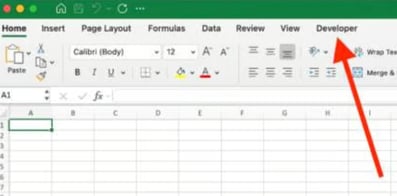
Mac'te Excel şeridinin en sağında Geliştirici sekmesi. Görsel: Yazar.
Geliştirici sekmesini etkinleştirirken yaygın sorunları giderme
Bu adımları uyguladıktan sonra Geliştirici sekmesi görünmüyorsa, önce Excel'i tamamen kapatıp yeniden açmayı deneyin. Bazı kullanıcılar şerit özelleştirme seçeneklerinin gri olduğunu görür. Bu durum, Excel kısıtlı moddayken veya (kurumsal ortamlarda) grup ilkeleri şerit özelleştirmeyi engellediğinde ortaya çıkar. Bu gibi durumlarda, izinler için BT yöneticinize danışın.
Bir diğer sorun, Geliştirici sekmesi görünse de Visual Basic veya makrolar gibi belirli özelliklerin güvenlik ayarları nedeniyle devre dışı olmasıdır. Bunları Dosya > Seçenekler > Güven Merkezi > Güven Merkezi Ayarları > Makro Ayarları bölümünden düzenleyebilirsiniz.
Geliştirici Sekmesini Özelleştirme
Etkinleştirdikten sonra, tercihinize göre Geliştirici sekmesinin konumunu ve görünürlüğünü ayarlayabilirsiniz.
Geliştirici sekmesini şerit üzerinde yeniden konumlandırma
Windows kullanıcıları için: Şeride sağ tıklayın ve Şeridi Özelleştir'i seçin. Görünür sekmeleri gösteren sağ sütunda Geliştirici sekmesini seçin ve konumunu değiştirmek için yukarı/aşağı ok düğmelerini kullanın. Birçok kullanıcı, hızlı erişim için onu Görünüm sekmesinin yakınına veya en sağa yerleştirerek en çok kullandıkları sekmeleri bir arada tutar. Bu değişiklikler anında geçerli olur ve tüm Excel çalışma kitaplarına uygulanır.
macOS kullanıcıları için: Menü çubuğunda Excel'e tıklayın, ardından Tercihler'i seçin ve tıklayın. Listeden Geliştirici'yi seçin ve yeniden konumlandırmak için yukarı/aşağı oklarını kullanın. Değişikliklerinizi uygulamak için Tercihler penceresini kapatın.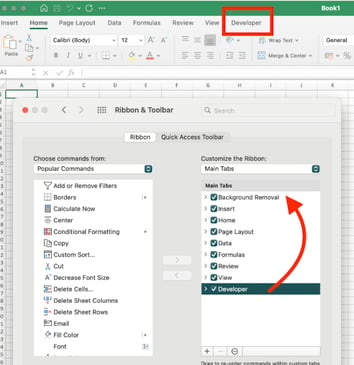
Mac'te Şerit & Araç Çubuğu tercihlerinde Geliştirici kutusunu işaretleyin. Görsel: Yazar.
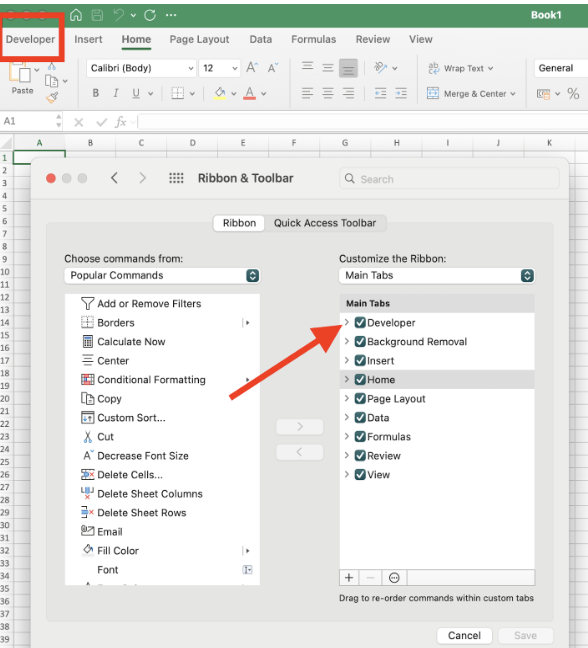
Geliştirici sekmesi şeritte ilk konuma taşındı. Görsel: Yazar.
Geliştirici sekmesini nasıl kaldırırsınız
Artık Geliştirici sekmesine ihtiyaç duymuyorsanız, oluşturduğunuz makroları veya VBA kodlarını kaybetmeden gizleyebilirsiniz.
Windows kullanıcıları için: Şeride sağ tıklayın, Şeridi Özelleştir'i seçin ve Geliştirici kutusunun işaretini kaldırın.
macOS kullanıcıları için: Excel > Tercihler > Şerit & Araç Çubuğu yoluna gidin ve Geliştirici kutusunun işaretini kaldırın.
Makrolarınız ve VBA projeleriniz çalışma kitabında kalır ve çalışmaya devam eder; sadece düzenleme araçlarına hızlı erişiminiz olmaz. Aynı adımları izleyerek sekmeyi istediğiniz zaman yeniden etkinleştirebilirsiniz.
Geliştirici Sekmesinin Temel Bileşenleri
Geliştirici sekmesine erişip istediğiniz yere yerleştirdikten sonra, içinde neler olduğuna bakalım. Bu dört ana grubu anlamak, farklı Excel zorluklarını ele alırken hangi araçlara başvuracağınızı belirlemenize yardımcı olacaktır.
Geliştirici sekmesi, her biri farklı bir amaca hizmet eden dört ana gruba ayrılmıştır.
Kod grubu: otomasyonun temeli
Kod grubu, Excel'in otomasyon araçlarını barındırır. Visual Basic düğmesi, makrolar yazıp düzenleyebileceğiniz VBA düzenleyicisini açar. Makrolar düğmesi, mevcut makroları çalıştırmanıza, düzenlemenize veya silmenize olanak tanır; Makro Kaydet ise eylemlerinizi kayda alarak otomatik olarak yeni bir makro oluşturur.
"Bağıl Başvuruları Kullan" kaydı, kaydedilen makroların sabit hücre adreslerini (A1 gibi) mi yoksa bağıl konumları ("iki hücre aşağı" gibi) mı kullanacağını belirleyen bir geçiştir; bu, makroların farklı veri aralıklarında nasıl davranacağını etkiler. Makro Güvenliği düğmesi, çalışma kitaplarınızdaki hangi makroların çalışabileceğini kontrol eder. Bu güvenlik ayarları, güvenilmeyen kaynaklardan gelen çalışma kitaplarındaki potansiyel olarak kötü amaçlı kodlara karşı sizi korur. Seçenekler, tüm makroları devre dışı bırakmaktan tümüne izin vermeye kadar uzanır ve arada, harici kaynaklardan çalıştırmadan önce sizi uyaran ayarlar bulunur.
Platform notu: Mac için Excel'de Makro Güvenliği düğmesi şeritte görünmeyebilir. Mac'te makro güvenliği ayarlarına erişmek için Excel > Tercihler > Güvenlik yolunu izleyin.
Eklentiler grubu: işlevselliği genişletme
Eklentiler grubu, Excel'in yeteneklerini genişleten yardımcı araçları etkinleştirip yönetmenizi sağlar. Excel Eklentileri, özel işlevler, şeritler veya özellikler ekleyen dosyalardır. Örneklere Analysis ToolPak veya kuruluşunuzun geliştirdiği özel araçlar dahildir. COM Eklentileri, harici kod kitaplıklarını kullanarak Excel ile bütünleşen ve yalnızca Windows'ta çalışan Component Object Model (COM) uzantılarıdır. Bu eklentiler macOS'ta desteklenmez.
Bir eklentiyi etkinleştirmek için "Excel Eklentileri" veya "COM Eklentileri"ne tıklayın, eklenti adının yanındaki kutuyu işaretleyin ve Tamam'a tıklayın. AppSource (Microsoft'un eklenti pazarı) üzerinden yeni eklentilere göz atabilir veya "Gözat" seçeneğini kullanarak yerel dosyalardan özel eklentiler yükleyebilirsiniz.
Denetimler grubu: etkileşimli arayüz tasarımı
Denetimler grubu, çalışma sayfalarınıza etkileşimli öğeler oluşturmak için araçlar sunar. "Ekle" düğmesi iki denetim türünü gösterir: form denetimleri (düğmeler ve onay kutuları gibi basit, uyumlu öğeler) ve ActiveX denetimleri (geniş özelleştirme seçeneklerine sahip daha gelişmiş öğeler).
Tasarım Modu, denetimlerin eylemlerini tetiklemeden özelliklerini düzenlemenizi sağlayan bir geçiştir. Etkin olduğunda, bir düğmeye tıklamak atanan makroyu çalıştırmak yerine özelliklerini açar. Özellikler düğmesi, seçili denetim için ayrıntılı bir yapılandırma penceresi açar; Kodu Görüntüle VBA düzenleyicisini açarak denetimin kodunu yazmanıza veya düzenlemenize olanak tanır ve İletişim Kutusu Çalıştır, oluşturduğunuz iletişim kutularını yürütür. Bu denetimler, kullanıcıların formüllere dokunmadan verileri filtreleyebildiği, grafikleri güncelleyebildiği veya hesaplamaları tetikleyebildiği panolar oluşturmak için gereklidir.
Mac kullanıcıları için platform notu: Excel for Mac'in Geliştirici sekmesinde Tasarım Modu, Özellikler, Kodu Görüntüle ve İletişim Kutusu Çalıştır düğmeleri ayrı düğmeler olarak görünmeyebilir. Mac'te denetim özelliklerini düzenlemek için denetime sağ tıklayın ve "Denetimi Biçimlendir"i seçin veya denetim kodu üzerinde çalışmak için Visual Basic düğmesiyle VBA düzenleyicisine erişin.
XML grubu: yapılandırılmış veri yönetimi
XML grubu, esas olarak Windows masaüstü sürümünde bulunan, Excel'de Genişletilebilir Biçimlendirme Dili (XML) verileriyle çalışmaya yönelik araçları içerir. Kaynak düğmesi, XML şemalarını yükleyip çalışma sayfası hücrelerine eşleyebileceğiniz bir bölme açar; bu, XML verilerinin çalışma sayfanızda nasıl yapılandırılacağını tanımlar. Eşleme Özellikleri, XML eşlemeleriniz için içe/dışa aktarma ayarlarını, veri doğrulama kurallarını ve yenileme davranışlarını yapılandırmanıza olanak tanır.
İçe ve Dışa Aktar düğmeleri, XML verilerini Excel'e getirmenizi veya çalışma sayfası verilerini XML dosyaları olarak kaydetmenizi sağlar; Verileri Yenile ise XML ile eşlenmiş hücreleri kaynak dosyadaki güncel verilerle yeniler. Eski Excel sürümlerinde (2003–2010), Genişletme Paketleri ek XML işlevselliği sağlayan ayrı indirilebilir bileşenlerdi. Güncel Microsoft 365 ve Office 2021/2019 sürümlerinde bu işlevsellik doğrudan Excel'e yerleşiktir ve ayrı indirmeler gerektirmez.
Önemli platform kısıtı: XML grubu ve özellikleri, Excel for Mac'te ciddi derecede sınırlı olabilir veya tamamen bulunmayabilir. XML eşleme, içe/dışa aktarma ve ilgili araçlar esas olarak Windows için Excel'de mevcuttur. XML işlevselliğine ihtiyaç duyan Mac kullanıcıları, sanallaştırma veya bulut hizmetleri üzerinden Windows için Excel'i kullanmayı düşünebilir ya da CSV dosyaları veya Power Query gibi alternatif veri entegrasyon yöntemlerini keşfedebilir.
Pratik Uygulamalar ve Kullanım Senaryoları
Geliştirici sekmesinin bileşenlerini gezindikten sonra, bu araçların gerçek sorunları nasıl çözdüğüne bakalım. Bu pratik örnekler, her bir özellik grubuna ne zaman ve neden başvuracağınızı gösterir. Bazı örneklerin ağırlıklı olarak Windows için Excel'de bulunan özellikleri gerektirdiğini unutmayın.
Makrolarla iş akışlarını otomatikleştirme
Diyelim ki her seferinde aynı biçimlendirmeyi gerektiren aylık bir satış raporu alıyorsunuz: başlıkları kalın yapmak, para birimi biçimi uygulamak ve bir özet tablo eklemek. Bu adımları manuel olarak tekrarlamak yerine, Kod grubundaki Makro Kaydet'e tıklayın, biçimlendirme işlemlerinizi gerçekleştirin ve kaydı durdurun. Excel her tıklamanızı VBA kodu olarak yakalar ve anında yeniden oynatabilirsiniz.
Makronuzu daha sonra çalıştırmak için Makrolar'a tıklayın, listeden kaydedilmiş makronuzu seçin ve Çalıştır'a tıklayın. Daha hızlı erişim için makroları klavye kısayollarına veya düğmelere atayabilirsiniz. İhtiyaçlarınız değişirse, makroyu Visual Basic düzenleyicide açarak kaydedilen kodu değiştirebilirsiniz. Örneğin, hangi sütunların biçimlendirileceğini değiştirmek veya özet tablodaki formülleri ayarlamak gibi. Artık ihtiyaç duymadığınız bir makroyu silmek için Makrolar'a tıklayın, makro adını seçin ve Sil'e tıklayın. Excel'i ağırlıklı olarak web üzerinde kullanıyorsanız, Office Scripts'i keşfetmeyi düşünün. Bu bulut tabanlı otomasyon özelliği, doğrudan Excel Online'da betikler kaydedip çalıştırmanıza olanak tanır ve geleneksel VBA makrolarına modern bir alternatiftir.
Etkileşimli panolar oluşturma
Otomasyon becerileri üzerine inşa ederek, kullanıcıların formülleri veya VBA kodunu anlamadan verilerle etkileşime girebileceği arayüzler oluşturabilirsiniz. Form denetimleri ve ActiveX denetimleri, statik hesap tablolarını etkileşimli araçlara dönüştürür. Bir satış panosu için, kullanıcıların farklı bölgeleri seçmesine olanak tanıyan bir açılır kutu (kombinasyon kutusu) ekleyebilir; grafikler ve özet tabloların bu bölgenin verilerini gösterecek şekilde otomatik olarak güncellenmesini sağlayabilirsiniz. Form denetimleri uygulaması daha basittir ve macOS dahil tüm Excel sürümlerinde çalışır. ActiveX denetimleri ise yalnızca Windows için Excel'de mevcuttur; Mac sürümlerinde görünmez ve çalışmazlar.
Bunu oluşturmak için, Denetimler grubunda Ekle'ye tıklayın, çalışma sayfanıza bir kombinasyon kutusu sürükleyin, bölge listenize bağlamak için Tasarım Modu'na geçin (veya Mac'te özelliklere erişmek için denetime sağ tıklayın); ardından seçime göre verilerinizi filtrelemek için formüller veya VBA kullanın. Kullanıcılar artık herhangi bir formüle veya VBA koduna dokunmadan farklı veri görünümlerini keşfedebilir.
XML üzerinden harici verileri entegre etme
Harici sistemlerle veri alışverişi gerektiren senaryolarda, XML entegrasyonu, oluşturduğunuz otomasyon ve etkileşimi tamamlayan yapılandırılmış bir yaklaşım sunar. Not: Bu özellik ağırlıklı olarak Windows için Excel'de mevcuttur.
XML entegrasyonu, harici sistemlerle düzenli olarak veri alışverişi yapmanız gerektiğinde değerlidir. Diyelim ki şirketinizin envanter sistemi ürün verilerini XML dosyaları olarak dışa aktarıyor ve siz bunu analiz için Excel'e aktarmak istiyorsunuz. XML grubunda, XML şemasını (yapı tanımı) yüklemek için Kaynak'a tıklayın, ardından eşlemenizi oluşturmak için XML öğelerini çalışma sayfası sütunlarına sürükleyin. Gerçek verileri almak için İçe Aktar'a tıklayın; veriler eşlemenize göre doldurulur.
Kaynak sistem verilerini güncellediğinde, Excel çalışma sayfanızı yeniden içe aktarmadan otomatik olarak güncellemek için Verileri Yenile'ye tıklayabilirsiniz. Ters süreç için, Excel verilerini bir XML şemasına eşleyin ve diğer sistemlerin tüketebileceği XML dosyaları oluşturmak için Dışa Aktar'a tıklayın. Bu, manuel kopyala-yapıştır işlemlerini ortadan kaldırır ve sistemler arasında veri tutarlılığı sağlar.
Mac kullanıcıları: Yapılandırılmış veri entegrasyonu için Power Query ile CSV dosyalarını kullanmak veya Excel sürümünüz destekliyorsa doğrudan veritabanlarına bağlanmak gibi alternatif yaklaşımları değerlendirin.
Sonuç
Geliştirici sekmesi, Excel'i bir hesap tablosu aracından otomasyon ve geliştirme platformuna dönüştürür. Onu Windows ve macOS'ta nasıl etkinleştireceğinizi, dört çekirdek bileşen grubunu ve makro otomasyonundan XML entegrasyonuna kadar pratik uygulamaları gördünüz.
Sıradaki adımlar için, formül bilginizi derinleştirmek üzere Gelişmiş Excel Fonksiyonları kursumuzu inceleyin veya veri dönüşümüne farklı bir yaklaşım öğrenmek için Excel'de Orta Düzey Power Query kursumuza göz atın. Bu konuların ötesine geçmeye hazırsanız, Power Query ve Power Pivot'u ayrıntılı olarak ele alan Excel Power Tools ile Veri Analizi öğrenim yolumuzu değerlendirin.
%22%3E%3Cpath%20d%3D%22m-369%200h408v79h-408z%22%20fill%3D%22%237933ff%22%2F%3E%3Cpath%20d%3D%22m-148%200h306v45h-306z%22%20fill%3D%22%23974dff%22%2F%3E%3C%2Fg%3E%3C%2Fsvg%3E)
%22%2F%3E%3C%2FclipPath%3E%3Cg%20clip-path%3D%22url(%23a)%22%3E%3Cpath%20d%3D%22m76%200h484v36h-484z%22%20fill%3D%22%23974dff%22%2F%3E%3Cpath%20d%3D%22m0%200h384v24h-384z%22%20fill%3D%22%2306bdfc%22%20transform%3D%22matrix(1%200%200%20-1%200%2060)%22%2F%3E%3C%2Fg%3E%3C%2Fsvg%3E)



%22%3E%0A%20%20%20%20%20%20%20%20%3Crect%20fill%3D%22%23EFEBE4%22%20height%3D%22180%22%20width%3D%22336%22%20%2F%3E%0A%20%20%20%20%20%20%20%20%3Crect%0A%20%20%20%20%20%20%20%20%20%20fill%3D%22%23FF931E%22%0A%20%20%20%20%20%20%20%20%20%20height%3D%22106.6%22%0A%20%20%20%20%20%20%20%20%20%20transform%3D%22rotate(-30%20-208.588%20220.18)%22%0A%20%20%20%20%20%20%20%20%20%20width%3D%22456.125%22%0A%20%20%20%20%20%20%20%20%20%20x%3D%22-208.588%22%0A%20%20%20%20%20%20%20%20%20%20y%3D%22220.18%22%0A%20%20%20%20%20%20%20%20%2F%3E%0A%20%20%20%20%20%20%20%20%3Crect%0A%20%20%20%20%20%20%20%20%20%20fill%3D%22%23F7F3EB%22%0A%20%20%20%20%20%20%20%20%20%20height%3D%2235.875%22%0A%20%20%20%20%20%20%20%20%20%20transform%3D%22rotate(-30%20-208.588%20220.18)%22%0A%20%20%20%20%20%20%20%20%20%20width%3D%22347.576%22%0A%20%20%20%20%20%20%20%20%20%20x%3D%22-208.588%22%0A%20%20%20%20%20%20%20%20%20%20y%3D%22220.18%22%0A%20%20%20%20%20%20%20%20%2F%3E%0A%20%20%20%20%20%20%20%20%3Crect%0A%20%20%20%20%20%20%20%20%20%20fill%3D%22%23000820%22%0A%20%20%20%20%20%20%20%20%20%20height%3D%2235.875%22%0A%20%20%20%20%20%20%20%20%20%20transform%3D%22rotate(-30%20-226.525%20189.111)%22%0A%20%20%20%20%20%20%20%20%20%20width%3D%22347.576%22%0A%20%20%20%20%20%20%20%20%20%20x%3D%22-226.525%22%0A%20%20%20%20%20%20%20%20%20%20y%3D%22189.111%22%0A%20%20%20%20%20%20%20%20%2F%3E%0A%20%20%20%20%20%20%20%20%3Crect%0A%20%20%20%20%20%20%20%20%20%20fill%3D%22%23000820%22%0A%20%20%20%20%20%20%20%20%20%20height%3D%22106.6%22%0A%20%20%20%20%20%20%20%20%20%20transform%3D%22rotate(-30%2085.5879%20256.055)%22%0A%20%20%20%20%20%20%20%20%20%20width%3D%22456.125%22%0A%20%20%20%20%20%20%20%20%20%20x%3D%2285.5879%22%0A%20%20%20%20%20%20%20%20%20%20y%3D%22256.055%22%0A%20%20%20%20%20%20%20%20%2F%3E%0A%20%20%20%20%20%20%20%20%3Crect%0A%20%20%20%20%20%20%20%20%20%20fill%3D%22%23D87300%22%0A%20%20%20%20%20%20%20%20%20%20height%3D%2235.875%22%0A%20%20%20%20%20%20%20%20%20%20transform%3D%22rotate(-30%2085.5879%20256.055)%22%0A%20%20%20%20%20%20%20%20%20%20width%3D%22184.5%22%0A%20%20%20%20%20%20%20%20%20%20x%3D%2285.5879%22%0A%20%20%20%20%20%20%20%20%20%20y%3D%22256.055%22%0A%20%20%20%20%20%20%20%20%2F%3E%0A%20%20%20%20%20%20%20%20%3Crect%0A%20%20%20%20%20%20%20%20%20%20fill%3D%22%23FF931E%22%0A%20%20%20%20%20%20%20%20%20%20height%3D%2235.875%22%0A%20%20%20%20%20%20%20%20%20%20transform%3D%22rotate(-30%20227.432%20132.736)%22%0A%20%20%20%20%20%20%20%20%20%20width%3D%22271.625%22%0A%20%20%20%20%20%20%20%20%20%20x%3D%22227.432%22%0A%20%20%20%20%20%20%20%20%20%20y%3D%22132.736%22%0A%20%20%20%20%20%20%20%20%2F%3E%0A%20%20%20%20%20%20%3C%2Fg%3E%0A%20%20%20%20%20%20%3Cdefs%3E%0A%20%20%20%20%20%20%20%20%3CclipPath%20id%3D%22clip%22%3E%0A%20%20%20%20%20%20%20%20%20%20%3Crect%20fill%3D%22white%22%20height%3D%22180%22%20width%3D%22336%22%20%2F%3E%0A%20%20%20%20%20%20%20%20%3C%2FclipPath%3E%0A%20%20%20%20%20%20%3C%2Fdefs%3E%0A%20%20%20%20%3C%2Fsvg%3E)

%22%3E%0A%20%20%20%20%20%20%20%20%3Crect%20fill%3D%22%2305192D%22%20height%3D%22180%22%20width%3D%22336%22%20%2F%3E%0A%20%20%20%20%20%20%20%20%3Crect%0A%20%20%20%20%20%20%20%20%20%20fill%3D%22%23B08EFF%22%0A%20%20%20%20%20%20%20%20%20%20height%3D%22106.6%22%0A%20%20%20%20%20%20%20%20%20%20transform%3D%22rotate(-30%20-208.588%20220.18)%22%0A%20%20%20%20%20%20%20%20%20%20width%3D%22456.125%22%0A%20%20%20%20%20%20%20%20%20%20x%3D%22-208.588%22%0A%20%20%20%20%20%20%20%20%20%20y%3D%22220.18%22%0A%20%20%20%20%20%20%20%20%2F%3E%0A%20%20%20%20%20%20%20%20%3Crect%0A%20%20%20%20%20%20%20%20%20%20fill%3D%22%237933FF%22%0A%20%20%20%20%20%20%20%20%20%20height%3D%2235.875%22%0A%20%20%20%20%20%20%20%20%20%20transform%3D%22rotate(-30%20-208.588%20220.18)%22%0A%20%20%20%20%20%20%20%20%20%20width%3D%22347.576%22%0A%20%20%20%20%20%20%20%20%20%20x%3D%22-208.588%22%0A%20%20%20%20%20%20%20%20%20%20y%3D%22220.18%22%0A%20%20%20%20%20%20%20%20%2F%3E%0A%20%20%20%20%20%20%20%20%3Crect%0A%20%20%20%20%20%20%20%20%20%20fill%3D%22%2372E5FE%22%0A%20%20%20%20%20%20%20%20%20%20height%3D%2235.875%22%0A%20%20%20%20%20%20%20%20%20%20transform%3D%22rotate(-30%20-226.525%20189.111)%22%0A%20%20%20%20%20%20%20%20%20%20width%3D%22347.576%22%0A%20%20%20%20%20%20%20%20%20%20x%3D%22-226.525%22%0A%20%20%20%20%20%20%20%20%20%20y%3D%22189.111%22%0A%20%20%20%20%20%20%20%20%2F%3E%0A%20%20%20%20%20%20%20%20%3Crect%0A%20%20%20%20%20%20%20%20%20%20fill%3D%22%235EB1FF%22%0A%20%20%20%20%20%20%20%20%20%20height%3D%22106.6%22%0A%20%20%20%20%20%20%20%20%20%20transform%3D%22rotate(-30%2085.5879%20256.055)%22%0A%20%20%20%20%20%20%20%20%20%20width%3D%22456.125%22%0A%20%20%20%20%20%20%20%20%20%20x%3D%2285.5879%22%0A%20%20%20%20%20%20%20%20%20%20y%3D%22256.055%22%0A%20%20%20%20%20%20%20%20%2F%3E%0A%20%20%20%20%20%20%20%20%3Crect%0A%20%20%20%20%20%20%20%20%20%20fill%3D%22%23B08EFF%22%0A%20%20%20%20%20%20%20%20%20%20height%3D%2235.875%22%0A%20%20%20%20%20%20%20%20%20%20transform%3D%22rotate(-30%2085.5879%20256.055)%22%0A%20%20%20%20%20%20%20%20%20%20width%3D%22184.5%22%0A%20%20%20%20%20%20%20%20%20%20x%3D%2285.5879%22%0A%20%20%20%20%20%20%20%20%20%20y%3D%22256.055%22%0A%20%20%20%20%20%20%20%20%2F%3E%0A%20%20%20%20%20%20%20%20%3Crect%0A%20%20%20%20%20%20%20%20%20%20fill%3D%22%2372E5FE%22%0A%20%20%20%20%20%20%20%20%20%20height%3D%2235.875%22%0A%20%20%20%20%20%20%20%20%20%20transform%3D%22rotate(-30%20227.432%20132.736)%22%0A%20%20%20%20%20%20%20%20%20%20width%3D%22271.625%22%0A%20%20%20%20%20%20%20%20%20%20x%3D%22227.432%22%0A%20%20%20%20%20%20%20%20%20%20y%3D%22132.736%22%0A%20%20%20%20%20%20%20%20%2F%3E%0A%20%20%20%20%20%20%3C%2Fg%3E%0A%20%20%20%20%20%20%3Cdefs%3E%0A%20%20%20%20%20%20%20%20%3CclipPath%20id%3D%22clip%22%3E%0A%20%20%20%20%20%20%20%20%20%20%3Crect%20fill%3D%22white%22%20height%3D%22180%22%20width%3D%22336%22%20%2F%3E%0A%20%20%20%20%20%20%20%20%3C%2FclipPath%3E%0A%20%20%20%20%20%20%3C%2Fdefs%3E%0A%20%20%20%20%3C%2Fsvg%3E)

%22%3E%0A%20%20%20%20%20%20%20%20%3Crect%20fill%3D%22%23F7F3EB%22%20height%3D%22180%22%20width%3D%22336%22%20%2F%3E%0A%20%20%20%20%20%20%20%20%3Crect%0A%20%20%20%20%20%20%20%20%20%20fill%3D%22%23000820%22%0A%20%20%20%20%20%20%20%20%20%20height%3D%22106.6%22%0A%20%20%20%20%20%20%20%20%20%20transform%3D%22rotate(-30%20-208.588%20220.18)%22%0A%20%20%20%20%20%20%20%20%20%20width%3D%22456.125%22%0A%20%20%20%20%20%20%20%20%20%20x%3D%22-208.588%22%0A%20%20%20%20%20%20%20%20%20%20y%3D%22220.18%22%0A%20%20%20%20%20%20%20%20%2F%3E%0A%20%20%20%20%20%20%20%20%3Crect%0A%20%20%20%20%20%20%20%20%20%20fill%3D%22%2300C74E%22%0A%20%20%20%20%20%20%20%20%20%20height%3D%2235.875%22%0A%20%20%20%20%20%20%20%20%20%20transform%3D%22rotate(-30%20-208.588%20220.18)%22%0A%20%20%20%20%20%20%20%20%20%20width%3D%22347.576%22%0A%20%20%20%20%20%20%20%20%20%20x%3D%22-208.588%22%0A%20%20%20%20%20%20%20%20%20%20y%3D%22220.18%22%0A%20%20%20%20%20%20%20%20%2F%3E%0A%20%20%20%20%20%20%20%20%3Crect%0A%20%20%20%20%20%20%20%20%20%20fill%3D%22%23FF931E%22%0A%20%20%20%20%20%20%20%20%20%20height%3D%2235.875%22%0A%20%20%20%20%20%20%20%20%20%20transform%3D%22rotate(-30%20-226.525%20189.111)%22%0A%20%20%20%20%20%20%20%20%20%20width%3D%22347.576%22%0A%20%20%20%20%20%20%20%20%20%20x%3D%22-226.525%22%0A%20%20%20%20%20%20%20%20%20%20y%3D%22189.111%22%0A%20%20%20%20%20%20%20%20%2F%3E%0A%20%20%20%20%20%20%20%20%3Crect%0A%20%20%20%20%20%20%20%20%20%20fill%3D%22%23D87300%22%0A%20%20%20%20%20%20%20%20%20%20height%3D%22106.6%22%0A%20%20%20%20%20%20%20%20%20%20transform%3D%22rotate(-30%2085.5879%20256.055)%22%0A%20%20%20%20%20%20%20%20%20%20width%3D%22456.125%22%0A%20%20%20%20%20%20%20%20%20%20x%3D%2285.5879%22%0A%20%20%20%20%20%20%20%20%20%20y%3D%22256.055%22%0A%20%20%20%20%20%20%20%20%2F%3E%0A%20%20%20%20%20%20%20%20%3Crect%0A%20%20%20%20%20%20%20%20%20%20fill%3D%22%23000820%22%0A%20%20%20%20%20%20%20%20%20%20height%3D%2235.875%22%0A%20%20%20%20%20%20%20%20%20%20transform%3D%22rotate(-30%2085.5879%20256.055)%22%0A%20%20%20%20%20%20%20%20%20%20width%3D%22184.5%22%0A%20%20%20%20%20%20%20%20%20%20x%3D%2285.5879%22%0A%20%20%20%20%20%20%20%20%20%20y%3D%22256.055%22%0A%20%20%20%20%20%20%20%20%2F%3E%0A%20%20%20%20%20%20%20%20%3Crect%0A%20%20%20%20%20%20%20%20%20%20fill%3D%22%2300C74E%22%0A%20%20%20%20%20%20%20%20%20%20height%3D%2235.875%22%0A%20%20%20%20%20%20%20%20%20%20transform%3D%22rotate(-30%20227.432%20132.736)%22%0A%20%20%20%20%20%20%20%20%20%20width%3D%22271.625%22%0A%20%20%20%20%20%20%20%20%20%20x%3D%22227.432%22%0A%20%20%20%20%20%20%20%20%20%20y%3D%22132.736%22%0A%20%20%20%20%20%20%20%20%2F%3E%0A%20%20%20%20%20%20%3C%2Fg%3E%0A%20%20%20%20%20%20%3Cdefs%3E%0A%20%20%20%20%20%20%20%20%3CclipPath%20id%3D%22clip%22%3E%0A%20%20%20%20%20%20%20%20%20%20%3Crect%20fill%3D%22white%22%20height%3D%22180%22%20width%3D%22336%22%20%2F%3E%0A%20%20%20%20%20%20%20%20%3C%2FclipPath%3E%0A%20%20%20%20%20%20%3C%2Fdefs%3E%0A%20%20%20%20%3C%2Fsvg%3E)

Aylık bir raporu otomatikleştirmeniz veya tek tıkla güncellenen etkileşimli bir pano oluşturmanız gerektiğinde, muhtemelen Excel'in standart özelliklerinden daha fazlasını yapabilmesini dilemişsinizdir.
İşte tam bu noktada Geliştirici sekmesi devreye girer. Bu sekme, Excel'in otomasyon, özelleştirme ve gelişmiş veri entegrasyonu için kapısıdır. Bu rehberde, Geliştirici sekmesini nasıl etkinleştireceğinizi, bileşenlerini nasıl anlayacağınızı ve özelliklerini farklı kullanım senaryolarında nasıl uygulayacağınızı adım adım anlatacağım.
Excel Geliştirici Sekmesi Nedir?
Geliştirici sekmesi, standart arayüzde bulunmayan gelişmiş araçlara erişim sağlayan, Excel'de uzmanlaşmış bir şerittir. Çoğu kişi Giriş, Ekle ve Formüller gibi sekmelerle yetinse de, Geliştirici sekmesi, Excel'in yapabileceklerini otomasyon, özel denetimler ve harici entegrasyonlarla genişletmek isteyenler içindir.
Geliştirici sekmesi dört ana gruptan oluşur: Kod (makrolar ve VBA), Eklentiler (işlevselliği genişletmek için), Denetimler (etkileşimli arayüzler için) ve XML (yapılandırılmış veri yönetimi için). Excel'i bir hesap tablosu uygulamasından, özel çözümler geliştirebileceğiniz bir platforma dönüştürür.
Güçlü Kullanıcılar İçin Geliştirici Sekmesi Neden Önemlidir?
Geliştirici sekmesinin neler sunduğunu bilmek bir şeydir; ancak bunu ne zaman ve neden gerçekten kullanacağınızı bilmek, Excel verimliliğinizde fark yaratır.
Standart Excel sekmeleri hücre biçimlendirme ve formül oluşturma imkânı sunarken, Geliştirici sekmesi tüm iş akışlarını makro olarak kaydetmenize, VBA ile özel işlevler oluşturmanıza ve XML üzerinden harici veri kaynaklarını entegre etmenize olanak tanır; böylece saatlerce sürecek manuel çalışmadan tasarruf sağlar ve çoğu Excel kullanıcısının hiç dokunmadığı yetenekler sunar.
Yaygın kullanım alanları arasında aylık rapor biçimlendirmesi gibi tekrarlayan görevleri otomatikleştirmek, açılır menüler ve düğmelerle etkileşimli panolar oluşturmak, ekibinizle paylaşabileceğiniz özel Excel eklentileri geliştirmek ve Excel'i harici veritabanları veya API'lerle entegre etmek yer alır. Bu yetenekler özellikle büyük veri kümeleriyle çalışırken, yinelenen süreçleri yönetirken veya formülleri basitleştirilmiş arayüzlerle meslektaşlarınıza sunacağınız araçlar geliştirirken önemlidir.
Platformlar Arasında Geliştirici Sekmesini Etkinleştirme
Artık Geliştirici sekmesinin neler sunduğunu ve otomasyon ile özelleştirme için neden yararlı olduğunu biliyorsunuz; şimdi bunu Excel çalışma alanınızda görünür hale getirelim. Geliştirici sekmesi varsayılan olarak görünmez, ancak etkinleştirmek sadece birkaç saniye sürer. İşlem Windows ve macOS arasında biraz farklılık gösterir; her iki yaklaşımı da ele alacağız. Bu araçların yalnızca Excel'in masaüstü sürümlerinde mevcut olduğunu, Excel web sürümünde bulunmadığını unutmayın.
Excel sürümünüzü kontrol etme
Geliştirici sekmesini etkinleştirmeden önce, Excel sürümünüzün bunu desteklediğini doğrulayın. Microsoft 365, Excel 2019, Excel 2016, Excel 2013 ve çoğu eski masaüstü sürümde bulunur. Sürümünüzü kontrol etmek için Excel'i açın ve Windows'ta Dosya > Hesap menüsüne, macOS'ta ise Excel > Excel Hakkında bölümüne gidin.
Çekirdek işlevler sürümler arasında tutarlı kalsa da bazı özelliklerin ciddi platform kısıtları vardır. ActiveX denetimler yalnızca Windows için Excel masaüstünde çalışır. XML araçları esas olarak Windows için Excel masaüstünde mevcuttur ve Mac'te sınırlı işlevselliğe sahiptir. Excel web sürümü, ActiveX denetimleri, XML araçları veya VBA makrolarını desteklemez.
Windows kullanıcıları için
Excel şeridinde herhangi bir yere sağ tıklayın ve Şeridi Özelleştir'i seçin. İki sütunlu bir iletişim kutusu göreceksiniz. Sol sütunda kullanılabilir sekmeler, sağda ise görünür sekmeler yer alır. Sağ sütunda listede Geliştirici sekmesini bulun ve yanındaki kutuyu işaretleyin. Değişiklikleri uygulamak için Tamam'a tıklayın. Aynı iletişim kutusuna şu yoldan da erişebilirsiniz: Dosya > Seçenekler > Şeridi Özelleştir. Etkinleştirdikten sonra, Geliştirici sekmesi siz manuel olarak kaldırana kadar tüm Excel çalışma kitaplarınızda görünür kalır.
macOS kullanıcıları için
macOS'ta işlem, sağ tıklama yerine Excel'in menü çubuğunu kullanır. Üst menü çubuğunda Excel'e tıklayın ve "Tercihler"i seçin. Tercihler penceresinde, (yeni sürümlerde) Şerit & Araç Çubuğu ya da (eski sürümlerde) Görünüm'e tıklayın. Her sekme adının yanında onay kutularının olduğu şerit özelleştirme seçenekleri listesi göreceksiniz. Geliştirici yanındaki kutuyu işaretleyin ve Tercihler penceresini kapatın. Windows sürümünde olduğu gibi, bu ayar tüm çalışma kitapları için kalıcıdır ve Excel'i kapatıp açtıktan sonra da etkin kalır.
Mac'te Excel şeridinin en sağında Geliştirici sekmesi. Görsel: Yazar.
Geliştirici sekmesini etkinleştirirken yaygın sorunları giderme
Bu adımları uyguladıktan sonra Geliştirici sekmesi görünmüyorsa, önce Excel'i tamamen kapatıp yeniden açmayı deneyin. Bazı kullanıcılar şerit özelleştirme seçeneklerinin gri olduğunu görür. Bu durum, Excel kısıtlı moddayken veya (kurumsal ortamlarda) grup ilkeleri şerit özelleştirmeyi engellediğinde ortaya çıkar. Bu gibi durumlarda, izinler için BT yöneticinize danışın.
Bir diğer sorun, Geliştirici sekmesi görünse de Visual Basic veya makrolar gibi belirli özelliklerin güvenlik ayarları nedeniyle devre dışı olmasıdır. Bunları Dosya > Seçenekler > Güven Merkezi > Güven Merkezi Ayarları > Makro Ayarları bölümünden düzenleyebilirsiniz.
Geliştirici Sekmesini Özelleştirme
Etkinleştirdikten sonra, tercihinize göre Geliştirici sekmesinin konumunu ve görünürlüğünü ayarlayabilirsiniz.
Geliştirici sekmesini şerit üzerinde yeniden konumlandırma
Windows kullanıcıları için: Şeride sağ tıklayın ve Şeridi Özelleştir'i seçin. Görünür sekmeleri gösteren sağ sütunda Geliştirici sekmesini seçin ve konumunu değiştirmek için yukarı/aşağı ok düğmelerini kullanın. Birçok kullanıcı, hızlı erişim için onu Görünüm sekmesinin yakınına veya en sağa yerleştirerek en çok kullandıkları sekmeleri bir arada tutar. Bu değişiklikler anında geçerli olur ve tüm Excel çalışma kitaplarına uygulanır.
macOS kullanıcıları için: Menü çubuğunda Excel'e tıklayın, ardından Tercihler'i seçin ve tıklayın. Listeden Geliştirici'yi seçin ve yeniden konumlandırmak için yukarı/aşağı oklarını kullanın. Değişikliklerinizi uygulamak için Tercihler penceresini kapatın.
Mac'te Şerit & Araç Çubuğu tercihlerinde Geliştirici kutusunu işaretleyin. Görsel: Yazar.
Geliştirici sekmesi şeritte ilk konuma taşındı. Görsel: Yazar.
Geliştirici sekmesini nasıl kaldırırsınız
Artık Geliştirici sekmesine ihtiyaç duymuyorsanız, oluşturduğunuz makroları veya VBA kodlarını kaybetmeden gizleyebilirsiniz.
Windows kullanıcıları için: Şeride sağ tıklayın, Şeridi Özelleştir'i seçin ve Geliştirici kutusunun işaretini kaldırın.
macOS kullanıcıları için: Excel > Tercihler > Şerit & Araç Çubuğu yoluna gidin ve Geliştirici kutusunun işaretini kaldırın.
Makrolarınız ve VBA projeleriniz çalışma kitabında kalır ve çalışmaya devam eder; sadece düzenleme araçlarına hızlı erişiminiz olmaz. Aynı adımları izleyerek sekmeyi istediğiniz zaman yeniden etkinleştirebilirsiniz.
Geliştirici Sekmesinin Temel Bileşenleri
Geliştirici sekmesine erişip istediğiniz yere yerleştirdikten sonra, içinde neler olduğuna bakalım. Bu dört ana grubu anlamak, farklı Excel zorluklarını ele alırken hangi araçlara başvuracağınızı belirlemenize yardımcı olacaktır.
Geliştirici sekmesi, her biri farklı bir amaca hizmet eden dört ana gruba ayrılmıştır.
Kod grubu: otomasyonun temeli
Kod grubu, Excel'in otomasyon araçlarını barındırır. Visual Basic düğmesi, makrolar yazıp düzenleyebileceğiniz VBA düzenleyicisini açar. Makrolar düğmesi, mevcut makroları çalıştırmanıza, düzenlemenize veya silmenize olanak tanır; Makro Kaydet ise eylemlerinizi kayda alarak otomatik olarak yeni bir makro oluşturur.
"Bağıl Başvuruları Kullan" kaydı, kaydedilen makroların sabit hücre adreslerini (A1 gibi) mi yoksa bağıl konumları ("iki hücre aşağı" gibi) mı kullanacağını belirleyen bir geçiştir; bu, makroların farklı veri aralıklarında nasıl davranacağını etkiler. Makro Güvenliği düğmesi, çalışma kitaplarınızdaki hangi makroların çalışabileceğini kontrol eder. Bu güvenlik ayarları, güvenilmeyen kaynaklardan gelen çalışma kitaplarındaki potansiyel olarak kötü amaçlı kodlara karşı sizi korur. Seçenekler, tüm makroları devre dışı bırakmaktan tümüne izin vermeye kadar uzanır ve arada, harici kaynaklardan çalıştırmadan önce sizi uyaran ayarlar bulunur.
Platform notu: Mac için Excel'de Makro Güvenliği düğmesi şeritte görünmeyebilir. Mac'te makro güvenliği ayarlarına erişmek için Excel > Tercihler > Güvenlik yolunu izleyin.
Eklentiler grubu: işlevselliği genişletme
Eklentiler grubu, Excel'in yeteneklerini genişleten yardımcı araçları etkinleştirip yönetmenizi sağlar. Excel Eklentileri, özel işlevler, şeritler veya özellikler ekleyen dosyalardır. Örneklere Analysis ToolPak veya kuruluşunuzun geliştirdiği özel araçlar dahildir. COM Eklentileri, harici kod kitaplıklarını kullanarak Excel ile bütünleşen ve yalnızca Windows'ta çalışan Component Object Model (COM) uzantılarıdır. Bu eklentiler macOS'ta desteklenmez.
Bir eklentiyi etkinleştirmek için "Excel Eklentileri" veya "COM Eklentileri"ne tıklayın, eklenti adının yanındaki kutuyu işaretleyin ve Tamam'a tıklayın. AppSource (Microsoft'un eklenti pazarı) üzerinden yeni eklentilere göz atabilir veya "Gözat" seçeneğini kullanarak yerel dosyalardan özel eklentiler yükleyebilirsiniz.
Denetimler grubu: etkileşimli arayüz tasarımı
Denetimler grubu, çalışma sayfalarınıza etkileşimli öğeler oluşturmak için araçlar sunar. "Ekle" düğmesi iki denetim türünü gösterir: form denetimleri (düğmeler ve onay kutuları gibi basit, uyumlu öğeler) ve ActiveX denetimleri (geniş özelleştirme seçeneklerine sahip daha gelişmiş öğeler).
Tasarım Modu, denetimlerin eylemlerini tetiklemeden özelliklerini düzenlemenizi sağlayan bir geçiştir. Etkin olduğunda, bir düğmeye tıklamak atanan makroyu çalıştırmak yerine özelliklerini açar. Özellikler düğmesi, seçili denetim için ayrıntılı bir yapılandırma penceresi açar; Kodu Görüntüle VBA düzenleyicisini açarak denetimin kodunu yazmanıza veya düzenlemenize olanak tanır ve İletişim Kutusu Çalıştır, oluşturduğunuz iletişim kutularını yürütür. Bu denetimler, kullanıcıların formüllere dokunmadan verileri filtreleyebildiği, grafikleri güncelleyebildiği veya hesaplamaları tetikleyebildiği panolar oluşturmak için gereklidir.
Mac kullanıcıları için platform notu: Excel for Mac'in Geliştirici sekmesinde Tasarım Modu, Özellikler, Kodu Görüntüle ve İletişim Kutusu Çalıştır düğmeleri ayrı düğmeler olarak görünmeyebilir. Mac'te denetim özelliklerini düzenlemek için denetime sağ tıklayın ve "Denetimi Biçimlendir"i seçin veya denetim kodu üzerinde çalışmak için Visual Basic düğmesiyle VBA düzenleyicisine erişin.
XML grubu: yapılandırılmış veri yönetimi
XML grubu, esas olarak Windows masaüstü sürümünde bulunan, Excel'de Genişletilebilir Biçimlendirme Dili (XML) verileriyle çalışmaya yönelik araçları içerir. Kaynak düğmesi, XML şemalarını yükleyip çalışma sayfası hücrelerine eşleyebileceğiniz bir bölme açar; bu, XML verilerinin çalışma sayfanızda nasıl yapılandırılacağını tanımlar. Eşleme Özellikleri, XML eşlemeleriniz için içe/dışa aktarma ayarlarını, veri doğrulama kurallarını ve yenileme davranışlarını yapılandırmanıza olanak tanır.
İçe ve Dışa Aktar düğmeleri, XML verilerini Excel'e getirmenizi veya çalışma sayfası verilerini XML dosyaları olarak kaydetmenizi sağlar; Verileri Yenile ise XML ile eşlenmiş hücreleri kaynak dosyadaki güncel verilerle yeniler. Eski Excel sürümlerinde (2003–2010), Genişletme Paketleri ek XML işlevselliği sağlayan ayrı indirilebilir bileşenlerdi. Güncel Microsoft 365 ve Office 2021/2019 sürümlerinde bu işlevsellik doğrudan Excel'e yerleşiktir ve ayrı indirmeler gerektirmez.
Önemli platform kısıtı: XML grubu ve özellikleri, Excel for Mac'te ciddi derecede sınırlı olabilir veya tamamen bulunmayabilir. XML eşleme, içe/dışa aktarma ve ilgili araçlar esas olarak Windows için Excel'de mevcuttur. XML işlevselliğine ihtiyaç duyan Mac kullanıcıları, sanallaştırma veya bulut hizmetleri üzerinden Windows için Excel'i kullanmayı düşünebilir ya da CSV dosyaları veya Power Query gibi alternatif veri entegrasyon yöntemlerini keşfedebilir.
Pratik Uygulamalar ve Kullanım Senaryoları
Geliştirici sekmesinin bileşenlerini gezindikten sonra, bu araçların gerçek sorunları nasıl çözdüğüne bakalım. Bu pratik örnekler, her bir özellik grubuna ne zaman ve neden başvuracağınızı gösterir. Bazı örneklerin ağırlıklı olarak Windows için Excel'de bulunan özellikleri gerektirdiğini unutmayın.
Makrolarla iş akışlarını otomatikleştirme
Diyelim ki her seferinde aynı biçimlendirmeyi gerektiren aylık bir satış raporu alıyorsunuz: başlıkları kalın yapmak, para birimi biçimi uygulamak ve bir özet tablo eklemek. Bu adımları manuel olarak tekrarlamak yerine, Kod grubundaki Makro Kaydet'e tıklayın, biçimlendirme işlemlerinizi gerçekleştirin ve kaydı durdurun. Excel her tıklamanızı VBA kodu olarak yakalar ve anında yeniden oynatabilirsiniz.
Makronuzu daha sonra çalıştırmak için Makrolar'a tıklayın, listeden kaydedilmiş makronuzu seçin ve Çalıştır'a tıklayın. Daha hızlı erişim için makroları klavye kısayollarına veya düğmelere atayabilirsiniz. İhtiyaçlarınız değişirse, makroyu Visual Basic düzenleyicide açarak kaydedilen kodu değiştirebilirsiniz. Örneğin, hangi sütunların biçimlendirileceğini değiştirmek veya özet tablodaki formülleri ayarlamak gibi. Artık ihtiyaç duymadığınız bir makroyu silmek için Makrolar'a tıklayın, makro adını seçin ve Sil'e tıklayın. Excel'i ağırlıklı olarak web üzerinde kullanıyorsanız, Office Scripts'i keşfetmeyi düşünün. Bu bulut tabanlı otomasyon özelliği, doğrudan Excel Online'da betikler kaydedip çalıştırmanıza olanak tanır ve geleneksel VBA makrolarına modern bir alternatiftir.
Etkileşimli panolar oluşturma
Otomasyon becerileri üzerine inşa ederek, kullanıcıların formülleri veya VBA kodunu anlamadan verilerle etkileşime girebileceği arayüzler oluşturabilirsiniz. Form denetimleri ve ActiveX denetimleri, statik hesap tablolarını etkileşimli araçlara dönüştürür. Bir satış panosu için, kullanıcıların farklı bölgeleri seçmesine olanak tanıyan bir açılır kutu (kombinasyon kutusu) ekleyebilir; grafikler ve özet tabloların bu bölgenin verilerini gösterecek şekilde otomatik olarak güncellenmesini sağlayabilirsiniz. Form denetimleri uygulaması daha basittir ve macOS dahil tüm Excel sürümlerinde çalışır. ActiveX denetimleri ise yalnızca Windows için Excel'de mevcuttur; Mac sürümlerinde görünmez ve çalışmazlar.
Bunu oluşturmak için, Denetimler grubunda Ekle'ye tıklayın, çalışma sayfanıza bir kombinasyon kutusu sürükleyin, bölge listenize bağlamak için Tasarım Modu'na geçin (veya Mac'te özelliklere erişmek için denetime sağ tıklayın); ardından seçime göre verilerinizi filtrelemek için formüller veya VBA kullanın. Kullanıcılar artık herhangi bir formüle veya VBA koduna dokunmadan farklı veri görünümlerini keşfedebilir.
XML üzerinden harici verileri entegre etme
Harici sistemlerle veri alışverişi gerektiren senaryolarda, XML entegrasyonu, oluşturduğunuz otomasyon ve etkileşimi tamamlayan yapılandırılmış bir yaklaşım sunar. Not: Bu özellik ağırlıklı olarak Windows için Excel'de mevcuttur.
XML entegrasyonu, harici sistemlerle düzenli olarak veri alışverişi yapmanız gerektiğinde değerlidir. Diyelim ki şirketinizin envanter sistemi ürün verilerini XML dosyaları olarak dışa aktarıyor ve siz bunu analiz için Excel'e aktarmak istiyorsunuz. XML grubunda, XML şemasını (yapı tanımı) yüklemek için Kaynak'a tıklayın, ardından eşlemenizi oluşturmak için XML öğelerini çalışma sayfası sütunlarına sürükleyin. Gerçek verileri almak için İçe Aktar'a tıklayın; veriler eşlemenize göre doldurulur.
Kaynak sistem verilerini güncellediğinde, Excel çalışma sayfanızı yeniden içe aktarmadan otomatik olarak güncellemek için Verileri Yenile'ye tıklayabilirsiniz. Ters süreç için, Excel verilerini bir XML şemasına eşleyin ve diğer sistemlerin tüketebileceği XML dosyaları oluşturmak için Dışa Aktar'a tıklayın. Bu, manuel kopyala-yapıştır işlemlerini ortadan kaldırır ve sistemler arasında veri tutarlılığı sağlar.
Mac kullanıcıları: Yapılandırılmış veri entegrasyonu için Power Query ile CSV dosyalarını kullanmak veya Excel sürümünüz destekliyorsa doğrudan veritabanlarına bağlanmak gibi alternatif yaklaşımları değerlendirin.
Sonuç
Geliştirici sekmesi, Excel'i bir hesap tablosu aracından otomasyon ve geliştirme platformuna dönüştürür. Onu Windows ve macOS'ta nasıl etkinleştireceğinizi, dört çekirdek bileşen grubunu ve makro otomasyonundan XML entegrasyonuna kadar pratik uygulamaları gördünüz.
Sıradaki adımlar için, formül bilginizi derinleştirmek üzere Gelişmiş Excel Fonksiyonları kursumuzu inceleyin veya veri dönüşümüne farklı bir yaklaşım öğrenmek için Excel'de Orta Düzey Power Query kursumuza göz atın. Bu konuların ötesine geçmeye hazırsanız, Power Query ve Power Pivot'u ayrıntılı olarak ele alan Excel Power Tools ile Veri Analizi öğrenim yolumuzu değerlendirin.