
Kursus
Analisis Data di Excel
3 jam
155.8K
Slicer Excel menyederhanakan pemfilteran data dan membuat visualisasi jauh lebih mudah dipahami. Anda tidak perlu menelusuri menu drop-down untuk menemukan data tertentu karena slicer memungkinkan Anda berinteraksi dengannya dengan cara yang jelas secara visual.
Dalam artikel ini, saya akan menunjukkan cara kerjanya, keunggulannya dibandingkan filter tradisional, dan beberapa teknik lanjutan. Sepanjang jalan, saya akan berbagi contoh dari pengalaman saya sendiri untuk membantu Anda melihat bagaimana slicer dapat menghemat waktu dan membuat analisis Anda lebih efisien.
Jika Anda baru mulai menggunakan Excel, saya sarankan mengikuti kursus Data Analysis in Excel kami atau jalur keterampilan Excel Fundamentals. Ini akan membantu Anda membangun dasar yang kuat.
Slicer adalah alat pemfilteran yang diperkenalkan di Excel 2010. Berbeda dengan menu drop-down, alat ini menyediakan tombol interaktif untuk memfilter PivotTable dan tabel Anda. Anda dapat mempersempit data hanya dengan sekali klik dan yang terbaik adalah Anda selalu tahu filter mana yang sedang aktif.
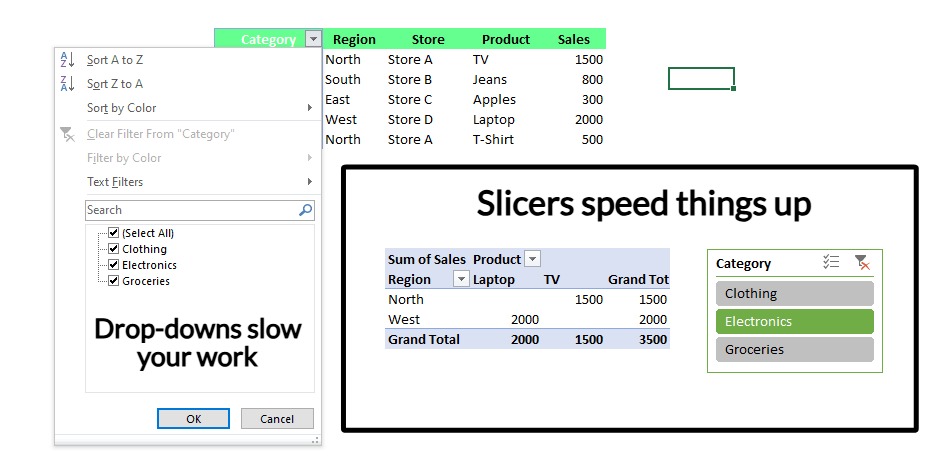
Menu drop-down versus slicer Excel. Gambar oleh Penulis.
Sebagian besar waktu, saya menggunakan slicer untuk melacak proyek bulanan dan mengisolasi kategori tertentu dalam laporan. Alih-alih menelusuri menu drop-down, saya cukup mengklik tombol dan langsung melihat data yang saya perlukan — sesederhana itu.
Slicer membantu saya fokus pada hal yang penting tanpa terdistraksi oleh yang lain. Itulah sebabnya, bagi saya, nilai terbesar adalah kemampuannya memangkas gangguan. Slicer juga menjadi andalan saat saya membangun dasbor karena menambah sentuhan yang rapi dan profesional.
Jadi, jika Anda belum mencoba slicer, cobalah sekarang karena ini adalah salah satu alat yang sama berharganya bagi pemula maupun ahli.
Sekarang setelah Anda tahu apa itu slicer, saya akan memandu Anda menambahkan slicer ke tabel Excel, PivotTable, dan PivotChart. Caranya sangat mudah, dan saya juga akan berbagi beberapa kiat agar prosesnya makin efektif.
Berikut cara menambahkan slicer ke PivotTable:
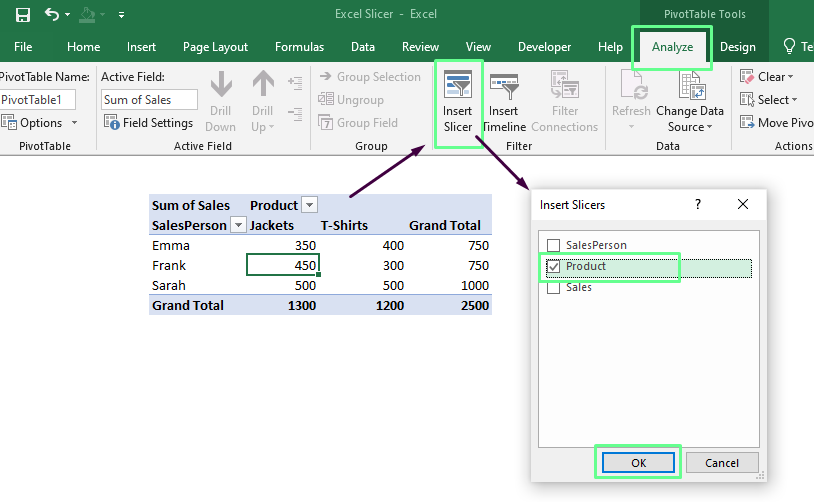
Sisipkan slicer ke PivotTable. Gambar oleh Penulis.
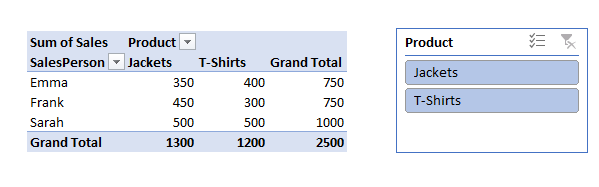
Slicer aktif. Gambar oleh Penulis.
Berikut cara menambahkan slicer ke PivotChart:
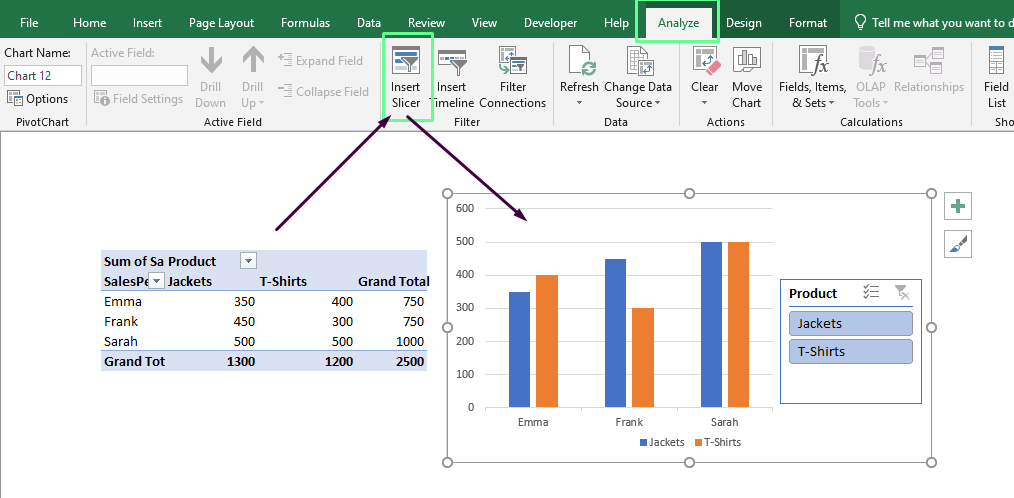
Sisipkan slicer ke PivotCharts. Gambar oleh Penulis.
Saat saya menggunakan slicer, saya menyembunyikan tombol filter pada bagan karena membuat tampilan berantakan. Untuk merapikannya, saya bahkan mengubah ukuran area bagan agar muat slicer di dalamnya. Ini menjaga semuanya tetap rapi dan mudah digunakan.
Catatan, jika PivotTable dan PivotChart Anda terhubung, slicer yang sama akan berfungsi untuk keduanya.
Jika Anda bekerja dengan tabel biasa di Excel (bukan PivotTable), slicer tetap bisa digunakan. Begini cara menambahkannya:
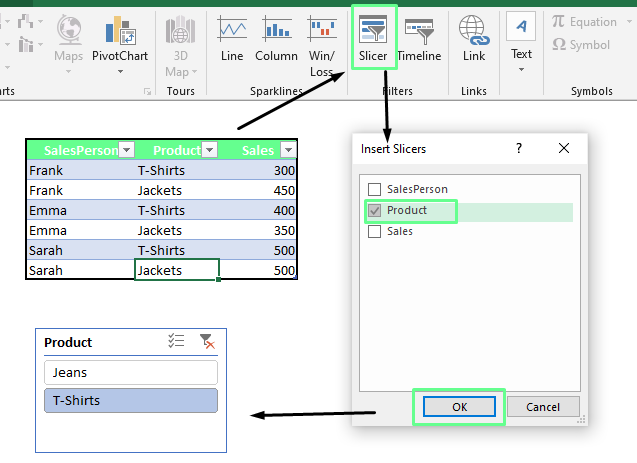
Sisipkan slicer ke tabel. Gambar oleh Penulis.
Sekarang, kiat cepat: Saat memilih field untuk slicer, pikirkan apa yang akan membuat data Anda lebih mudah dikelola. Misalnya, melakukan slicing berdasarkan field seperti Wilayah, Bulan, atau Tenaga Penjualan akan paling cocok jika Anda menganalisis data penjualan. Jadi, fokuslah pada dimensi yang paling penting bagi analisis Anda untuk cepat menemukan wawasan penting.
Mari saya tunjukkan cara mengutak-atik tampilan slicer agar selaras dengan gaya workbook Anda.
Klik slicer Anda untuk menampilkan tab Slicer Tools. Di bawah tab ini, buka bagian Options dan lihat grup Slicer Styles. Di sini, Anda akan melihat beberapa gaya bawaan — pilih yang Anda suka.
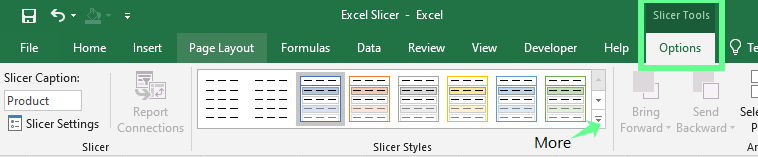
Gaya slicer. Gambar oleh Penulis.
Jika Anda tidak menyukai gaya bawaan, Anda bisa membuatnya sendiri. Klik tombol drop-down (More) dan pilih New Slicer Style. Dari sini, Anda bisa membangun gaya kustom yang sesuai dengan tema spreadsheet Anda.
Sebagai contoh, jika saya bekerja dengan dasbor bertema biru sejuk, saya akan membuat warna slicer dalam gradasi biru yang saling melengkapi. Ini akan membuat semuanya terlihat lebih padu.
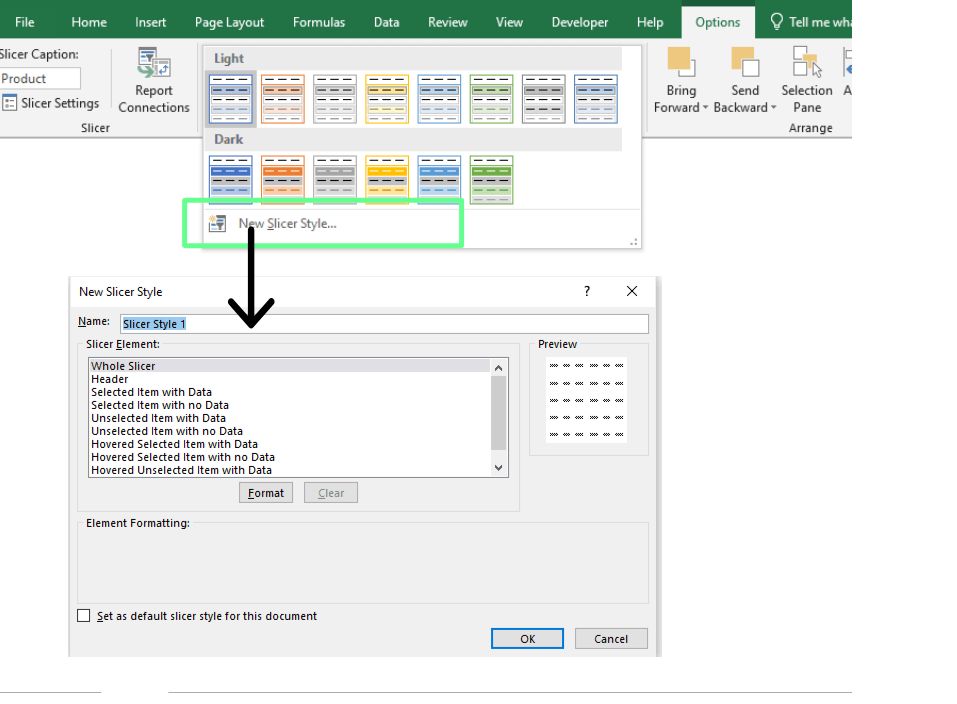
Buat gaya slicer Anda sendiri. Gambar oleh Penulis.
Jika Anda ingin mengutak-atik slicer lebih lanjut, klik kanan dan pilih Slicer Settings. Dari sini, Anda dapat melakukan banyak penyesuaian. Misalnya, Anda bisa menyembunyikan header slicer jika tidak menambah nilai atau menyembunyikan item tanpa data agar tampilannya lebih bersih dan fokus.
Meskipun ini penyesuaian kecil, dampaknya bisa membuat slicer jauh lebih ramah pengguna.
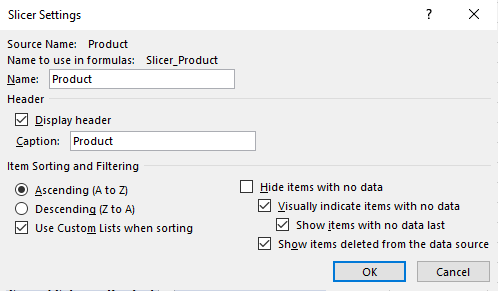
Pengaturan slicer. Gambar oleh Penulis.
Jika slicer saya memiliki banyak item, tampilan default satu kolom membuat saya frustrasi karena mengharuskan banyak menggulir. Untuk mengatasinya, saya mengklik slicer, masuk ke tab Slicer Tools Options, dan menyesuaikan pengaturan Columns. Biasanya saya set ke 2 atau 3 kolom, tergantung konten slicer.
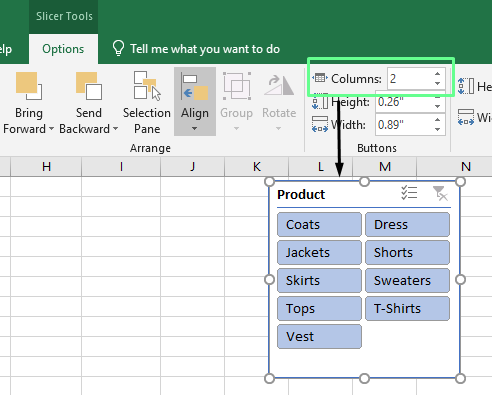
Sesuaikan jumlah kolom pada slicer. Gambar oleh Penulis.
Saya juga menyesuaikan ukuran tombol agar semuanya terlihat seimbang. Caranya, masuk ke tab Slicer Tools Options, ubah pengaturan tinggi dan lebar, atau seret tepi slicer hingga terlihat pas. Namun, saya sarankan menjaga tombol slicer cukup besar agar mudah diklik, tetapi tidak terlalu besar hingga mendominasi seluruh lembar.
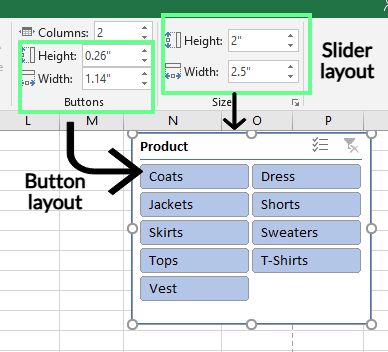
Mengubah lebar dan tinggi slicer serta tombolnya. Gambar oleh Penulis.
Selain pemfilteran dasar, Anda dapat membuat laporan dan dasbor interaktif dengan slicer Excel. Berikut beberapa trik favorit saya untuk melakukannya.
Salah satu fitur slicer yang paling keren adalah kemampuan menautkan satu slicer ke beberapa PivotTable. Ini sangat membantu saat Anda bekerja dengan dataset terkait. Anda dapat memfilter semua data sekaligus hanya dengan satu klik — tidak perlu memperbarui tiap tabel secara manual. Berikut cara saya menggunakan teknik ini untuk menganalisis data performa siswa:
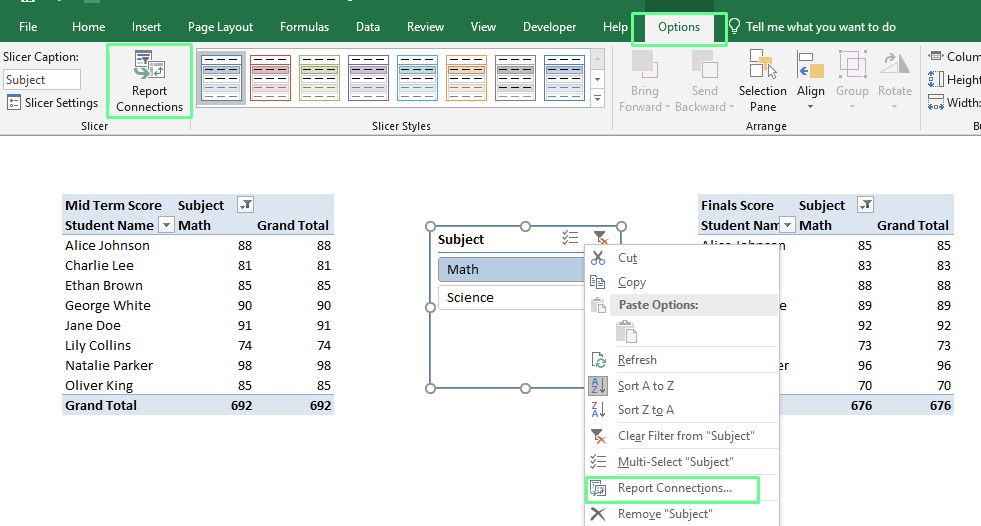
Hubungkan slicer ke beberapa PivotTable. Gambar oleh Penulis.
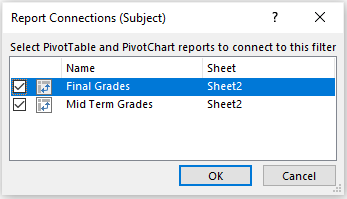
Tentukan PivotTable yang akan ditautkan. Gambar oleh Penulis.
Sekarang, saya dapat memfilter data ini hanya dengan satu klik untuk melihat nilai UTS dan UAS siswa. Ini menghemat banyak waktu dan memudahkan analisis beberapa PivotTable. Membuat koneksi seperti ini juga membantu menghindari kesalahan yang tidak perlu.
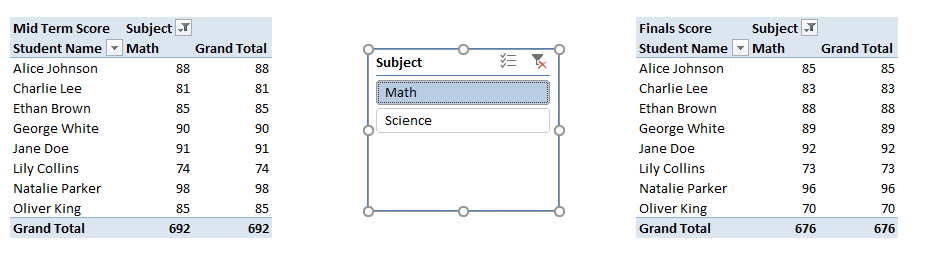
Dua PivotTable ditautkan dengan satu slicer. Gambar oleh Penulis.
Slicer terkadang dapat melambat atau berperilaku tidak semestinya jika Anda bekerja dengan dataset besar. Saat mulai belajar, saya menemui beberapa masalah umum dan harus mencari cara mengatasinya. Berikut masalah-masalah tersebut dan solusi yang berhasil bagi saya:
Anda mungkin bertanya-tanya apa perbedaan antara slicer Excel dan filter PivotTable. Mari bandingkan perbedaannya untuk melihat opsi mana yang paling cocok untuk Anda.
| Slicer Excel | Filter PivotTable |
|---|---|
| Sederhana dan mudah digunakan. Klik opsi yang Anda inginkan, dan data langsung diperbarui. | Menggunakan antarmuka drop-down yang mengharuskan Anda memilih dan mengklik menu. |
| Dapat terhubung ke beberapa PivotTable dan bagan untuk kontrol lebih baik atas dataset terkait. | Terikat pada satu PivotTable, sehingga cakupannya terbatas. |
| Dapat dipindahkan dan ditempatkan di mana saja, bahkan di dalam tata letak bagan atau dasbor. | Tetap di dalam antarmuka tabel. |
| Menawarkan beragam pemformatan, seperti menyesuaikan header, warna, dan tata letak. | Opsi kustomisasi terbatas. |
| Mudah dipahami sekilas, bahkan dengan dataset besar. | Bisa lebih sulit dibaca dan ditafsirkan jika Anda bekerja dengan banyak data. |
| Memakan lebih banyak ruang pada lembar kerja, terutama jika menggunakan banyak slicer. | Ringkas dan tidak memakan ruang tambahan. |
Misalkan saya ingin memfilter nilai matematika semua siswa untuk semester gugur. Sekarang, saya akan melakukannya menggunakan filter dan slicer agar Anda memahami opsi mana yang lebih cocok untuk Anda.
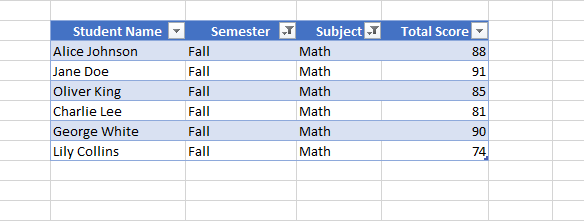
Data difilter menggunakan fitur filter. Gambar oleh Penulis.
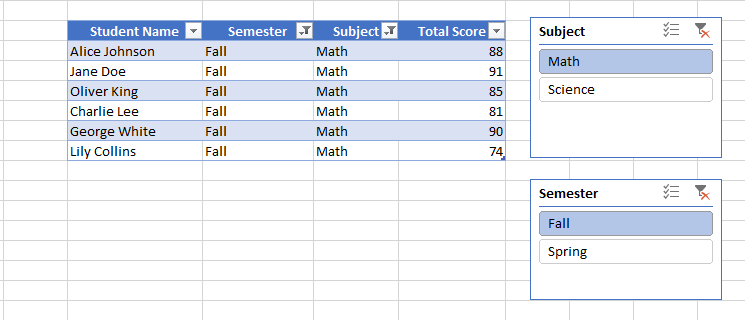
Data difilter menggunakan slicer. Gambar oleh Penulis.
Singkatnya, filter cocok untuk tugas cepat saat ruang menjadi pertimbangan. Namun slicer lebih tepat saat Anda membutuhkan pengalaman yang interaktif dan ramah pengguna, terutama pada dasbor atau dengan banyak PivotTable.
Slicer Excel memudahkan pemfilteran data tanpa penyortiran manual. Sepanjang artikel ini, saya telah membagikan semua yang Anda perlukan untuk mulai menggunakan slicer. Secara pribadi, saya menemukan alat ini sangat berharga dalam mengelola proyek — saya menggunakannya hampir setiap hari untuk melacak tugas, menetapkan tenggat, dan mengatur pekerjaan klien. Ini menghemat waktu dan membantu saya fokus pada pekerjaan.
Di luar manajemen proyek, Anda dapat menggunakan slicer untuk membuat laporan interaktif, merancang dasbor yang ramah pengguna, dan menyederhanakan analisis data. Setelah Anda siap melangkah lebih jauh, saya sangat merekomendasikan menjelajahi jalur keterampilan Data Analysis with Excel Power Tools dan kursus Financial Modeling in Excel kami. Sumber daya yang bagus ini akan membantu Anda menguasai teknik lanjutan dan menerapkannya dengan percaya diri pada tantangan dunia nyata.
Belajar Excel bersama DataCamp
Kursus
Kursus
Kursus
blogs
Hugo Bowne-Anderson
13 mnt
blogs
David Woods
13 mnt
blogs
Dario Radečić
15 mnt
blogs
Javier Canales Luna
14 mnt



