
Cursus
Gegevensanalyse in Excel
3 uur
155.8K
Of je nu nieuw bent in data science of juist ervaren, je hebt vast weleens gehoord van Excel, de populaire spreadsheetsoftware waarmee je data in rijen en kolommen kunt invoeren, lezen en bewerken. Het wordt veel gebruikt door bedrijven van elke omvang en in elke sector en is zeker een van de tools die niet mag ontbreken in je data science-toolkit.
Ondanks de wereldwijde populariteit is niet iedereen bekend met Excel-tabelen en hun unieke mogelijkheden (mensen halen Excel-tabelen vaak door elkaar met draaitabellen, die totaal anders zijn, zoals je kunt lezen in onze tutorial Werken met draaitabellen in Excel).
In dit artikel behandelen we de basis van Excel-tabelen en laten we hun functies, mogelijkheden en belangrijkste voordelen zien met praktische voorbeelden. Als je meer wilt leren over deze handige Excel-tools, raden we je van harte aan om onze cursus Introductie tot Excel te bekijken.
Hoewel Excel een tabelvormige opmaak volgt, wordt data standaard niet als groep bijeengehouden. Het zijn in wezen cellen met data die slechts door hun nabijheid aan elkaar gerelateerd zijn.
Excel-tabelen daarentegen laten je een celbereik omzetten in een georganiseerde datagroep. Geïntroduceerd in Excel 2007 en beschikbaar in alle moderne versies, bieden Excel-tabelen een eenvoudige manier om je data te structureren. Ze maken datavoorbereiding en -analyse veel efficiënter dankzij een intuïtieve lay-out en een breed scala aan mogelijkheden, zoals sorteren en filteren, automatisch invullen en opmaken.
In essentie bestaat een Excel-tabel uit twee kernelementen, met een optioneel derde element:
Koprij: Een tabel heeft een kolomkoprij, de eerste rij in een tabel met kolomkoppen die elke kolom identificeren. Ze moeten uniek zijn, mogen niet leeg zijn en geen formule bevatten.
Body: Hier staan alle data en formules binnen de rijen en kolommen.
Totalenrij (optioneel): Standaard staat deze uit, maar je kunt hem inschakelen om een rij aan het einde van de tabel toe te voegen. Dit is een handige manier om data in de tabel samen te vatten. Excel geeft je hiervoor een AutoSom-vervolgkeuzelijst met functies zoals SUM(), AVERAGE(), enzovoort.
Hieronder vind je een voorbeeld van een eenvoudige Excel-tabel met vijf rijen aan data van een fictief fietsbedrijf dat wereldwijd fietsen, fietsonderdelen en accessoires verkoopt (de dataset vind je ook in onze cursus Introductie tot Excel). Later in de tutorial gebruiken we de volledige dataset, maar we houden het nu kort voor de duidelijkheid.

Laten we beginnen met de basisopdrachten om Excel-tabelen te maken, te verwijderen en te bewerken.
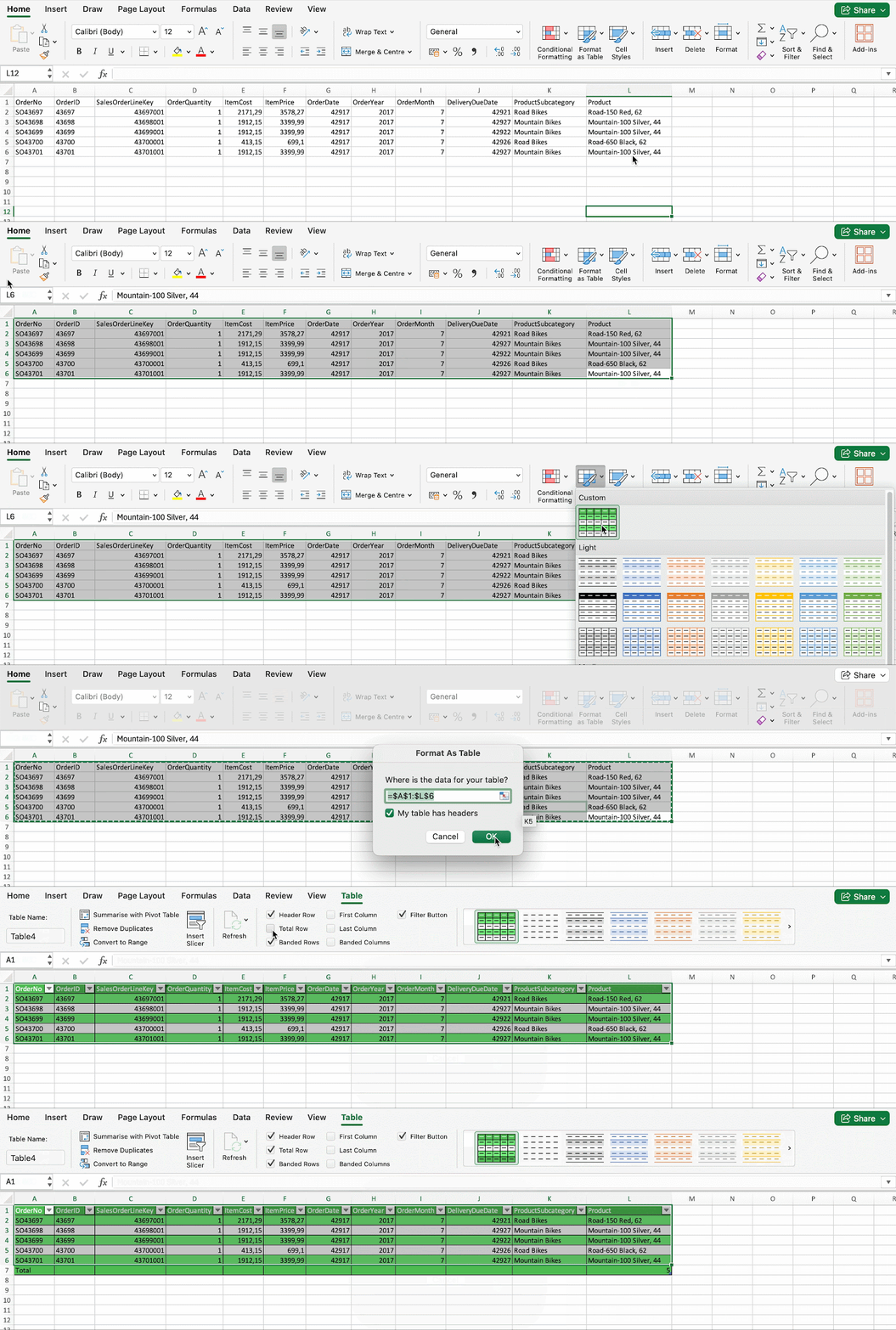
Een tabel maken is vrij eenvoudig. Er zijn twee manieren om een celbereik om te zetten in een tabel. Selecteer eerst de cel of het bereik met de data die je wilt en doe vervolgens een van de volgende dingen:
In beide gevallen detecteert Excel automatisch koppen en vraagt of je die als koprij wilt behouden.
Kies je voor de tweede optie, dan vraagt Excel je ook om een lay-out voor de nieuwe tabel te selecteren. Je kunt een van de beschikbare stijlen kiezen of er zelf een maken. Hieronder zie je een video over hoe je de vorige voorbeeld-dataset met fietsen omzet in een tabel.
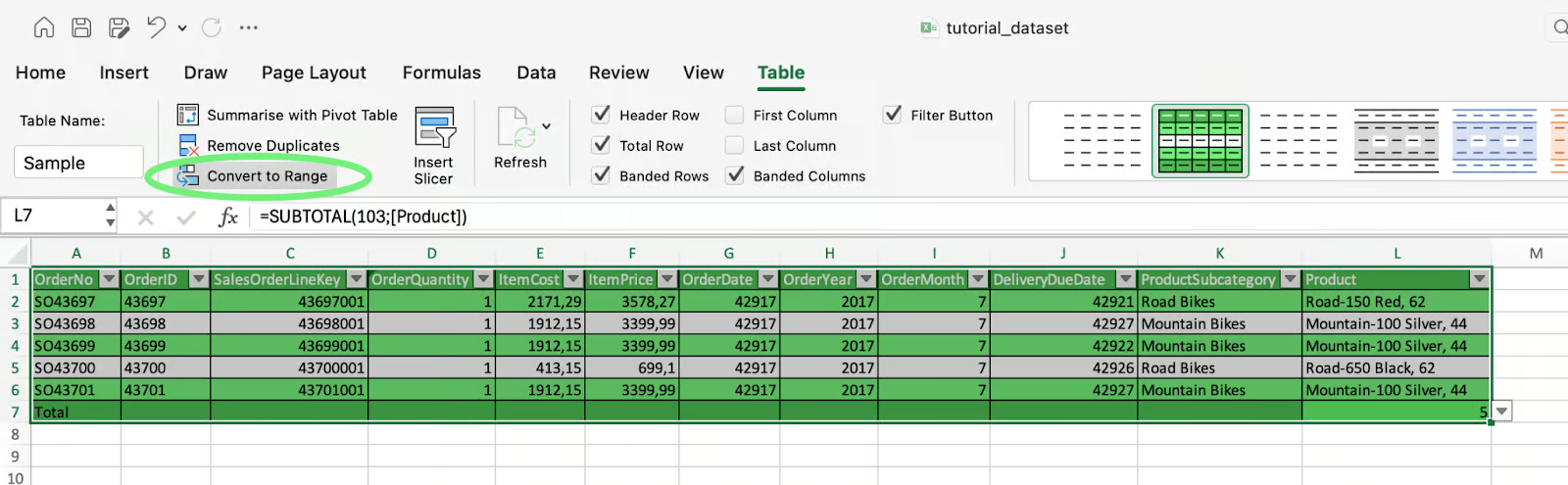
Om een tabel te verwijderen, selecteer je gewoon alle cellen en kies je Tabel > Converteren naar bereik. Let op: na het verwijderen blijft de opmaak van de oude tabel in de cellen staan.
Een andere belangrijke functie van tabelen is dat je ze een naam kunt geven. Tabelen benoemen kan veel invloed hebben op je workflow. Namen maken tabelen makkelijker te beheren en je formules eenvoudiger te schrijven, zoals we later zullen zien.
Zoals in andere datasystemen, zoals Pandas in Python en veel SQL-software, is het belangrijk om naamgevingsconventies te volgen: kies zelfverklarende namen voor je tabelen, vermijd dubbele namen en gebruik geen spaties om problemen bij het toevoegen van formules te voorkomen.
Geef onze vorige tabel de naam Sample. Dat doe je eenvoudig door de naam in te voeren in het vak Tabelnaam op het tabblad Tabel.
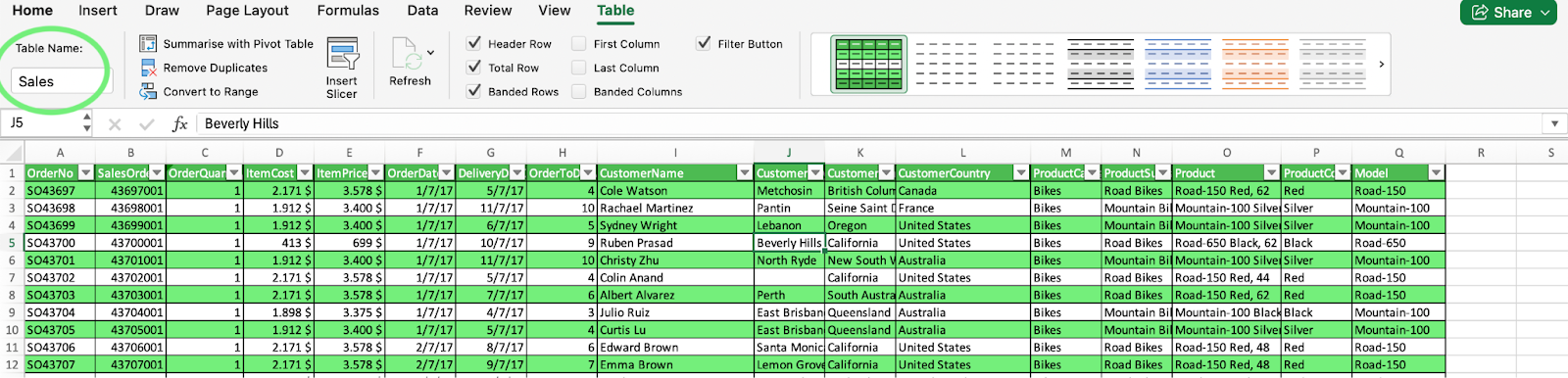
Laten we nu enkele van de belangrijkste functies en mogelijkheden van tabelen verkennen. Voor de rest van de tutorial gebruiken we een uitgebreide versie van deze dataset, die we “Sales” noemen, met informatie over elke bestelling en elk gekocht item.
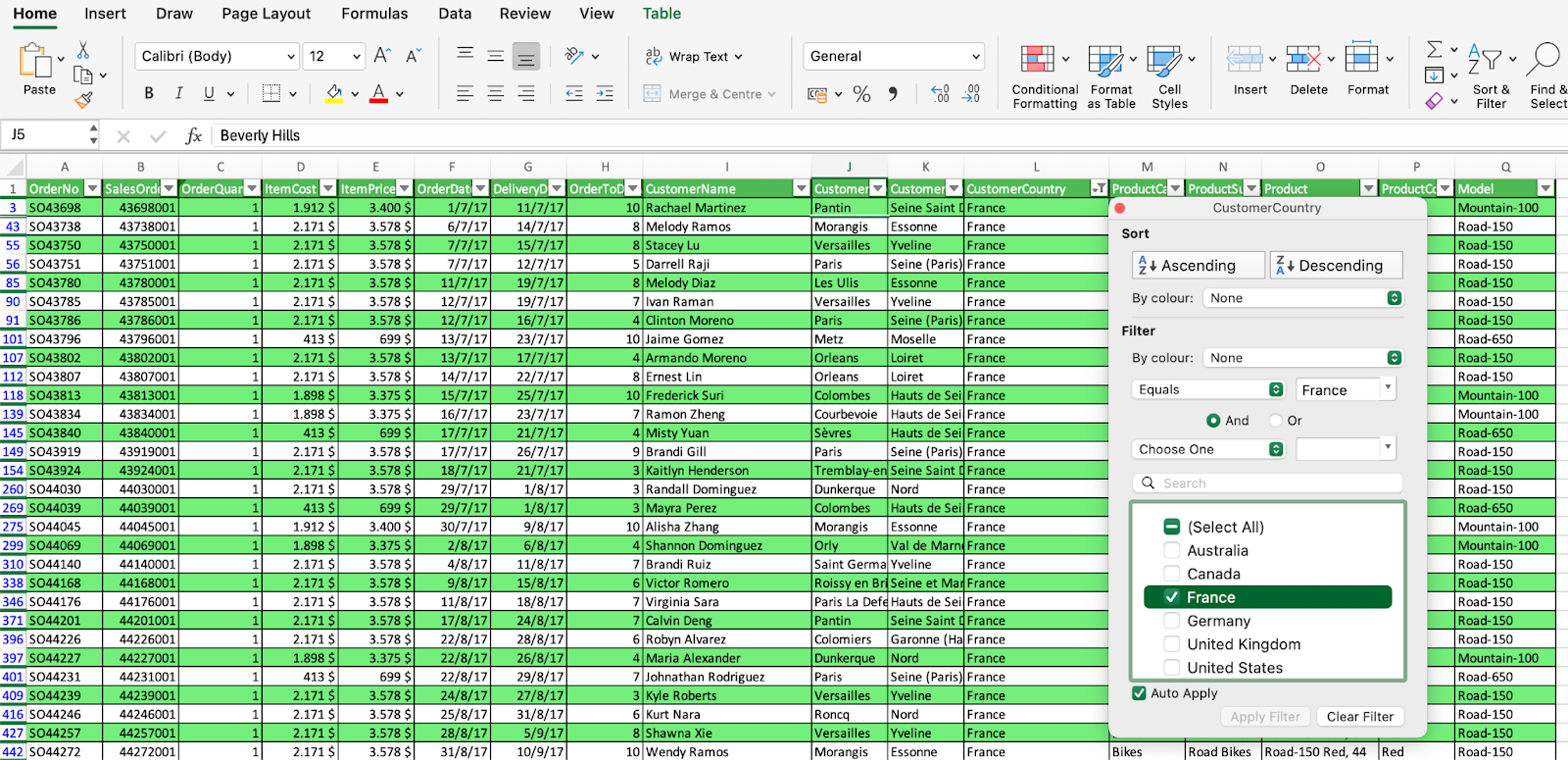
Zoals al genoemd hebben Excel-tabelen ingebouwde filterpijlen in de koprij. Filters blijven zichtbaar tijdens het scrollen en bieden een vervolgkeuzemenu om de data te vinden die je wilt filteren.
In het volgende voorbeeld maken we een subset van onze data om informatie te vinden van klanten in Frankrijk.
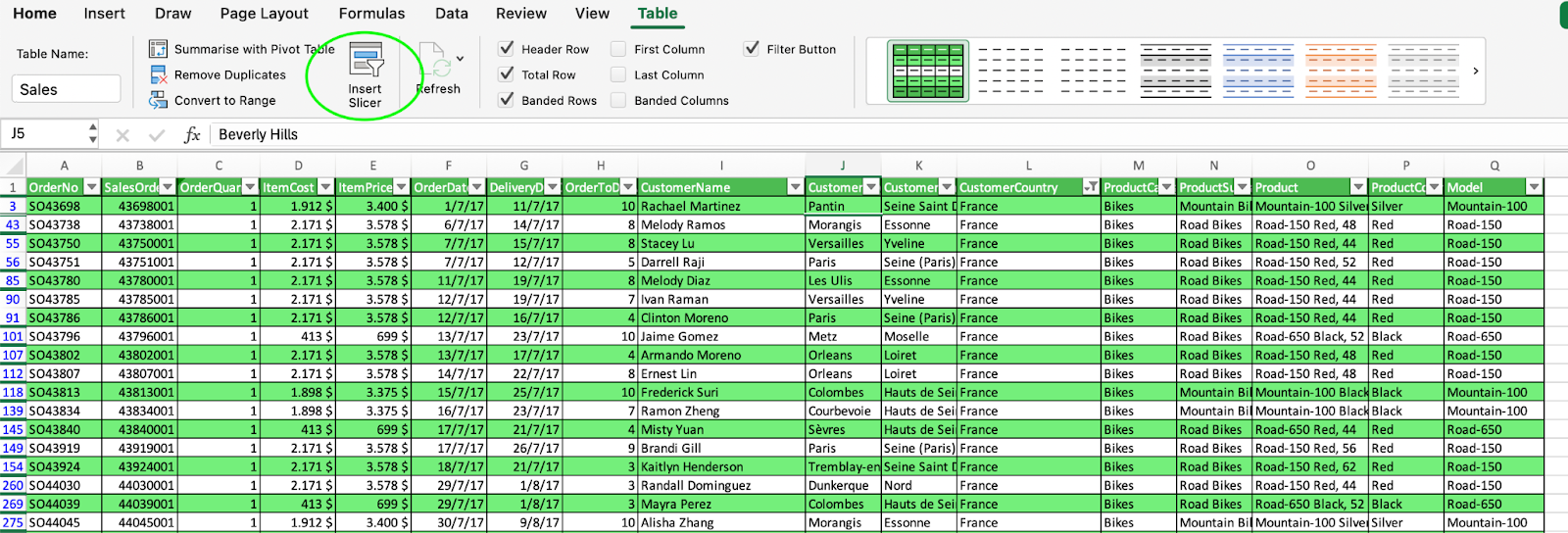
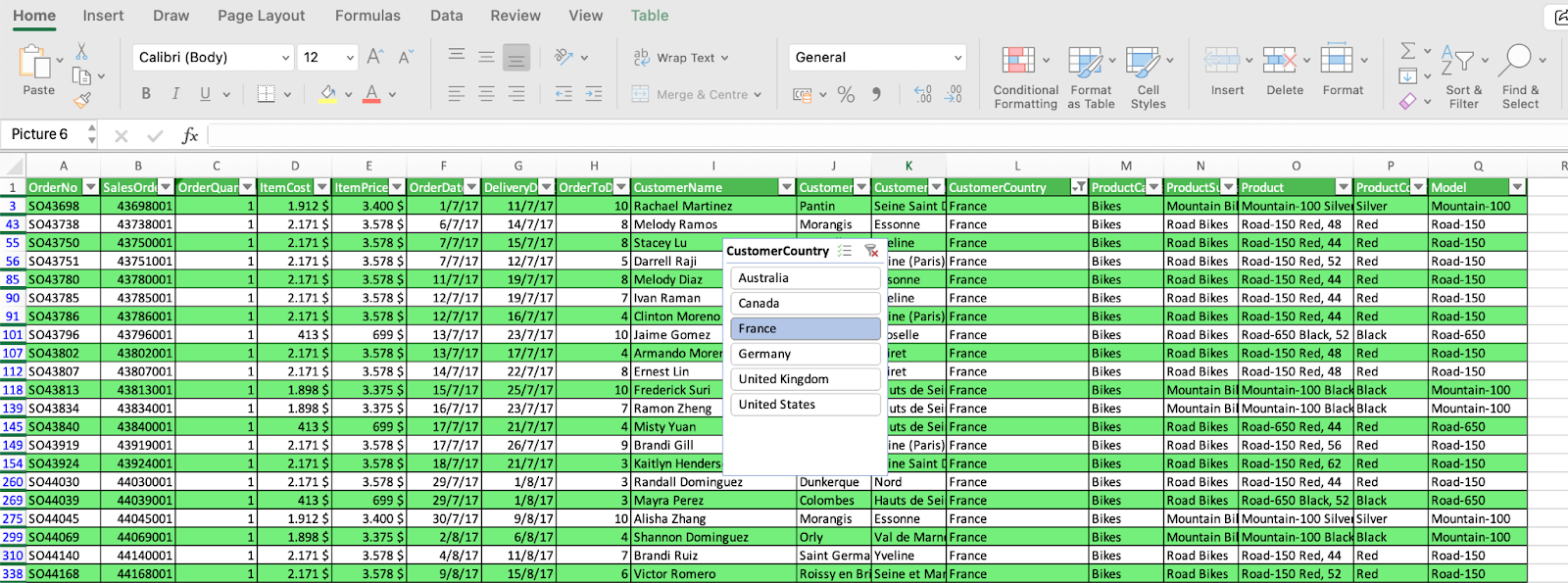
Het is ook goed om te weten dat tabelen compatibel zijn met slicers. De slicer is een filtertool die in Excel 2010 is geïntroduceerd. In tegenstelling tot dropdownmenu’s krijg je interactieve knoppen om je tabelen en draaitabellen te filteren. Je kunt je data met één klik verfijnen en het mooiste is dat je altijd ziet welke filters actief zijn. Bekijk onze gids over Excel-slicers om deze krachtige tools te ontdekken.
Om slicers te gebruiken, klik je op de knop Slicer invoegen op het tabblad Tabel.
Excel-tabelen maken het aanmaken van berekende kolommen mogelijk. Dat betekent dat zodra je een formule in één cel invoert, deze automatisch wordt toegepast op alle cellen in de kolom.
Laten we bijvoorbeeld een nieuwe kolom Profit berekenen, waarin we de winst voor het bedrijf per verkoop berekenen (ItemPrice - ItemCost).
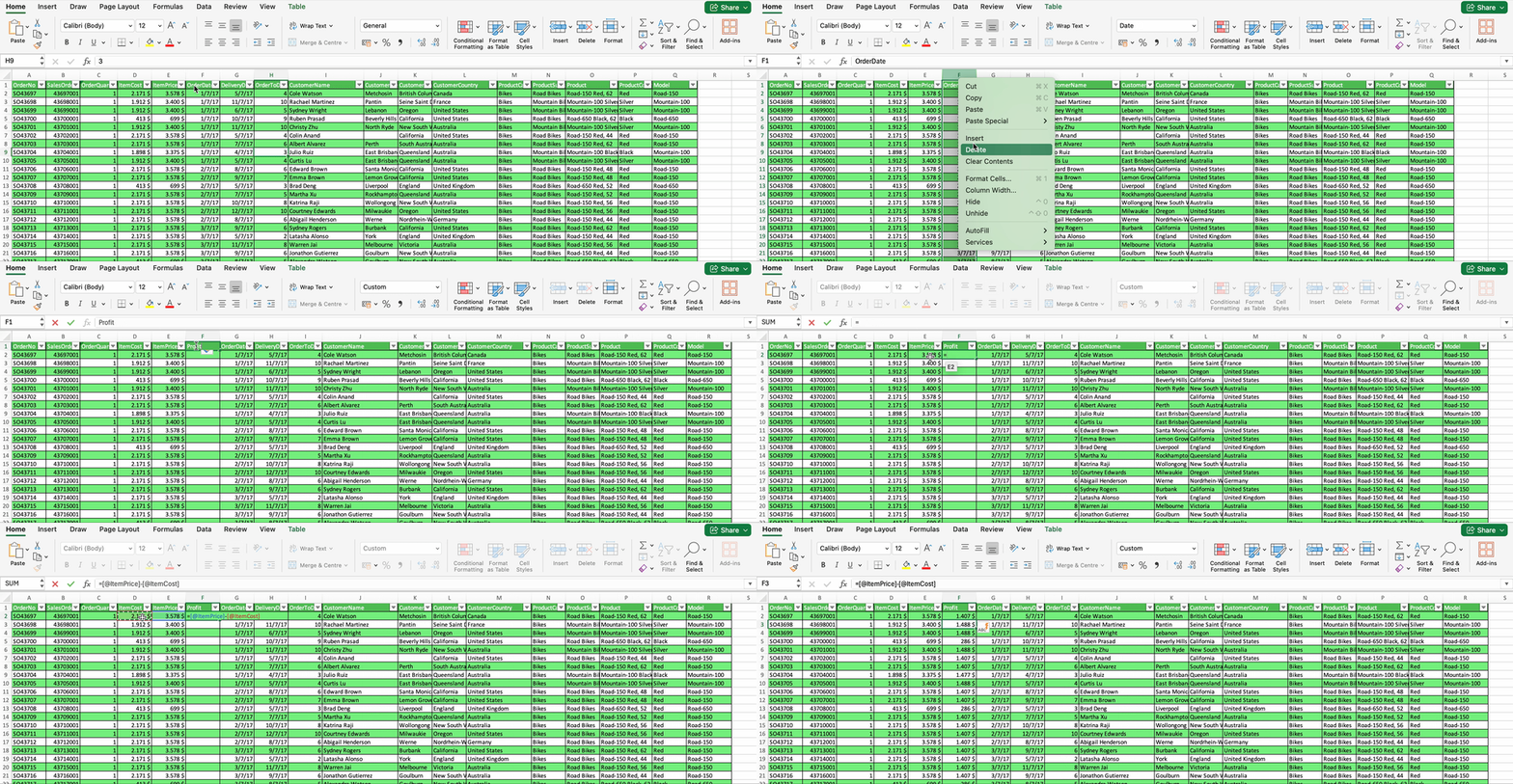
Merk op dat wanneer we op de verschillende kolommen klikken om de berekening te maken, Excel automatisch de kolomnamen gebruikt in plaats van de traditionele celverwijzing. Dat maakt berekende kolommen makkelijker en intuïtiever. Dit heet gestructureerde verwijzingen, wat we in de volgende subsectie in detail uitleggen.
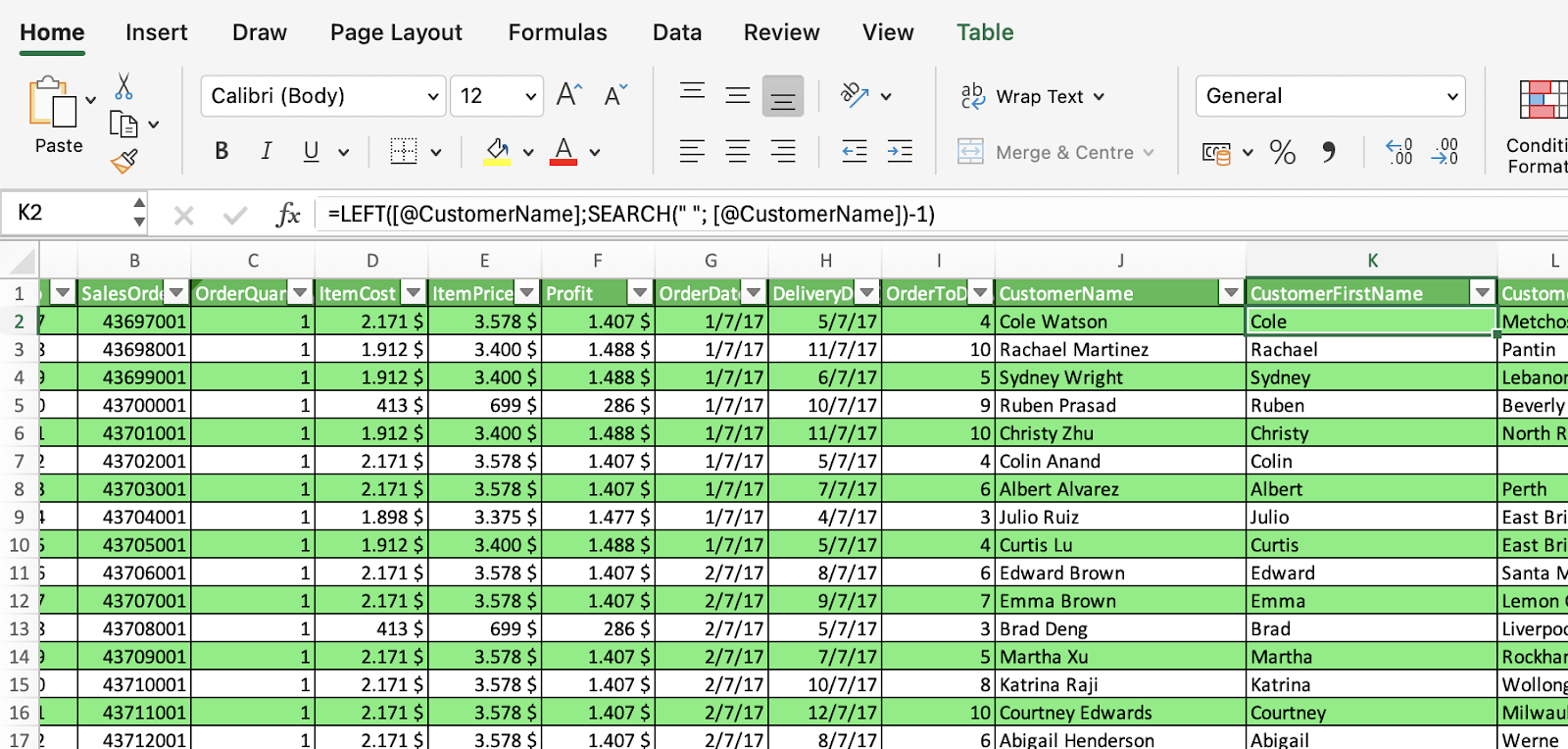
Excel-tabelen laten je gebruikmaken van zogeheten gestructureerde verwijzingen. In tegenstelling tot traditionele celverwijzingen kun je met gestructureerde verwijzingen tabelnamen en kolomnamen gebruiken, waardoor formules en berekende kolommen makkelijker te begrijpen en te onderhouden zijn. Ze zijn ook dynamisch en passen zich automatisch aan naarmate je tabel verandert.
Gestructureerde verwijzingen verschijnen ook wanneer je buiten een Excel-tabel een formule maakt die naar tabeldata verwijst. Om te laten zien hoe gestructureerde verwijzingen met formules werken, maken we een nieuwe kolom, CustomerFirstName, die de voornaam van klanten extraheert.
Totalenrijen zijn een krachtige maar optionele component van Excel-tabelen. Wanneer je de totalenrij activeert, geeft Excel je een AutoSom-vervolgkeuzelijst met verschillende functies, waaronder COUNT() en AVERAGE(). Elke keer dat je een van deze functies in je kolommen kiest, zet Excel ze automatisch om in een SUBTOTAL()-functie. Dat betekent dat verborgen rijen die het gevolg zijn van een filter niet worden meegeteld.
Laten we met de totalenrij spelen om de totale kosten, omzet en winst in verschillende landen te berekenen.
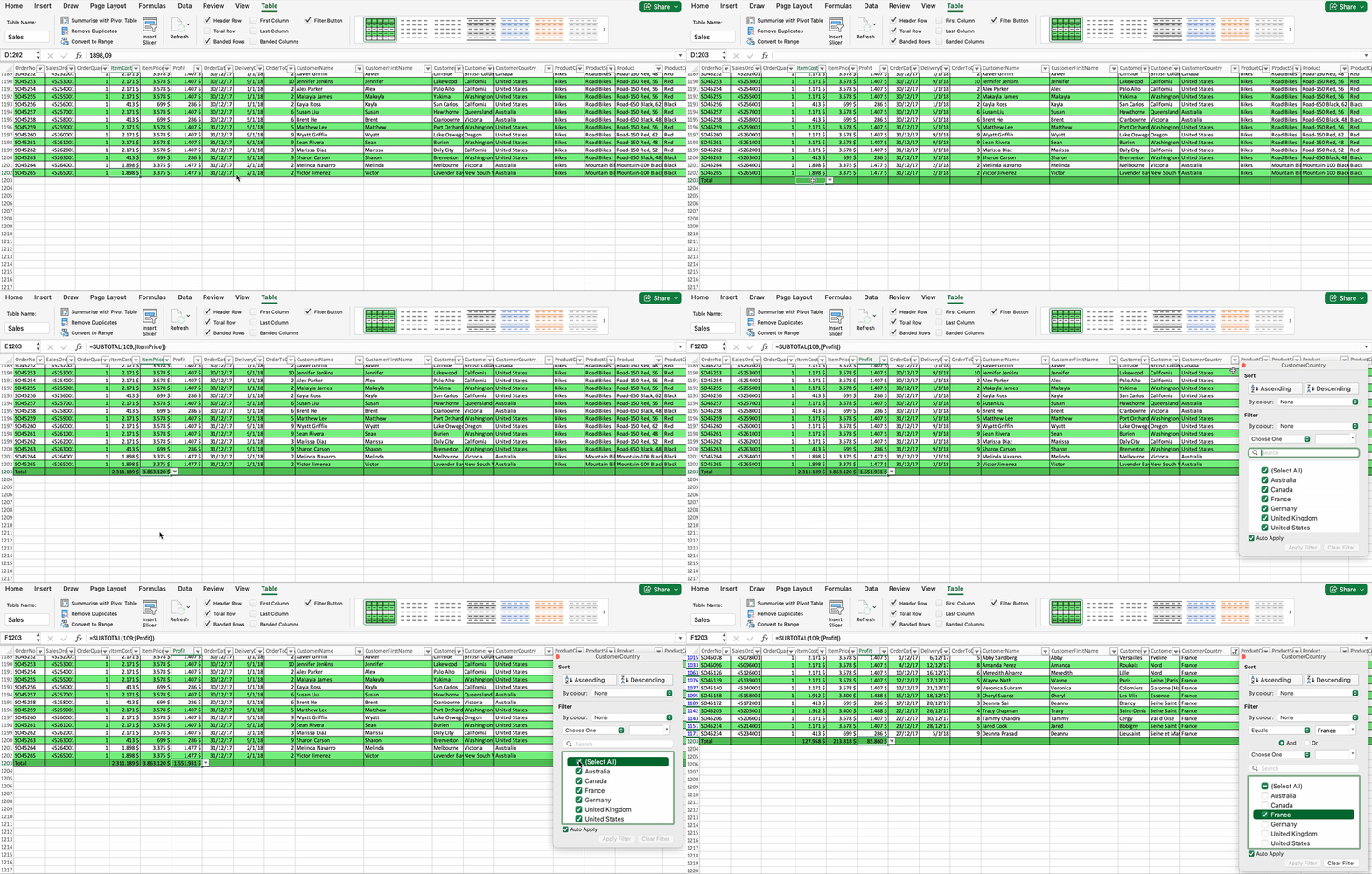
Tabelen in Excel zijn van nature dynamisch: ze breiden automatisch uit wanneer je nieuwe rijen of kolommen toevoegt en herberekenen formules zodat de informatie in het juiste formaat blijft. Je kunt wijzigingen bovendien eenvoudig ongedaan maken met Ctrl+Z.
Een van de leukste dingen aan Excel-tabelen is dat je ze op veel manieren kunt opmaken. Je kunt bijvoorbeeld eenvoudig bepalen welke elementen je in de tabel wilt weergeven met de knoppen op het tabblad Tabel. Enkele opties zijn een koprij, een totalenrij en afwisselende rijen.
Daarnaast levert Excel een set vooraf gedefinieerde stijlen waarmee je eenvoudig de lay-out van de tabel wijzigt. Werkt dat niet voor je, dan kun je ook aangepaste stijlen maken. Zo hebben wij onze tabel gemaakt met het kleurpalet van DataCamp. 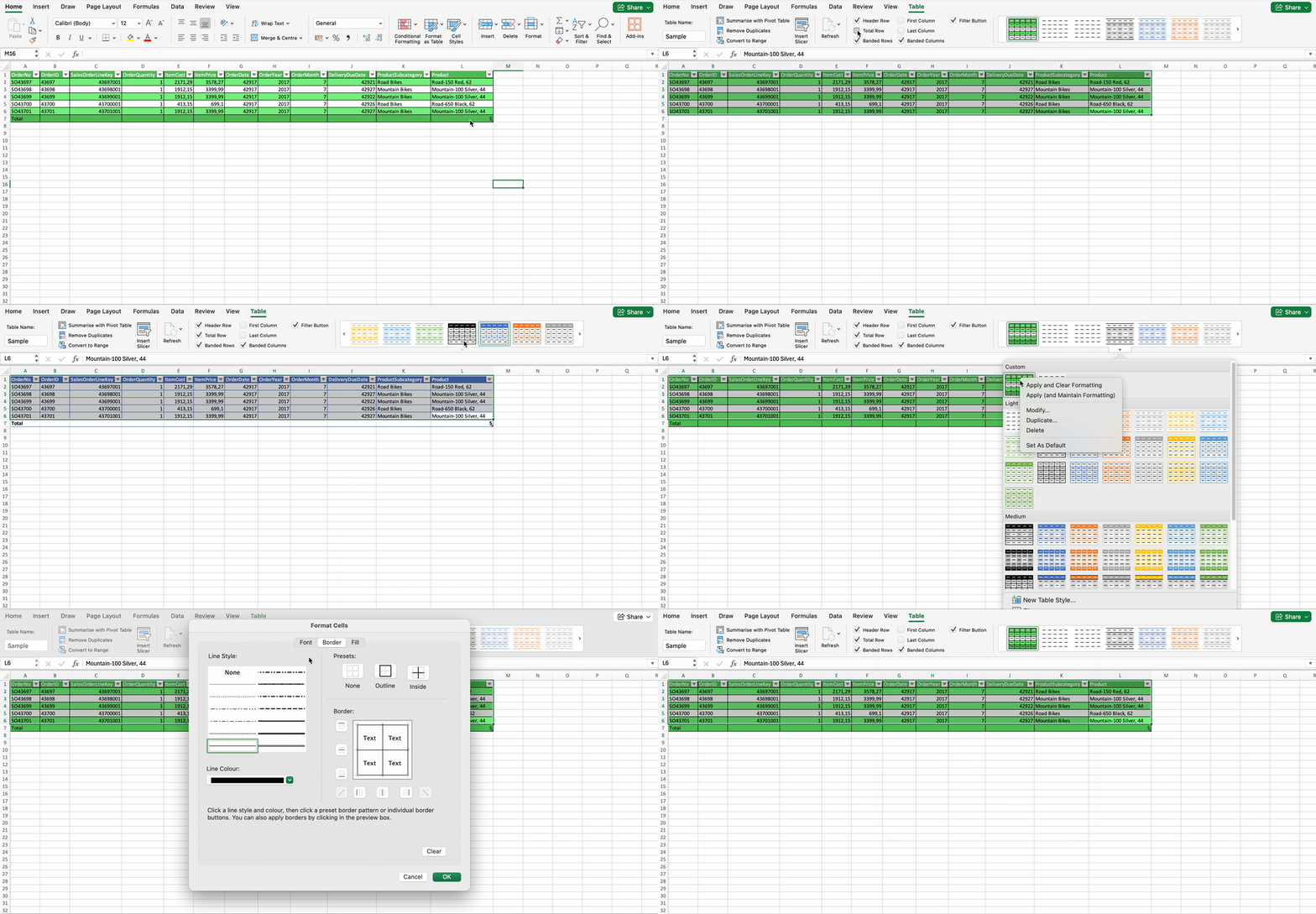
Een fijne functie van tabelen is dat ze gebruik kunnen maken van de ingebouwde gegevensvalidatie van Excel om dataintegriteit te waarborgen. Met gegevensvalidatie kun je regels toepassen die zorgen dat in een kolom alleen bepaalde datatypes zijn toegestaan.
Laten we bijvoorbeeld een validatieregel maken die garandeert dat klanten alleen uit de zes landen kunnen komen die al in de tabel staan (Canada, Verenigde Staten, Australië, Verenigd Koninkrijk, Frankrijk en Duitsland).
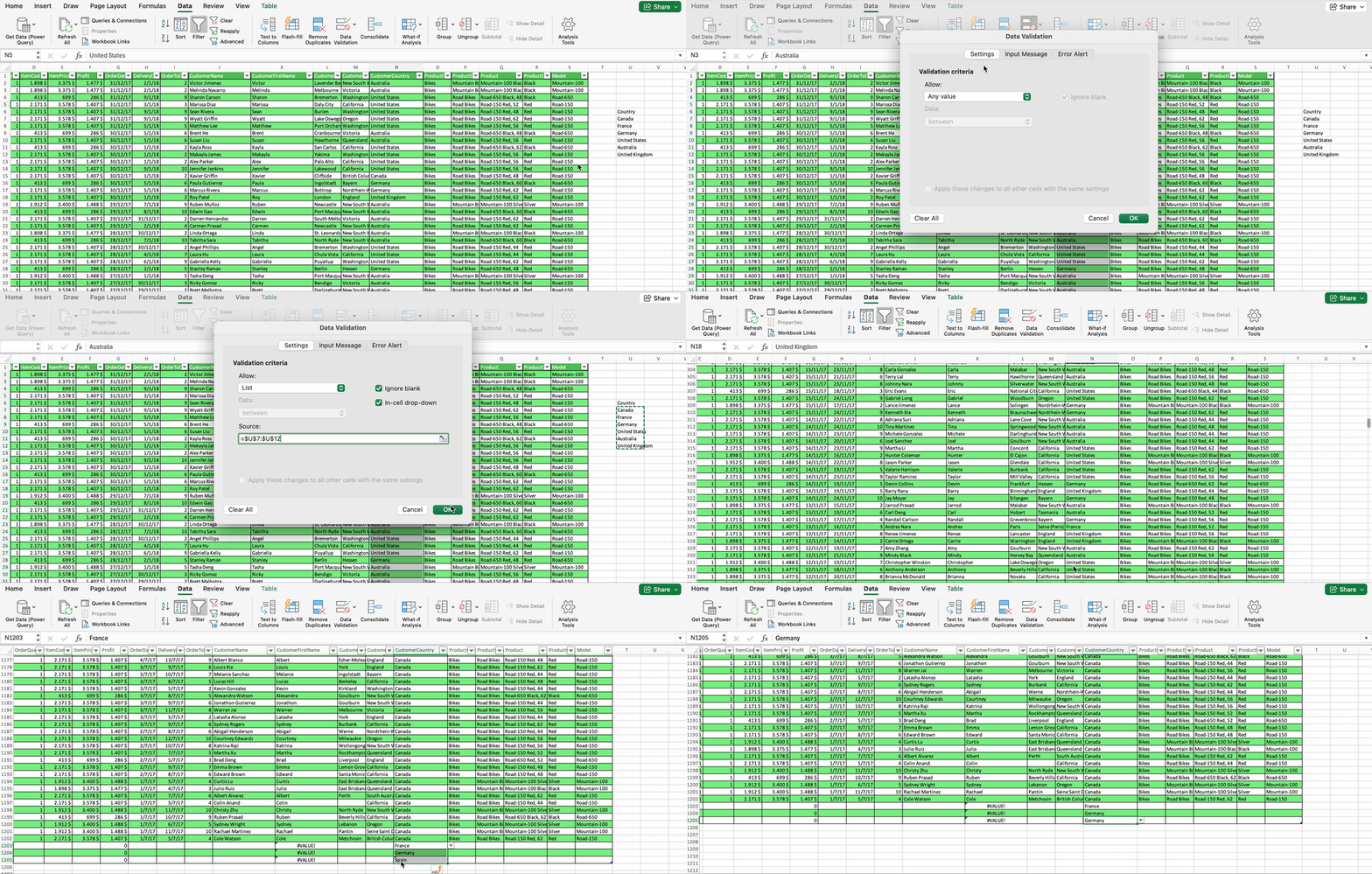
Merk op dat validatieregels automatisch worden uitgebreid wanneer we nieuwe rijen aan het einde van de tabel maken.
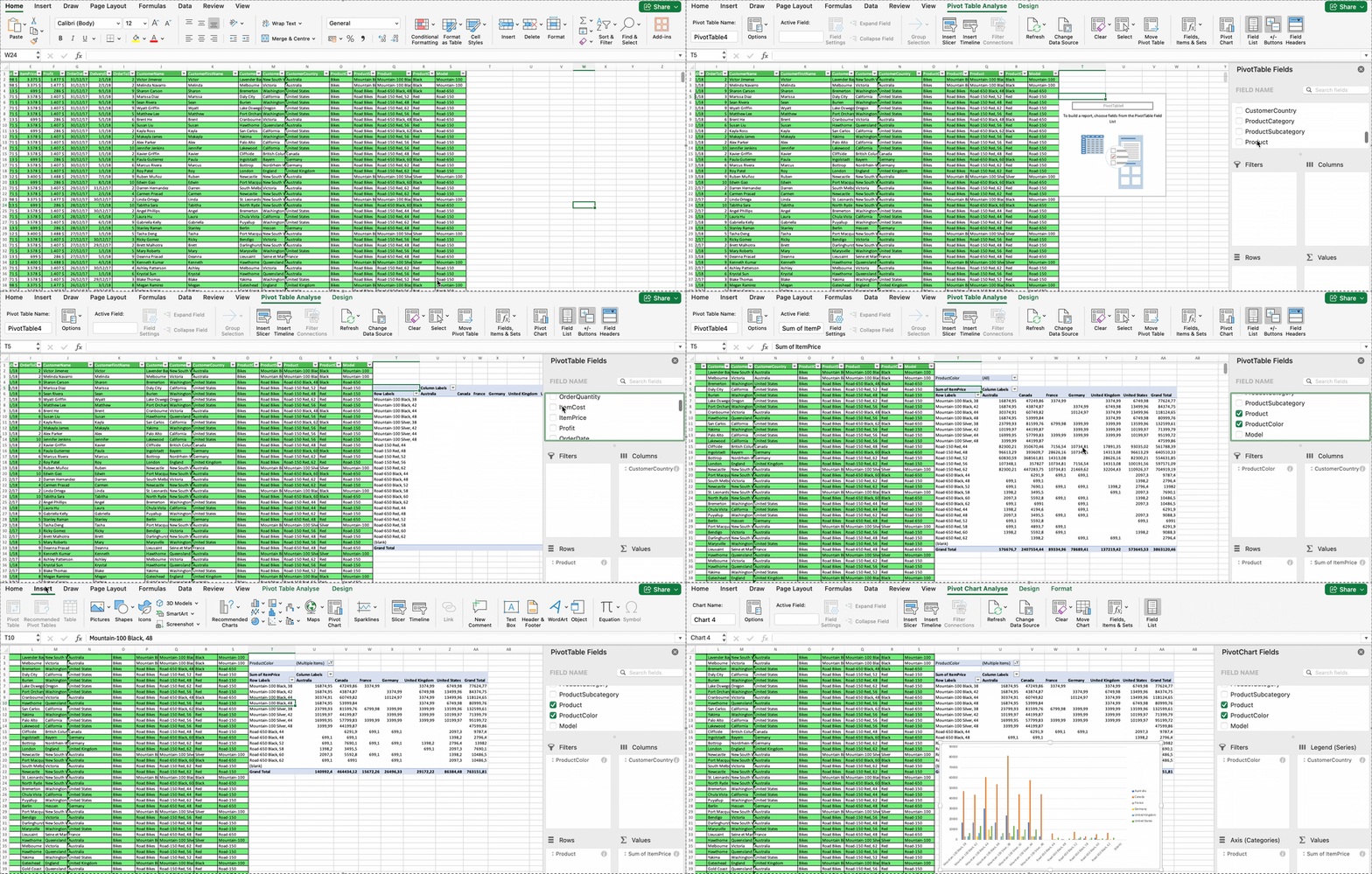
Excel-tabelen zijn speciaal ontworpen om naadloos samen te werken met grafieken en draaitabellen. Ten eerste kun je met een paar klikken grafieken en draaitabellen maken op basis van tabelen. Ten tweede is een groot voordeel van tabelen als brondata dat grafieken en draaitabellen dynamisch worden bijgewerkt wanneer je data in je tabelen wijzigt.
Laten we zien hoe dit werkt door een draaitabel te maken en een grafiek om de omzet te analyseren naar nationaliteit van klanten.
Benieuwd hoe grafieken werken in Excel? Bekijk onze cursus Datavisualisatie in Excel en ga vandaag nog aan de slag.
Ik laat een paar methoden zien om je tabel verder te verbeteren:
Een andere handige functie van tabelen is dat je op de rechterbenedenhoek kunt klikken om je tabel van formaat te veranderen. Het is supermakkelijk om nieuwe kolommen of rijen toe te voegen of te verwijderen, zoals in de video te zien is.
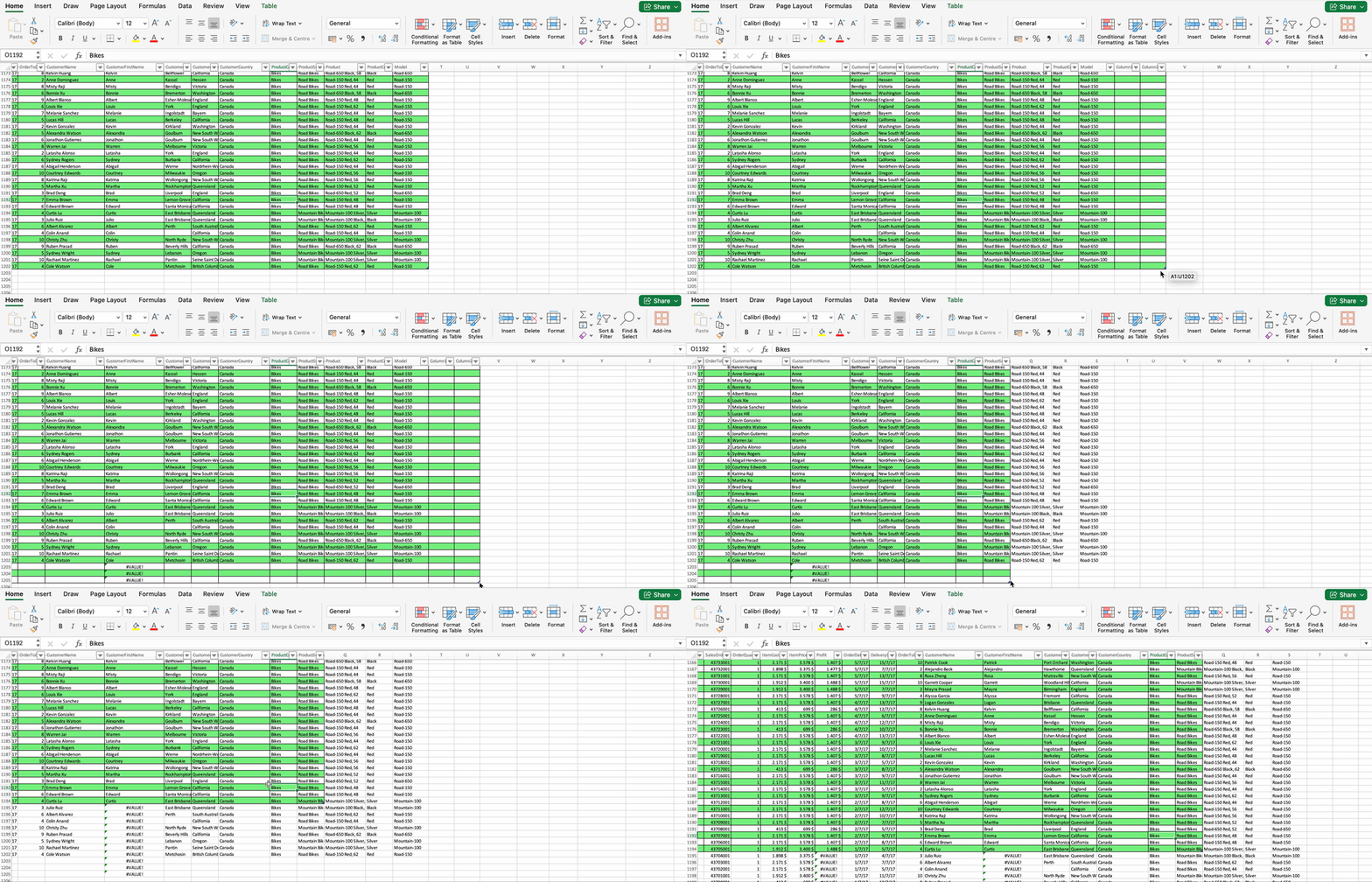
Wanneer je kolommen in tabelen verplaatst of kopieert, verplaatst of kopieert Excel automatisch alle data die ze bevatten, evenals de bijbehorende informatie, waaronder formules en hun berekende waarden, celopmaak en opmerkingen.
Als je echter cellen wilt verplaatsen of kopiëren, onthoud dan dat hun relatieve celverwijzingen standaard niet worden meegenomen, wat kan resulteren in een #REF-fout.
Kolommen verplaatsen of kopiëren in een tabel is vrij eenvoudig. De snelste manier is met de muis, als volgt.
Selecteer de kolommen die je wilt verplaatsen of kopiëren.
Wijs naar de rand van de elementen die je hebt geselecteerd (meestal de hele kolom)
Wanneer de aanwijzer verandert in een hand, doe je het volgende:
Sleep de kolommen naar een andere plek om de kolom te verplaatsen
Doe hetzelfde met de OPTIE-toets ingedrukt om de kolom te kopiëren
Doe hetzelfde met de SHIFT-toets ingedrukt om de kolom tussen twee bestaande te plaatsen.
Zoals bij alles zijn er plus- en minpunten die ik wil vastleggen:
| Voordelen | Beperkingen |
|---|---|
| Vult formules automatisch naar beneden in de kolom. | Automatisch invullen kan onvoorspelbaar reageren. |
| Formules zijn makkelijker te lezen en te verwijzen. | Langzamer bij zeer grote datasets. |
| Werkt goed met dashboards en grafieken. | Niet ondersteund in gedeelde werkmappen. |
| Ingebouwde sorteer- en filtertools. | Niet beschikbaar in Google Sheets. |
Gefeliciteerd, je bent aan het einde van deze tutorial gekomen. Tabelen zijn een geweldige functie in moderne versies van Excel. Met hun gebruiksvriendelijke uiterlijk en unieke flexibiliteit zijn ze zeker het bekijken en gebruiken waard in je toekomstige data-analyses.
Wil je meer weten over tabelen en Excel in het algemeen? DataCamp helpt je graag. Bekijk ons lesmateriaal en word vandaag nog een Excel-expert:
Leer Excel met DataCamp
Cursus
Cursus
Leerpad
blog
Adel Nehme
15 min

