
Kurs
Excel'de Veri Analizi
3 sa
155.8K
İster veri bilimine yeni adım atmış olun ister daha kıdemli olun, muhtemelen Excel’i duymuşsunuzdur: satır ve sütunlarda veri eklememizi, okumamızı ve üzerinde işlem yapmamızı sağlayan popüler bir elektronik tablo yazılımı. Her boyuttan ve sektörden işletmelerde yaygın olarak kullanılır ve veri bilimi araç setinizde mutlaka bulunması gereken araçlardan biridir.
Dünya çapındaki popülaritesine rağmen, herkes Excel tabloları ve bunların benzersiz yetenekleriyle aşina değildir (insanlar genellikle Excel tablolarını tamamen farklı olan PivotTable’larla karıştırır; bununla ilgili ayrıntıları Excel’de PivotTable’larla Çalışma eğitimimizde okuyabilirsiniz).
Bu yazıda, Excel tablolarının temellerini ele alarak özelliklerini, yeteneklerini ve başlıca faydalarını pratik örneklerle göstereceğiz. Bu harika Excel araçları hakkında daha fazla bilgi edinmek isterseniz, Introduction to Excel kursumuzu şiddetle tavsiye ederiz.
Tablo düzenini takip etmesine rağmen, varsayılan olarak Excel’deki veriler birlikte gruplandırılmaz. Esasen, yalnızca birbirlerine yakınlıklarıyla ilişkili hücreler içindeki verilerdir.
Buna karşılık, Excel tabloları bir hücre aralığını düzenli bir veri grubuna dönüştürmenize olanak tanır. İlk kez Excel 2007’de sunulan ve modern sürümlerin tümünde bulunan Excel tabloları, verilerinizi yapılandırmanın kolay bir yolunu sağlar. Sıralama ve filtreleme, otomatik doldurma ve biçimlendirme gibi sezgisel bir düzen ve geniş bir yetenek yelpazesi sunarak veri hazırlama ve analizi çok daha verimli hale getirirler.
Özünde bir Excel tablosu, isteğe bağlı üçüncü bir öğeyle birlikte iki ana unsurdan oluşur:
Başlık satırı: Bir tabloda, her veri sütununu tanımlayan sütun başlıklarını içeren ve tablodaki ilk satır olan bir sütun başlık satırı bulunur. Bunlar benzersiz olmalı, boş olmamalı ve formül içermemelidir.
Gövde: Tüm veri ve formüllerin satır ve sütunlarda bulunduğu yerdir.
Toplam satırı (isteğe bağlı): Varsayılan olarak kapalıdır ancak açılabilir; bu, tablonun sonuna bir satır ekler. Tablo içindeki verileri özetlemenin harika bir yoludur. Bunu yapmak için Excel, Otomatik Toplam açılır listesiyle SUM(), AVERAGE() vb. işlevlerden seçim yapmanızı sağlar.
Aşağıda, dünya çapında bisiklet, bisiklet parçaları ve aksesuarları satan kurgusal bir bisiklet şirketine ait beş satır veri içeren basit bir Excel tablosu örneği bulabilirsiniz (veri kümesini Introduction to Excel kursumuzda da bulabilirsiniz). Eğitimin ilerleyen kısımlarında tüm veri kümesini kullanacağız; ancak açıklığı korumak adına şimdi kısa tutalım.

Excel tablolarını oluşturmak, kaldırmak ve düzenlemek için temel komutlarla başlayalım.
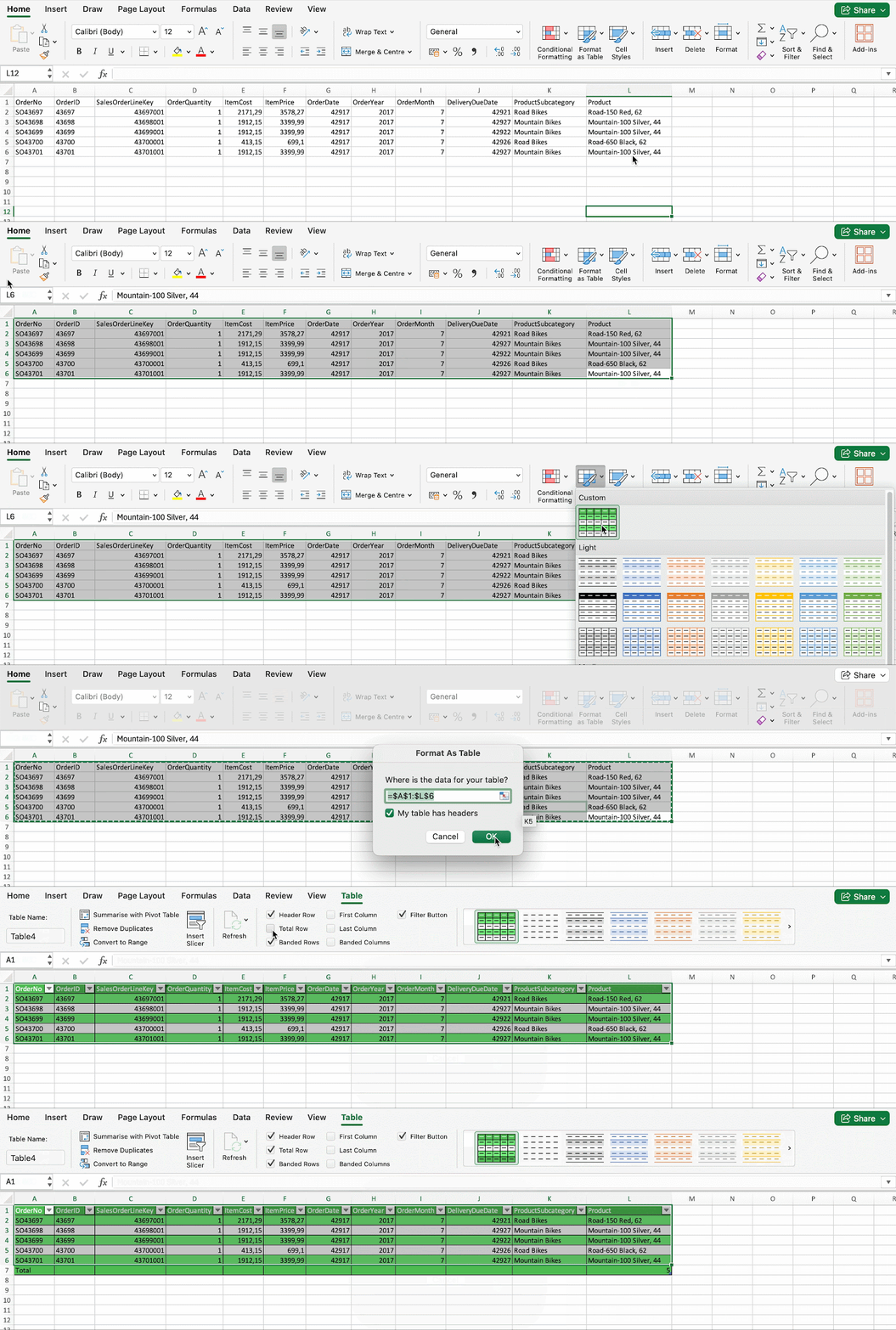
Tablo oluşturmak oldukça kolaydır. Bir hücre aralığını tabloya dönüştürmenin iki yolu vardır. Önce ilginizi çeken veri içindeki hücreyi veya aralığı seçin ve ardından şunlardan birini yapın:
Her iki durumda da Excel, başlıkları otomatik olarak algılar ve bunları başlık satırı olarak tutmak isteyip istemediğinizi sorar.
İkinci seçeneği seçerseniz, Excel’in yeni tablo için bir düzen seçmenizi de isteyeceğini unutmayın. Mevcut stillerden birini seçebilir veya özel bir stil oluşturabilirsiniz. Aşağıda, önceki örnek bisiklet veri setini tabloya dönüştürmenin nasıl yapıldığını gösteren bir video bulabilirsiniz.
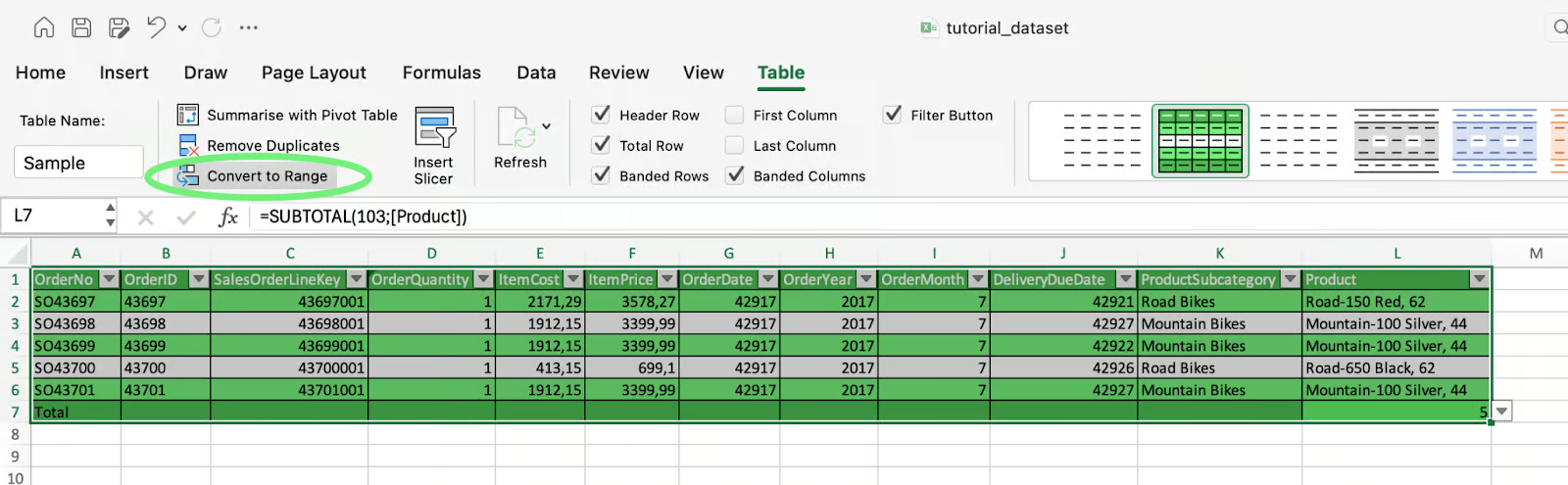
Bir tabloyu kaldırmak için tüm hücreleri seçip Tablo > Aralığa Dönüştür komutunu vermeniz yeterlidir. Kaldırdıktan sonra, eski tablonun düzeninin hücrelerde kalacağını unutmayın.
Tabloların bir diğer önemli özelliği de adlandırılabilmeleridir. Tabloları adlandırmak, çalışma akışınız üzerinde önemli bir etkiye sahip olabilir. İsimler, tabloların yönetimini ve formüllerin yazımını daha kolay hale getirir; bunu ileride göreceğiz.
Python’un Pandas’ı ve birçok SQL yazılımı gibi diğer veritabanı sistemlerinde olduğu gibi, adlandırma kurallarına uymak; tablolarınız için kendi kendini açıklayan adlar seçmek ve formül eklerken sorun yaşamamak için boşluk kullanmaktan kaçınarak yinelenen adlardan uzak durmak önemlidir.
Önceki tablomuza Sample adını verelim. Bunu, Tablo Adı kutusuna ad yazarak Tablo sekmesinden kolayca yapabilirsiniz.
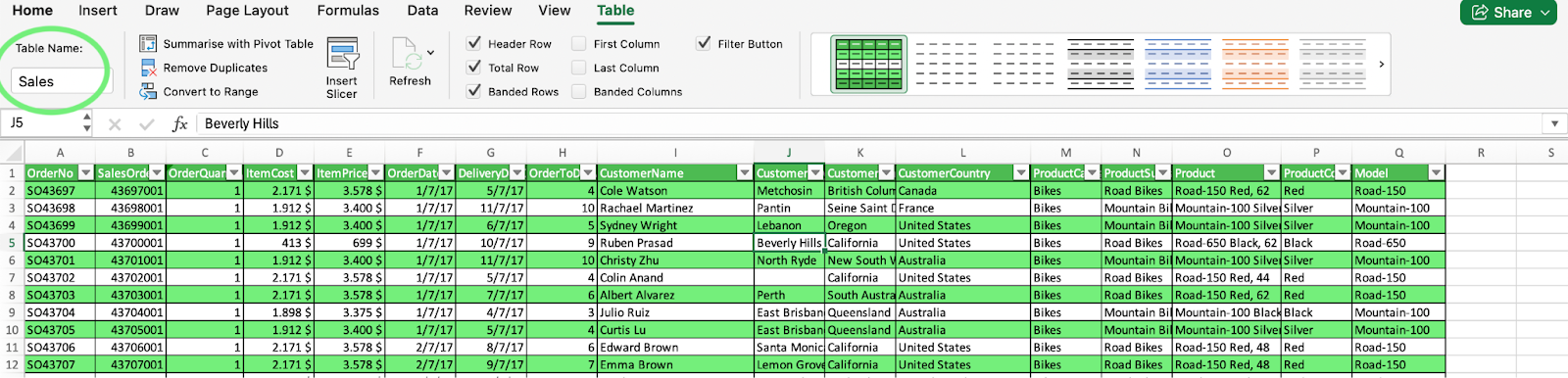
Şimdi tabloların bazı temel özelliklerini ve işlevlerini keşfedelim. Eğitimin geri kalanında, “Sales” adını vereceğimiz ve her sipariş ile satın alınan kalem hakkındaki bilgileri içeren bu veri kümesinin genişletilmiş bir sürümünü kullanacağız.
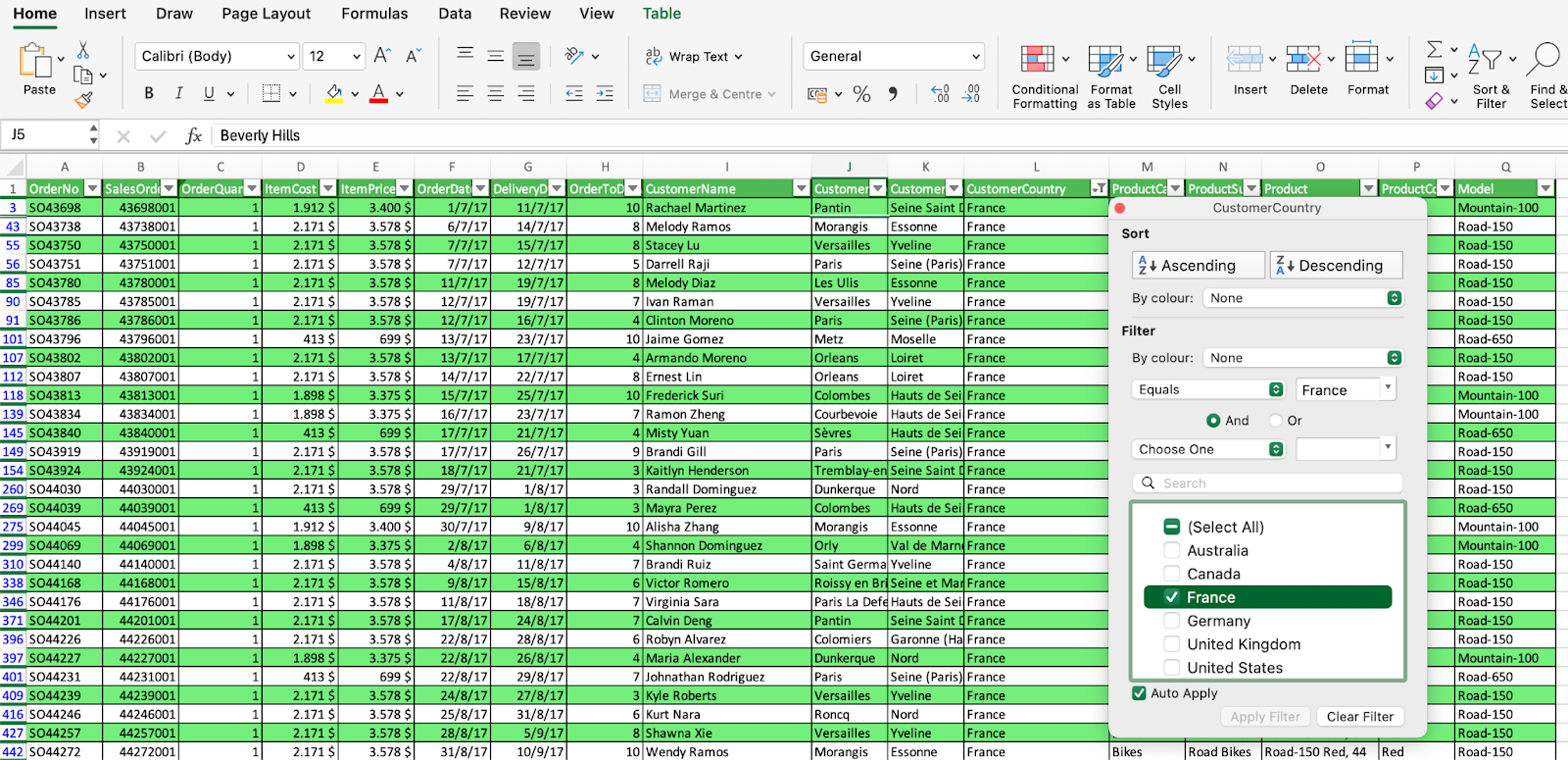
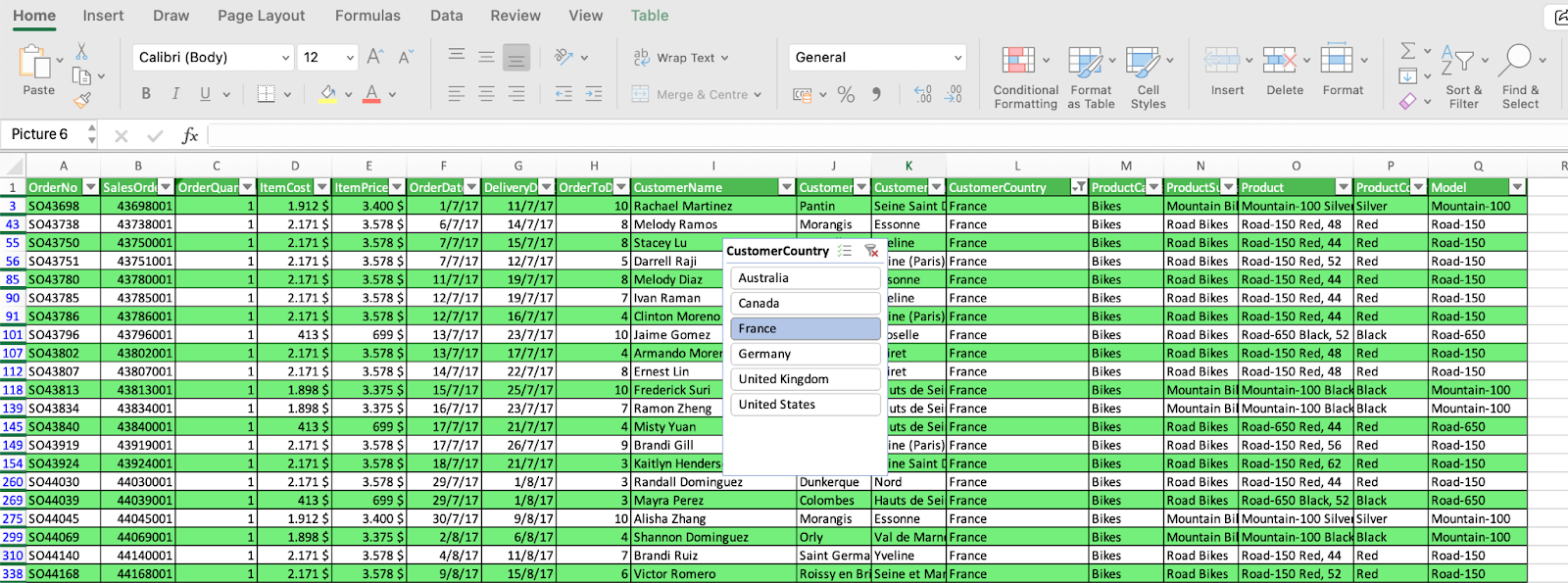
Daha önce de belirtildiği gibi, Excel tablolarının başlık satırında yerleşik filtre okları vardır. Filtreler, kaydırma sırasında görünür kalır ve filtrelemek istediğiniz verileri bulmanız için bir açılır menü sunar.
Aşağıdaki örnekte, Fransa’daki müşterilerden gelen bilgileri bulmak için verilerimizi alt kümeye ayırıyoruz.
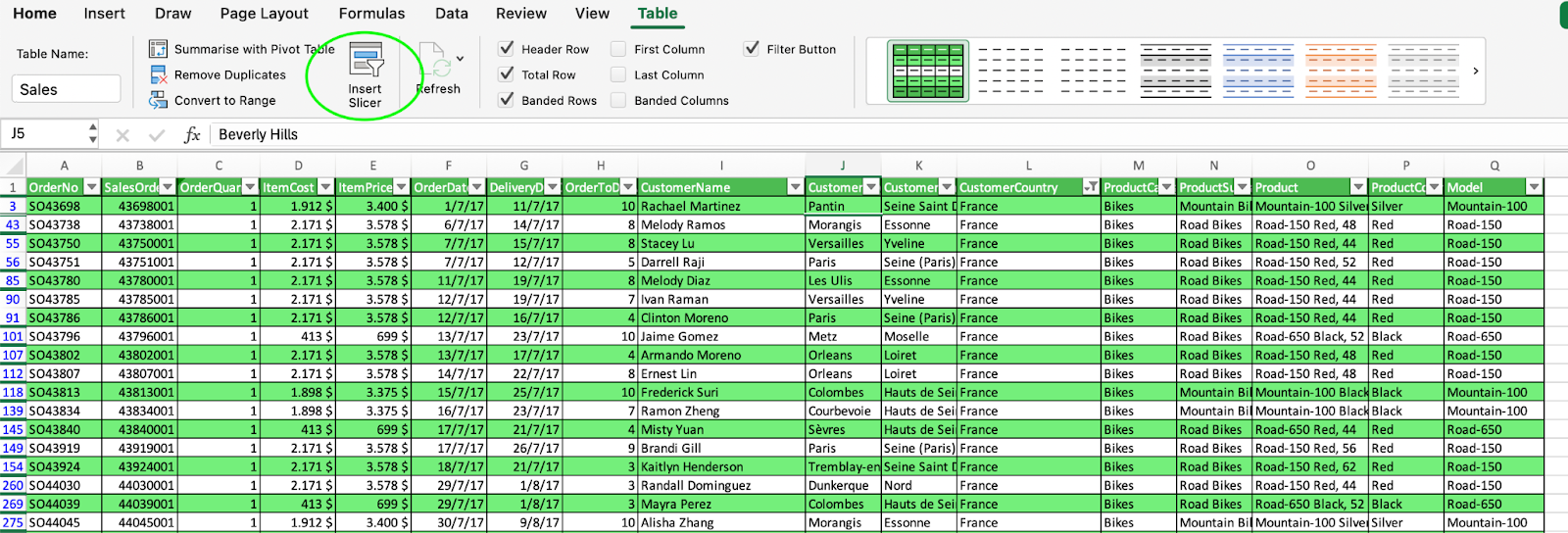
Ayrıca tablolara dilimleyicilerin de uyumlu olduğunu belirtmek gerekir. Dilimleyici, Excel 2010’da tanıtılan bir filtreleme aracıdır. Açılır menülerden farklı olarak, tablolarınızı ve PivotTable’larınızı filtrelemek için etkileşimli düğmeler sunar. Tek tıkla verilerinizi daraltabilirsiniz ve en güzel yanı, hangi filtrelerin etkin olduğunu her zaman bilmenizdir. Bu güçlü araçları keşfetmek için Excel Dilimleyicileri konulu özel rehberimize göz atın.
Dilimleyicileri kullanmak için Dilimleyici Ekle düğmesine Tablo sekmesinden tıklamanız yeterlidir.
Excel tabloları, hesaplanan sütunlar oluşturmanıza olanak tanır. Yani bir hücreye bir formül girdiğinizde, aynı formül sütundaki tüm hücrelere otomatik olarak uygulanır.
Örneğin, şirketin her satıştan elde ettiği kazancı hesapladığımız Profit adlı yeni bir sütun hesaplayalım (ItemPrice - ItemCost).
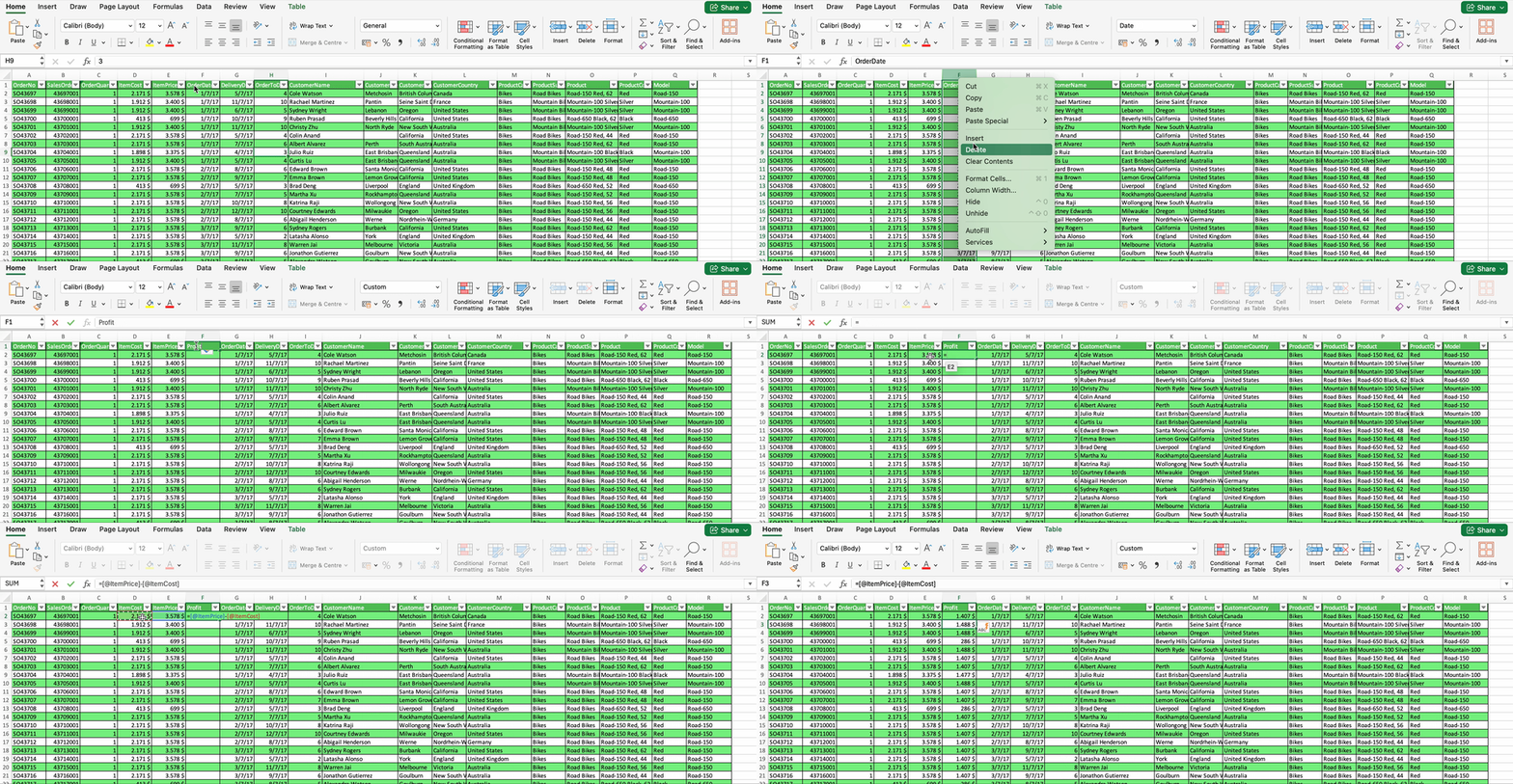
Hesaplama yapmak için farklı sütunlara tıkladığımızda Excel’in geleneksel hücre başvurusu yerine sütun adlarını otomatik olarak çağırdığını, bunun da hesaplanan sütunları daha kolay ve sezgisel hale getirdiğini fark edin. Bu işleme, bir sonraki alt bölümde ayrıntılı olarak açıklayacağımız yapılandırılmış başvurular denir.
Excel tabloları, yapılandırılmış başvurulardan yararlanmanıza olanak tanır. Geleneksel hücre başvurularının aksine, yapılandırılmış başvurular tablo adlarını ve sütun adlarını kullanmanıza imkân tanır; bu da formülleri ve hesaplanan sütunları anlamayı ve sürdürmeyi kolaylaştırır. Ayrıca dinamiktirler ve tablonuz değiştikçe otomatik olarak uyum sağlarlar.
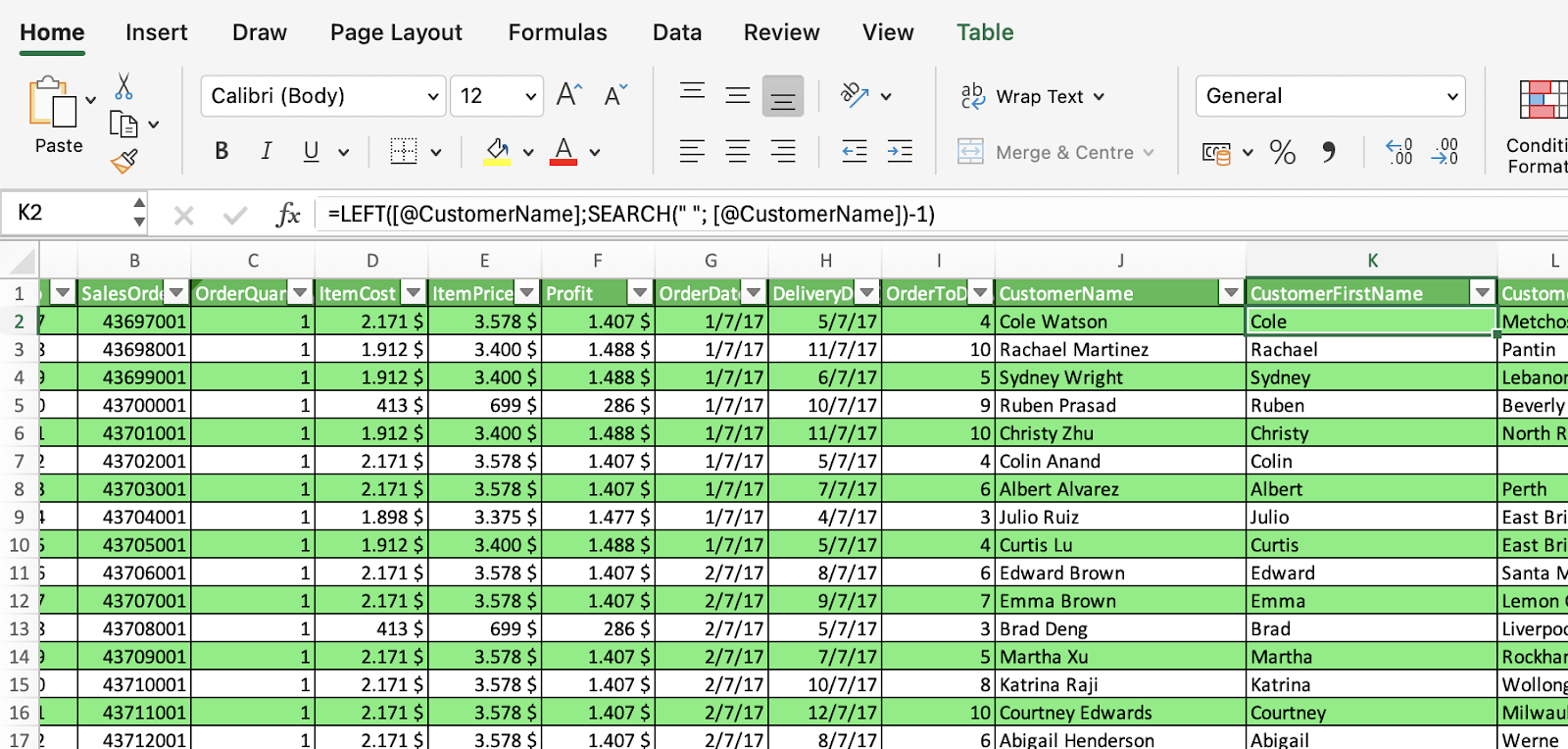
Yapılandırılmış başvurular, tablo verilerine başvuran bir Excel tablosu dışında formül oluşturduğunuzda da görünür. Yapılandırılmış başvurunun formüllerle nasıl çalıştığını göstermek için, müşterilerin adını çıkaran CustomerFirstName adlı yeni bir sütun oluşturalım.
Toplam satırları, Excel tablolarının güçlü fakat isteğe bağlı bir unsurudur. Toplam satırını etkinleştirdiğinizde Excel, COUNT() ve AVERAGE() dâhil çeşitli işlevlerin bulunduğu bir Otomatik Toplam açılır listesi sunar. Sütunlarınızda bu işlevlerden birini seçtiğinizde Excel bunları otomatik olarak SUBTOTAL() işlevine dönüştürür. Bu, hesaplamanın, bir filtreden kaynaklanabilecek gizli satırları içermeyeceği anlamına gelir.
Toplam satırını kullanarak çeşitli ülkelerde toplam maliyet, satış ve kârı hesaplayalım.
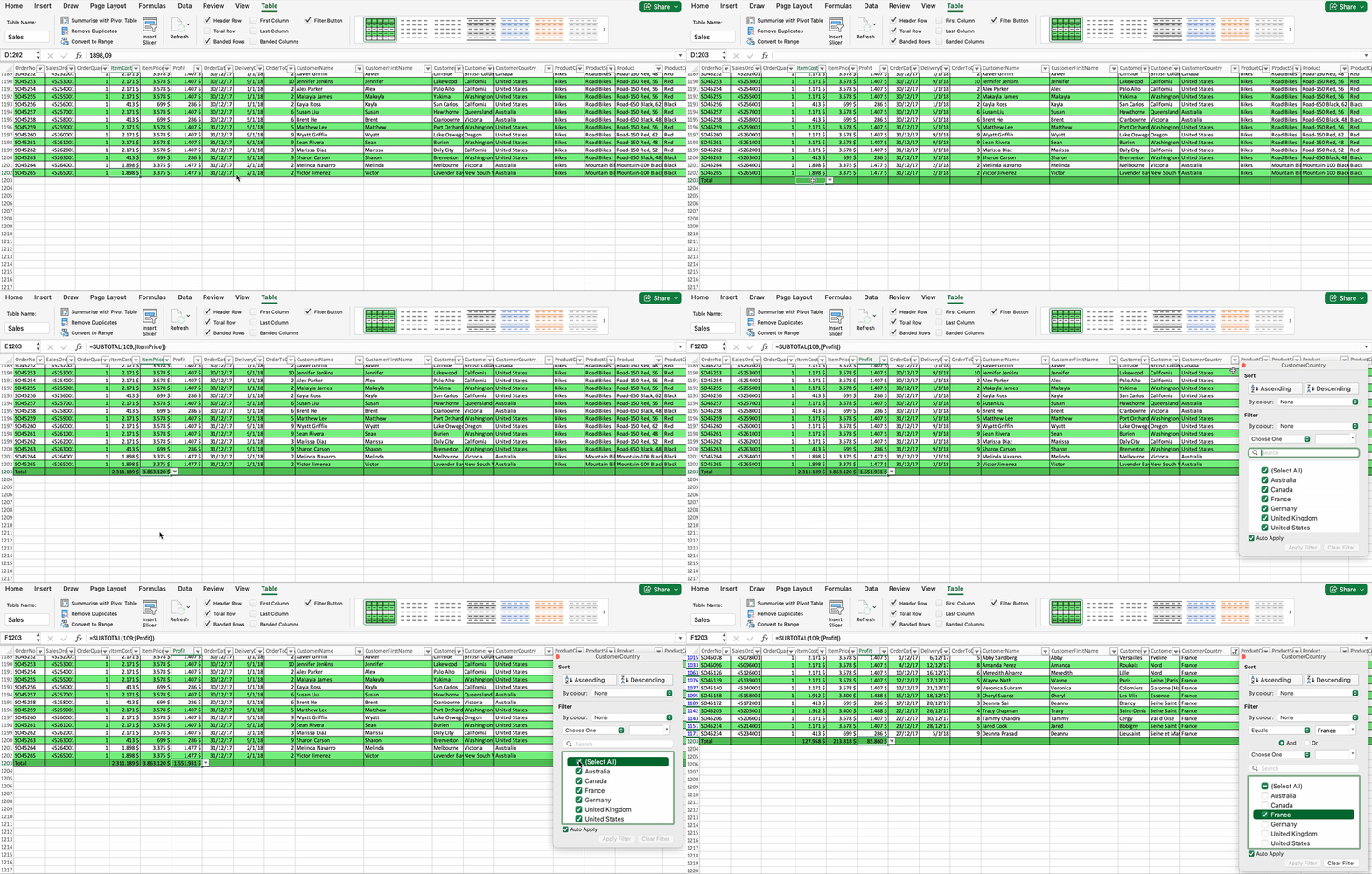
Excel’deki tablolar doğası gereği dinamiktir; yani yeni satırlar veya sütunlar eklendiğinde otomatik olarak genişler, bilgiyi doğru biçimde tutmak için gereken formül yeniden hesaplamalarını yapar. Ayrıca değişikliklerinizi Ctrl+Z ile kolayca geri alabilirsiniz.
Excel tablolarının en güzel yanlarından biri, birçok şekilde biçimlendirilebilmeleridir. Örneğin, Tablo sekmesindeki düğmelerle tabloda hangi öğelerin görüntüleneceğine kolayca karar verebilirsiniz. Seçenekler arasında başlık satırı, toplam satırı ve şeritli satırlar bulunur.
Ayrıca Excel, tablonun düzenini değiştirmek için kolayca kullanabileceğiniz bir dizi ön tanımlı stille birlikte gelir. Ancak bu size uymuyorsa, özelleştirilebilir stiller oluşturmak da mümkündür. Örneğin biz tablomuzu DataCamp’in renk paletini kullanarak oluşturduk. 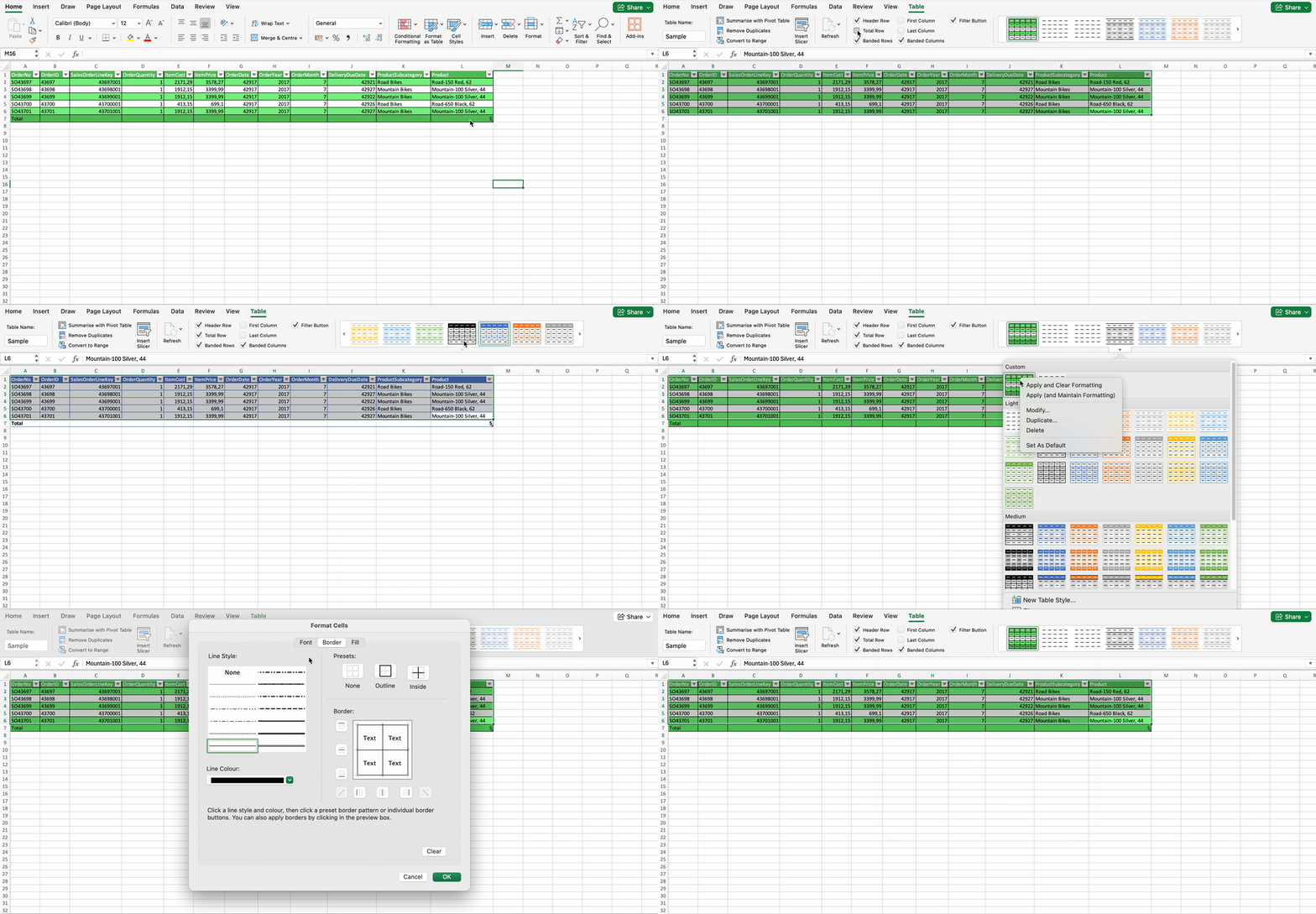
Tabloların güzel bir özelliği, veri bütünlüğünü sağlamak için Excel’in yerleşik veri doğrulama araçlarından yararlanabilmeleridir. Veri Doğrulama ile, bir tablodaki bir sütunda yalnızca belirli veri türlerinin bulunmasını sağlayan kurallar uygulayabilirsiniz.
Örneğin, müşterilerin yalnızca tabloda zaten yer alan altı ülkeden gelebilmesini sağlamak için bir veri doğrulama kısıtı oluşturalım (yani Canada, United States, Australia, United Kingdom, France ve Germany).
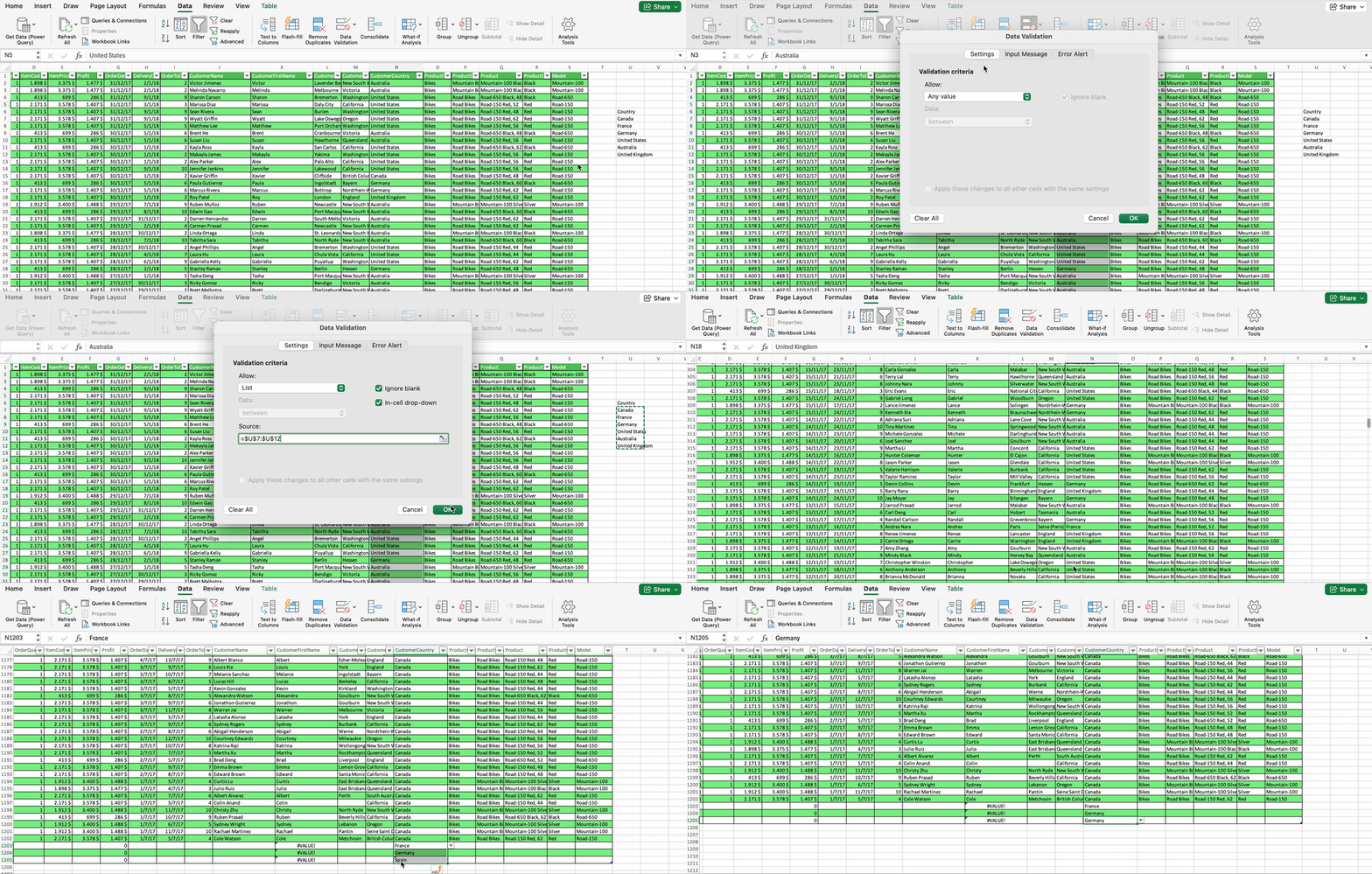
Yeni satırlar oluşturduğumuzda veri doğrulama kurallarının tablonun sonuna kadar otomatik olarak genişlediğine dikkat edin.
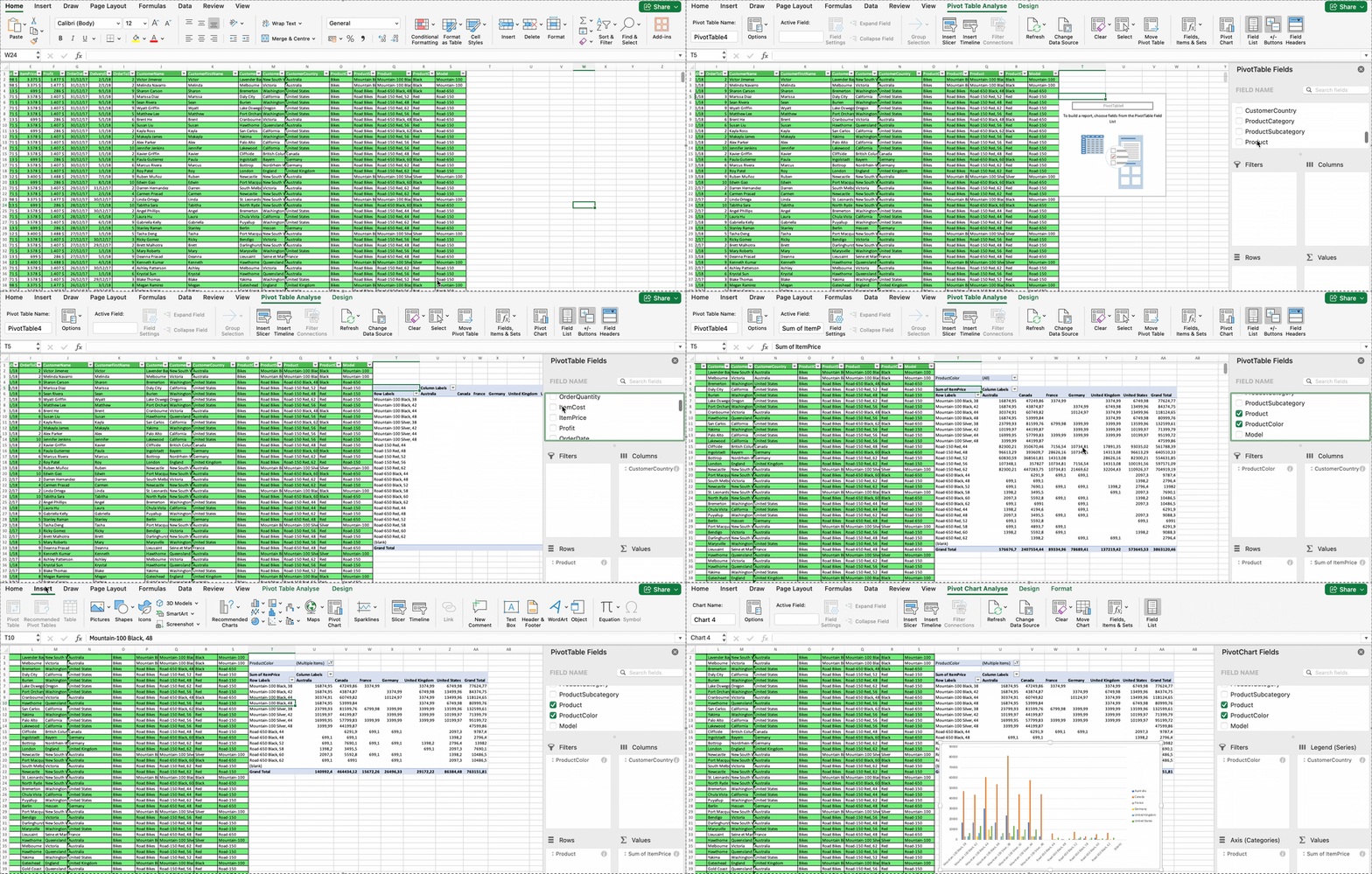
Excel Tabloları, grafikler ve PivotTable’larla el ele çalışacak şekilde özel olarak tasarlanmıştır. Öncelikle, tablolardan grafikler ve PivotTable’ları birkaç tıklamayla oluşturabilirsiniz. İkincisi, kaynak veri olarak tabloları kullanmanın büyük bir avantajı, grafiklerin ve PivotTable’ların, tablolarınızdaki verileri değiştirdiğinizde dinamik olarak güncellenmesidir.
Bunun nasıl çalıştığını, müşterilerin milliyetine göre satışları analiz etmek için bir PivotTable ve grafik oluşturarak görelim.
Grafiklerin Excel’de nasıl çalıştığıyla ilgileniyor musunuz? Başlamak için Data Visualization in Excel kursumuza göz atın.
Tablonuzu geliştirmeye devam etmek için bazı yöntemler göstereceğim:
Tabloların bir diğer güzel özelliği, sağ alt köşeye tıklayarak tablonuzu yeniden boyutlandırabilmenizdir. Yeni sütunlar veya satırlar eklemek ya da kaldırmak videoda gösterildiği gibi son derece kolaydır.
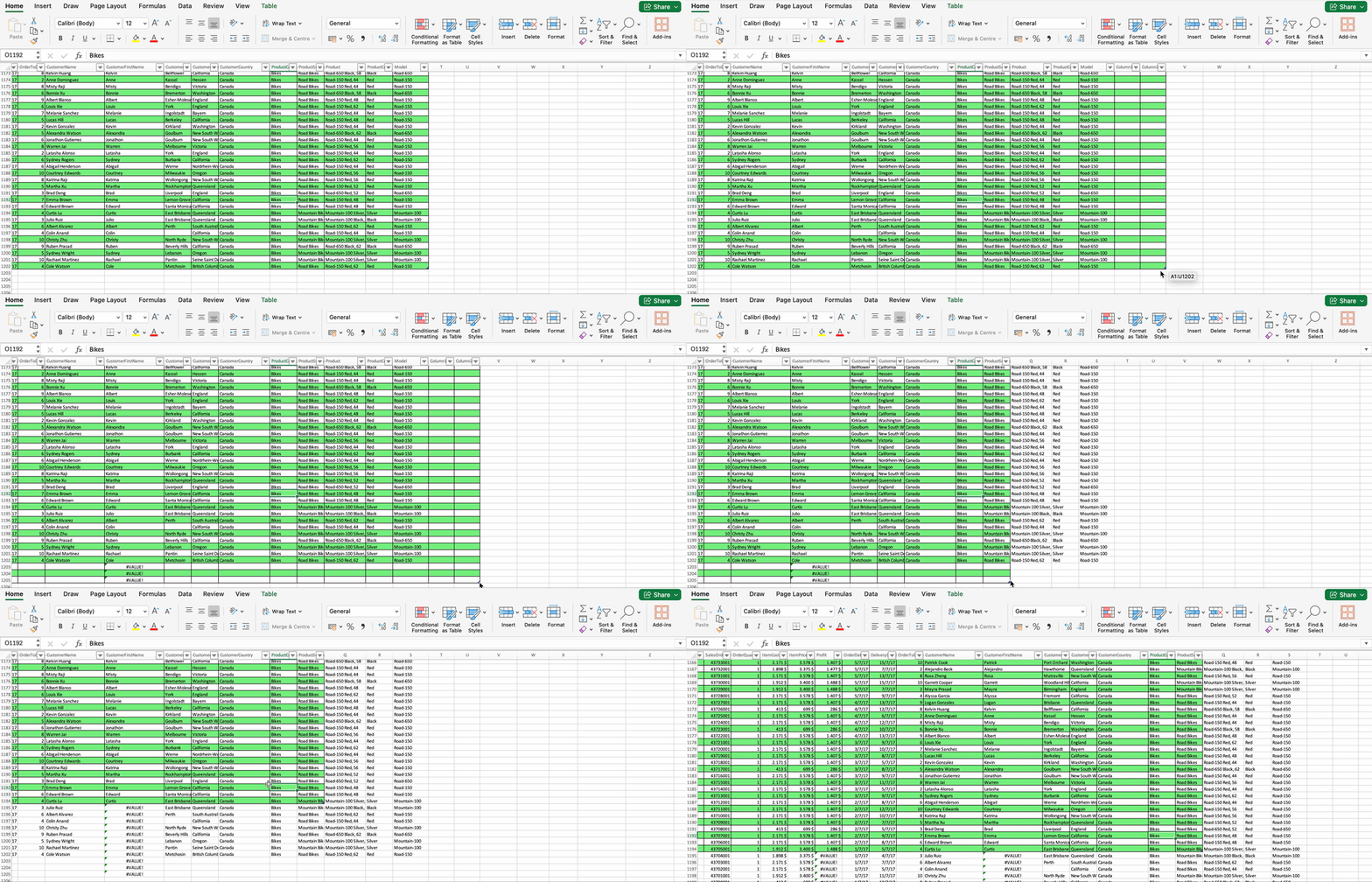
Tablolarda sütunları taşıdığınızda veya kopyaladığınızda Excel, içeriklerindeki tüm verileri ve formüller ile bunların hesaplanan değerleri, hücre biçimleri ve yorumlar dâhil ilişkili bilgileri otomatik olarak taşır veya kopyalar.
Ancak hücreleri taşımak veya kopyalamak isterseniz, göreli hücre başvurularının varsayılan olarak dâhil edilmediğini ve bunun #REF hatasına yol açabileceğini unutmayın.
Bir tablodaki sütunları taşımak veya kopyalamak oldukça kolaydır. Bunu yapmanın en hızlı yolu, fareyi aşağıdaki gibi kullanmaktır.
Taşımak veya kopyalamak istediğiniz sütunları seçin.
Seçtiğiniz öğelerin kenarlığına işaret edin (genellikle tüm sütun)
İmleç el şeklini aldığında şunları yapın:
Sütunları başka bir konuma sürükleyerek sütunu taşıyın
Aynısını OPTION tuşunu basılı tutarak yaparak sütunu kopyalayın
Aynısını SHIFT tuşunu basılı tutarak yaparak sütunu iki mevcut sütunun arasına taşıyın.
Her şeyde olduğu gibi, burada da artılar ve eksiler mevcut; bunları not düşmek istiyorum:
| Faydalar | Sınırlamalar |
|---|---|
| Formülleri sütun boyunca otomatik doldurur. | Otomatik doldurma öngörülemeyen şekilde davranabilir. |
| Formülleri okumak ve başvurmak daha kolaydır. | Çok büyük veri kümelerinde daha yavaştır. |
| Panolar ve grafiklerle iyi çalışır. | Paylaşılan çalışma kitaplarında desteklenmez. |
| Yerleşik sıralama ve filtreleme araçları. | Google Sheets’te mevcut değildir. |
Bu eğitimin sonuna geldiğiniz için tebrikler. Tablolar, Excel’in modern sürümlerinin harika bir özelliğidir. Kullanıcı dostu görünümleri ve benzersiz çok yönlülükleriyle, gelecekteki veri analizlerinizde kesinlikle göz atıp kullanmanız gereken araçlardır.
Tablolar ve genel olarak Excel hakkında daha fazla bilgi edinmek isterseniz DataCamp yanınızda. Bugün bir Excel ustası olmak için özel materyallerimize göz atın:
DataCamp ile Excel Öğrenin
Kurs
Kurs
Program
blog
Abid Ali Awan
14 dk.
blog
Dario Radečić
15 dk.
Eğitim
Kurtis Pykes
8 dk.
Eğitim
Adel Nehme



