Dù bạn là người mới bước vào khoa học dữ liệu hay đã có kinh nghiệm, hẳn bạn đã nghe về Excel, phần mềm bảng tính phổ biến cho phép chúng ta nhập, đọc và xử lý dữ liệu theo hàng và cột. Excel được dùng rộng rãi trong các doanh nghiệp thuộc mọi quy mô và lĩnh vực, và chắc chắn là một trong những công cụ không thể thiếu trong bộ công cụ khoa học dữ liệu của bạn.
Mặc dù nổi tiếng trên toàn thế giới, không phải ai cũng quen với bảng Excel và những khả năng độc đáo của chúng (mọi người thường nhầm lẫn giữa bảng Excel và PivotTable, vốn hoàn toàn khác nhau, như bạn có thể đọc trong hướng dẫn Làm việc với PivotTables trong Excel của chúng tôi).
Trong bài viết này, chúng tôi sẽ trình bày những điều cơ bản về bảng Excel, giới thiệu các tính năng, khả năng và lợi ích chính thông qua ví dụ thực tế. Nếu bạn muốn tìm hiểu sâu hơn về những công cụ Excel tuyệt vời này, chúng tôi khuyến nghị bạn tham khảo khóa học Giới thiệu về Excel của chúng tôi.
Bảng Excel là gì?
Dù có bố cục dạng bảng, mặc định dữ liệu trong Excel không được nhóm lại với nhau. Về bản chất, đó chỉ là dữ liệu trong các ô, liên quan với nhau chủ yếu do nằm gần nhau.
Ngược lại, bảng Excel cho phép bạn biến một phạm vi ô thành một nhóm dữ liệu có tổ chức. Ra mắt lần đầu trong Excel 2007 và có mặt ở mọi phiên bản hiện đại, bảng Excel cung cấp cách dễ dàng để cấu trúc dữ liệu. Chúng giúp việc chuẩn bị và phân tích dữ liệu hiệu quả hơn nhiều, với bố cục trực quan và một loạt khả năng như sắp xếp và lọc, tự điền, và định dạng.
Về cốt lõi, một bảng Excel gồm hai thành phần chính, và một thành phần thứ ba tùy chọn:
-
Hàng tiêu đề: Bảng có hàng tiêu đề cột, là hàng đầu tiên chứa các nhãn xác định từng cột dữ liệu. Chúng phải là duy nhất, không được để trống, và không chứa công thức.
-
Thân bảng: Nơi toàn bộ dữ liệu và công thức nằm trong các hàng và cột.
-
Hàng tổng (tùy chọn): Mặc định tắt, nhưng có thể bật để thêm một hàng vào cuối bảng. Đây là cách tuyệt vời để tóm tắt dữ liệu trong bảng. Để làm vậy, Excel cung cấp danh sách thả xuống AutoSum cho phép chọn các hàm như SUM(), AVERAGE(), v.v.
Dưới đây là ví dụ về một bảng Excel đơn giản chứa năm hàng dữ liệu từ một công ty xe đạp hư cấu bán xe đạp, phụ tùng và phụ kiện trên toàn cầu (bộ dữ liệu cũng có trong khóa học Giới thiệu về Excel của chúng tôi). Ở phần sau của hướng dẫn, chúng ta sẽ dùng toàn bộ bộ dữ liệu, nhưng bây giờ hãy giữ ngắn gọn để dễ theo dõi.

Cách tạo, xóa và chỉnh sửa bảng trong Excel
Hãy bắt đầu với các lệnh cơ bản để tạo, xóa và chỉnh sửa bảng Excel.
Cách tạo bảng trong Excel
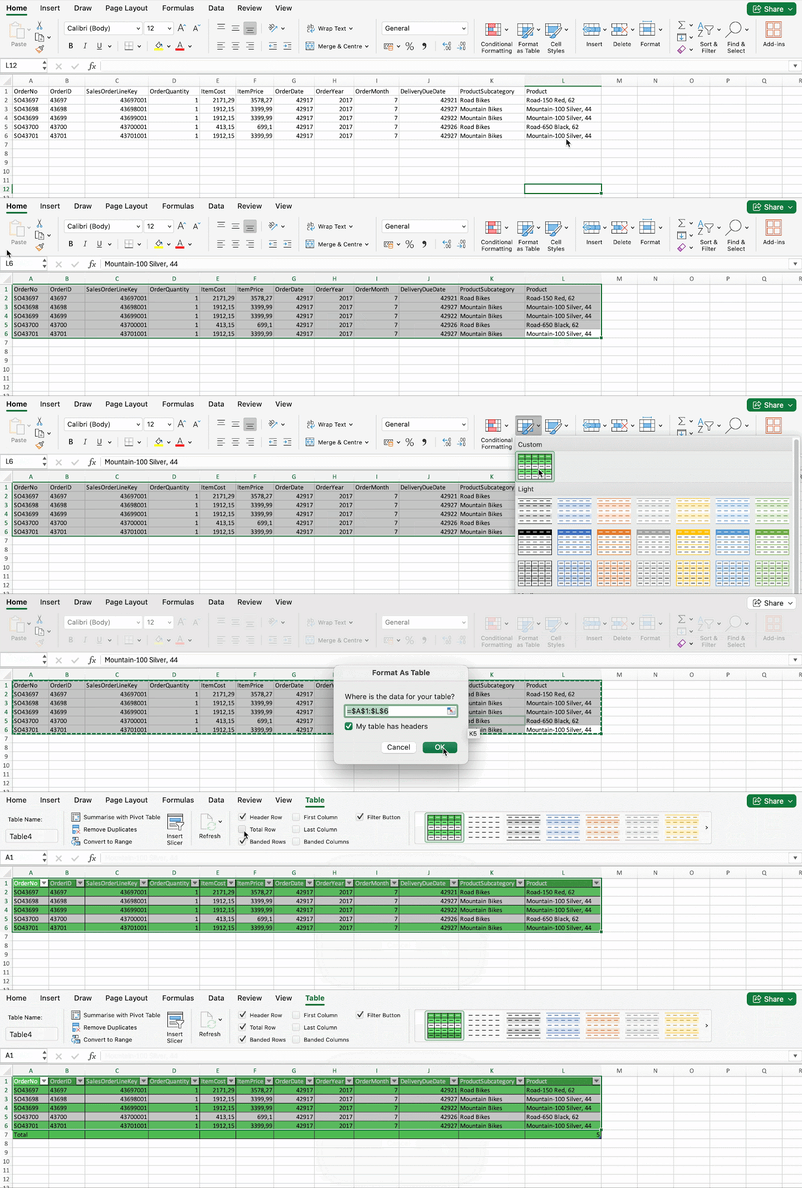
Tạo bảng khá dễ. Có hai cách để chuyển một phạm vi ô thành bảng. Trước hết, chọn ô hoặc phạm vi dữ liệu bạn quan tâm, rồi thực hiện một trong các cách sau:
Trong cả hai trường hợp, Excel tự động phát hiện tiêu đề và sẽ hỏi bạn có muốn giữ chúng làm hàng tiêu đề hay không.
Nếu chọn cách thứ hai, lưu ý rằng Excel cũng sẽ yêu cầu bạn chọn bố cục cho bảng mới. Bạn có thể chọn một trong các kiểu có sẵn hoặc tạo kiểu tùy chỉnh. Dưới đây là video cách chuyển bộ dữ liệu xe đạp mẫu trước đó thành bảng.
Cách xóa bảng trong Excel
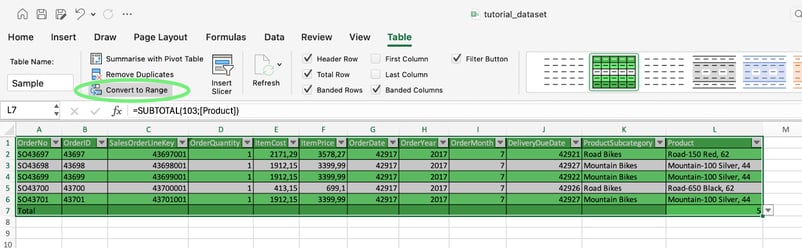
Để xóa bảng, bạn chỉ cần chọn toàn bộ các ô rồi vào Table > Convert to Range. Lưu ý rằng sau khi xóa, phần bố cục cũ của bảng vẫn còn trên các ô.
Cách đặt tên cho bảng trong Excel
Một tính năng quan trọng khác của bảng là bạn có thể đặt tên cho chúng. Đặt tên bảng có thể tác động đáng kể đến quy trình làm việc. Tên giúp việc quản lý bảng dễ hơn và công thức dễ viết hơn, như chúng ta sẽ thấy sau.
Giống như trong các hệ thống cơ sở dữ liệu khác như Pandas của Python và nhiều phần mềm SQL, điều quan trọng là tuân thủ quy ước đặt tên: chọn tên dễ hiểu, tránh trùng lặp và không dùng khoảng trắng để tránh rắc rối khi thêm công thức.
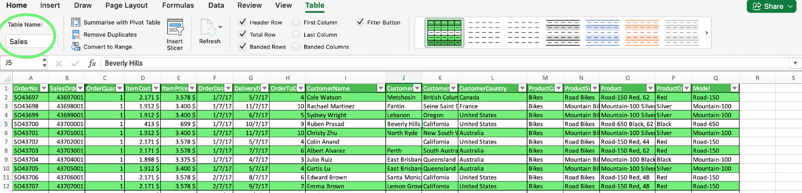
Hãy đặt tên cho bảng trước đó là Sample. Bạn có thể làm dễ dàng bằng cách nhập tên vào hộp Table Name trong thẻ Table .
Các tính năng chính của bảng Excel
Giờ hãy khám phá một số tính năng và chức năng chính của bảng. Cho phần còn lại của hướng dẫn, chúng ta sẽ dùng phiên bản mở rộng của bộ dữ liệu này, gọi là “Sales”, chứa thông tin về mọi đơn hàng và mặt hàng đã mua.
Lọc và sắp xếp
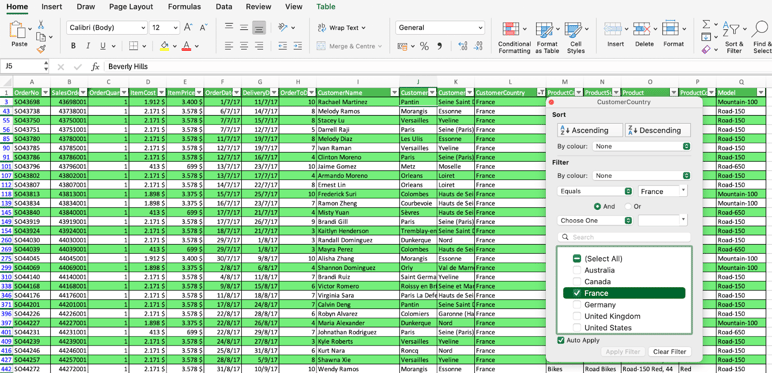
Như đã đề cập, bảng Excel có sẵn mũi tên lọc ở hàng tiêu đề. Bộ lọc vẫn hiển thị khi cuộn và cung cấp menu thả xuống để tìm dữ liệu bạn muốn lọc.
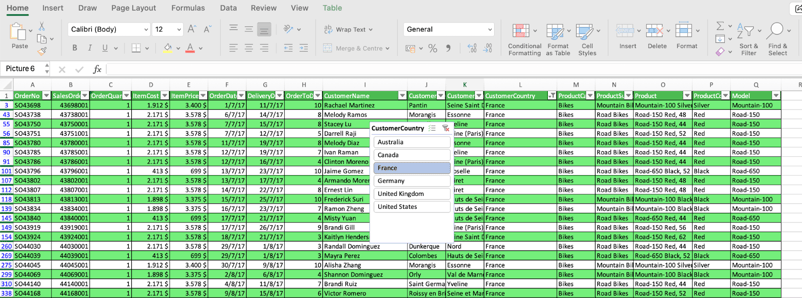
Trong ví dụ sau, chúng ta lọc tập dữ liệu để lấy thông tin từ khách hàng ở Pháp.
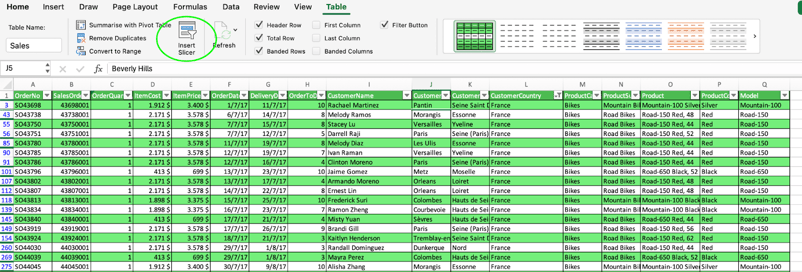
Cũng cần nói thêm rằng bảng tương thích với slicer. Slicer là công cụ lọc được giới thiệu trong Excel 2010. Khác với menu thả xuống, nó cung cấp các nút tương tác để lọc bảng và PivotTable. Bạn có thể thu hẹp dữ liệu chỉ với một cú nhấp, và hay nhất là bạn luôn biết bộ lọc nào đang hoạt động. Xem hướng dẫn chuyên sâu về Excel Slicers để khám phá công cụ mạnh mẽ này.
Để dùng slicer, bạn chỉ cần nhấp nút Insert Slicer trên thẻ Table.
Cột tính toán
Bảng Excel cho phép tạo các cột tính toán. Nghĩa là khi bạn nhập công thức vào một ô, nó sẽ tự động áp dụng cho tất cả các ô trong cột.
Ví dụ, hãy tính một cột mới Profit, nơi chúng ta tính lợi nhuận công ty thu được ở mỗi giao dịch (ItemPrice - ItemCost).
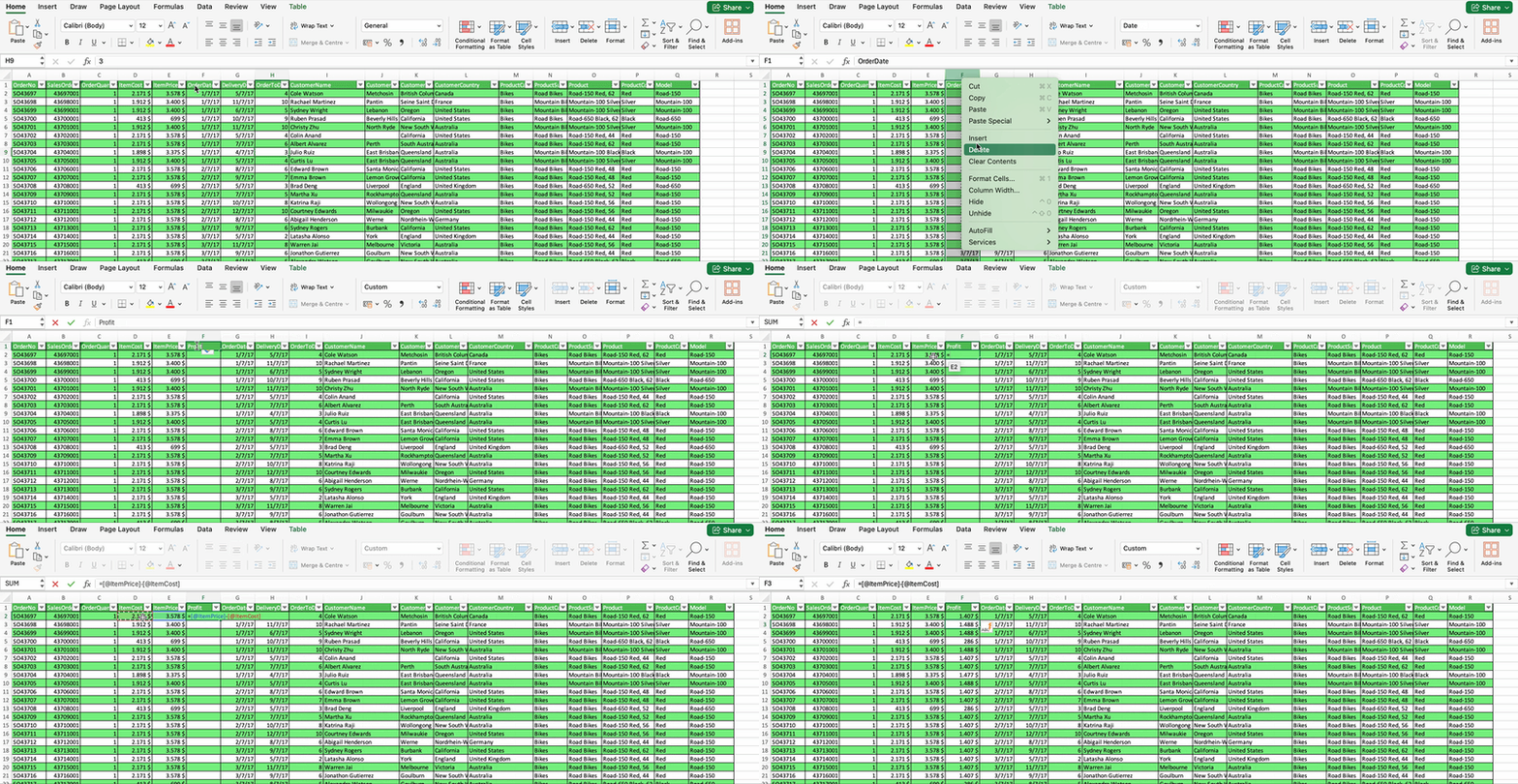
Lưu ý rằng khi chúng ta nhấp vào các cột khác nhau để tính, Excel tự động gọi tên cột thay vì tham chiếu ô truyền thống, giúp cột tính toán dễ và trực quan hơn. Quy trình này gọi là tham chiếu có cấu trúc, chúng ta sẽ giải thích chi tiết ở phần sau.
Tham chiếu có cấu trúc
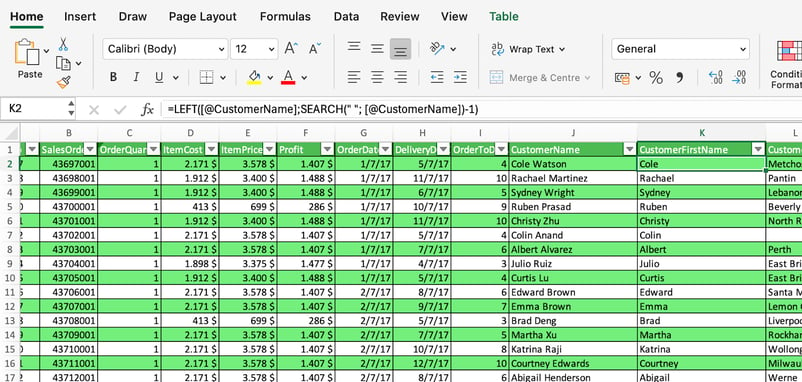
Bảng Excel cho phép bạn tận dụng cái gọi là tham chiếu có cấu trúc. Khác với tham chiếu ô truyền thống, tham chiếu có cấu trúc cho phép dùng tên bảng và tên cột, giúp công thức và cột tính toán dễ hiểu và dễ bảo trì hơn. Chúng cũng linh hoạt, tự động điều chỉnh khi bảng của bạn thay đổi.
Tham chiếu có cấu trúc cũng xuất hiện khi bạn tạo công thức bên ngoài một bảng Excel nhưng tham chiếu đến dữ liệu trong bảng. Để minh họa tham chiếu có cấu trúc hoạt động với công thức ra sao, hãy tạo cột mới CustomerFirstName để trích xuất tên riêng của khách hàng.
Hàng tổng
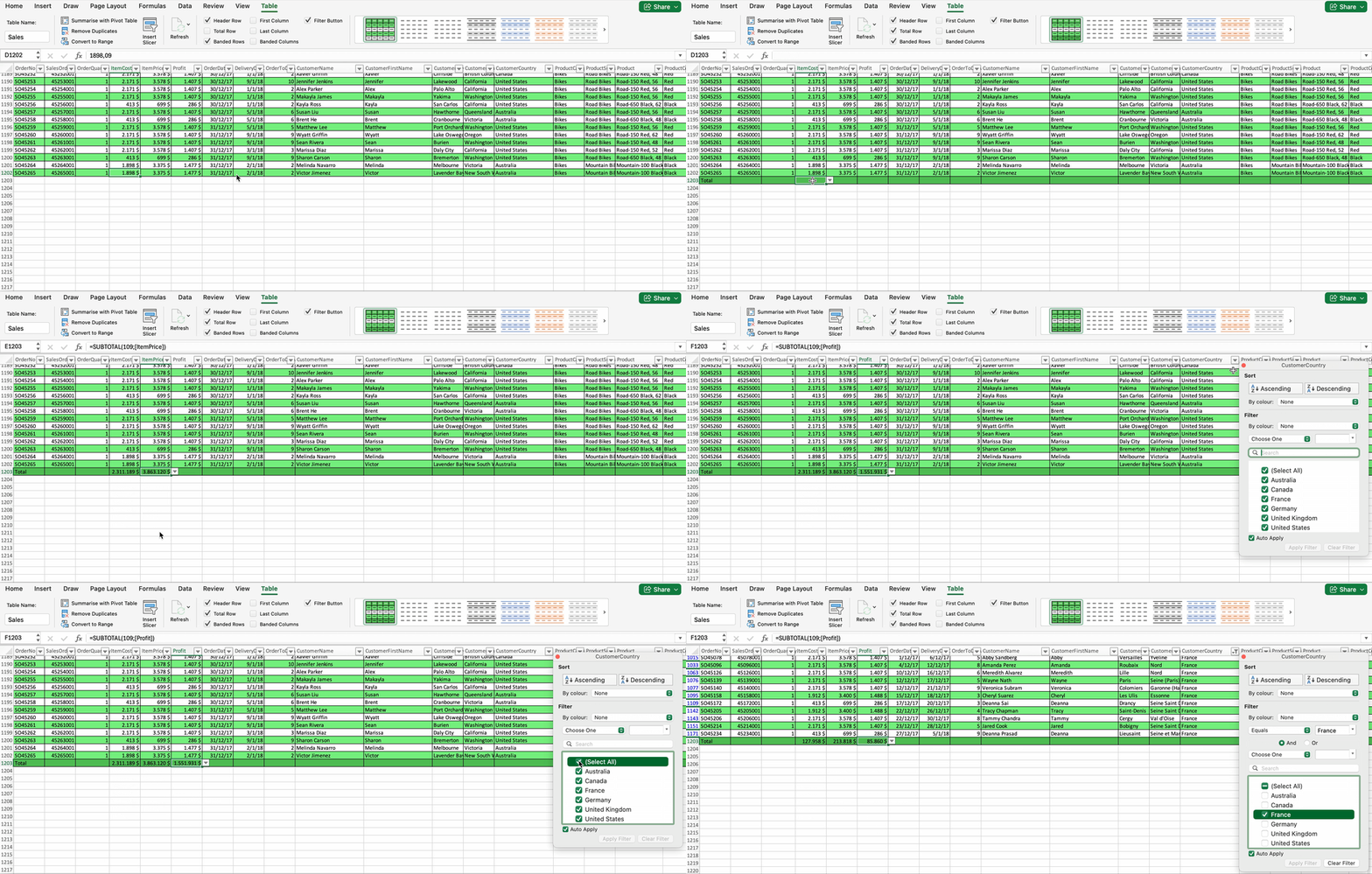
Hàng tổng là một thành phần mạnh mẽ nhưng tùy chọn của bảng Excel. Khi bạn bật hàng tổng, Excel cung cấp danh sách thả xuống AutoSum với nhiều hàm, bao gồm COUNT() và AVERAGE(). Bất cứ khi nào bạn chọn một trong các hàm này cho cột, Excel sẽ tự động chuyển chúng thành hàm SUBTOTAL(). Điều này có nghĩa phép tính sẽ không bao gồm các hàng bị ẩn do lọc.
Hãy thử dùng hàng tổng để tính tổng chi phí, doanh thu và lợi nhuận theo một số quốc gia.
Mở rộng tự động
Bảng trong Excel vốn linh hoạt, nghĩa là chúng tự động mở rộng khi thêm hàng hoặc cột mới, đồng thời tính lại công thức phù hợp để giữ thông tin đúng định dạng. Bạn cũng có thể dễ dàng hoàn tác thay đổi bằng Ctrl+Z.
Tùy chọn hiển thị và kiểu bảng
Một điểm hay ở bảng Excel là bạn có thể định dạng theo nhiều cách. Ví dụ, bạn có thể dễ dàng quyết định hiển thị thành phần nào trong bảng bằng các nút trong thẻ Table. Một số tùy chọn gồm hàng tiêu đề, hàng tổng và hàng sọc.
Ngoài ra, Excel đi kèm một bộ kiểu dựng sẵn để bạn dễ dàng đổi bố cục bảng. Tuy nhiên, nếu không phù hợp, bạn cũng có thể tạo kiểu tùy biến. Chẳng hạn, chúng tôi đã tạo bảng dùng bảng màu của DataCamp. 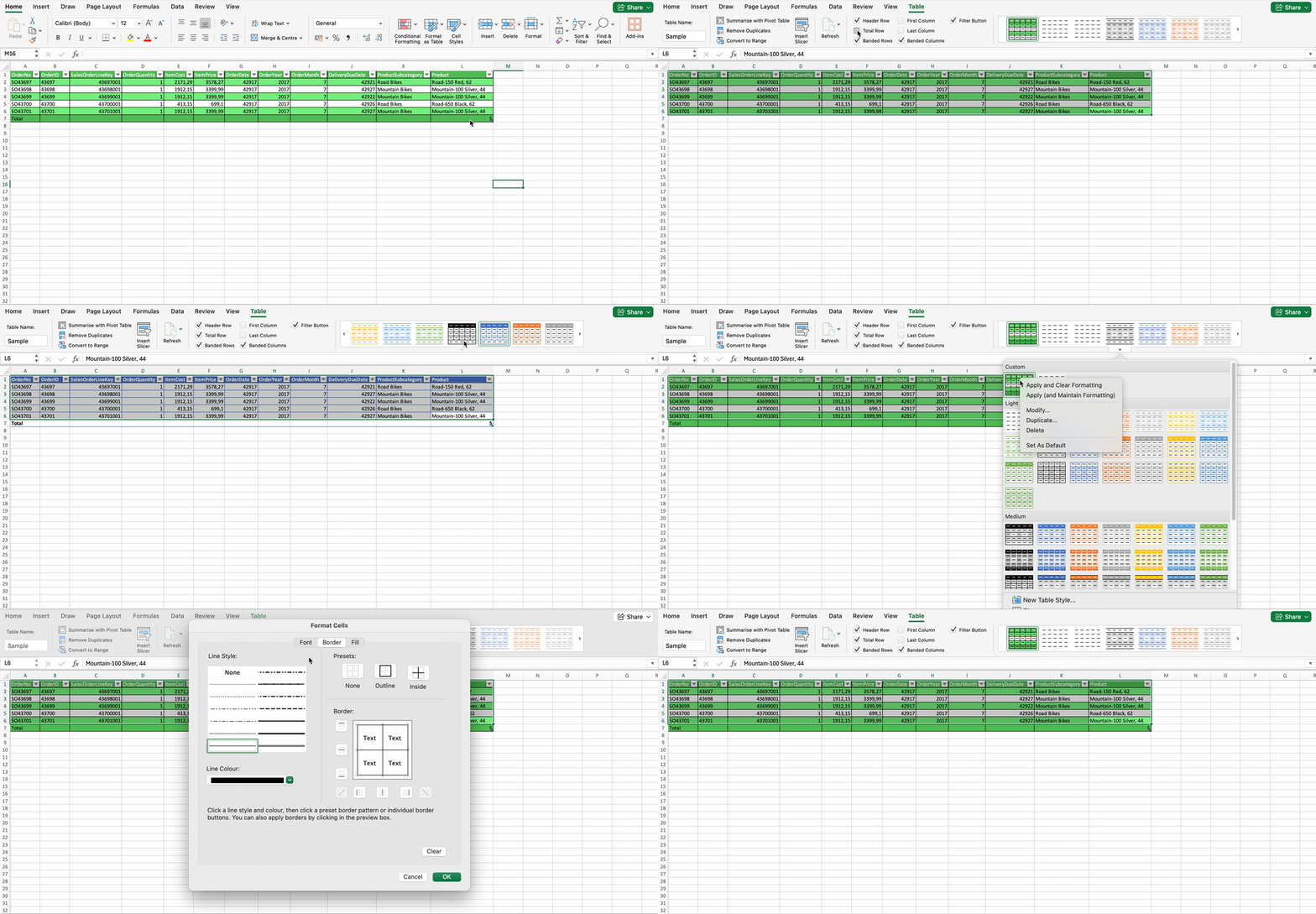
Tính toàn vẹn và xác thực dữ liệu
Một tính năng hay của bảng là có thể tận dụng công cụ xác thực dữ liệu tích hợp của Excel để đảm bảo tính toàn vẹn dữ liệu. Với Data Validation, bạn có thể áp dụng các quy tắc để đảm bảo chỉ có những kiểu dữ liệu nhất định trong một cột của bảng.
Ví dụ, hãy tạo ràng buộc xác thực dữ liệu để đảm bảo khách hàng chỉ đến từ sáu quốc gia đã có trong bảng (tức Canada, United States, Australia, United Kingdom, France và Germany).
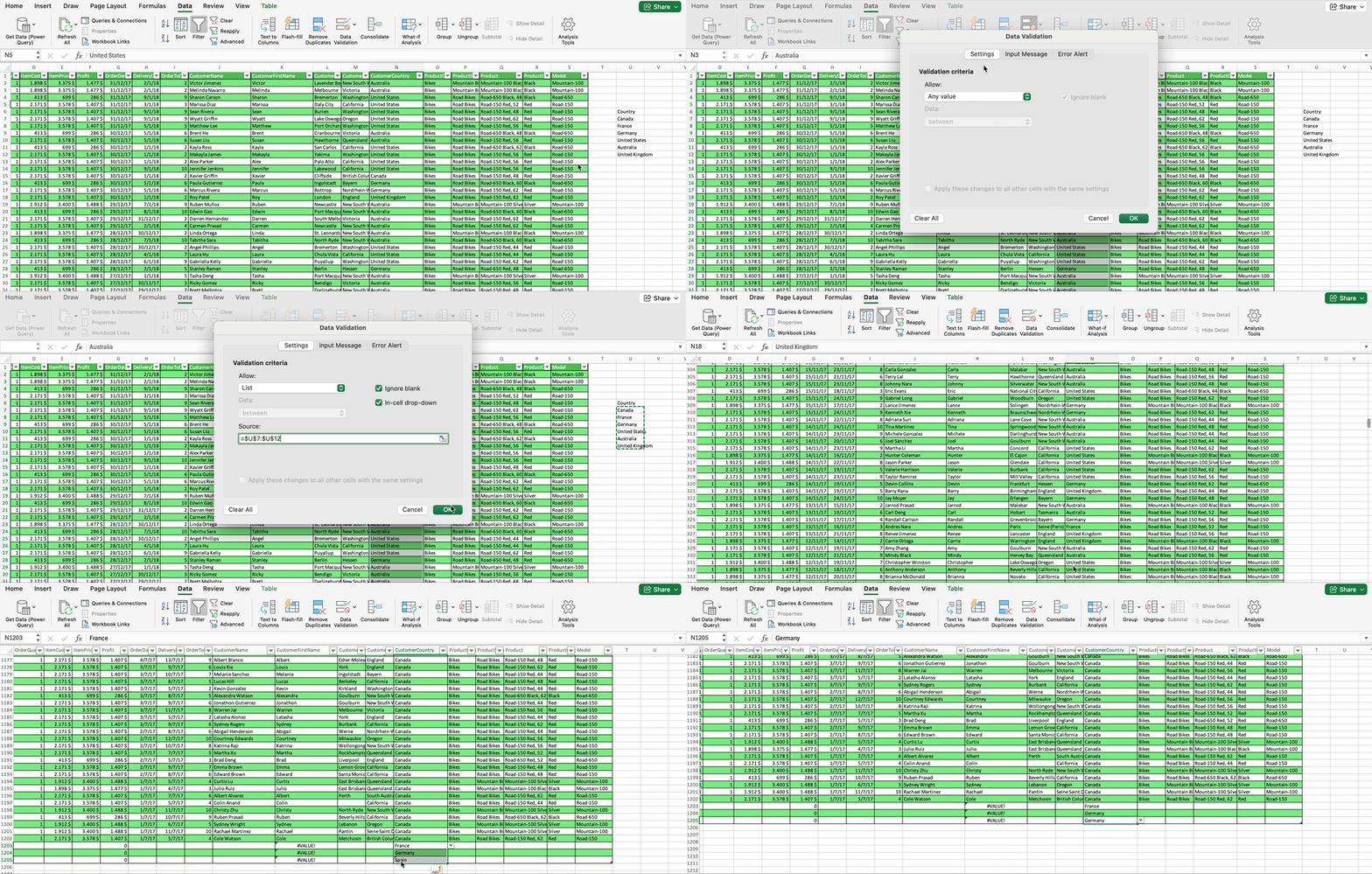
Lưu ý rằng quy tắc xác thực dữ liệu tự động mở rộng khi chúng ta tạo các hàng mới ở cuối bảng.
Tương thích với biểu đồ và PivotTable
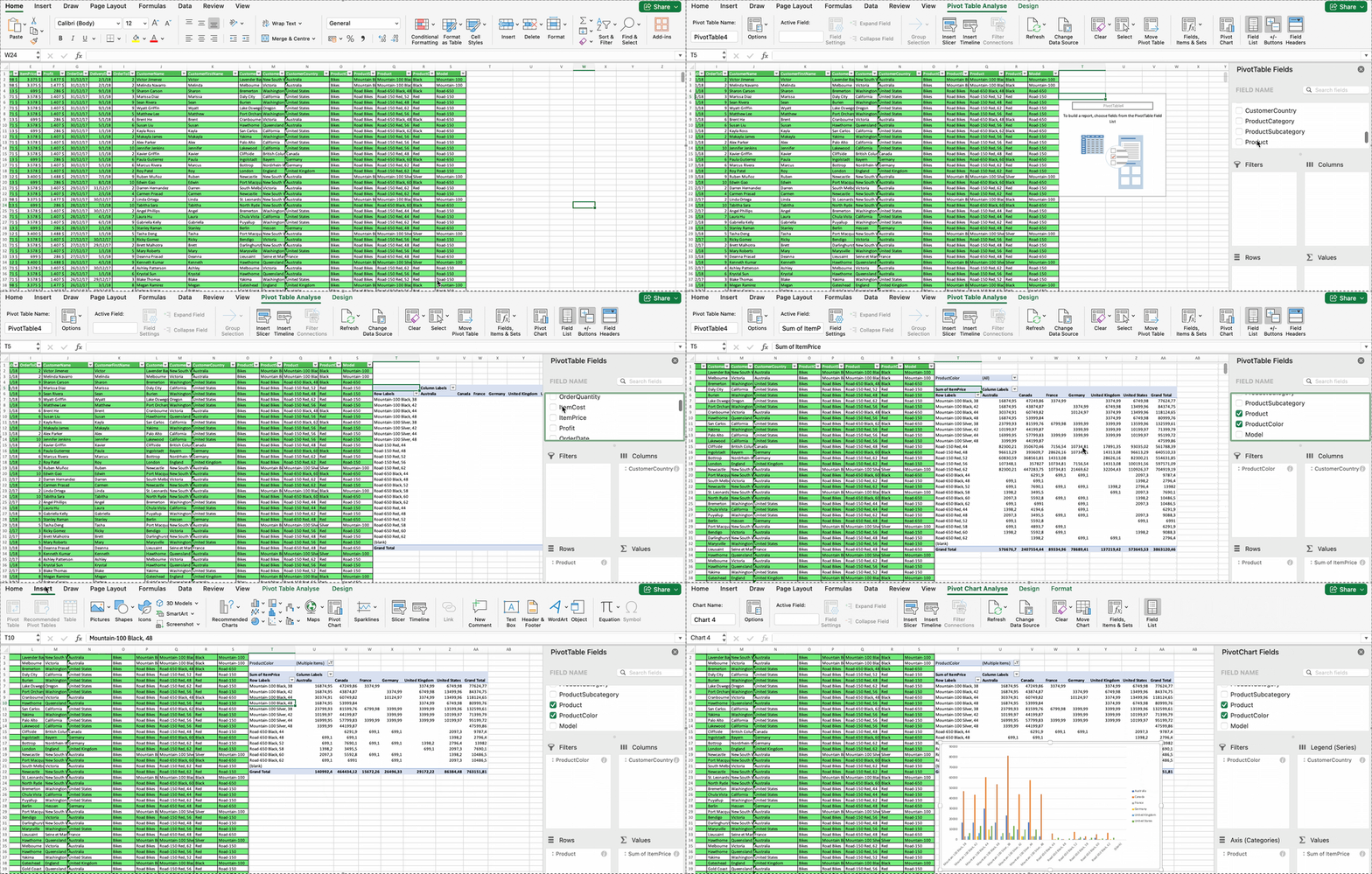
Bảng Excel được thiết kế để hoạt động ăn khớp với biểu đồ và PivotTable. Thứ nhất, bạn có thể tạo biểu đồ và PivotTable từ bảng chỉ với vài cú nhấp. Thứ hai, ưu điểm lớn khi dùng bảng làm dữ liệu nguồn là biểu đồ và PivotTable sẽ cập nhật động khi bạn thay đổi dữ liệu trong bảng.
Hãy xem điều này hoạt động ra sao bằng cách tạo một PivotTable và một biểu đồ để phân tích doanh số theo quốc tịch khách hàng.
Quan tâm đến cách biểu đồ hoạt động trong Excel? Hãy xem khóa học Trực quan hóa dữ liệu trong Excel để bắt đầu ngay hôm nay.
Quản lý và chỉnh sửa bảng Excel
Tôi sẽ giới thiệu một số cách để tiếp tục cải thiện bảng của bạn:
Thay đổi kích thước, thêm và xóa hàng hoặc cột
Một tính năng hay khác của bảng là bạn có thể nhấp vào góc dưới bên phải để thay đổi kích thước bảng. Việc thêm hoặc xóa cột hay hàng mới rất dễ, như minh họa trong video.
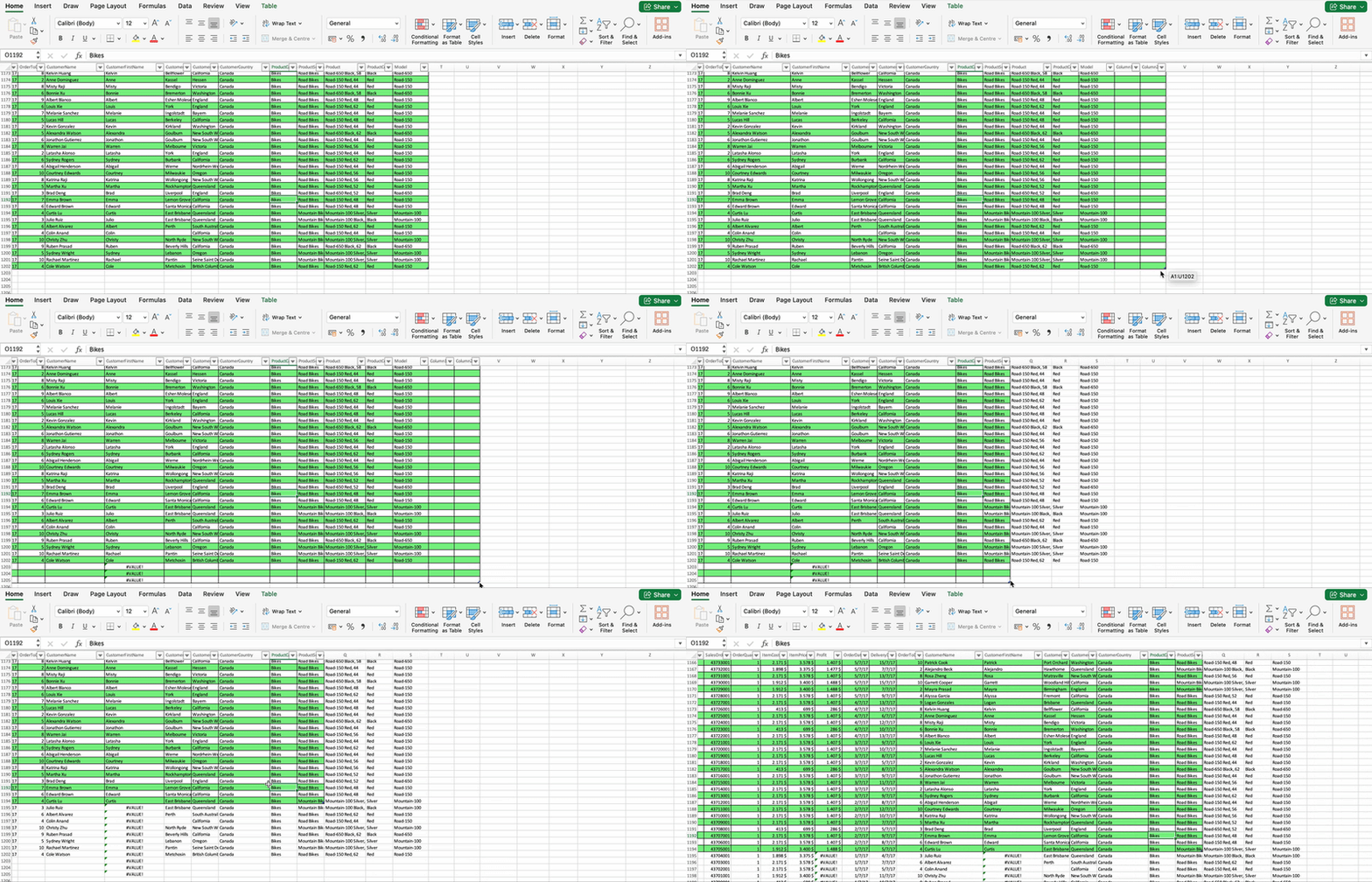
Sao chép và dán cột
Khi bạn di chuyển hoặc sao chép các cột trong bảng, Excel tự động di chuyển hoặc sao chép toàn bộ dữ liệu chúng chứa, cùng với thông tin liên quan như công thức và giá trị tính toán, định dạng ô và nhận xét.
Tuy nhiên, nếu bạn muốn di chuyển hoặc sao chép các ô riêng lẻ, hãy nhớ rằng các tham chiếu ô tương đối của chúng không được bao gồm theo mặc định, có thể dẫn đến lỗi #REF.
Di chuyển hoặc sao chép cột trong bảng khá dễ. Cách nhanh nhất là dùng chuột như sau.
-
Chọn các cột bạn muốn di chuyển hoặc sao chép.
-
Trỏ vào đường viền của phần bạn đã chọn (thường là toàn bộ cột)
-
Khi con trỏ chuyển thành hình bàn tay, hãy làm như sau:
-
Kéo cột đến vị trí khác để di chuyển cột
-
Làm tương tự đồng thời giữ phím OPTION để sao chép cột
-
Làm tương tự đồng thời giữ phím SHIFT để chèn cột vào giữa hai cột hiện có.
Ưu và nhược điểm của bảng Excel
Giống như mọi thứ, có một số điểm cộng và trừ mà tôi muốn ghi lại:
| Lợi ích | Hạn chế |
|---|
| Tự động điền công thức xuống cả cột. | Tự động điền đôi khi hoạt động khó lường. |
| Dễ đọc và tham chiếu công thức hơn. | Chậm hơn với bộ dữ liệu rất lớn. |
| Hoạt động tốt với bảng điều khiển và biểu đồ. | Không được hỗ trợ trong sổ làm việc chia sẻ. |
| Công cụ sắp xếp và lọc tích hợp sẵn. | Không khả dụng trong Google Sheets. |
Kết luận
Chúc mừng bạn đã đi đến cuối hướng dẫn này. Bảng là một tính năng tuyệt vời của các phiên bản Excel hiện đại. Với giao diện thân thiện và tính linh hoạt độc đáo, bạn nhất định nên tìm hiểu và sử dụng chúng trong các phân tích dữ liệu sắp tới.
Nếu bạn muốn biết thêm về bảng và Excel nói chung, DataCamp luôn sẵn sàng hỗ trợ. Hãy xem các tài liệu chuyên biệt của chúng tôi để trở thành chuyên gia Excel ngay hôm nay:


Dù bạn là người mới bước vào khoa học dữ liệu hay đã có kinh nghiệm, hẳn bạn đã nghe về Excel, phần mềm bảng tính phổ biến cho phép chúng ta nhập, đọc và xử lý dữ liệu theo hàng và cột. Excel được dùng rộng rãi trong các doanh nghiệp thuộc mọi quy mô và lĩnh vực, và chắc chắn là một trong những công cụ không thể thiếu trong bộ công cụ khoa học dữ liệu của bạn.
Mặc dù nổi tiếng trên toàn thế giới, không phải ai cũng quen với bảng Excel và những khả năng độc đáo của chúng (mọi người thường nhầm lẫn giữa bảng Excel và PivotTable, vốn hoàn toàn khác nhau, như bạn có thể đọc trong hướng dẫn Làm việc với PivotTables trong Excel của chúng tôi).
Trong bài viết này, chúng tôi sẽ trình bày những điều cơ bản về bảng Excel, giới thiệu các tính năng, khả năng và lợi ích chính thông qua ví dụ thực tế. Nếu bạn muốn tìm hiểu sâu hơn về những công cụ Excel tuyệt vời này, chúng tôi khuyến nghị bạn tham khảo khóa học Giới thiệu về Excel của chúng tôi.
Bảng Excel là gì?
Dù có bố cục dạng bảng, mặc định dữ liệu trong Excel không được nhóm lại với nhau. Về bản chất, đó chỉ là dữ liệu trong các ô, liên quan với nhau chủ yếu do nằm gần nhau.
Ngược lại, bảng Excel cho phép bạn biến một phạm vi ô thành một nhóm dữ liệu có tổ chức. Ra mắt lần đầu trong Excel 2007 và có mặt ở mọi phiên bản hiện đại, bảng Excel cung cấp cách dễ dàng để cấu trúc dữ liệu. Chúng giúp việc chuẩn bị và phân tích dữ liệu hiệu quả hơn nhiều, với bố cục trực quan và một loạt khả năng như sắp xếp và lọc, tự điền, và định dạng.
Về cốt lõi, một bảng Excel gồm hai thành phần chính, và một thành phần thứ ba tùy chọn:
Hàng tiêu đề: Bảng có hàng tiêu đề cột, là hàng đầu tiên chứa các nhãn xác định từng cột dữ liệu. Chúng phải là duy nhất, không được để trống, và không chứa công thức.
Thân bảng: Nơi toàn bộ dữ liệu và công thức nằm trong các hàng và cột.
Hàng tổng (tùy chọn): Mặc định tắt, nhưng có thể bật để thêm một hàng vào cuối bảng. Đây là cách tuyệt vời để tóm tắt dữ liệu trong bảng. Để làm vậy, Excel cung cấp danh sách thả xuống AutoSum cho phép chọn các hàm như
SUM(),AVERAGE(), v.v.Dưới đây là ví dụ về một bảng Excel đơn giản chứa năm hàng dữ liệu từ một công ty xe đạp hư cấu bán xe đạp, phụ tùng và phụ kiện trên toàn cầu (bộ dữ liệu cũng có trong khóa học Giới thiệu về Excel của chúng tôi). Ở phần sau của hướng dẫn, chúng ta sẽ dùng toàn bộ bộ dữ liệu, nhưng bây giờ hãy giữ ngắn gọn để dễ theo dõi.
Cách tạo, xóa và chỉnh sửa bảng trong Excel
Hãy bắt đầu với các lệnh cơ bản để tạo, xóa và chỉnh sửa bảng Excel.
Cách tạo bảng trong Excel
Tạo bảng khá dễ. Có hai cách để chuyển một phạm vi ô thành bảng. Trước hết, chọn ô hoặc phạm vi dữ liệu bạn quan tâm, rồi thực hiện một trong các cách sau:
hoặc
Trong cả hai trường hợp, Excel tự động phát hiện tiêu đề và sẽ hỏi bạn có muốn giữ chúng làm hàng tiêu đề hay không.
Nếu chọn cách thứ hai, lưu ý rằng Excel cũng sẽ yêu cầu bạn chọn bố cục cho bảng mới. Bạn có thể chọn một trong các kiểu có sẵn hoặc tạo kiểu tùy chỉnh. Dưới đây là video cách chuyển bộ dữ liệu xe đạp mẫu trước đó thành bảng.
Cách xóa bảng trong Excel
Để xóa bảng, bạn chỉ cần chọn toàn bộ các ô rồi vào Table > Convert to Range. Lưu ý rằng sau khi xóa, phần bố cục cũ của bảng vẫn còn trên các ô.
Cách đặt tên cho bảng trong Excel
Một tính năng quan trọng khác của bảng là bạn có thể đặt tên cho chúng. Đặt tên bảng có thể tác động đáng kể đến quy trình làm việc. Tên giúp việc quản lý bảng dễ hơn và công thức dễ viết hơn, như chúng ta sẽ thấy sau.
Giống như trong các hệ thống cơ sở dữ liệu khác như Pandas của Python và nhiều phần mềm SQL, điều quan trọng là tuân thủ quy ước đặt tên: chọn tên dễ hiểu, tránh trùng lặp và không dùng khoảng trắng để tránh rắc rối khi thêm công thức.
Hãy đặt tên cho bảng trước đó là
Sample. Bạn có thể làm dễ dàng bằng cách nhập tên vào hộp Table Name trong thẻ Table .Các tính năng chính của bảng Excel
Giờ hãy khám phá một số tính năng và chức năng chính của bảng. Cho phần còn lại của hướng dẫn, chúng ta sẽ dùng phiên bản mở rộng của bộ dữ liệu này, gọi là “Sales”, chứa thông tin về mọi đơn hàng và mặt hàng đã mua.
Lọc và sắp xếp
Như đã đề cập, bảng Excel có sẵn mũi tên lọc ở hàng tiêu đề. Bộ lọc vẫn hiển thị khi cuộn và cung cấp menu thả xuống để tìm dữ liệu bạn muốn lọc.
Trong ví dụ sau, chúng ta lọc tập dữ liệu để lấy thông tin từ khách hàng ở Pháp.
Cũng cần nói thêm rằng bảng tương thích với slicer. Slicer là công cụ lọc được giới thiệu trong Excel 2010. Khác với menu thả xuống, nó cung cấp các nút tương tác để lọc bảng và PivotTable. Bạn có thể thu hẹp dữ liệu chỉ với một cú nhấp, và hay nhất là bạn luôn biết bộ lọc nào đang hoạt động. Xem hướng dẫn chuyên sâu về Excel Slicers để khám phá công cụ mạnh mẽ này.
Để dùng slicer, bạn chỉ cần nhấp nút Insert Slicer trên thẻ Table.
Cột tính toán
Bảng Excel cho phép tạo các cột tính toán. Nghĩa là khi bạn nhập công thức vào một ô, nó sẽ tự động áp dụng cho tất cả các ô trong cột.
Ví dụ, hãy tính một cột mới
Profit, nơi chúng ta tính lợi nhuận công ty thu được ở mỗi giao dịch (ItemPrice-ItemCost).Lưu ý rằng khi chúng ta nhấp vào các cột khác nhau để tính, Excel tự động gọi tên cột thay vì tham chiếu ô truyền thống, giúp cột tính toán dễ và trực quan hơn. Quy trình này gọi là tham chiếu có cấu trúc, chúng ta sẽ giải thích chi tiết ở phần sau.
Tham chiếu có cấu trúc
Bảng Excel cho phép bạn tận dụng cái gọi là tham chiếu có cấu trúc. Khác với tham chiếu ô truyền thống, tham chiếu có cấu trúc cho phép dùng tên bảng và tên cột, giúp công thức và cột tính toán dễ hiểu và dễ bảo trì hơn. Chúng cũng linh hoạt, tự động điều chỉnh khi bảng của bạn thay đổi.
Tham chiếu có cấu trúc cũng xuất hiện khi bạn tạo công thức bên ngoài một bảng Excel nhưng tham chiếu đến dữ liệu trong bảng. Để minh họa tham chiếu có cấu trúc hoạt động với công thức ra sao, hãy tạo cột mới
CustomerFirstNameđể trích xuất tên riêng của khách hàng.Hàng tổng
Hàng tổng là một thành phần mạnh mẽ nhưng tùy chọn của bảng Excel. Khi bạn bật hàng tổng, Excel cung cấp danh sách thả xuống AutoSum với nhiều hàm, bao gồm
COUNT()vàAVERAGE(). Bất cứ khi nào bạn chọn một trong các hàm này cho cột, Excel sẽ tự động chuyển chúng thành hàmSUBTOTAL(). Điều này có nghĩa phép tính sẽ không bao gồm các hàng bị ẩn do lọc.Hãy thử dùng hàng tổng để tính tổng chi phí, doanh thu và lợi nhuận theo một số quốc gia.
Mở rộng tự động
Bảng trong Excel vốn linh hoạt, nghĩa là chúng tự động mở rộng khi thêm hàng hoặc cột mới, đồng thời tính lại công thức phù hợp để giữ thông tin đúng định dạng. Bạn cũng có thể dễ dàng hoàn tác thay đổi bằng Ctrl+Z.
Tùy chọn hiển thị và kiểu bảng
Một điểm hay ở bảng Excel là bạn có thể định dạng theo nhiều cách. Ví dụ, bạn có thể dễ dàng quyết định hiển thị thành phần nào trong bảng bằng các nút trong thẻ Table. Một số tùy chọn gồm hàng tiêu đề, hàng tổng và hàng sọc.
Ngoài ra, Excel đi kèm một bộ kiểu dựng sẵn để bạn dễ dàng đổi bố cục bảng. Tuy nhiên, nếu không phù hợp, bạn cũng có thể tạo kiểu tùy biến. Chẳng hạn, chúng tôi đã tạo bảng dùng bảng màu của DataCamp.
Tính toàn vẹn và xác thực dữ liệu
Một tính năng hay của bảng là có thể tận dụng công cụ xác thực dữ liệu tích hợp của Excel để đảm bảo tính toàn vẹn dữ liệu. Với Data Validation, bạn có thể áp dụng các quy tắc để đảm bảo chỉ có những kiểu dữ liệu nhất định trong một cột của bảng.
Ví dụ, hãy tạo ràng buộc xác thực dữ liệu để đảm bảo khách hàng chỉ đến từ sáu quốc gia đã có trong bảng (tức Canada, United States, Australia, United Kingdom, France và Germany).
Lưu ý rằng quy tắc xác thực dữ liệu tự động mở rộng khi chúng ta tạo các hàng mới ở cuối bảng.
Tương thích với biểu đồ và PivotTable
Bảng Excel được thiết kế để hoạt động ăn khớp với biểu đồ và PivotTable. Thứ nhất, bạn có thể tạo biểu đồ và PivotTable từ bảng chỉ với vài cú nhấp. Thứ hai, ưu điểm lớn khi dùng bảng làm dữ liệu nguồn là biểu đồ và PivotTable sẽ cập nhật động khi bạn thay đổi dữ liệu trong bảng.
Hãy xem điều này hoạt động ra sao bằng cách tạo một PivotTable và một biểu đồ để phân tích doanh số theo quốc tịch khách hàng.
Quan tâm đến cách biểu đồ hoạt động trong Excel? Hãy xem khóa học Trực quan hóa dữ liệu trong Excel để bắt đầu ngay hôm nay.
Quản lý và chỉnh sửa bảng Excel
Tôi sẽ giới thiệu một số cách để tiếp tục cải thiện bảng của bạn:
Thay đổi kích thước, thêm và xóa hàng hoặc cột
Một tính năng hay khác của bảng là bạn có thể nhấp vào góc dưới bên phải để thay đổi kích thước bảng. Việc thêm hoặc xóa cột hay hàng mới rất dễ, như minh họa trong video.
Sao chép và dán cột
Khi bạn di chuyển hoặc sao chép các cột trong bảng, Excel tự động di chuyển hoặc sao chép toàn bộ dữ liệu chúng chứa, cùng với thông tin liên quan như công thức và giá trị tính toán, định dạng ô và nhận xét.
Tuy nhiên, nếu bạn muốn di chuyển hoặc sao chép các ô riêng lẻ, hãy nhớ rằng các tham chiếu ô tương đối của chúng không được bao gồm theo mặc định, có thể dẫn đến lỗi #REF.
Di chuyển hoặc sao chép cột trong bảng khá dễ. Cách nhanh nhất là dùng chuột như sau.
Chọn các cột bạn muốn di chuyển hoặc sao chép.
Trỏ vào đường viền của phần bạn đã chọn (thường là toàn bộ cột)
Khi con trỏ chuyển thành hình bàn tay, hãy làm như sau:
Kéo cột đến vị trí khác để di chuyển cột
Làm tương tự đồng thời giữ phím OPTION để sao chép cột
Làm tương tự đồng thời giữ phím SHIFT để chèn cột vào giữa hai cột hiện có.
Ưu và nhược điểm của bảng Excel
Giống như mọi thứ, có một số điểm cộng và trừ mà tôi muốn ghi lại:
Kết luận
Chúc mừng bạn đã đi đến cuối hướng dẫn này. Bảng là một tính năng tuyệt vời của các phiên bản Excel hiện đại. Với giao diện thân thiện và tính linh hoạt độc đáo, bạn nhất định nên tìm hiểu và sử dụng chúng trong các phân tích dữ liệu sắp tới.
Nếu bạn muốn biết thêm về bảng và Excel nói chung, DataCamp luôn sẵn sàng hỗ trợ. Hãy xem các tài liệu chuyên biệt của chúng tôi để trở thành chuyên gia Excel ngay hôm nay: