Che tu sia alle prime armi con la data science o abbia più esperienza, probabilmente hai sentito parlare di Excel, un popolare software per fogli di calcolo che ci permette di inserire, leggere e manipolare dati in righe e colonne. È ampiamente usato in aziende di ogni dimensione e settore ed è sicuramente uno degli strumenti che non possono mancare nel tuo toolkit di data science.
Nonostante la sua popolarità mondiale, non tutti conoscono le tabelle di Excel e le loro capacità uniche (spesso si confondono le tabelle di Excel con le tabelle pivot, che sono completamente diverse, come puoi leggere nel nostro tutorial Lavorare con le tabelle pivot in Excel).
In questo articolo, vedremo le basi delle tabelle di Excel, illustrandone funzionalità, potenzialità e principali vantaggi con esempi pratici. Se vuoi approfondire questi fantastici strumenti di Excel, ti consigliamo vivamente di dare un'occhiata al nostro corso Introduzione a Excel.
Cos'è una tabella di Excel?
Pur seguendo un layout tabellare, di default i dati in Excel non sono raggruppati. Sono essenzialmente dati nelle celle, collegati solo dalla vicinanza reciproca.
Al contrario, le tabelle di Excel ti permettono di trasformare un intervallo di celle in un gruppo di dati organizzato. Introdotte per la prima volta in Excel 2007 e disponibili in tutte le versioni moderne, le tabelle di Excel offrono un modo semplice per strutturare i tuoi dati. Rendono la preparazione e l'analisi dei dati molto più efficienti, offrendo un layout intuitivo e un'ampia gamma di funzionalità, come ordinamento e filtro, compilazione automatica e formattazione.
In sostanza, una tabella di Excel è composta da due elementi chiave, con un terzo opzionale:
-
Riga di intestazione: una tabella ha una riga di intestazione delle colonne, ovvero la prima riga che contiene le intestazioni che identificano ciascuna colonna di dati. Devono essere uniche, non possono essere vuote né contenere una formula.
-
Corpo: è qui che risiedono tutti i dati e le formule all'interno delle righe e delle colonne.
-
Riga totale (opzionale): per impostazione predefinita è disattivata, ma può essere attivata, aggiungendo una riga alla fine della tabella. È un ottimo modo per riassumere i dati all'interno della tabella. A tal fine, Excel ti offre un elenco a discesa Somma automatica da cui selezionare funzioni come SUM(), AVERAGE() e così via.
Di seguito trovi un esempio di una semplice tabella di Excel contenente cinque righe di dati provenienti da un'azienda di biciclette fittizia che vende biciclette, ricambi e accessori in tutto il mondo (il dataset è disponibile anche nel nostro corso Introduzione a Excel). Più avanti nel tutorial useremo l'intero dataset, ma per chiarezza manteniamolo breve per ora.

Come creare, rimuovere e modificare tabelle in Excel
Iniziamo con i comandi più basilari per creare, rimuovere e modificare le tabelle di Excel.
Come creare una tabella in Excel
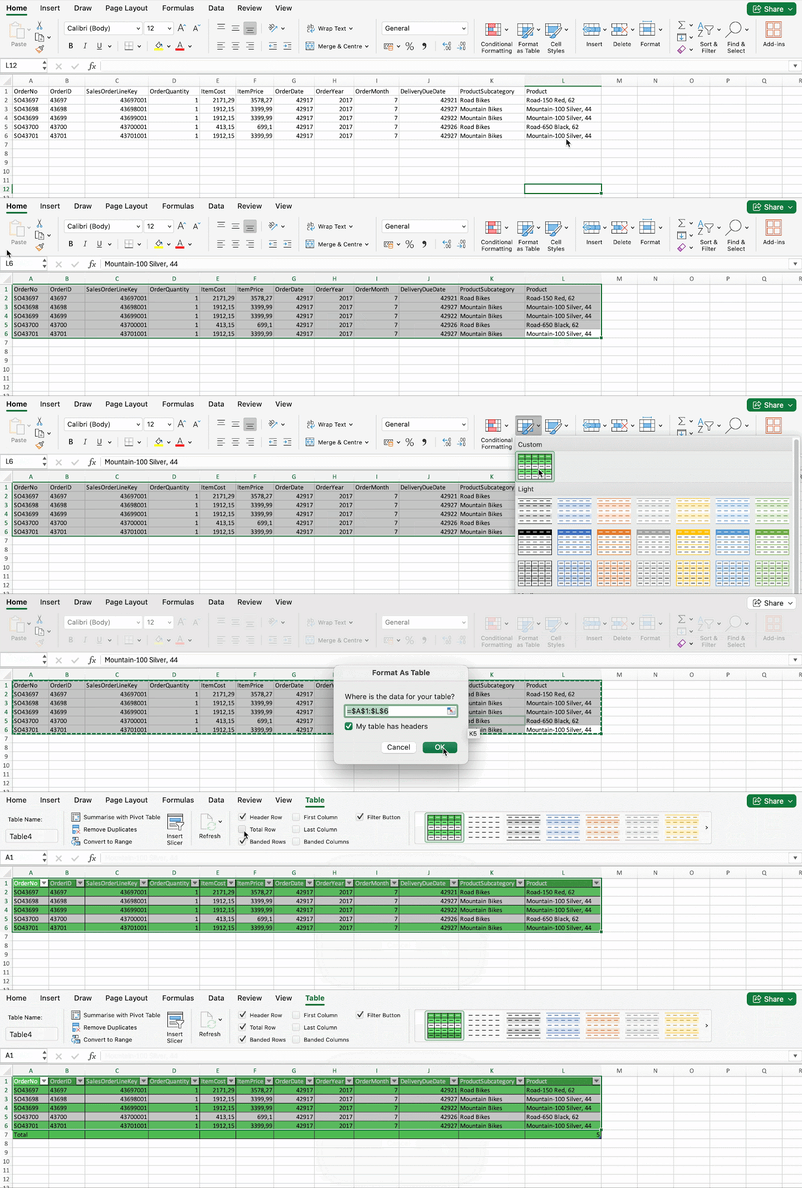
Creare una tabella è piuttosto semplice. Ci sono due modi per convertire un intervallo di celle in una tabella. Per prima cosa, seleziona la cella o l'intervallo nei dati di tuo interesse e poi fai una delle seguenti cose:
- Inserisci > Tabella
oppure
- Home > Formatta come tabella
In entrambi i casi, Excel rileva automaticamente le intestazioni e ti chiede se vuoi mantenerle come riga di intestazione.
Se scegli la seconda opzione, nota che Excel ti chiederà anche di selezionare un layout per la nuova tabella. Puoi scegliere uno degli stili disponibili oppure crearne uno personalizzato. Di seguito trovi un video su come convertire il precedente dataset di biciclette di esempio in una tabella.
Come rimuovere una tabella in Excel
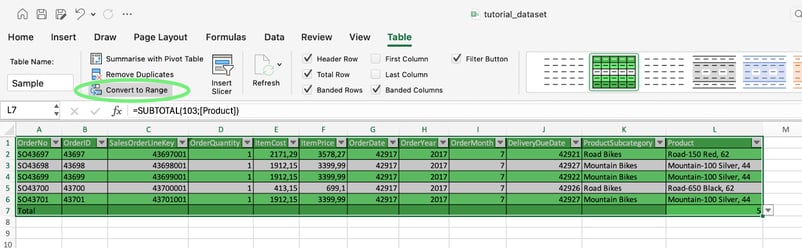
Per rimuovere una tabella, ti basta selezionare tutte le celle e fare Tabella > Converti in intervallo. Nota che, dopo averla rimossa, il layout della vecchia tabella rimarrà nelle celle.
Come assegnare un nome a una tabella in Excel
Un'altra funzione importante delle tabelle è che puoi assegnare loro un nome. Dare un nome alle tabelle può avere un impatto significativo sul tuo flusso di lavoro. I nomi rendono le tabelle più facili da gestire e le formule più semplici da scrivere, come vedremo più avanti.
Come avviene in altri sistemi di database come Pandas di Python e molti software SQL, è importante rispettare convenzioni di denominazione, scegliendo nomi autoesplicativi per le tabelle ed evitando duplicati, senza spazi per prevenire problemi quando si aggiungono formule.
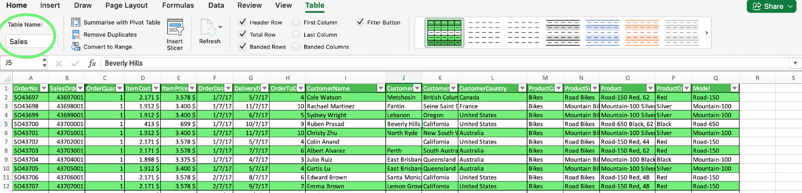
Diamo alla nostra tabella precedente il nome Sample. Puoi farlo facilmente inserendo il nome nella casella Nome tabella nella scheda Tabella.
Funzionalità chiave delle tabelle di Excel
Esploriamo ora alcune delle principali funzionalità delle tabelle. Per il resto del tutorial useremo una versione ampliata di questo dataset che chiameremo "Sales", che contiene informazioni su ogni ordine e articolo acquistato.
Filtraggio e ordinamento
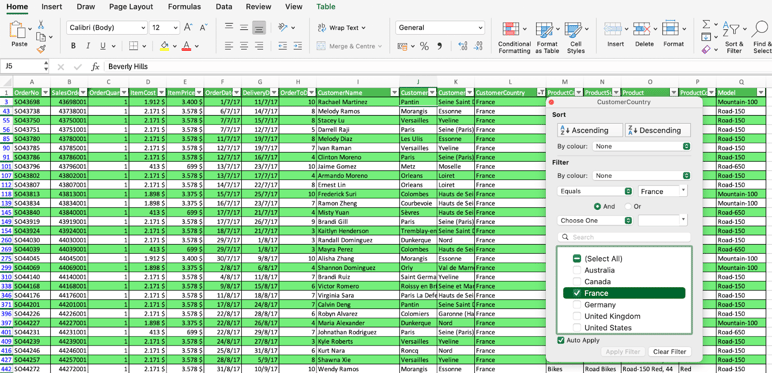
Come già accennato, le tabelle di Excel hanno frecce di filtro integrate nella riga di intestazione. I filtri restano visibili durante lo scorrimento e offrono un menu a discesa per trovare i dati che vuoi filtrare.
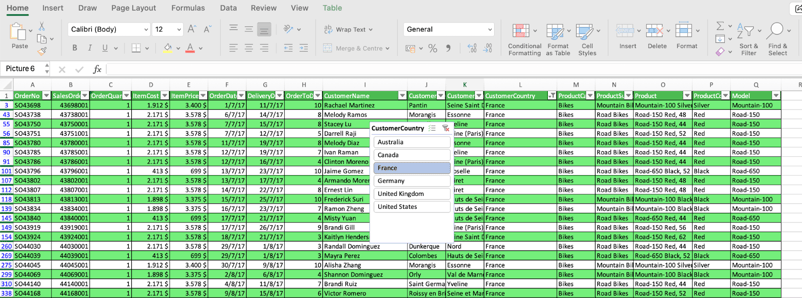
Nel seguente esempio, selezioniamo un sottoinsieme dei nostri dati per trovare le informazioni sui clienti con sede in Francia.
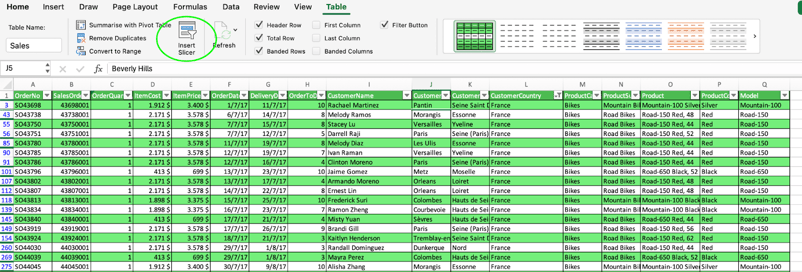
Vale anche la pena menzionare che le tabelle sono compatibili con gli slicer. Lo slicer è uno strumento di filtro introdotto in Excel 2010. A differenza dei menu a discesa, ti offre pulsanti interattivi per filtrare tabelle e tabelle pivot. Puoi restringere i dati con un solo clic e, cosa migliore, saprai sempre quali filtri sono attivi. Scopri di più nella nostra guida dedicata agli Slicer di Excel.
Per usare gli slicer, ti basta fare clic sul pulsante Inserisci Slicer nella scheda Tabella.
Colonne calcolate
Le tabelle di Excel consentono di creare colonne calcolate. Significa che, una volta inserita una formula in una cella, viene automaticamente applicata a tutte le celle della colonna.
Per esempio, calcoliamo una nuova colonna Profit, dove calcoliamo il margine ottenuto dall'azienda in ciascuna vendita (ItemPrice - ItemCost).
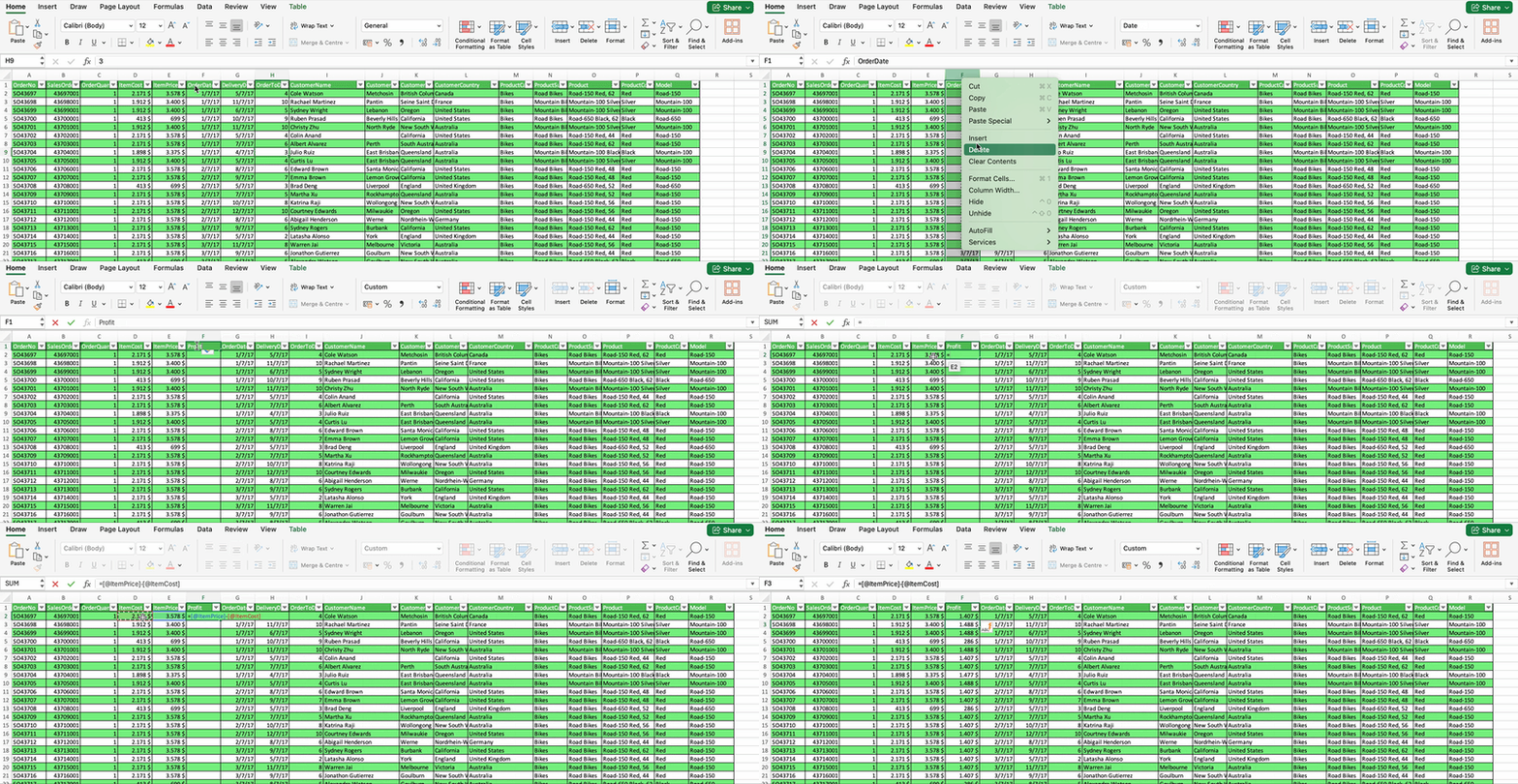
Nota che, quando facciamo clic sulle diverse colonne per il calcolo, Excel richiama automaticamente i nomi delle colonne invece dei tradizionali riferimenti di cella, rendendo le colonne calcolate più semplici e intuitive. Questo processo si chiama riferimenti strutturati, che spiegheremo in dettaglio nella prossima sottosezione.
Riferimenti strutturati
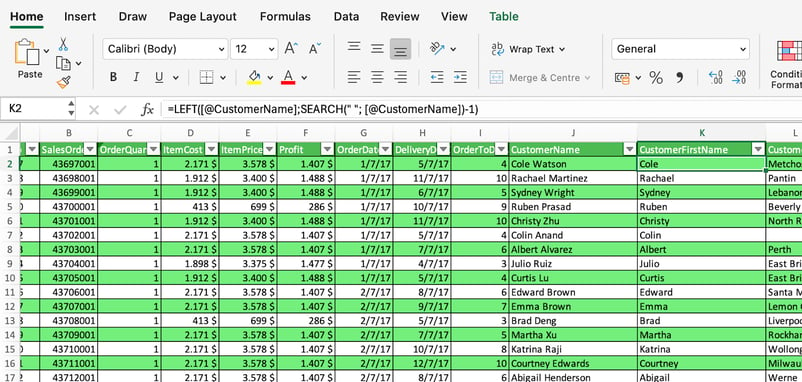
Le tabelle di Excel permettono di sfruttare i cosiddetti riferimenti strutturati. A differenza dei tradizionali riferimenti di cella, i riferimenti strutturati consentono di usare nomi di tabelle e di colonne, rendendo formule e colonne calcolate più facili da capire e mantenere. Sono anche dinamici, adattandosi automaticamente quando la tua tabella cambia.
I riferimenti strutturati compaiono anche quando crei una formula al di fuori di una tabella di Excel che fa riferimento ai dati della tabella. Per illustrare come funzionano con le formule, creiamo una nuova colonna, CustomerFirstName, che estrae il nome dei clienti.
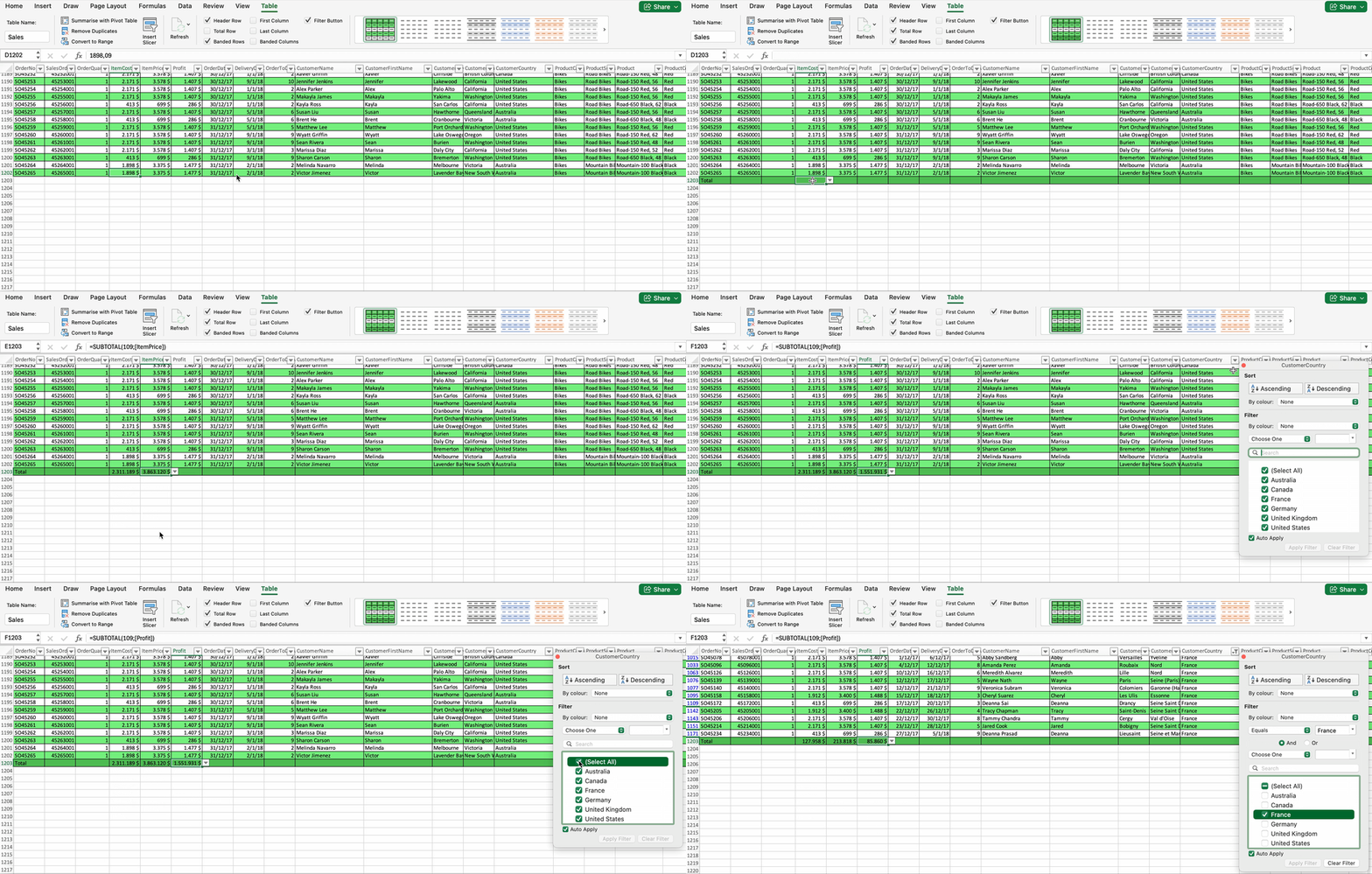
Riga totale
Le righe totali sono un elemento potente ma opzionale delle tabelle di Excel. Quando attivi la riga totale, Excel ti offre un elenco a discesa Somma automatica con diverse funzioni, tra cui COUNT() e AVERAGE(). Ogni volta che scegli una di queste funzioni nelle colonne, Excel le convertirà automaticamente in una funzione SUBTOTAL(). Ciò significa che il calcolo non includerà le righe nascoste che possono derivare da un filtro.
Giochiamo un po' con la riga totale per calcolare il costo totale, le vendite e il profitto in diversi paesi.
Espansione automatica
Le tabelle in Excel sono intrinsecamente dinamiche, il che significa che si espandono automaticamente quando vengono aggiunte nuove righe o colonne, effettuando i ricalcoli di formula corretti per mantenere le informazioni nel formato giusto. Inoltre, puoi facilmente annullare le modifiche con Ctrl+Z.
Opzioni di visualizzazione e stili di tabella
Una delle cose più interessanti delle tabelle di Excel è che puoi formattarle in molti modi. Per esempio, puoi decidere facilmente quali elementi visualizzare nella tabella con i pulsanti nella scheda Tabella. Alcune opzioni includono riga di intestazione, riga totale e righe alternate.
Inoltre, Excel offre una serie di stili predefiniti che puoi usare facilmente per cambiare il layout della tabella. Tuttavia, se non fanno al caso tuo, è possibile creare anche stili personalizzati. Per esempio, abbiamo creato la nostra tabella usando la palette di colori di DataCamp. 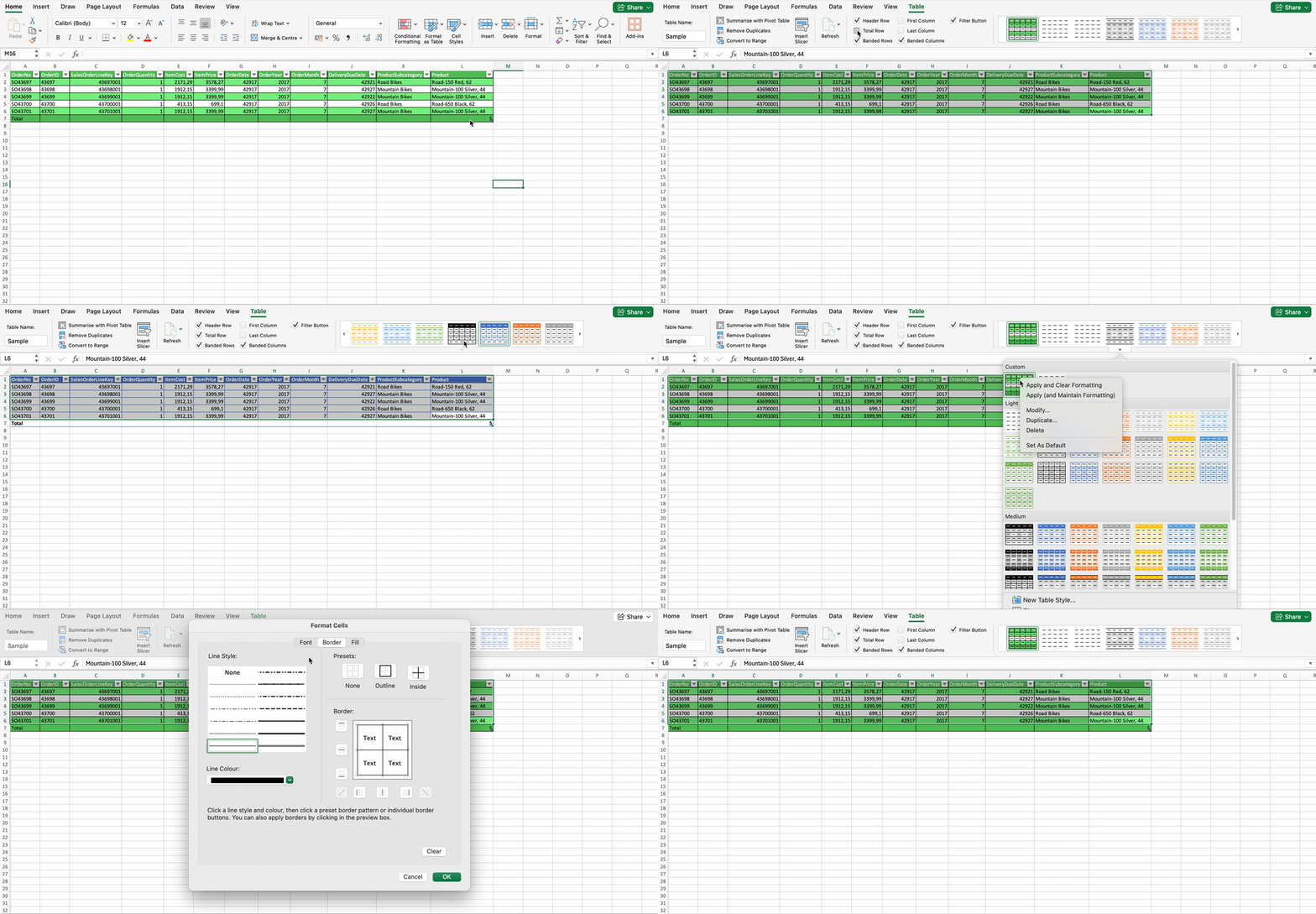
Integrità e convalida dei dati
Una funzione interessante delle tabelle è che possono sfruttare gli strumenti integrati di convalida dati di Excel per garantire l'integrità dei dati. Con la Convalida dati, puoi applicare regole che assicurano che in una colonna di una tabella siano presenti solo determinati tipi di dati.
Per esempio, creiamo un vincolo di convalida dati per fare in modo che i clienti provengano solo dai sei paesi già presenti nella tabella (cioè Canada, Stati Uniti, Australia, Regno Unito, Francia e Germania).
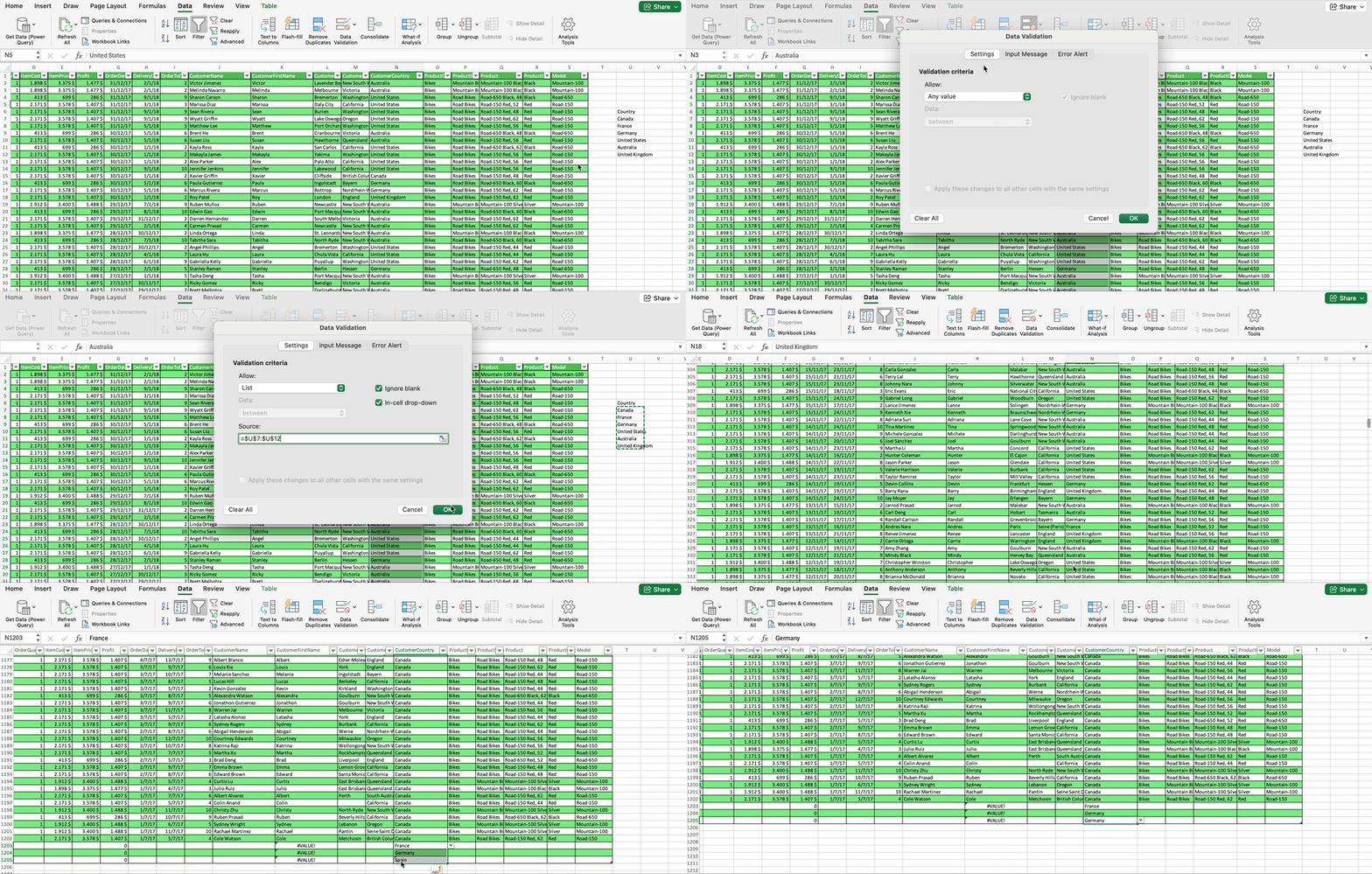
Nota che le regole di convalida dei dati si espandono automaticamente quando creiamo nuove righe alla fine della tabella.
Compatibilità con grafici e tabelle pivot
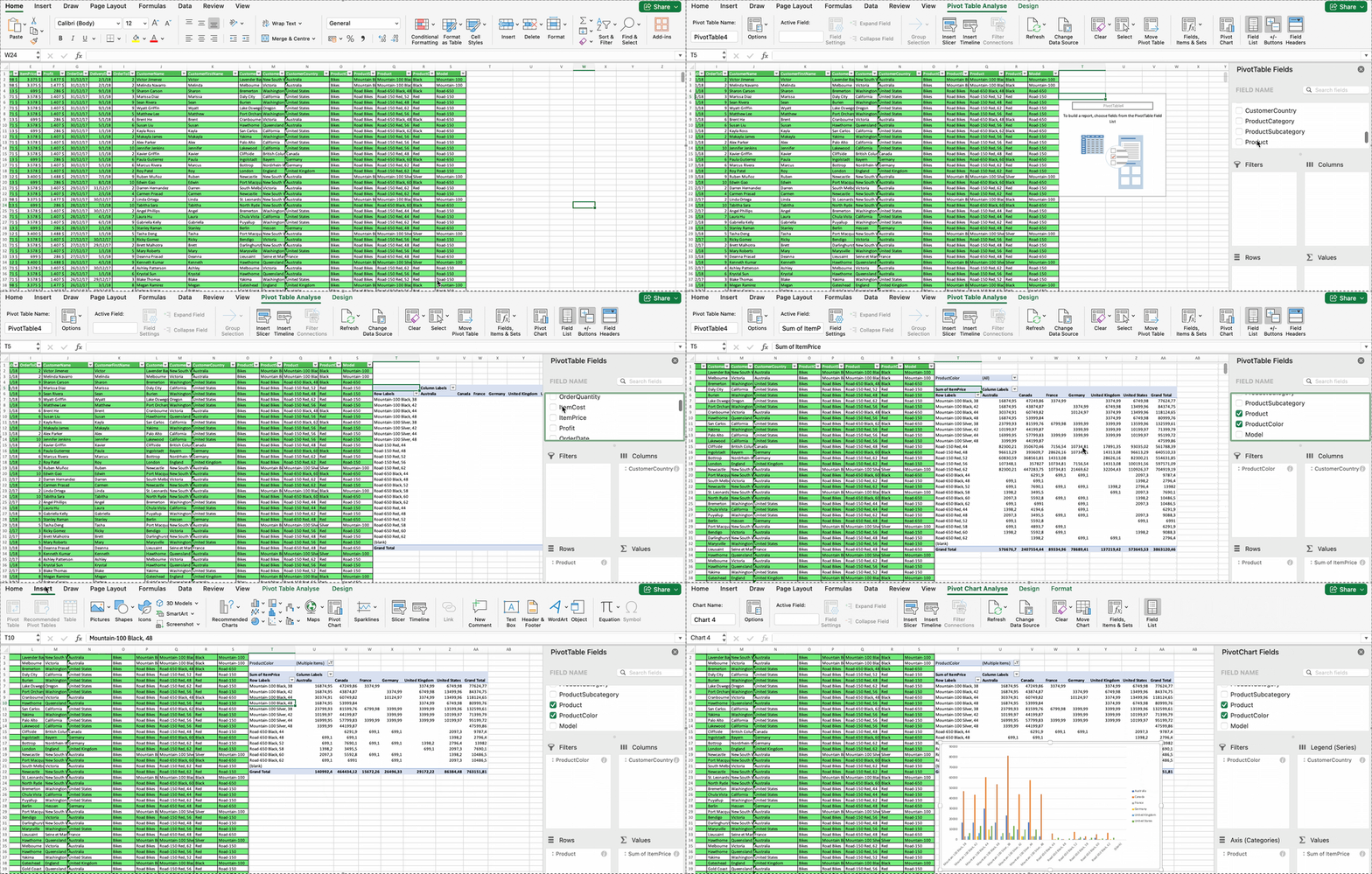
Le tabelle di Excel sono progettate per lavorare a braccetto con grafici e tabelle pivot. Innanzitutto, puoi creare grafici e tabelle pivot a partire dalle tabelle in pochi clic. In secondo luogo, un grande vantaggio nell'usare le tabelle come dati di origine è che grafici e tabelle pivot si aggiornano dinamicamente quando modifichi i dati nelle tabelle.
Vediamo come funziona creando una tabella pivot e un grafico per analizzare le vendite per nazionalità dei clienti.
Ti interessa come funzionano i grafici in Excel? Dai un'occhiata al nostro corso Data Visualization in Excel per iniziare oggi stesso.
Gestire e modificare le tabelle di Excel
Ti mostrerò alcuni metodi per continuare a migliorare la tua tabella:
Ridimensionare, aggiungere e rimuovere righe o colonne
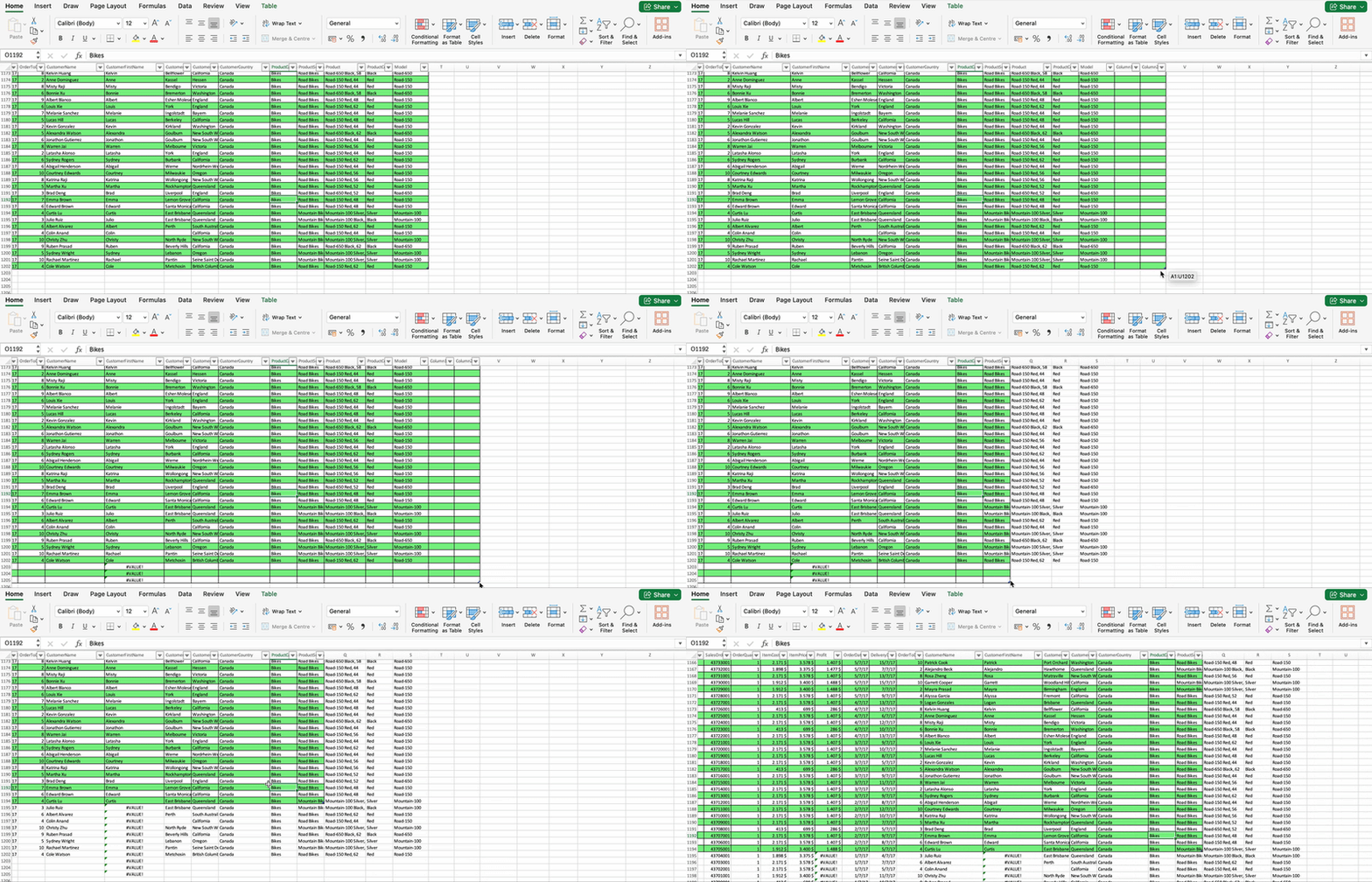
Un'altra funzione interessante delle tabelle è che puoi fare clic sull'angolo in basso a destra per ridimensionarle. È semplicissimo aggiungere o rimuovere nuove colonne o righe, come mostrato nel video.
Copia e incolla delle colonne
Quando sposti o copi colonne nelle tabelle, Excel sposta o copia automaticamente tutti i dati che contengono, oltre alle informazioni associate, incluse formule e relativi valori calcolati, formati di cella e commenti.
Tuttavia, se vuoi spostare o copiare celle, ricorda che i relativi riferimenti di cella relativi non sono inclusi per impostazione predefinita, il che può causare un errore #RIF.
Spostare o copiare colonne in una tabella è piuttosto facile. Il modo più rapido è usare il mouse, come segue.
-
Seleziona le colonne che vuoi spostare o copiare.
-
Punta al bordo degli elementi selezionati (normalmente, l'intera colonna)
-
Quando il puntatore diventa una mano, fai quanto segue:
-
Trascina le colonne in un'altra posizione per spostarle
-
Fai lo stesso tenendo premuto OPTION per copiare la colonna
-
Fai lo stesso tenendo premuto SHIFT per spostare la colonna tra due esistenti.
Pro e contro delle tabelle di Excel
Come per tutto, ci sono aspetti positivi e negativi che voglio documentare:
| Vantaggi | Limitazioni |
|---|
| Compila automaticamente le formule verso il basso nella colonna. | La compilazione automatica può comportarsi in modo imprevedibile. |
| Formule più facili da leggere e referenziare. | Più lente con dataset molto grandi. |
| Funzionano bene con dashboard e grafici. | Non supportate nelle cartelle di lavoro condivise. |
| Strumenti integrati di ordinamento e filtro. | Non disponibili in Google Sheets. |
Conclusione
Complimenti per essere arrivato alla fine di questo tutorial. Le tabelle sono una grande funzionalità delle versioni moderne di Excel. Con il loro aspetto intuitivo e la loro versatilità unica, dovresti sicuramente provarle e usarle nelle tue future analisi dei dati.
Se vuoi saperne di più sulle tabelle e su Excel in generale, DataCamp è qui per aiutarti. Dai un'occhiata ai nostri materiali dedicati per diventare un vero esperto di Excel già da oggi:





Che tu sia alle prime armi con la data science o abbia più esperienza, probabilmente hai sentito parlare di Excel, un popolare software per fogli di calcolo che ci permette di inserire, leggere e manipolare dati in righe e colonne. È ampiamente usato in aziende di ogni dimensione e settore ed è sicuramente uno degli strumenti che non possono mancare nel tuo toolkit di data science.
Nonostante la sua popolarità mondiale, non tutti conoscono le tabelle di Excel e le loro capacità uniche (spesso si confondono le tabelle di Excel con le tabelle pivot, che sono completamente diverse, come puoi leggere nel nostro tutorial Lavorare con le tabelle pivot in Excel).
In questo articolo, vedremo le basi delle tabelle di Excel, illustrandone funzionalità, potenzialità e principali vantaggi con esempi pratici. Se vuoi approfondire questi fantastici strumenti di Excel, ti consigliamo vivamente di dare un'occhiata al nostro corso Introduzione a Excel.
Cos'è una tabella di Excel?
Pur seguendo un layout tabellare, di default i dati in Excel non sono raggruppati. Sono essenzialmente dati nelle celle, collegati solo dalla vicinanza reciproca.
Al contrario, le tabelle di Excel ti permettono di trasformare un intervallo di celle in un gruppo di dati organizzato. Introdotte per la prima volta in Excel 2007 e disponibili in tutte le versioni moderne, le tabelle di Excel offrono un modo semplice per strutturare i tuoi dati. Rendono la preparazione e l'analisi dei dati molto più efficienti, offrendo un layout intuitivo e un'ampia gamma di funzionalità, come ordinamento e filtro, compilazione automatica e formattazione.
In sostanza, una tabella di Excel è composta da due elementi chiave, con un terzo opzionale:
Riga di intestazione: una tabella ha una riga di intestazione delle colonne, ovvero la prima riga che contiene le intestazioni che identificano ciascuna colonna di dati. Devono essere uniche, non possono essere vuote né contenere una formula.
Corpo: è qui che risiedono tutti i dati e le formule all'interno delle righe e delle colonne.
Riga totale (opzionale): per impostazione predefinita è disattivata, ma può essere attivata, aggiungendo una riga alla fine della tabella. È un ottimo modo per riassumere i dati all'interno della tabella. A tal fine, Excel ti offre un elenco a discesa Somma automatica da cui selezionare funzioni come
SUM(),AVERAGE()e così via.Di seguito trovi un esempio di una semplice tabella di Excel contenente cinque righe di dati provenienti da un'azienda di biciclette fittizia che vende biciclette, ricambi e accessori in tutto il mondo (il dataset è disponibile anche nel nostro corso Introduzione a Excel). Più avanti nel tutorial useremo l'intero dataset, ma per chiarezza manteniamolo breve per ora.
Come creare, rimuovere e modificare tabelle in Excel
Iniziamo con i comandi più basilari per creare, rimuovere e modificare le tabelle di Excel.
Come creare una tabella in Excel
Creare una tabella è piuttosto semplice. Ci sono due modi per convertire un intervallo di celle in una tabella. Per prima cosa, seleziona la cella o l'intervallo nei dati di tuo interesse e poi fai una delle seguenti cose:
oppure
In entrambi i casi, Excel rileva automaticamente le intestazioni e ti chiede se vuoi mantenerle come riga di intestazione.
Se scegli la seconda opzione, nota che Excel ti chiederà anche di selezionare un layout per la nuova tabella. Puoi scegliere uno degli stili disponibili oppure crearne uno personalizzato. Di seguito trovi un video su come convertire il precedente dataset di biciclette di esempio in una tabella.
Come rimuovere una tabella in Excel
Per rimuovere una tabella, ti basta selezionare tutte le celle e fare Tabella > Converti in intervallo. Nota che, dopo averla rimossa, il layout della vecchia tabella rimarrà nelle celle.
Come assegnare un nome a una tabella in Excel
Un'altra funzione importante delle tabelle è che puoi assegnare loro un nome. Dare un nome alle tabelle può avere un impatto significativo sul tuo flusso di lavoro. I nomi rendono le tabelle più facili da gestire e le formule più semplici da scrivere, come vedremo più avanti.
Come avviene in altri sistemi di database come Pandas di Python e molti software SQL, è importante rispettare convenzioni di denominazione, scegliendo nomi autoesplicativi per le tabelle ed evitando duplicati, senza spazi per prevenire problemi quando si aggiungono formule.
Diamo alla nostra tabella precedente il nome
Sample. Puoi farlo facilmente inserendo il nome nella casella Nome tabella nella scheda Tabella.Funzionalità chiave delle tabelle di Excel
Esploriamo ora alcune delle principali funzionalità delle tabelle. Per il resto del tutorial useremo una versione ampliata di questo dataset che chiameremo "Sales", che contiene informazioni su ogni ordine e articolo acquistato.
Filtraggio e ordinamento
Come già accennato, le tabelle di Excel hanno frecce di filtro integrate nella riga di intestazione. I filtri restano visibili durante lo scorrimento e offrono un menu a discesa per trovare i dati che vuoi filtrare.
Nel seguente esempio, selezioniamo un sottoinsieme dei nostri dati per trovare le informazioni sui clienti con sede in Francia.
Vale anche la pena menzionare che le tabelle sono compatibili con gli slicer. Lo slicer è uno strumento di filtro introdotto in Excel 2010. A differenza dei menu a discesa, ti offre pulsanti interattivi per filtrare tabelle e tabelle pivot. Puoi restringere i dati con un solo clic e, cosa migliore, saprai sempre quali filtri sono attivi. Scopri di più nella nostra guida dedicata agli Slicer di Excel.
Per usare gli slicer, ti basta fare clic sul pulsante Inserisci Slicer nella scheda Tabella.
Colonne calcolate
Le tabelle di Excel consentono di creare colonne calcolate. Significa che, una volta inserita una formula in una cella, viene automaticamente applicata a tutte le celle della colonna.
Per esempio, calcoliamo una nuova colonna
Profit, dove calcoliamo il margine ottenuto dall'azienda in ciascuna vendita (ItemPrice-ItemCost).Nota che, quando facciamo clic sulle diverse colonne per il calcolo, Excel richiama automaticamente i nomi delle colonne invece dei tradizionali riferimenti di cella, rendendo le colonne calcolate più semplici e intuitive. Questo processo si chiama riferimenti strutturati, che spiegheremo in dettaglio nella prossima sottosezione.
Riferimenti strutturati
Le tabelle di Excel permettono di sfruttare i cosiddetti riferimenti strutturati. A differenza dei tradizionali riferimenti di cella, i riferimenti strutturati consentono di usare nomi di tabelle e di colonne, rendendo formule e colonne calcolate più facili da capire e mantenere. Sono anche dinamici, adattandosi automaticamente quando la tua tabella cambia.
I riferimenti strutturati compaiono anche quando crei una formula al di fuori di una tabella di Excel che fa riferimento ai dati della tabella. Per illustrare come funzionano con le formule, creiamo una nuova colonna,
CustomerFirstName, che estrae il nome dei clienti.Riga totale
Le righe totali sono un elemento potente ma opzionale delle tabelle di Excel. Quando attivi la riga totale, Excel ti offre un elenco a discesa Somma automatica con diverse funzioni, tra cui
COUNT()eAVERAGE(). Ogni volta che scegli una di queste funzioni nelle colonne, Excel le convertirà automaticamente in una funzioneSUBTOTAL(). Ciò significa che il calcolo non includerà le righe nascoste che possono derivare da un filtro.Giochiamo un po' con la riga totale per calcolare il costo totale, le vendite e il profitto in diversi paesi.
Espansione automatica
Le tabelle in Excel sono intrinsecamente dinamiche, il che significa che si espandono automaticamente quando vengono aggiunte nuove righe o colonne, effettuando i ricalcoli di formula corretti per mantenere le informazioni nel formato giusto. Inoltre, puoi facilmente annullare le modifiche con Ctrl+Z.
Opzioni di visualizzazione e stili di tabella
Una delle cose più interessanti delle tabelle di Excel è che puoi formattarle in molti modi. Per esempio, puoi decidere facilmente quali elementi visualizzare nella tabella con i pulsanti nella scheda Tabella. Alcune opzioni includono riga di intestazione, riga totale e righe alternate.
Inoltre, Excel offre una serie di stili predefiniti che puoi usare facilmente per cambiare il layout della tabella. Tuttavia, se non fanno al caso tuo, è possibile creare anche stili personalizzati. Per esempio, abbiamo creato la nostra tabella usando la palette di colori di DataCamp.
Integrità e convalida dei dati
Una funzione interessante delle tabelle è che possono sfruttare gli strumenti integrati di convalida dati di Excel per garantire l'integrità dei dati. Con la Convalida dati, puoi applicare regole che assicurano che in una colonna di una tabella siano presenti solo determinati tipi di dati.
Per esempio, creiamo un vincolo di convalida dati per fare in modo che i clienti provengano solo dai sei paesi già presenti nella tabella (cioè Canada, Stati Uniti, Australia, Regno Unito, Francia e Germania).
Nota che le regole di convalida dei dati si espandono automaticamente quando creiamo nuove righe alla fine della tabella.
Compatibilità con grafici e tabelle pivot
Le tabelle di Excel sono progettate per lavorare a braccetto con grafici e tabelle pivot. Innanzitutto, puoi creare grafici e tabelle pivot a partire dalle tabelle in pochi clic. In secondo luogo, un grande vantaggio nell'usare le tabelle come dati di origine è che grafici e tabelle pivot si aggiornano dinamicamente quando modifichi i dati nelle tabelle.
Vediamo come funziona creando una tabella pivot e un grafico per analizzare le vendite per nazionalità dei clienti.
Ti interessa come funzionano i grafici in Excel? Dai un'occhiata al nostro corso Data Visualization in Excel per iniziare oggi stesso.
Gestire e modificare le tabelle di Excel
Ti mostrerò alcuni metodi per continuare a migliorare la tua tabella:
Ridimensionare, aggiungere e rimuovere righe o colonne
Un'altra funzione interessante delle tabelle è che puoi fare clic sull'angolo in basso a destra per ridimensionarle. È semplicissimo aggiungere o rimuovere nuove colonne o righe, come mostrato nel video.
Copia e incolla delle colonne
Quando sposti o copi colonne nelle tabelle, Excel sposta o copia automaticamente tutti i dati che contengono, oltre alle informazioni associate, incluse formule e relativi valori calcolati, formati di cella e commenti.
Tuttavia, se vuoi spostare o copiare celle, ricorda che i relativi riferimenti di cella relativi non sono inclusi per impostazione predefinita, il che può causare un errore #RIF.
Spostare o copiare colonne in una tabella è piuttosto facile. Il modo più rapido è usare il mouse, come segue.
Seleziona le colonne che vuoi spostare o copiare.
Punta al bordo degli elementi selezionati (normalmente, l'intera colonna)
Quando il puntatore diventa una mano, fai quanto segue:
Trascina le colonne in un'altra posizione per spostarle
Fai lo stesso tenendo premuto OPTION per copiare la colonna
Fai lo stesso tenendo premuto SHIFT per spostare la colonna tra due esistenti.
Pro e contro delle tabelle di Excel
Come per tutto, ci sono aspetti positivi e negativi che voglio documentare:
Conclusione
Complimenti per essere arrivato alla fine di questo tutorial. Le tabelle sono una grande funzionalità delle versioni moderne di Excel. Con il loro aspetto intuitivo e la loro versatilità unica, dovresti sicuramente provarle e usarle nelle tue future analisi dei dati.
Se vuoi saperne di più sulle tabelle e su Excel in generale, DataCamp è qui per aiutarti. Dai un'occhiata ai nostri materiali dedicati per diventare un vero esperto di Excel già da oggi: