
Program
Dasar-Dasar Kecerdasan Buatan
10 jam
Dalam tutorial ini, kita akan mempelajari Stable Diffusion XL dan DreamBooth, serta cara mengakses model pembangkitan gambar menggunakan pustaka diffuser. Selain itu, kita akan belajar melakukan fine-tuning model pada foto pribadi dan mengevaluasi kinerjanya. Jika Anda baru di dunia AI, kami menyarankan untuk mengambil kursus AI Fundamentals sebagai pengantar.
Tim Stability AI telah merilis Stable Diffusion XL (SDXL) 1.0, yang mewakili evolusi berikutnya dalam model AI teks-ke-gambar. Model open-source ini dibangun dari model SDXL 0.9 yang sebelumnya hanya untuk riset, dan menjadi model pembuatan gambar paling mumpuni yang tersedia untuk publik.
Analisis kuantitatif dan evaluasi kualitatif oleh manusia selama berminggu-minggu percobaan menunjukkan kemampuan SDXL untuk menghasilkan gambar dengan kualitas tertinggi dan paling disukai dibandingkan model open-source lainnya.
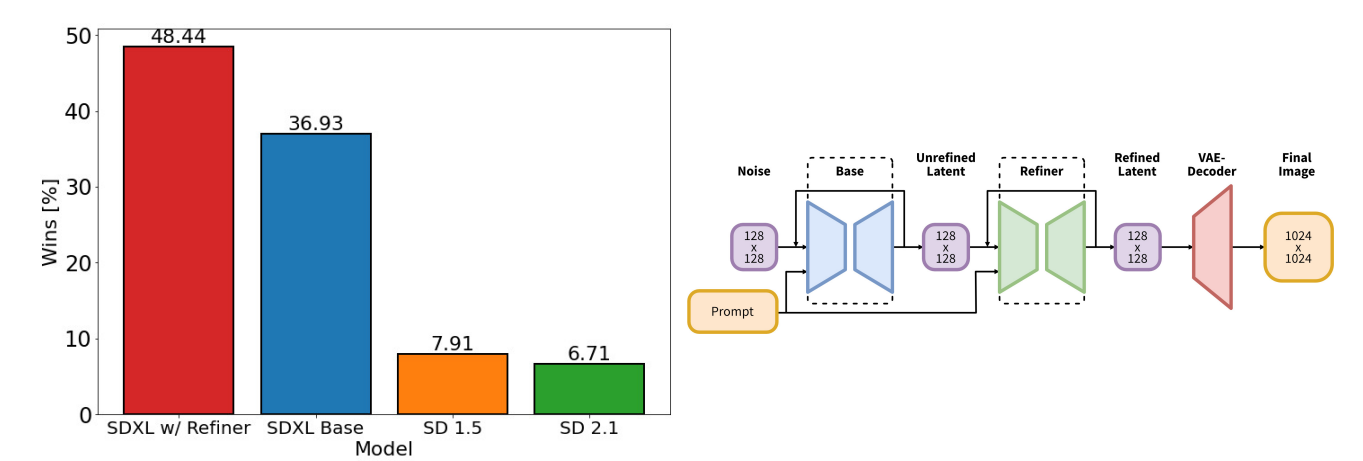
Gambar dari arxiv.org
Kualitas tinggi ini dicapai dengan menggunakan ansambel dua model — generator dasar 3,5 miliar parameter dan refiner 6,6 miliar parameter. Pipeline ganda ini memaksimalkan kualitas gambar sekaligus tetap cukup efisien untuk dijalankan pada GPU konsumen.
Kini, dengan SDXL 1.0, pengguna tidak lagi membutuhkan prompt panjang dan kompleks untuk menghasilkan gambar yang memukau. Kecerdasannya memungkinkan pembuatan gambar rumit hanya dari beberapa kata.
Fine-tuning SDXL pada dataset dan tugas kustom kini semakin mudah. Ini memberi kita kontrol granular atas struktur, gaya, dan komposisi.
DreamBooth, diperkenalkan pada 2022 oleh tim riset Google, merupakan kemajuan signifikan di bidang AI generatif, khususnya pada model teks-ke-gambar seperti Stable Diffusion.
Disebut DreamBooth karena, menurut para peneliti Google:
"Ini seperti bilik foto, tetapi menangkap subjek dengan cara yang memungkinkan disintesis di mana pun impian Anda membawanya."
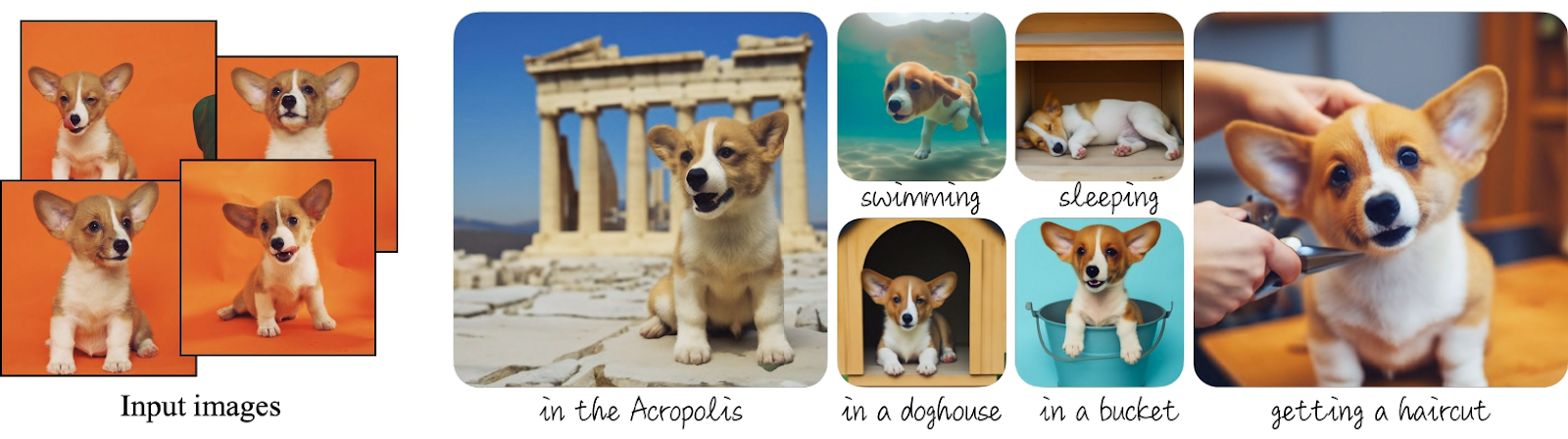
Gambar dari DreamBooth
DreamBooth memungkinkan Anda menyuntikkan subjek kustom tertentu sehingga model yang di-fine-tune menjadi andal untuk merendernya dalam berbagai cara. Jadi, dalam arti tertentu, ini membuka kemungkinan membuat generator gambar Anda sendiri yang berfokus pada orang, karakter, objek, atau adegan tertentu.
DreamBooth hanya memerlukan beberapa (biasanya 3–5) gambar subjek untuk melatih model secara efektif. Setelah dilatih, model dapat menempatkan subjek dalam berbagai pengaturan, adegan, dan pose, yang hanya dibatasi oleh imajinasi pengguna.
Melakukan fine-tuning model pembangkitan gambar dengan DreamBooth dapat bermanfaat bagi banyak bidang. Ini memberi lebih banyak kebebasan untuk bereksperimen dan menghasilkan gambar berkualitas tinggi tanpa keterampilan Photoshop. Berikut beberapa contoh bagaimana ini dapat menambah nilai di tempat kerja dengan mudah.
Pada bagian berikut, kita akan menyelami proses mengakses dan melakukan fine-tuning model SDXL pada dataset kustom menggunakan GPU Kaggle gratis.
Kita dapat mencoba demo Stable Diffusion XL Spaces di Hugging Face, yang dengan cepat menghasilkan empat gambar berdasarkan masukan Anda. Cobalah sebelum memutuskan apakah ini sesuai untuk aplikasi Anda.
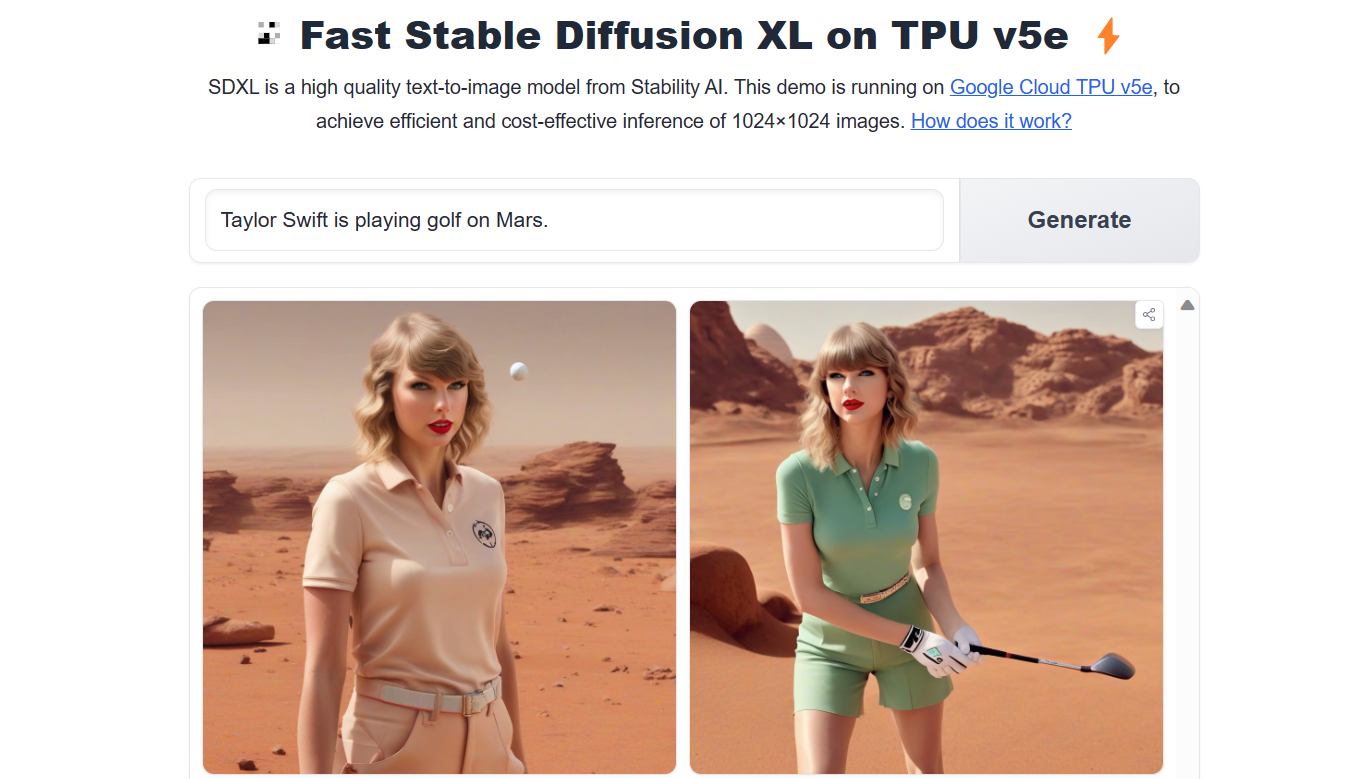
Gambar dari Stable Diffusion XL pada TPUv5e
Cara lainnya adalah menggunakan pustaka Python diffusers untuk menghasilkan gambar menggunakan prompt kustom.
Sebelum menjalankan kode, pastikan Anda menggunakan mesin GPU dengan dukungan CUDA.
!nvidia-smi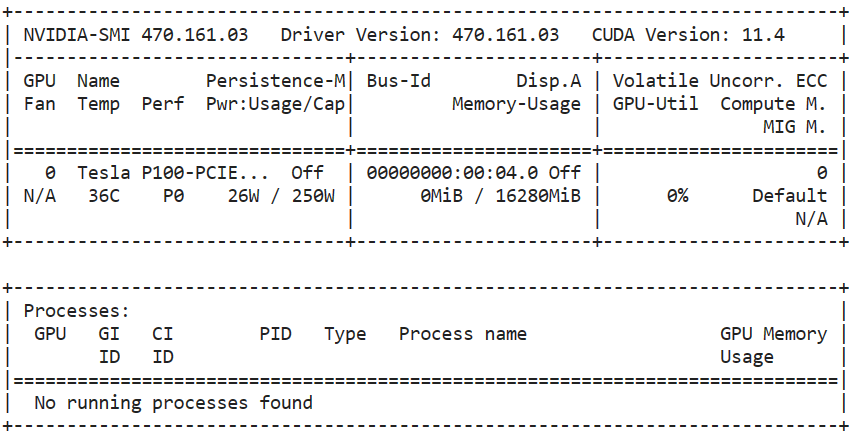
Setelah itu, instal paket diffuser menggunakan PIP.
%pip install --upgrade diffusers[torch] -qKita akan memuat decoder VAE kustom yang dimodifikasi untuk berjalan dalam presisi fp16 tanpa menghasilkan NaN.
Setelah itu, kita akan membangun pipeline dengan memuat model dasar SDXL dengan presisi fp16 dengan mengintegrasikan decoder VAE dalam alur kerja diffuser.
Kita bisa saja memuat model dasar langsung tanpa “fp16”, tetapi itu akan menyebabkan masalah memori GPU. Jadi, agar dapat berjalan di GPU Kaggle, Colab, dan Laptop, Anda harus mengakses model dalam varian fp16.
from diffusers import DiffusionPipeline, AutoencoderKL
import torch

vae = AutoencoderKL.from_pretrained(
    "madebyollin/sdxl-vae-fp16-fix",
    torch_dtype=torch.float16
)
pipe = DiffusionPipeline.from_pretrained(
    "stabilityai/stable-diffusion-xl-base-1.0",
    vae=vae,
    torch_dtype=torch.float16,
    variant="fp16",
    use_safetensors=True,
)
pipe.to("cuda");Untuk menghasilkan gambar, Anda harus memberikan prompt sederhana, langkah inferensi, dan jumlah gambar per prompt.
Dalam kasus kita, kita akan menghasilkan empat gambar dari satu prompt.
prompt = "A man in a spacesuit is running a marathon in the jungle."

image = pipe(prompt=prompt, num_inference_steps=25, num_images_per_prompt = 4)
Untuk menampilkan gambar dalam grid, kita dapat menulis fungsi Python sederhana yang mengubah ukuran gambar dan menampilkannya dalam grid.
from PIL import Image

def image_grid(imgs, rows, cols, resize=256):
    assert len(imgs) == rows * cols

    if resize is not None:
        imgs = [img.resize((resize, resize)) for img in imgs]

    w, h = imgs[0].size
    grid_w, grid_h = cols * w, rows * h
    grid = Image.new("RGB", size=(grid_w, grid_h))

    for i, img in enumerate(imgs):
        x = i % cols * w
        y = i // cols * h
        grid.paste(img, box=(x, y))

    return grid
Kita akan menampilkan empat gambar dalam grid 2x2 untuk memudahkan membandingkan keluaran model.
image_grid(image.images, 2, 2)Hasilnya luar biasa. Tentu, SDXL jauh lebih baik daripada Stable Diffusion 1.6.
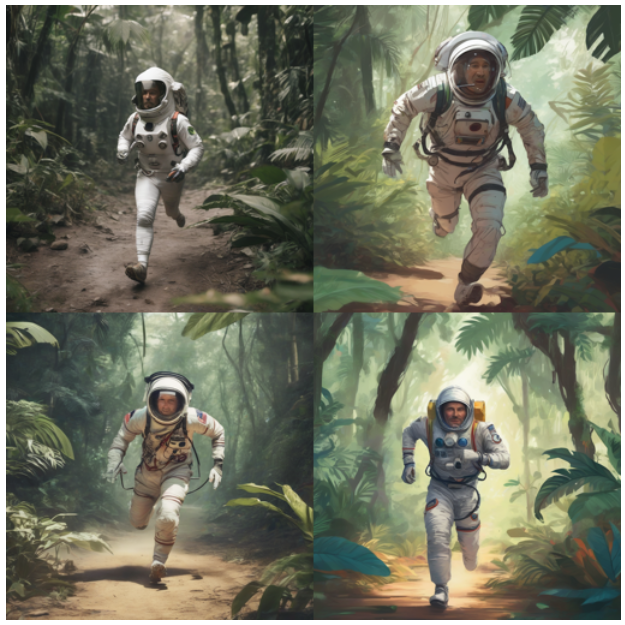
Mari tulis prompt lain dan hasilkan tiga gambar seekor monyet yang bermain dengan kembang api.
prompt = "A playful monkey handling fireworks with ease."
image = pipe(prompt=prompt, num_inference_steps=25, num_images_per_prompt = 3)
image_grid(image.images, 1, 3)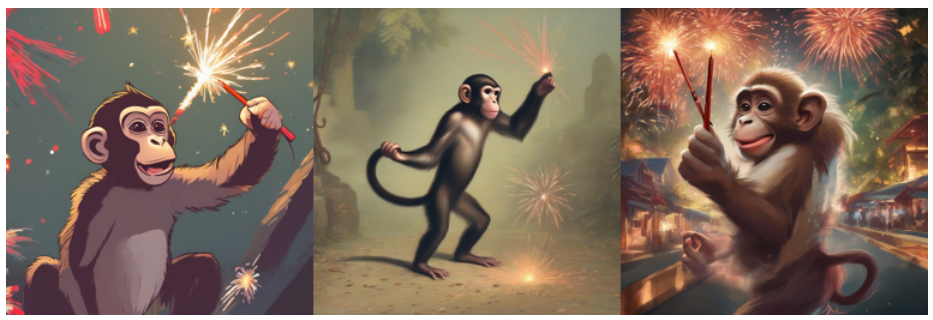
Pelajari cara mengakses model Stable Diffusion secara daring dan lokal dengan mengikuti tutorial How to Run Stable Diffusion.
Untuk lebih meningkatkan kualitas gambar dan akurasi model, kita akan menggunakan Refiner.
refiner = DiffusionPipeline.from_pretrained(
    "stabilityai/stable-diffusion-xl-refiner-1.0",
    vae=vae,
    torch_dtype=torch.float16,
    use_safetensors=True,
    variant="fp16",
)
refiner.to("cuda")

n_steps = 40
high_noise_frac = 0.7

image = pipe(
    prompt=prompt,
    num_inference_steps=n_steps,
    denoising_end=high_noise_frac,
    output_type="latent",
).images

image = refiner(
    prompt=prompt,
    num_inference_steps=n_steps,
    denoising_start=high_noise_frac,
    image=image,
).images[0]

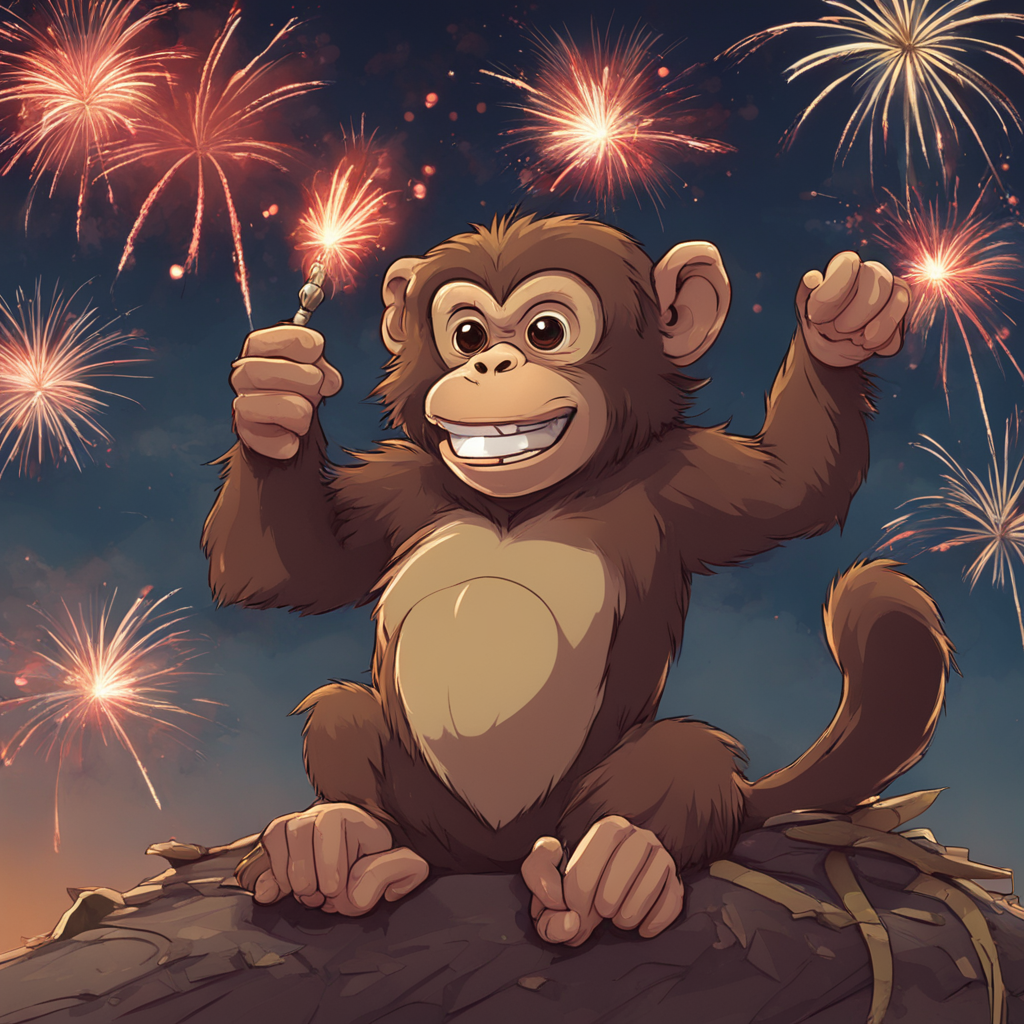
image
Gambar yang telah diperhalus berkualitas tinggi dan mengikuti prompt dengan tepat.
Pelajari cara menghasilkan gambar fotorealistik menggunakan Python dengan model difusi mutakhir melalui sesi code-along Generating Photorealistic Images using AI with Diffusers in Python.
Seiring waktu, fine-tuning SDXL menjadi jauh lebih mudah. Berkat AutoTrain Advance, kini kita dapat melakukan fine-tuning model hanya dengan satu skrip Python. Pustaka Automatic Machine Learning ini dirancang untuk melatih dan menerapkan model machine learning mutakhir dengan kode minimal.
Anda dapat memasang paket Python menggunakan PIP:
%pip install -U autotrain-advancedJika Anda tertarik melakukan fine-tuning model SDXL dengan accelerate dan transformers, lihat Colab Notebook SDXL DreamBoot LoRA. Notebook tersebut agak usang, dan Anda mungkin perlu melakukan perubahan agar dapat berjalan dengan baik.
Sebelum menjalankan skrip DreamBooth, kita perlu menyiapkan beberapa variabel yang akan digunakan untuk menjalankan skrip.
PROJECT_NAME = "Dreambooth_SDXL"
MODEL_NAME = "stabilityai/stable-diffusion-xl-base-1.0"
DATA_DIR = "/kaggle/input/abids-photos"
REPO_ID = "kingabzpro/sdxl-lora-abid"
Berikutnya, Anda akan menyiapkan token Hugging Face dengan menggunakan fitur Secret milik Kaggle. Pelajari cara menyiapkan secret dengan membaca Mistral 7B Tutorial: Step-by-Step Guide for Using Mistral 7B.
from kaggle_secrets import UserSecretsClient
user_secrets = UserSecretsClient()
HF_TOKEN = user_secrets.get_secret("HUGGINGFACE_TOKEN")Untuk membuat dataset privat selfie Anda di Kaggle, Anda harus mengklik tombol unggah pada panel sisi kanan notebook.
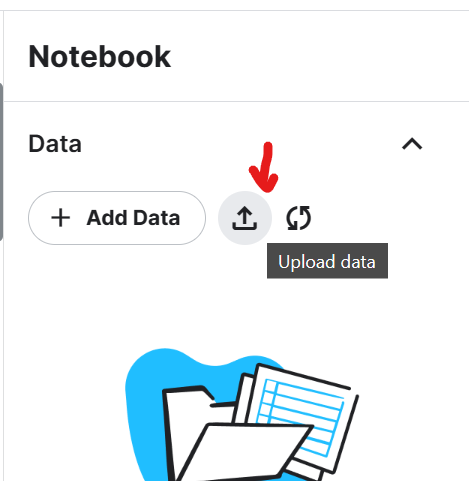
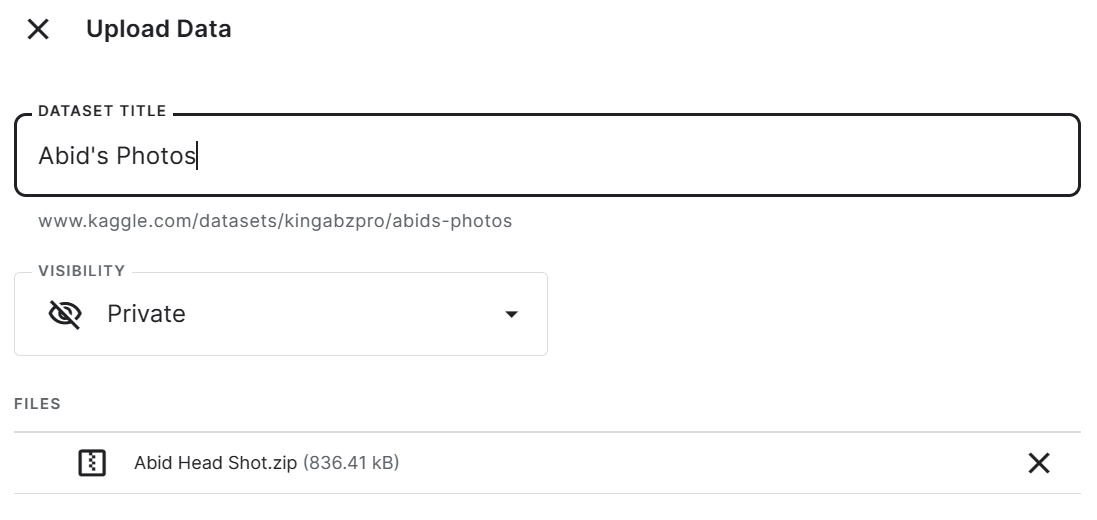
Tambahkan judul dataset dan unggah berkas zip yang berisi lima foto selfie yang diambil di lokasi berbeda. Dalam hal ini, itu adalah foto-foto penulis.
Untuk melihat semua lima gambar di Jupyter Notebook, kita akan memuat gambar menggunakan PIL dan memberikannya ke fungsi image_grid kita.
from PIL import Image

def image_grid(imgs, rows, cols, resize=256):
    assert len(imgs) == rows * cols

    if resize is not None:
        imgs = [img.resize((resize, resize)) for img in imgs]

    w, h = imgs[0].size
    grid_w, grid_h = cols * w, rows * h
    grid = Image.new("RGB", size=(grid_w, grid_h))

    for i, img in enumerate(imgs):
        x = i % cols * w
        y = i // cols * h
        grid.paste(img, box=(x, y))

    return grid

import glob
Kami menampilkan lima gambar berkualitas tinggi dari penulis di lokasi berbeda. Pastikan semua foto berkualitas tinggi dan berukuran serupa.
imgs = [Image.open(path) for path in glob.glob("/kaggle/input/abids-photos/*.jpg")]
image_grid(imgs, 1, 5)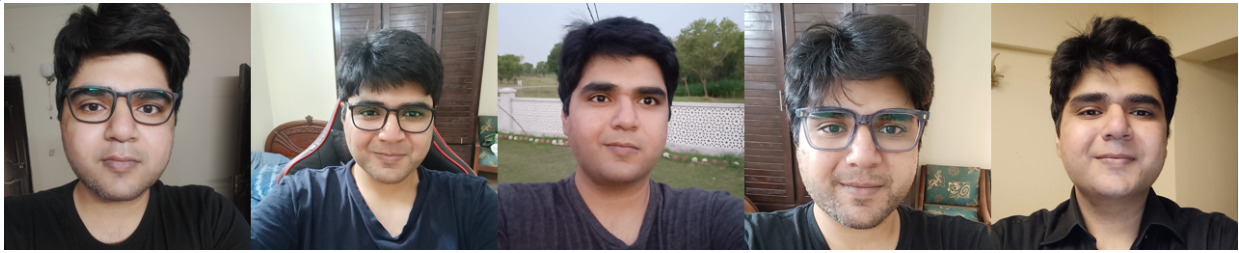
Saatnya melakukan fine-tuning model kita pada lima gambar ini menggunakan skrip AutoTrain DreamBooth.
!autotrain dreambooth \
--model $MODEL_NAME \
--project-name $PROJECT_NAME \
--image-path $DATA_DIR \
--prompt "A photo of Abid Ali Awan wearing casual clothes, taking a selfie, and smiling." \
--resolution 1024 \
--batch-size 1 \
--num-steps 500 \
--gradient-accumulation 4 \
--lr 1e-4 \
--fp16 \
--gradient-checkpointing \
--push-to-hub \
--token $HF_TOKEN \
--repo-id $REPO_ID
Dibutuhkan 2 jam 15 menit untuk melatih model dan mendorong bobot LoRA ke Hugging Face.
LoRA, singkatan dari Low-Rank Adaptation, adalah teknik yang melibatkan penambahan lapisan kecil yang dapat dilatih ke model yang ada tanpa memodifikasi bobot aslinya.
LoRA bermanfaat karena memungkinkan pengenalan konsep baru, seperti gaya seni, karakter, atau tema, ke dalam model tanpa memerlukan komputasi atau penggunaan memori yang besar.
Steps: 100%|█████████| 500/500 [2:15:11<00:00, 14.49s/it, loss=0.119, lr=0.0001]Model weights saved in Dreambooth_SDXL/pytorch_lora_weights.safetensors
Steps: 100%|█████████| 500/500 [2:15:11<00:00, 16.22s/it, loss=0.119, lr=0.0001]
pytorch_lora_weights.safetensors: 100%|████| 23.4M/23.4M [00:01<00:00, 11.9MB/s]
Alih-alih menyimpan berkas model 7GB, kita akan menyimpan adapter LoRA sebesar 23,4MB yang akan dilampirkan ke model dasar saat inferensi.
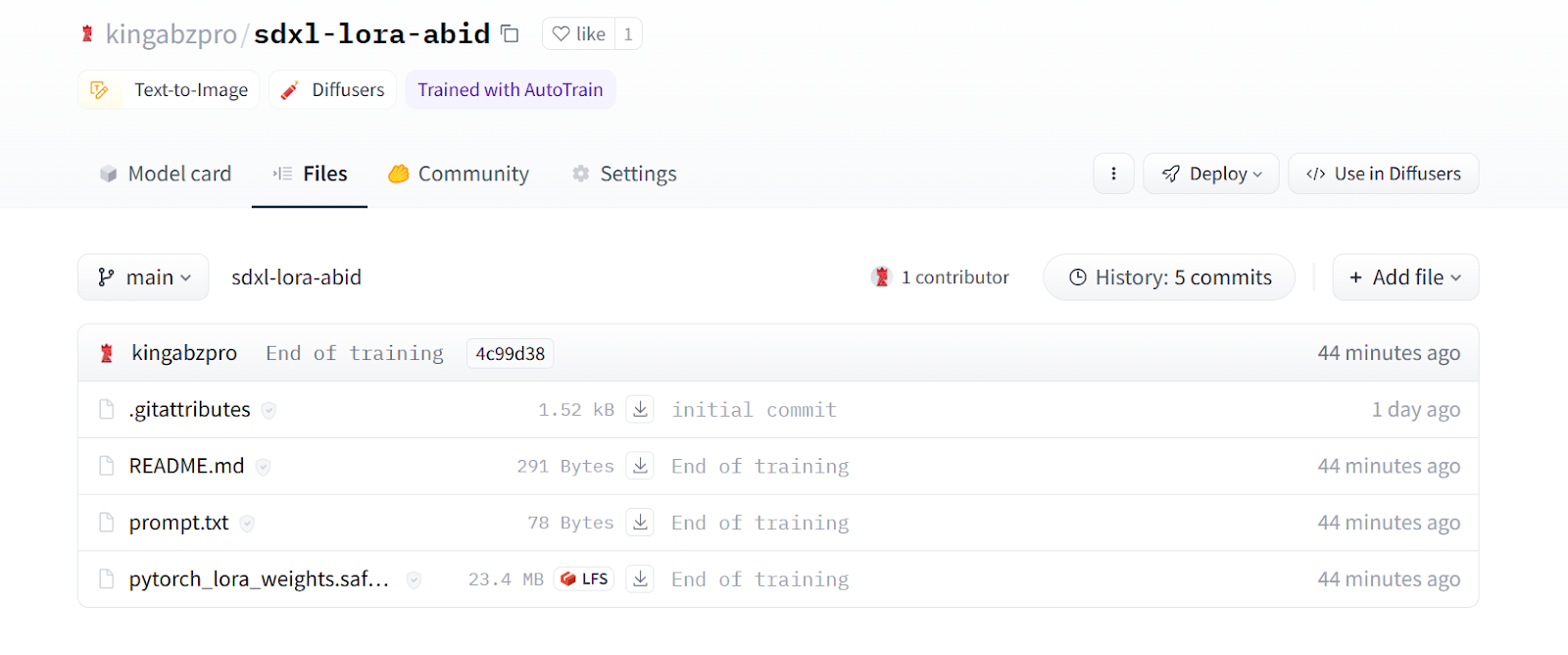
Gambar dari kingabzpro/sdxl-lora-abid
Kita akan membuat diffusion pipeline untuk menghasilkan gambar, menggunakan decoder VAE kustom dan model dasar SDXL dengan presisi FP16.
Lalu, kita akan memuat bobot LoRA dan menambahkannya ke model dasar menggunakan repo ID Hugging Face kita.
Terakhir, kita akan menjalankan pipeline dengan prompt dan menghasilkan tiga gambar.
from diffusers import DiffusionPipeline, AutoencoderKL, StableDiffusionXLImg2ImgPipeline

import torch

vae = AutoencoderKL.from_pretrained(
    "madebyollin/sdxl-vae-fp16-fix",
    torch_dtype=torch.float16
)
pipe = DiffusionPipeline.from_pretrained(
    "stabilityai/stable-diffusion-xl-base-1.0",
    vae=vae,
    torch_dtype=torch.float16,
    variant="fp16",
    use_safetensors=True,
)
pipe.to("cuda");
pipe.load_lora_weights(REPO_ID, weight_name="pytorch_lora_weights.safetensors")


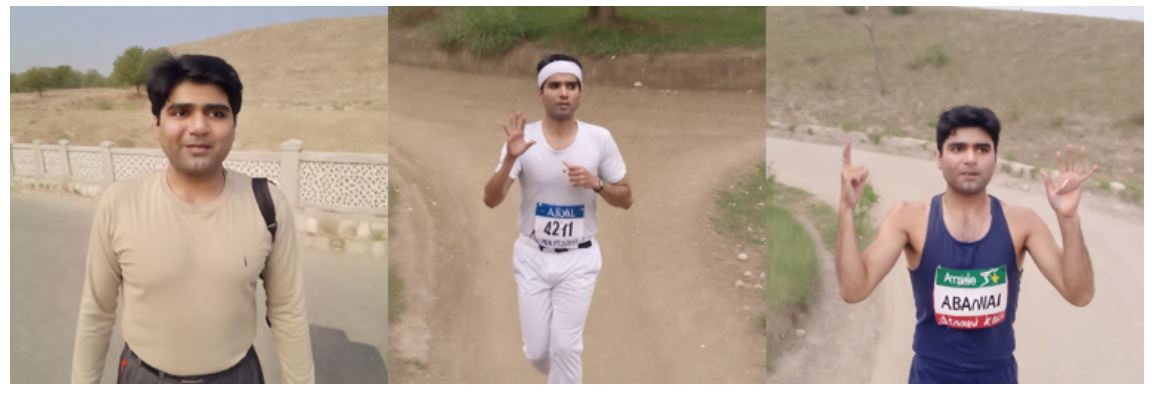
prompt = "A photo of Abid Ali Awan participating in a marathon."

image = pipe(prompt=prompt, num_inference_steps=25, num_images_per_prompt = 3)
image_grid(image.images, 1, 3)
Hasilnya mengesankan. Kita berhasil melakukan fine-tuning model untuk menghasilkan gambar penulis “Abid Ali Awan”.
Mari coba lagi dengan prompt lain.
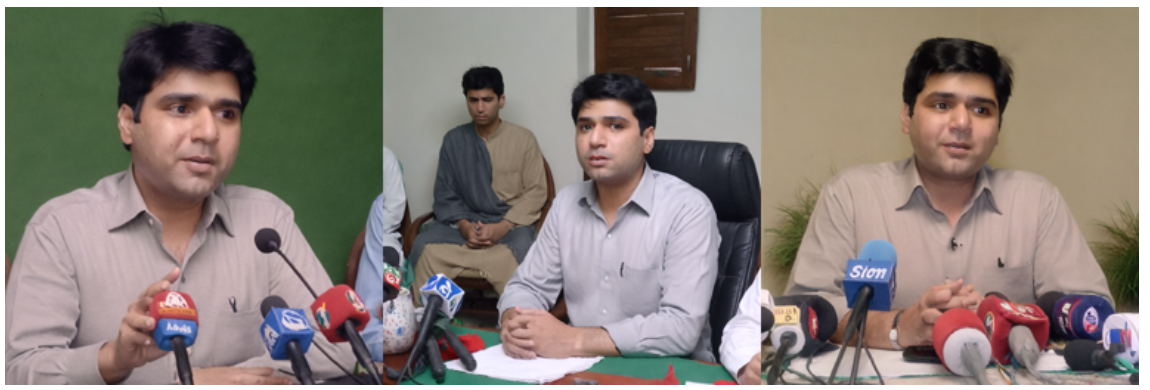
prompt = "A photo of Abid Ali Awan giving a press conference."

image = pipe(prompt=prompt, num_inference_steps=25, num_images_per_prompt = 3)
image_grid(image.images, 1, 3)
Hasilnya kembali luar biasa.
Pada bagian ini, kita akan meningkatkan gambar yang dihasilkan dengan SDXL Refiner 1.0.
Pertama, kita akan menghasilkan gambar menggunakan pipeline Stable Diffusion dan memberikan seed manual untuk memastikan reprodusibilitas.
prompt = "A photo of Abid Ali Awan wearing a business suit at an office meeting."

seed = 65
generator = torch.Generator("cuda").manual_seed(seed)
image = pipe(prompt=prompt, num_inference_steps=25, generator=generator).images[0]
image.resize((300, 300))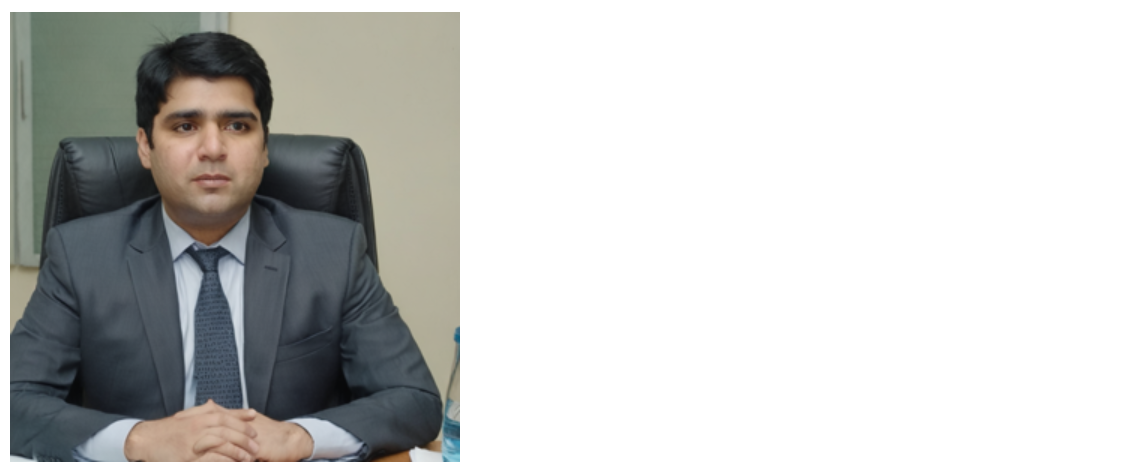
Berikutnya, kita akan memuat SDXL refiner dan menjalankan pipeline refiner dengan prompt, generator, dan gambar yang sama.
refiner = StableDiffusionXLImg2ImgPipeline.from_pretrained(
    "stabilityai/stable-diffusion-xl-refiner-1.0",
    vae=vae,
    torch_dtype=torch.float16,
    use_safetensors=True,
    variant="fp16",
)
refiner.to("cuda");

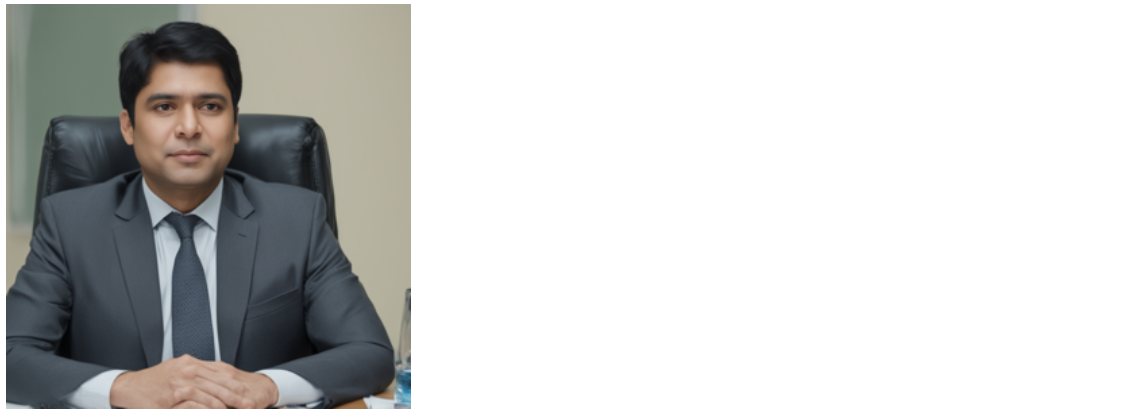
image = refiner(prompt=prompt, num_inference_steps=25, generator=generator, image=image)
image.images[0].resize((300, 300))
Refiner gambar telah meningkatkan kualitas gambar, tetapi hasilnya tidak menyerupai foto asli penulis. Sebaliknya, gambar menampilkan pebisnis umum dari Asia Selatan. Mungkin, untuk model yang telah di-fine-tune, sebaiknya kita menghindari penggunaan refiner.
Setelah melakukan fine-tuning model SDXL, langkah selanjutnya adalah membangun aplikasi AI Generatif. Untuk inspirasi dalam membuat proyek Anda, lihat blog 5 Projects Built with Generative Models and Open Source Tools.
Dalam tutorial ini, kita telah mempelajari model Stable Difusion XL dan teknik DreamBooth. Selain itu, kita juga mempelajari cara melakukan fine-tuning Stable Diffusion XL menggunakan skrip DreamBooth dari AutoTrain Advance untuk pembangkitan gambar yang dipersonalisasi.
Setelah memuat model dasar SDXL, kita melatih adapter LoRA yang ringan hanya dengan lima foto penulis. Lalu, bobot LoRA dilampirkan ke SDXL dasar, memungkinkannya menghasilkan gambar berkualitas tinggi dari penulis dalam berbagai skenario imajiner sambil mempertahankan kapabilitas model multi-miliar parameter penuh.
Meskipun SDXL Refiner meningkatkan kualitas gambar, alat ini paling efektif untuk prompt generik dan tampaknya menimpa sebagian personalisasi yang dicapai melalui fine-tuning. Namun demikian, tutorial ini menunjukkan betapa mudahnya melakukan fine-tuning model SDXL menggunakan AutoTrain Advance hanya dengan beberapa gambar.
Jika Anda baru di dunia AI dan ingin memahami apa yang membuatnya ramai dibicarakan, kami menyarankan untuk mengambil kursus AI Fundamentals. Ini akan membantu Anda mempelajari tentang AI Generatif dan model bahasa yang kompleks. Selain itu, Anda dapat memulai karier di bidang rekayasa AI dengan mengikuti jalur karier Machine Learning Scientist with Python. Program lengkap ini akan membantu Anda mempelajari pemrosesan bahasa alami dan pemrosesan gambar, serta paket machine learning Python populer seperti scikit-learn, PySpark, dan Keras.
Mulai Perjalanan AI Anda Hari Ini!
Program
Program
blogs
David Woods
13 mnt
blogs
Javier Canales Luna
14 mnt
blogs
Hugo Bowne-Anderson
13 mnt
blogs
Dario Radečić
15 mnt




