Motivasi
Sebagai Data Scientist, kemampuan untuk menyajikan visualisasi yang jelas dan ringkas dapat membantu bisnis menangkap informasi kunci tentang data mereka untuk pengambilan keputusan yang cepat dan efisien.
Ada berbagai jenis visualisasi untuk menyampaikan pesan yang berbeda. Misalnya, histogram digunakan untuk mengukur distribusi data numerik, scatterplot untuk menganalisis hubungan antar variabel, dan pivot table untuk merangkum statistik utama dalam satu tabel—sekadar menyebut beberapa—dengan menggunakan alat seperti Power BI, Tableau, dan sebagainya.
Kursus visualisasi data di Power BI ini dapat meningkatkan kemampuan Anda membangun visualisasi yang informatif melalui bagan bawaan dan kustom serta pemformatan bersyarat dengan Power BI.
Blog konseptual ini membahas jenis visualisasi data lain yang disebut heatmap. Kita akan membangun pemahaman Anda tentang apa itu heatmap sebelum menyoroti manfaatnya. Lalu, kita akan membahas praktik langsung agar Anda memahami cara kerjanya menggunakan Power BI. Terakhir, kita akan meninjau beberapa hal yang perlu diperhatikan saat menggunakan heatmap Power BI.
Apa itu Heatmap dalam Visualisasi Data?
Heatmap awalnya diperkenalkan oleh Cormac Kinney untuk merepresentasikan informasi finansial waktu nyata secara grafis. Dalam visualisasi data, heatmap digunakan untuk mengukur intensitas nilai bisnis tertentu, yang dikodekan menggunakan berbagai warna.
Gambar berikut adalah contoh heatmap yang dibagikan NASA pada 13 Juli 2022. Visualisasi ini menunjukkan suhu udara permukaan untuk banyak negara di dunia. Semakin panas suatu area, semakin gelap warnanya. Sebaliknya, semakin dingin, warnanya cenderung biru. Informasi seperti ini mudah dipahami sekilas.
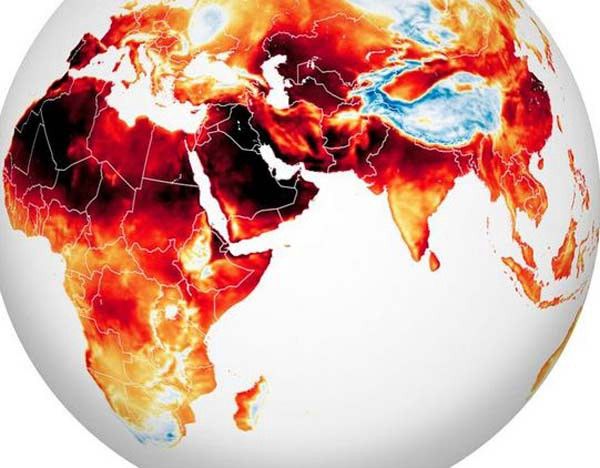
Sumber: Peta gelombang panas NASA mengungkap kenaikan suhu global yang mengkhawatirkan
Data Scientist dapat menggunakannya untuk mengubah informasi perusahaan menjadi visualisasi yang mudah dipahami guna membantu pengambilan keputusan cerdas yang dapat ditindaklanjuti.
Mengapa Heatmap Bermanfaat?
Menggunakan heatmap dapat memberikan tingkat representasi visual yang intuitif pada berbagai level. Ini adalah salah satu pendekatan paling kuat dalam business intelligence. Selain itu, banyak bisnis menggunakannya karena alasan berikut:
-
Memiliki gambaran umum perilaku pelanggan
Ketika merancang sebuah alat, seperti situs web, kita memiliki ekspektasi atas penggunaan akhirnya. Namun, pengguna akhir mungkin tidak memahami konsep desain dengan tepat, yang dapat membuat mereka berinteraksi secara berbeda dengan alat tersebut. Dalam situasi seperti ini, visualisasi heatmap dapat digunakan untuk lebih memahami perilaku pengguna dengan melacak halaman utama yang paling menarik perhatian, serta area (dapat diklik dan tidak dapat diklik) yang paling sering diklik.
-
Meningkatkan kinerja bisnis
Setelah lebih memahami perilaku pengguna, bisnis dapat merancang dan menata alat mereka agar orang dapat menemukan informasi yang tepat di lokasi yang tepat. Dengan demikian, dapat mendorong lebih banyak trafik dan pada akhirnya menciptakan nilai bisnis yang lebih besar.
-
Alternatif yang baik untuk analitik visual
Visualisasi heatmap dapat memberikan pemahaman visual yang mendalam tentang bagaimana pengguna berinteraksi dengan situs web bisnis Anda, dan bisa menjadi alternatif yang baik untuk alat seperti Google Analytics yang tidak selalu intuitif dan kadang terasa membebani.
-
Cara yang baik bagi Data Scientist untuk memvisualisasikan hubungan fitur
Heatmap adalah pendekatan andalan saya saat melakukan analisis korelasi. Alih-alih berurusan dengan nilai numerik dalam matriks korelasi, heatmap dapat digunakan untuk mendapatkan representasi visual cepat dari hubungan antar banyak variabel untuk melatih model Machine Learning Anda.
Contoh Heatmap
Heatmap menawarkan berbagai kemungkinan di berbagai domain karena kemampuannya menghasilkan representasi visual data yang sederhana. Di bawah ini lima jenis berbeda beserta penerapannya.
Jenis heatmap ini digunakan oleh organisasi yang aktivitasnya didorong internet, seperti layanan media, perusahaan SaaS, eCommerce, dan lainnya. Mereka menggunakan visualisasi heatmap untuk memantau dan memahami perilaku pengguna di platform mereka, guna menemukan insight untuk pengambilan keputusan yang lebih baik. Beberapa heatmap web antara lain:
- peta klik (clickmap) yang menunjukkan bagian aplikasi web mana yang paling banyak mendapatkan klik.
- peta gulir (scrollmap) yang menyoroti seberapa jauh pengguna menggulir halaman web sebelum melakukan navigasi lebih lanjut.
- pelacakan mata (eye tracking) yang tidak selalu mudah karena tingkat kompleksitas tertentu. Tujuan utamanya adalah menangkap area yang paling mendapatkan perhatian pengguna.
- pelacakan mouse yang menurut beberapa riset dapat menjadi substitusi untuk pelacakan mata.
Utamanya digunakan oleh ilmuwan kebumian, heatmap geografis menampilkan data pada peta nyata dan menetapkan kepadatan tinggi dan rendah pada area geografis tertentu. Ilustrasi kasus ini adalah contoh NASA yang ditunjukkan sebelumnya.
-
Heatmap yang dihasilkan AI
Visualisasi heatmap ini berkembang seiring bangkitnya Kecerdasan Buatan. Misalnya, heatmap dapat digunakan pada kendaraan modern untuk memantau tindakan visual pengemudi guna meningkatkan keselamatan jalan dengan mencoba meminimalkan distraksi kognitif mereka.
Heatmap dapat digunakan oleh spesialis pasar keuangan untuk menilai dengan cepat kinerja perusahaan dan fluktuasi berkelanjutan nilai pasar aset, produk, dan sebagainya.
Banyak pelatih dan manajer olahraga kini menggunakan heatmap tidak hanya untuk memantau performa pemain mereka, tetapi juga untuk mempelajari pemain tim lawan guna menyusun strategi kemenangan.
Panduan langkah demi langkah membuat heatmap di Power BI
Sekarang setelah Anda memiliki pemahaman umum tentang apa itu heatmap dan beberapa contohnya, bagian ini akan membekali Anda keterampilan untuk membuat heatmap tabel Anda sendiri dari penjualan video game. Tabel akan menampilkan untuk setiap platform, penjualan global per tahun, dari 2006 hingga 2020.
Data yang digunakan tersedia di Datacamp workspace, lingkungan kolaboratif berbasis cloud dengan dataset bawaan. Jika Anda tertarik mempelajari lebih jauh tentang Power BI, lihat jalur Power BI fundamentals kami.
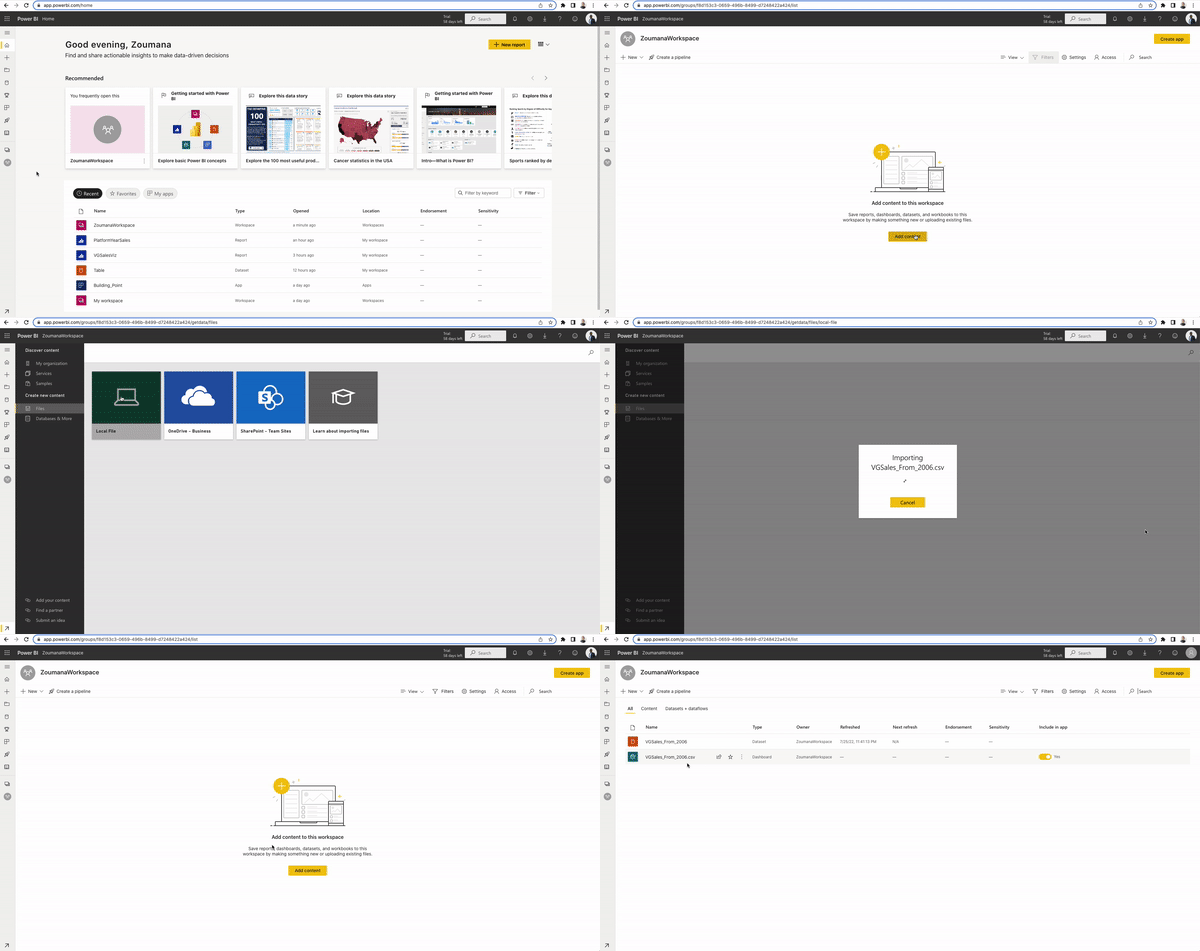
Dari panel kolom kiri, pilih tab workspaces untuk mengunggah data Anda. Buat satu jika Anda belum memilikinya.
-
Buat matriks dari kolom yang Anda minati
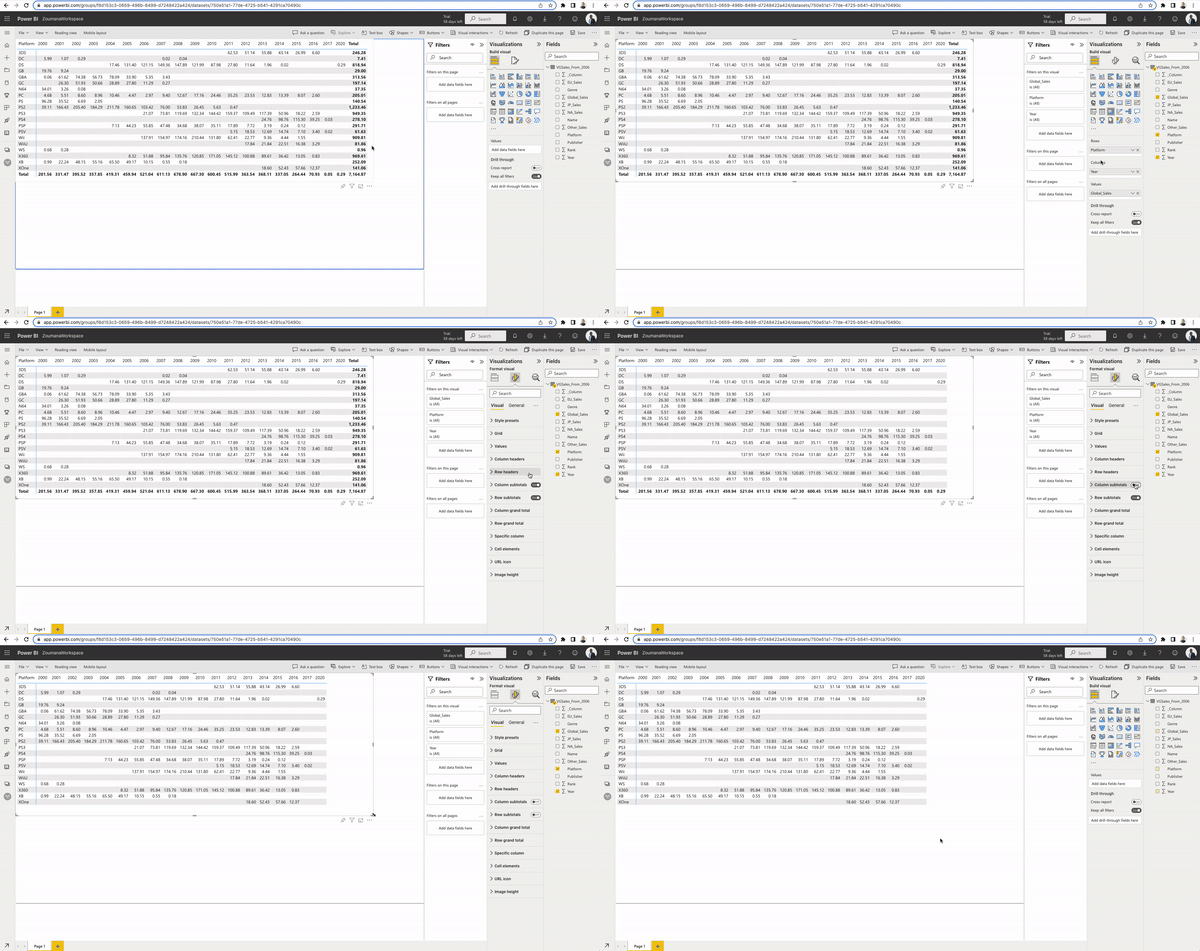
Sebelum membangun visualisasi tabel heatmap, kita perlu membuat matriks dua per dua dari data kita. Ini dapat dilakukan dari tanda plus di kolom kiri.
Pilih data Anda dan templat matriks Anda
Ini berarti memilih data yang ingin Anda gunakan untuk membangun tabel heatmap.
- +> Add data to get started > Pick a published data set > Select a dataset to create a report. Dari sini Anda dapat memilih data dan menekan tombol Create. Lalu, pilih templat matriks seperti berikut dari tab Visualizations di kanan atas.
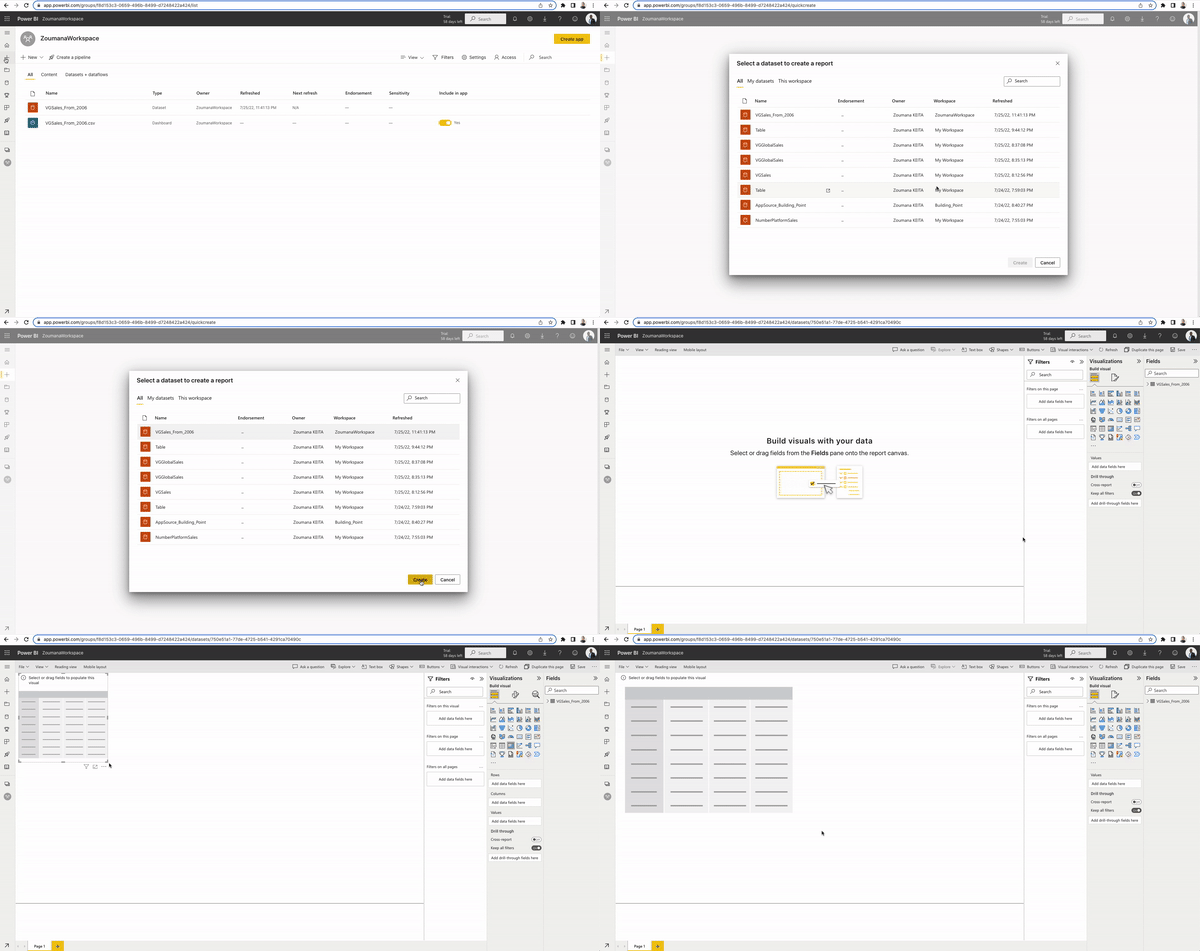
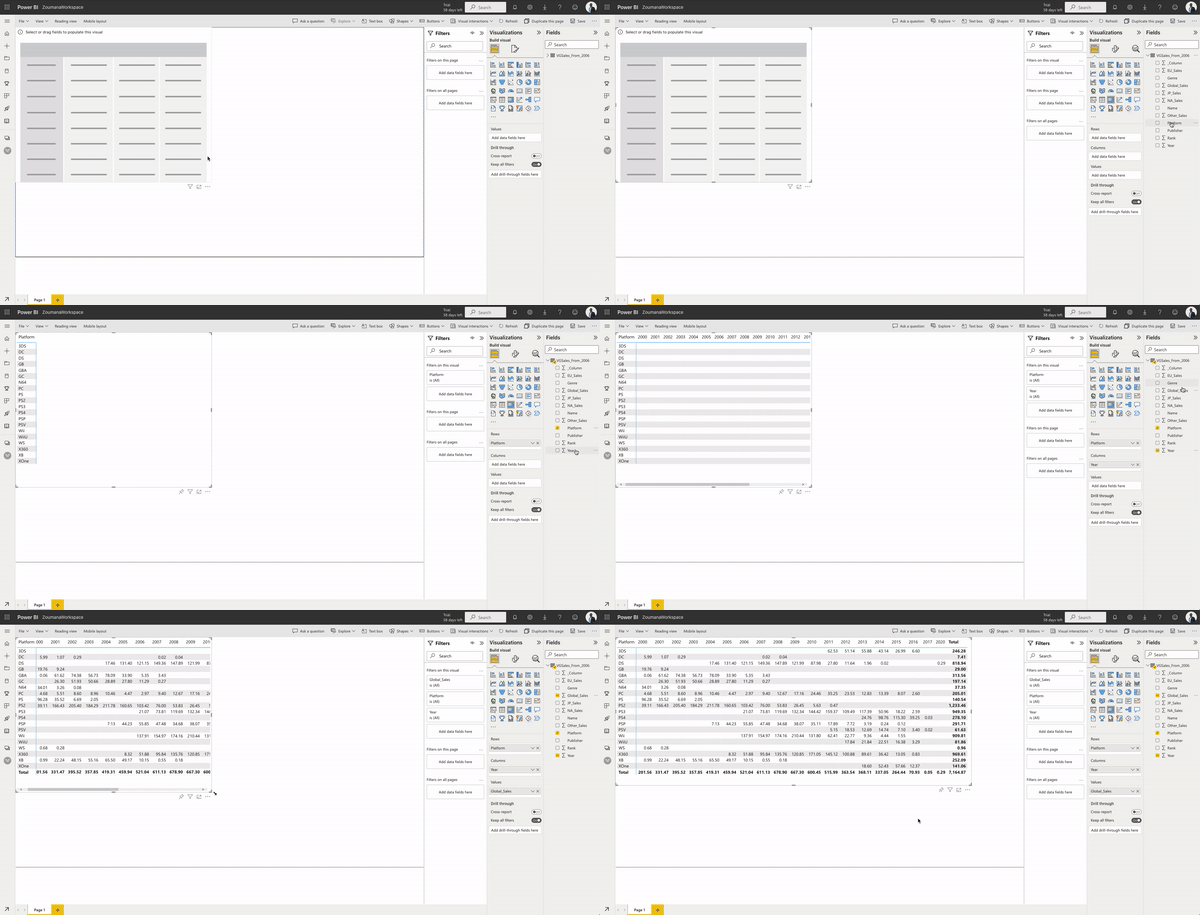
Buat matriks dari data: kita perlu memilih baris, kolom, dan nilai yang ingin ditampilkan. Dalam kasus kita:
- baris akan merepresentasikan berbagai platform.
- kolom merepresentasikan tahun.
- nilai adalah penjualan global yang dilakukan oleh setiap platform pada tahun tertentu.
klik matriks Anda > bentangkan data di sebelah kanan > ini akan menampilkan semua kolom dalam data Anda.
- seret, letakkan Platform ke bidang Rows.
- seret, letakkan Year ke bidang Columns.
- seret, letakkan Global_Sales ke bidang Values.
Mari hapus baris dan kolom Total karena mempertahankannya bisa membuat informasi terlalu banyak. dari tab Visualizations:
- Format your visual (ikon kuas cat)> Nonaktifkan Row and Column subtotals
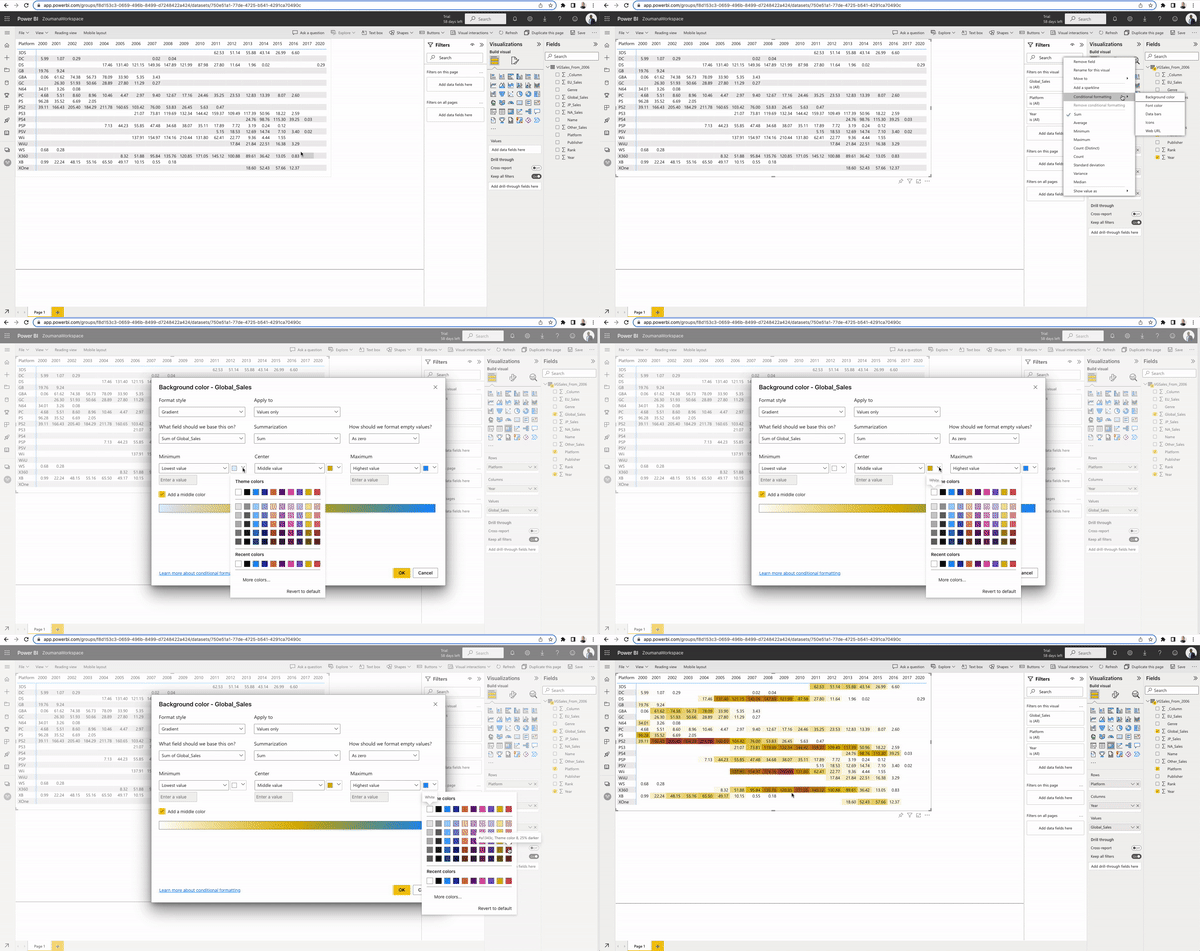
Membangun visualisasi tabel heatmap terdiri dari dua langkah utama: (1) mengodekan latar belakang setiap nilai penjualan dengan warna menggunakan rentang warna, dan (2) menggunakan rentang warna yang sama untuk warna font nilainya.
(1) Global_Sales dari Values > Conditional Formatting > Background color
Warnanya semakin putih ketika nilai penjualan global lebih rendah. Sebaliknya, semakin merah untuk nilai yang lebih tinggi.
(2) Global_Sales dari Values > Conditional Formatting > Font color
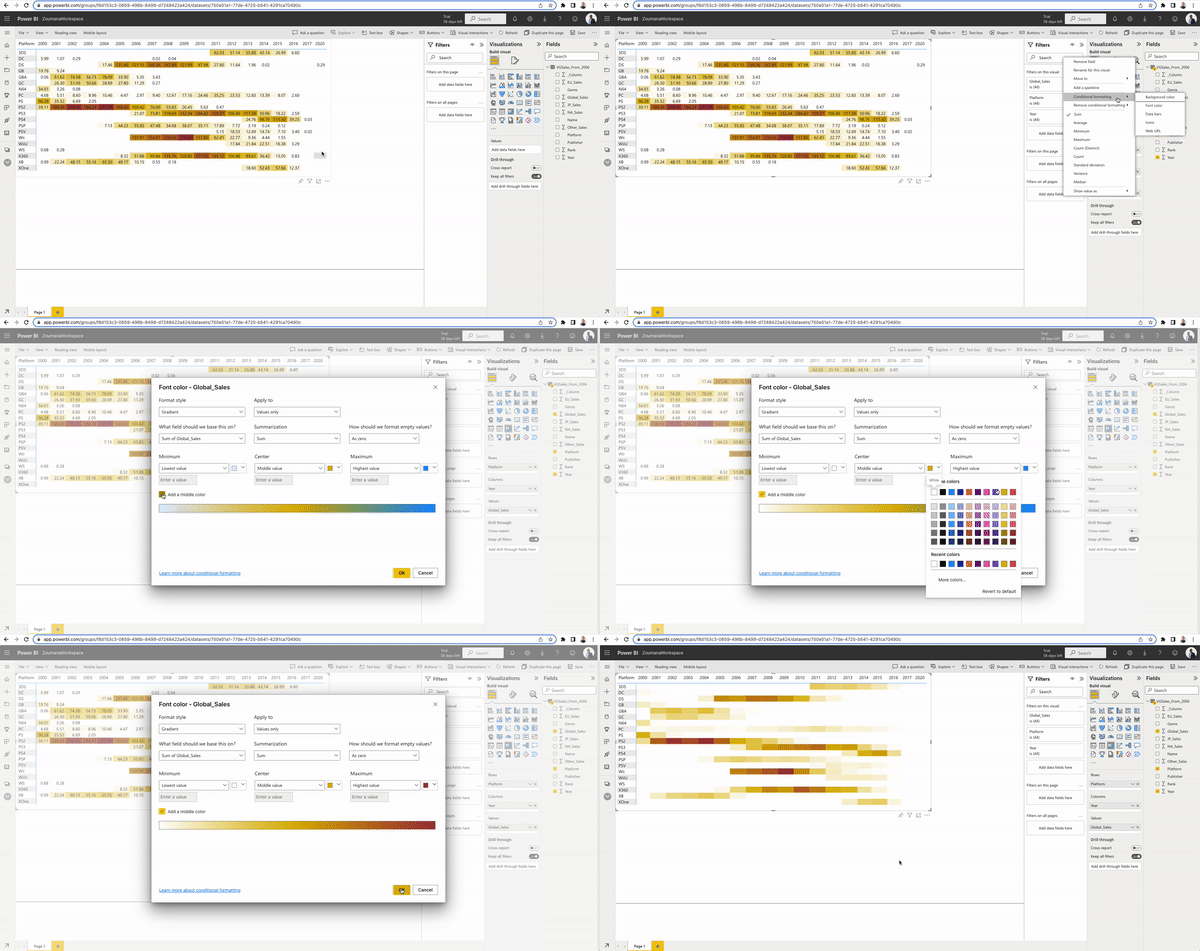
Selamat! Anda telah membuat visualisasi tabel heatmap menggunakan PowerBI.
Hal yang Perlu Diingat Saat Menggunakan Heatmap Power BI
Penting untuk mengingat poin-poin kunci berikut saat membangun heatmap menggunakan Power BI:
- Heatmap digerakkan oleh kepadatan dan intensitas. Jadi penting untuk memilih warna yang akurat merepresentasikan informasi tersebut.
- Jika Anda tidak menggunakan data numerik di bagian Values, Anda tidak akan mendapatkan opsi Conditional Formatting.
- Beberapa sel mungkin tidak memiliki nilai apa pun setelah Anda mengubah data menjadi matriks. Dalam kasus ini, PowerBI memberi Anda opsi untuk menjadikan nilai tersebut nol, yang bisa membantu.
- Anda dapat menyesuaikan heatmap Power BI dengan menggunakan warna-prasetel atau menyesuaikan warna Anda sendiri.
- Heatmap Power BI hanya tersedia dari Power BI Marketplace.
Kesimpulan
Blog konseptual ini memberikan gambaran lengkap tentang apa itu heatmap dan manfaatnya bagi bisnis di berbagai domain. Anda juga telah mempelajari cara membuat visualisasi heatmap Anda sendiri menggunakan Power BI.
Jika Anda tertarik untuk mengembangkan lebih banyak keterampilan Data Science, kursus-kursus berikut bisa menjadi langkah selanjutnya yang tepat.
- Data modeling in Power BI, dari kursus ini, Anda akan memahami dasar-dasar pemodelan data dengan mempelajari skema bintang dan serpihan salju.
- Data Analyst in Power BI, melalui latihan langsung, Anda akan mempelajari praktik terbaik analis data dan menemukan fitur Power BI lanjutan, termasuk DAX, Power Query, dan lainnya.
Anda juga dapat melihat lembar contekan Power BI kami sebagai panduan referensi cepat.
%22%3E%3Cpath%20d%3D%22m-369%200h408v79h-408z%22%20fill%3D%22%237933ff%22%2F%3E%3Cpath%20d%3D%22m-148%200h306v45h-306z%22%20fill%3D%22%23974dff%22%2F%3E%3C%2Fg%3E%3C%2Fsvg%3E)
%22%2F%3E%3C%2FclipPath%3E%3Cg%20clip-path%3D%22url(%23a)%22%3E%3Cpath%20d%3D%22m76%200h484v36h-484z%22%20fill%3D%22%23974dff%22%2F%3E%3Cpath%20d%3D%22m0%200h384v24h-384z%22%20fill%3D%22%2306bdfc%22%20transform%3D%22matrix(1%200%200%20-1%200%2060)%22%2F%3E%3C%2Fg%3E%3C%2Fsvg%3E)
%22%3E%0A%20%20%20%20%20%20%20%20%3Crect%20fill%3D%22%23EFEBE4%22%20height%3D%22180%22%20width%3D%22336%22%20%2F%3E%0A%20%20%20%20%20%20%20%20%3Crect%0A%20%20%20%20%20%20%20%20%20%20fill%3D%22%23DD3400%22%0A%20%20%20%20%20%20%20%20%20%20height%3D%22106.6%22%0A%20%20%20%20%20%20%20%20%20%20transform%3D%22rotate(-30%20-208.588%20220.18)%22%0A%20%20%20%20%20%20%20%20%20%20width%3D%22456.125%22%0A%20%20%20%20%20%20%20%20%20%20x%3D%22-208.588%22%0A%20%20%20%20%20%20%20%20%20%20y%3D%22220.18%22%0A%20%20%20%20%20%20%20%20%2F%3E%0A%20%20%20%20%20%20%20%20%3Crect%0A%20%20%20%20%20%20%20%20%20%20fill%3D%22%23FFEC3C%22%0A%20%20%20%20%20%20%20%20%20%20height%3D%2235.875%22%0A%20%20%20%20%20%20%20%20%20%20transform%3D%22rotate(-30%20-208.588%20220.18)%22%0A%20%20%20%20%20%20%20%20%20%20width%3D%22347.576%22%0A%20%20%20%20%20%20%20%20%20%20x%3D%22-208.588%22%0A%20%20%20%20%20%20%20%20%20%20y%3D%22220.18%22%0A%20%20%20%20%20%20%20%20%2F%3E%0A%20%20%20%20%20%20%20%20%3Crect%0A%20%20%20%20%20%20%20%20%20%20fill%3D%22%23FF931E%22%0A%20%20%20%20%20%20%20%20%20%20height%3D%2235.875%22%0A%20%20%20%20%20%20%20%20%20%20transform%3D%22rotate(-30%20-226.525%20189.111)%22%0A%20%20%20%20%20%20%20%20%20%20width%3D%22347.576%22%0A%20%20%20%20%20%20%20%20%20%20x%3D%22-226.525%22%0A%20%20%20%20%20%20%20%20%20%20y%3D%22189.111%22%0A%20%20%20%20%20%20%20%20%2F%3E%0A%20%20%20%20%20%20%20%20%3Crect%0A%20%20%20%20%20%20%20%20%20%20fill%3D%22%23DD3400%22%0A%20%20%20%20%20%20%20%20%20%20height%3D%22106.6%22%0A%20%20%20%20%20%20%20%20%20%20transform%3D%22rotate(-30%2085.5879%20256.055)%22%0A%20%20%20%20%20%20%20%20%20%20width%3D%22456.125%22%0A%20%20%20%20%20%20%20%20%20%20x%3D%2285.5879%22%0A%20%20%20%20%20%20%20%20%20%20y%3D%22256.055%22%0A%20%20%20%20%20%20%20%20%2F%3E%0A%20%20%20%20%20%20%20%20%3Crect%0A%20%20%20%20%20%20%20%20%20%20fill%3D%22%23FFEC3C%22%0A%20%20%20%20%20%20%20%20%20%20height%3D%2235.875%22%0A%20%20%20%20%20%20%20%20%20%20transform%3D%22rotate(-30%2085.5879%20256.055)%22%0A%20%20%20%20%20%20%20%20%20%20width%3D%22184.5%22%0A%20%20%20%20%20%20%20%20%20%20x%3D%2285.5879%22%0A%20%20%20%20%20%20%20%20%20%20y%3D%22256.055%22%0A%20%20%20%20%20%20%20%20%2F%3E%0A%20%20%20%20%20%20%20%20%3Crect%0A%20%20%20%20%20%20%20%20%20%20fill%3D%22%23FF931E%22%0A%20%20%20%20%20%20%20%20%20%20height%3D%2235.875%22%0A%20%20%20%20%20%20%20%20%20%20transform%3D%22rotate(-30%20227.432%20132.736)%22%0A%20%20%20%20%20%20%20%20%20%20width%3D%22271.625%22%0A%20%20%20%20%20%20%20%20%20%20x%3D%22227.432%22%0A%20%20%20%20%20%20%20%20%20%20y%3D%22132.736%22%0A%20%20%20%20%20%20%20%20%2F%3E%0A%20%20%20%20%20%20%3C%2Fg%3E%0A%20%20%20%20%20%20%3Cdefs%3E%0A%20%20%20%20%20%20%20%20%3CclipPath%20id%3D%22clip%22%3E%0A%20%20%20%20%20%20%20%20%20%20%3Crect%20fill%3D%22white%22%20height%3D%22180%22%20width%3D%22336%22%20%2F%3E%0A%20%20%20%20%20%20%20%20%3C%2FclipPath%3E%0A%20%20%20%20%20%20%3C%2Fdefs%3E%0A%20%20%20%20%3C%2Fsvg%3E)

%22%3E%0A%20%20%20%20%20%20%20%20%3Crect%20fill%3D%22%23EFEBE4%22%20height%3D%22180%22%20width%3D%22336%22%20%2F%3E%0A%20%20%20%20%20%20%20%20%3Crect%0A%20%20%20%20%20%20%20%20%20%20fill%3D%22%23FF931E%22%0A%20%20%20%20%20%20%20%20%20%20height%3D%22106.6%22%0A%20%20%20%20%20%20%20%20%20%20transform%3D%22rotate(-30%20-208.588%20220.18)%22%0A%20%20%20%20%20%20%20%20%20%20width%3D%22456.125%22%0A%20%20%20%20%20%20%20%20%20%20x%3D%22-208.588%22%0A%20%20%20%20%20%20%20%20%20%20y%3D%22220.18%22%0A%20%20%20%20%20%20%20%20%2F%3E%0A%20%20%20%20%20%20%20%20%3Crect%0A%20%20%20%20%20%20%20%20%20%20fill%3D%22%23F7F3EB%22%0A%20%20%20%20%20%20%20%20%20%20height%3D%2235.875%22%0A%20%20%20%20%20%20%20%20%20%20transform%3D%22rotate(-30%20-208.588%20220.18)%22%0A%20%20%20%20%20%20%20%20%20%20width%3D%22347.576%22%0A%20%20%20%20%20%20%20%20%20%20x%3D%22-208.588%22%0A%20%20%20%20%20%20%20%20%20%20y%3D%22220.18%22%0A%20%20%20%20%20%20%20%20%2F%3E%0A%20%20%20%20%20%20%20%20%3Crect%0A%20%20%20%20%20%20%20%20%20%20fill%3D%22%23000820%22%0A%20%20%20%20%20%20%20%20%20%20height%3D%2235.875%22%0A%20%20%20%20%20%20%20%20%20%20transform%3D%22rotate(-30%20-226.525%20189.111)%22%0A%20%20%20%20%20%20%20%20%20%20width%3D%22347.576%22%0A%20%20%20%20%20%20%20%20%20%20x%3D%22-226.525%22%0A%20%20%20%20%20%20%20%20%20%20y%3D%22189.111%22%0A%20%20%20%20%20%20%20%20%2F%3E%0A%20%20%20%20%20%20%20%20%3Crect%0A%20%20%20%20%20%20%20%20%20%20fill%3D%22%23000820%22%0A%20%20%20%20%20%20%20%20%20%20height%3D%22106.6%22%0A%20%20%20%20%20%20%20%20%20%20transform%3D%22rotate(-30%2085.5879%20256.055)%22%0A%20%20%20%20%20%20%20%20%20%20width%3D%22456.125%22%0A%20%20%20%20%20%20%20%20%20%20x%3D%2285.5879%22%0A%20%20%20%20%20%20%20%20%20%20y%3D%22256.055%22%0A%20%20%20%20%20%20%20%20%2F%3E%0A%20%20%20%20%20%20%20%20%3Crect%0A%20%20%20%20%20%20%20%20%20%20fill%3D%22%23D87300%22%0A%20%20%20%20%20%20%20%20%20%20height%3D%2235.875%22%0A%20%20%20%20%20%20%20%20%20%20transform%3D%22rotate(-30%2085.5879%20256.055)%22%0A%20%20%20%20%20%20%20%20%20%20width%3D%22184.5%22%0A%20%20%20%20%20%20%20%20%20%20x%3D%2285.5879%22%0A%20%20%20%20%20%20%20%20%20%20y%3D%22256.055%22%0A%20%20%20%20%20%20%20%20%2F%3E%0A%20%20%20%20%20%20%20%20%3Crect%0A%20%20%20%20%20%20%20%20%20%20fill%3D%22%23FF931E%22%0A%20%20%20%20%20%20%20%20%20%20height%3D%2235.875%22%0A%20%20%20%20%20%20%20%20%20%20transform%3D%22rotate(-30%20227.432%20132.736)%22%0A%20%20%20%20%20%20%20%20%20%20width%3D%22271.625%22%0A%20%20%20%20%20%20%20%20%20%20x%3D%22227.432%22%0A%20%20%20%20%20%20%20%20%20%20y%3D%22132.736%22%0A%20%20%20%20%20%20%20%20%2F%3E%0A%20%20%20%20%20%20%3C%2Fg%3E%0A%20%20%20%20%20%20%3Cdefs%3E%0A%20%20%20%20%20%20%20%20%3CclipPath%20id%3D%22clip%22%3E%0A%20%20%20%20%20%20%20%20%20%20%3Crect%20fill%3D%22white%22%20height%3D%22180%22%20width%3D%22336%22%20%2F%3E%0A%20%20%20%20%20%20%20%20%3C%2FclipPath%3E%0A%20%20%20%20%20%20%3C%2Fdefs%3E%0A%20%20%20%20%3C%2Fsvg%3E)

%22%3E%0A%20%20%20%20%20%20%20%20%3Crect%20fill%3D%22%2305192D%22%20height%3D%22180%22%20width%3D%22336%22%20%2F%3E%0A%20%20%20%20%20%20%20%20%3Crect%0A%20%20%20%20%20%20%20%20%20%20fill%3D%22%23B08EFF%22%0A%20%20%20%20%20%20%20%20%20%20height%3D%22106.6%22%0A%20%20%20%20%20%20%20%20%20%20transform%3D%22rotate(-30%20-208.588%20220.18)%22%0A%20%20%20%20%20%20%20%20%20%20width%3D%22456.125%22%0A%20%20%20%20%20%20%20%20%20%20x%3D%22-208.588%22%0A%20%20%20%20%20%20%20%20%20%20y%3D%22220.18%22%0A%20%20%20%20%20%20%20%20%2F%3E%0A%20%20%20%20%20%20%20%20%3Crect%0A%20%20%20%20%20%20%20%20%20%20fill%3D%22%237933FF%22%0A%20%20%20%20%20%20%20%20%20%20height%3D%2235.875%22%0A%20%20%20%20%20%20%20%20%20%20transform%3D%22rotate(-30%20-208.588%20220.18)%22%0A%20%20%20%20%20%20%20%20%20%20width%3D%22347.576%22%0A%20%20%20%20%20%20%20%20%20%20x%3D%22-208.588%22%0A%20%20%20%20%20%20%20%20%20%20y%3D%22220.18%22%0A%20%20%20%20%20%20%20%20%2F%3E%0A%20%20%20%20%20%20%20%20%3Crect%0A%20%20%20%20%20%20%20%20%20%20fill%3D%22%2372E5FE%22%0A%20%20%20%20%20%20%20%20%20%20height%3D%2235.875%22%0A%20%20%20%20%20%20%20%20%20%20transform%3D%22rotate(-30%20-226.525%20189.111)%22%0A%20%20%20%20%20%20%20%20%20%20width%3D%22347.576%22%0A%20%20%20%20%20%20%20%20%20%20x%3D%22-226.525%22%0A%20%20%20%20%20%20%20%20%20%20y%3D%22189.111%22%0A%20%20%20%20%20%20%20%20%2F%3E%0A%20%20%20%20%20%20%20%20%3Crect%0A%20%20%20%20%20%20%20%20%20%20fill%3D%22%235EB1FF%22%0A%20%20%20%20%20%20%20%20%20%20height%3D%22106.6%22%0A%20%20%20%20%20%20%20%20%20%20transform%3D%22rotate(-30%2085.5879%20256.055)%22%0A%20%20%20%20%20%20%20%20%20%20width%3D%22456.125%22%0A%20%20%20%20%20%20%20%20%20%20x%3D%2285.5879%22%0A%20%20%20%20%20%20%20%20%20%20y%3D%22256.055%22%0A%20%20%20%20%20%20%20%20%2F%3E%0A%20%20%20%20%20%20%20%20%3Crect%0A%20%20%20%20%20%20%20%20%20%20fill%3D%22%23B08EFF%22%0A%20%20%20%20%20%20%20%20%20%20height%3D%2235.875%22%0A%20%20%20%20%20%20%20%20%20%20transform%3D%22rotate(-30%2085.5879%20256.055)%22%0A%20%20%20%20%20%20%20%20%20%20width%3D%22184.5%22%0A%20%20%20%20%20%20%20%20%20%20x%3D%2285.5879%22%0A%20%20%20%20%20%20%20%20%20%20y%3D%22256.055%22%0A%20%20%20%20%20%20%20%20%2F%3E%0A%20%20%20%20%20%20%20%20%3Crect%0A%20%20%20%20%20%20%20%20%20%20fill%3D%22%2372E5FE%22%0A%20%20%20%20%20%20%20%20%20%20height%3D%2235.875%22%0A%20%20%20%20%20%20%20%20%20%20transform%3D%22rotate(-30%20227.432%20132.736)%22%0A%20%20%20%20%20%20%20%20%20%20width%3D%22271.625%22%0A%20%20%20%20%20%20%20%20%20%20x%3D%22227.432%22%0A%20%20%20%20%20%20%20%20%20%20y%3D%22132.736%22%0A%20%20%20%20%20%20%20%20%2F%3E%0A%20%20%20%20%20%20%3C%2Fg%3E%0A%20%20%20%20%20%20%3Cdefs%3E%0A%20%20%20%20%20%20%20%20%3CclipPath%20id%3D%22clip%22%3E%0A%20%20%20%20%20%20%20%20%20%20%3Crect%20fill%3D%22white%22%20height%3D%22180%22%20width%3D%22336%22%20%2F%3E%0A%20%20%20%20%20%20%20%20%3C%2FclipPath%3E%0A%20%20%20%20%20%20%3C%2Fdefs%3E%0A%20%20%20%20%3C%2Fsvg%3E)



Motivasi
Sebagai Data Scientist, kemampuan untuk menyajikan visualisasi yang jelas dan ringkas dapat membantu bisnis menangkap informasi kunci tentang data mereka untuk pengambilan keputusan yang cepat dan efisien.
Ada berbagai jenis visualisasi untuk menyampaikan pesan yang berbeda. Misalnya, histogram digunakan untuk mengukur distribusi data numerik, scatterplot untuk menganalisis hubungan antar variabel, dan pivot table untuk merangkum statistik utama dalam satu tabel—sekadar menyebut beberapa—dengan menggunakan alat seperti Power BI, Tableau, dan sebagainya.
Kursus visualisasi data di Power BI ini dapat meningkatkan kemampuan Anda membangun visualisasi yang informatif melalui bagan bawaan dan kustom serta pemformatan bersyarat dengan Power BI.
Blog konseptual ini membahas jenis visualisasi data lain yang disebut heatmap. Kita akan membangun pemahaman Anda tentang apa itu heatmap sebelum menyoroti manfaatnya. Lalu, kita akan membahas praktik langsung agar Anda memahami cara kerjanya menggunakan Power BI. Terakhir, kita akan meninjau beberapa hal yang perlu diperhatikan saat menggunakan heatmap Power BI.
Apa itu Heatmap dalam Visualisasi Data?
Heatmap awalnya diperkenalkan oleh Cormac Kinney untuk merepresentasikan informasi finansial waktu nyata secara grafis. Dalam visualisasi data, heatmap digunakan untuk mengukur intensitas nilai bisnis tertentu, yang dikodekan menggunakan berbagai warna.
Gambar berikut adalah contoh heatmap yang dibagikan NASA pada 13 Juli 2022. Visualisasi ini menunjukkan suhu udara permukaan untuk banyak negara di dunia. Semakin panas suatu area, semakin gelap warnanya. Sebaliknya, semakin dingin, warnanya cenderung biru. Informasi seperti ini mudah dipahami sekilas.
Sumber: Peta gelombang panas NASA mengungkap kenaikan suhu global yang mengkhawatirkan
Data Scientist dapat menggunakannya untuk mengubah informasi perusahaan menjadi visualisasi yang mudah dipahami guna membantu pengambilan keputusan cerdas yang dapat ditindaklanjuti.
Mengapa Heatmap Bermanfaat?
Menggunakan heatmap dapat memberikan tingkat representasi visual yang intuitif pada berbagai level. Ini adalah salah satu pendekatan paling kuat dalam business intelligence. Selain itu, banyak bisnis menggunakannya karena alasan berikut:
Memiliki gambaran umum perilaku pelanggan
Ketika merancang sebuah alat, seperti situs web, kita memiliki ekspektasi atas penggunaan akhirnya. Namun, pengguna akhir mungkin tidak memahami konsep desain dengan tepat, yang dapat membuat mereka berinteraksi secara berbeda dengan alat tersebut. Dalam situasi seperti ini, visualisasi heatmap dapat digunakan untuk lebih memahami perilaku pengguna dengan melacak halaman utama yang paling menarik perhatian, serta area (dapat diklik dan tidak dapat diklik) yang paling sering diklik.
Meningkatkan kinerja bisnis
Setelah lebih memahami perilaku pengguna, bisnis dapat merancang dan menata alat mereka agar orang dapat menemukan informasi yang tepat di lokasi yang tepat. Dengan demikian, dapat mendorong lebih banyak trafik dan pada akhirnya menciptakan nilai bisnis yang lebih besar.
Alternatif yang baik untuk analitik visual
Visualisasi heatmap dapat memberikan pemahaman visual yang mendalam tentang bagaimana pengguna berinteraksi dengan situs web bisnis Anda, dan bisa menjadi alternatif yang baik untuk alat seperti Google Analytics yang tidak selalu intuitif dan kadang terasa membebani.
Cara yang baik bagi Data Scientist untuk memvisualisasikan hubungan fitur
Heatmap adalah pendekatan andalan saya saat melakukan analisis korelasi. Alih-alih berurusan dengan nilai numerik dalam matriks korelasi, heatmap dapat digunakan untuk mendapatkan representasi visual cepat dari hubungan antar banyak variabel untuk melatih model Machine Learning Anda.
Contoh Heatmap
Heatmap menawarkan berbagai kemungkinan di berbagai domain karena kemampuannya menghasilkan representasi visual data yang sederhana. Di bawah ini lima jenis berbeda beserta penerapannya.
Heatmap web
Jenis heatmap ini digunakan oleh organisasi yang aktivitasnya didorong internet, seperti layanan media, perusahaan SaaS, eCommerce, dan lainnya. Mereka menggunakan visualisasi heatmap untuk memantau dan memahami perilaku pengguna di platform mereka, guna menemukan insight untuk pengambilan keputusan yang lebih baik. Beberapa heatmap web antara lain:
Heatmap geografis
Utamanya digunakan oleh ilmuwan kebumian, heatmap geografis menampilkan data pada peta nyata dan menetapkan kepadatan tinggi dan rendah pada area geografis tertentu. Ilustrasi kasus ini adalah contoh NASA yang ditunjukkan sebelumnya.
Heatmap yang dihasilkan AI
Visualisasi heatmap ini berkembang seiring bangkitnya Kecerdasan Buatan. Misalnya, heatmap dapat digunakan pada kendaraan modern untuk memantau tindakan visual pengemudi guna meningkatkan keselamatan jalan dengan mencoba meminimalkan distraksi kognitif mereka.
Heatmap dalam keuangan
Heatmap dapat digunakan oleh spesialis pasar keuangan untuk menilai dengan cepat kinerja perusahaan dan fluktuasi berkelanjutan nilai pasar aset, produk, dan sebagainya.
Heatmap dalam olahraga
Banyak pelatih dan manajer olahraga kini menggunakan heatmap tidak hanya untuk memantau performa pemain mereka, tetapi juga untuk mempelajari pemain tim lawan guna menyusun strategi kemenangan.
Panduan langkah demi langkah membuat heatmap di Power BI
Sekarang setelah Anda memiliki pemahaman umum tentang apa itu heatmap dan beberapa contohnya, bagian ini akan membekali Anda keterampilan untuk membuat heatmap tabel Anda sendiri dari penjualan video game. Tabel akan menampilkan untuk setiap platform, penjualan global per tahun, dari 2006 hingga 2020.
Data yang digunakan tersedia di Datacamp workspace, lingkungan kolaboratif berbasis cloud dengan dataset bawaan. Jika Anda tertarik mempelajari lebih jauh tentang Power BI, lihat jalur Power BI fundamentals kami.
Unggah data ke Power BI
Dari panel kolom kiri, pilih tab workspaces untuk mengunggah data Anda. Buat satu jika Anda belum memilikinya.
Buat matriks dari kolom yang Anda minati
Sebelum membangun visualisasi tabel heatmap, kita perlu membuat matriks dua per dua dari data kita. Ini dapat dilakukan dari tanda plus di kolom kiri.
Pilih data Anda dan templat matriks Anda
Ini berarti memilih data yang ingin Anda gunakan untuk membangun tabel heatmap.
Buat matriks dari data: kita perlu memilih baris, kolom, dan nilai yang ingin ditampilkan. Dalam kasus kita:
klik matriks Anda > bentangkan data di sebelah kanan > ini akan menampilkan semua kolom dalam data Anda.
Mari hapus baris dan kolom Total karena mempertahankannya bisa membuat informasi terlalu banyak. dari tab Visualizations:
Bangun heatmap Anda
Membangun visualisasi tabel heatmap terdiri dari dua langkah utama: (1) mengodekan latar belakang setiap nilai penjualan dengan warna menggunakan rentang warna, dan (2) menggunakan rentang warna yang sama untuk warna font nilainya.
(1) Global_Sales dari Values > Conditional Formatting > Background color
Warnanya semakin putih ketika nilai penjualan global lebih rendah. Sebaliknya, semakin merah untuk nilai yang lebih tinggi.
(2) Global_Sales dari Values > Conditional Formatting > Font color
Selamat! Anda telah membuat visualisasi tabel heatmap menggunakan PowerBI.
Hal yang Perlu Diingat Saat Menggunakan Heatmap Power BI
Penting untuk mengingat poin-poin kunci berikut saat membangun heatmap menggunakan Power BI:
Kesimpulan
Blog konseptual ini memberikan gambaran lengkap tentang apa itu heatmap dan manfaatnya bagi bisnis di berbagai domain. Anda juga telah mempelajari cara membuat visualisasi heatmap Anda sendiri menggunakan Power BI.
Jika Anda tertarik untuk mengembangkan lebih banyak keterampilan Data Science, kursus-kursus berikut bisa menjadi langkah selanjutnya yang tepat.
Anda juga dapat melihat lembar contekan Power BI kami sebagai panduan referensi cepat.