Motivazione
Come Data Scientist, saper offrire alle aziende una visualizzazione chiara e sintetica aiuta a cogliere rapidamente le informazioni chiave sui dati per decisioni rapide ed efficaci.
Esistono diversi tipi di visualizzazioni per comunicare messaggi differenti. Ad esempio, gli istogrammi misurano la distribuzione di dati numerici, gli scatterplot servono per analizzare le relazioni tra variabili e le tabelle pivot per riassumere statistiche chiave in un'unica tabella, solo per citarne alcune con strumenti come Power BI, Tableau, ecc.
Questo corso sulla visualizzazione dei dati in Power BI può aiutarti a creare visualizzazioni efficaci tramite grafici predefiniti e personalizzati e formattazione condizionale con Power BI.
Questo blog concettuale intende trattare un altro tipo di visualizzazione dei dati: le heatmap. Inizieremo spiegando cosa sono, per poi evidenziarne i vantaggi. Quindi passeremo alla pratica per capire come funzionano in Power BI. Infine, vedremo alcuni aspetti a cui prestare attenzione quando si usano le heatmap in Power BI.
Cosa sono le heatmap nella data visualization?
Le heatmap sono state introdotte originariamente da Cormac Kinney per rappresentare graficamente informazioni finanziarie in tempo reale. Nella visualizzazione dei dati, si usano per misurare l'intensità di determinati valori di business, codificandoli con colori diversi.
L'immagine seguente è un esempio di heatmap, condivisa dalla NASA il 13 luglio 2022. Mostra le temperature dell'aria in superficie per molti paesi del mondo. Più un'area è calda, più scuro è il colore. Viceversa, più è fredda, più il colore vira verso il blu. Un'informazione così si comprende facilmente a colpo d'occhio.
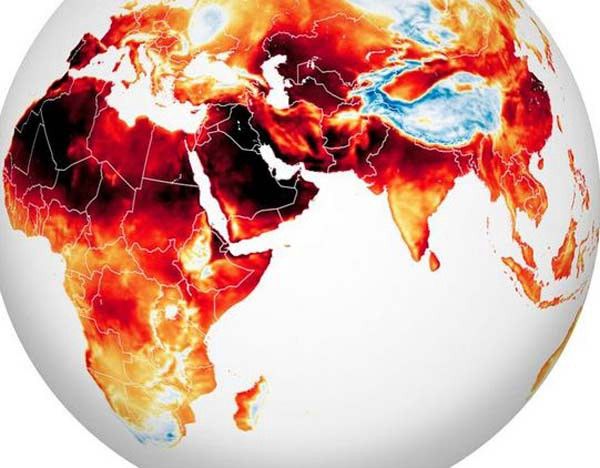
Fonte: La mappa delle ondate di calore della NASA rivela un preoccupante aumento delle temperature a livello globale
I Data Scientist possono usarle per trasformare le informazioni aziendali in visualizzazioni facili da capire, aiutando a prendere decisioni intelligenti e operative.
Perché le heatmap sono utili?
L'uso delle heatmap offre un livello significativo e intuitivo di rappresentazione visiva delle informazioni a diversi livelli. È uno degli approcci più potenti alla business intelligence. Molte aziende le usano per i seguenti motivi:
-
Avere una panoramica del comportamento dei clienti
Quando progettiamo uno strumento, come un sito web, abbiamo un'idea dell'uso finale. Tuttavia, gli utenti finali potrebbero non comprendere appieno il concept di design e interagire con lo strumento in modo diverso. In questi casi, una heatmap può aiutare a capire meglio il comportamento degli utenti, tracciando le pagine che suscitano più interesse e le aree (cliccabili e non) su cui si fanno più clic.
Dopo aver compreso meglio il comportamento degli utenti, le aziende possono progettare e configurare i loro strumenti affinché le persone trovino le informazioni giuste nel posto giusto. Così facendo si può generare più traffico e, di conseguenza, creare maggior valore per il business.
-
Una valida alternativa per la visual analytics
Le heatmap permettono di capire in profondità come gli utenti interagiscono con il tuo sito e possono essere una buona alternativa a strumenti come Google Analytics, che non sono sempre intuitivi e talvolta possono risultare persino travolgenti.
-
Un buon modo per i Data Scientist di visualizzare le relazioni tra feature
Le heatmap sono il mio approccio preferito quando eseguo analisi di correlazione. Invece di lavorare con valori numerici in una matrice di correlazione, le heatmap permettono di ottenere una rappresentazione visiva rapida delle relazioni tra più variabili per l'addestramento dei modelli di Machine Learning.
Esempi di heatmap
Le heatmap offrono ampie possibilità in diversi ambiti grazie alla loro capacità di generare una rappresentazione visiva semplice dei dati. Di seguito cinque tipologie e le loro applicazioni.
Questi tipi di heatmap sono usati da organizzazioni la cui attività è guidata da internet, come servizi media, aziende SaaS, eCommerce, ecc. Utilizzano le heatmap per monitorare e comprendere il comportamento degli utenti sulle loro piattaforme, così da scoprire insight per decisioni migliori. Alcune tipologie di web heatmap sono:
- clickmap, che mostra quali parti di un'applicazione web hanno ricevuto più clic.
- scrollmap, che evidenzia fino a che punto gli utenti scorrono la pagina prima di proseguire la navigazione.
- eye tracking, non sempre immediato per via di una certa complessità. L'obiettivo è catturare dove gli utenti concentrano maggiormente l'attenzione.
- mouse tracking, indicato da alcune ricerche come sostituto dell'eye tracking.
Usate principalmente dai geoscienziati, mostrano i dati su una mappa reale e assegnano densità alte o basse ad aree geografiche. Un esempio è proprio il caso NASA visto in precedenza.
Queste visualizzazioni hanno avuto successo con l'ascesa dell'Intelligenza Artificiale. Possono essere usate, ad esempio, nei veicoli moderni per monitorare le azioni visive dei conducenti, così da aumentare la sicurezza stradale riducendo al minimo le distrazioni cognitive.
Gli specialisti dei mercati finanziari possono usarle per valutare rapidamente le performance delle aziende e la continua fluttuazione dei valori di mercato di asset, prodotti, ecc.
Molti allenatori e manager sportivi usano oggi le heatmap non solo per monitorare le prestazioni dei propri giocatori, ma anche per studiare gli avversari e creare strategie vincenti.
Guida passo passo per creare una heatmap in Power BI
Ora che hai un'idea generale di cosa sono le heatmap e alcuni esempi di visualizzazioni, in questa sezione imparerai a creare una tua heatmap a tabella sulle vendite di videogiochi. La tabella mostrerà, per ciascuna piattaforma, le vendite globali per anno, dal 2006 al 2020.
I dati usati sono disponibili su Datacamp Workspace, un ambiente collaborativo in cloud con dataset integrati. Se vuoi approfondire Power BI, dai un'occhiata al nostro percorso Power BI fundamentals.
-
Carica i dati in Power BI
Dalla colonna di sinistra, seleziona la scheda dei workspace per caricare i tuoi dati. Creane uno se non ne hai ancora uno.
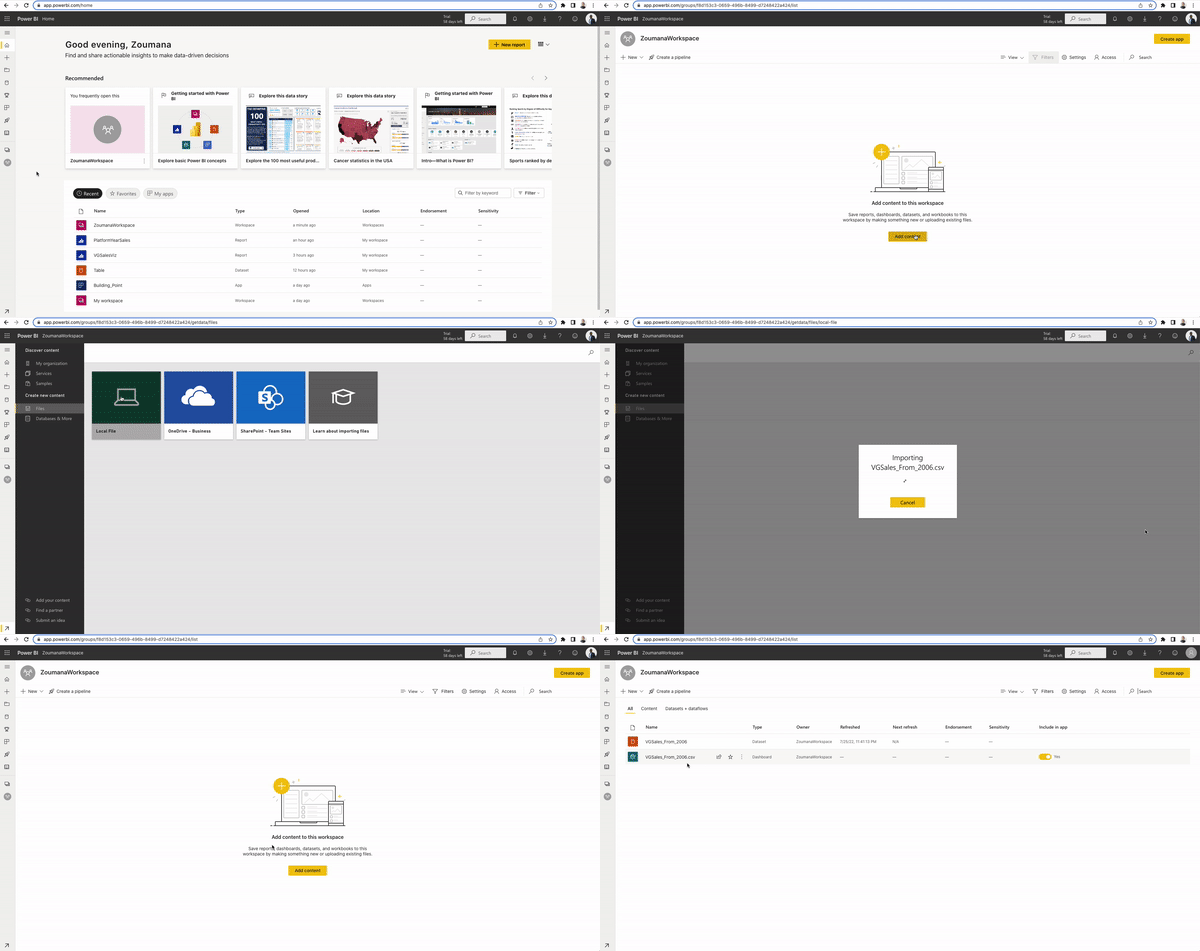
-
Crea una matrice dalle colonne di interesse
Prima di costruire la heatmap a tabella, dobbiamo creare una matrice due-per-due dai nostri dati. Puoi farlo dal segno più nella colonna di sinistra.
Scegli i tuoi dati e il template della matrice
Questo corrisponde a scegliere i dati da cui vuoi costruire la heatmap a tabella.
- +> Add data to get started > Pick a published data set > Select a dataset to create a report. Da qui puoi selezionare i dati e premere il pulsante Create. Poi seleziona il template della matrice dalla scheda Visualizations in alto a destra.
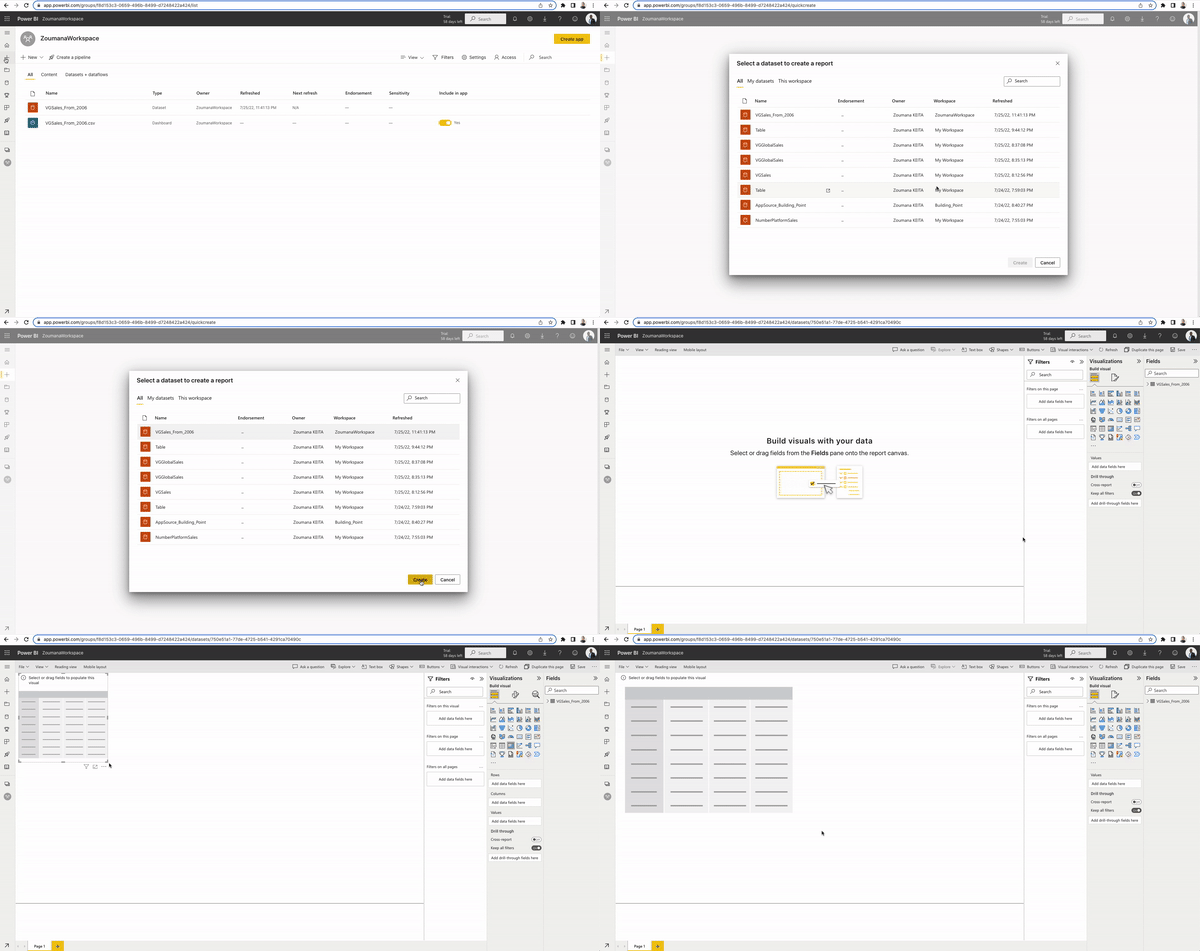
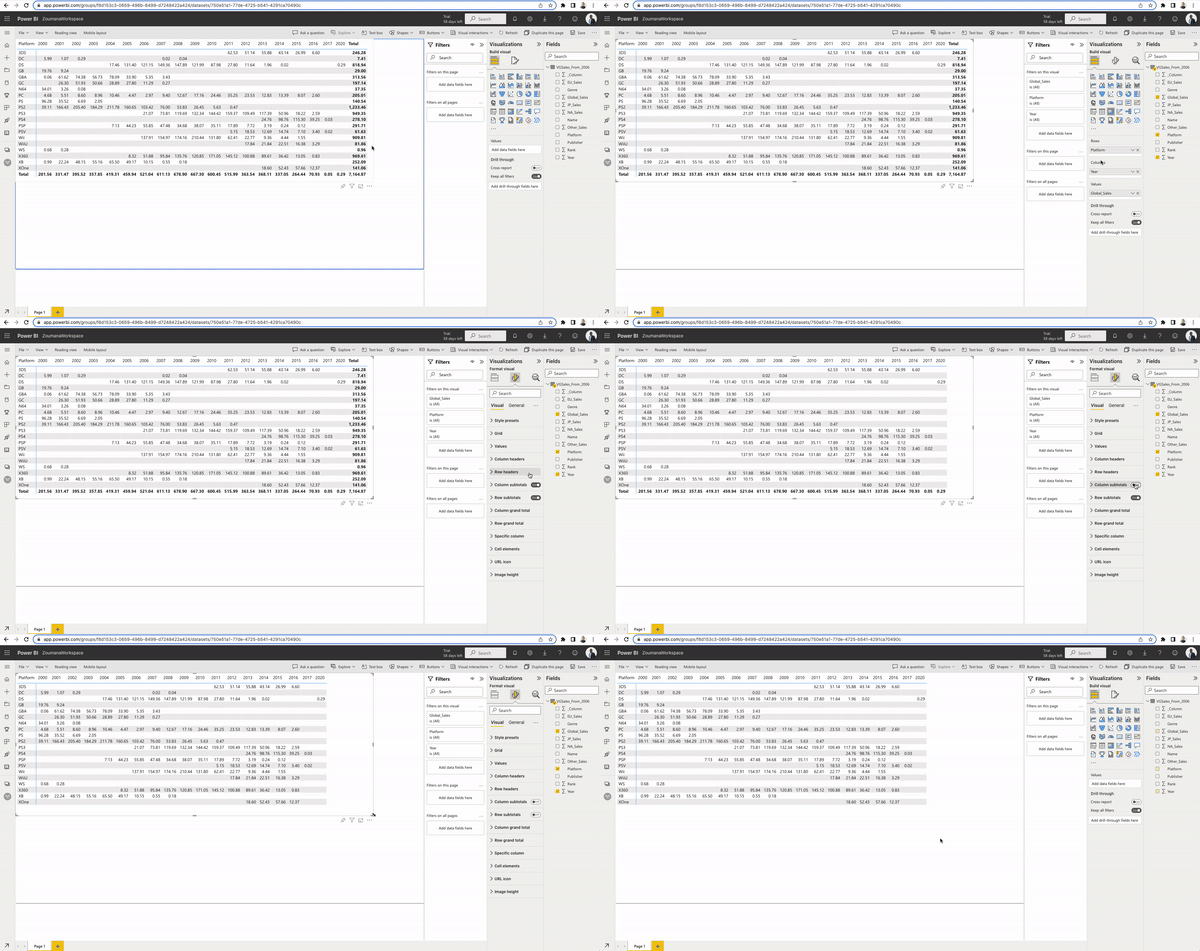
Crea la matrice dai dati: dobbiamo selezionare le righe, le colonne e i valori da visualizzare. Nel nostro caso:
- le righe corrispondono alle diverse piattaforme.
- le colonne rappresentano gli anni.
- i valori sono le vendite globali realizzate da ciascuna piattaforma in uno specifico anno.
clicca sulla matrice > espandi i dati a destra > si mostreranno tutte le colonne del tuo dataset.
- trascina e rilascia Platform nel campo Rows.
- trascina e rilascia Year nel campo Columns.
- trascina e rilascia Global_Sales nel campo Values.
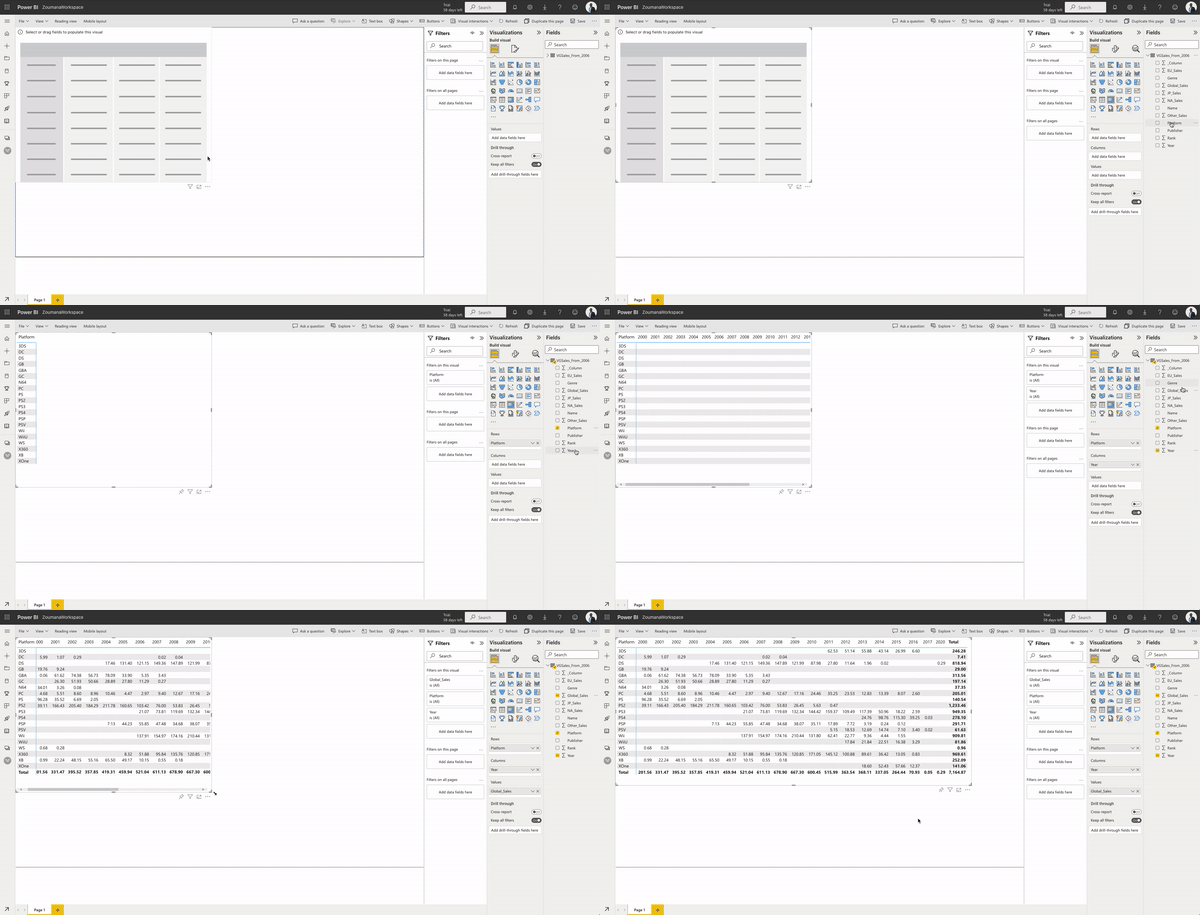
Rimuoviamo la riga e la colonna Totale, perché tenerle potrebbe essere troppa informazione. Dalla scheda Visualizations:
- Format your visual (pennello)> disattiva Row and Column subtotals
-
Costruisci la tua heatmap
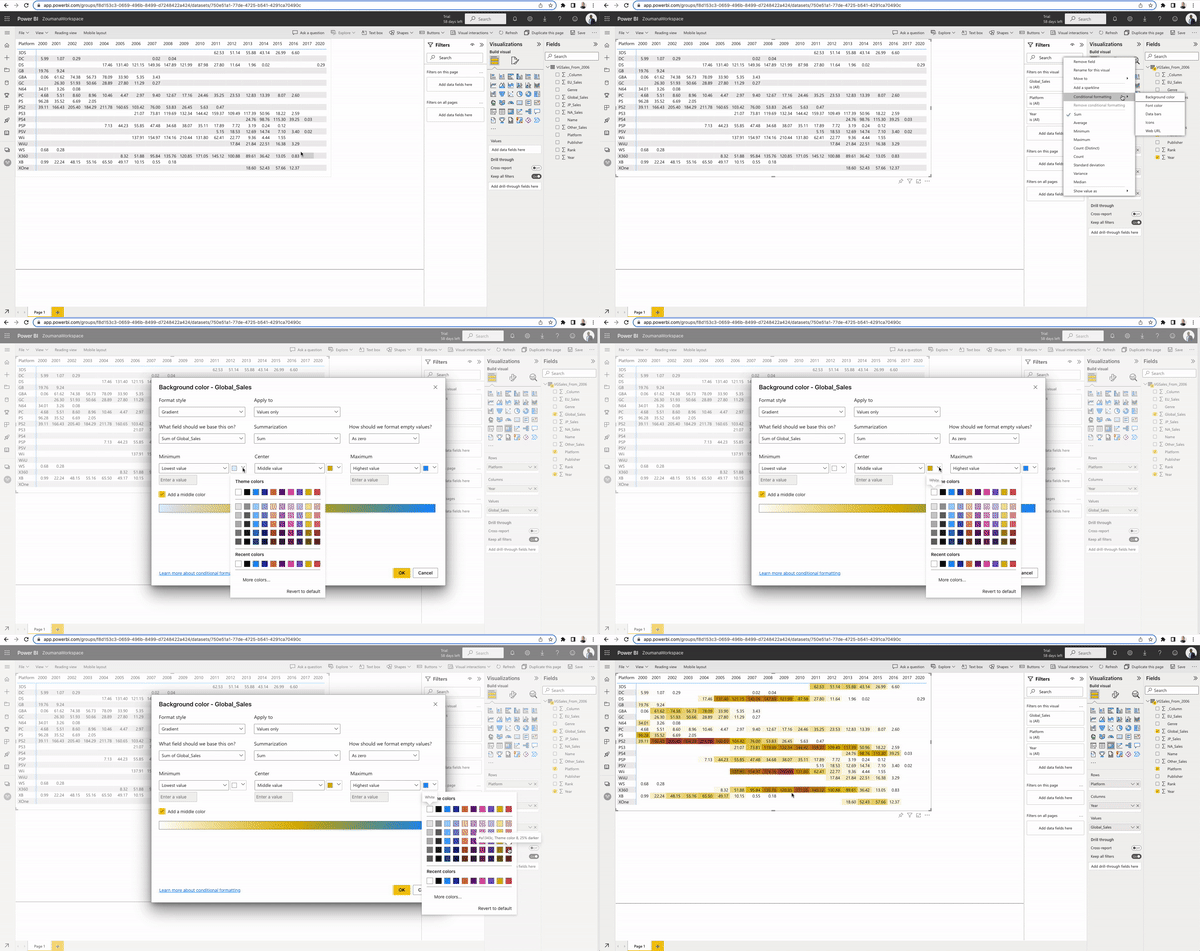
Costruire la heatmap a tabella consiste in due passaggi principali: (1) codificare lo sfondo di ciascun valore di vendita con colori usando una scala cromatica e (2) usare la stessa scala cromatica per il colore del font dei valori.
(1) Global_Sales in Values > Conditional Formatting > Background color
Il colore è più bianco per valori di vendite globali più bassi. Al contrario, è più rosso per valori più alti.
(2) Global_Sales in Values > Conditional Formatting > Font color
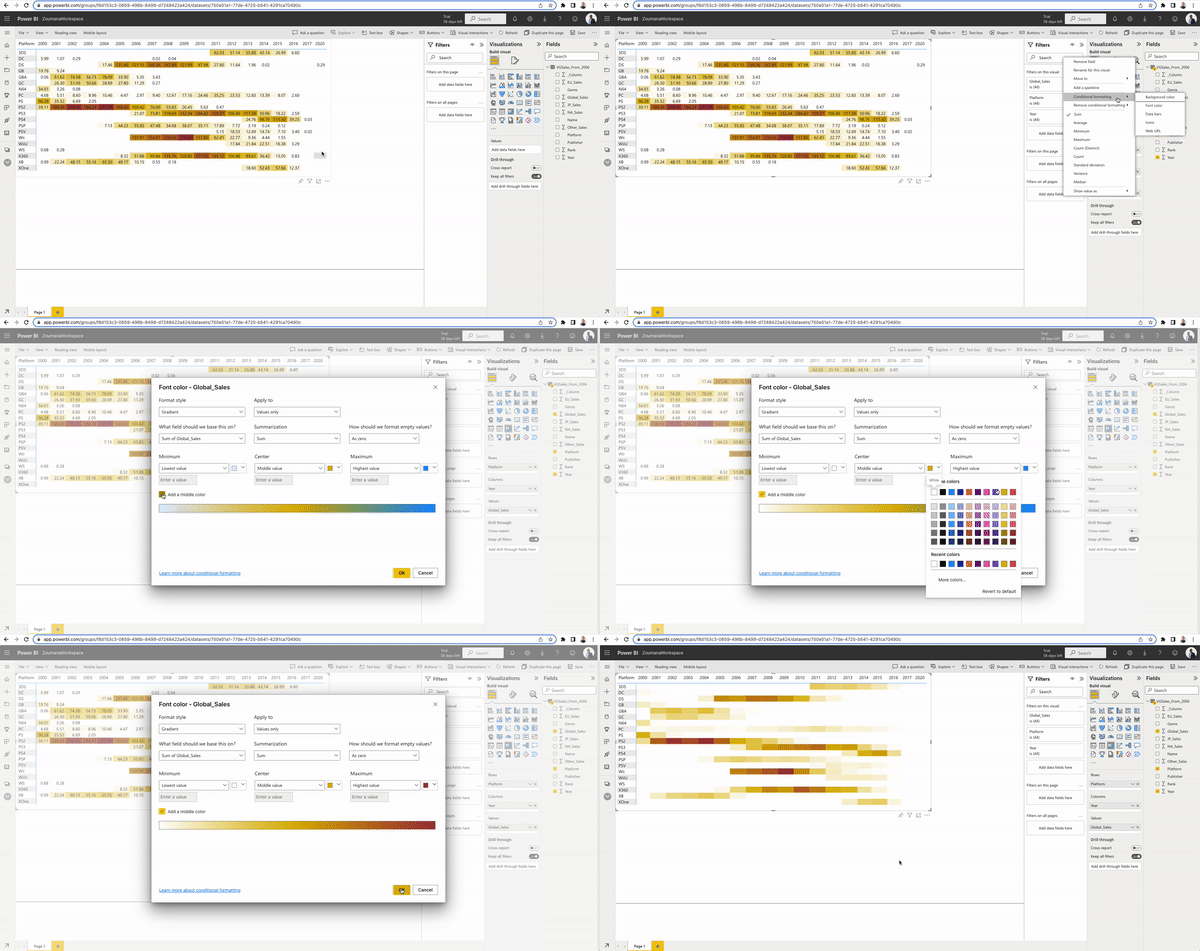
Complimenti! hai creato la tua heatmap a tabella con Power BI.
Cose da ricordare quando usi le heatmap in Power BI
È importante tenere a mente i seguenti punti chiave quando crei heatmap con Power BI:
- Le heatmap sono guidate da densità e intensità. È quindi importante scegliere colori che rappresentino accuratamente queste informazioni.
- Se non usi dati numerici nella sezione Values, non avrai l'opzione di Conditional Formatting.
- Alcune celle potrebbero non avere alcun valore dopo aver trasformato i dati in una matrice. In tal caso, Power BI offre la possibilità di impostare quei valori a zero, il che può essere utile.
- Puoi personalizzare la tua heatmap in Power BI usando colori predefiniti o definendo una tua palette.
- Le heatmap di Power BI sono disponibili solo dal Power BI Marketplace.
Conclusione
Questo blog concettuale ha fornito una panoramica completa su cosa sono le heatmap e i loro vantaggi per le aziende in diversi ambiti. Inoltre, hai imparato a creare una tua visualizzazione heatmap con Power BI.
Se vuoi ampliare le tue competenze in Data Science, i seguenti corsi potrebbero essere un'ottima prossima tappa.
- Data modeling in Power BI: grazie a questo corso, potrai comprendere le basi del data modeling, approfondendo gli schemi a stella e a fiocco di neve.
- Data Analyst in Power BI: con esercizi pratici, imparerai le best practice degli analisti di dati e scoprirai funzionalità avanzate di Power BI, tra cui DAX, Power Query, ecc.
Puoi anche consultare il nostro cheat sheet di Power BI come guida di riferimento rapido.
%22%3E%3Cpath%20d%3D%22m-369%200h408v79h-408z%22%20fill%3D%22%237933ff%22%2F%3E%3Cpath%20d%3D%22m-148%200h306v45h-306z%22%20fill%3D%22%23974dff%22%2F%3E%3C%2Fg%3E%3C%2Fsvg%3E)
%22%2F%3E%3C%2FclipPath%3E%3Cg%20clip-path%3D%22url(%23a)%22%3E%3Cpath%20d%3D%22m76%200h484v36h-484z%22%20fill%3D%22%23974dff%22%2F%3E%3Cpath%20d%3D%22m0%200h384v24h-384z%22%20fill%3D%22%2306bdfc%22%20transform%3D%22matrix(1%200%200%20-1%200%2060)%22%2F%3E%3C%2Fg%3E%3C%2Fsvg%3E)
%22%3E%0A%20%20%20%20%20%20%20%20%3Crect%20fill%3D%22%23EFEBE4%22%20height%3D%22180%22%20width%3D%22336%22%20%2F%3E%0A%20%20%20%20%20%20%20%20%3Crect%0A%20%20%20%20%20%20%20%20%20%20fill%3D%22%23DD3400%22%0A%20%20%20%20%20%20%20%20%20%20height%3D%22106.6%22%0A%20%20%20%20%20%20%20%20%20%20transform%3D%22rotate(-30%20-208.588%20220.18)%22%0A%20%20%20%20%20%20%20%20%20%20width%3D%22456.125%22%0A%20%20%20%20%20%20%20%20%20%20x%3D%22-208.588%22%0A%20%20%20%20%20%20%20%20%20%20y%3D%22220.18%22%0A%20%20%20%20%20%20%20%20%2F%3E%0A%20%20%20%20%20%20%20%20%3Crect%0A%20%20%20%20%20%20%20%20%20%20fill%3D%22%23FFEC3C%22%0A%20%20%20%20%20%20%20%20%20%20height%3D%2235.875%22%0A%20%20%20%20%20%20%20%20%20%20transform%3D%22rotate(-30%20-208.588%20220.18)%22%0A%20%20%20%20%20%20%20%20%20%20width%3D%22347.576%22%0A%20%20%20%20%20%20%20%20%20%20x%3D%22-208.588%22%0A%20%20%20%20%20%20%20%20%20%20y%3D%22220.18%22%0A%20%20%20%20%20%20%20%20%2F%3E%0A%20%20%20%20%20%20%20%20%3Crect%0A%20%20%20%20%20%20%20%20%20%20fill%3D%22%23FF931E%22%0A%20%20%20%20%20%20%20%20%20%20height%3D%2235.875%22%0A%20%20%20%20%20%20%20%20%20%20transform%3D%22rotate(-30%20-226.525%20189.111)%22%0A%20%20%20%20%20%20%20%20%20%20width%3D%22347.576%22%0A%20%20%20%20%20%20%20%20%20%20x%3D%22-226.525%22%0A%20%20%20%20%20%20%20%20%20%20y%3D%22189.111%22%0A%20%20%20%20%20%20%20%20%2F%3E%0A%20%20%20%20%20%20%20%20%3Crect%0A%20%20%20%20%20%20%20%20%20%20fill%3D%22%23DD3400%22%0A%20%20%20%20%20%20%20%20%20%20height%3D%22106.6%22%0A%20%20%20%20%20%20%20%20%20%20transform%3D%22rotate(-30%2085.5879%20256.055)%22%0A%20%20%20%20%20%20%20%20%20%20width%3D%22456.125%22%0A%20%20%20%20%20%20%20%20%20%20x%3D%2285.5879%22%0A%20%20%20%20%20%20%20%20%20%20y%3D%22256.055%22%0A%20%20%20%20%20%20%20%20%2F%3E%0A%20%20%20%20%20%20%20%20%3Crect%0A%20%20%20%20%20%20%20%20%20%20fill%3D%22%23FFEC3C%22%0A%20%20%20%20%20%20%20%20%20%20height%3D%2235.875%22%0A%20%20%20%20%20%20%20%20%20%20transform%3D%22rotate(-30%2085.5879%20256.055)%22%0A%20%20%20%20%20%20%20%20%20%20width%3D%22184.5%22%0A%20%20%20%20%20%20%20%20%20%20x%3D%2285.5879%22%0A%20%20%20%20%20%20%20%20%20%20y%3D%22256.055%22%0A%20%20%20%20%20%20%20%20%2F%3E%0A%20%20%20%20%20%20%20%20%3Crect%0A%20%20%20%20%20%20%20%20%20%20fill%3D%22%23FF931E%22%0A%20%20%20%20%20%20%20%20%20%20height%3D%2235.875%22%0A%20%20%20%20%20%20%20%20%20%20transform%3D%22rotate(-30%20227.432%20132.736)%22%0A%20%20%20%20%20%20%20%20%20%20width%3D%22271.625%22%0A%20%20%20%20%20%20%20%20%20%20x%3D%22227.432%22%0A%20%20%20%20%20%20%20%20%20%20y%3D%22132.736%22%0A%20%20%20%20%20%20%20%20%2F%3E%0A%20%20%20%20%20%20%3C%2Fg%3E%0A%20%20%20%20%20%20%3Cdefs%3E%0A%20%20%20%20%20%20%20%20%3CclipPath%20id%3D%22clip%22%3E%0A%20%20%20%20%20%20%20%20%20%20%3Crect%20fill%3D%22white%22%20height%3D%22180%22%20width%3D%22336%22%20%2F%3E%0A%20%20%20%20%20%20%20%20%3C%2FclipPath%3E%0A%20%20%20%20%20%20%3C%2Fdefs%3E%0A%20%20%20%20%3C%2Fsvg%3E)




Motivazione
Come Data Scientist, saper offrire alle aziende una visualizzazione chiara e sintetica aiuta a cogliere rapidamente le informazioni chiave sui dati per decisioni rapide ed efficaci.
Esistono diversi tipi di visualizzazioni per comunicare messaggi differenti. Ad esempio, gli istogrammi misurano la distribuzione di dati numerici, gli scatterplot servono per analizzare le relazioni tra variabili e le tabelle pivot per riassumere statistiche chiave in un'unica tabella, solo per citarne alcune con strumenti come Power BI, Tableau, ecc.
Questo corso sulla visualizzazione dei dati in Power BI può aiutarti a creare visualizzazioni efficaci tramite grafici predefiniti e personalizzati e formattazione condizionale con Power BI.
Questo blog concettuale intende trattare un altro tipo di visualizzazione dei dati: le heatmap. Inizieremo spiegando cosa sono, per poi evidenziarne i vantaggi. Quindi passeremo alla pratica per capire come funzionano in Power BI. Infine, vedremo alcuni aspetti a cui prestare attenzione quando si usano le heatmap in Power BI.
Cosa sono le heatmap nella data visualization?
Le heatmap sono state introdotte originariamente da Cormac Kinney per rappresentare graficamente informazioni finanziarie in tempo reale. Nella visualizzazione dei dati, si usano per misurare l'intensità di determinati valori di business, codificandoli con colori diversi.
L'immagine seguente è un esempio di heatmap, condivisa dalla NASA il 13 luglio 2022. Mostra le temperature dell'aria in superficie per molti paesi del mondo. Più un'area è calda, più scuro è il colore. Viceversa, più è fredda, più il colore vira verso il blu. Un'informazione così si comprende facilmente a colpo d'occhio.
Fonte: La mappa delle ondate di calore della NASA rivela un preoccupante aumento delle temperature a livello globale
I Data Scientist possono usarle per trasformare le informazioni aziendali in visualizzazioni facili da capire, aiutando a prendere decisioni intelligenti e operative.
Perché le heatmap sono utili?
L'uso delle heatmap offre un livello significativo e intuitivo di rappresentazione visiva delle informazioni a diversi livelli. È uno degli approcci più potenti alla business intelligence. Molte aziende le usano per i seguenti motivi:
Avere una panoramica del comportamento dei clienti
Quando progettiamo uno strumento, come un sito web, abbiamo un'idea dell'uso finale. Tuttavia, gli utenti finali potrebbero non comprendere appieno il concept di design e interagire con lo strumento in modo diverso. In questi casi, una heatmap può aiutare a capire meglio il comportamento degli utenti, tracciando le pagine che suscitano più interesse e le aree (cliccabili e non) su cui si fanno più clic.
Migliorare le performance di business
Dopo aver compreso meglio il comportamento degli utenti, le aziende possono progettare e configurare i loro strumenti affinché le persone trovino le informazioni giuste nel posto giusto. Così facendo si può generare più traffico e, di conseguenza, creare maggior valore per il business.
Una valida alternativa per la visual analytics
Le heatmap permettono di capire in profondità come gli utenti interagiscono con il tuo sito e possono essere una buona alternativa a strumenti come Google Analytics, che non sono sempre intuitivi e talvolta possono risultare persino travolgenti.
Un buon modo per i Data Scientist di visualizzare le relazioni tra feature
Le heatmap sono il mio approccio preferito quando eseguo analisi di correlazione. Invece di lavorare con valori numerici in una matrice di correlazione, le heatmap permettono di ottenere una rappresentazione visiva rapida delle relazioni tra più variabili per l'addestramento dei modelli di Machine Learning.
Esempi di heatmap
Le heatmap offrono ampie possibilità in diversi ambiti grazie alla loro capacità di generare una rappresentazione visiva semplice dei dati. Di seguito cinque tipologie e le loro applicazioni.
Web heatmap
Questi tipi di heatmap sono usati da organizzazioni la cui attività è guidata da internet, come servizi media, aziende SaaS, eCommerce, ecc. Utilizzano le heatmap per monitorare e comprendere il comportamento degli utenti sulle loro piattaforme, così da scoprire insight per decisioni migliori. Alcune tipologie di web heatmap sono:
Heatmap geografiche
Usate principalmente dai geoscienziati, mostrano i dati su una mappa reale e assegnano densità alte o basse ad aree geografiche. Un esempio è proprio il caso NASA visto in precedenza.
Heatmap generate dall'IA
Queste visualizzazioni hanno avuto successo con l'ascesa dell'Intelligenza Artificiale. Possono essere usate, ad esempio, nei veicoli moderni per monitorare le azioni visive dei conducenti, così da aumentare la sicurezza stradale riducendo al minimo le distrazioni cognitive.
Heatmap in finanza
Gli specialisti dei mercati finanziari possono usarle per valutare rapidamente le performance delle aziende e la continua fluttuazione dei valori di mercato di asset, prodotti, ecc.
Heatmap nello sport
Molti allenatori e manager sportivi usano oggi le heatmap non solo per monitorare le prestazioni dei propri giocatori, ma anche per studiare gli avversari e creare strategie vincenti.
Guida passo passo per creare una heatmap in Power BI
Ora che hai un'idea generale di cosa sono le heatmap e alcuni esempi di visualizzazioni, in questa sezione imparerai a creare una tua heatmap a tabella sulle vendite di videogiochi. La tabella mostrerà, per ciascuna piattaforma, le vendite globali per anno, dal 2006 al 2020.
I dati usati sono disponibili su Datacamp Workspace, un ambiente collaborativo in cloud con dataset integrati. Se vuoi approfondire Power BI, dai un'occhiata al nostro percorso Power BI fundamentals.
Carica i dati in Power BI
Dalla colonna di sinistra, seleziona la scheda dei workspace per caricare i tuoi dati. Creane uno se non ne hai ancora uno.
Crea una matrice dalle colonne di interesse
Prima di costruire la heatmap a tabella, dobbiamo creare una matrice due-per-due dai nostri dati. Puoi farlo dal segno più nella colonna di sinistra.
Scegli i tuoi dati e il template della matrice
Questo corrisponde a scegliere i dati da cui vuoi costruire la heatmap a tabella.
Crea la matrice dai dati: dobbiamo selezionare le righe, le colonne e i valori da visualizzare. Nel nostro caso:
clicca sulla matrice > espandi i dati a destra > si mostreranno tutte le colonne del tuo dataset.
Rimuoviamo la riga e la colonna Totale, perché tenerle potrebbe essere troppa informazione. Dalla scheda Visualizations:
Costruisci la tua heatmap
Costruire la heatmap a tabella consiste in due passaggi principali: (1) codificare lo sfondo di ciascun valore di vendita con colori usando una scala cromatica e (2) usare la stessa scala cromatica per il colore del font dei valori.
(1) Global_Sales in Values > Conditional Formatting > Background color
Il colore è più bianco per valori di vendite globali più bassi. Al contrario, è più rosso per valori più alti.
(2) Global_Sales in Values > Conditional Formatting > Font color
Complimenti! hai creato la tua heatmap a tabella con Power BI.
Cose da ricordare quando usi le heatmap in Power BI
È importante tenere a mente i seguenti punti chiave quando crei heatmap con Power BI:
Conclusione
Questo blog concettuale ha fornito una panoramica completa su cosa sono le heatmap e i loro vantaggi per le aziende in diversi ambiti. Inoltre, hai imparato a creare una tua visualizzazione heatmap con Power BI.
Se vuoi ampliare le tue competenze in Data Science, i seguenti corsi potrebbero essere un'ottima prossima tappa.
Puoi anche consultare il nostro cheat sheet di Power BI come guida di riferimento rapido.