Động lực
Với vai trò Nhà khoa học Dữ liệu, khả năng cung cấp cho doanh nghiệp những trực quan hóa rõ ràng, súc tích sẽ giúp họ nắm bắt thông tin then chốt về dữ liệu để ra quyết định nhanh và hiệu quả.
Có nhiều loại trực quan hóa để truyền tải những thông điệp khác nhau. Chẳng hạn, biểu đồ tần suất (histogram) dùng để đo phân phối dữ liệu số, biểu đồ phân tán (scatterplot) để phân tích mối quan hệ giữa các biến, và bảng tổng hợp (pivot table) để tóm lược các thống kê chính trong một bảng duy nhất, chỉ kể vài ví dụ sử dụng các công cụ như Power BI, Tableau, v.v.
Khóa học trực quan hóa dữ liệu trong Power BI này có thể giúp bạn nâng cao kỹ năng xây dựng các biểu đồ sâu sắc thông qua biểu đồ dựng sẵn và tùy chỉnh cùng định dạng có điều kiện trong Power BI.
Bài blog mang tính khái niệm này nhằm đề cập đến một loại trực quan hóa dữ liệu khác gọi là heatmap. Trước tiên, chúng ta sẽ giúp bạn hiểu heatmap là gì rồi nêu bật các lợi ích của chúng. Sau đó, chúng ta sẽ thực hành để bạn nắm cách chúng hoạt động trong Power BI. Cuối cùng, chúng ta sẽ điểm qua một số điều cần lưu ý khi sử dụng heatmap trong Power BI.
Heatmap trong trực quan hóa dữ liệu là gì?
Heatmap ban đầu do Cormac Kinney giới thiệu để biểu diễn trực quan thông tin tài chính theo thời gian thực. Chúng được dùng trong trực quan hóa dữ liệu để đo cường độ của các giá trị kinh doanh nhất định, được mã hóa bằng các màu khác nhau.
Hình dưới là một ví dụ về heatmap, do NASA chia sẻ ngày 13/07/2022. Nó hiển thị nhiệt độ không khí bề mặt của nhiều quốc gia trên thế giới. Khu vực càng nóng thì màu càng đậm. Ngược lại, khu vực càng lạnh thì màu càng thiên về xanh lam. Thông tin như vậy có thể được hiểu ngay trong nháy mắt.
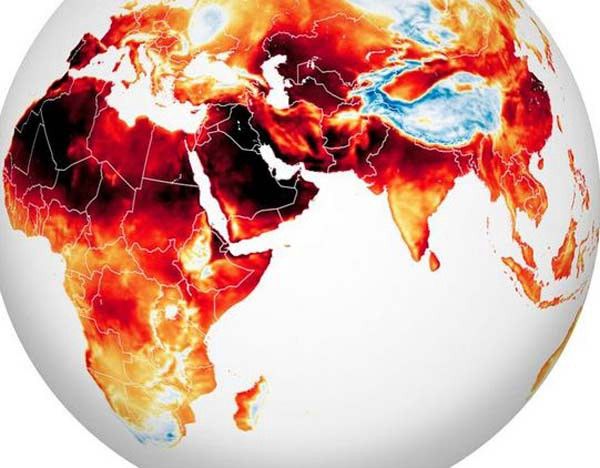
Nguồn: Bản đồ sóng nhiệt của NASA cho thấy mức tăng nhiệt độ toàn cầu đáng báo động
Các Nhà khoa học Dữ liệu có thể dùng chúng để biến thông tin của công ty thành các trực quan dễ hiểu, giúp họ đưa ra quyết định thông minh có thể hành động được.
Vì sao heatmap hữu ích?
Việc sử dụng heatmap có thể mang lại mức độ trực quan hóa trực quan đáng kể ở nhiều cấp độ. Đây là một trong những cách tiếp cận mạnh mẽ nhất cho trí tuệ doanh nghiệp. Ngoài ra, nhiều doanh nghiệp sử dụng nó vì các lý do sau:
-
Có cái nhìn tổng quan về hành vi khách hàng
Khi thiết kế một công cụ, như một trang web, chúng ta kỳ vọng về cách sử dụng cuối cùng. Tuy nhiên, người dùng cuối có thể không hiểu đúng ý tưởng thiết kế, dẫn đến cách tương tác khác với công cụ. Trong trường hợp như vậy, trực quan hóa heatmap có thể được dùng để hiểu rõ hơn hành vi người dùng bằng cách theo dõi các trang chính nhận được nhiều quan tâm và các khu vực (có thể nhấp và không thể nhấp) được nhấp nhiều nhất.
-
Cải thiện hiệu quả kinh doanh
Sau khi hiểu rõ hơn về hành vi người dùng, doanh nghiệp có thể thiết kế và thiết lập các công cụ sao cho mọi người có thể tìm thấy đúng thông tin ở đúng vị trí. Làm như vậy có thể tạo ra nhiều lưu lượng truy cập hơn và kéo theo đó là tạo ra nhiều giá trị kinh doanh hơn.
-
Một lựa chọn thay thế tốt cho phân tích trực quan
Trực quan hóa heatmap có thể cung cấp hiểu biết trực quan sâu về cách người dùng tương tác với trang web của bạn, và có thể là lựa chọn thay thế tốt cho các công cụ như Google Analytics vốn không phải lúc nào cũng trực quan và đôi khi còn gây choáng ngợp.
-
Một cách tốt để Nhà khoa học Dữ liệu trực quan hóa mối quan hệ giữa các đặc trưng
Heatmap là phương pháp ưa thích của tôi khi thực hiện phân tích tương quan. Thay vì xử lý các giá trị số trong ma trận tương quan, heatmap có thể được dùng để có cái nhìn trực quan nhanh về mối quan hệ giữa nhiều biến khi huấn luyện các mô hình Machine Learning.
Ví dụ về heatmap
Heatmap mang đến nhiều khả năng trong các lĩnh vực khác nhau nhờ khả năng tạo ra biểu diễn trực quan đơn giản của dữ liệu. Dưới đây là năm loại khác nhau và ứng dụng của chúng.
Những loại heatmap này được dùng bởi các tổ chức có hoạt động dựa trên internet, như dịch vụ truyền thông, công ty SaaS, thương mại điện tử, v.v. Họ dùng trực quan hóa heatmap để theo dõi và hiểu hành vi người dùng trên nền tảng của mình, nhằm khám phá insight phục vụ ra quyết định tốt hơn. Một số heatmap web gồm:
- clickmap cho biết những phần nào của ứng dụng web nhận được nhiều lượt nhấp nhất.
- scrollmap làm nổi bật việc người dùng cuộn xuống trang web đến mức nào trước khi điều hướng tiếp.
- theo dõi ánh mắt không phải lúc nào cũng rõ ràng do có mức độ phức tạp nhất định. Mục tiêu chung là ghi nhận nơi người dùng tập trung sự chú ý nhiều nhất.
- theo dõi chuột theo một số nghiên cứu có thể được dùng như phương án thay thế cho theo dõi ánh mắt.
Chủ yếu được các nhà khoa học Trái đất sử dụng, heatmap địa lý hiển thị dữ liệu trên bản đồ thực và gán mật độ cao-thấp cho một số khu vực địa lý. Một minh họa cho trường hợp này là ví dụ NASA đã nêu trước đó.
Những trực quan hóa heatmap này phát triển mạnh cùng sự trỗi dậy của Trí tuệ Nhân tạo. Chúng có thể được dùng chẳng hạn trong các phương tiện hiện đại để theo dõi hành vi thị giác của tài xế nhằm tăng an toàn đường bộ bằng cách cố gắng giảm thiểu sự xao nhãng nhận thức.
Chuyên gia thị trường tài chính có thể dùng heatmap để nhanh chóng đánh giá hiệu suất của các công ty và sự biến động liên tục của giá trị thị trường của tài sản, sản phẩm, v.v.
Nhiều huấn luyện viên và nhà quản lý thể thao ngày nay sử dụng heatmap không chỉ để theo dõi hiệu suất của cầu thủ mà còn để nghiên cứu cầu thủ đội đối thủ nhằm xây dựng chiến lược chiến thắng.
Hướng dẫn từng bước tạo heatmap trên Power BI
Giờ bạn đã có hiểu biết tổng quan về heatmap và một số ví dụ trực quan, phần này sẽ cung cấp cho bạn kỹ năng để tạo bảng heatmap doanh số trò chơi điện tử của riêng mình. Bảng sẽ hiển thị, với mỗi nền tảng, doanh số toàn cầu theo năm, từ 2006 đến 2020.
Dữ liệu sử dụng có tại Datacamp workspace, một môi trường đám mây cộng tác với các bộ dữ liệu tích hợp sẵn. Nếu bạn muốn tìm hiểu thêm về Power BI, hãy xem lộ trình nền tảng Power BI của chúng tôi.
Từ bảng điều khiển cột bên trái, chọn thẻ workspaces để tải dữ liệu của bạn lên. Tạo một workspace nếu bạn chưa có.
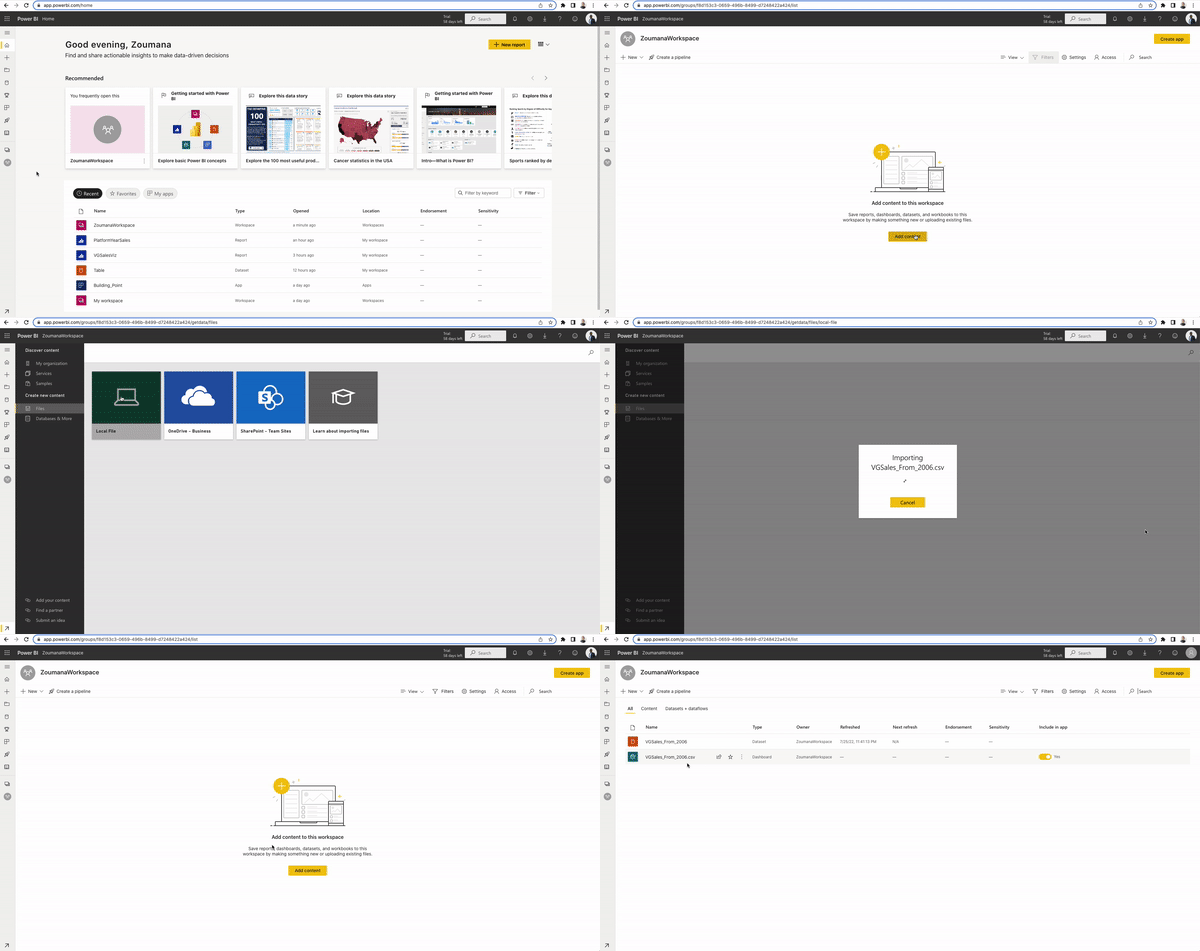
-
Tạo ma trận từ các cột bạn quan tâm
Trước khi xây dựng trực quan hóa bảng heatmap, chúng ta cần tạo ma trận hai chiều từ dữ liệu. Thực hiện như sau từ dấu cộng ở cột bên trái.
Chọn dữ liệu và mẫu ma trận của bạn
Điều này tương ứng với việc chọn dữ liệu bạn muốn dùng để xây dựng bảng heatmap.
- +> Add data to get started > Pick a published data set > Select a dataset to create a report. Từ đây bạn có thể chọn dữ liệu và nhấn nút Create. Sau đó, chọn mẫu ma trận như sau từ thẻ Visualizations ở góc trên bên phải.
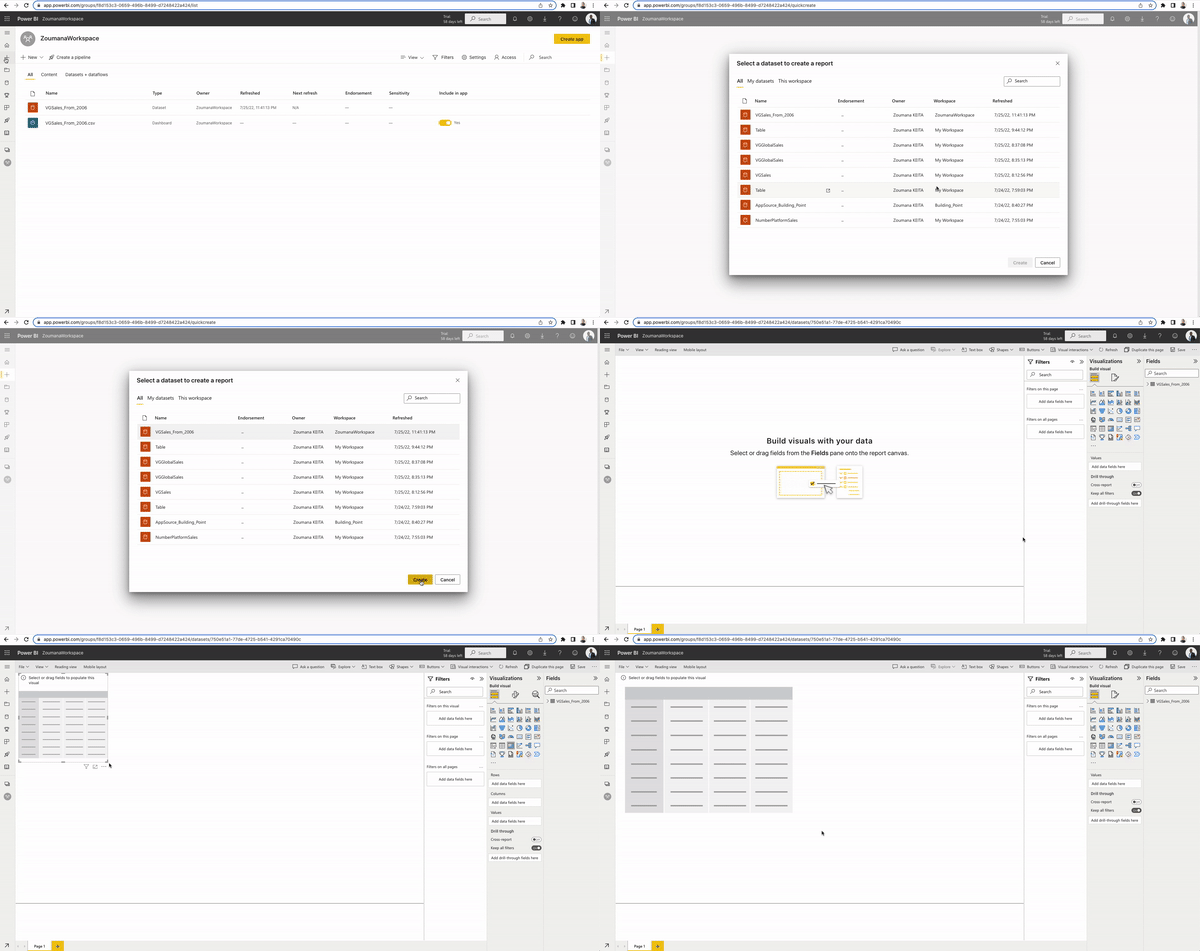
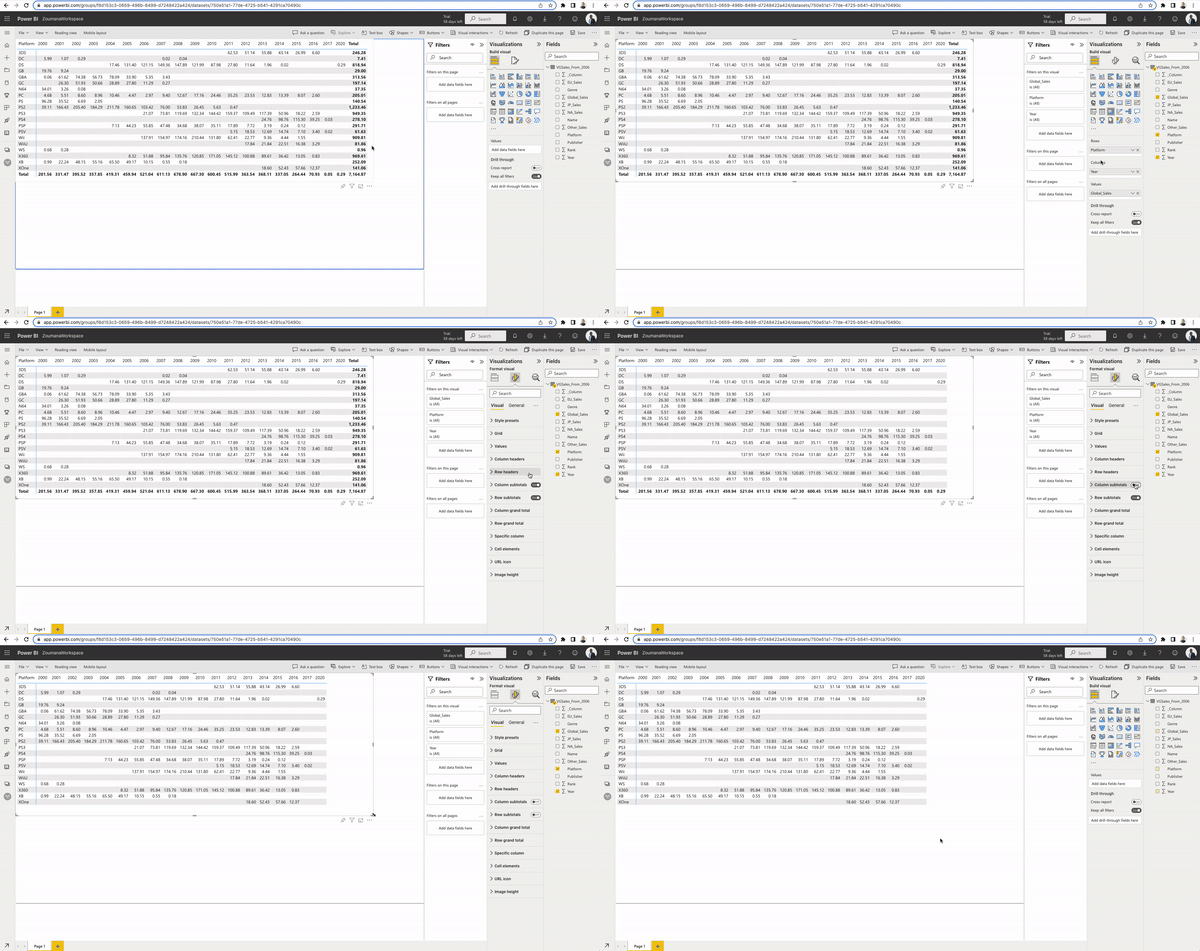
Tạo ma trận từ dữ liệu: chúng ta cần chọn hàng, cột và giá trị muốn hiển thị. Trong trường hợp này:
- hàng sẽ tương ứng với các nền tảng khác nhau.
- cột đại diện cho các năm.
- giá trị là doanh số toàn cầu do mỗi nền tảng tạo ra trong một năm cụ thể.
nhấp vào ma trận của bạn > mở rộng dữ liệu ở bên phải > thao tác này sẽ hiển thị tất cả các cột trong dữ liệu của bạn.
- kéo, thả Platform vào trường Rows.
- kéo, thả Year vào trường Columns.
- kéo, thả Global_Sales vào trường Values.
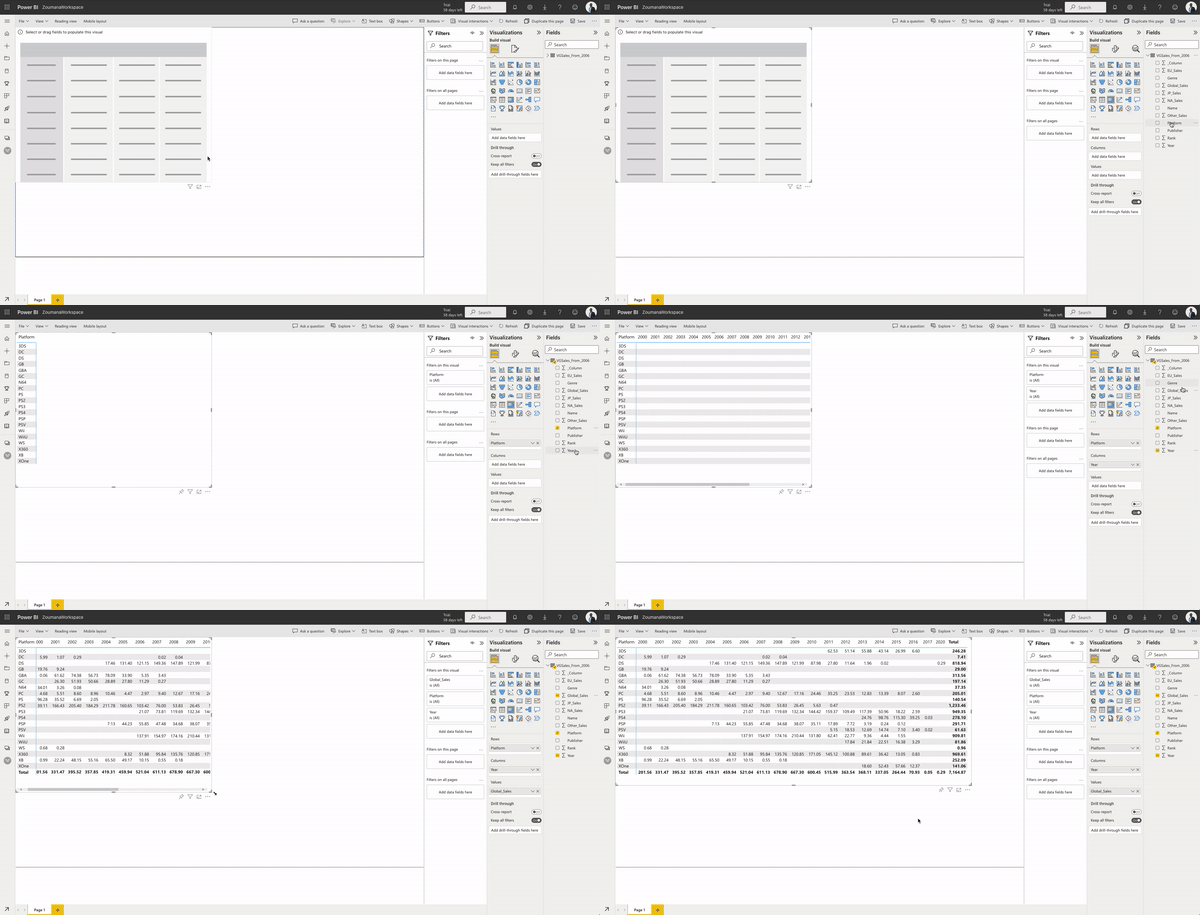
Hãy loại bỏ hàng và cột Total vì giữ chúng có thể gây quá tải thông tin. từ thẻ Visualizations:
- Format your visual (biểu tượng cọ vẽ)> Tắt Row and Column subtotals
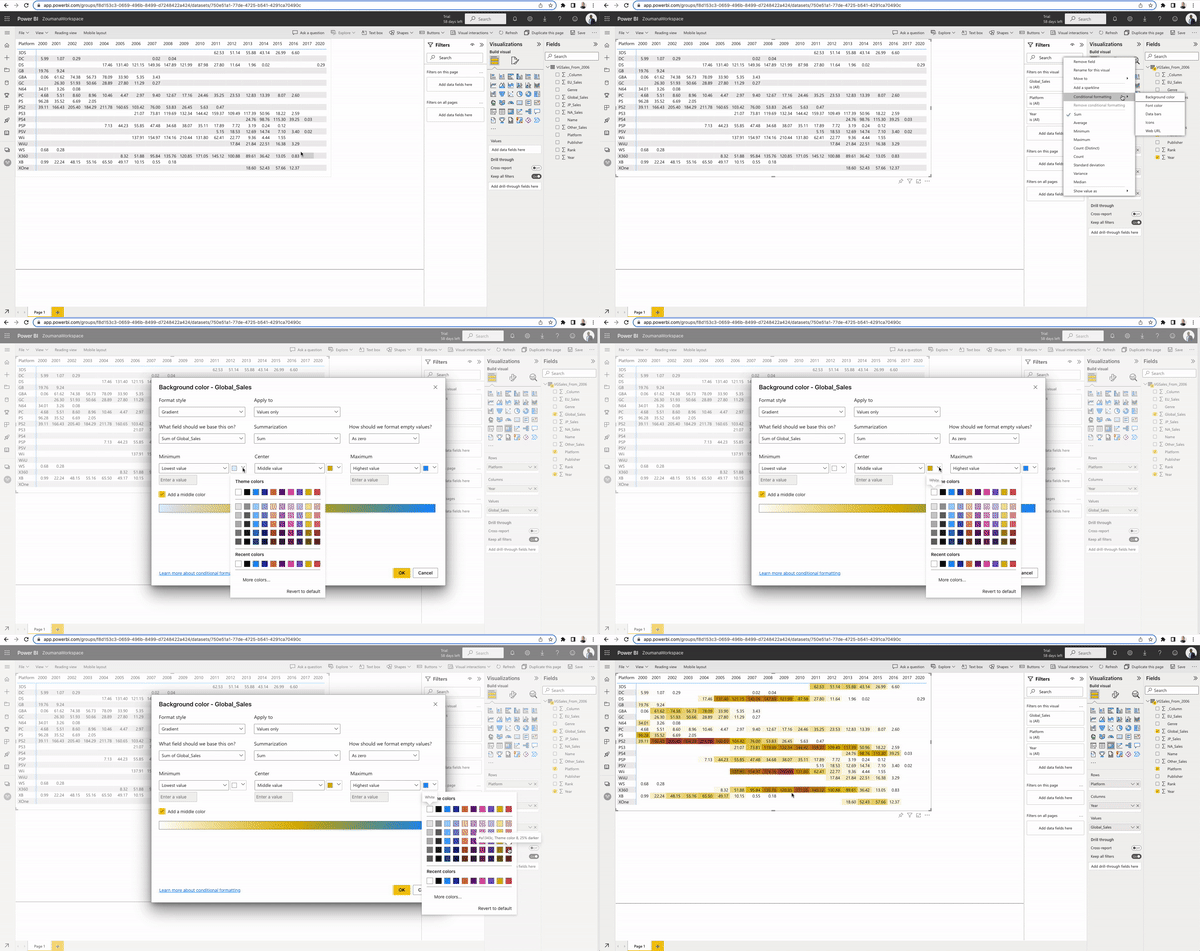
Xây dựng trực quan hóa bảng heatmap gồm hai bước chính: (1) mã hóa nền của mỗi giá trị doanh số bằng màu sắc sử dụng một dải màu, và (2) dùng cùng dải màu cho màu chữ của giá trị.
(1) Global_Sales trong Values > Conditional Formatting > Background color
Màu càng trắng khi giá trị doanh số toàn cầu càng thấp. Ngược lại, càng đỏ khi giá trị cao hơn.
(2) Global_Sales trong Values > Conditional Formatting > Font color
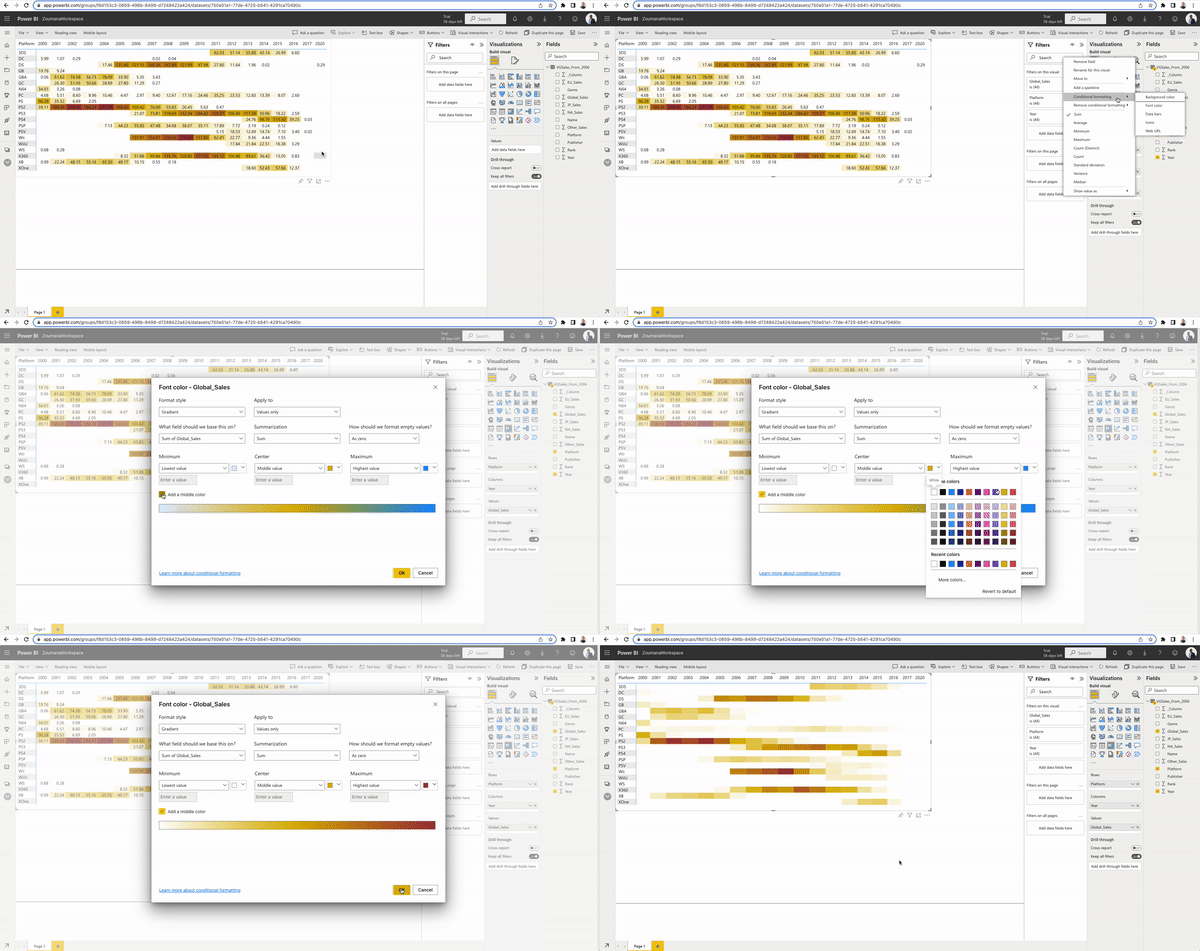
Chúc mừng bạn! bạn đã tạo xong trực quan hóa bảng heatmap bằng PowerBI.
Những điều cần nhớ khi dùng heatmap trong Power BI
Điều quan trọng là ghi nhớ các điểm sau khi xây dựng heatmap bằng Power BI:
- Heatmap dựa trên mật độ và cường độ. Vì vậy cần chọn màu sắc phản ánh chính xác thông tin đó.
- Nếu bạn không dùng dữ liệu số trong phần Values, bạn sẽ không có tùy chọn Conditional Formatting.
- Một số ô có thể không có giá trị sau khi chuyển dữ liệu thành ma trận. Trong trường hợp này, PowerBI cho phép bạn đặt các giá trị đó về 0, điều này có thể hữu ích.
- Bạn có thể tùy chỉnh heatmap trong Power BI bằng cách dùng màu dựng sẵn hoặc tự tùy chỉnh màu của riêng bạn.
- Heatmap trong Power BI chỉ khả dụng từ Power BI Marketplace.
Kết luận
Bài blog mang tính khái niệm này đã cung cấp cái nhìn tổng quan đầy đủ về heatmap và lợi ích của chúng đối với doanh nghiệp trong các lĩnh vực khác nhau. Bạn cũng đã học cách tạo trực quan hóa heatmap của riêng mình bằng Power BI.
Nếu bạn quan tâm đến việc trau dồi thêm kỹ năng Khoa học Dữ liệu, các khóa học sau có thể là bước đi tiếp theo tuyệt vời.
- Mô hình hóa dữ liệu trong Power BI, từ khóa học này, bạn sẽ hiểu nền tảng của mô hình dữ liệu bằng cách đi vào các lược đồ sao và bông tuyết.
- Data Analyst trong Power BI, thông qua các bài tập thực hành, bạn sẽ học các phương pháp hay nhất của nhà phân tích dữ liệu và khám phá các tính năng nâng cao của Power BI, bao gồm DAX, Power Query, v.v.
Bạn cũng có thể xem cheat sheet Power BI của chúng tôi như một tài liệu tham khảo nhanh.
%22%3E%3Cpath%20d%3D%22m-369%200h408v79h-408z%22%20fill%3D%22%237933ff%22%2F%3E%3Cpath%20d%3D%22m-148%200h306v45h-306z%22%20fill%3D%22%23974dff%22%2F%3E%3C%2Fg%3E%3C%2Fsvg%3E)
%22%2F%3E%3C%2FclipPath%3E%3Cg%20clip-path%3D%22url(%23a)%22%3E%3Cpath%20d%3D%22m76%200h484v36h-484z%22%20fill%3D%22%23974dff%22%2F%3E%3Cpath%20d%3D%22m0%200h384v24h-384z%22%20fill%3D%22%2306bdfc%22%20transform%3D%22matrix(1%200%200%20-1%200%2060)%22%2F%3E%3C%2Fg%3E%3C%2Fsvg%3E)
%22%3E%0A%20%20%20%20%20%20%20%20%3Crect%20fill%3D%22%23EFEBE4%22%20height%3D%22180%22%20width%3D%22336%22%20%2F%3E%0A%20%20%20%20%20%20%20%20%3Crect%0A%20%20%20%20%20%20%20%20%20%20fill%3D%22%23DD3400%22%0A%20%20%20%20%20%20%20%20%20%20height%3D%22106.6%22%0A%20%20%20%20%20%20%20%20%20%20transform%3D%22rotate(-30%20-208.588%20220.18)%22%0A%20%20%20%20%20%20%20%20%20%20width%3D%22456.125%22%0A%20%20%20%20%20%20%20%20%20%20x%3D%22-208.588%22%0A%20%20%20%20%20%20%20%20%20%20y%3D%22220.18%22%0A%20%20%20%20%20%20%20%20%2F%3E%0A%20%20%20%20%20%20%20%20%3Crect%0A%20%20%20%20%20%20%20%20%20%20fill%3D%22%23FFEC3C%22%0A%20%20%20%20%20%20%20%20%20%20height%3D%2235.875%22%0A%20%20%20%20%20%20%20%20%20%20transform%3D%22rotate(-30%20-208.588%20220.18)%22%0A%20%20%20%20%20%20%20%20%20%20width%3D%22347.576%22%0A%20%20%20%20%20%20%20%20%20%20x%3D%22-208.588%22%0A%20%20%20%20%20%20%20%20%20%20y%3D%22220.18%22%0A%20%20%20%20%20%20%20%20%2F%3E%0A%20%20%20%20%20%20%20%20%3Crect%0A%20%20%20%20%20%20%20%20%20%20fill%3D%22%23FF931E%22%0A%20%20%20%20%20%20%20%20%20%20height%3D%2235.875%22%0A%20%20%20%20%20%20%20%20%20%20transform%3D%22rotate(-30%20-226.525%20189.111)%22%0A%20%20%20%20%20%20%20%20%20%20width%3D%22347.576%22%0A%20%20%20%20%20%20%20%20%20%20x%3D%22-226.525%22%0A%20%20%20%20%20%20%20%20%20%20y%3D%22189.111%22%0A%20%20%20%20%20%20%20%20%2F%3E%0A%20%20%20%20%20%20%20%20%3Crect%0A%20%20%20%20%20%20%20%20%20%20fill%3D%22%23DD3400%22%0A%20%20%20%20%20%20%20%20%20%20height%3D%22106.6%22%0A%20%20%20%20%20%20%20%20%20%20transform%3D%22rotate(-30%2085.5879%20256.055)%22%0A%20%20%20%20%20%20%20%20%20%20width%3D%22456.125%22%0A%20%20%20%20%20%20%20%20%20%20x%3D%2285.5879%22%0A%20%20%20%20%20%20%20%20%20%20y%3D%22256.055%22%0A%20%20%20%20%20%20%20%20%2F%3E%0A%20%20%20%20%20%20%20%20%3Crect%0A%20%20%20%20%20%20%20%20%20%20fill%3D%22%23FFEC3C%22%0A%20%20%20%20%20%20%20%20%20%20height%3D%2235.875%22%0A%20%20%20%20%20%20%20%20%20%20transform%3D%22rotate(-30%2085.5879%20256.055)%22%0A%20%20%20%20%20%20%20%20%20%20width%3D%22184.5%22%0A%20%20%20%20%20%20%20%20%20%20x%3D%2285.5879%22%0A%20%20%20%20%20%20%20%20%20%20y%3D%22256.055%22%0A%20%20%20%20%20%20%20%20%2F%3E%0A%20%20%20%20%20%20%20%20%3Crect%0A%20%20%20%20%20%20%20%20%20%20fill%3D%22%23FF931E%22%0A%20%20%20%20%20%20%20%20%20%20height%3D%2235.875%22%0A%20%20%20%20%20%20%20%20%20%20transform%3D%22rotate(-30%20227.432%20132.736)%22%0A%20%20%20%20%20%20%20%20%20%20width%3D%22271.625%22%0A%20%20%20%20%20%20%20%20%20%20x%3D%22227.432%22%0A%20%20%20%20%20%20%20%20%20%20y%3D%22132.736%22%0A%20%20%20%20%20%20%20%20%2F%3E%0A%20%20%20%20%20%20%3C%2Fg%3E%0A%20%20%20%20%20%20%3Cdefs%3E%0A%20%20%20%20%20%20%20%20%3CclipPath%20id%3D%22clip%22%3E%0A%20%20%20%20%20%20%20%20%20%20%3Crect%20fill%3D%22white%22%20height%3D%22180%22%20width%3D%22336%22%20%2F%3E%0A%20%20%20%20%20%20%20%20%3C%2FclipPath%3E%0A%20%20%20%20%20%20%3C%2Fdefs%3E%0A%20%20%20%20%3C%2Fsvg%3E)

Động lực
Với vai trò Nhà khoa học Dữ liệu, khả năng cung cấp cho doanh nghiệp những trực quan hóa rõ ràng, súc tích sẽ giúp họ nắm bắt thông tin then chốt về dữ liệu để ra quyết định nhanh và hiệu quả.
Có nhiều loại trực quan hóa để truyền tải những thông điệp khác nhau. Chẳng hạn, biểu đồ tần suất (histogram) dùng để đo phân phối dữ liệu số, biểu đồ phân tán (scatterplot) để phân tích mối quan hệ giữa các biến, và bảng tổng hợp (pivot table) để tóm lược các thống kê chính trong một bảng duy nhất, chỉ kể vài ví dụ sử dụng các công cụ như Power BI, Tableau, v.v.
Khóa học trực quan hóa dữ liệu trong Power BI này có thể giúp bạn nâng cao kỹ năng xây dựng các biểu đồ sâu sắc thông qua biểu đồ dựng sẵn và tùy chỉnh cùng định dạng có điều kiện trong Power BI.
Bài blog mang tính khái niệm này nhằm đề cập đến một loại trực quan hóa dữ liệu khác gọi là heatmap. Trước tiên, chúng ta sẽ giúp bạn hiểu heatmap là gì rồi nêu bật các lợi ích của chúng. Sau đó, chúng ta sẽ thực hành để bạn nắm cách chúng hoạt động trong Power BI. Cuối cùng, chúng ta sẽ điểm qua một số điều cần lưu ý khi sử dụng heatmap trong Power BI.
Heatmap trong trực quan hóa dữ liệu là gì?
Heatmap ban đầu do Cormac Kinney giới thiệu để biểu diễn trực quan thông tin tài chính theo thời gian thực. Chúng được dùng trong trực quan hóa dữ liệu để đo cường độ của các giá trị kinh doanh nhất định, được mã hóa bằng các màu khác nhau.
Hình dưới là một ví dụ về heatmap, do NASA chia sẻ ngày 13/07/2022. Nó hiển thị nhiệt độ không khí bề mặt của nhiều quốc gia trên thế giới. Khu vực càng nóng thì màu càng đậm. Ngược lại, khu vực càng lạnh thì màu càng thiên về xanh lam. Thông tin như vậy có thể được hiểu ngay trong nháy mắt.
Nguồn: Bản đồ sóng nhiệt của NASA cho thấy mức tăng nhiệt độ toàn cầu đáng báo động
Các Nhà khoa học Dữ liệu có thể dùng chúng để biến thông tin của công ty thành các trực quan dễ hiểu, giúp họ đưa ra quyết định thông minh có thể hành động được.
Vì sao heatmap hữu ích?
Việc sử dụng heatmap có thể mang lại mức độ trực quan hóa trực quan đáng kể ở nhiều cấp độ. Đây là một trong những cách tiếp cận mạnh mẽ nhất cho trí tuệ doanh nghiệp. Ngoài ra, nhiều doanh nghiệp sử dụng nó vì các lý do sau:
Có cái nhìn tổng quan về hành vi khách hàng
Khi thiết kế một công cụ, như một trang web, chúng ta kỳ vọng về cách sử dụng cuối cùng. Tuy nhiên, người dùng cuối có thể không hiểu đúng ý tưởng thiết kế, dẫn đến cách tương tác khác với công cụ. Trong trường hợp như vậy, trực quan hóa heatmap có thể được dùng để hiểu rõ hơn hành vi người dùng bằng cách theo dõi các trang chính nhận được nhiều quan tâm và các khu vực (có thể nhấp và không thể nhấp) được nhấp nhiều nhất.
Cải thiện hiệu quả kinh doanh
Sau khi hiểu rõ hơn về hành vi người dùng, doanh nghiệp có thể thiết kế và thiết lập các công cụ sao cho mọi người có thể tìm thấy đúng thông tin ở đúng vị trí. Làm như vậy có thể tạo ra nhiều lưu lượng truy cập hơn và kéo theo đó là tạo ra nhiều giá trị kinh doanh hơn.
Một lựa chọn thay thế tốt cho phân tích trực quan
Trực quan hóa heatmap có thể cung cấp hiểu biết trực quan sâu về cách người dùng tương tác với trang web của bạn, và có thể là lựa chọn thay thế tốt cho các công cụ như Google Analytics vốn không phải lúc nào cũng trực quan và đôi khi còn gây choáng ngợp.
Một cách tốt để Nhà khoa học Dữ liệu trực quan hóa mối quan hệ giữa các đặc trưng
Heatmap là phương pháp ưa thích của tôi khi thực hiện phân tích tương quan. Thay vì xử lý các giá trị số trong ma trận tương quan, heatmap có thể được dùng để có cái nhìn trực quan nhanh về mối quan hệ giữa nhiều biến khi huấn luyện các mô hình Machine Learning.
Ví dụ về heatmap
Heatmap mang đến nhiều khả năng trong các lĩnh vực khác nhau nhờ khả năng tạo ra biểu diễn trực quan đơn giản của dữ liệu. Dưới đây là năm loại khác nhau và ứng dụng của chúng.
Heatmap web
Những loại heatmap này được dùng bởi các tổ chức có hoạt động dựa trên internet, như dịch vụ truyền thông, công ty SaaS, thương mại điện tử, v.v. Họ dùng trực quan hóa heatmap để theo dõi và hiểu hành vi người dùng trên nền tảng của mình, nhằm khám phá insight phục vụ ra quyết định tốt hơn. Một số heatmap web gồm:
Heatmap địa lý
Chủ yếu được các nhà khoa học Trái đất sử dụng, heatmap địa lý hiển thị dữ liệu trên bản đồ thực và gán mật độ cao-thấp cho một số khu vực địa lý. Một minh họa cho trường hợp này là ví dụ NASA đã nêu trước đó.
Heatmap do AI tạo
Những trực quan hóa heatmap này phát triển mạnh cùng sự trỗi dậy của Trí tuệ Nhân tạo. Chúng có thể được dùng chẳng hạn trong các phương tiện hiện đại để theo dõi hành vi thị giác của tài xế nhằm tăng an toàn đường bộ bằng cách cố gắng giảm thiểu sự xao nhãng nhận thức.
Heatmap trong tài chính
Chuyên gia thị trường tài chính có thể dùng heatmap để nhanh chóng đánh giá hiệu suất của các công ty và sự biến động liên tục của giá trị thị trường của tài sản, sản phẩm, v.v.
Heatmap trong thể thao
Nhiều huấn luyện viên và nhà quản lý thể thao ngày nay sử dụng heatmap không chỉ để theo dõi hiệu suất của cầu thủ mà còn để nghiên cứu cầu thủ đội đối thủ nhằm xây dựng chiến lược chiến thắng.
Hướng dẫn từng bước tạo heatmap trên Power BI
Giờ bạn đã có hiểu biết tổng quan về heatmap và một số ví dụ trực quan, phần này sẽ cung cấp cho bạn kỹ năng để tạo bảng heatmap doanh số trò chơi điện tử của riêng mình. Bảng sẽ hiển thị, với mỗi nền tảng, doanh số toàn cầu theo năm, từ 2006 đến 2020.
Dữ liệu sử dụng có tại Datacamp workspace, một môi trường đám mây cộng tác với các bộ dữ liệu tích hợp sẵn. Nếu bạn muốn tìm hiểu thêm về Power BI, hãy xem lộ trình nền tảng Power BI của chúng tôi.
Tải dữ liệu lên Power BI
Từ bảng điều khiển cột bên trái, chọn thẻ workspaces để tải dữ liệu của bạn lên. Tạo một workspace nếu bạn chưa có.
Tạo ma trận từ các cột bạn quan tâm
Trước khi xây dựng trực quan hóa bảng heatmap, chúng ta cần tạo ma trận hai chiều từ dữ liệu. Thực hiện như sau từ dấu cộng ở cột bên trái.
Chọn dữ liệu và mẫu ma trận của bạn
Điều này tương ứng với việc chọn dữ liệu bạn muốn dùng để xây dựng bảng heatmap.
Tạo ma trận từ dữ liệu: chúng ta cần chọn hàng, cột và giá trị muốn hiển thị. Trong trường hợp này:
nhấp vào ma trận của bạn > mở rộng dữ liệu ở bên phải > thao tác này sẽ hiển thị tất cả các cột trong dữ liệu của bạn.
Hãy loại bỏ hàng và cột Total vì giữ chúng có thể gây quá tải thông tin. từ thẻ Visualizations:
Xây dựng heatmap của bạn
Xây dựng trực quan hóa bảng heatmap gồm hai bước chính: (1) mã hóa nền của mỗi giá trị doanh số bằng màu sắc sử dụng một dải màu, và (2) dùng cùng dải màu cho màu chữ của giá trị.
(1) Global_Sales trong Values > Conditional Formatting > Background color
Màu càng trắng khi giá trị doanh số toàn cầu càng thấp. Ngược lại, càng đỏ khi giá trị cao hơn.
(2) Global_Sales trong Values > Conditional Formatting > Font color
Chúc mừng bạn! bạn đã tạo xong trực quan hóa bảng heatmap bằng PowerBI.
Những điều cần nhớ khi dùng heatmap trong Power BI
Điều quan trọng là ghi nhớ các điểm sau khi xây dựng heatmap bằng Power BI:
Kết luận
Bài blog mang tính khái niệm này đã cung cấp cái nhìn tổng quan đầy đủ về heatmap và lợi ích của chúng đối với doanh nghiệp trong các lĩnh vực khác nhau. Bạn cũng đã học cách tạo trực quan hóa heatmap của riêng mình bằng Power BI.
Nếu bạn quan tâm đến việc trau dồi thêm kỹ năng Khoa học Dữ liệu, các khóa học sau có thể là bước đi tiếp theo tuyệt vời.
Bạn cũng có thể xem cheat sheet Power BI của chúng tôi như một tài liệu tham khảo nhanh.