Motivatie
Als Data Scientist kun je bedrijven helpen sneller en beter te beslissen door hun data helder en beknopt te visualiseren.
Er bestaan verschillende soorten visualisaties om verschillende boodschappen over te brengen. Denk aan histogrammen om de verdeling van numerieke data te tonen, spreidingsdiagrammen om relaties tussen variabelen te analyseren, en draaitabellen om kernstatistieken in één tabel samen te vatten, om er maar een paar te noemen met tools als Power BI, Tableau, enzovoort.
Deze cursus over datavisualisatie in Power BI helpt je om sterke visualisaties te bouwen met ingebouwde en aangepaste grafieken en voorwaardelijke opmaak in Power BI.
Deze conceptuele blog behandelt een ander type datavisualisatie: heatmaps. Eerst leggen we uit wat heatmaps zijn en lichten we hun voordelen toe. Daarna ga je hands-on aan de slag om te begrijpen hoe ze werken in Power BI. Tot slot bespreken we een paar aandachtspunten bij het gebruik van Power BI-heatmaps.
Wat zijn heatmaps in datavisualisatie?
Heatmaps werden oorspronkelijk geïntroduceerd door Cormac Kinney om realtime financiële informatie grafisch weer te geven. In datavisualisatie worden ze gebruikt om de intensiteit van bepaalde bedrijfswaarden te meten, gecodeerd met verschillende kleuren.
De volgende afbeelding is een voorbeeld van een heatmap, gedeeld door NASA op 13 juli 2022. Hij toont de luchttemperaturen aan het aardoppervlak voor veel landen in de wereld. Hoe heter het gebied, hoe donkerder de kleur. Omgekeerd, hoe kouder, hoe meer de kleur naar blauw neigt. Dergelijke informatie is in één oogopslag te begrijpen.
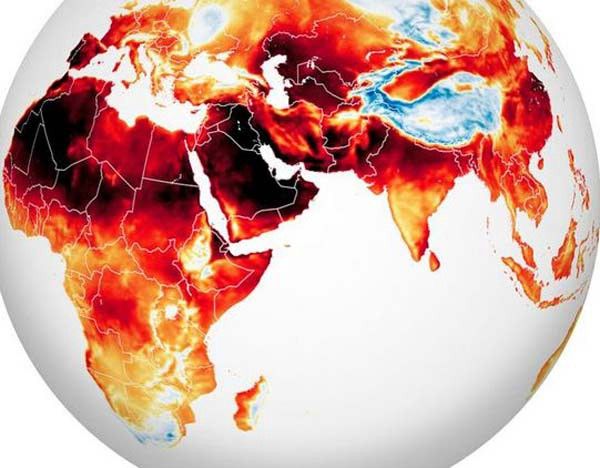
Bron: NASA-heatwavemap onthult een alarmerende stijging van de temperaturen wereldwijd
Data Scientists kunnen hiermee bedrijfsinformatie omzetten in gemakkelijk te begrijpen visualisaties om zo tot concrete, slimme beslissingen te komen.
Waarom zijn heatmaps nuttig?
Heatmaps bieden een sterk, intuïtief niveau van visuele informatieweergave op verschillende niveaus. Het is een van de krachtigste benaderingen binnen business intelligence. Veel bedrijven gebruiken ze om de volgende redenen:
-
Krijg een globaal beeld van het gedrag van klanten
Bij het ontwerpen van een tool, zoals een website, hebben we een verwachting van het gebruik. Maar eindgebruikers begrijpen het ontwerpconcept niet altijd goed en kunnen daardoor anders met de tool omgaan. In zo’n situatie kun je met een heatmap het gedrag van gebruikers beter begrijpen door te volgen welke pagina’s de meeste interesse krijgen en welke gebieden (klikbaar en niet-klikbaar) het vaakst worden aangeklikt.
-
Verbeter de bedrijfsprestaties
Met een beter begrip van het gebruikersgedrag kunnen bedrijven hun tools zo inrichten dat mensen de juiste informatie op de juiste plek vinden. Dat kan leiden tot meer verkeer en daarmee tot meer bedrijfswaarde.
-
Een goed alternatief voor visuele analytics
Heatmaps geven een diepgaand visueel beeld van hoe gebruikers met je website omgaan, en kunnen een goed alternatief zijn voor tools zoals Google Analytics, die niet altijd intuïtief zijn en soms zelfs overweldigend kunnen zijn.
-
Een goede manier voor Data Scientists om relaties tussen features te visualiseren
Heatmaps zijn mijn favoriete aanpak bij correlatieanalyse. In plaats van te werken met numerieke waarden in de correlatiematrix, kun je met heatmaps snel een visuele indruk krijgen van de relatie tussen meerdere variabelen voor het trainen van je Machine Learning-modellen.
Voorbeelden van heatmaps
Heatmaps bieden in uiteenlopende domeinen veel mogelijkheden doordat ze data eenvoudig visueel weergeven. Hieronder staan vijf typen en hun toepassingen.
Deze heatmaps worden gebruikt door organisaties met internetgedreven activiteiten, zoals mediaservices, SaaS-bedrijven, e-commercebedrijven, enzovoort. Ze gebruiken heatmaps om het gedrag van gebruikers op hun platforms te monitoren en te begrijpen, en om inzichten te ontdekken voor betere beslissingen. Enkele web-heatmaps zijn:
- clickmap die laat zien welke onderdelen van een webapplicatie de meeste klikken kregen.
- scrollmap die aangeeft hoe ver gebruikers naar beneden scrollen op de webpagina voordat ze verder navigeren.
- eye tracking is niet altijd vanzelfsprekend vanwege de complexiteit. Het doel is vast te leggen waar gebruikers de meeste aandacht aan besteden.
- muistracking wordt in sommige onderzoeken genoemd als vervanging voor eye tracking.
Voornamelijk gebruikt door aardwetenschappers: een geografische heatmap toont data op een echte kaart en kent hoge en lage dichtheden toe aan geografische gebieden. Een illustratie hiervan is het eerder getoonde NASA-voorbeeld.
Deze visualisaties zijn populair geworden met de opkomst van kunstmatige intelligentie. Ze kunnen bijvoorbeeld in moderne voertuigen worden gebruikt om de visuele handelingen van bestuurders te monitoren en zo de verkeersveiligheid te verhogen door cognitieve afleiding te minimaliseren.
Financiële marktspecialisten kunnen heatmaps gebruiken om snel de prestaties van bedrijven en de voortdurende fluctuatie van marktwaarden van activa, producten, enzovoort te beoordelen.
Veel coaches en managers gebruiken tegenwoordig heatmaps om niet alleen de prestaties van hun eigen spelers te monitoren, maar ook die van de tegenstander te bestuderen en winnende strategieën te ontwikkelen.
Stap-voor-stap een heatmap maken in Power BI
Nu je een algemeen beeld hebt van wat heatmaps zijn en enkele voorbeelden hebt gezien, leer je in dit onderdeel hoe je je eigen tabel-heatmap maakt van de verkoop van videogames. De tabel toont per platform de wereldwijde verkoop per jaar, van 2006 tot 2020.
De gebruikte data is beschikbaar in de Datacamp Workspace, een samenwerkingsgerichte cloudomgeving met ingebouwde datasets. Wil je meer leren over Power BI, bekijk dan onze Power BI Fundamentals-track.
-
Upload de data in Power BI
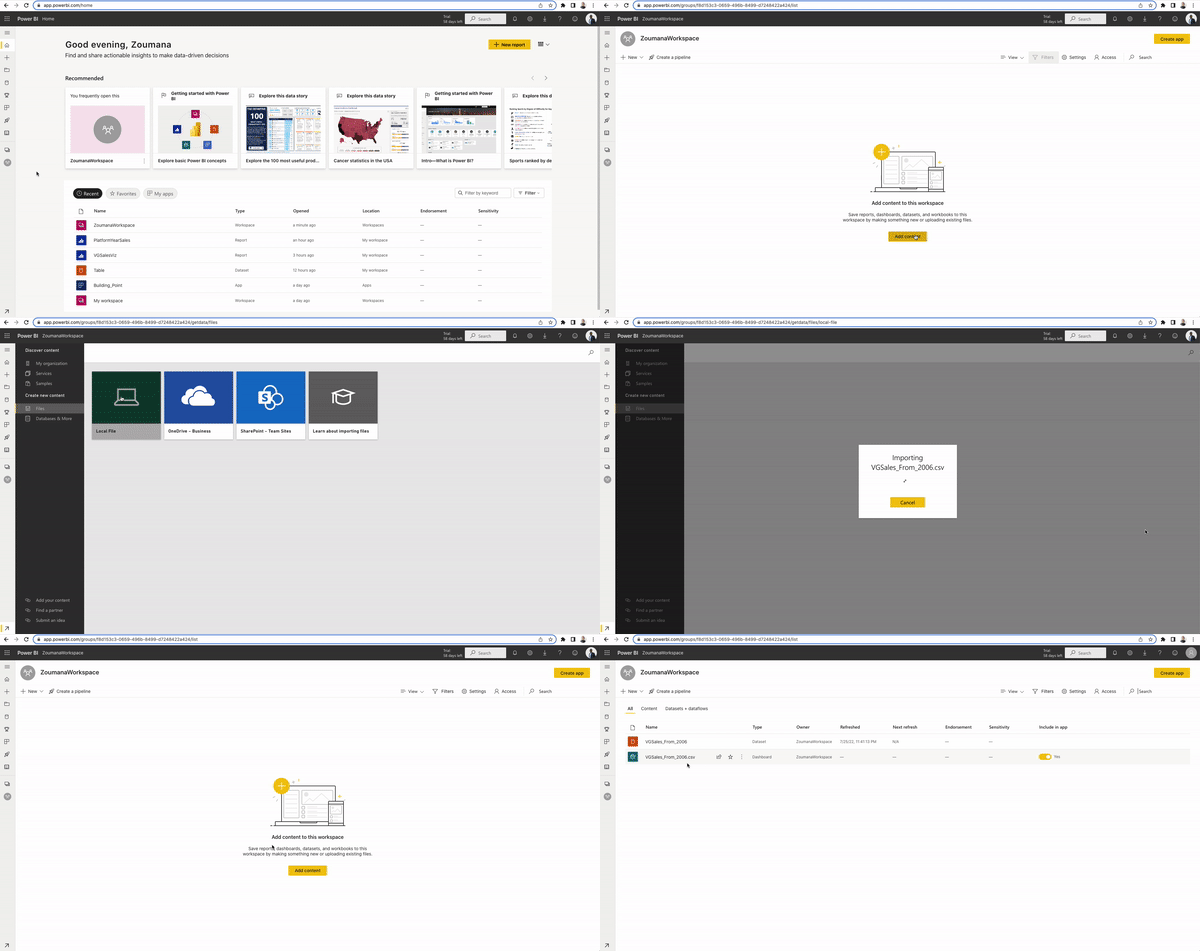
Selecteer in het linkerpaneel het tabblad Workspaces om je data te uploaden. Maak er een aan als je die nog niet hebt.
-
Maak een matrix van je kolommen van interesse
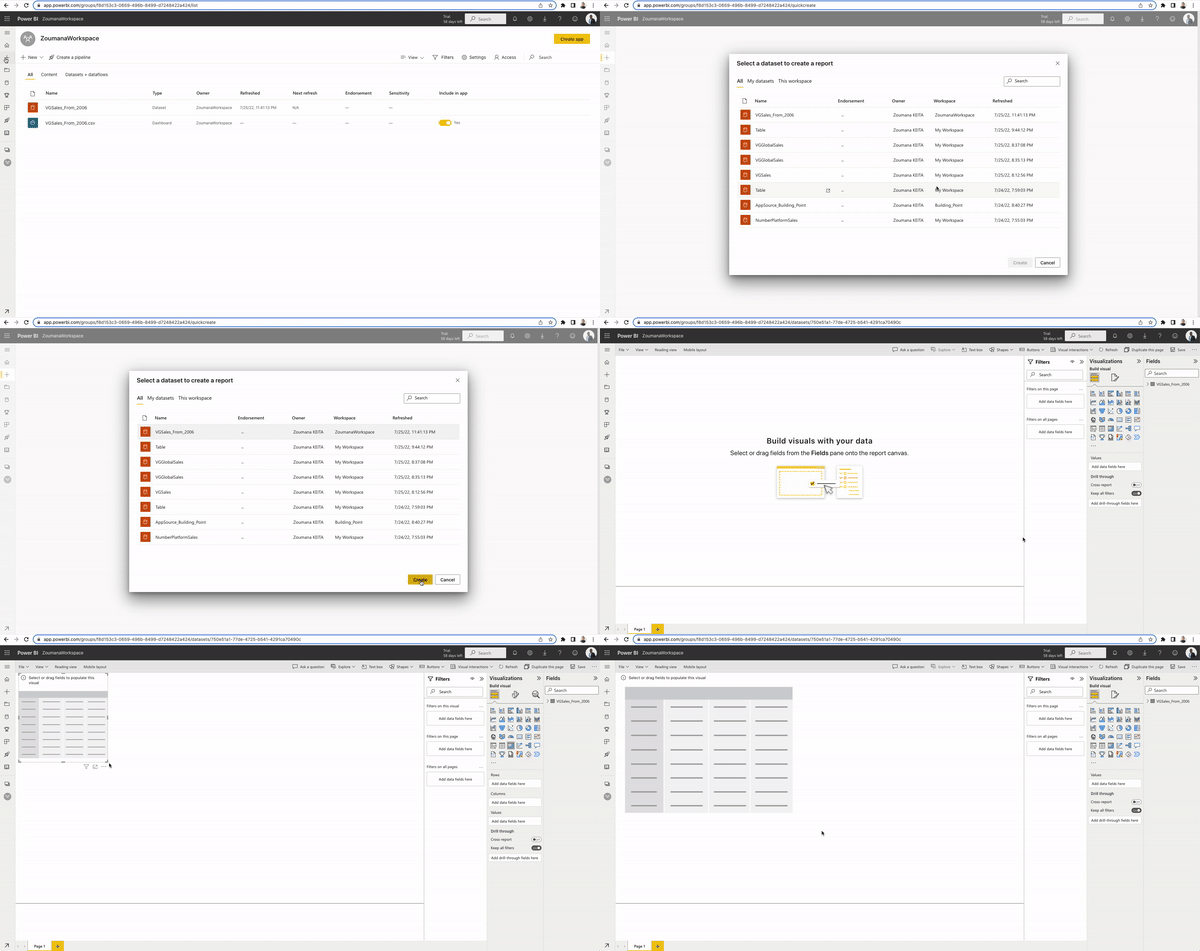
Voordat we de heatmap-tabelvisualisatie bouwen, moeten we een tweedimensionale matrix maken van onze data. Dit doe je via het plusteken in de linkerkolom.
Kies je data en je matrixsjabloon
Dit komt neer op het kiezen van de data waarop je de heatmaptabel wilt baseren.
- +> Add data to get started > Pick a published data set > Select a dataset to create a report. Vanaf hier kun je je data selecteren en op de knop Create klikken. Selecteer vervolgens het matrixsjabloon via het tabblad Visualizations rechtsboven.
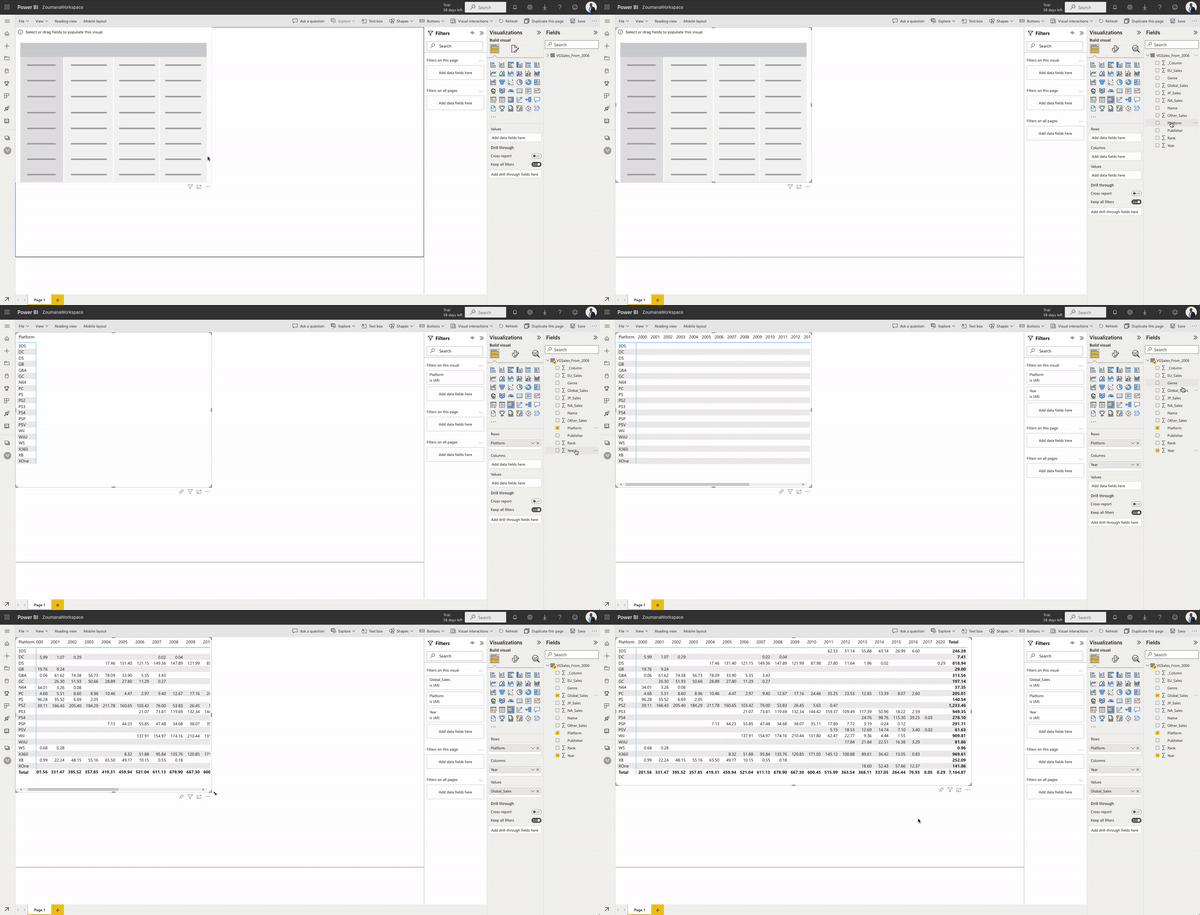
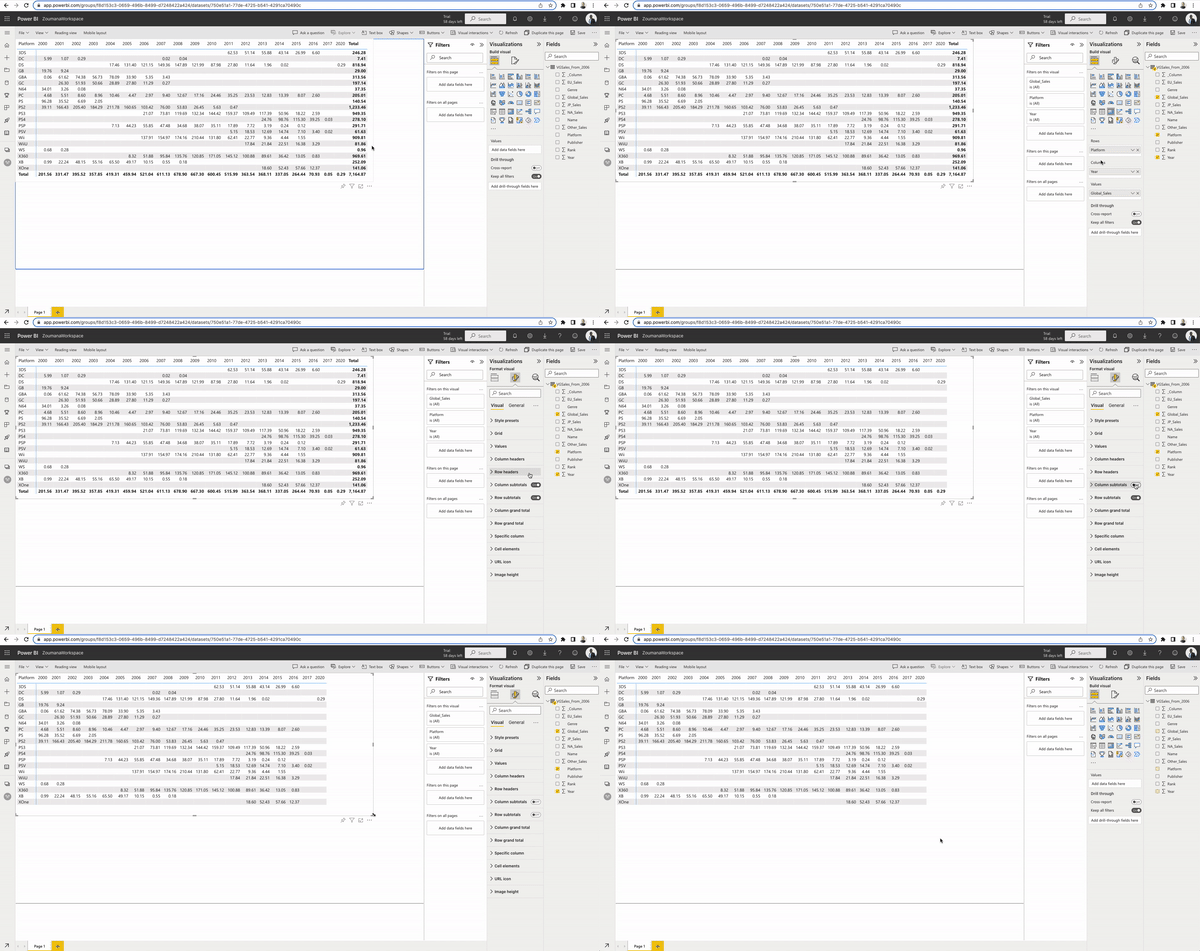
Maak een matrix van je data: we selecteren de rijen, kolommen en waarden die we willen tonen. In ons geval:
- de rijen komen overeen met de verschillende platforms.
- de kolommen vertegenwoordigen de jaren.
- de waarden zijn de wereldwijde verkopen per platform in een bepaald jaar.
klik op je matrix > vouw de data rechts uit > hiermee zie je alle kolommen in je data.
- sleep Platform naar het veld Rows.
- sleep Year naar het veld Columns.
- sleep Global_Sales naar het veld Values.
Laten we de Total-rij en -kolom verwijderen, omdat die het beeld vertroebelen. Via het tabblad Visualizations:
- Format your visual (kwast)> zet Row en Column subtotals uit
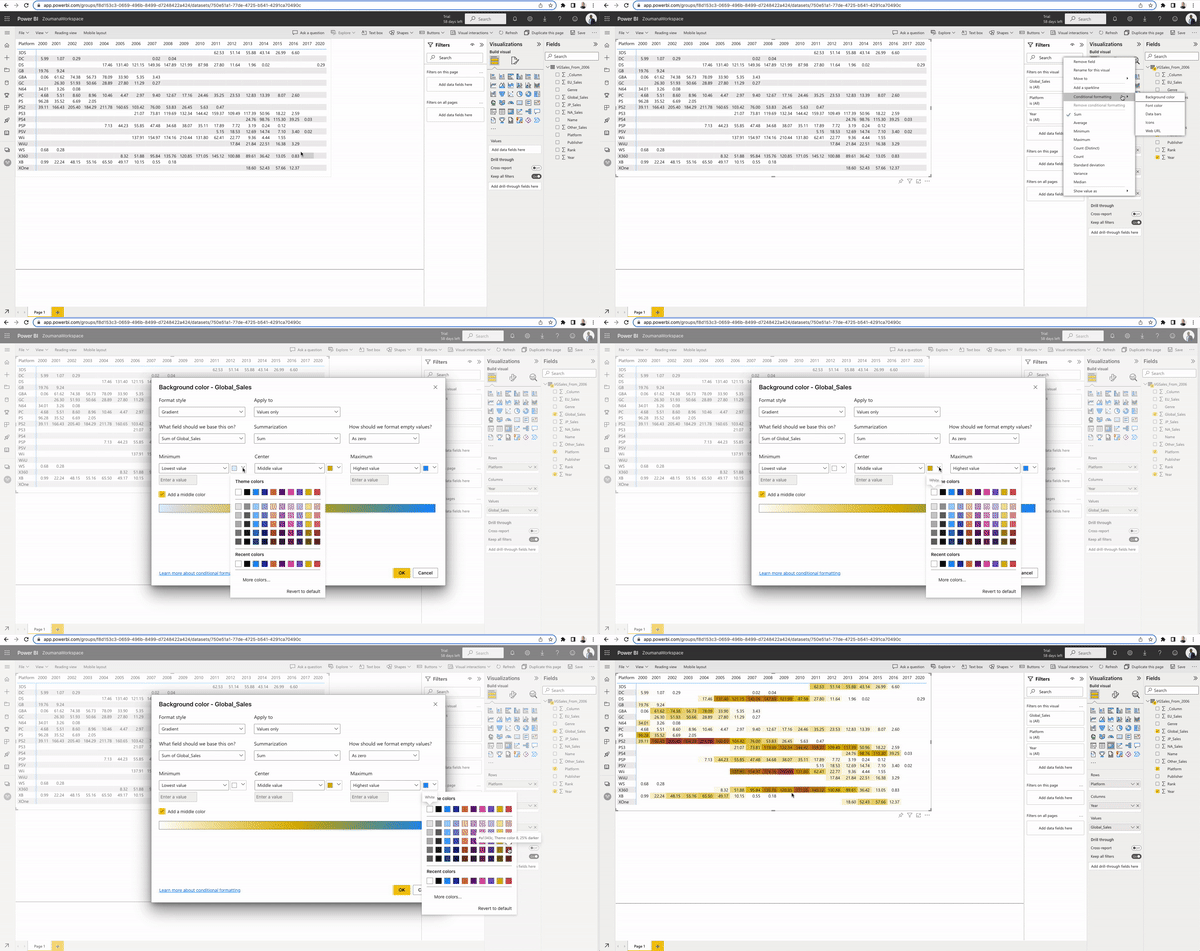
Een heatmap-tabelvisualisatie bouwen bestaat uit twee stappen: (1) de achtergrond van elke verkoopwaarde coderen met kleuren via een kleurbereik, en (2) hetzelfde kleurbereik gebruiken voor de letterkleur van de waarden.
(1) Global_Sales in Values > Conditional Formatting > Background color
Bij lagere waarden voor de wereldwijde verkoop is de kleur witter. Bij hogere waarden wordt hij roder.
(2) Global_Sales in Values > Conditional Formatting > Font color
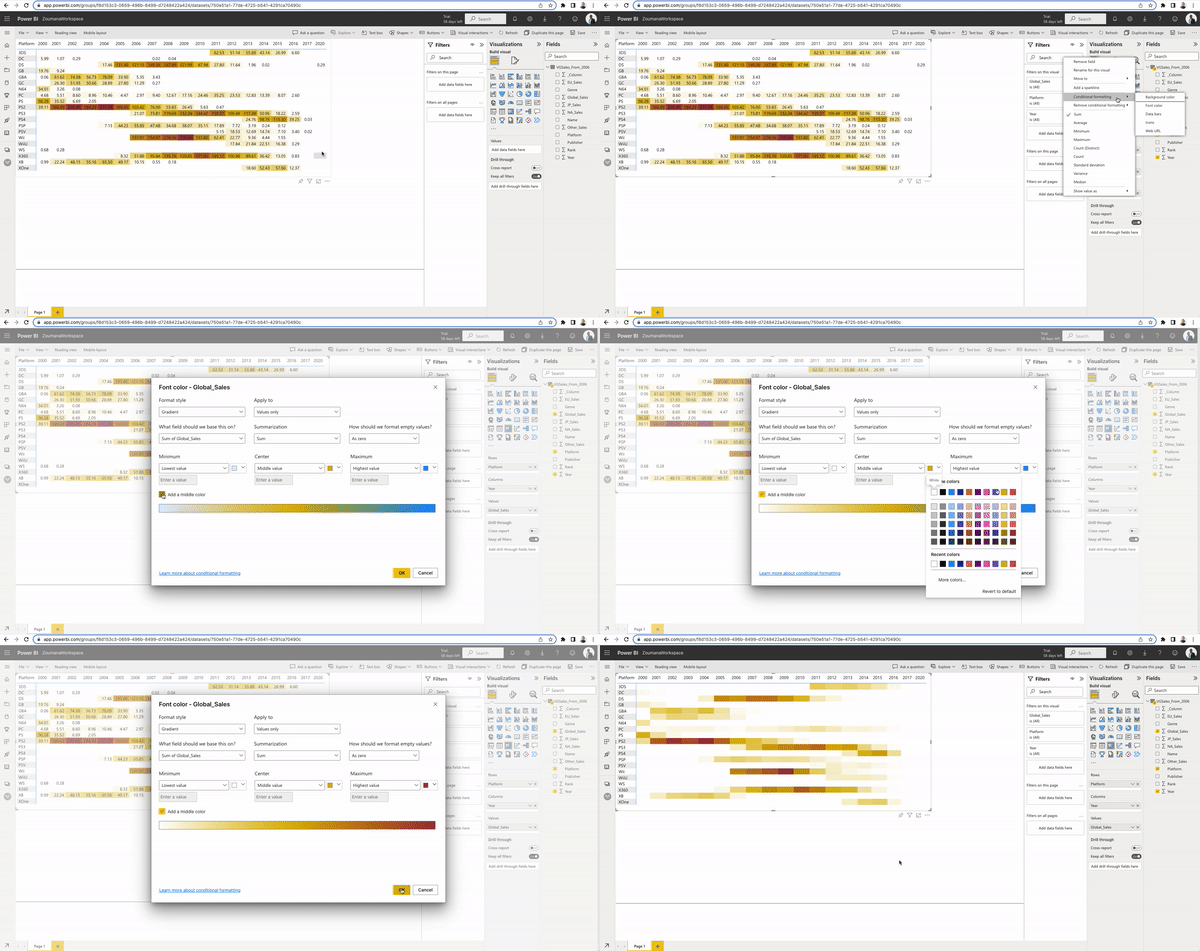
Gefeliciteerd! Je hebt je heatmap-tabelvisualisatie gemaakt met Power BI.
Dingen om te onthouden bij het gebruik van Power BI-heatmaps
Houd bij het bouwen van heatmaps in Power BI rekening met het volgende:
- Heatmaps draaien om dichtheid en intensiteit. Kies daarom kleuren die die informatie goed weergeven.
- Als je in het gedeelte Values geen numerieke data gebruikt, krijg je de optie Conditional Formatting niet te zien.
- Sommige cellen hebben mogelijk geen waarde nadat je je data in een matrix hebt omgezet. In dat geval kun je in Power BI instellen dat die waarden nul worden, wat handig kan zijn.
- Je kunt je Power BI-heatmap aanpassen met vooraf gedefinieerde kleuren of je eigen kleuren.
- Power BI-heatmaps zijn alleen beschikbaar via de Power BI Marketplace.
Conclusie
Deze conceptuele blog gaf een volledig overzicht van wat heatmaps zijn en hun voordelen voor bedrijven in verschillende domeinen. Ook heb je geleerd hoe je je eigen heatmap-visualisatie maakt in Power BI.
Als je meer Data Science-vaardigheden wilt opdoen, zijn de volgende cursussen een goede volgende stap.
- Data modeling in Power BI: in deze cursus leer je de basis van datamodellering, zoals ster- en sneeuwvlokschema’s.
- Data Analyst in Power BI: via hands-on oefeningen leer je best practices voor data-analisten en ontdek je geavanceerde Power BI-functies, waaronder DAX, Power Query, enz.
Bekijk ook onze Power BI-cheatsheet als snel naslagwerk.




Motivatie
Als Data Scientist kun je bedrijven helpen sneller en beter te beslissen door hun data helder en beknopt te visualiseren.
Er bestaan verschillende soorten visualisaties om verschillende boodschappen over te brengen. Denk aan histogrammen om de verdeling van numerieke data te tonen, spreidingsdiagrammen om relaties tussen variabelen te analyseren, en draaitabellen om kernstatistieken in één tabel samen te vatten, om er maar een paar te noemen met tools als Power BI, Tableau, enzovoort.
Deze cursus over datavisualisatie in Power BI helpt je om sterke visualisaties te bouwen met ingebouwde en aangepaste grafieken en voorwaardelijke opmaak in Power BI.
Deze conceptuele blog behandelt een ander type datavisualisatie: heatmaps. Eerst leggen we uit wat heatmaps zijn en lichten we hun voordelen toe. Daarna ga je hands-on aan de slag om te begrijpen hoe ze werken in Power BI. Tot slot bespreken we een paar aandachtspunten bij het gebruik van Power BI-heatmaps.
Wat zijn heatmaps in datavisualisatie?
Heatmaps werden oorspronkelijk geïntroduceerd door Cormac Kinney om realtime financiële informatie grafisch weer te geven. In datavisualisatie worden ze gebruikt om de intensiteit van bepaalde bedrijfswaarden te meten, gecodeerd met verschillende kleuren.
De volgende afbeelding is een voorbeeld van een heatmap, gedeeld door NASA op 13 juli 2022. Hij toont de luchttemperaturen aan het aardoppervlak voor veel landen in de wereld. Hoe heter het gebied, hoe donkerder de kleur. Omgekeerd, hoe kouder, hoe meer de kleur naar blauw neigt. Dergelijke informatie is in één oogopslag te begrijpen.
Bron: NASA-heatwavemap onthult een alarmerende stijging van de temperaturen wereldwijd
Data Scientists kunnen hiermee bedrijfsinformatie omzetten in gemakkelijk te begrijpen visualisaties om zo tot concrete, slimme beslissingen te komen.
Waarom zijn heatmaps nuttig?
Heatmaps bieden een sterk, intuïtief niveau van visuele informatieweergave op verschillende niveaus. Het is een van de krachtigste benaderingen binnen business intelligence. Veel bedrijven gebruiken ze om de volgende redenen:
Krijg een globaal beeld van het gedrag van klanten
Bij het ontwerpen van een tool, zoals een website, hebben we een verwachting van het gebruik. Maar eindgebruikers begrijpen het ontwerpconcept niet altijd goed en kunnen daardoor anders met de tool omgaan. In zo’n situatie kun je met een heatmap het gedrag van gebruikers beter begrijpen door te volgen welke pagina’s de meeste interesse krijgen en welke gebieden (klikbaar en niet-klikbaar) het vaakst worden aangeklikt.
Verbeter de bedrijfsprestaties
Met een beter begrip van het gebruikersgedrag kunnen bedrijven hun tools zo inrichten dat mensen de juiste informatie op de juiste plek vinden. Dat kan leiden tot meer verkeer en daarmee tot meer bedrijfswaarde.
Een goed alternatief voor visuele analytics
Heatmaps geven een diepgaand visueel beeld van hoe gebruikers met je website omgaan, en kunnen een goed alternatief zijn voor tools zoals Google Analytics, die niet altijd intuïtief zijn en soms zelfs overweldigend kunnen zijn.
Een goede manier voor Data Scientists om relaties tussen features te visualiseren
Heatmaps zijn mijn favoriete aanpak bij correlatieanalyse. In plaats van te werken met numerieke waarden in de correlatiematrix, kun je met heatmaps snel een visuele indruk krijgen van de relatie tussen meerdere variabelen voor het trainen van je Machine Learning-modellen.
Voorbeelden van heatmaps
Heatmaps bieden in uiteenlopende domeinen veel mogelijkheden doordat ze data eenvoudig visueel weergeven. Hieronder staan vijf typen en hun toepassingen.
Web-heatmaps
Deze heatmaps worden gebruikt door organisaties met internetgedreven activiteiten, zoals mediaservices, SaaS-bedrijven, e-commercebedrijven, enzovoort. Ze gebruiken heatmaps om het gedrag van gebruikers op hun platforms te monitoren en te begrijpen, en om inzichten te ontdekken voor betere beslissingen. Enkele web-heatmaps zijn:
Geografische heatmaps
Voornamelijk gebruikt door aardwetenschappers: een geografische heatmap toont data op een echte kaart en kent hoge en lage dichtheden toe aan geografische gebieden. Een illustratie hiervan is het eerder getoonde NASA-voorbeeld.
AI-gegenereerde heatmaps
Deze visualisaties zijn populair geworden met de opkomst van kunstmatige intelligentie. Ze kunnen bijvoorbeeld in moderne voertuigen worden gebruikt om de visuele handelingen van bestuurders te monitoren en zo de verkeersveiligheid te verhogen door cognitieve afleiding te minimaliseren.
Heatmaps in finance
Financiële marktspecialisten kunnen heatmaps gebruiken om snel de prestaties van bedrijven en de voortdurende fluctuatie van marktwaarden van activa, producten, enzovoort te beoordelen.
Heatmaps in de sport
Veel coaches en managers gebruiken tegenwoordig heatmaps om niet alleen de prestaties van hun eigen spelers te monitoren, maar ook die van de tegenstander te bestuderen en winnende strategieën te ontwikkelen.
Stap-voor-stap een heatmap maken in Power BI
Nu je een algemeen beeld hebt van wat heatmaps zijn en enkele voorbeelden hebt gezien, leer je in dit onderdeel hoe je je eigen tabel-heatmap maakt van de verkoop van videogames. De tabel toont per platform de wereldwijde verkoop per jaar, van 2006 tot 2020.
De gebruikte data is beschikbaar in de Datacamp Workspace, een samenwerkingsgerichte cloudomgeving met ingebouwde datasets. Wil je meer leren over Power BI, bekijk dan onze Power BI Fundamentals-track.
Upload de data in Power BI
Selecteer in het linkerpaneel het tabblad Workspaces om je data te uploaden. Maak er een aan als je die nog niet hebt.
Maak een matrix van je kolommen van interesse
Voordat we de heatmap-tabelvisualisatie bouwen, moeten we een tweedimensionale matrix maken van onze data. Dit doe je via het plusteken in de linkerkolom.
Kies je data en je matrixsjabloon
Dit komt neer op het kiezen van de data waarop je de heatmaptabel wilt baseren.
Maak een matrix van je data: we selecteren de rijen, kolommen en waarden die we willen tonen. In ons geval:
klik op je matrix > vouw de data rechts uit > hiermee zie je alle kolommen in je data.
Laten we de Total-rij en -kolom verwijderen, omdat die het beeld vertroebelen. Via het tabblad Visualizations:
Bouw je heatmap
Een heatmap-tabelvisualisatie bouwen bestaat uit twee stappen: (1) de achtergrond van elke verkoopwaarde coderen met kleuren via een kleurbereik, en (2) hetzelfde kleurbereik gebruiken voor de letterkleur van de waarden.
(1) Global_Sales in Values > Conditional Formatting > Background color
Bij lagere waarden voor de wereldwijde verkoop is de kleur witter. Bij hogere waarden wordt hij roder.
(2) Global_Sales in Values > Conditional Formatting > Font color
Gefeliciteerd! Je hebt je heatmap-tabelvisualisatie gemaakt met Power BI.
Dingen om te onthouden bij het gebruik van Power BI-heatmaps
Houd bij het bouwen van heatmaps in Power BI rekening met het volgende:
Conclusie
Deze conceptuele blog gaf een volledig overzicht van wat heatmaps zijn en hun voordelen voor bedrijven in verschillende domeinen. Ook heb je geleerd hoe je je eigen heatmap-visualisatie maakt in Power BI.
Als je meer Data Science-vaardigheden wilt opdoen, zijn de volgende cursussen een goede volgende stap.
Bekijk ook onze Power BI-cheatsheet als snel naslagwerk.